
차동 페어 라우팅
개요
- Differential Pair 라우팅의 핵심 목적과 Signal 품질을 유지하는 데 도움이 되는 주요 라우팅 우선순위를 알아봅니다.
- 설계 캡처 과정에서 Schematic 지시문과 Net 이름 지정 또는 제약 조건 관리자를 사용하여 Differential Pair를 정의하는 방법을 살펴봅니다.
- Differential Pair가 PCB로 전송되는 방식과 PCB Editor의 Differential Pair Editor 모드에서 관리되는 방식을 이해합니다.
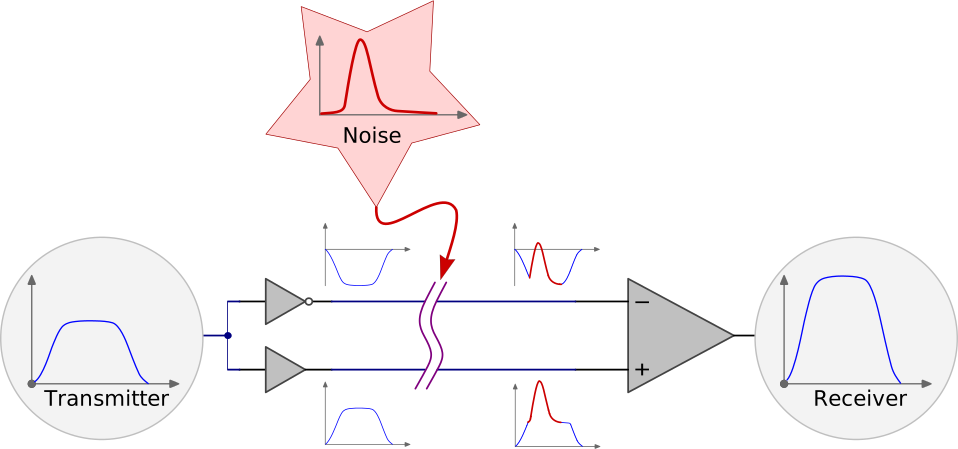
차동 신호 시스템은 밀접하게 결합된 한 쌍의 전송 매체를 통해 신호를 전송하는 시스템으로, 한쪽은 신호를 전달하고 다른 쪽은 크기는 같지만 극성이 반대인 신호를 전달합니다. 차동 신호 방식은 신호 소스의 로직 기준 접지를 부하의 로직 기준 접지에 제대로 연결할 수 없는 상황에 대응하기 위해 개발되었습니다. 차동 신호 방식의 장점은 전자 제품에서 가장 흔히 발생하는 간섭인 공통 모드 전기적 노이즈에 본질적으로 강하다는 것입니다. 또 다른 장점은 신호 쌍에서 발생하는 전자기 간섭(EMI)을 최소화한다는 것입니다.
Differential Pair PCB 라우팅
Differential Pair PCB 라우팅은 인쇄 회로 기판 전체에 차동 신호(크기가 같고 극성이 반대인 신호)를 전달할 수 있는 균형 잡힌 전송 시스템을 구현하는 설계 기법입니다. 일반적으로 이러한 차동 라우팅은 커넥터 및 케이블과 같은 외부 차동 전송 시스템에 연결됩니다.
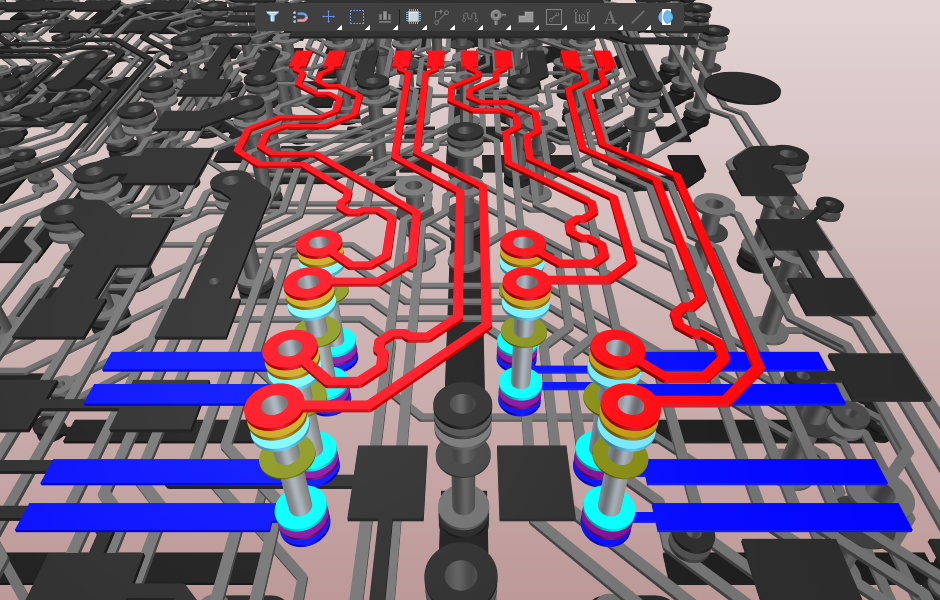
꼬임쌍 차동 케이블에서 달성되는 결합률은 99%를 넘을 수 있지만, Differential Pair 라우팅에서 달성되는 결합률은 일반적으로 50% 미만이라는 점에 유의해야 합니다. 현재 전문가들은 PCB 라우팅 작업의 목적이 단순히 특정 차동 임피던스를 달성하는 데 있는 것이 아니라, 외부 케이블에서 전달되는 차동 신호가 타겟 컴포넌트에 양호한 상태로 도달하도록 하는 데 초점을 맞춰야 한다고 보고 있습니다.
업계의 저명한 고속 PCB 설계 전문가인 Lee Ritchey에 따르면, 성공적인 차동 신호 전송을 위해서는 다음 사항이 필요합니다.
-
라우팅되는 각 신호의 임피던스를 입력 차동 케이블 임피던스의 절반으로 설정합니다.
-
두 신호선 각각을 수신단에서 해당 선의 특성 임피던스로 적절하게 종단합니다.
-
두 선의 길이는 설계에 사용되는 로직 제품군과 회로 주파수의 허용 오차 범위 내에서 같아야 합니다. 타이밍을 유지하는 데 주안점을 두고, 설계의 스큐 허용 한도를 충족하도록 길이를 맞춰야 합니다. 예를 들어 USB 3.x의 경우 길이 불일치는 10mil을 초과하지 않아야 합니다.
-
두 신호를 나란히 라우팅하는 이점을 활용하여 길이가 일치하는 고품질 라우팅을 구현합니다. 필요한 경우 장애물을 우회하기 위해 두 선을 분리하여 라우팅해도 됩니다.
-
신호 임피던스가 유지되는 한 레이어를 변경해도 됩니다.
설계 캡처 중 Differential Pair 정의
설계 캡처 중 Differential Pair를 정의하는 방식은 프로젝트의 설계 제약 조건을 구현하려는 방식에 따라 달라집니다. Altium Designer는 두 가지 방식을 지원합니다. 첫 번째는 PCB Editor에서 제약 조건을 PCB 설계 규칙으로 정의하는 것입니다. 두 번째는 스프레드시트와 유사한 인터페이스인 제약 조건 Manager를 사용하여 설계 캡처 단계부터 여러 제약 조건을 정의하는 것입니다.
Schematic 시트에서 Differential Pair 정의
PCB 설계 규칙 방식에서는 대부분의 제약 조건을 PCB 설계 중에 정의해야 합니다. 그러나 Differential Pair 정의를 비롯한 주요 제약 조건은 Schematic 설계 지시자를 배치하여 설계 캡처 중에 정의할 수 있습니다.
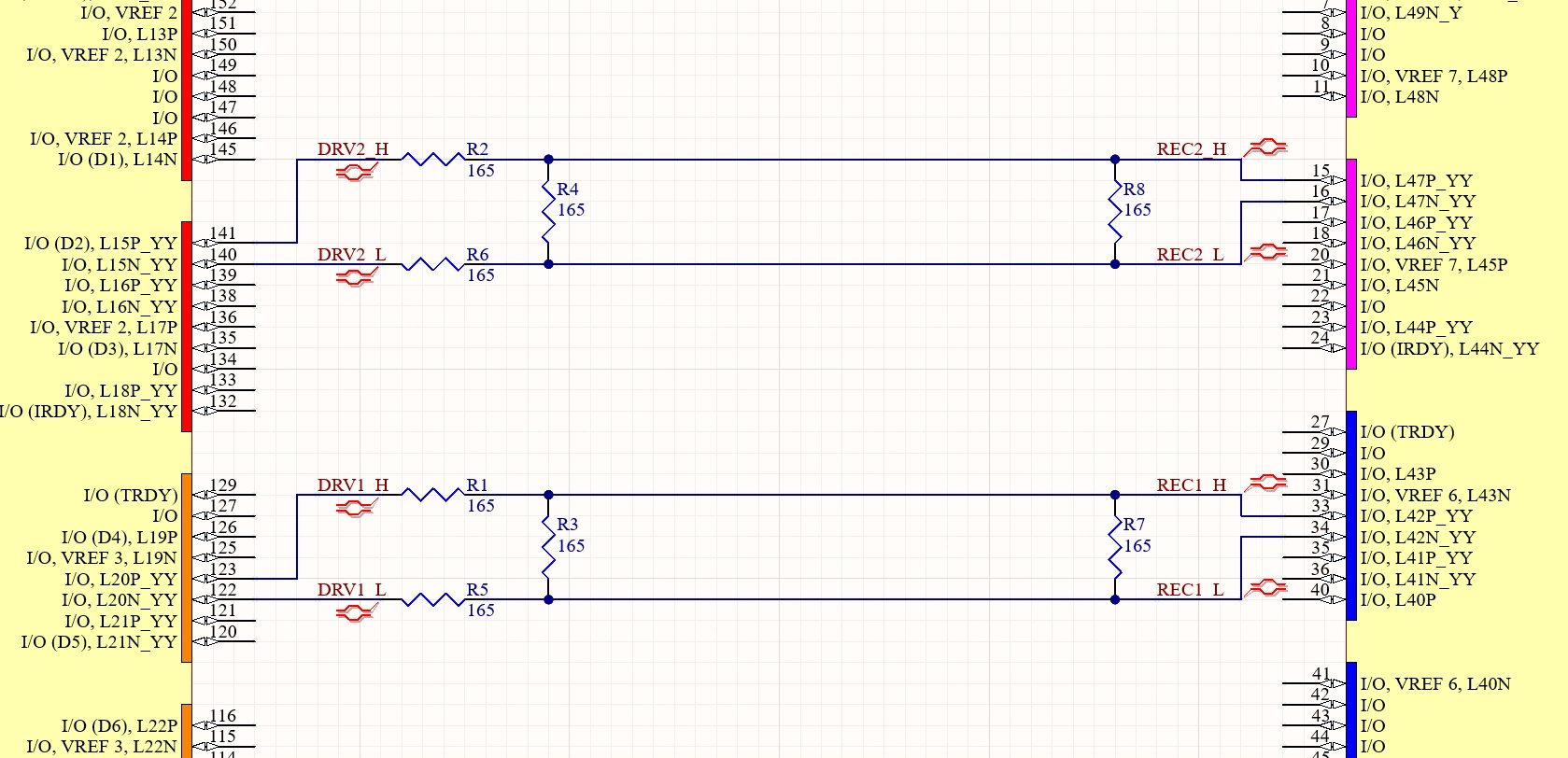 Net 이름 지정과 Differential Pair 지시자를 조합하여 Schematic 시트에서 직접 Differential Pair를 정의할 수 있습니다.
Schematic에서 Differential Pair 지시자 사용 ( |
|
| Identify pairs through net names, | Altium Designer에서 Differential Pair에 속하는 Net을 식별하려면 두 가지가 필요합니다. 첫 번째는 공통 Net 이름에 표준 쌍 식별 접미사를 사용하는 Net 명명 규칙입니다(예: DRV1_L & DRV1_H). 접미사 쌍은 Options for Project 대화 상자의 Options 탭에서 선언해야 합니다(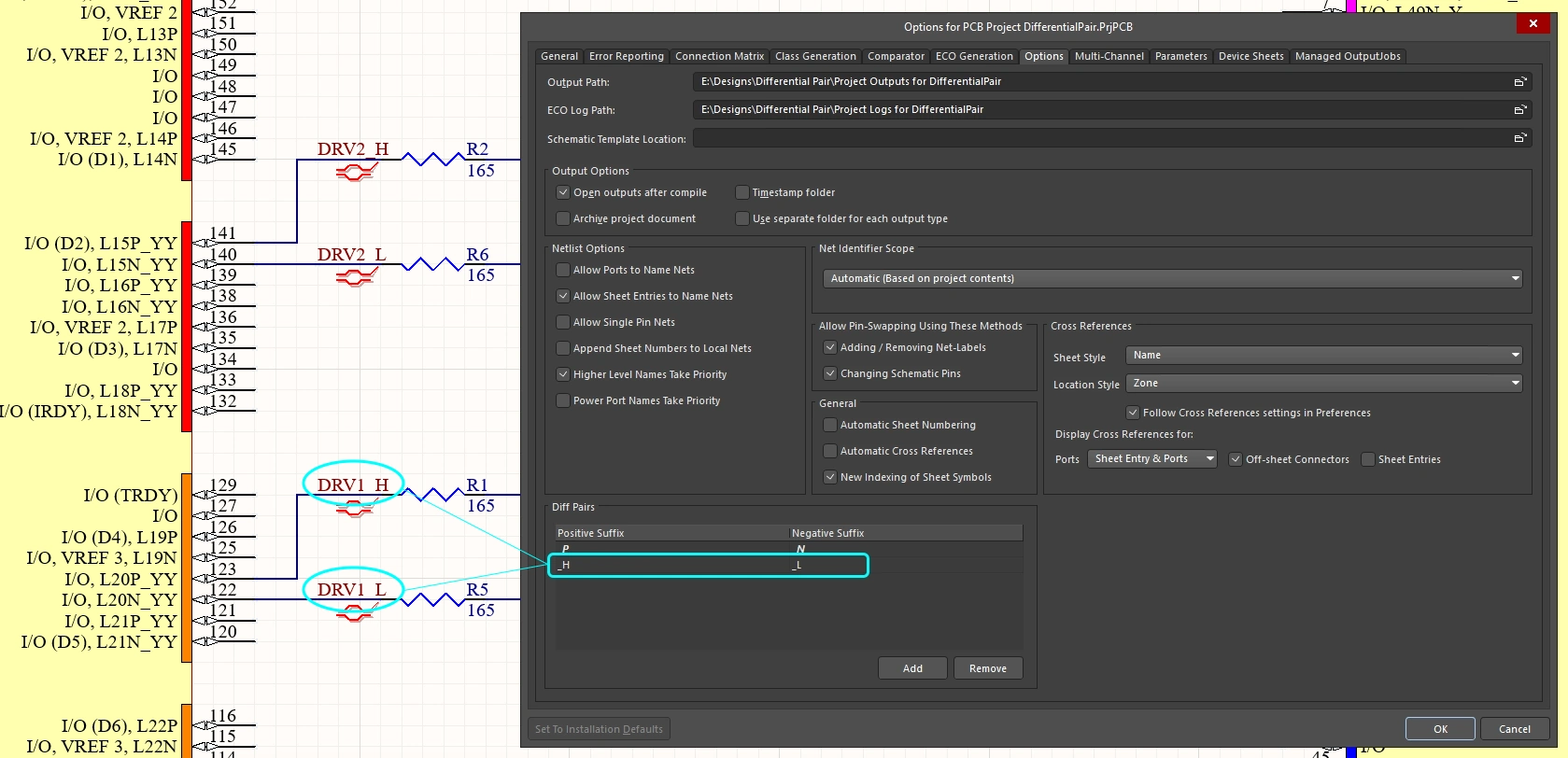 ). ). |
| then identify each pair side using Differential Pair directives | Differential Pair를 그래픽 방식으로 정의하는 데 필요한 두 번째 요소는 쌍을 이루는 각 Net에 Differential Pair 지시자를 배치하는 것입니다(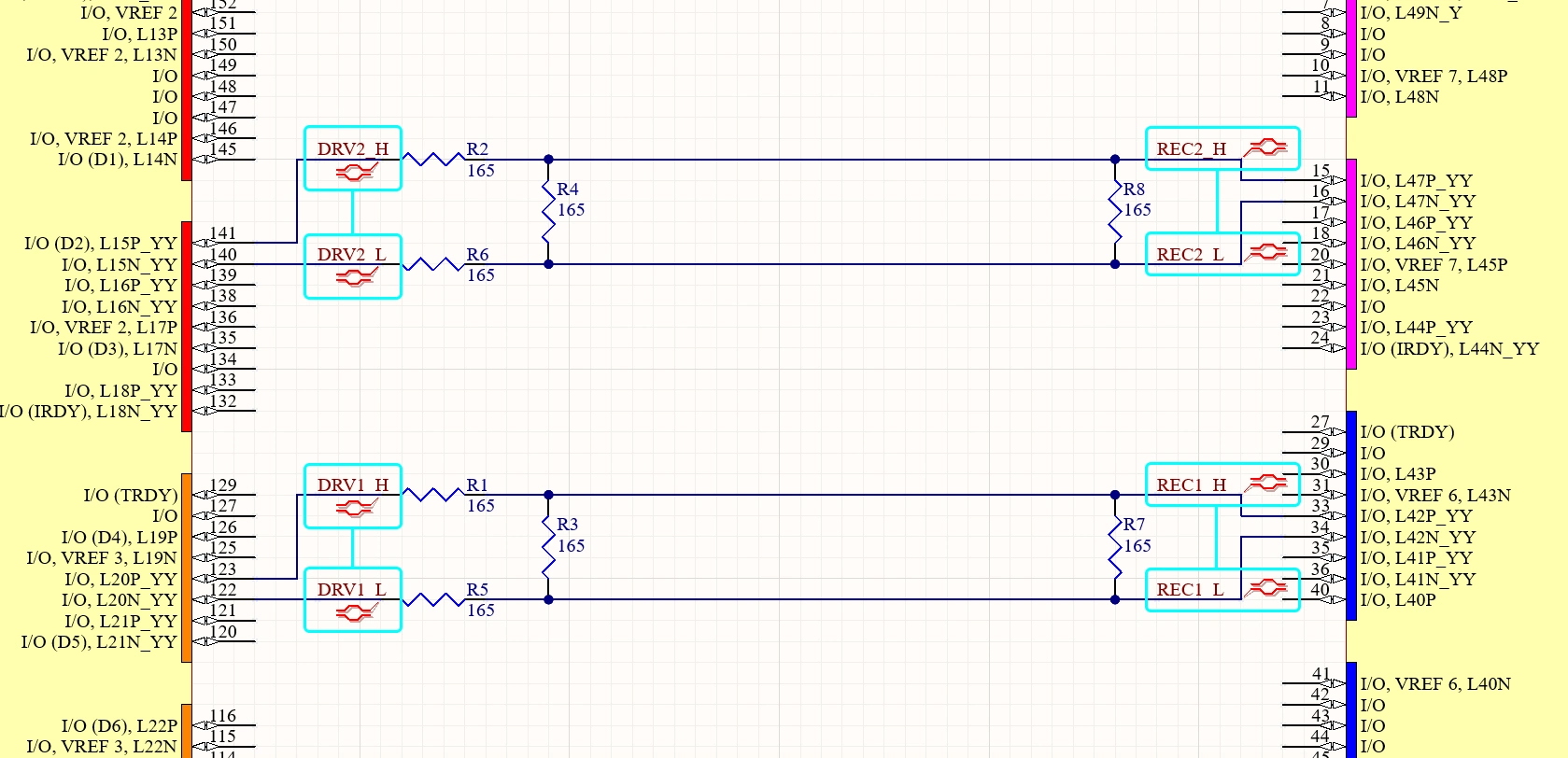 ). ). |
| Transfer the Differential Pairs to the PCB | 설계를 PCB Editor로 전송하면(Design » Update PCB), Schematic의 Differential Pair가 감지되어 PCB에 정의됩니다( |
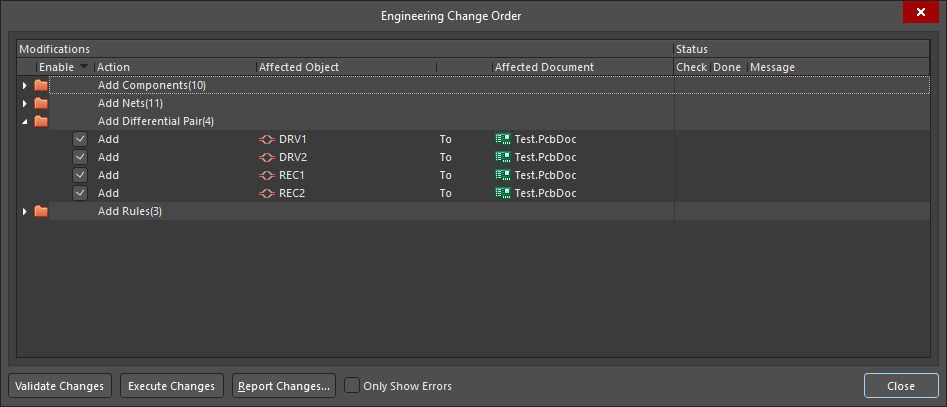 ).
).제약 조건 Manager에서 Differential Pair 정의
설계에서 Constraint Manager을 사용하는 경우에도 쌍을 이루는 Net은 쌍 식별 접미사가 붙은 공통 이름으로 식별되지만, Differential Pair 지시자는 필요하지 않습니다. Constraint Manager은 Logical xNets 정의도 지원합니다. xNet(확장 Net)은 저항이나 커패시터와 같은 수동 직렬 종단 컴포넌트를 가로지르는 연속적이고 지능적인 신호 경로를 정의하는 데 사용되는 기능입니다. 길이 정합 및 제약 조건 관리를 위해 컴포넌트를 포함한 드라이버에서 수신기까지의 전체 경로를 하나의 Logical Net으로 취급합니다.
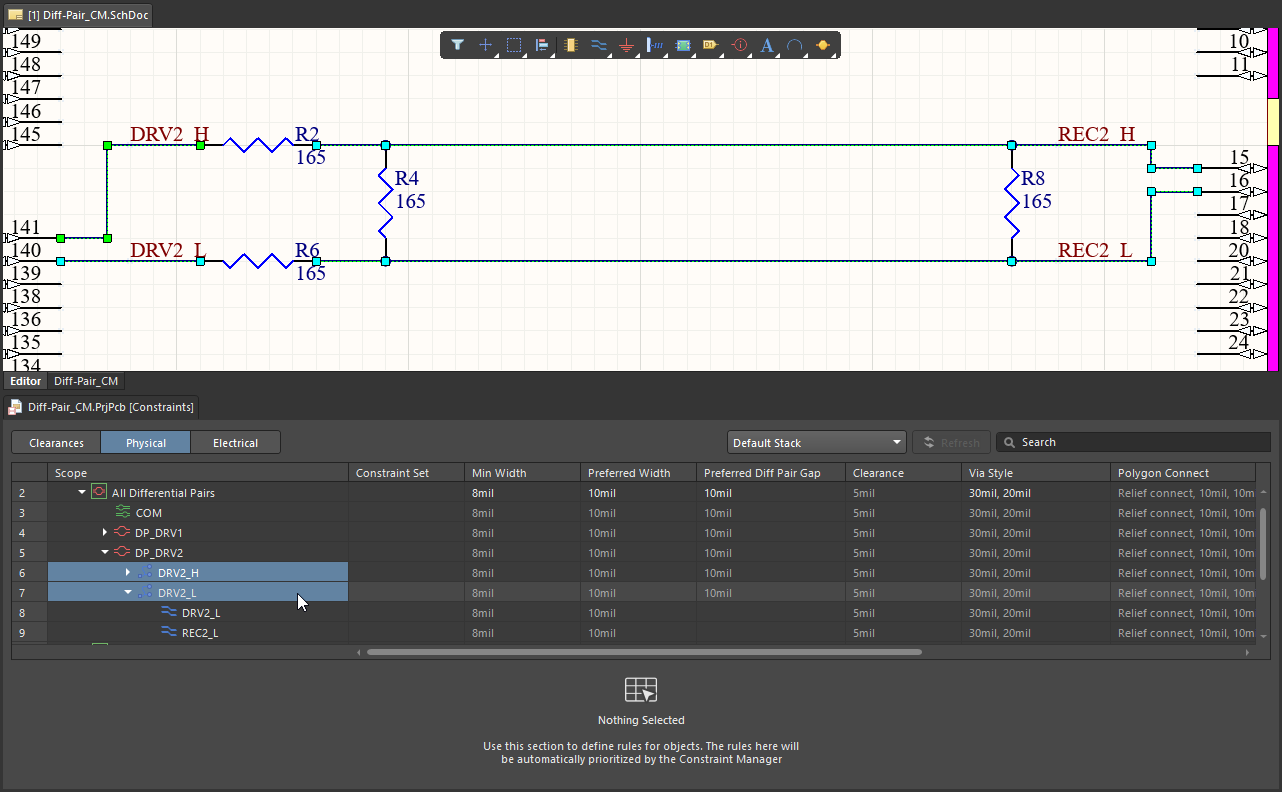 이 예에서는 각 신호의 전체 드라이버-수신기 경로에 대해 xNet을 정의한 다음, 이 xNet으로 Differential Pair를 생성했습니다.
제약 조건 Manager에서 Differential Pair 정의 |
|
| Identify pairs through net names | 표준 쌍 식별 접미사가 붙은 공통 Net 이름을 사용하여 Differential Pair의 Net을 식별합니다(예: |
| Where the constraints are defined | 제약 조건은 Constraint Manager(Schematic Editor와 별개의 Editor)에서 생성하고 편집하며, 전용 제약 조건 파일에 저장됩니다. 제약 조건 Manager에 대해 자세히 알아보세요. |
| Keeping the constraints and schematic in sync | 제약 조건은 Schematic과 별도로 저장되므로, Constraint Manager에서 변경한 내용은 저장해야 Schematic에 반영되고 PCB와 동기화할 수 있습니다. Schematic에서 수행한 설계 변경 사항은 Refresh 버튼을 클릭하여 Constraint Manager으로 가져옵니다(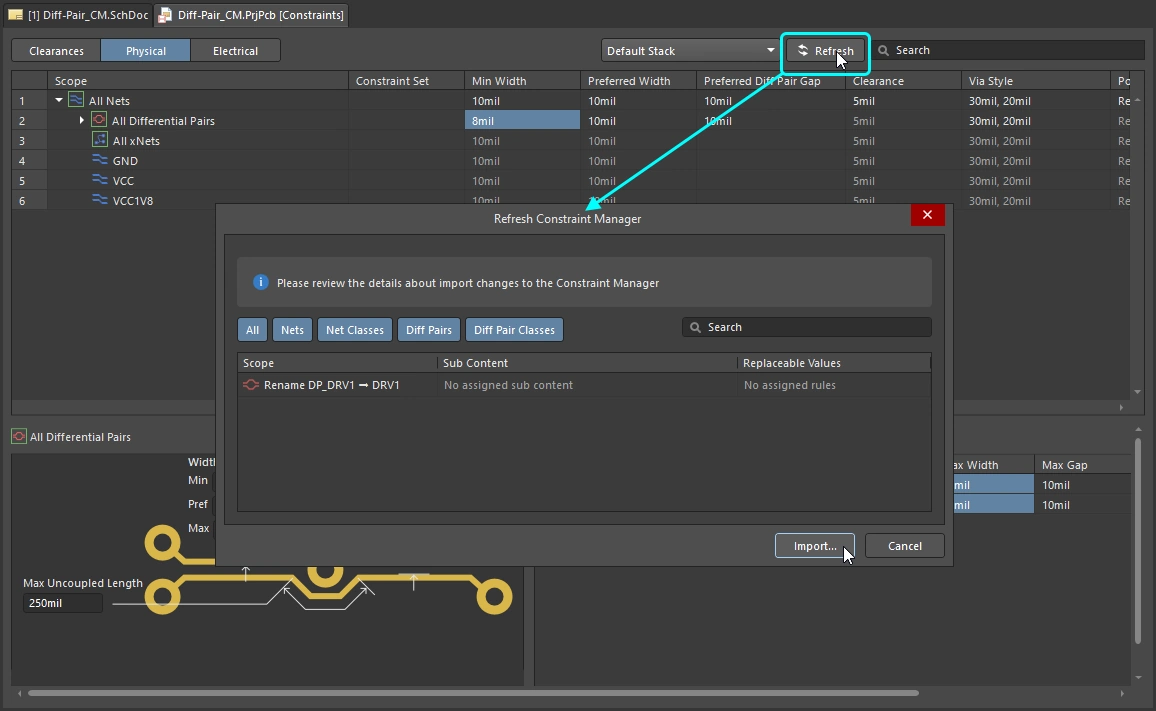 ). ). |
| If the design still includes Differential Pair directives | Constraint Manager를 사용하는 경우 그래픽 차동 쌍 지시자는 필요하지 않습니다. 새로 고침을 수행할 때 차동 쌍 지시자가 감지되면 차동 쌍 제약 조건으로 변환되며, 이후 Constraint Manager에서 관리하고 편집합니다. 이러한 상태 변화는 Schematic에서 심볼의 색상을 변경하고 작은 문자 c를 추가하여 표시됩니다(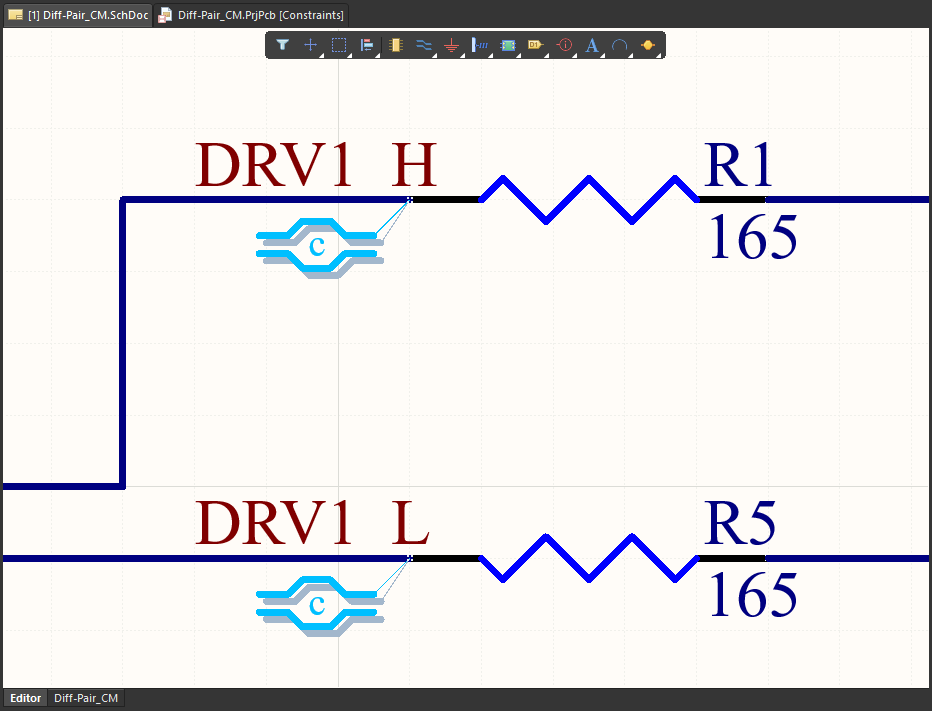 ). 변환된 후에는 해당 설정이 Constraint Manager에서 관리됩니다. Schematic에서 지시자 가져오기에 대해 자세히 알아보세요. ). 변환된 후에는 해당 설정이 Constraint Manager에서 관리됩니다. Schematic에서 지시자 가져오기에 대해 자세히 알아보세요. |
| Identify pairs using the Constraint Manager | Constraint Manager는 마우스 오른쪽 버튼 클릭 » Differential Pairs » Create Differential Pairs from Nets 명령을 선택할 때마다 Net 이름과 접미사를 기반으로 차동 쌍을 생성할 수 있습니다(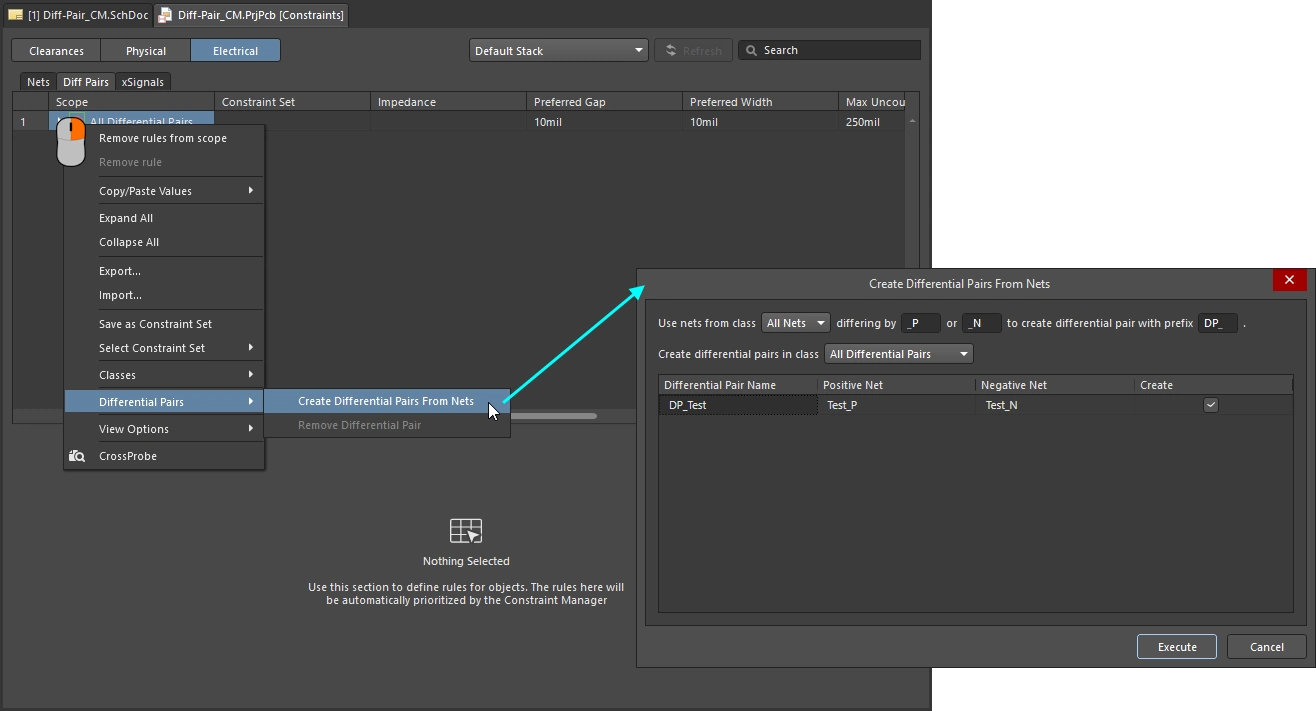 ). 제약 조건 관리자에서 차동 쌍 정의하기에 대해 자세히 알아보세요. ). 제약 조건 관리자에서 차동 쌍 정의하기에 대해 자세히 알아보세요. |
| Create an xNet to define the entire signal | xNet(확장 Net)은 저항이나 커패시터와 같은 수동 직렬 종단 컴포넌트를 통과하는 연속적이고 지능적인 Signal 경로를 정의하는 기능입니다. xNet은 길이 매칭 및 제약 조건 관리를 위해 컴포넌트를 포함한 드라이버에서 수신기까지의 전체 경로를 하나의 Logical Net으로 취급합니다. 제약 조건 관리자에서 xNet 정의하기에 대해 자세히 알아보세요. |
| Create xSignals to control the net topology | 필요한 경우 Net 토폴로지를 xSignal로 정의하고 저장할 수도 있으며, 이를 PCB와 동기화할 수 있습니다. 제약 조건 관리자에서 xSignal 정의하기에 대해 자세히 알아보세요. |
| Transferring the Differential Pairs to the PCB | Options for PCB Project 대화 상자에서 관련 설정이 활성화되어 있으면(기본적으로 활성화됨) 설계 동기화 중에 차동 쌍과 xNet 및 xSignal이 PCB로 전송됩니다. PCB 프로젝트 옵션에 대해 자세히 알아보세요. |
에 대해 자세히 알아보세요. 클래스 작업하기
에 대해 자세히 알아보세요.PCB에서 차동 쌍 확인 및 관리하기
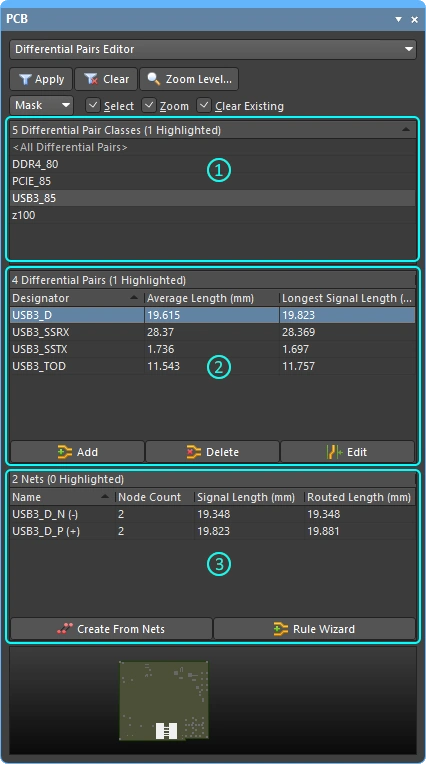
PCB Editor에서는 Differential Pairs Editor 모드의 PCB Panel에서 차동 쌍 정의를 확인하고 관리합니다.
Differential Pairs Editor 모드에서는 Panel의 세 가지 주요 영역을 사용하여 현재 PCB 설계의 차동 쌍을 검토하고 관리합니다.
-
Differential Pair Classes – 이 보드에 현재 정의된 모든 차동 쌍 클래스의 목록입니다.
USB3_85클래스가 선택되어 있습니다. 클래스를 편집하려면 두 번 클릭하고, 새 클래스를 정의하려면 마우스 오른쪽 버튼을 클릭합니다. 차동 쌍 클래스는 선택적으로 사용할 수 있는 설계 관리 기능입니다. -
Differential Pairs – 현재 선택된 차동 쌍 클래스(Panel의 첫 번째 영역)에 속한 모든 차동 쌍입니다. 예제 이미지에서는
USB3_D차동 쌍이 선택되어 있습니다. -
Nets – 현재 선택된 차동 쌍을 구성하는 음극 및 양극 Net입니다. 이 쌍의 Net은
USB3_D_N및USB3_D_P입니다. 각 쌍 구성원의 Net 이름 옆에 표시되는 - 및 + 는 해당 구성원이 쌍의 양극인지 음극인지를 나타내는 시스템 플래그입니다. 마우스 오른쪽 버튼을 클릭하면 Panel의 이 섹션에 표시할 열을 지정할 수 있습니다(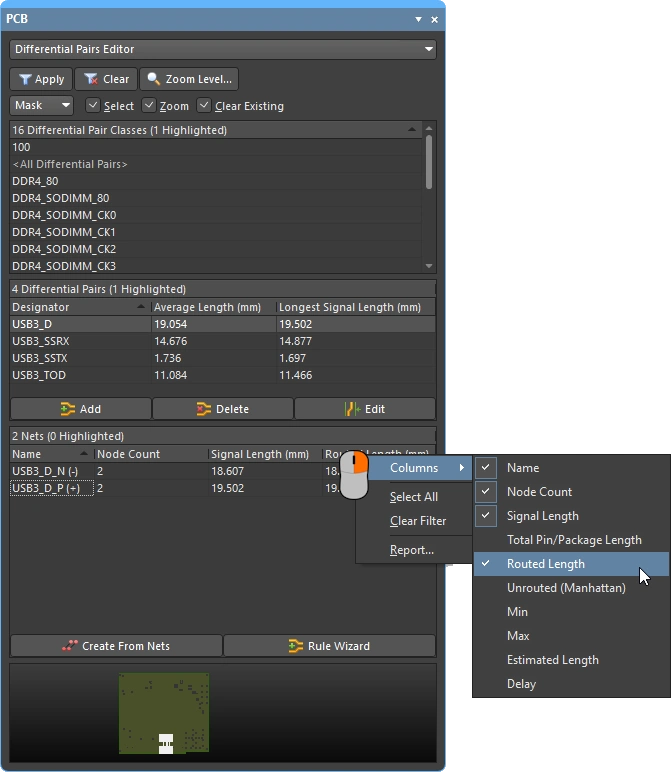 ). 아래에 각 열의 정의가 나와 있습니다.
| Manually creating a new pair | PCB Editor에서 새 차동 쌍 객체를 직접 수동으로 생성하려면 PCB Panel의 Differential Pair 영역에서 Add 버튼을 클릭합니다(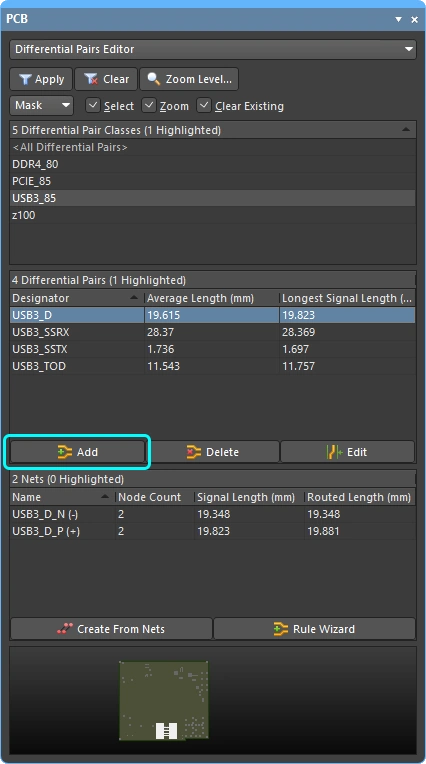 ). Differential Pair 대화 상자가 열리면( ). Differential Pair 대화 상자가 열리면( ) 양극 및 음극 Net에 사용할 기존 Net을 각각 선택하고 쌍의 이름을 지정한 다음 OK를 클릭합니다. 선택 가능한 Net만 목록에 표시되며, 현재 기존 차동 쌍의 일부로 정의된 Net은 목록에 표시되지 않습니다. ) 양극 및 음극 Net에 사용할 기존 Net을 각각 선택하고 쌍의 이름을 지정한 다음 OK를 클릭합니다. 선택 가능한 Net만 목록에 표시되며, 현재 기존 차동 쌍의 일부로 정의된 Net은 목록에 표시되지 않습니다. |
| Edit a pair definition | 기존 쌍을 편집하려면 PCB Panel의 Differential Pair 영역에서 이름을 두 번 클릭하거나, 해당 이름을 선택한 후 Edit 버튼을 클릭합니다(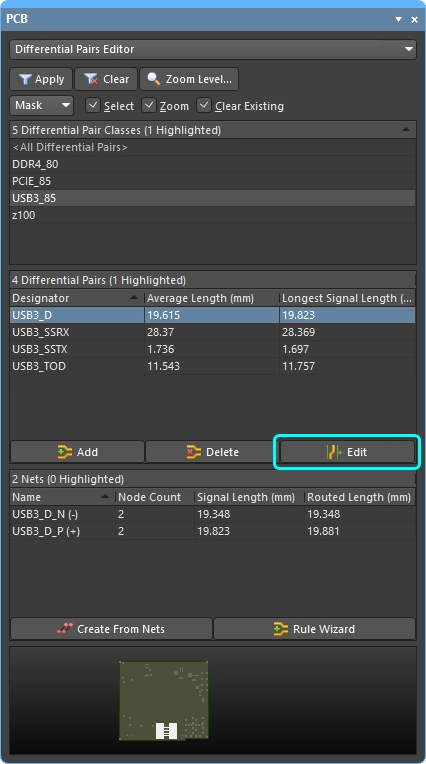 ). ). |
| Delete a pair | 기존 차동 쌍을 삭제하려면 해당 항목을 선택하고 Panel의 Delete 버튼을 클릭합니다(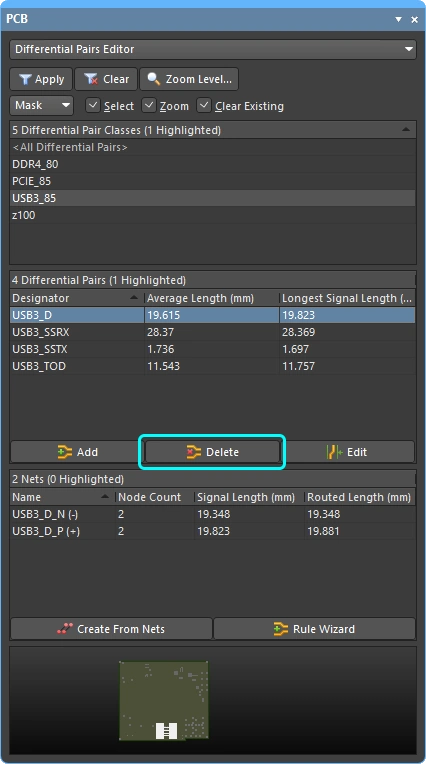 ). ). |
| Creating pairs from the design nets | 일관된 명명 규칙을 사용하는 Net을 쌍으로 구성하는 경우(즉, 공통 접두사와 TX0_P 및 TX0_N 같은 일관된 양극/음극 접미사가 있는 경우) Create Differential Pairs From Nets 대화 상자를 사용할 수 있습니다(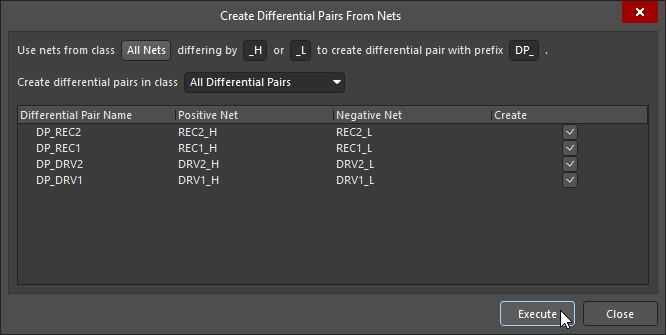 ). PCB Panel에서 Create From Nets 버튼을 클릭하여( ). PCB Panel에서 Create From Nets 버튼을 클릭하여(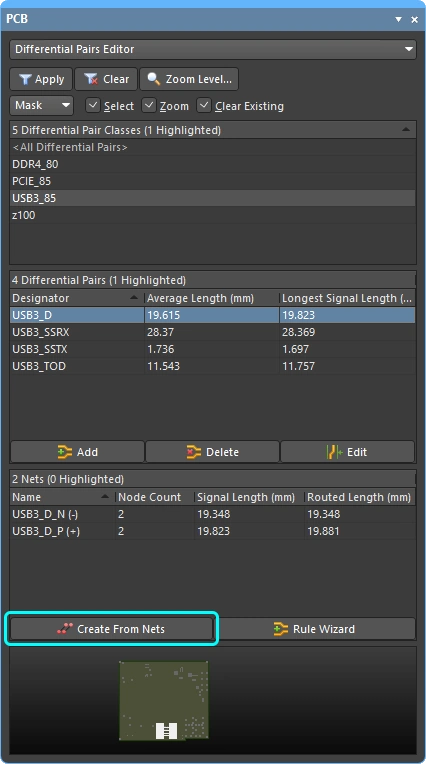 ) 대화 상자를 엽니다. 대화 상자 상단의 필터 설정에 부합하는 모든 기존 Net이 자동으로 나열됩니다. 필터 설정을 구성하고 필요한 경우 차동 쌍 클래스를 지정합니다. 제안된 쌍 중 필요하지 않은 쌍은 Create 확인란의 선택을 해제합니다. ) 대화 상자를 엽니다. 대화 상자 상단의 필터 설정에 부합하는 모든 기존 Net이 자동으로 나열됩니다. 필터 설정을 구성하고 필요한 경우 차동 쌍 클래스를 지정합니다. 제안된 쌍 중 필요하지 않은 쌍은 Create 확인란의 선택을 해제합니다. |
| Creating pairs using the wizard | Rule Wizard 버튼을 클릭하면(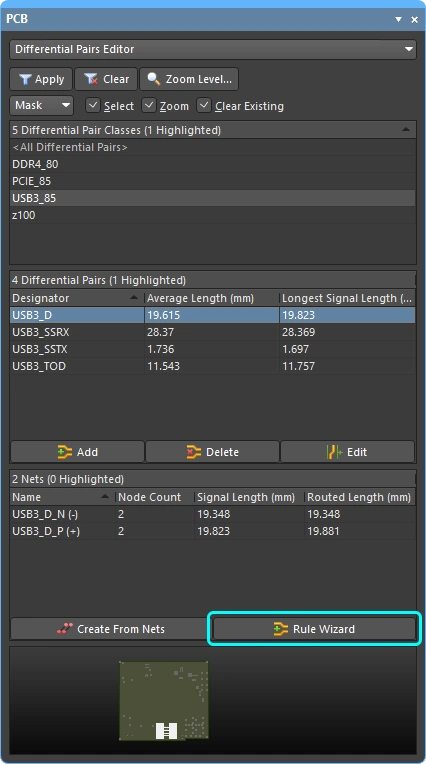 ) Differential Pair Rule Wizard가 실행됩니다. 이에 대한 설명은 이 페이지의 뒷부분에 나와 있습니다. ) Differential Pair Rule Wizard가 실행됩니다. 이에 대한 설명은 이 페이지의 뒷부분에 나와 있습니다. |
| Create a differential pair class in the panel | 새 차동 쌍 클래스를 생성하려면 Panel의 Differential Pair Classes 영역에서 마우스 오른쪽 버튼을 클릭하고 컨텍스트 메뉴에서 Add Class를 선택합니다(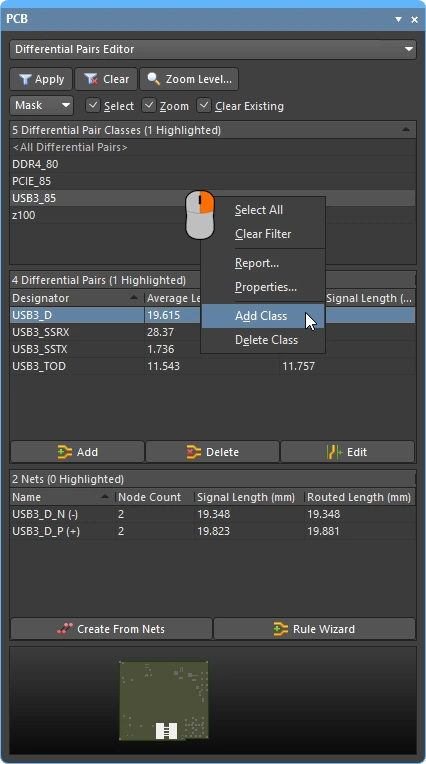 ). Edit<ObjectKind>Class 대화 상자가 열리면 클래스 이름을 입력하고 구성원을 추가할 수 있습니다. ). Edit<ObjectKind>Class 대화 상자가 열리면 클래스 이름을 입력하고 구성원을 추가할 수 있습니다. |
| Edit a differential pair class | 기존 클래스를 두 번 클릭하면 Edit<ObjectKind>Class 대화 상자가 열리며, 여기서 이름을 편집하거나 구성원을 추가/제거할 수 있습니다. |
| Manage classes in the Object Class Explorer | 차동 쌍 클래스를 포함한 모든 클래스를 완전히 제어하고 편집하려면 Design » Classes 명령을 선택하여 Object Class Explorer 대화 상자를 엽니다 (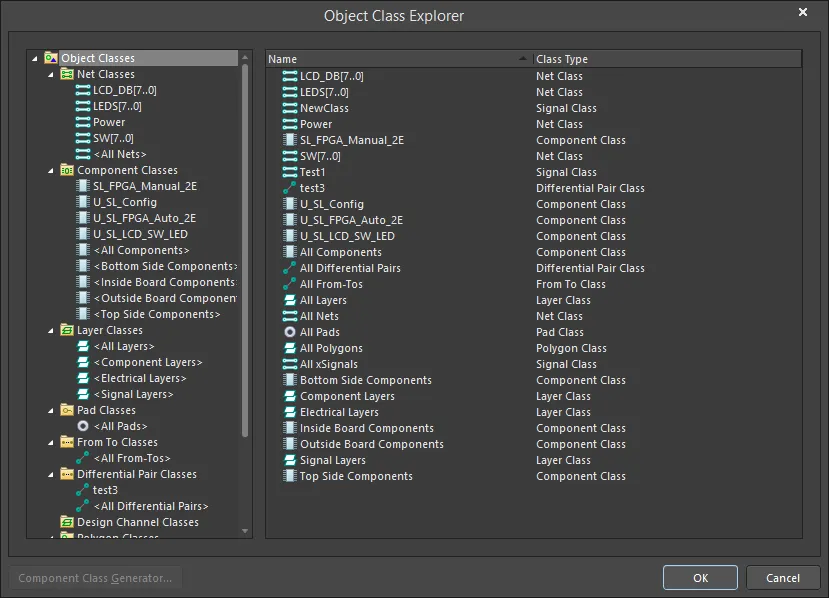 ). PCB Editor에서 클래스 정의하기에 대해 자세히 알아보세요. ). PCB Editor에서 클래스 정의하기에 대해 자세히 알아보세요. |
Differential Pair Editor – 열 정의
| Average Length | 쌍을 이루는 두 Net의 Routed Lengths에 대한 계산된 평균값입니다. |
| Longest Signal Length | 쌍을 이루는 두 Net 중 더 긴 Net의 Signal Length입니다. |
| Name | Signal의 이름입니다. |
| Node Count | 이 Signal에 있는 Pad의 총개수입니다. |
| Routed Length | 라우팅을 구성하는 배치된 Track 및 Arc 세그먼트 길이의 합에 비아를 통해 이동하는 수직 거리를 더한 값입니다(아래 참고 참조). 라우팅된 길이 계산기는 겹치는 Track 세그먼트나 Pad 내부에서 구불구불하게 이어지는 라우팅을 보정하지 않습니다. |
| Signal Length | 노드 간 총거리를 정확하게 계산한 값입니다. 배치된 객체를 분석하여 쌓이거나 겹치는 객체와 Pad 내부에서 우회하는 경로를 보정하며, 비아 길이도 포함합니다. Net의 라우팅이 완료되지 않은 경우 Connection 선의 맨해튼(X + Y) 길이도 포함됩니다. |
| Estimated Length | Routed Length에 아직 라우팅되지 않은 구간의 Connection 선 길이를 더한 값입니다. 라우팅되지 않은 부분에는 Manhattan 길이를 사용하지 않고, 두 지점 사이의 직선거리를 사용합니다. |
| Total Pin/Package Length | 해당 xSignal의 모든 Pad에 지정된 핀 패키지 길이 값의 합입니다. 이 값은 PCB Pad의 속성으로 정의되며 Schematic 핀에서도 지정할 수 있습니다. |
| Unrouted (Manhattan) | 라우팅되지 않은 모든 구간의 수직 및 수평(X+Y) 거리입니다. |
| Min / Max | 적용 가능한 길이 및 정합 길이 설계 규칙에서 파생됩니다. 적용 가능한 규칙이 정의되어 있지 않으면 내부 기본값인 Min=0mil 및 Max=99999mil이 사용됩니다. |
| Delay | 신호가 해당 경로를 따라 전파되는 데 걸리는 시간입니다. |
설계 제약 조건
Altium Designer에서는 설계에 배치된 객체의 속성이 설계 제약 조건에 의해 제어됩니다. 제약 조건은 라우팅 시의 너비, 차동 쌍 라우팅 시 쌍을 이루는 두 구성원 사이의 간격 등 생성 도구의 동작을 지정하는 데 사용됩니다. 또한 설계 규칙 검증 중에 배치된 객체가 설계 요구 사항을 충족하는지 확인하는 데도 사용됩니다.
앞서 설명했듯이 설계 제약 조건은 Constraint Manager를 통해 정의하거나 PCB 설계 규칙으로 정의합니다. 두 방식은 제약 조건을 생성하고 관리하는 접근 방식이 다르지만, Constraint Manager와 PCB 규칙에서 사용할 수 있는 제약 조건의 집합은 동일하며, 설계 제약 조건을 적용할 객체를 지정하는 기본 방식도 동일합니다.
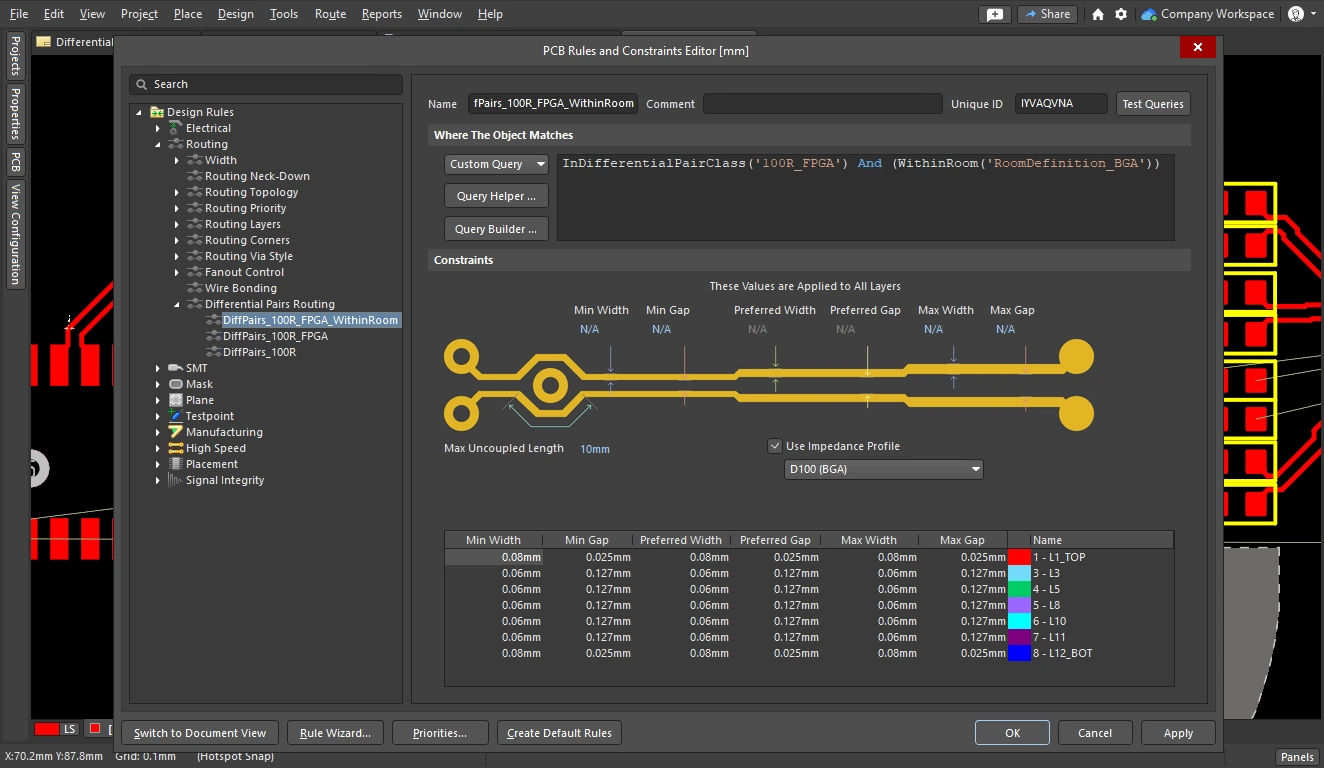
사용자 인터페이스 이면에서 Altium Designer는 쿼리 시스템으로 구동되는 필터링 엔진을 사용하여 설계 제약 조건이 적용될 객체를 지정합니다. 쿼리 시스템은 IsComponent('U1') 또는 InAnyDifferentialPair과 같은 쿼리 함수를 사용하여 객체를 식별합니다. 필요한 객체를 지정하기 위한 쿼리를 생성하는 과정을 설계 제약 조건의 setting the scope이라고 합니다. 제약 조건의 적용 범위를 지정하는 대부분의 위치에서는 드롭다운 목록에서 옵션을 선택하면 PCB 편집기가 이를 적절한 쿼리로 변환합니다. all nets (except pairs) under this BGA과 같이 더 구체적인 제약 조건의 경우에는 적절한 쿼리 함수를 사용하여 쿼리를 구성해야 합니다. 예를 들면 WithinRoom('RoomDefinition_BGA') and Not InAnyDifferentialPair입니다.
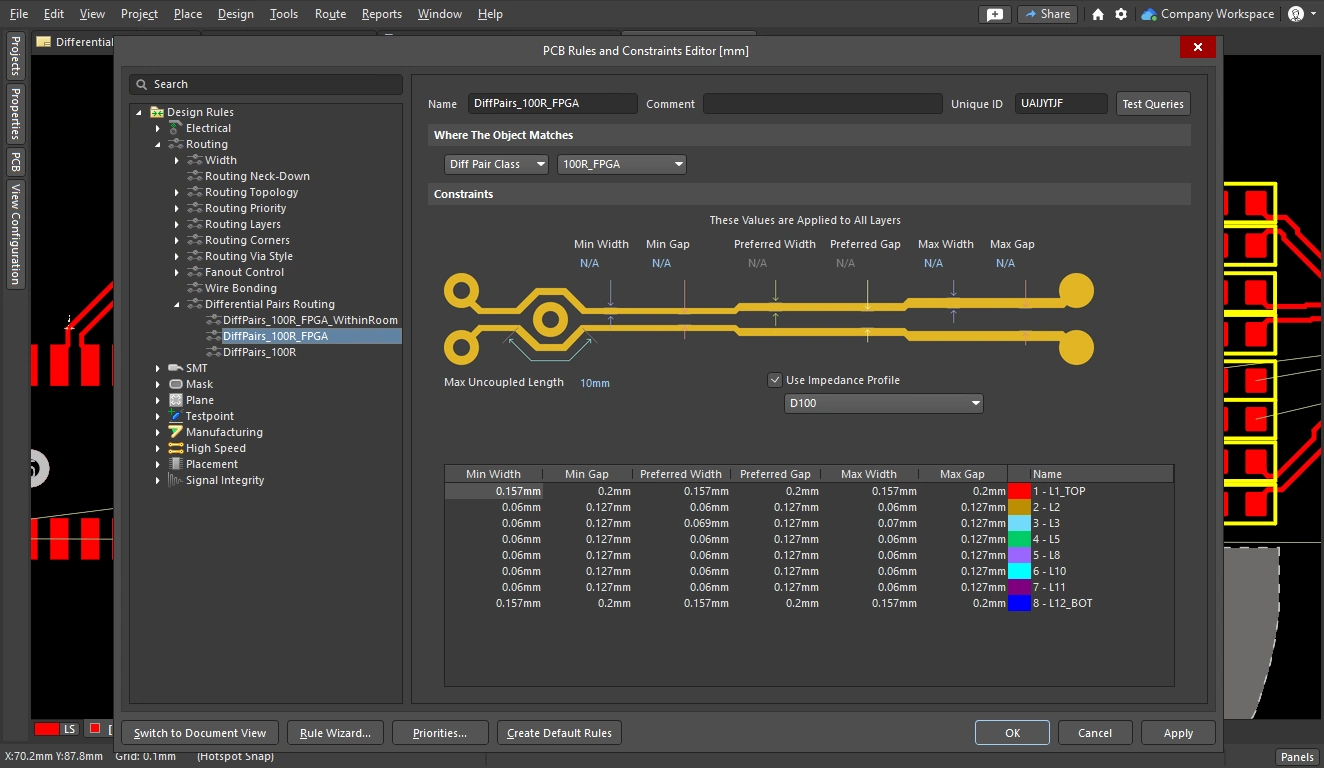
규칙 기반 프로젝트에서는 아래 세 번째 슬라이드와 같이 제약 조건의 Object Matches 범위를 Custom Query로 전환하여(PCB Rules and Constraint Editor에서) 모든 제약 조건의 쿼리를 확인할 수 있습니다. Constraint Manager- 기반 프로젝트에서는 PCB 편집기에서 Constraint Manager을 열고 All Rules로 전환하여 제약 조건에 사용되는 쿼리를 표시합니다(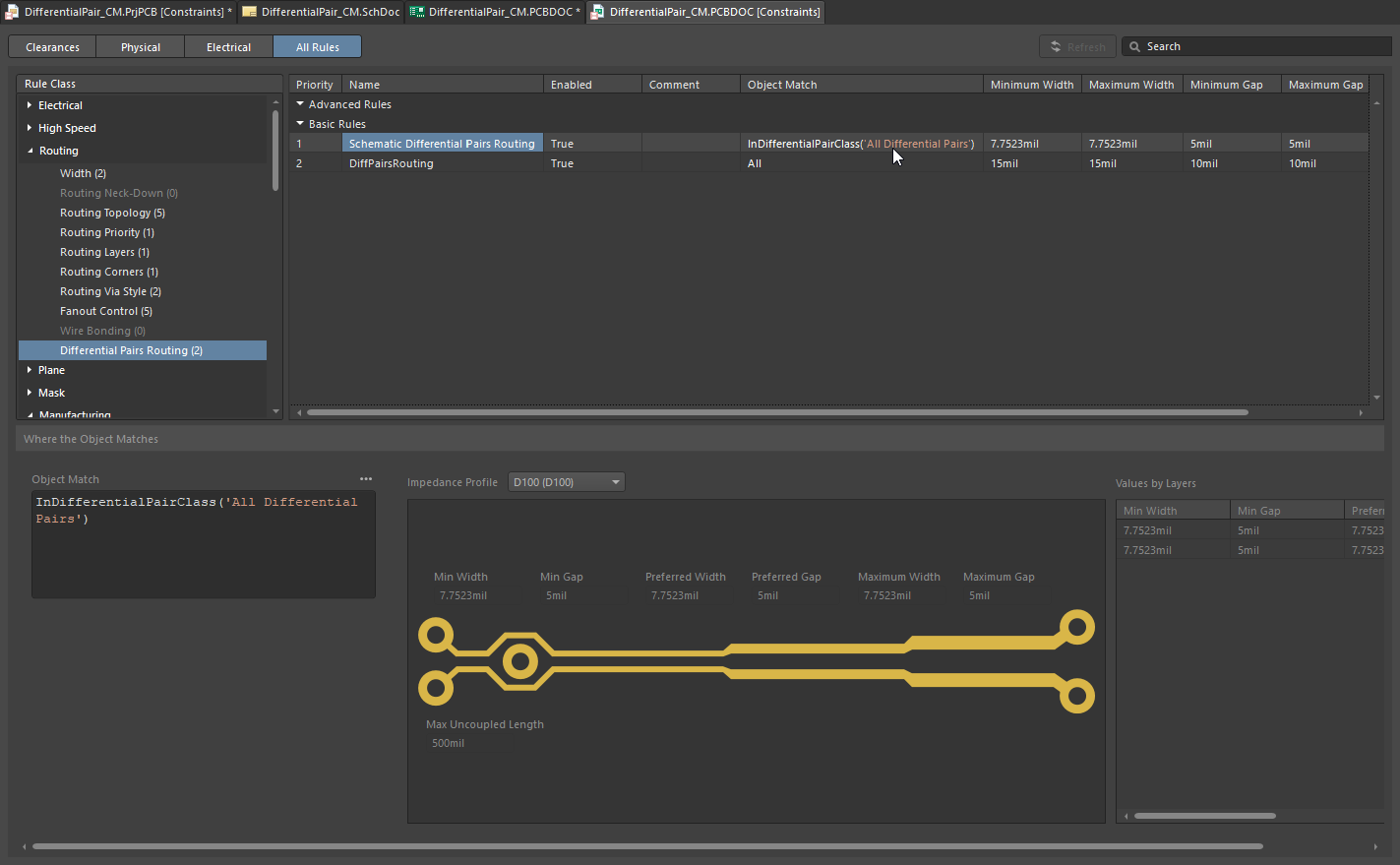 ).
).
쿼리 언어에 대해 자세히 알아보세요.
설계 제약 조건의 적용 범위 설정
설계 규칙의 적용 범위는 해당 규칙을 적용할 객체 집합을 정의합니다. 차동 쌍도 객체이므로 다음 예시와 같은 쿼리를 사용할 수 있습니다.
Differential Pair를 지정하는 쿼리 키워드 |
|
InAnyDifferentialPair |
객체가 차동 쌍에 속하는지 확인합니다. |
InDifferentialPair('D_V_TX1') |
이름이 D_V_TX1인 차동 쌍의 두 네트를 모두 대상으로 지정합니다. |
InDifferentialPairClass('ROCKET_IO_LINES') |
이름이 ROCKET_IO_LINES인 차동 쌍 클래스에 속하는 모든 쌍의 모든 네트를 대상으로 지정합니다. |
(IsDifferentialPair And (Name = 'D_V_TX1')) |
이름이 D_V_TX1인 차동 쌍 객체를 대상으로 지정합니다. |
(IsDifferentialPair And (Name Like 'D*')) |
이름이 D 문자로 시작하는 모든 차동 쌍 객체를 대상으로 지정합니다. |
사용 가능한 PCB 쿼리 함수에 대해 자세히 알아보세요.
Differential Pair 라우팅 제약 조건
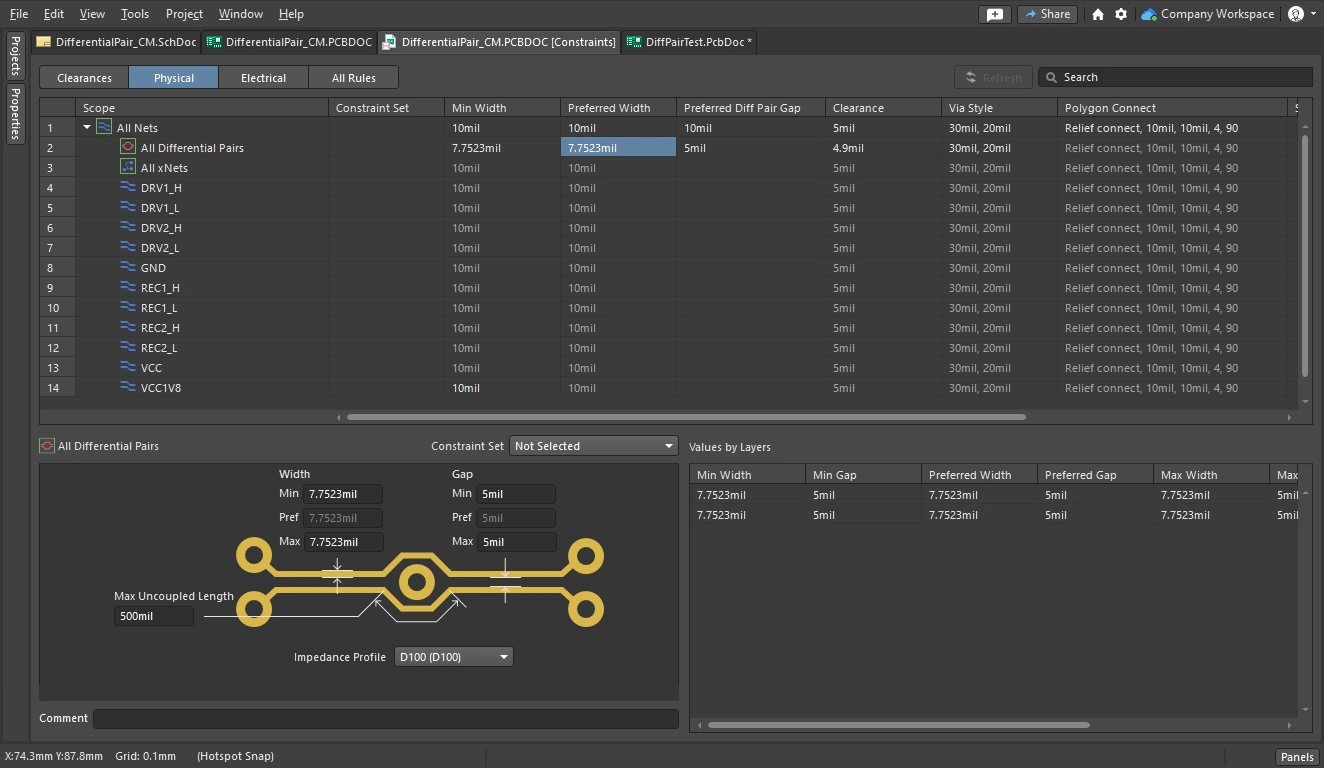
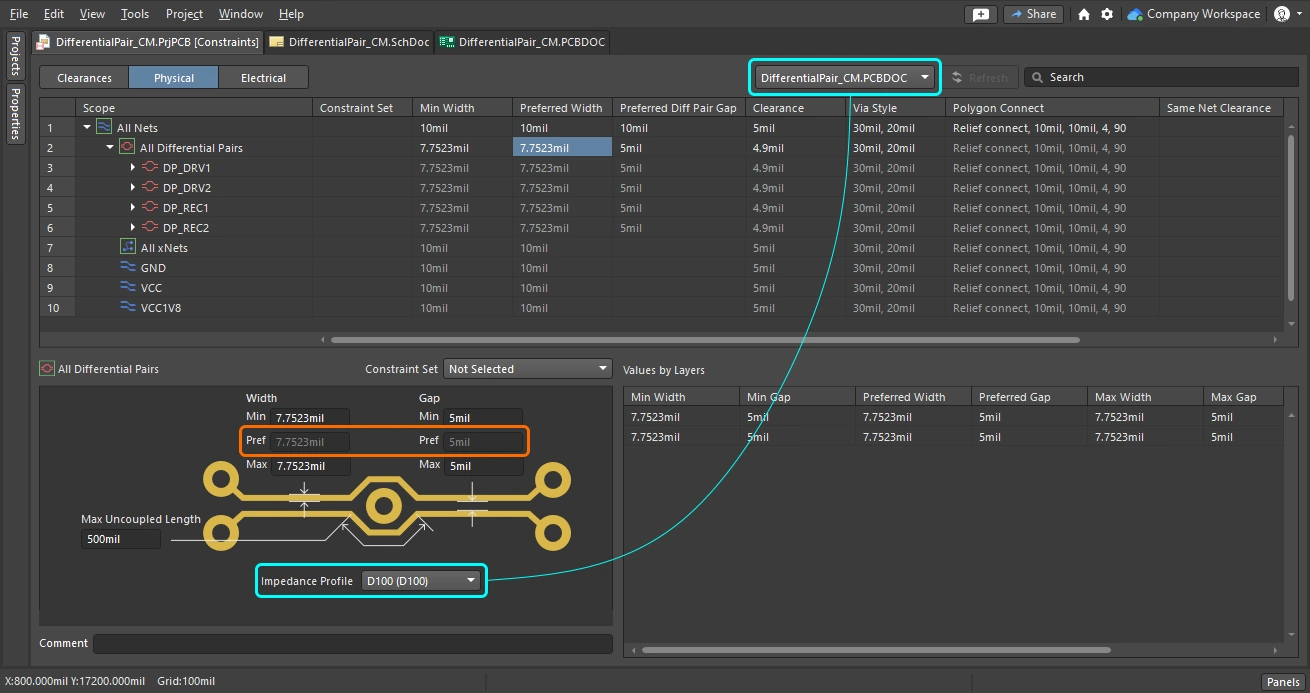
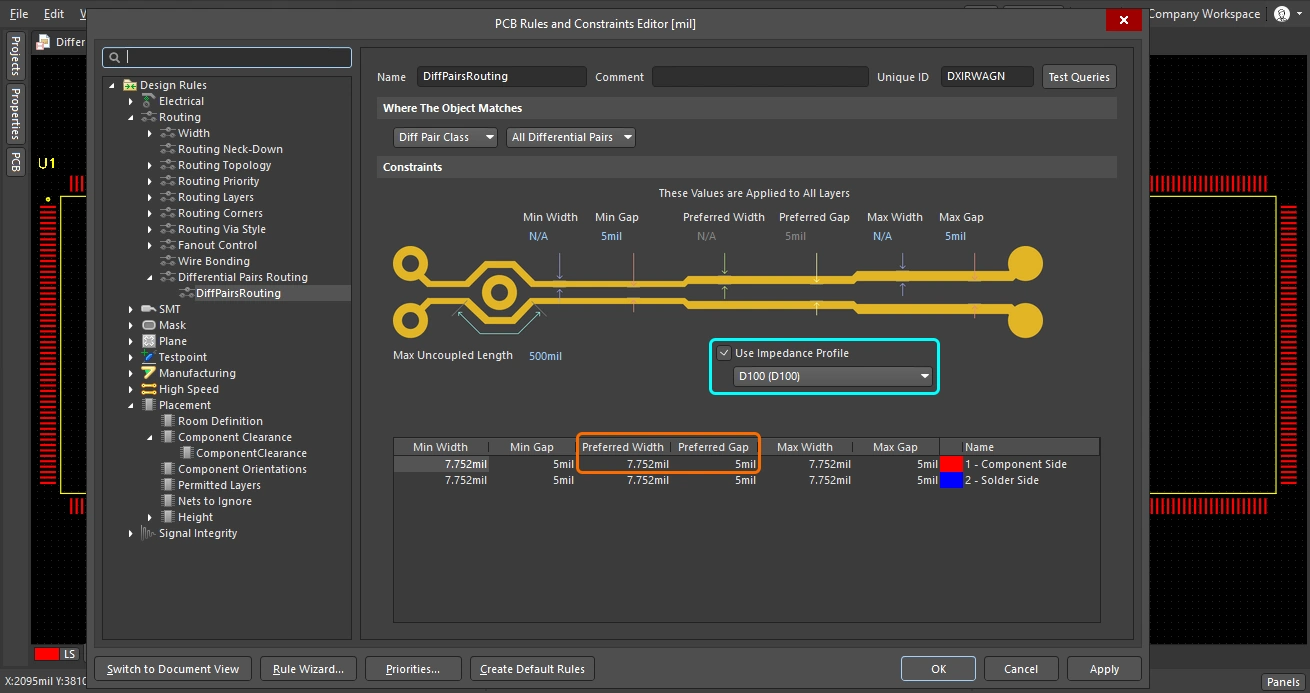
차동 쌍 라우팅의 핵심 목표는 쌍의 각 네트를 권장 너비로 라우팅하면서 두 네트 사이에 권장 간격을 유지하는 것입니다. 아래 예시 이미지는 모든 차동 쌍에 대해 이를 설정하는 방법을 보여 줍니다. 첫 번째 이미지는 Constraint Manager을 사용하고, 두 번째 이미지는 PCB Rules and Constraints Editor을 사용합니다. 너비와 간격은 숫자 값으로 정의합니다. 또는 아래와 같이 Layer Stack Manager에서 차동 쌍 임피던스 프로파일을 정의하고 제약 조건에서 해당 프로파일을 선택할 수 있습니다. 이 페이지에서는 제약 조건의 주요 요소를 요약하여 설명합니다. 제약 조건에 대한 자세한 내용은 아래 링크를 참조하세요.
Differential Pair에 제약 조건 적용 |
|
| Measurement units | 단위는 기본적으로 보드 단위를 따릅니다. 현재 보고 있는 대화상자 또는 편집 창에서 Ctrl+Q 단축키를 사용하여 영국식 단위와 미터법 단위 사이를 전환할 수 있습니다. Constraint Manager에서는 Tools 메뉴를 통해서도 단위를 전환할 수 있습니다. |
| Routing width | 최소, 권장 및 최대 너비를 숫자 값으로 입력합니다. 대화형 차동 쌍 라우팅 중에는 3 단축키를 사용하여 이 설정들을 순환 전환할 수 있습니다. 현재 상태는 상태 표시줄과 헤드업 디스플레이에 표시됩니다. |
| Gap between nets in the pair | 최소, 권장 및 최대 간격을 숫자 값으로 입력합니다. 대화형 차동 쌍 라우팅 중에는 Shift+6 단축키를 사용하여 이 설정들을 순환 전환할 수 있습니다. 현재 상태는 상태 표시줄과 헤드업 디스플레이에 표시됩니다. |
| How the Gap is checked | 대화형 Differential Pair 라우팅 도구는 라우팅 중 트랙 세그먼트를 배치할 때 권장 간격 값을 사용합니다. 그러나 all 전기적 객체 사이의 거리는 해당 클리어런스 제약 조건에 따라 검사됩니다. Design Rules 대화상자에서는 이를 별도의 설계 제약 조건으로 설정합니다(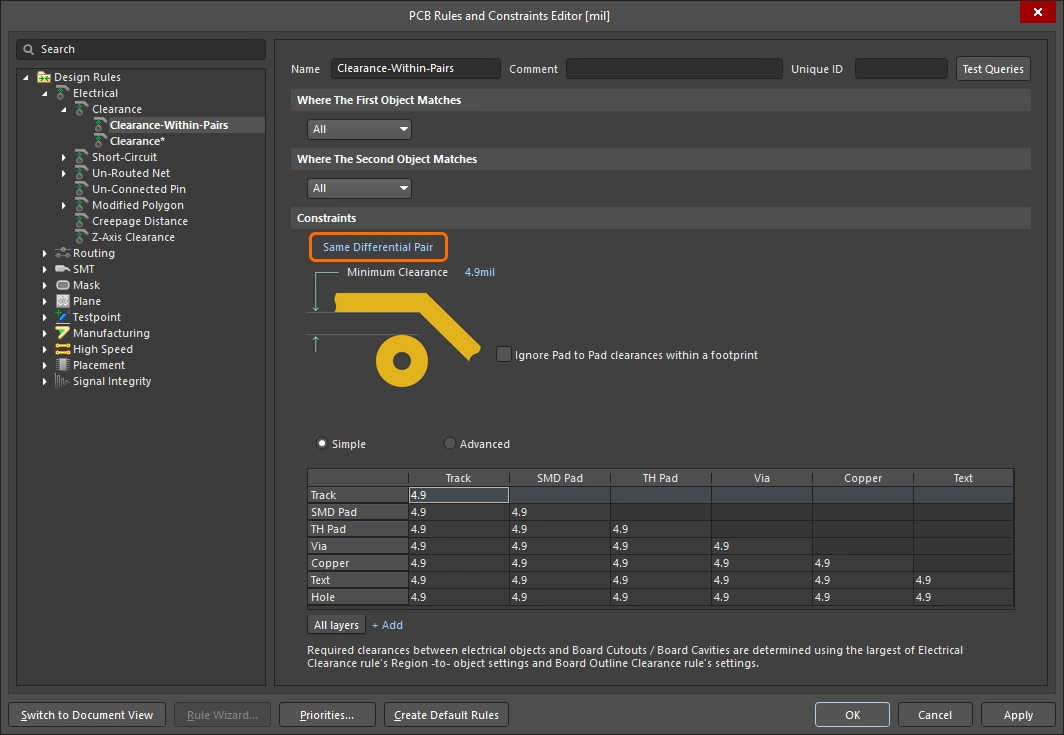 ). Constraint Manager에서는 차동 쌍 라우팅 속성과 동일한 그리드에서 클리어런스를 정의할 수 있습니다( ). Constraint Manager에서는 차동 쌍 라우팅 속성과 동일한 그리드에서 클리어런스를 정의할 수 있습니다(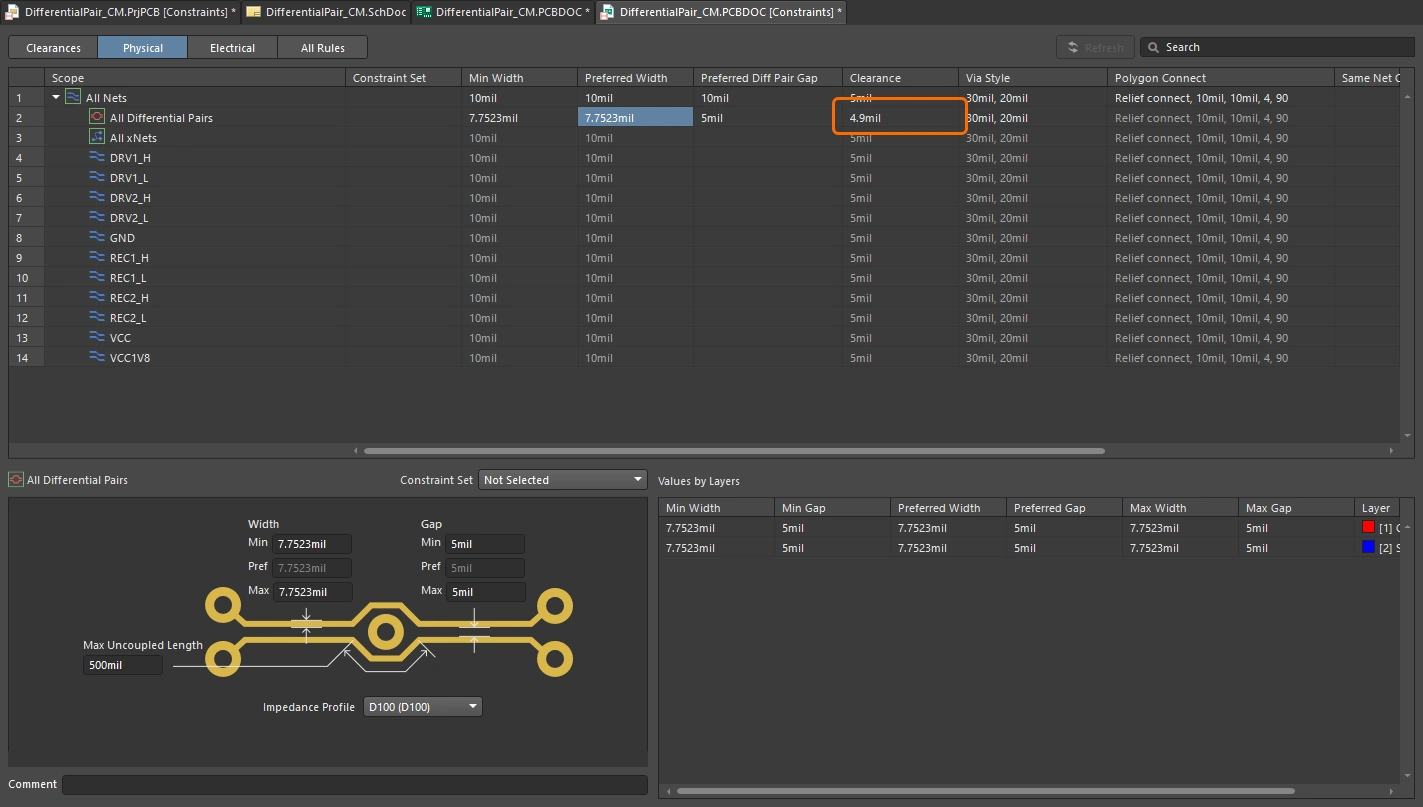 ). ). |
| Settings based on an Impedance profile | 이 방식을 사용하려면 Layer Stack Manager에서 임피던스 프로파일이 설정되어 있어야 합니다. 정의된 임피던스 프로파일이 있으면 Constraint Manager(위의 첫 번째 이미지) 또는 규칙 대화상자(위의 두 번째 이미지)에서 프로파일을 선택할 수 있습니다. 임피던스 프로파일 설정에 대해 자세히 알아보세요. |
Differential Pair 라우팅 제약 조건에 대해 자세히 알아보세요.
Differential Pair Wizard를 사용하여 제약 조건 정의
PCB 편집기에서 차동 쌍 라우팅 제약 조건을 생성하는 경우, 수동으로 생성하는 것 외에도 다음을 사용할 수 있습니다. Differential Pair Rule Wizard Differential Pair 라우팅 제약 조건과 길이 일치 제약 조건을 추가하고 구성하는 과정을 살펴봅니다. Rule Wizard 버튼()을 클릭하여 Wizard를 실행합니다.
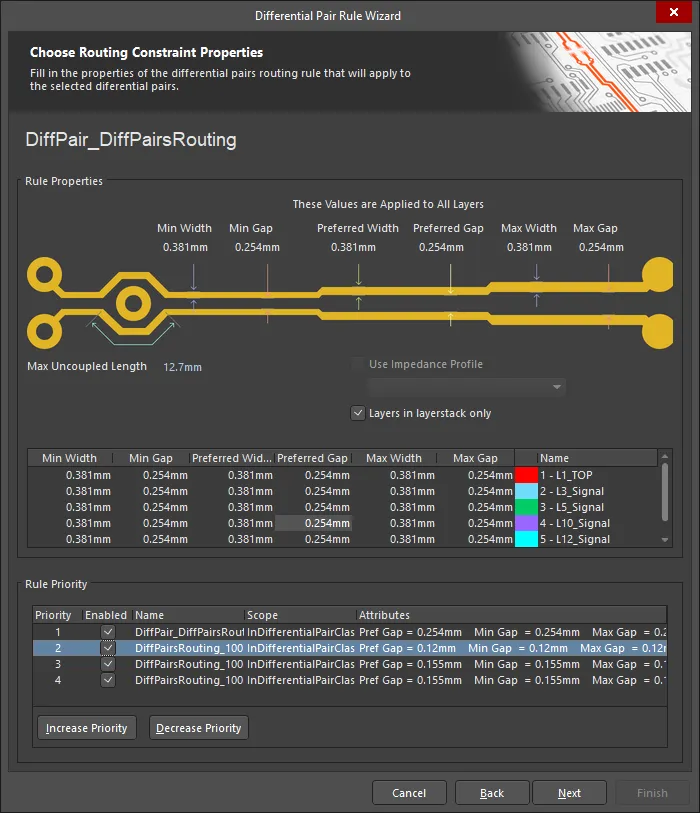
Differential Pair Rule Wizard는 Rule 정의 과정을 안내합니다.
생성되는 제약 조건의 적용 범위는 다음과 같이 Wizard를 실행하기 전에 PCB Panel에서 선택한 Differential Pair에 따라 달라집니다.
제약 조건 적용 범위 |
|
Select the All Diff Pair class (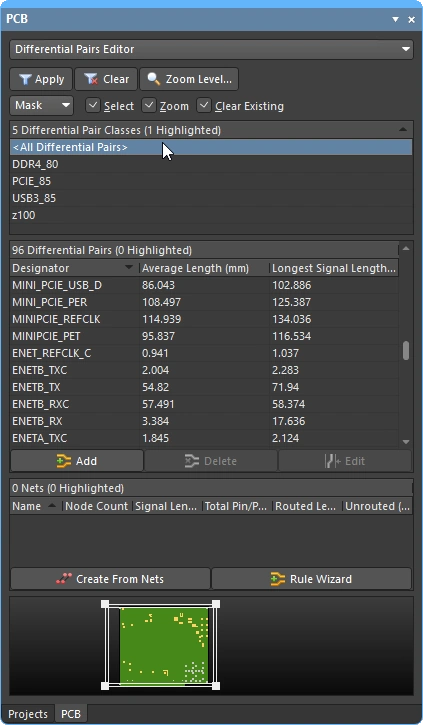 ) ) |
All Differential Pairs 클래스가 선택되어 있으면 각 Rule의 적용 범위는 All이 됩니다. |
Select one Diff Pair class (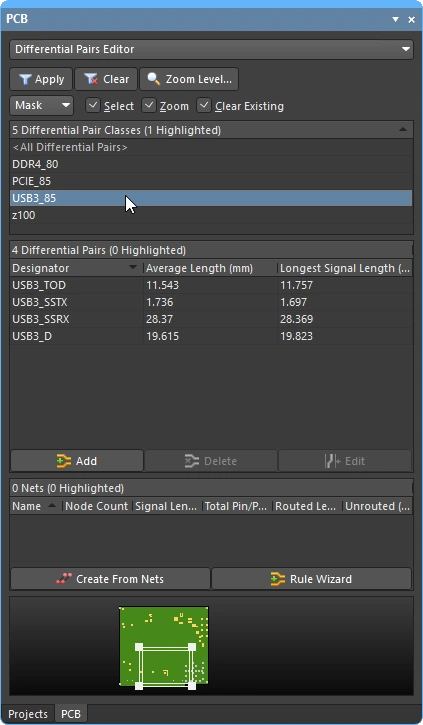 ) ) |
특정 Differential Pair 클래스가 선택되어 있으면 각 Rule의 적용 범위는 InDifferentialPairClass('ClassName')이 됩니다. |
Select one Diff Pair (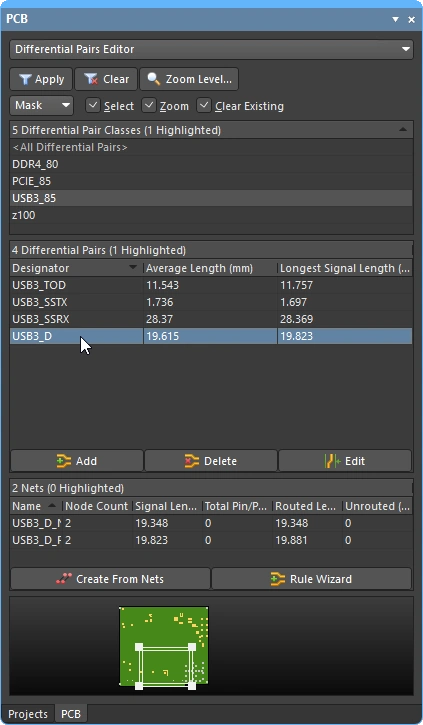 ) ) |
Panel에서 싱글 Differential Pair가 선택되어 있으면 각 Rule의 적용 범위는 |
Select multiple Diff Pairs (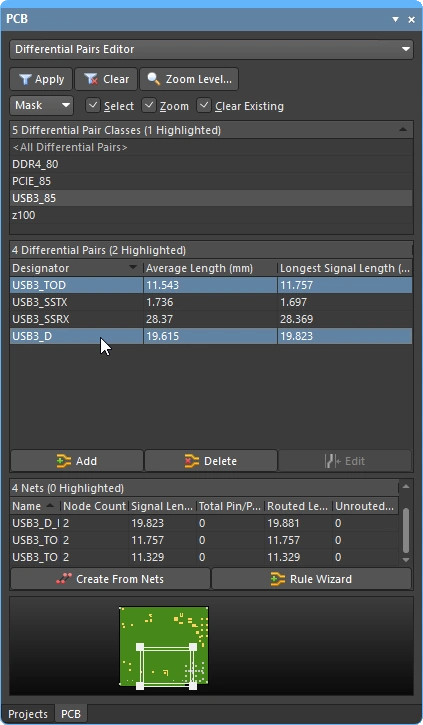 ) ) |
Panel에서 여러 Differential Pair가 선택되어 있으면 각 쌍 객체에 대한 개별 적용 범위 항목이 생성되며, 각 항목은 예를 들어, 개별적으로 선택한 Differential Pair 객체 |
Differential Pair에 xSignals 사용하기
Differential Pair의 Signal 경로에 직렬 컴포넌트가 있다면 xSignals를 생성하는 것이 유용할 수 있습니다. xSignal은 두 노드 사이에 설계자가 정의한 Signal 경로입니다. 두 노드는 동일한 Net 내에 있거나 서로 다른 Net에 있을 수 있습니다. xSignal을 사용하면 직렬 컴포넌트 양쪽의 Net을 포함하도록 Signal 경로를 정의할 수 있습니다. xSignals의 라우팅 길이 계산에는 직렬 컴포넌트를 통과하는 경로의 길이가 포함됩니다. 이 경로는 PCB Panel의 xSignals 모드에서 xSignal을 선택하면 표시되는 가는 선으로 확인할 수 있습니다.
 이 Differential Pair들은 xSignals로 정의되었으며, 라우팅 길이에는 직렬 컴포넌트가 포함됩니다.
Differential Pair 라우팅
Differential Pair는 쌍으로 라우팅됩니다. 즉, 두 Net을 동시에 라우팅합니다. Differential Pair를 라우팅하려면 Route 메뉴 또는 Active Bar에서 Interactive Differential Pair Routing을 선택합니다. 쌍에 속한 Net 중 하나를 선택하라는 메시지가 표시되면, 어느 Net이든 클릭하여 라우팅을 시작합니다. 시스템이 다른 Trace도 자동으로 선택하므로 쌍의 양극 Trace와 음극 Trace 중 어느 것을 선택해도 상관없습니다. 아래 동영상은 Differential Pair 라우팅의 간단한 예를 보여줍니다.
Differential Pair 라우팅 중에는 다음 기능을 사용할 수 있습니다.
Differential Pair 라우팅 |
|
| Configuring the router | 라우팅 중에 대화형 Differential Pair 라우팅 설정을 변경하려면 |
| How the routing reacts to existing objects | 이는 Conflict Resolution Mode의 현재 설정 (우회, 밀기, 밀착 및 밀기, 첫 번째 장애물에서 중지, 장애물 무시)에 따라 결정됩니다. 현재 충돌 해결 모드는 라우팅 또는 슬라이딩 중에 상태 표시줄 ( 대화형 라우팅 중 충돌 해결 모드에 대해 자세히 알아보세요. |
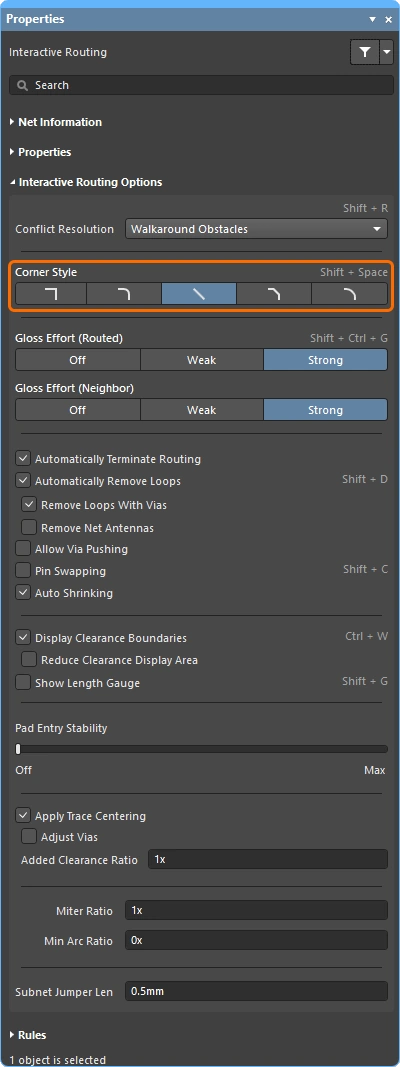
| The shape of the corners | Differential Pair 대화형 라우팅 중에 코너를 구성하는 Track과 Arc가 만드는 형태를 corner style라고 합니다. 대각선 코너가 가장 일반적이지만 Arc를 배치하여 만드는 곡선 코너도 널리 사용됩니다. 사용 가능한 코너 스타일은 5개이며, 이 중 4개에는 코너 방향 하위 모드도 있습니다.
|
| Controlling the routing width and pair gap | Differential Pair 대화형 라우팅 중에는 다음 작업을 수행할 수 있습니다.
|
| Placing the hatched track segments | 마우스 왼쪽 버튼을 클릭하여 제안된 모든 Track/Arc 세그먼트(해칭으로 표시됨)를 배치합니다. |
| Unwind the placed routing | Backspace 키를 눌러 마지막으로 배치한 꼭짓점을 제거합니다. |
| Switch layers and insert a via pair | 라우팅 중에 레이어를 변경하려면
|
| Displaying the available clearance | 해당 간격으로 라우팅이 통과하지 못하는 이유가 궁금하신가요? 이를 확인하려면 라우팅 중에 Ctrl+W을 눌러 클리어런스 경계를 동적으로 표시합니다. 기존 객체와 해당 클리어런스 Rule에 의해 정의되는 진입 불가 클리어런스 영역이 음영 처리된 폴리곤으로 표시됩니다( ). ). Ctrl+W을 누르면 이 기능이 다시 꺼집니다. |
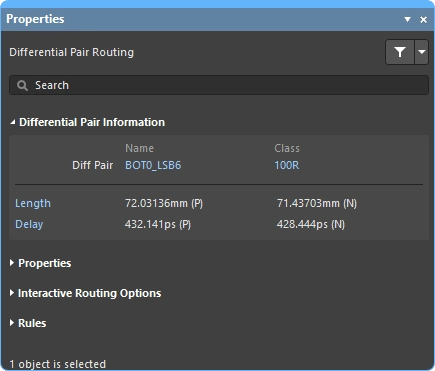
| Panel – Differential Pair Information | 라우팅 중인 Differential Pair의 이름과 Differential Pair 클래스(해당 Pair가 클래스에 속한 경우)를 자세히 표시합니다. 또한 Pair에 있는 각 Net의 Signal 길이와 지연도 표시하며, 이 정보는 라우팅 중 클릭할 때마다 업데이트됩니다. Panel의 파란색 텍스트는 링크입니다. 라우팅 중에 Differential Pair Panel 정보에 대해 자세히 알아보세요. |
| Panel – Properties | Differential Pair 라우팅 중에는 Properties Panel의 Routing Properties 섹션에서 배선 객체의 속성을 편집할 수 있습니다. Differential Pair의 Properties 패널 정보에 대해 자세히 알아보세요. |
| Panel – Interactive Routing Options |
Differential Pair의 라우팅 옵션 Panel 정보에 대해 자세히 알아보세요. |
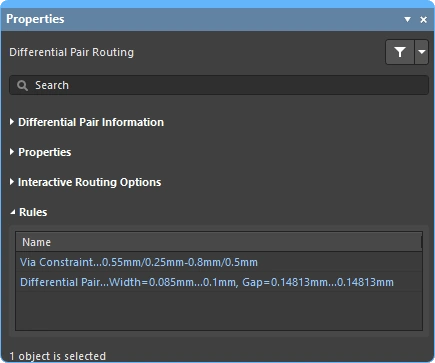
| Panel – Rules | 라우팅 중인 Pair에 적용되는 라우팅 너비 및 라우팅 비아 스타일 설계 제약 조건을 표시합니다( Differential Pair의 Rule Panel 정보에 대해 자세히 알아보세요. |
| Get help on shortcuts | Shift+F1을 눌러 명령 실행 중 사용 가능한 모든 단축키를 표시합니다. |
 버튼을 클릭하거나
  )
) )
) )
) ).
). ).
). ).
).빠른 Differential Pair 라우팅 도구
설계 요구 사항이 비교적 단순한 설계자를 위해 두 가지 quick routing 명령도 제공됩니다. 빠른 라우팅 도구는 적용 가능한 설계 규칙을 준수하면서 커서 경로를 따라 라우트 구간 배치, 한 번의 클릭으로 라우팅 완료, 장애물 밀어내기 또는 우회, 기존 연결 자동 추적 등의 기능을 통해 직관적인 방식으로 라우팅 효율성과 유연성을 극대화합니다.
Quick Differential Pair Routing 명령(주 메뉴 및 Active Bar에서 액세스)은 설정과 기능을 간소화한 경량 라우팅을 제공하므로 단순한 설계에 적합합니다. 일반적인 동작과 단축키는 표준 Interactive Differential Pair Routing 명령과 동일합니다.

주요 기능 요약 |
|
| Includes | 다음과 같은 기능이 포함됩니다.
|
| Does not support | 이 라우터는 축소된 기능 세트를 제공하므로 Quick(으)로 불립니다. 빠른 라우터에 포함되지 않은 기능은 다음과 같습니다.
이러한 기능이 필요하면 대화형 Differential Pair 라우팅 도구를 사용하십시오. |
PCB Editor에는 빠른 Differential Pair 라우팅 도구와 유사한 옵션 및 제어 기능을 제공하는 싱글 Net용 빠른 라우팅 도구도 포함되어 있습니다. 자세히 알아보기.
Differential Pair 라우팅을 대화형으로 수정하기
라우팅 중에는 기존 라우팅의 일부를 변경해야 하는 경우가 많습니다. Track 세그먼트나 비아를 클릭하고 드래그하는 제도 방식으로 라우팅을 변경할 수 있으며, 이를 interactive sliding(이)라고 합니다. 슬라이딩 중에 쌍을 이루는 요소를 식별하기 위해 coupling 개념이 사용됩니다. 슬라이딩 중에는 Properties Panel에 대화형 슬라이딩 제어 항목이 표시됩니다(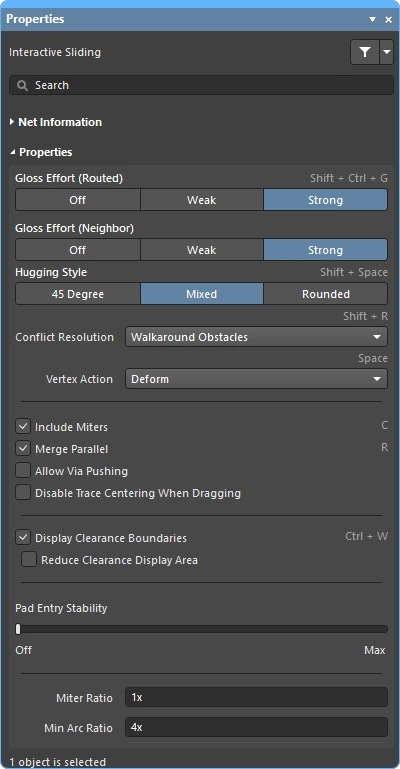 ). 슬라이딩 중 대화형 라우팅 엔진은 해당 설계 제약 조건을 준수하면서 라우팅 품질을 유지하려고 시도합니다. 슬라이딩 과정에 영향을 주는 주요 기능에는 routing conflict resolution mode(장애물에 대한 반응), gloss strength(결과를 정리하는 수준), hugging(라우트가 장애물을 얼마나 가깝게 감싸는지와 코너가 형성되는 방식)이 있습니다.
경우에 따라 Differential Pair의 경로를 다시 라우팅하는 편이 더 쉬울 수 있습니다. 대화형 라우팅 엔진은 Loop Removal(이)라는 기능을 통해 이를 지원합니다. 이 기능은 대화형 라우팅 과정을 모니터링하고, 기존 경로와 병렬로 새 경로가 라우팅된 것을 감지하면 더 이상 필요하지 않은 기존 세그먼트를 자동으로 제거합니다. Differential Pair의 경로를 다시 라우팅하려면 Route » Interactive Differential Pair Routing 명령을 선택하고 기존 라우팅의 아무 위치나 클릭하여 새 경로를 라우팅한 다음, 필요한 지점에서 기존 라우팅에 다시 연결합니다. 소프트웨어는 기존 경로와 새 경로 사이에 형성된 루프를 식별하며, 마우스 오른쪽 버튼을 클릭하거나 Esc을(를) 눌러 라우팅을 종료하면 불필요한 비아를 포함한 중복 세그먼트가 자동으로 제거됩니다.
재라우팅과 슬라이딩을 조합하여 기존 Differential Pair 라우팅을 수정합니다.
Differential Pair 라우팅 수정 |
|
| Sliding (dragging) the pair | 페어 Net 중 하나의 Track 세그먼트를 클릭한 채 마우스를 움직여 페어 라우팅의 슬라이딩을 시작합니다(
). 커서 이동에 따라 인터랙티브 라우터가 라우팅을 변경하는 방식은 Properties 패널의 현재 속성 설정에 따라 달라집니다( Differential Pair의 구성 요소를 식별하기 위해 coupling 개념을 사용합니다. 소프트웨어가 Differential Pair에 속한 객체를 인식하면, 인터랙티브 슬라이딩( 상대 객체가 결합되어 있는지 확인하기 위해 소프트웨어는 다음 조건을 검사합니다.
|
| What you snap to during sliding | 슬라이딩 중인 라우팅은 현재 Snap Grid에 맞춰질 뿐 아니라 객체 Snap 설정, 레이어 Snap 설정, Snap 가이드 및 축 Snap 설정의 활성화 여부에 따라 다른 객체에도 Snap될 수 있습니다. 슬라이딩 중에 커서 Snap 동작에 대해 자세히 알아보세요. |
| How the sliding routes are glossed | 슬라이딩 중에 이동하는 Track의 형태가 변경되는 정도는 현재 Gloss Effort (Routed) 설정으로 제어됩니다. 슬라이딩 중에 글로싱 강도(라우팅 대상) 설정에 대해 자세히 알아보세요. |
| How the sliding route responds to existing objects | 슬라이딩 중에는 Routing Conflict Resolution 모드(Ignore, Push, HugNPush) 중 하나가 적용됩니다( 충돌 해결 모드 설정에 대해 자세히 알아보세요. |
| How neighboring routes are impacted | 이동하는 Track이 인접 라우팅에 미치는 영향은 현재 Gloss Effort (Neighbor) 설정으로 제어됩니다( 글로싱 강도(인접 라우팅) 설정에 대해 자세히 알아보세요. |
| Hugging - how glossing wraps around other objects and forms corners | 글로싱 엔진이 다른 객체를 따라 라우팅을 감싸고 코너를 형성하는 방식을 hugging(이)라고 합니다. 사용 가능한 허깅 스타일 설정은 다음과 같습니다.
허깅 스타일 설정에 대해 자세히 알아보세요. |
| Controlling Loop Removal | 기존 페어를 다시 라우팅하면 루프 제거가 적용됩니다. 루프 제거는 기본적으로 켜져 있으며( 루프 제거 설정에 대해 자세히 알아보세요. |
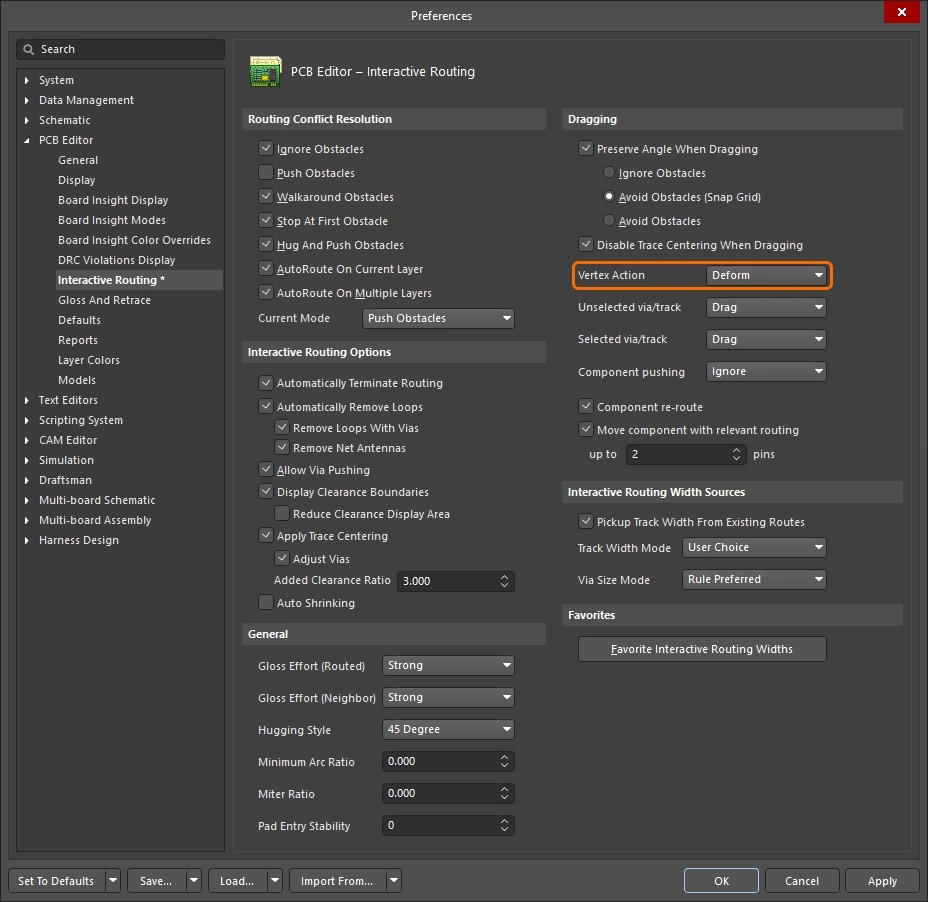
| 라우팅 코너 슬라이딩 | 인터랙티브 슬라이딩 엔진에는 꼭짓점(코너) 드래그에 특화된 알고리즘이 포함되어 있습니다.
꼭짓점 동작 설정에 대해 자세히 알아보세요. |
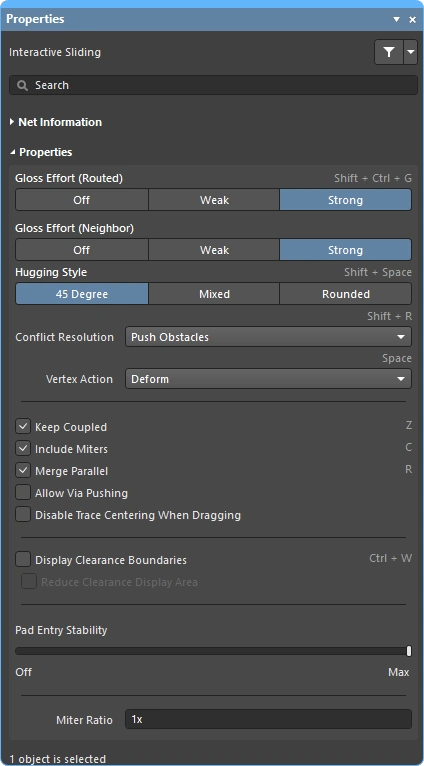 ).
).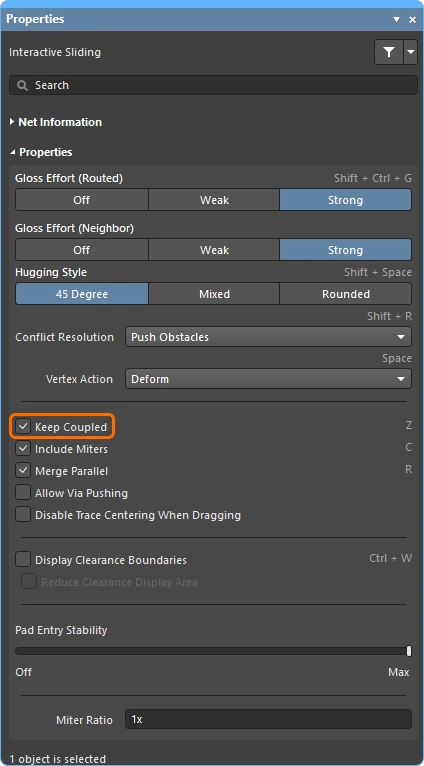 )
)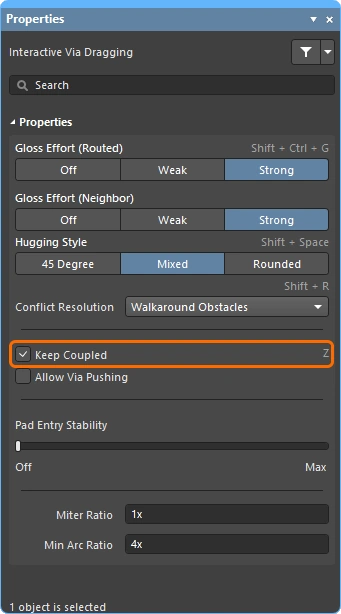 )
)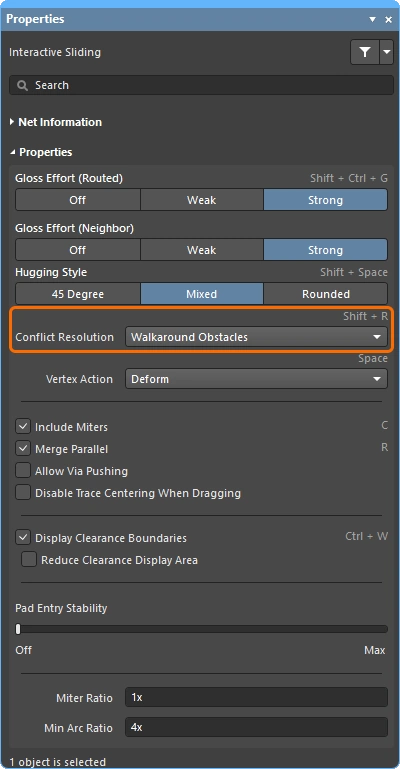 ).
).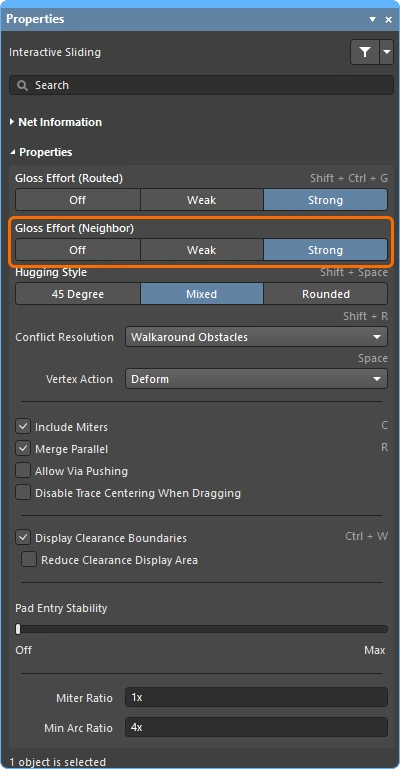 ).
).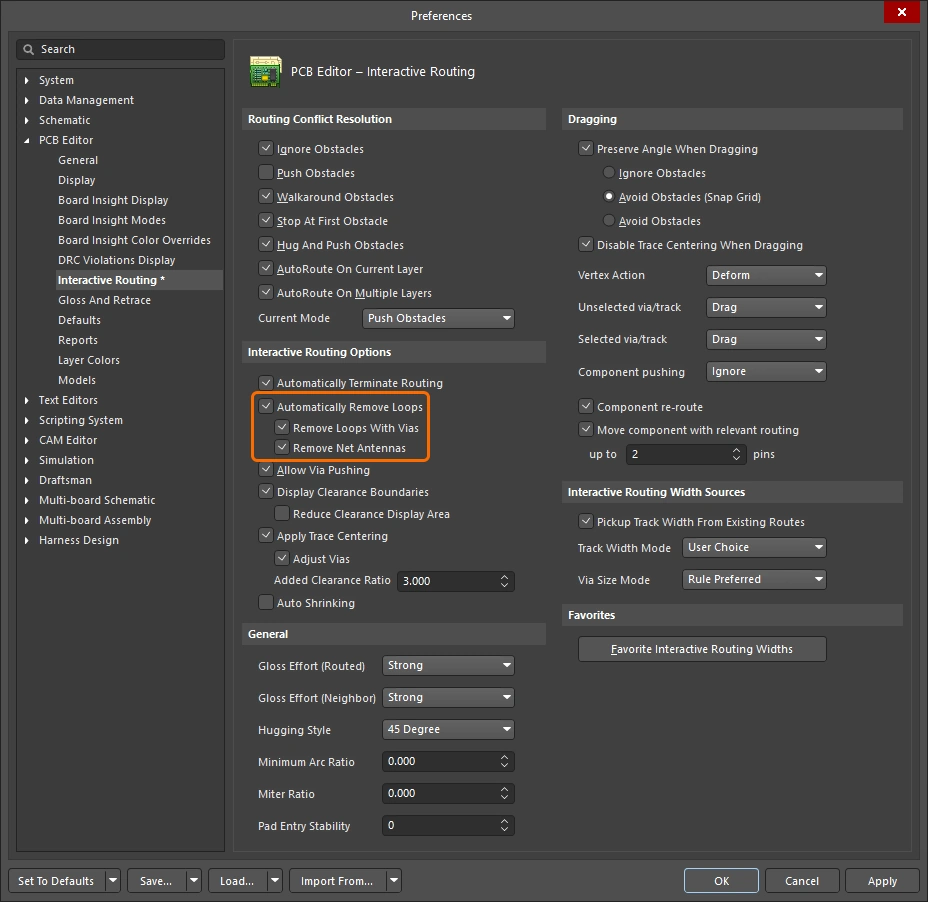 )
)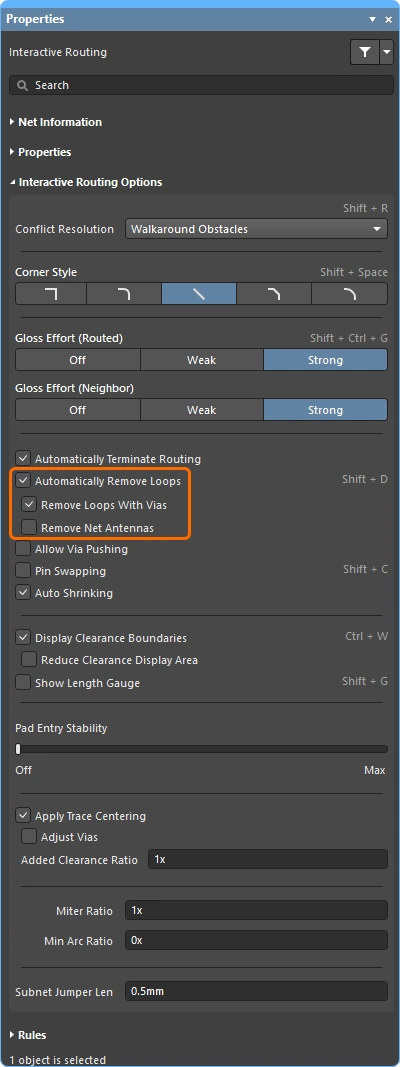 )
)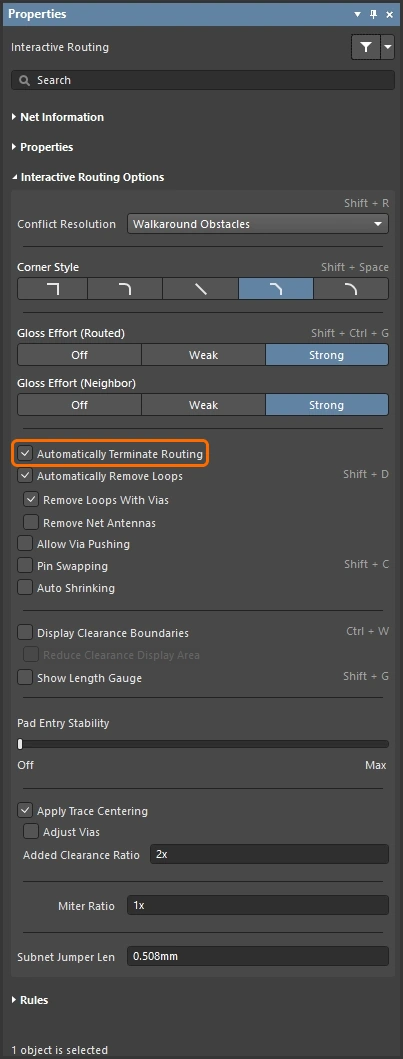 ).
).
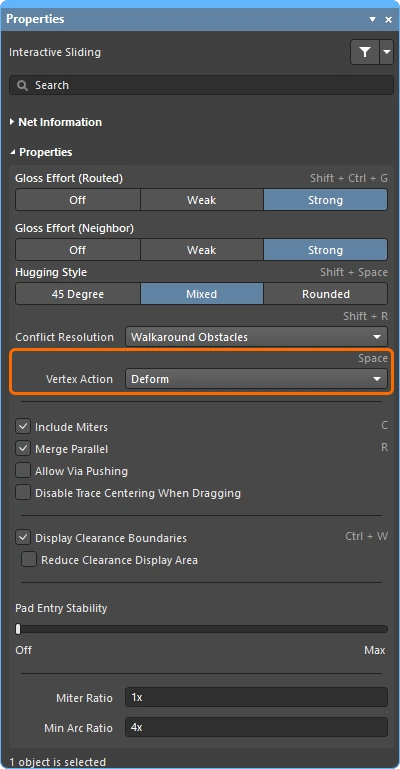 )
)기존 라우팅 수정에 대해 자세히 알아보세요.
Differential Pair 길이 튜닝 및 아코디언 수정
Differential Pair의 길이 튜닝에는 두 가지 측면이 있습니다. 먼저 한 그룹에 속한 각 페어의 길이를 튜닝하여 모든 페어의 길이를 동일하게 맞춘 다음, 각 페어 내에서 더 짧은 Net의 길이를 튜닝합니다. 후자의 과정을 phase matching(이)라고 합니다.
Differential Pair의 길이를 튜닝하려면 해당 Differential Pair 그룹을 타겟으로 하는 다음 제약 조건을 생성하세요.
-
between pairs 길이 매칭 요구 사항을 정의하는 matched lengths constraint. 한 페어의 길이를 다른 페어의 길이와 비교하려면 Group Matched Lengths 옵션을 활성화하세요.
-
within-pair 길이 매칭 요구 사항을 정의하는 두 번째 matched lengths constraint. 페어의 한 구성 요소 길이를 다른 구성 요소의 길이와 비교하려면 해당 제약 조건에서 Within Differential Pair Length 옵션을 활성화하세요.
페어 간 길이를 튜닝한 다음 각 페어 내부의 길이를 튜닝하는 시연.
이 동영상에서는 길이 튜닝 아코디언을 추가하여 다른 페어에 맞춰 페어 길이를 튜닝하는 과정을 보여줍니다(xSignal 길이 기준). 그런 다음 각 페어의 짧은 구성 요소를 긴 구성 요소에 맞춰 길이 튜닝합니다. 이어서 페어를 인터랙티브하게 이동하고 형태를 변경하는 방법, 튜닝 아코디언을 삭제하는 방법, 배치 중에 단축키를 사용하여 새 아코디언의 형태를 조정하는 방법을 보여줍니다.
Differential Pair 길이 튜닝에 대해 자세히 알아보세요.
 AI로 번역됨