XSignal은 두 노드 사이의 디자이너가 정의한 신호 경로로, 동일한 네트워크 내의 두 노드일 수도 있고 서로 다른 네트워크에 있는 두 노드일 수도 있습니다.
xSignal은 다음 메서드를 사용하여 정의됩니다:
-
다음과 같이 xSignals Multi-Chip Wizard. 이것은 xSignals를 생성하는 가장 일반적인 접근 방식이며 아래에 설명되어 있습니다.
또는 관심 있는 개체를 먼저 선택한 다음 적절한 명령을 선택하여 다음 방법을 사용할 수도 있습니다:
-
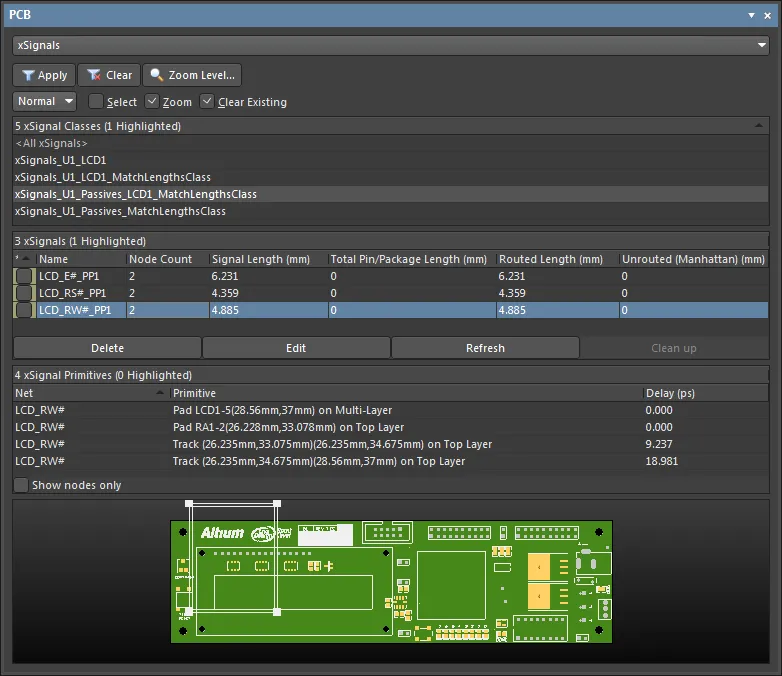
선택한 패드를 기반으로 단일 xSignal을 생성합니다. 필요한 시작 패드와 끝 패드를 선택합니다(직렬 종단 구성 요소가 있는 경우 이러한 패드는 서로 다른 네트에 있을 수 있음). 패드는 디자인 공간에서 직접 선택하거나 PCB 패널을 사용하여 Nets 모드를 사용하여 패드를 찾아서 선택할 수 있습니다(아래 이미지 참조). 패드가 선택되면 디자인 공간에서 선택한 패드를 마우스 오른쪽 버튼으로 클릭한 다음 xSignals » Create xSignal from Selected Pins 명령을 실행하거나, 패널에서 선택한 패드 중 하나를 마우스 오른쪽 버튼으로 클릭한 다음 PCB 패널에서 선택한 패드 중 하나를 마우스 오른쪽 버튼으로 클릭하고 Create xSignal 명령을 실행합니다. 새 xSignal이 PCB 패널의 xSignals 모드에 나열됩니다.
선택한 핀(풋프린트 패드)을 기반으로 xSignal을 정의하는 경우, 시작 패드와 끝 패드만 선택한 후 Create 명령을 실행합니다.
새 xSignal의 이름은 하이픈으로 구분된 두 개의 네트 이름을 조합한 것입니다. XSignal 이름은 xSignals 모드의 PCB 패널에서 편집할 수 있습니다.
새 xSignal을 xSignal 클래스에 추가하려면 패널의 xSignal Classes 영역을 마우스 오른쪽 버튼으로 클릭하여 새 클래스를 생성하고 멤버를 추가할 수 있습니다.
-
소스 컴포넌트를 선택한 다음 선택한 컴포넌트를 마우스 오른쪽 버튼으로 클릭하고 컨텍스트 메뉴에서 xSignal » Create xSignals between Components 명령을 선택합니다. 선택한 소스 컴포넌트가 선택된 상태에서 Create xSignals Between Components 대화 상자가 열리고 선택한 소스 컴포넌트가 선택되어 있습니다. 대화 상자는 아래에 설명되어 있습니다.
-
디자인 공간에서 하나 이상의 시리즈 컴포넌트를 선택한 다음 선택한 컴포넌트 중 하나를 마우스 오른쪽 버튼으로 클릭하고 컨텍스트 메뉴에서 xSignal » Create xSignals from Connected Nets 명령을 선택합니다. 그러면 Create xSignals From Connected Nets 대화 상자가 열립니다. 선택한 소스 컴포넌트와 해당 컴포넌트에 연결된 네트가 선택됩니다. 대화 상자는 아래에 설명되어 있습니다.
-
기존 xSignal 내에서 xSignal을 생성하려는 상황도 있을 수 있으며, 이 경우 xSignal의 xSignal 모드의 PCB 패널의 모드를 사용할 수 있습니다. 패널 상단의 Select 옵션이 활성화되어 있는지 확인하고, 현재 xSignal을 찾은 다음, 패널의 xSignal Primitives 섹션에서 필요한 패드를 선택한 다음 디자인 공간에서 선택한 패드 중 하나를 마우스 오른쪽 버튼으로 클릭하고 이 목록의 2단계에 설명된 방법을 사용하여 프로세스를 완료합니다.
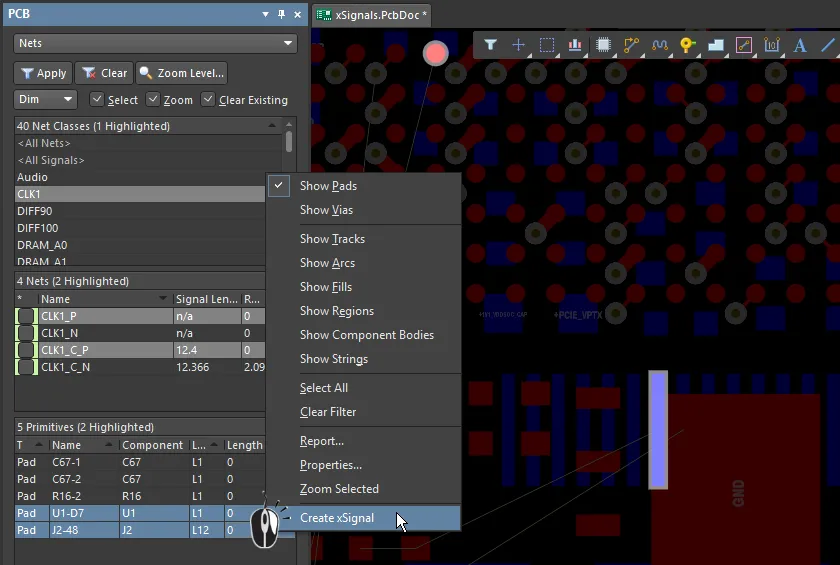
패널의 모드에서 두 개의 패드를 선택하고 Nets 모드에서 두 개의 패드를 선택하고 선택한 패드 중 하나를 마우스 오른쪽 버튼으로 클릭한 다음 Create xSignal. 패드가 서로 다른 네트에 있다는 점에 유의하세요.
시작 패드와 끝 패드가 같은 네트에 있는 경우 xSignal은 다음과 같은 형식의 이름을 갖습니다 _PPn형식의 이름을 갖습니다. 여기서 n 는 해당 네트에 대해 정의된 여러 xSignal을 구분하는 데 사용되는 다음 사용 가능한 정수입니다. 시작 패드와 끝 패드가 다른 네트에 있는 경우, xSignal은 다음과 같은 형식의 이름을 갖습니다 __PPn형식의 이름을 갖습니다. 여기서 n 는 해당 네트 조합에 대해 정의된 여러 xSignal을 구분하는 데 사용되는 다음 사용 가능한 정수입니다.
XSignal은 또한
Constraint Manager를 사용하여
생성할 수도 있습니다.
xSignals 멀티칩 마법사
는 xSignals Multi-Chip Wizard 는 단일 소스 컴포넌트와 여러 대상 컴포넌트 사이에 xSignals를 생성하는 데 사용됩니다. 컴포넌트 Wizard 는 컴포넌트 지향 접근 방식을 사용하여 잠재적인 xSignals를 식별합니다. 단일 소스 컴포넌트, 관심 네트워크 및 대상 컴포넌트를 선택하고 Wizard 는 소스 컴포넌트에서 지정 컴포넌트로의 모든 잠재적 경로를 분석하여 직렬 패시브 컴포넌트와 모든 분기를 통과합니다. 그런 다음 디자이너는 생성할 xSignals를 선택하고 필요한 경우 일치 길이 디자인 규칙을 생성할 수도 있습니다. 또한 Wizard 를 사용하여 다양한 공통 인터페이스 및 메모리 회로를 위한 xSignals 및 xSignal 클래스를 자동으로 생성할 수도 있습니다.
이 Wizard에서 출력 핀은 Source로, 타깃 입력 핀은 Destination.
마법사는 여러 번 실행할 수 있는 도구이기도 합니다. 처음에 생성한 xSignals의 전체 마스터 그룹에서 xSignal Routes 페이지에서 하위 집합을 선택하고 클래스 및 규칙을 정의한 다음 마스터 그룹으로 돌아가서 다른 하위 집합을 선택하고 그에 대한 클래스 및 규칙을 정의하는 등의 작업을 수행할 수 있습니다.
의 가장 큰 강점 중 하나는 Wizard 의 가장 큰 장점 중 하나는 Wizard 와 PCB 편집기 간의 작업 편의성입니다. 마법사의 어느 페이지에서든 xSignal을 클릭하면 패드와 모든 라우팅이 PCB에 시각적으로 강조 표시됩니다.
이 단계에서는 마법사가 타이 포인트 또는 분기 포인트라고 하는 T 접합 식별자의 자동 추가 기능을 지원하지 않습니다. 설계에 분기 라우팅이 포함된 경우 직접 추가하는 것이 좋습니다:
-
소스 구성 요소에서 수동 구성 요소(예: 직렬 종단 저항)까지의 길이를 조정합니다(있는 경우).
-
T-정션에서 대상 컴포넌트까지 각 분기의 길이를 조정합니다.
-
필요한 경우 패시브 컴포넌트(또는 패시브가 없는 경우 소스에서 T-정션까지) 사이의 나머지 길이를 조정합니다.
분기 길이만 조정해야 하는 경우, 라우팅 내에 단일 레이어, 단일 패드 컴포넌트를 T-정션에 배치하여 사용자 정의 분기 지점을 생성합니다. 자세한 내용은 아래의
밸런스드 T 패턴에서 분기점 정의하기 섹션을 참조하세요.
에 액세스하려면 xSignals Multi-Chip Wizard에 액세스하려면 메인 메뉴에서 Design » xSignals » Run xSignals Wizard 명령을 선택하거나 PCB 레이아웃을 마우스 오른쪽 버튼으로 클릭한 다음 xSignals » Run xSignals Wizard. 마법사의 시작 페이지가 표시됩니다.
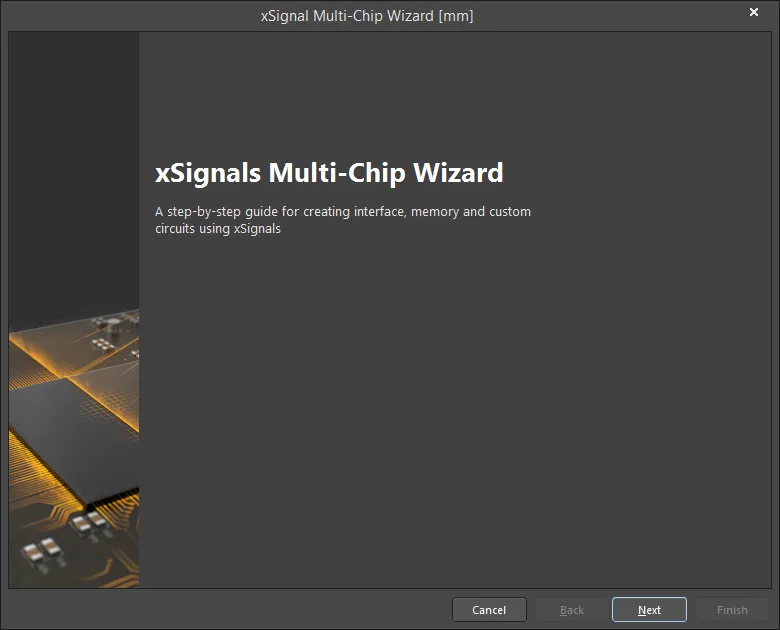
마법사의 시작 페이지 xSignals Multi-Chip Wizard
xSignals 다중 칩 마법사 모드
의 두 번째 페이지에서 Wizard에서 다음 중 하나를 선택하라는 메시지가 표시됩니다 Custom Multi-Component Interconnect, On-Board DDR3 / DDR4또는 USB 3.0. 모드는 Custom Multi-Component Interconnect 모드는 선택한 소스 컴포넌트와 여러 타겟 컴포넌트 사이에 여러 xSignals를 정의하는 데 사용되며, 반면 On-Board DDR3 / DDR4 모드는 DDR3 또는 DDR4 메모리를 위한 xSignals를 생성하는 데 사용됩니다. 모드 USB 3.0 모드는 각 USB 3.0 채널에 대한 xSignals, xSignal 클래스 및 일치 길이 규칙을 생성합니다. 필요에 따라 적절한 모드를 선택하세요.
The Custom Multi-Component Interconnect Mode
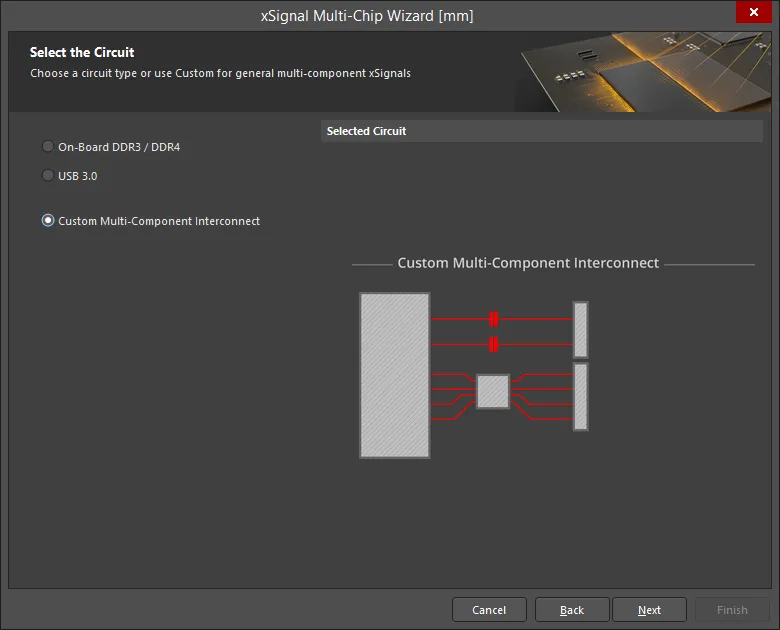
이 모드에서는 마법사를 사용하여 선택한 소스 컴포넌트와 여러 대상 컴포넌트 간에 여러 xSignals를 정의할 수 있습니다. 마법사는 컴포넌트 지향 접근 방식을 사용하여 잠재적인 xSignal을 식별합니다. 단일 소스 컴포넌트, 관심 네트워크 및 대상 컴포넌트를 선택한 다음, 소스 컴포넌트에서 대상 컴포넌트로의 모든 잠재적 경로를 분석하여 직렬 패시브 컴포넌트와 모든 분기를 통과합니다. 그런 다음 디자이너는 생성하고자 하는 xSignals를 선택할 수 있습니다. 마법사를 사용하면 컴포넌트 간 여러 네트에 대한 엔드 투 엔드 xSignals를 정의할 수 있을 뿐만 아니라, 소스 출력 핀에서 직렬 종단 컴포넌트까지, 직렬 종단 컴포넌트에서 대상 입력 핀까지 해당 엔드 투 엔드 신호의 섹션에 대한 xSignals도 생성할 수 있습니다. 활성화한 설정에 따라 마법사는 해당 xSignal을 대상으로 하는 xSignal 클래스 및 일치하는 순 길이 디자인 규칙도 생성할 수 있습니다. 마법사가 완료되면 길이 튜닝 프로세스를 시작할 수 있습니다.
마법사는 여러 페이지에 걸쳐 구성됩니다. 페이지 수는 회로 구성에 따라 다릅니다. 예를 들어 직렬 터미네이터가 있는 경우 추가 페이지가 있습니다. 각 페이지의 구성은 아래에 설명되어 있습니다.
소스 컴포넌트 선택
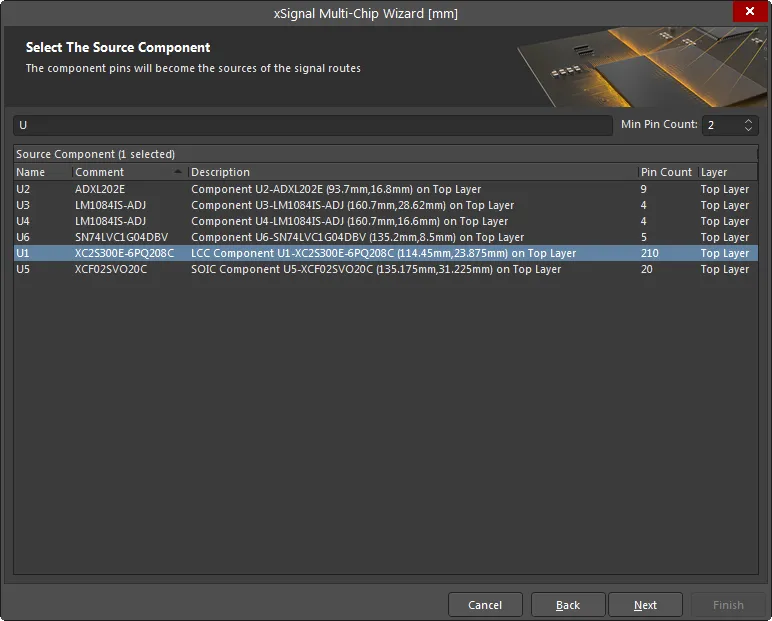
이 페이지에서는 단일 소스 컴포넌트를 선택합니다. 소스 컴포넌트를 선택하려면 Filter 및 Min Pin Count 필드를 사용하여 관심 있는 컴포넌트를 찾을 수 있습니다. 와일드카드는 지원됩니다.
이 마법사의 그리드에는 오른쪽 클릭 바로 가기 메뉴와 표준 Windows 다중 선택 키가 지원됩니다. 왼쪽 클릭 또는 스페이스바를 사용하여 선택한 항목의 확인란을 전환할 수도 있습니다.
소스 네트 선택
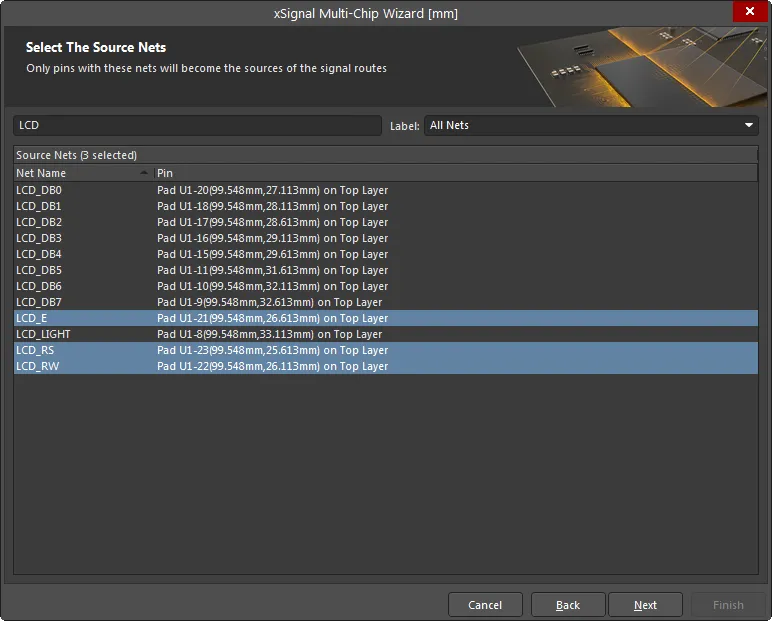
선택한 소스 컴포넌트에 연결된 관심 있는 네트를 선택합니다. 소스 컴포넌트에 연결된 Filter 및 Label 필드를 사용하여 관심 있는 네트를 찾을 수 있습니다. 나열된 네트가 있는 핀만 신호 경로의 소스가 됩니다.
대상 컴포넌트 선택
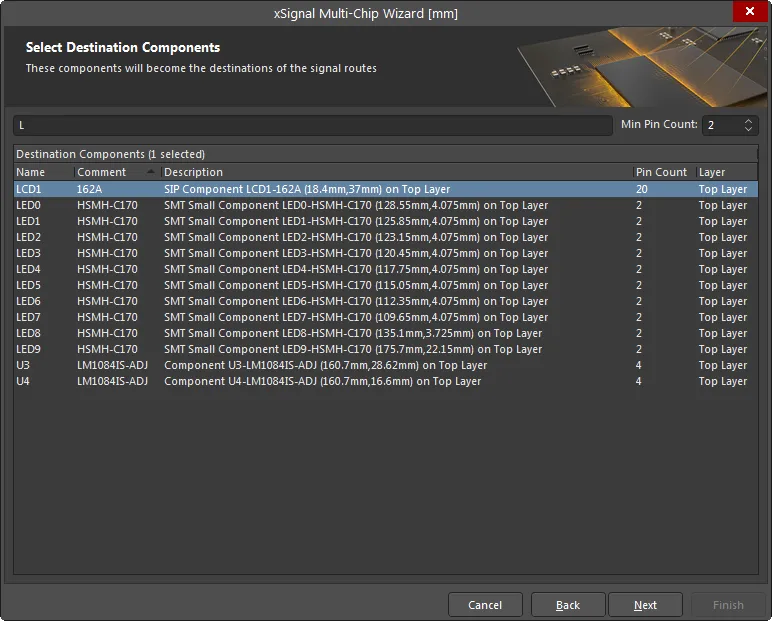
원하는 대상 컴포넌트를 선택합니다. 컴포넌트 사용 Filter 및 Min Pin Count 필드를 사용하여 원하는 컴포넌트를 찾을 수 있습니다.
를 클릭하면 Next을 클릭하면 마법사는 선택한 컴포넌트 사이에 선택된 네트 세트에서 생성할 수 있는 모든 가능한 xSignals를 식별합니다. 마법사가 양쪽 핀이 모두 선택한 네트에 연결된 2핀 컴포넌트를 감지하면 자동으로 직렬 종단 컴포넌트로 식별되며 프로세스 후반부에 추가 마법사 페이지가 표시됩니다.
x신호 경로
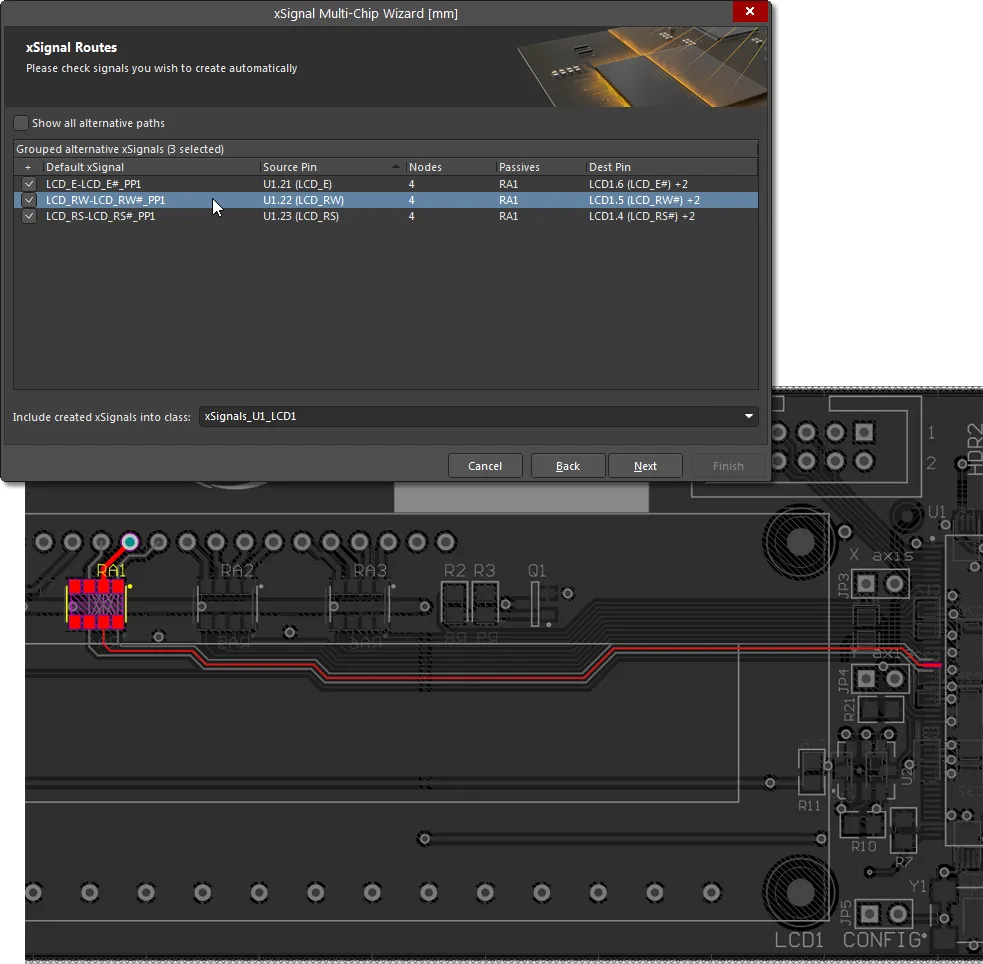
마법사의 이 페이지에는 제안된 xSignal이 각각 나열됩니다 Source Pin 에서 각 Destination Pin. 항목을 클릭하면 PCB에서 해당 xSignal을 강조 표시합니다.
마법사는 순 경로를 분석하여 잠재적인 xSignal을 식별한 후 관심 있는 조합만 나열하도록 세트를 줄이려고 시도합니다. 위 이미지는 마법사의 이전 페이지에서 선택한 소스 컴포넌트와 대상 컴포넌트 사이의 엔드투엔드 xSignals를 보여줍니다. 또한 위 이미지는 마법사가 각 경로에서 직렬 종단 컴포넌트 RA1을 감지했음을 보여줍니다. RA1은 실제로 4개의 저항 팩입니다. 이 상황에서 마법사는 각 저항이 팩을 가로지르는 것으로 가정하여 자동으로 논리적 연결을 생성하고 구성 요소에서 서로 반대편에 있는 핀에 연결되는 네트를 페어링합니다.
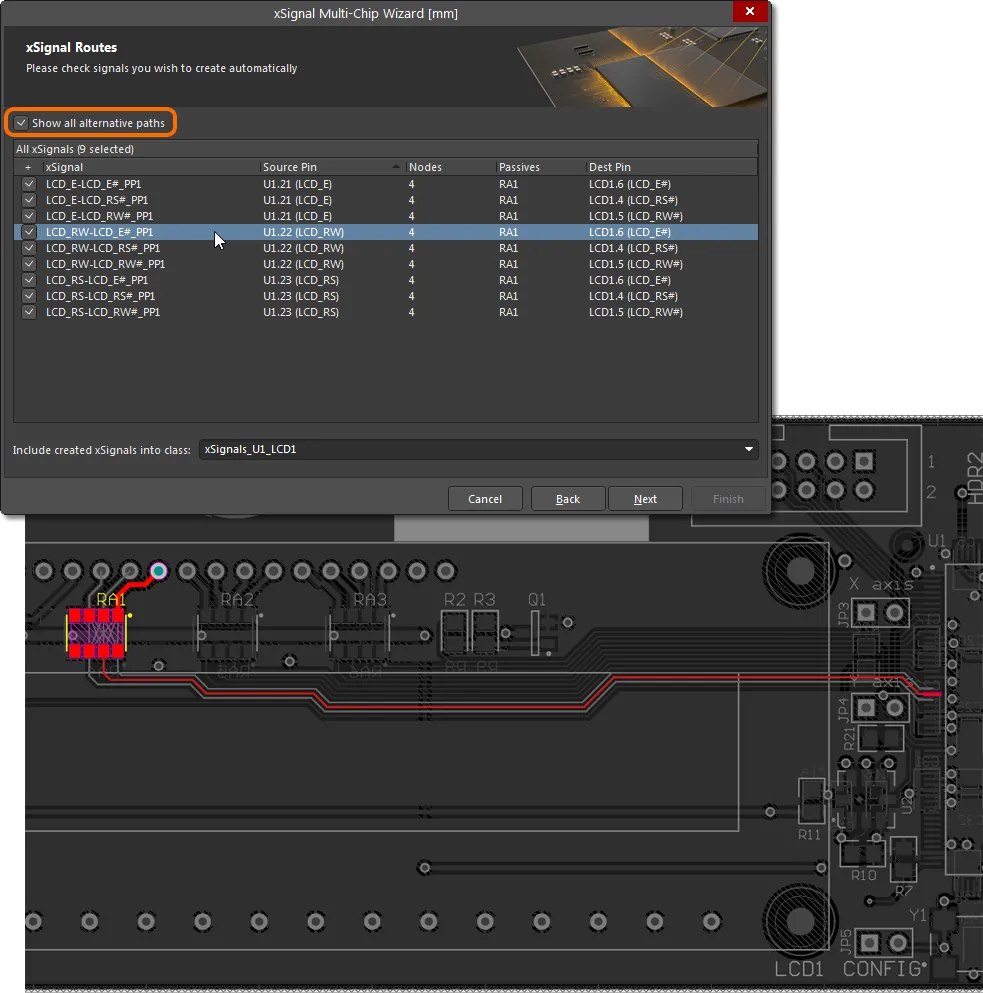
각 저항의 핀이 서로 반대편에 있다는 가정이 항상 정확하지는 않을 수 있으므로 드롭다운을 사용하여 사용 가능한 다른 발신 네트 중 하나를 선택할 수 있습니다 Dest Pin 열의 드롭다운을 사용하여 다른 발신망을 선택할 수 있습니다. 또는 그리드 상단의 Show all alternative paths 옵션을 활성화하여 그리드 상단의 모든 잠재적 네트 조합을 표시하여 xSignals를 생성하는 데 사용할 수 있는 모든 네트 조합을 표시할 수도 있습니다. XSignal을 생성하려는 각 줄의 확인란을 활성화합니다. 활성화된 xSignals는 이 페이지 하단의 필드에 표시된 클래스에 추가됩니다 Include created xSignals into class 필드에 표시됩니다. 새 이름을 입력하거나 드롭다운에서 이름을 선택합니다.
xSignals 길이 조정
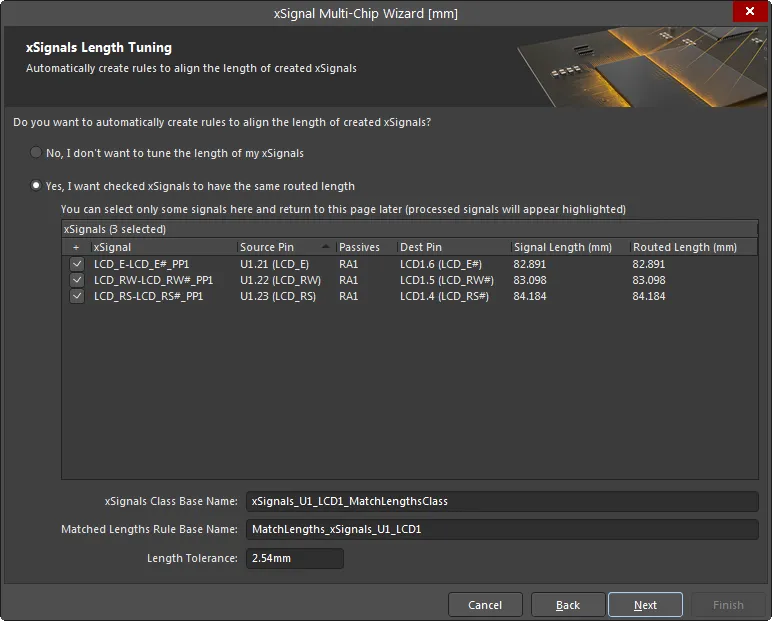
이 페이지에서는 활성화된 xSignals에 대한 일치된 길이 디자인 규칙을 자동으로 생성하는 데 사용됩니다. 활성화 only 로 설정하여 이 새 디자인 규칙의 대상이 되려는 xSignals를 활성화합니다. 디자인에 서로 다른 요구 사항을 가진 여러 규칙이 필요한 경우 프로세스 후반부에 아직 규칙이 정의되지 않은 xSignal에 대한 추가 규칙을 정의할 수 있는 기회가 주어집니다. 이 첫 번째 단계에서는 전체 엔드투엔드 xSignals도 표시됩니다. 이후 마법사 페이지에서는 출력 핀-직렬 종단 저항 섹션과 같이 xSignals 내의 섹션에 대한 설계 규칙을 정의할 수 있습니다.
XSignals의 길이를 조정하지 않으려는 경우에는 No, I don't want to tune the length of my xSignals. 이 옵션을 활성화하면 이 페이지의 다른 옵션은 사용할 수 없습니다. 다른 옵션을 편집하고 액세스할 수 있도록 하려면 Yes, I want checked xSignals to have the same routed length.
필드 xSignals Class Base Name 필드는 현재 선택된 xSignals의 이름을 정의하는 데 사용됩니다. 다른 xSignal에 대해서도 이 과정을 반복할 수 있다는 점을 염두에 두고 의미 있는 이름을 입력합니다. 그러면 이 xSignal 세트는 지정된 이름에 대한 디자인 규칙에 따라 Matched Lengths Rule Base Name 필드에 입력한 이름의 디자인 규칙이 적용되며, 지정된 Length Tolerance.
어떤 오브젝트가 타깃팅되는지 잘 모르시겠습니까? 하나 이상의 항목을 클릭하여 PCB 레이아웃에서 신호 경로를 강조 표시합니다.
소스-패시브 길이 조정
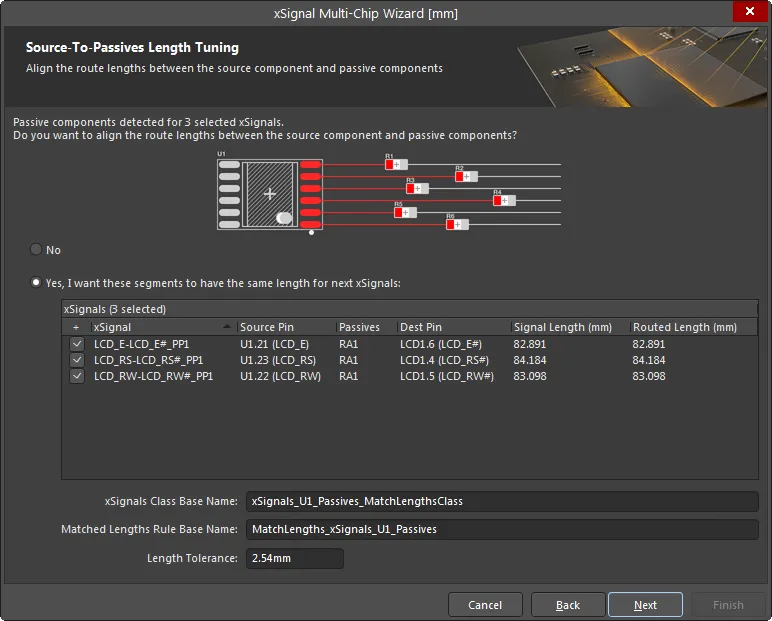
선택한 네트 세트에 직렬 종단 구성 요소가 포함된 경우, 추가 마법사 페이지가 표시되어 이러한 네트 섹션에 대한 추가 xSignals 및 설계 규칙을 생성할 수 있습니다. 위 이미지에서는 이 마법사 페이지가 소스 핀에서 종단 컴포넌트로 이어지는 선택한 xSignals에 대한 일치 길이 디자인 규칙을 생성하는 데 사용되고 있음을 알 수 있습니다. XSignals/xSignal 클래스/이를 위한 디자인 규칙이 필요한 경우에는 Yes, I want these segments to have the same length for next xSignals 옵션을 활성화하고 필요한 xSignals를 활성화하고 xSignals Class Base Name, Matched Lengths Rule Base Name 및 Length Tolerance. 이 일치하는 길이 규칙과 함께 사용할 추가 xSignals가 생성됩니다.
패시브-대상 길이 튜닝
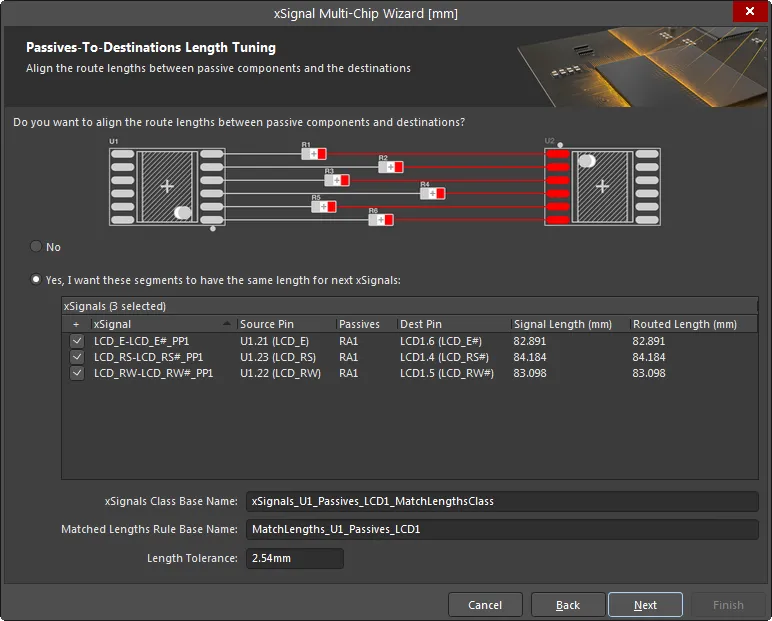
이 페이지는 종단 컴포넌트에서 대상 핀으로 실행되는 선택한 xSignals에 대한 일치하는 길이 디자인 규칙을 생성하는 데 사용됩니다. 필요한 경우 Yes, I want these segments to have the same length for next xSignals 옵션을 활성화하고 필요한 xSignals를 활성화하고 xSignals Class Base Name, Matched Lengths Rule Base Name 및 Length Tolerance. 이 일치하는 길이 규칙과 함께 사용할 추가 xSignals가 생성됩니다.
보고 및 계속
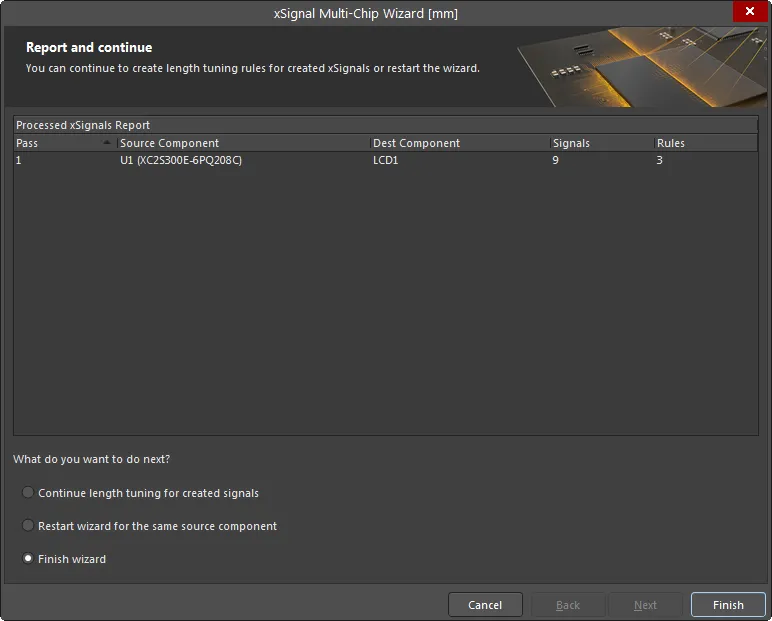
마법사의 이 페이지에서는 생성될 xSignal의 수와 생성될 디자인 규칙의 수를 자세히 설명합니다.
페이지 하단에서 선택할 수 있습니다:
-
Continue length tuning for created signals - 이전 페이지에서 특정 xSignals를 비활성화했으며 이제 해당 xSignals에 대한 추가 규칙을 정의하는 과정을 거쳐야 하는지 여부를 선택합니다.
-
Restart wizard for the same source component - 이러한 설정을 무시하고 동일한 컴포넌트/넷을 선택한 상태에서 마법사를 다시 시작하려면 선택합니다.
-
Finish wizard - 이 소스 컴포넌트의 xSignal 및 디자인 규칙 생성을 완료하려면 선택합니다.
xSignals는 소스 컴포넌트의 xSignal 모드에서 PCB 패널의 모드에서 자세히 설명합니다. 패널에서 Delete 키를 눌러 선택한 xSignal 클래스 또는 선택한 xSignal을 제거합니다.
이제 길이를 조정할 준비가 되었습니다. 시작하려면 메인 화면에서 Interactive Length Tuning 옵션( )을 선택하거나 Route 메뉴 또는 Active Bar.
길이 조율 아코디언을 쉽게 제거할 수 있습니다. 아코디언의 세그먼트를 한 번 클릭하여 선택한 다음 Delete.
아코디언을 배치할 때 기존 트랙 세그먼트는 시작점과 끝점에서 끊어집니다. 따라서 이 조정 후 삭제 과정을 몇 번 반복하면 실제로는 여러 개의 짧은 트랙 세그먼트로 구성된 직선 경로를 만들 수 있습니다. 여러 개의 작은 트랙 세그먼트를 다시 하나의 세그먼트로 해결하려면 메인 메뉴에서 Design » Netlist » Clean All Nets 명령을 실행하세요.
On-Board DDR3 / DDR4
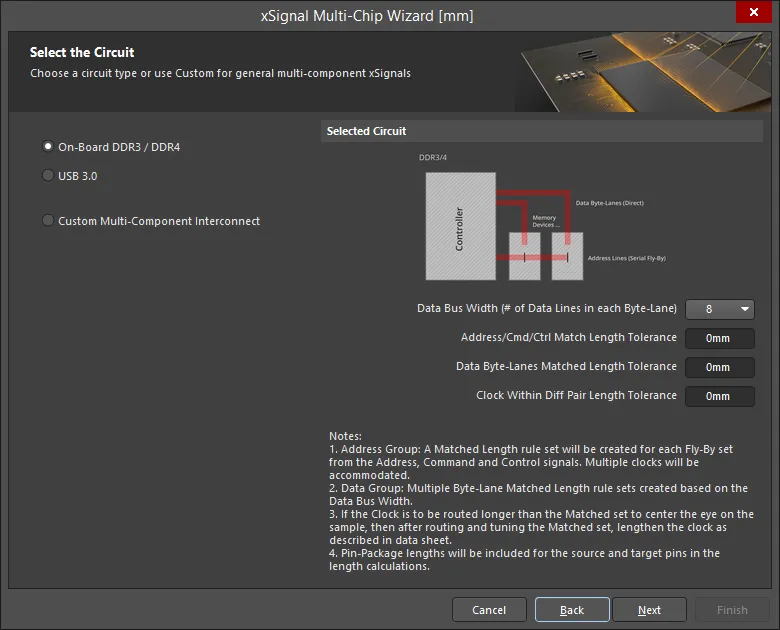
이 모드에서는 마법사가 온보드 DDR3/DDR4에 대한 xSignals, xSignal 클래스와 일치 길이 그룹, Diff Pair 일치 길이 규칙 및 Fly-By 토폴로지를 자동으로 생성합니다. 마법사에서는 플라이 바이 라우팅 토폴로지가 사용된다고 가정합니다.
소스 구성 요소 선택
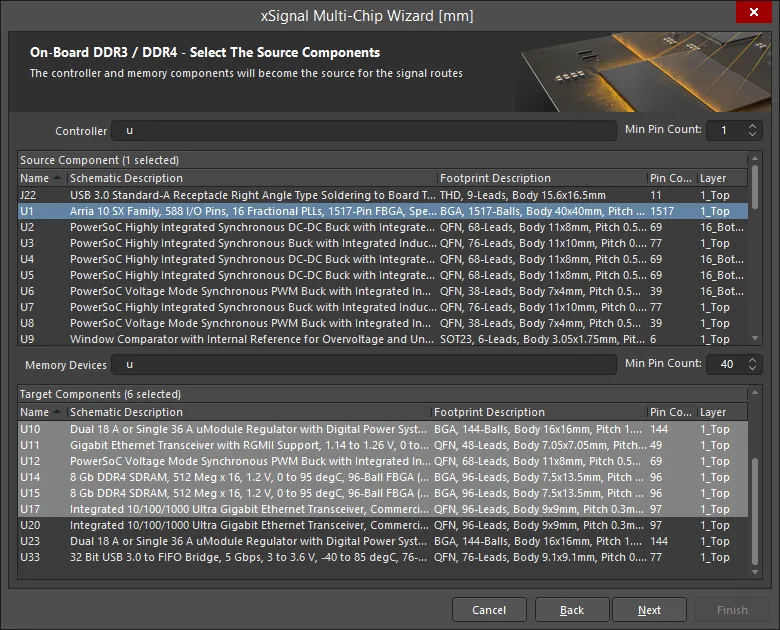
이 페이지에서 Wizard 는 지정 접두사와 핀 수를 기준으로 모든 잠재적 소스 컴포넌트와 대상 컴포넌트를 식별합니다. 필드를 사용하여 Controller/Memory Devices 필드를 사용하여 컴포넌트/메모리 장치를 필터링하고 위/아래 화살표를 사용하여 두 컴포넌트 모두에 필요한 Min Pin Count 를 설정하고 Source Component 및 Target Components 그런 다음 단일 소스 컴포넌트를 선택하고 대상 컴포넌트를 선택합니다.
주소 그룹
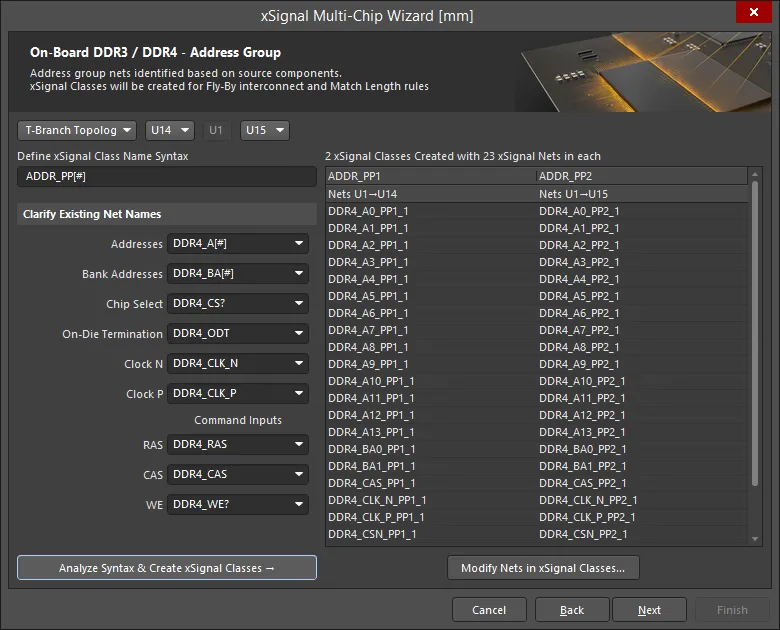
이 페이지의 기능은 다음과 같습니다:
-
Fly-By Topology 및 T-Branch Topology 옵션이 지원됩니다. 드롭다운 목록에서 필요한 토폴로지를 선택합니다.
-
를 선택하면 Fly-By Topology 을 선택하면 대상 디바이스가 플라이 바이 라우팅의 지점 간 순서로 나열됩니다. 소프트웨어가 자동으로 순서를 결정하려고 시도합니다. 구성 요소를 배치하기 전에 마법사를 실행하는 경우 드롭다운 컨트롤을 사용하여 지점 간 순서를 수동으로 설정해야 합니다.
-
만약 T-Branch Topology 을 선택하면(위 그림과 같이) 대상 디바이스의 절반이 소스 앞에, 절반이 소스 뒤에 표시됩니다. 드롭다운 컨트롤을 사용하여 필요에 따라 대상 컴포넌트의 순서를 지정할 수 있습니다.
-
Define xSignal Class Name Syntax:
-
시작 기본값은
ADDR_PP[#]
-
이고
[#] 는 메모리 장치 수를 나타냅니다.
-
접미사
PP 접미사는 필요한 경우 변경할 수 있습니다.
-
마법사는 구성 요소를 분석하고 디자인에서 이러한 접미사를 찾아 아래에 설명된 접근 방식을 사용하여 전체 이름 구문을 표시합니다. 올바르지 않은 경우 이를 업데이트합니다.
-
여기서 목표는 이러한 함수에 해당하는 네트를 자동으로 찾는 것입니다. 네트를 찾으면 필드에 이름 지정 구문을 입력합니다.
-
그런 다음 접미사가 발견되면 구성 요소 사이의 네트가 검토되고 접두사가 식별됩니다. 예를 들어 마법사는 주소 줄을 찾기 위해
_A[#] 를 찾아 주소 줄을 찾습니다.
-
"_"로 시작하는 접미사가 있는 네트를 찾지 못하면 "_" 뒤의 텍스트만 찾습니다. "-" 또는 "." 등의 대체 구분 기호도 확인합니다.
-
구문을 자동으로 확인할 수 없는 경우에는 사용자가 이러한 필드를 정의해야 합니다. 드롭다운을 사용하여 보드의 기존 그물망에서 선택합니다.
-
순서와 이름 지정 구문을 정의했으면 Analyze Syntax & Create xSignal Classes 버튼을 클릭하여 xSignal 목록을 작성합니다. 마법사는 구문과 컴포넌트가 어떻게 연결되는지 살펴보고 대화 상자의 오른쪽 그리드에 표시되는 xSignal 클래스를 형성합니다. 의 개수는 Classes Created 는 메모리 장치 수와 일치합니다.
-
생성된 클래스 수(예: 4개)와 각 클래스에 있는 xSignal 네트 수(예: 26개)입니다.
-
각 xSignal 클래스에 대해 열에 그룹화됩니다. 각 클래스에 대해 일치하는 길이 디자인 규칙이 생성됩니다. 표의 하위 제목은 이러한 xSignals의 소스 및 대상 컴포넌트를 나타냅니다.
-
자동으로 생성된 목록이 불완전하거나 올바르지 않은 경우 Modify Nets in xSignal Classes 버튼을 클릭하여 열고 Edit xSignal Class 대화 상자를 열고 수동으로 클래스에 네트를 추가하거나 삭제하세요. 버튼을 다시 클릭하면 수동으로 변경한 내용이 손실됩니다 Analyze Syntax & Create xSignal Classes 버튼을 다시 클릭하면 수동 변경 사항이 손실됩니다.
데이터 그룹 네트 식별
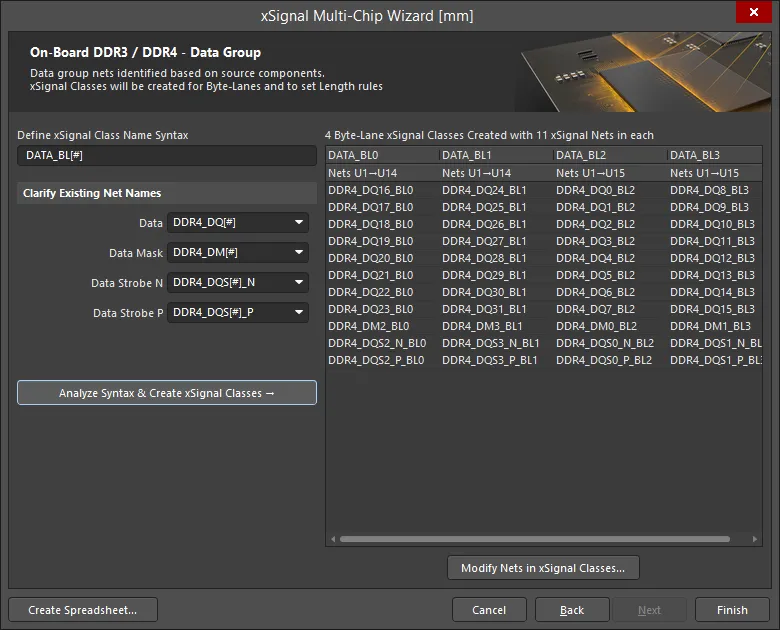
마지막 단계는 데이터 그룹에 속한 모든 네트를 식별하는 것입니다.
이 페이지의 기능은 다음과 같습니다:
-
사용자 정의 xSignal 클래스 이름 구문:
-
시작 기본값은
DATA_BL[#]
-
이며
[#] 는 바이트-레인 수를 나타내며, 총 데이터 라인 수를 앞서 정의한 데이터 버스 폭으로 나눈 값으로 결정됩니다.
-
접미사
BL 접미사는 필요한 경우 변경할 수 있습니다.
-
마법사는 구성 요소를 분석하여 디자인에서 이러한 접미사를 찾은 다음 전체 이름 구문을 표시합니다. 이러한 구문이 올바르지 않은 경우 드롭다운을 사용하여 업데이트합니다.
-
이름 지정 구문이 정의되면 Analyze Syntax & Create xSignal Classes 버튼을 클릭하여 xSignals 목록을 작성합니다. 마법사는 구문과 컴포넌트가 어떻게 연결되는지 살펴보고 대화 상자의 오른쪽 표에 표시되는 xSignal 클래스를 형성합니다. 생성된 클래스 수는 메모리 장치에 연결된 바이트-레인 수와 일치합니다. 표 영역 위에는 생성된 클래스 수(예: 8개)와 각 클래스에 있는 xSignal 네트 수(예: 11개)가 표시됩니다.
-
일치하는 길이 디자인 규칙은 이러한 xSignal 클래스에 대해 생성됩니다. 표의 하위 제목은 바이트-레인 xSignals의 소스 및 대상 컴포넌트를 나타냅니다.
-
자동 생성된 목록이 불완전하거나 올바르지 않으면 Modify Nets in xSignal Classes 버튼을 클릭하여 열고 Edit xSignal Class 대화 상자를 열고 수동으로 클래스에 네트를 추가하거나 삭제하세요. 버튼을 다시 클릭하면 수동으로 변경한 내용이 손실됩니다 Analyze Syntax & Create xSignal Classes 버튼을 다시 클릭하면 수동 변경 사항이 손실됩니다.
-
버튼을 클릭하면 Create Spreadsheet 버튼을 클릭하면 마법사가 생성한 xSignals의 XLS 형식 스프레드시트가 생성됩니다.
생성된 xSignals 및 xSignal 클래스
마법사는 자동으로 xSignals 및 xSignal 클래스를 생성합니다:
-
주소 xSignals에 대한 자세한 내용은 Address Group 페이지에 자세히 설명되어 있습니다.
-
데이터 x신호 자세한 내용은 Data Group 페이지에 자세히 설명되어 있습니다.
USB 3.0
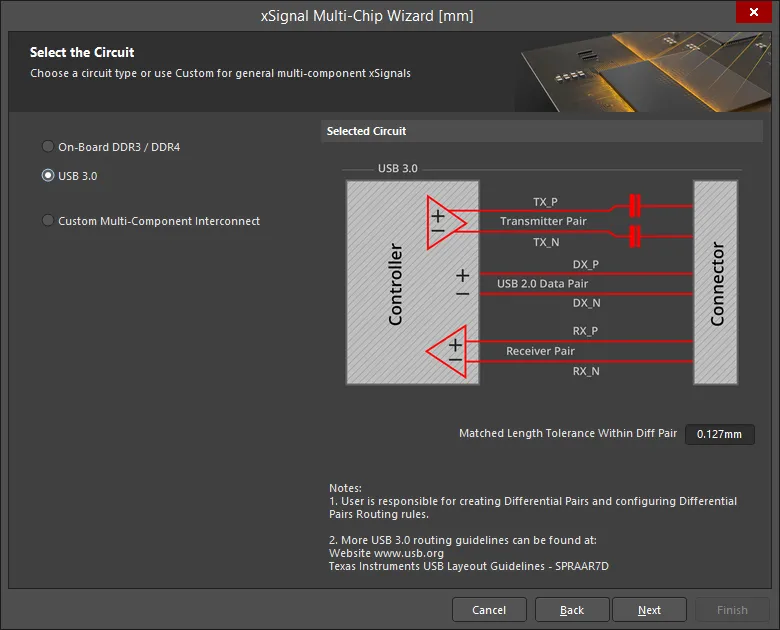
마법사는 사용자가 지정한 각 컨트롤러-커넥터 쌍 사이의 모든 USB 3.0 채널을 처리할 수 있습니다. 마법사는 컨트롤러에 연결된 차동 페어 네트를 자동으로 평가하여 커넥터에 걸쳐 있는 네트를 감지합니다. 범위에는 패시브 구성 요소와 여러 개의 네트가 포함될 수 있습니다. 마법사는 이러한 각 쌍을 xSignal 클래스로 식별하며, 쌍의 각 레그는 컨트롤러-커넥터 xSignal로 식별합니다.
를 선택하면 USB 3.0을 선택하면 페이지에 Matched Length Tolerance Within Diff Pair. 적절한 값을 입력합니다. 이 값은 마법사에서 생성한 디자인 규칙에 사용되며 PCB 규칙 및 제약 조건 편집기에서 언제든지 변경할 수 있습니다. 이와 같은 사용자 정의 설정은 나중에 사용할 수 있도록 저장됩니다.
USB 3.0의 경우 각 USB 사용자 포트는 channel. 이미지에서 볼 수 있듯이 각 채널에는 세 개의 차동 쌍이 포함됩니다: 전송, 수신 및 데이터.
USB 3.0의 경우 중요한 라우팅 설계 요건은 각 페어 내의 경로 길이를 일치시키는 것이며, 페어 간 길이 일치는 그다지 중요하지 않습니다. 이 요구 사항과 일치 길이 설계 규칙에서 한 쌍의 네트워크 내의 길이를 확인하기 위해 차동 쌍이 필요하다는 사실 때문에 마법사는 차동 쌍 정의를 확인하고 차동 쌍이 없는 경우 적절한 차동 쌍을 자동으로 생성합니다. 그런 다음 마법사가 생성하는 길이 일치 디자인 규칙은 길이 일치를 확인하도록 구성됩니다 Within Differential Pair Length. 이 규칙은 각 차동 쌍 내의 다리 길이를 비교하지 않고 전체 xSignal에 대해 쌍 내의 다리 길이를 비교하도록 구성됩니다.
소스 및 대상 컴포넌트 선택
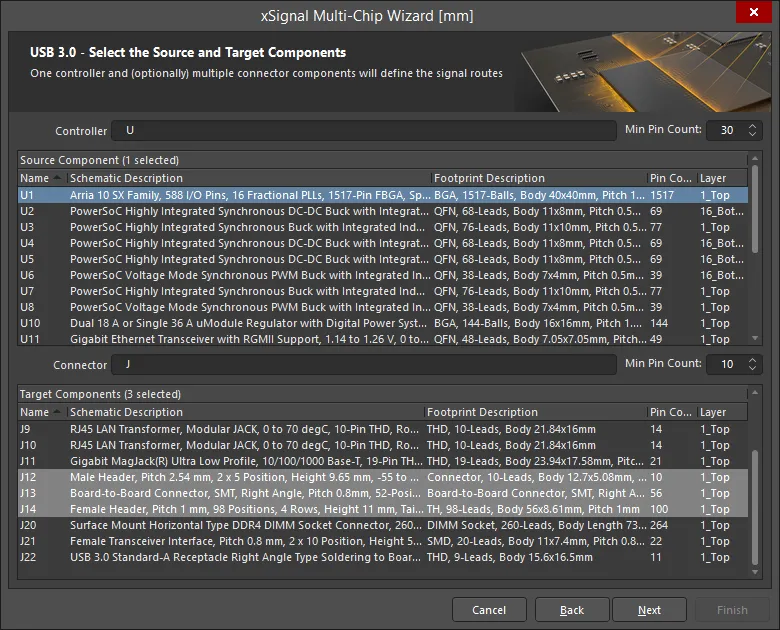
이 페이지에서 마법사는 지정 접두사와 핀 수를 기준으로 모든 잠재적 소스 컴포넌트와 타겟 커넥터를 식별합니다.
-
지정자에 대한 필터 접두사를 설정합니다 Controller 지정자, 지정자 Connector 지정자 및 필요에 따라 Min Pin Count 값을 필요에 따라 설정합니다.
-
단일 소스 컴포넌트를 선택합니다.
-
대상 컴포넌트를 선택합니다.
여러 대상 컴포넌트를 선택하는 경우 마법사의 다음 페이지에 있는 드롭다운을 사용하여 각 컴포넌트에 대한 xSignal 및 넷 네이밍 구문을 확인해야 합니다.
채널 차동 쌍 그룹 정의
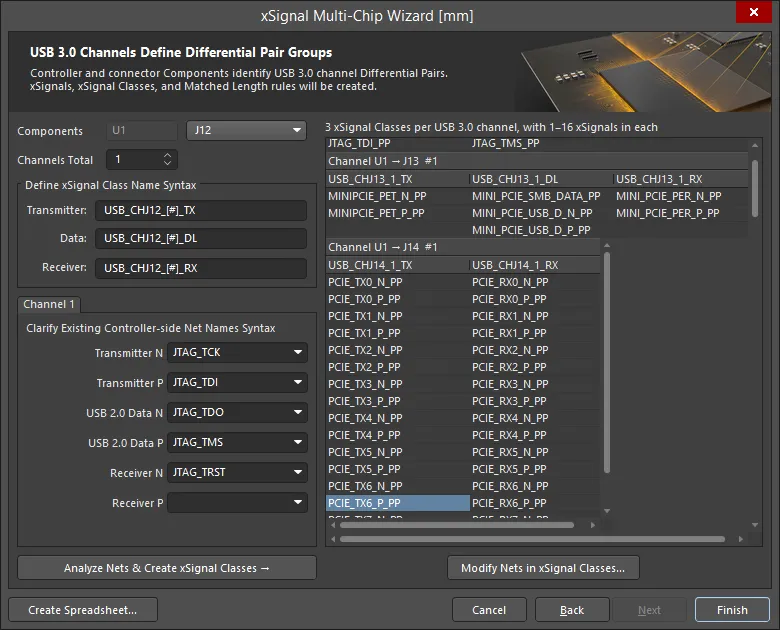
이 페이지에서 마법사가 관련 송신기, 수신기 및 데이터 쌍 네트를 식별하는 데 사용할 수 있는 명명 구문을 정의한 다음 xSignals에 포함시킵니다. 그런 다음 각 xSignal 쌍은 xSignal 클래스로 클러스터링되고 이러한 클래스는 일치 길이 디자인 규칙의 범위를 지정하는 데 사용됩니다.
이 페이지의 기능은 다음과 같습니다:
-
컨트롤러의 지정자가 컨트롤러의 Components 레이블 옆에 표시됩니다. 그 옆의 드롭다운에는 마법사의 이전 페이지에서 선택한 모든 Connectors 드롭다운이 표시됩니다.
-
표시된 이름 지정 구문 옵션은 드롭다운에 나열된 각 커넥터에 적용됩니다. 각각을 차례로 선택하고 선택한 명명 구문이 완전하고 적합한지 확인합니다.
-
앞서 언급했듯이 USB 3.0의 경우 각 USB 사용자 포트는 channel. 채널 수(Channels Total)을 1에서 32까지 설정할 수 있습니다. 일반적으로 각 커넥터에는 단일 채널이 있습니다.
-
각 USB 3.0 채널에는 세 개의 차동 쌍 경로가 있습니다: 컨트롤러에서 커넥터로 연결되는 전송, 수신 및 데이터 경로가 있습니다. 마법사는 필요에 따라 각 포지티브 네트워크에 대해 직렬 컴포넌트에 걸친 xSignal을 생성하고, 각 네거티브 네트워크에 대해 또 다른 xSignal을 생성한 다음 해당 컨트롤러-커넥터 쌍을 나타내는 xSignal 클래스를 생성합니다. 그룹은 Define xSignal Class Name Syntax 그룹은 이러한 xSignal 클래스의 이름을 지정하는 데 사용됩니다. 또한 마법사는 아직 정의되지 않은 경우 적절한 차동 쌍을 생성합니다.
-
Define xSignal Class Name Syntax - 생성되는 xSignal 클래스는 지정된 대로 이름이 지정되며, 각 채널에는 숫자 값이
[#]. 필요에 따라 원하는 문자열을 입력합니다.
-
Channel - 이 필드는 관련 송신기/수신기/데이터넷 이름을 식별하는 데 사용되는 마스크를 정의합니다.
-
마법사에는 미리 정의된 명명 체계의 큰 템플릿이 있어 이를 확인하며 일반적으로 이러한 필드를 자동으로 채웁니다. 그렇지 않은 경우에는 드롭다운에서 올바른 이름을 선택하거나 적절한 네트 이름 구문을 입력하세요.
-
이름 지정 필드가 구성되면 Analyze Nets & Create xSignal Classes 버튼을 클릭합니다.
-
마법사가 모든 채널에 대한 xSignals, xSignal 클래스와 일치하는 길이 규칙을 생성합니다. 이러한 규칙은 마법사를 다시 실행할 때마다 생성됩니다. 마법사를 다시 실행하려면 해당 규칙을 삭제하세요.
-
결과 xSignal 클래스 이름과 그 멤버 xSignals가 그리드에 자세히 표시됩니다.
-
버튼을 클릭하면 Create Spreadsheet 버튼을 클릭하면 마법사가 생성한 xSignals의 XLS 형식 스프레드시트를 생성합니다.
-
클릭 Finish 을 클릭하여 마법사를 완료합니다.
컴포넌트 간 xSignal 생성 대화 상자
정의할 xSignal의 수가 많은 경우 더 효율적인 방법은 Create xSignals Between Components 대화 상자를 사용하는 것이 더 효율적입니다. 명령을 통해 액세스하는 Design » xSignals » Create xSignals 명령을 통해 액세스하는 이 대화상자에는 소스 및 대상 컴포넌트가 표시되며, 한 번의 작업으로 하나 또는 여러 개의 xSignals를 생성할 수 있습니다.
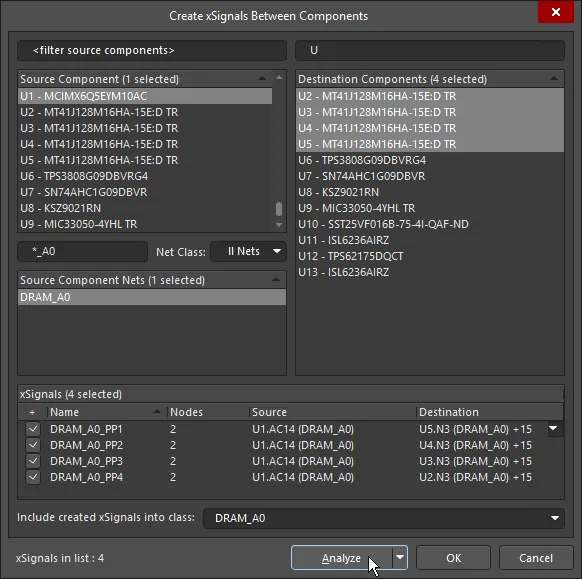
이 대화 상자를 사용하여 여러 xSignal을 빠르게 식별 및 생성하고 필요한 xSignal 클래스에 추가할 수 있습니다.
접근 방식은 다음과 같습니다:
-
단일 Source Component.
-
하나 이상의 필수 Destination Components.
-
관심 Source Net(s) 를 선택합니다. 현재 선택한 소스 컴포넌트에 연결된 모든 네트가 나열됩니다. 특정 클래스와 연결된 넷의 경우 해당 클래스를 선택하려면 Net Class 드롭다운에서 해당 클래스를 선택합니다.
-
드롭다운에서 Analyze 버튼을 클릭합니다. 소프트웨어가 선택한 네트워크에 대해 선택한 소스 컴포넌트와 대상 컴포넌트 사이에 존재하는 잠재적인 xSignal을 식별하려고 시도합니다. 선택한 네트를 포함하고 선택한 소스 컴포넌트와 대상 컴포넌트 사이에서 실행되는 모든 가능한 xSignals가 xSignals 필드에 나열됩니다. 분석 알고리즘은 선택한 네트워크의 현재 토폴로지를 따르며, 이는 제안된 xSignals에 영향을 미칩니다.
필요한 경우 소프트웨어는 직렬 컴포넌트를 검색할 수도 있습니다 Analyze 드롭다운 Search for direct connections, Through 1 series component, Through 2 series components또는 Multipath coupled nets.
-
분석이 수행되면 대화 상자의 아래쪽 영역에 잠재적인 xSignal이 나열되고 모두 생성할 수 있도록 활성화됩니다. 제안된 xSignal 목록을 주의 깊게 살펴보고 필요한 것만 활성화하세요. 여러 항목을 토글하려면 오른쪽 클릭 컨텍스트 메뉴에서 제공되는 명령을 사용합니다.
-
대화 상자 아래쪽의 필수 class 을 선택하거나 이름을 입력하여 새 클래스를 만듭니다. 클래스를 선택하지 않은 경우에도 xSignals는 계속 생성되며 개체 클래스 탐색기 대화상자(Design » Classes). 클래스를 사용하면 디자인 규칙의 생성 및 구성을 크게 간소화할 수 있습니다.
-
를 클릭하여 OK 을 클릭하여 xSignals를 생성합니다.
대화 상자가 닫히고 디자인 공간으로 돌아갑니다. 새 xSignals가 디자인 스페이스의 xSignals 모드에 나열됩니다 PCB 패널에 표시됩니다.
각 목록 위의 필터를 사용하여 관심 있는 컴포넌트 또는 네트를 빠르게 찾을 수 있으며 와일드카드가 지원됩니다.
연결된 네트에서 xSignal 생성 대화 상자
직렬 종단 컴포넌트가 포함된 xSignals를 생성하는 경우, 좋은 방법은 Create xSignals from connected nets 명령을 사용하는 것입니다. 이 명령은 컴포넌트를 선택할 때마다 메인 메뉴의 Design » xSignals 하위 메뉴 또는 마우스 오른쪽 버튼으로 클릭하는 xSignals 하위 메뉴를 클릭합니다.
이 명령은 저항 또는 커패시터와 같이 선택한 직렬 종단 컴포넌트에서 xSignals를 외부로 빌드하도록 설계되었습니다. 하나 이상의 개별 구성 요소와 저항 네트워크와 같은 하나 이상의 다중 인스턴스 팩 스타일 구성 요소를 모두 지원합니다. 이 명령을 실행하면 Create xSignals From Connected Nets 대화 상자가 열립니다.
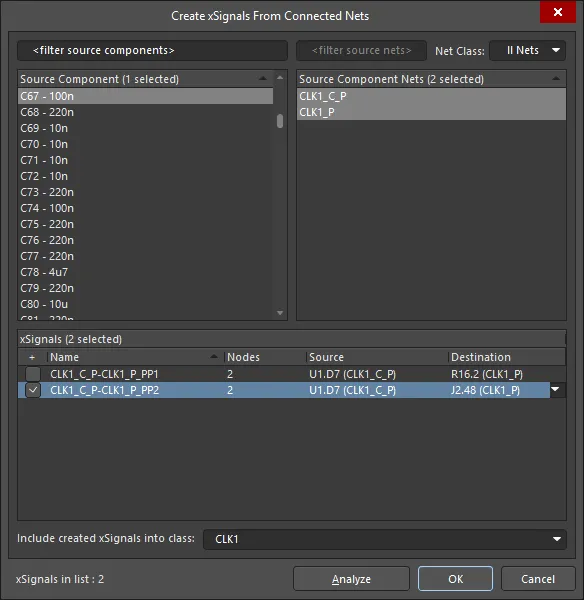
이 대화 상자를 사용하여 선택한 시리즈 컴포넌트에 걸쳐 있는 xSignals를 생성합니다. 이 예제에서는 두 개의 가능한 xSignal이 제안되었지만 하나만 생성할 것입니다.
접근 방식은 다음과 같습니다:
-
단일 Source Component.
-
관심 있는 Source Net(s) 을 선택합니다. 현재 선택한 소스 컴포넌트에 연결된 모든 네트가 나열됩니다. 특정 클래스와 연결된 넷의 경우 해당 클래스를 선택하려면 Net Class 드롭다운에서 해당 클래스를 선택합니다.
-
드롭다운에서 Analyze 버튼을 클릭합니다. 소프트웨어가 선택한 소스 컴포넌트와 선택한 넷에 대해 존재하는 잠재적인 xSignal을 식별하려고 시도합니다. 가능한 모든 xSignal이 필드에 나열됩니다 xSignals 필드에 나열됩니다.
-
분석이 완료되면 대화 상자의 아래쪽 영역에 잠재적인 xSignal이 나열되고 모두 생성할 수 있게 됩니다. 제안된 xSignal 목록을 주의 깊게 확인하고 필요한 것만 활성화하세요. 여러 항목을 토글하려면 오른쪽 클릭 컨텍스트 메뉴에서 제공되는 명령을 사용합니다.
-
대화 상자 아래쪽의 필수 class 을 선택하거나 이름을 입력하여 새 클래스를 만듭니다. 클래스를 선택하지 않은 경우에도 xSignals는 계속 생성되며 개체 클래스 탐색기 대화상자(Design » Classes). 클래스를 사용하면 디자인 규칙의 생성 및 구성을 크게 간소화할 수 있습니다.
-
를 클릭하여 OK 을 클릭하여 xSignals를 생성합니다.
대화 상자가 닫히고 디자인 공간으로 돌아갑니다. 새 xSignals가 디자인 스페이스의 xSignals 모드에 나열됩니다 PCB 패널에 표시됩니다.
각 목록 위의 필터를 사용하여 관심 있는 컴포넌트나 네트를 빠르게 찾을 수 있으며 와일드카드가 지원됩니다.
넷 토폴로지의 역할
XSignal을 정의할 때는 두 노드 또는 패드 사이에 위치합니다. 그러나 xSignal의 xSignals 패널의 PCB 패널에서 선택하면 실제로는 두 패드 사이를 지나는 연결 선의 경로를 따르게 되는데, 이는 소프트웨어가 xSignal이 라우팅될 것으로 가정하는 경로임을 나타냅니다. 이렇게 하는 이유는 해당 네트워크에 정의된 토폴로지를 따르기 때문입니다. 넷 토폴로지는 해당 설계 규칙에 의해 정의됩니다 Routing Topology 설계 규칙에 의해 정의되며 기본 토폴로지는 최단입니다.
간단한 애니메이션은 4개의 DDR3 메모리 칩에 연결된 CPU가 플라이 바이 라우팅 전략을 사용하여 라우팅되는 것을 보여줍니다. DRAM_A2 xSignal 클래스에는 4개의 xSignal이 포함되어 있습니다. 먼저 클래스가 선택된 다음 각 xSignal이 차례로 선택됩니다. 현재 기본값인 최단 경로로 설정된 네트워크의 토폴로지를 따라 xSignal 경로가 어떻게 이동하는지 확인할 수 있습니다.
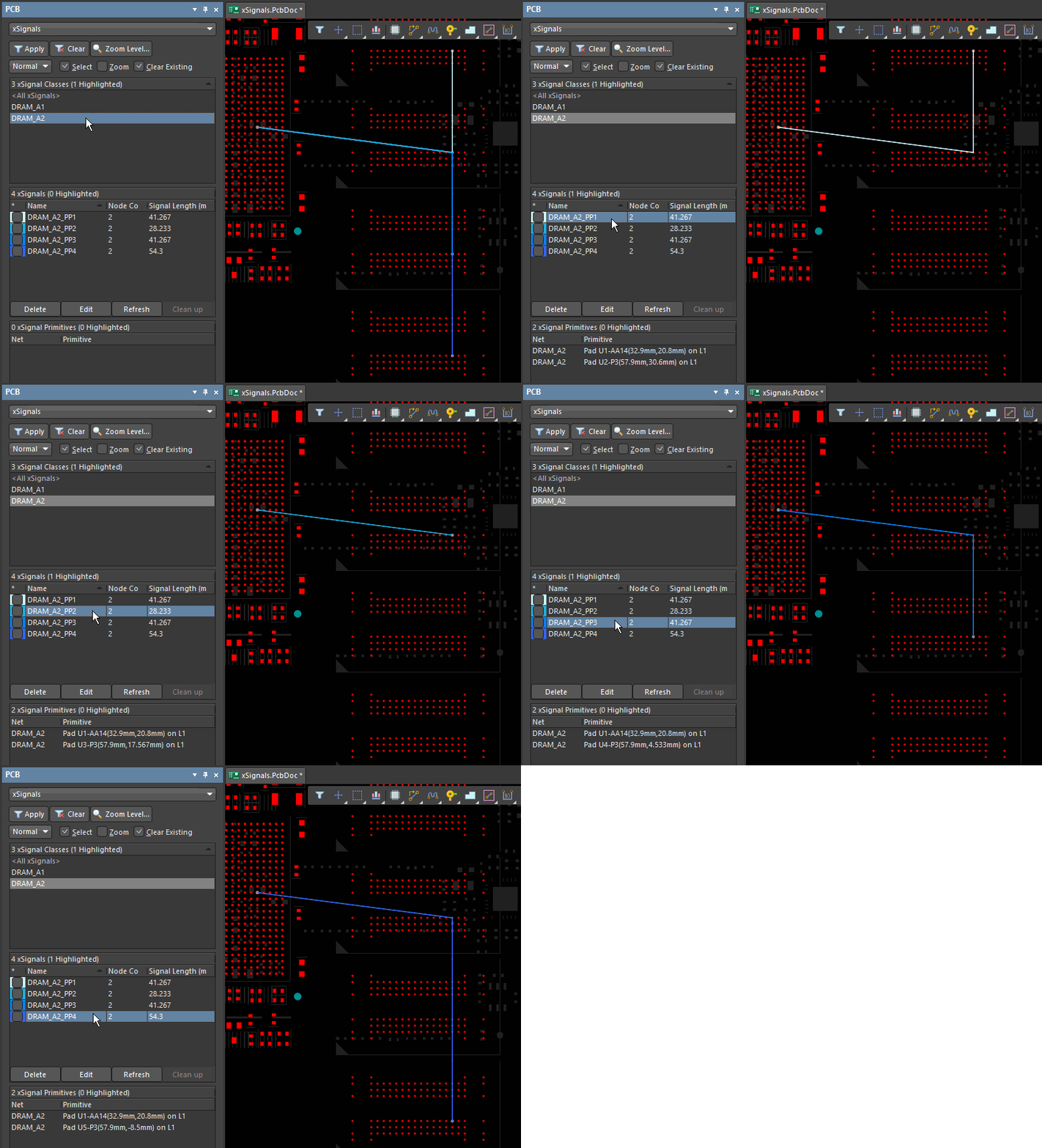
현재 네트워크 토폴로지가 최단 경로로 설정되어 있기 때문에 xSignals가 프로세서에서 메모리 칩까지 필요한 경로를 따르지 않습니다.
사용하려는 경우 Create xSignals Between Components 대화 상자를 사용하려는 경우, xSignal 분석 알고리즘이 라우팅된 xSignal의 의도된 경로를 이해할 수 있도록 네트워크의 토폴로지를 구성해야 합니다.
xSignal 생성 명령
명령 외에도 Design » xSignals » Create xSignals 명령 외에도, 특정 조건이 충족될 때 하위 메뉴인 xSignals 하위 메뉴에는 특정 조건이 충족될 때 사용할 수 있습니다.
아래는 이러한 명령에 대한 요약과 사용 가능한 시기입니다:
| 명령 |
설명 |
| Create xSignal from selected pins |
단일 xSignal을 즉시 생성합니다. 이 명령은 디자인 공간에 두 개 이상의 패드가 선택되어 있을 때 사용할 수 있으며, 선택한 패드 중 하나를 마우스 오른쪽 버튼으로 클릭하면 표시되는 명령과 동일합니다.
|
| Create xSignals between components |
이 명령은 디자인 공간에서 컴포넌트를 선택했을 때 사용할 수 있습니다. 이 명령을 실행하면 컴포넌트가 미리 선택된 상태에서 컴포넌트 간 xSignals 생성 대화 상자가 열립니다. 올바른 소스 및 지정 컴포넌트가 선택되었는지 확인한 다음 분석/생성 프로세스를 완료합니다.
명령을 실행하면 컴포넌트 간 xSignals 생성 대화 상자가 열립니다. 대화 상자를 사용하여 다음과 같이 xSignals를 생성합니다:
-
선택한 소스 컴포넌트가 Source Component 영역에 표시됩니다.
-
작업 영역에서 선택한 다른 컴포넌트는 모두 Destination Components 영역에 선택되어 나타납니다. 그렇지 않은 경우 지금 선택하세요.
-
기본적으로 소스 컴포넌트의 패드와 연결된 모든 네트가 선택됩니다( Source Component Nets 지역)에서 선택됩니다. 필요에 따라 이 선택 항목을 조정합니다.
-
버튼을 클릭하면 Analyze 버튼을 클릭하면 소프트웨어가 선택한 네트에 대해 선택한 소스 컴포넌트와 대상 컴포넌트 사이에 존재하는 잠재적인 xSignal을 식별하려고 시도합니다.
분석 알고리즘은 선택한 네트워크의 현재 토폴로지를 따릅니다.
필요한 경우 버튼의 관련 드롭다운 메뉴에서 적절한 모드를 선택하면 소프트웨어가 직렬 구성 요소를 검색할 수도 있습니다. 사용 가능한 모드는 다음과 같습니다: Search for direct connections, Through 1 series component, Through 2 series components및 Multipath coupled nets.
-
식별된 모든 xSignals는 대화 상자의 xSignals 영역에 나열됩니다. 기본적으로 모두 생성하도록 선택되어 있으므로 필요에 따라 이를 조정합니다.
-
선택적으로 생성된 xSignals를 xSignal 클래스에 연결할 수 있습니다. 기존 xSignal 클래스를 선택하거나 새 클래스의 이름을 입력합니다. 원하는 경우 이 필드를 비워 둘 수 있으며, 나중에 필요한 클래스의 멤버로 xSignals를 언제든지 추가할 수 있습니다.
-
를 클릭하여 OK 을 클릭하여 xSignals를 만듭니다. 대화 상자가 닫히고 디자인 공간으로 돌아가면 새로 생성된 xSignals를 보여주는 필터링된 보기가 표시됩니다. XSignal 클래스를 지정한 경우 해당 클래스가 생성되고(존재하지 않는 경우) 이에 연결된 xSignals가 생성됩니다.
|
| Create xSignals from connected nets |
이 명령은 xSignals를 생성할 시리즈 종단 컴포넌트가 하나 이상 있는 경우에 사용합니다. 종단 컴포넌트를 선택한 다음 명령을 실행하여 연결된 네트에서 xSignals 만들기 대화 상자를 열면 xSignal 세트 생성 프로세스를 완료할 준비가 완료됩니다. 대화 상자를 사용하여 다음과 같이 xSignals를 생성합니다:
-
선택한 소스 컴포넌트는 Source Component 영역에 표시됩니다.
-
기본적으로 소스 컴포넌트의 패드와 연결된 모든 네트가 선택됩니다( Source Component Nets 영역에서) 선택됩니다. 필요에 따라 이 선택 항목을 조정합니다.
-
버튼을 클릭하면 Analyze 버튼을 클릭하면 소프트웨어가 선택한 컴포넌트에서 나오는 선택된 네트에 대해 존재하는 잠재적인 x신호를 식별하려고 시도합니다.
분석 알고리즘은 선택한 네트의 현재 토폴로지를 따른다는 점에 유의하세요.
-
식별된 모든 xSignals는 대화 상자의 xSignals 영역에 나열됩니다. 기본적으로 모두 생성하도록 선택되어 있으므로 필요에 따라 이를 조정합니다.
-
선택적으로 생성된 xSignals를 xSignal 클래스에 연결할 수 있습니다. 기존 xSignal 클래스를 선택하거나 새 클래스의 이름을 입력합니다. 원하는 경우 이 필드를 비워 둘 수 있으며, 나중에 필요한 클래스의 멤버로 xSignals를 언제든지 추가할 수 있습니다.
-
를 클릭하여 OK 을 클릭하여 xSignals를 만듭니다. 대화 상자가 닫히고 디자인 공간으로 돌아가면 새로 생성된 xSignals를 보여주는 필터링된 보기가 표시됩니다. XSignal 클래스를 지정한 경우 해당 클래스가 생성되고(존재하지 않는 경우) 이에 연결된 xSignals가 생성됩니다.
|
| Create xSignals |
컴포넌트 간 xSignals 생성 대화 상자를 엽니다. 이 명령은 항상 사용할 수 있습니다. 이 대화 상자를 사용하여 다음과 같이 xSignals를 생성합니다:
-
소스 컴포넌트를 선택합니다 Source Component 영역에서 소스 컴포넌트를 선택합니다.
-
지역에서 하나 이상의 대상 컴포넌트를 선택합니다 Destination Components 영역에서 하나 이상의 대상 컴포넌트를 선택합니다.
-
소스 컴포넌트의 패드와 연결된 모든 네트가 영역에 나열됩니다 Source Component Nets 영역에 나열됩니다. 관심 있는 네트를 선택합니다.
-
버튼을 클릭합니다 Analyze 버튼을 클릭하면 소프트웨어가 선택한 네트에 대해 선택한 소스 컴포넌트와 대상 컴포넌트 사이에 존재하는 잠재적인 xSignal을 식별하려고 시도합니다.
분석 알고리즘은 선택한 네트워크의 현재 토폴로지를 따릅니다.
필요한 경우 버튼의 관련 드롭다운 메뉴에서 적절한 모드를 선택하면 소프트웨어가 직렬 구성 요소를 검색할 수도 있습니다. 사용 가능한 모드는 다음과 같습니다: Search for direct connections, Through 1 series component, Through 2 series components및 Multipath coupled nets.
-
식별된 모든 xSignals는 대화 상자의 xSignals 영역에 나열됩니다. 기본적으로 모두 생성하도록 선택되어 있으므로 필요에 따라 이를 조정합니다.
-
선택적으로 생성된 xSignals를 xSignal 클래스에 연결할 수 있습니다. 기존 xSignal 클래스를 선택하거나 새 클래스의 이름을 입력합니다. 원하는 경우 이 필드를 비워 둘 수 있으며, 나중에 필요한 클래스의 멤버로 xSignals를 언제든지 추가할 수 있습니다.
-
를 클릭하여 OK 을 클릭하여 xSignals를 만듭니다. 대화 상자가 닫히고 디자인 공간으로 돌아가면 새로 생성된 xSignals를 보여주는 필터링된 보기가 표시됩니다. XSignal 클래스를 지정한 경우 해당 클래스가 생성되고(존재하지 않는 경우) 이에 연결된 xSignals가 생성됩니다.
|
밸런스드 T 패턴에서 분기점 정의하기
밸런스드 T 라우팅 전략의 과제 중 하나는 T 지점을 넘어선 트렁크와 분기의 길이를 동일하게 만드는 방법입니다. 네트워크에서 사용 가능한 노드는 패드에만 있으므로 트렁크와 분기 지점부터 각 분기의 끝 지점까지 별도의 xSignal을 정의할 수 없습니다. 분기점은 아래 이미지에서 빨간색 점으로 표시되어 있습니다.
이 문제를 해결하는 한 가지 방법은 네트워크에 단일 핀 컴포넌트를 추가하는 것입니다. 디자인에 사용되는 비아 크기와 같은 단일 패드로 컴포넌트를 만듭니다. 분기점 컴포넌트 패드가 단일 레이어인 경우 비아의 시작 또는 끝 레이어에 배치하여 블라인드 또는 매립 비아와 함께 사용할 수 있으므로 라우팅을 생성하는 방법을 완전히 유연하게 조정할 수 있습니다. PCB에 분기점 구성 요소만 포함하려는 경우 분기점 구성 요소의 Type 를 Mechanical 로 설정하여 BOM에서 제외하면 회로도와의 동기화 문제를 방지할 수 있습니다. 회로도에 분기점 컴포넌트를 포함하려는 경우, 컴포넌트 Type 을 Standard (no BOM).
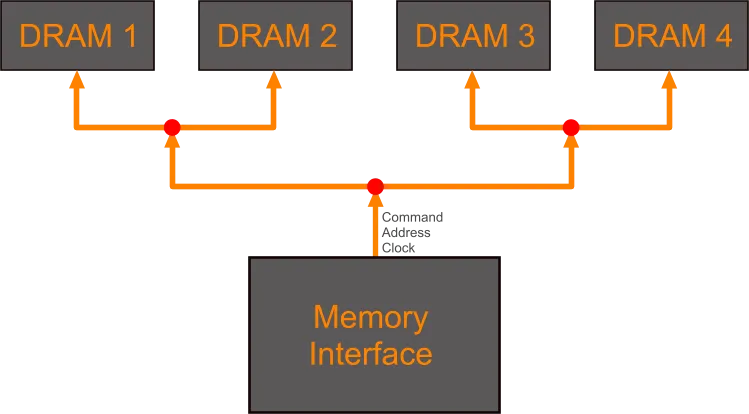
밸런스드 T 라우팅은 중간 분기점 사이의 길이가 일치해야 할 수 있습니다.
분기점은 네트워크의 노드이므로 이제 필요한 경우 트렁크, 각 주요 분기 및 각 하위 분기에 대한 xSignals만 정의할 수 있습니다. 그런 다음 이를 사용하여 길이 일치 디자인 규칙의 범위를 지정할 수 있으므로 디자이너가 길이 일치를 얼마나 세밀하게 수행할지 완벽하게 제어할 수 있습니다.

 AI로 번역됨