
xSignal 생성하기
개요
- 수동으로 Pad를 선택하는 방법부터 xSignals Multi-Chip Wizard를 사용하는 방법까지, Altium Designer에서 xSignals를 생성하는 다양한 방법을 알아봅니다.
- Wizard가 직렬 수동 소자와 분기를 통과하는 경로를 포함하여 소스 컴포넌트, 네트, 대상 컴포넌트 및 가능한 경로를 분석하는 방식을 이해합니다.
- xSignals를 클래스로 구성하고, 필요할 때 길이 매칭 튜닝 Rule의 기준으로 활용하는 방법을 살펴봅니다.
xSignal은 설계자가 정의하는 두 노드 사이의 신호 경로입니다. 두 노드는 동일한 Net에 속할 수도 있고 서로 다른 Net에 속할 수도 있습니다.
xSignal은 다음 방법으로 정의합니다.
- xSignals Multi-Chip Wizard을 사용합니다. 이는 xSignal을 생성하는 가장 일반적인 방법이며 아래에서 설명합니다.
또는 먼저 원하는 객체를 선택한 다음 적절한 명령을 선택하여 다음 방법을 사용할 수 있습니다.
-
선택한 Pad를 기준으로 하나의 xSignal을 생성합니다. 필요한 시작 Pad와 끝 Pad를 선택합니다(직렬 종단 컴포넌트가 있는 경우 이 Pad들은 서로 다른 Net에 속할 수 있습니다). 설계 공간에서 Pad를 직접 선택하거나, 아래 이미지와 같이 PCB Panel을 Nets 모드로 사용하여 Pad를 찾아 선택할 수 있습니다. Pad를 선택한 후 설계 공간에서 선택한 Pad를 마우스 오른쪽 버튼으로 클릭하고 xSignals » Create xSignal from Selected Pins 명령을 실행하거나, PCB Panel에서 선택한 Pad 중 하나를 마우스 오른쪽 버튼으로 클릭하고 Create xSignal 명령을 실행합니다. 새 xSignal은 PCB Panel의 xSignals 모드에 표시됩니다.
- 소스 컴포넌트를 선택한 다음, 선택한 컴포넌트를 마우스 오른쪽 버튼으로 클릭하고 컨텍스트 메뉴에서 xSignal » Create xSignals between Components 명령을 선택합니다. 선택한 소스 컴포넌트가 선택된 상태로 Create xSignals Between Components 대화 상자가 열립니다. 이 대화 상자는 아래에서 설명합니다.
- 설계 공간에서 하나 이상의 직렬 컴포넌트를 선택한 다음, 선택한 컴포넌트 중 하나를 마우스 오른쪽 버튼으로 클릭하고 컨텍스트 메뉴에서 xSignal » Create xSignals from Connected Nets 명령을 선택합니다. Create xSignals From Connected Nets 대화 상자가 열립니다. 선택한 소스 컴포넌트와 해당 컴포넌트에 연결된 Net이 선택됩니다. 이 대화 상자는 아래에서 설명합니다.
- 기존 xSignal 내에 xSignal을 생성해야 하는 경우도 있습니다. 이 경우 PCB Panel의 xSignal 모드를 사용할 수 있습니다. Panel 상단에서 Select 옵션이 활성화되어 있는지 확인하고, 현재 xSignal을 찾은 다음, Panel의 xSignal Primitives 섹션에서 필요한 Pad를 선택합니다. 그런 다음 설계 공간에서 선택한 Pad 중 하나를 마우스 오른쪽 버튼으로 클릭하고 이 목록의 2단계에 설명된 방법으로 과정을 완료합니다.
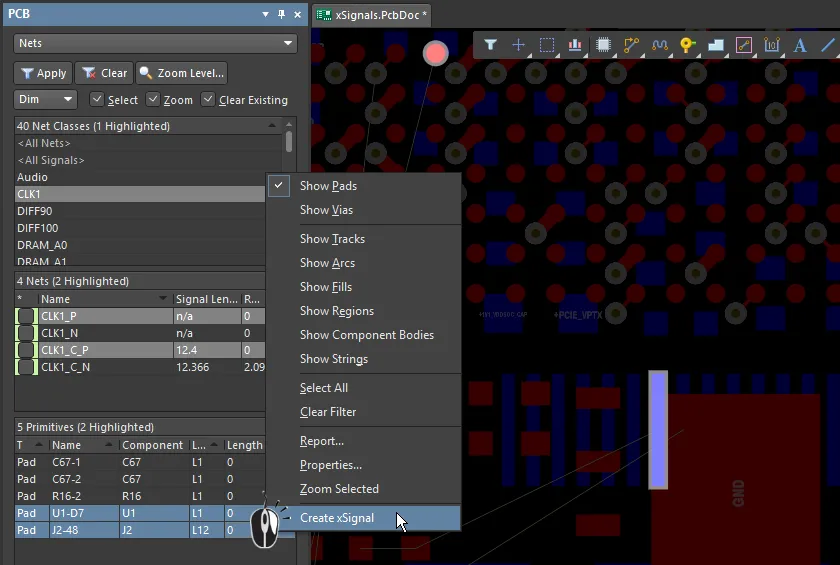
Panel의 Nets 모드에서 두 Pad를 선택하고, 선택한 Pad 중 하나를 마우스 오른쪽 버튼으로 클릭한 다음 Create xSignal을 선택합니다. 두 Pad는 서로 다른 Net에 속합니다.
xSignals 멀티칩 Wizard
xSignals Multi-Chip Wizard은 하나의 소스 컴포넌트와 여러 타겟 컴포넌트 사이에 xSignal을 생성하는 데 사용됩니다. Wizard 은 컴포넌트 중심 방식으로 생성 가능한 xSignal을 식별합니다. 하나의 소스 컴포넌트, 관심 있는 Net, 타겟 컴포넌트를 선택하면 Wizard 이 직렬 수동 컴포넌트와 모든 분기를 따라 소스 컴포넌트에서 목적지 컴포넌트까지의 가능한 모든 경로를 분석합니다. 그런 다음 설계자는 생성할 xSignal을 선택할 수 있으며, 필요한 경우 Matched Lengths 설계 규칙도 생성할 수 있습니다. Wizard 은 여러 일반적인 인터페이스 및 메모리 회로에 대한 xSignal과 xSignal 클래스를 자동으로 생성하는 데도 사용할 수 있습니다.
Wizard는 여러 차례 반복 실행할 수도 있습니다. xSignal Routes 페이지에서 처음 생성한 전체 xSignal 마스터 그룹에서 일부를 선택하여 클래스와 규칙을 정의한 다음, 마스터 그룹으로 돌아가 다른 일부를 선택하고 해당 클래스와 규칙을 정의하는 식으로 작업할 수 있습니다.
Wizard 의 큰 장점 중 하나는 Wizard 과 PCB 편집기를 손쉽게 오가며 작업할 수 있다는 점입니다. Wizard의 어느 페이지에서든 xSignal을 클릭하면 PCB에서 해당 Pad와 라우팅이 시각적으로 강조 표시됩니다.
현재 Wizard는 타이 포인트 또는 분기점이라고도 하는 T 접합 식별자의 자동 추가를 지원하지 않습니다. 설계에 분기 라우팅이 포함되어 있다면 다음과 같이 작업하는 것이 좋습니다.
- 수동 컴포넌트(예: 직렬 종단 저항)가 있는 경우 소스 컴포넌트에서 해당 수동 컴포넌트까지의 길이를 튜닝합니다.
- 각 분기에서 T 접합부터 목적지 컴포넌트까지의 길이를 튜닝합니다.
- 필요한 경우 수동 컴포넌트(수동 컴포넌트가 없으면 소스)에서 T 접합까지 남은 구간의 길이를 튜닝합니다.
xSignals Multi-Chip Wizard에 액세스하려면 기본 메뉴에서 Design » xSignals » Run xSignals Wizard 명령을 선택하거나, PCB 레이아웃에서 마우스 오른쪽 버튼을 클릭한 다음 xSignals » Run xSignals Wizard을 선택합니다. Wizard의 시작 페이지가 표시됩니다.
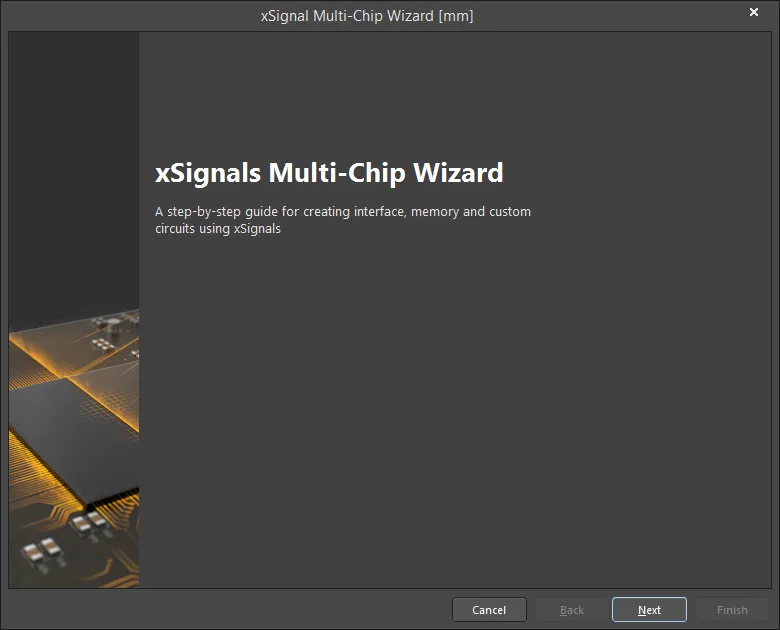
xSignals Multi-Chip Wizard
의 시작 페이지 xSignals 멀티칩 Wizard 모드
Wizard의 두 번째 페이지에서는 Custom Multi-Component Interconnect, On-Board DDR3 / DDR4 또는 USB 3.0 중 하나를 선택하라는 메시지가 표시됩니다. Custom Multi-Component Interconnect 모드는 선택한 소스 컴포넌트와 여러 타겟 컴포넌트 사이에 여러 xSignal을 정의하는 데 사용되며, On-Board DDR3 / DDR4 모드는 DDR3 또는 DDR4 메모리용 xSignal을 생성하는 데 사용됩니다. USB 3.0 모드는 각 USB 3.0 채널에 대한 xSignal, xSignal 클래스 및 Matched Lengths 규칙을 생성합니다. 필요에 맞는 모드를 선택하세요.
Custom 다중 컴포넌트 상호 연결 모드
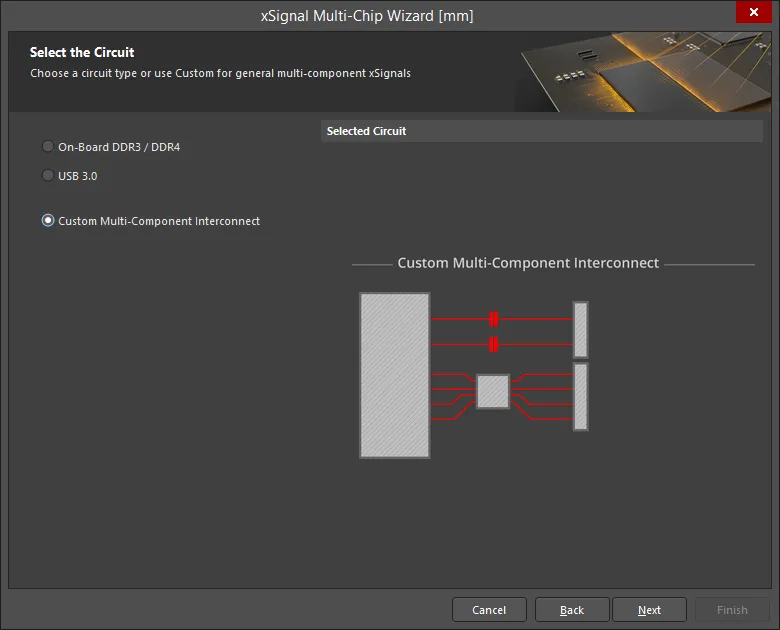
이 모드에서는 Wizard를 사용하여 선택한 소스 컴포넌트와 여러 타겟 컴포넌트 사이에 여러 xSignal을 정의할 수 있습니다. Wizard는 컴포넌트 중심 접근 방식으로 생성 가능한 xSignal을 식별합니다. 싱글 소스 컴포넌트, 관심 있는 Net, 대상 컴포넌트를 선택하면 직렬 수동 컴포넌트와 모든 분기를 거쳐 소스 컴포넌트에서 대상 컴포넌트로 이어지는 가능한 모든 경로를 분석합니다. 그런 다음 설계자가 생성할 xSignal을 선택할 수 있습니다. Wizard를 사용하면 컴포넌트 사이의 여러 Net에 대한 종단 간 xSignal을 정의할 뿐만 아니라, 해당 종단 간 신호의 일부 구간에 대한 xSignal도 생성할 수 있습니다. 이러한 구간에는 소스 출력 핀에서 직렬 종단 컴포넌트까지의 구간과 직렬 종단 컴포넌트에서 대상 입력 핀까지의 구간이 포함됩니다. 활성화한 설정에 따라 Wizard는 xSignal 클래스와 해당 xSignal을 대상으로 하는 Matched Net Lengths 설계 규칙도 생성할 수 있습니다. Wizard를 완료하면 길이 튜닝을 시작할 수 있습니다.
Wizard는 여러 페이지에 걸쳐 설정합니다. 페이지 수는 회로 구성에 따라 달라집니다. 예를 들어 직렬 종단 소자가 있으면 추가 페이지가 표시됩니다. 각 페이지의 설정 방법은 아래에 설명되어 있습니다.
소스 컴포넌트 선택
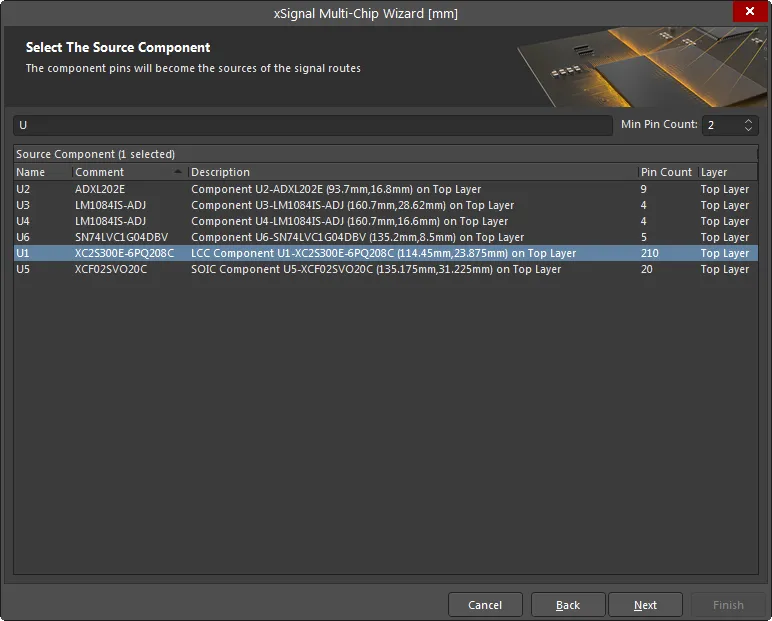
이 페이지에서 싱글 소스 컴포넌트를 선택합니다. Grid 상단의 Filter 및 Min Pin Count 필드를 사용하면 원하는 컴포넌트를 쉽게 찾을 수 있습니다. * 및 ? 와일드카드를 지원합니다.
소스 Net 선택
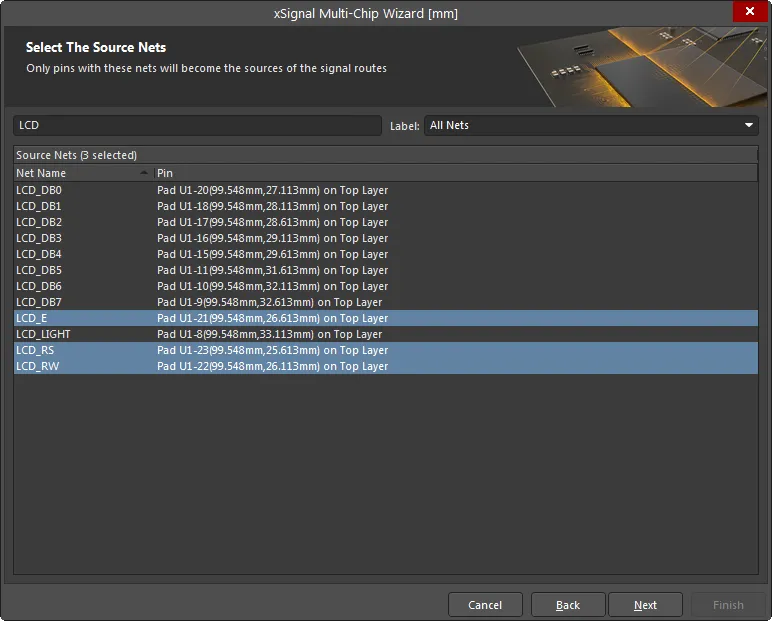
선택한 소스 컴포넌트에 연결된 관심 Net을 선택합니다. Grid 상단의 Filter 및 Label 필드를 사용하면 원하는 Net을 쉽게 찾을 수 있습니다. 나열된 Net에 연결된 핀만 신호 경로의 소스가 됩니다.
대상 컴포넌트 선택
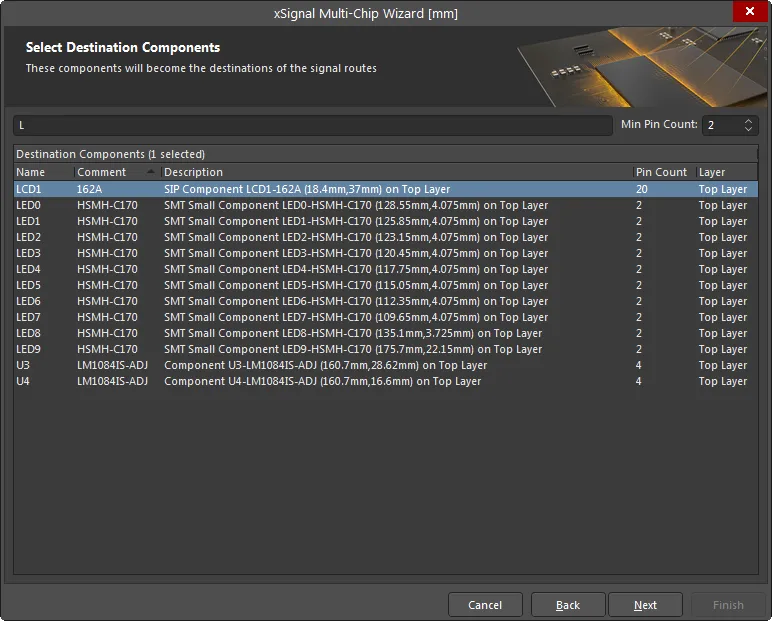
원하는 대상 컴포넌트를 선택합니다. Grid 상단의 컴포넌트 Filter 및 Min Pin Count 필드를 사용하면 원하는 컴포넌트를 쉽게 찾을 수 있습니다.
xSignal 경로
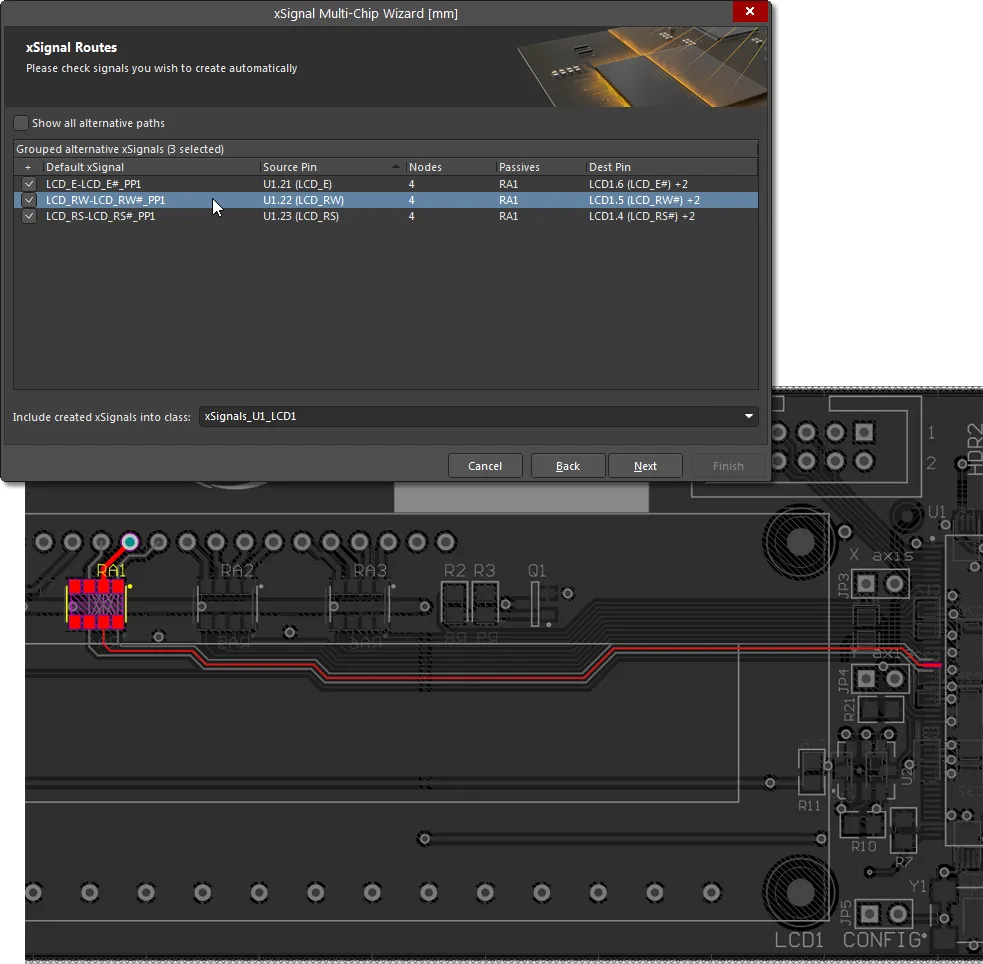
이 Wizard 페이지에는 각 Source Pin에서 각 Destination Pin까지 제안된 xSignal이 나열됩니다. 항목을 클릭하면 PCB에서 해당 xSignal이 강조 표시됩니다.
Wizard는 Net 경로를 분석하여 생성 가능한 xSignal을 식별한 다음, 관심 있는 조합만 나열되도록 목록을 추립니다. 이들은 종단 간 xSignal이며, 위 이미지에서는 Wizard의 이전 페이지에서 선택한 소스 컴포넌트와 대상 컴포넌트 사이에 표시되어 있습니다. 또한 이미지에서 Wizard가 각 경로의 직렬 종단 컴포넌트 RA1을 감지했음을 확인할 수 있습니다. RA1은 실제로 저항 4개로 구성된 저항 팩입니다. 이 경우 Wizard는 각 저항이 팩을 가로질러 연결되어 있다고 가정하여 Logical 연결 관계를 자동으로 생성하고, 컴포넌트에서 서로 마주 보는 핀에 연결된 Net을 쌍으로 묶습니다.
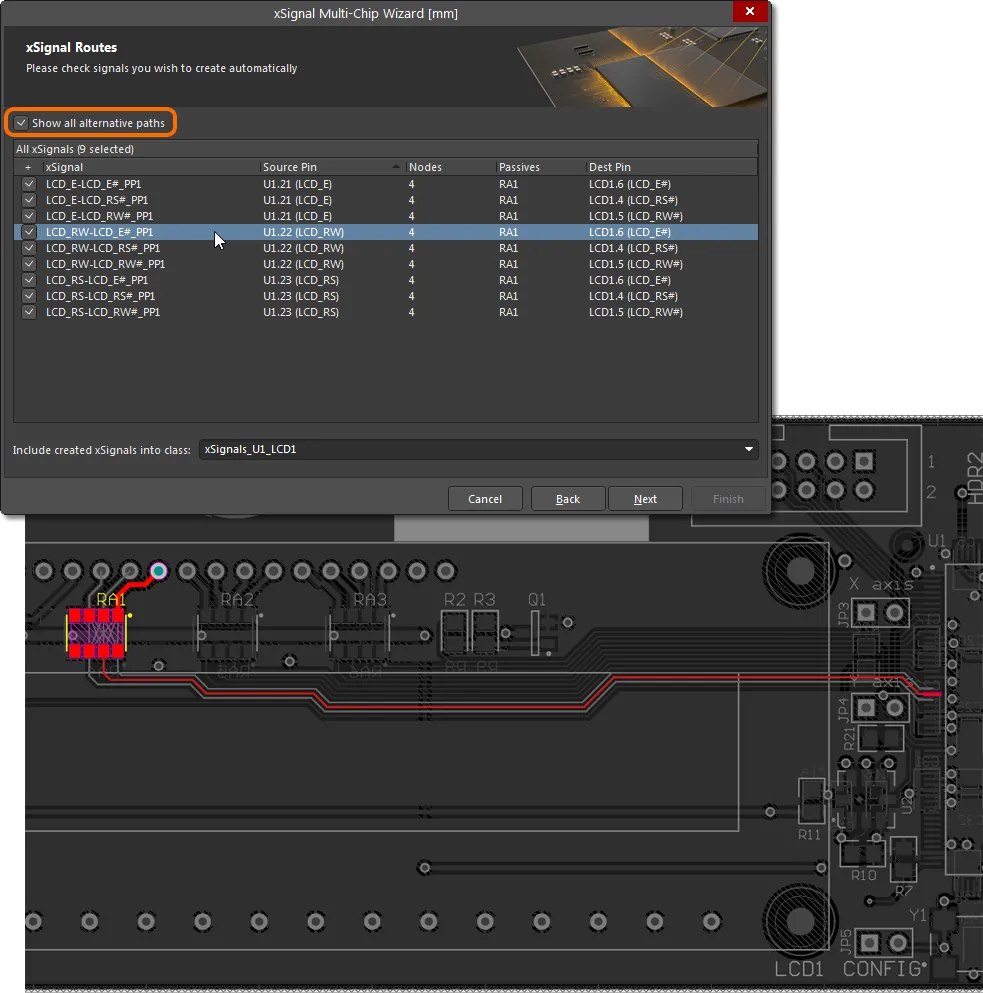
각 저항의 핀이 서로 마주 보고 있다는 가정이 항상 맞는 것은 아니므로, Dest Pin 열의 드롭다운을 사용하여 사용 가능한 다른 출력 측 Net을 선택할 수 있습니다. 또는 Grid 상단의 Show all alternative paths 옵션을 활성화하여 xSignal 생성에 사용할 수 있는 모든 Net 조합을 표시할 수 있습니다. xSignal을 생성하려는 각 행의 체크박스를 선택합니다. 활성화한 xSignal은 이 페이지 하단의 Include created xSignals into class 필드에 표시된 클래스에 추가됩니다. 새 이름을 입력하거나 드롭다운에서 이름을 선택합니다.
xSignal 길이 튜닝
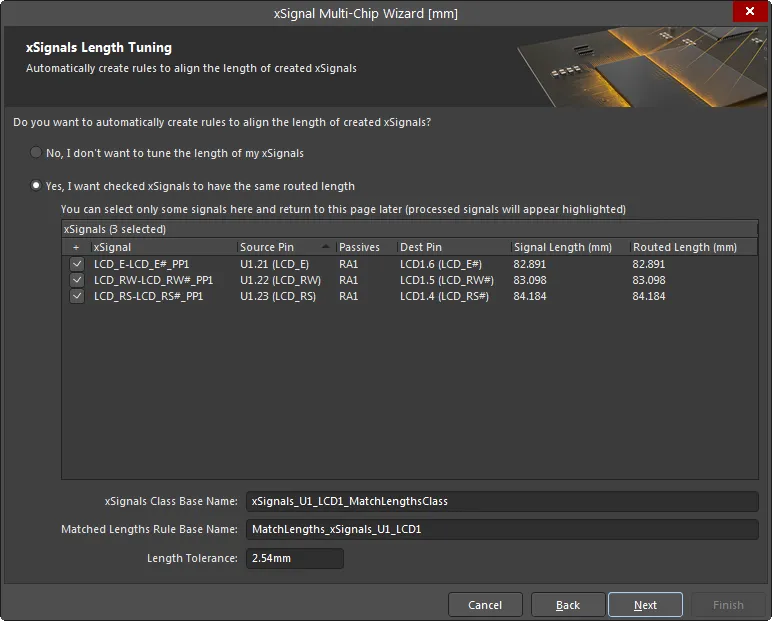
이 페이지에서는 활성화된 xSignal에 대한 Matched Lengths 설계 규칙을 자동으로 생성합니다. 이 새 설계 규칙의 대상이 될 xSignal에 대해 only을 활성화합니다. 설계에 서로 다른 요구 사항을 가진 여러 규칙이 필요한 경우, 이후 과정에서 아직 규칙이 정의되지 않은 xSignal에 대해 추가 규칙을 정의할 수 있습니다. 이 첫 단계에는 전체 종단 간 xSignal도 표시됩니다. 이후 Wizard 페이지에서는 xSignal 내부 구간, 예를 들어 출력 핀에서 직렬 종단 저항까지의 구간에 대한 설계 규칙을 정의할 수 있습니다.
xSignal의 길이를 튜닝하지 않으려면 No, I don't want to tune the length of my xSignals을 활성화합니다. 이 옵션을 활성화하면 이 페이지의 다른 옵션은 사용할 수 없습니다. 다른 옵션에 접근하여 편집하려면 Yes, I want checked xSignals to have the same routed length을 활성화합니다.
xSignals Class Base Name 필드는 현재 선택된 xSignal의 이름을 정의하는 데 사용됩니다. 다른 xSignal에 대해서도 이 과정을 반복할 수 있다는 점을 고려하여 의미 있는 이름을 입력합니다. 이 xSignal 집합은 Matched Lengths Rule Base Name 필드에 입력한 이름과 지정된 Length Tolerance을 사용하는 설계 규칙의 대상이 됩니다.
소스-수동 소자 간 길이 튜닝
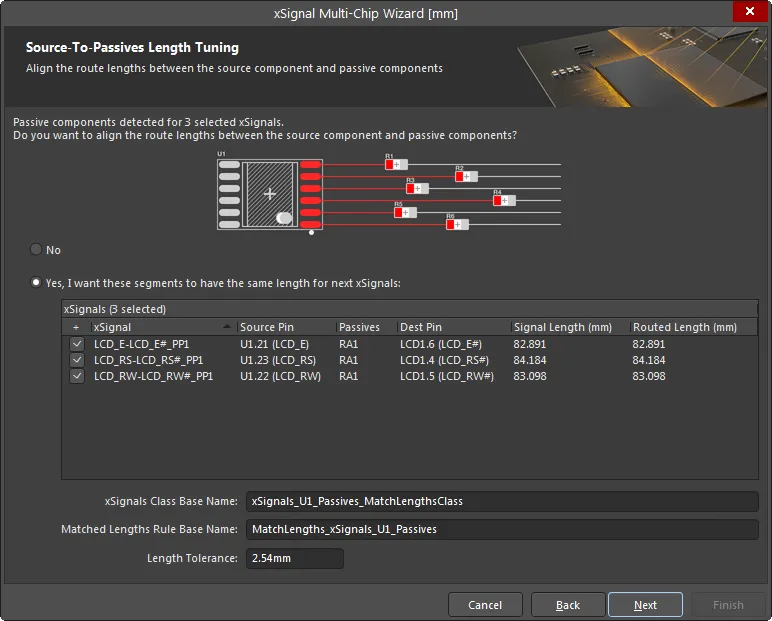
선택한 Net 집합에 직렬 종단 컴포넌트가 포함되어 있으면, 해당 Net 구간에 대한 추가 xSignal과 설계 규칙을 생성할 수 있는 Wizard 페이지가 추가로 표시됩니다. 위 이미지에서는 소스 핀에서 종단 컴포넌트까지 이어지는 선택된 xSignal에 대한 Matched Lengths 설계 규칙을 생성하는 데 이 Wizard 페이지가 사용되고 있습니다. 이에 대한 xSignal, xSignal 클래스 또는 설계 규칙이 필요하면 Yes, I want these segments to have the same length for next xSignals 옵션을 활성화하고, 필요한 xSignal을 활성화한 다음 xSignals Class Base Name, Matched Lengths Rule Base Name 및 Length Tolerance을 정의합니다. 이 Matched Lengths 규칙에 사용할 추가 xSignal이 생성됩니다.
수동 소자-대상 간 길이 튜닝
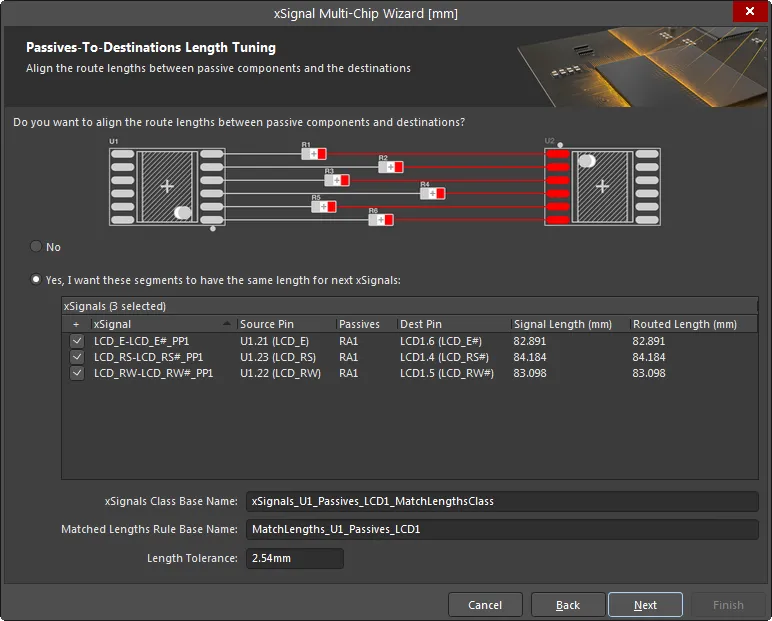
이 페이지에서는 종단 컴포넌트에서 대상 핀까지 이어지는 선택된 xSignal에 대한 Matched Lengths 설계 규칙을 생성합니다. 필요한 경우 Yes, I want these segments to have the same length for next xSignals 옵션을 활성화하고, 필요한 xSignal을 활성화한 다음 xSignals Class Base Name, Matched Lengths Rule Base Name 및 Length Tolerance을 정의합니다. 이 Matched Lengths 규칙에 사용할 추가 xSignal이 생성됩니다.
보고 및 계속
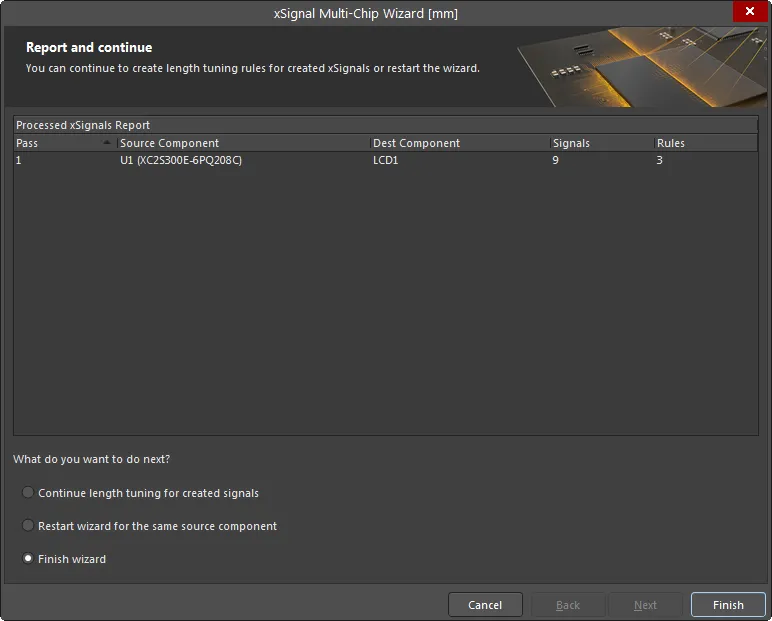
이 Wizard 페이지에는 생성될 xSignal 수와 설계 규칙 수가 자세히 표시됩니다.
페이지 하단에서 다음을 선택할 수 있습니다.
- Continue length tuning for created signals – 이전 페이지에서 특정 xSignal을 비활성화했으며, 이제 해당 xSignal에 대한 추가 규칙을 정의해야 하는 경우 선택합니다.
- Restart wizard for the same source component – 이 설정을 취소하고 동일한 컴포넌트/Net이 선택된 상태로 Wizard를 다시 시작하려는 경우 선택합니다.
- Finish wizard – 이 소스 컴포넌트의 xSignal 및 설계 규칙 생성을 완료한 경우 선택합니다.
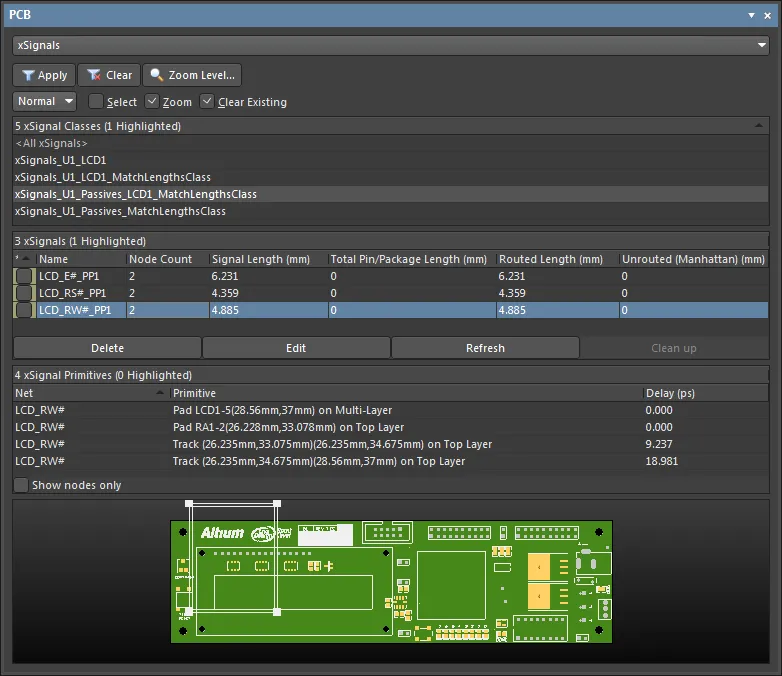
이제 이 xSignals의 길이를 튜닝할 수 있습니다. 시작하려면 기본 Route 메뉴 또는 Active Bar에서 Interactive Length Tuning 옵션( )을 선택합니다.
온보드 DDR3 / DDR4
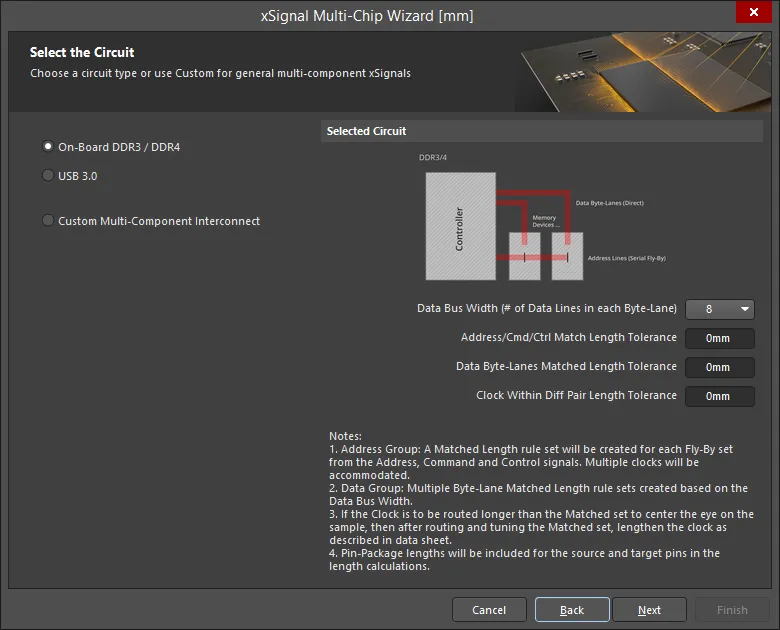
이 모드에서 Wizard는 온보드 DDR3/DDR4용 xSignals, xSignal 클래스, Matched Length 그룹, Diff Pair Matched Lengths 규칙 및 Fly-By 토폴로지를 자동으로 생성합니다. Wizard는 플라이바이 라우팅 토폴로지를 사용하는 것으로 가정합니다.
소스 컴포넌트 선택
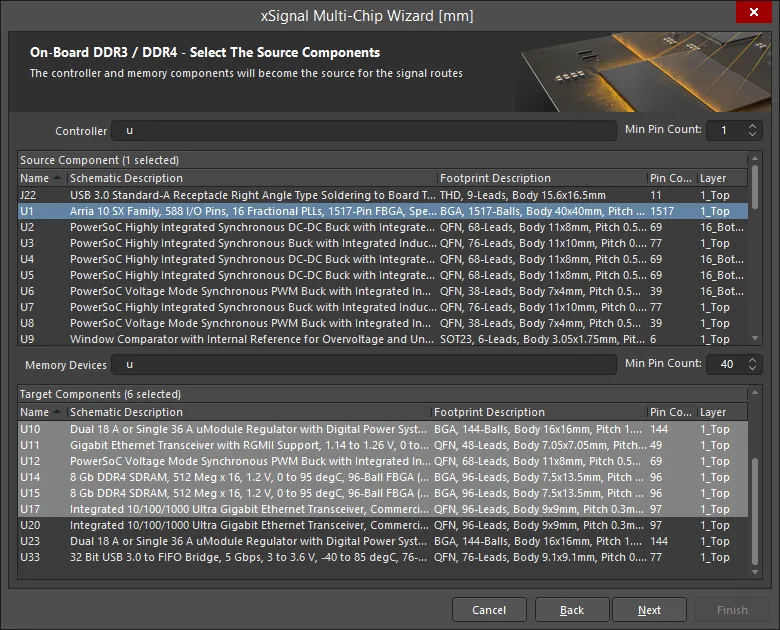
이 페이지에서 Wizard 는 Designator 접두사와 핀 수를 기준으로 가능한 모든 소스 컴포넌트와 타겟 컴포넌트를 식별합니다. Controller/Memory Devices 필드를 사용하여 컴포넌트/메모리 소자를 필터링하고, 위/아래 화살표를 사용하여 Source Component 및 Target Components 모두에 필요한 Min Pin Count을 설정합니다. 그런 다음 하나의 소스 컴포넌트와 타겟 컴포넌트를 선택합니다.
주소 그룹
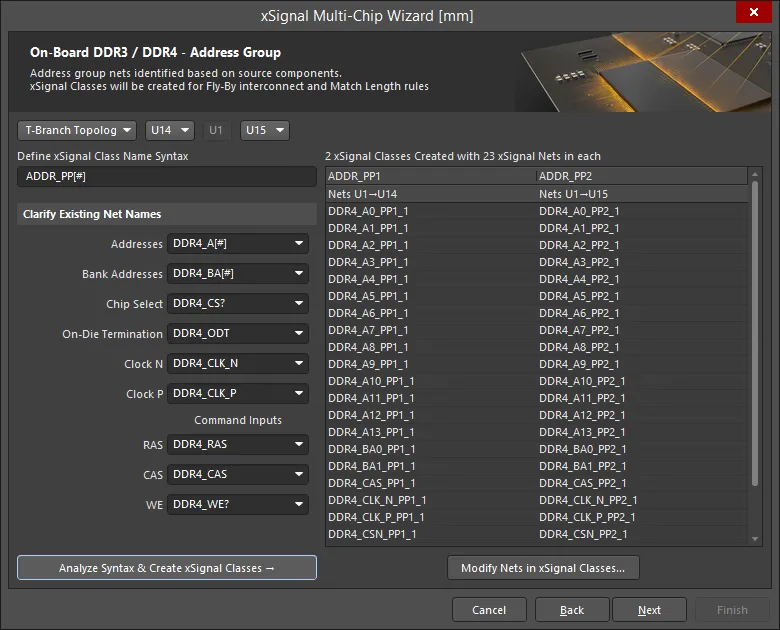
이 페이지의 기능은 다음과 같습니다.
-
Fly-By Topology 및 T-Branch Topology 옵션이 지원됩니다. 드롭다운 목록에서 필요한 토폴로지를 선택합니다.
- Fly-By Topology를 선택하면 타겟 소자가 플라이바이 라우팅의 점대점 순서로 나열됩니다. 소프트웨어는 이 순서를 자동으로 결정하려고 시도합니다. 컴포넌트 배치 전에 Wizard를 실행하는 경우 드롭다운 컨트롤을 사용하여 점대점 순서를 수동으로 설정해야 합니다.
- T-Branch Topology를 선택하면(위 그림 참조) 타겟 소자의 절반은 소스 앞에, 나머지 절반은 소스 뒤에 표시됩니다. 드롭다운 컨트롤을 사용하여 타겟 컴포넌트를 필요한 순서로 정렬합니다.
-
Define xSignal Class Name Syntax:
-
초기 Default는
ADDR_PP[#] -
[#]는 메모리 소자의 수를 나타냅니다. -
필요한 경우
PP접미사를 변경할 수 있습니다.
-
초기 Default는
-
Wizard는 컴포넌트를 분석하고 설계에서 이러한 접미사를 찾은 후, 아래에 설명된 방식을 사용하여 전체 이름 구문을 표시합니다. 올바르지 않은 경우 수정합니다.
- 여기서는 이러한 기능에 해당하는 네트를 자동으로 찾는 것이 목적입니다. 네트를 찾으면 이름 지정 구문이 필드에 입력됩니다.
-
그런 다음 컴포넌트 사이의 네트를 검토합니다. 접미사를 찾으면 접두사를 식별합니다. 예를 들어 Wizard는 주소 라인을 찾기 위해
_A[#]를 검색합니다. - “_”로 시작하는 접미사를 가진 네트를 찾지 못하면 “_” 뒤의 텍스트만 검색합니다. “-” 또는 “.”과 같은 다른 구분자도 확인합니다.
- 구문을 자동으로 결정할 수 없는 경우 이러한 필드를 직접 정의해야 합니다. 드롭다운을 사용하여 보드의 기존 네트에서 선택합니다.
- 순서와 이름 지정 구문을 정의한 후 Analyze Syntax & Create xSignal Classes 버튼을 클릭하여 xSignals 목록을 생성합니다. Wizard는 구문과 컴포넌트의 연결 방식을 확인하고 xSignal 클래스를 구성하여 대화 상자 오른쪽의 Grid에 표시합니다. Classes Created의 수는 메모리 소자의 수와 일치합니다.
- 생성된 클래스 수(예: 4)와 각 클래스의 xSignal 네트 수(예: 26)입니다.
- xSignals는 각 xSignal 클래스별로 하나의 열에 그룹화됩니다. 각 클래스에 대해 Matched Lengths Design Rule이 생성됩니다. 표의 하위 제목은 이러한 xSignals의 소스 및 타겟 컴포넌트를 나타냅니다.
- 자동으로 생성된 목록이 불완전하거나 올바르지 않은 경우 Modify Nets in xSignal Classes 버튼을 클릭하여 Edit xSignal Class 대화 상자를 열고 클래스에서 네트를 수동으로 추가하거나 삭제합니다. 이후 Analyze Syntax & Create xSignal Classes 버튼을 다시 클릭하면 수동 변경 사항이 손실됩니다.
데이터 그룹 네트 식별
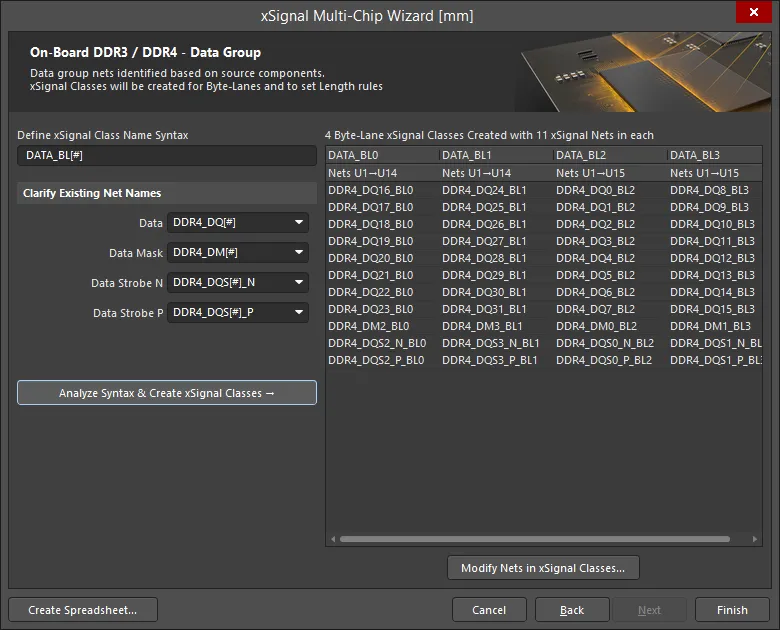
마지막 단계는 데이터 그룹에 속하는 모든 네트를 식별하는 것입니다.
이 페이지의 기능은 다음과 같습니다.
-
사용자 정의 xSignal 클래스 이름 구문:
-
초기 Default는
DATA_BL[#] -
[#]는 바이트 레인 수를 나타내며, 전체 데이터 라인 수를 앞서 정의한 데이터 버스 폭으로 나누어 결정합니다. -
필요한 경우
BL접미사를 변경할 수 있습니다.
-
초기 Default는
- Wizard는 컴포넌트를 분석하고 설계에서 이러한 접미사를 찾은 후 전체 이름 구문을 표시합니다. 올바르지 않은 경우 드롭다운을 사용하여 수정합니다.
- 이름 지정 구문을 정의한 후 Analyze Syntax & Create xSignal Classes 버튼을 클릭하여 xSignals 목록을 생성합니다. Wizard는 구문과 컴포넌트의 연결 방식을 확인하고 xSignal 클래스를 구성하여 대화 상자 오른쪽의 표에 표시합니다. 생성되는 클래스 수는 메모리 소자에 연결된 바이트 레인 수와 일치합니다. 표 영역 위에는 생성된 클래스 수(예: 8)와 각 클래스의 xSignal 네트 수(예: 11)가 표시됩니다.
- 이러한 xSignal 클래스에 대해 Matched Lengths Design Rule이 생성됩니다. 표의 하위 제목은 바이트 레인 xSignals의 소스 및 타겟 컴포넌트를 나타냅니다.
- 자동으로 생성된 목록이 불완전하거나 올바르지 않은 경우 Modify Nets in xSignal Classes 버튼을 클릭하여 Edit xSignal Class 대화 상자를 열고 클래스에서 네트를 수동으로 추가하거나 삭제합니다. 이후 Analyze Syntax & Create xSignal Classes 버튼을 다시 클릭하면 수동 변경 사항이 손실됩니다.
- Create Spreadsheet 버튼을 클릭하면 Wizard가 생성한 xSignals를 XLS 형식의 스프레드시트로 내보낼 수 있습니다.
생성된 xSignals 및 xSignal 클래스
Wizard는 다음 항목에 대해 xSignals 및 xSignal 클래스를 자동으로 생성합니다.
- Address Group 페이지에 자세히 설명된 주소 xSignals.
- Data Group 페이지에 자세히 설명된 데이터 xSignals.
USB 3.0
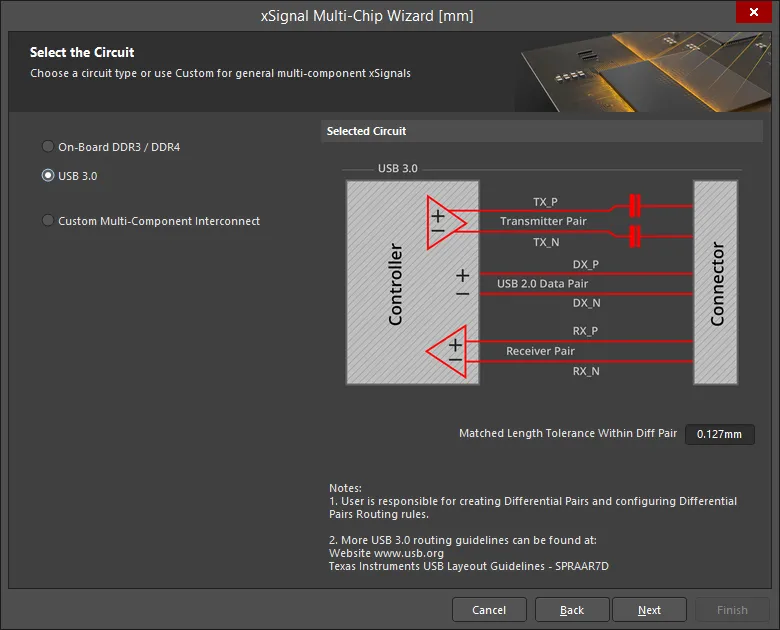
Wizard는 사용자가 지정한 각 컨트롤러–커넥터 쌍 사이의 모든 USB 3.0 채널을 처리할 수 있습니다. Wizard는 컨트롤러에 연결된 Differential Pair Net을 자동으로 평가하여 커넥터까지 이어지는 Net을 감지합니다. 이 경로에는 수동 컴포넌트와 여러 Net이 포함될 수 있습니다. Wizard는 이러한 각 쌍을 xSignal 클래스로 식별하며, 쌍의 각 레그는 컨트롤러에서 커넥터까지 이어지는 xSignal로 식별합니다.
USB 3.0을 선택하면 페이지에 Matched Length Tolerance Within Diff Pair 설정이 표시됩니다. 적절한 값을 입력하세요. 이 값은 Wizard가 생성하는 Design Rule에 사용되며, PCB Rules and Constraints Editor에서 언제든지 변경할 수 있습니다. 이와 같은 사용자 정의 설정은 나중에 사용할 수 있도록 저장됩니다.
USB 3.0에서는 각 USB 사용자 포트를 channel이라고 합니다. 이미지에서 볼 수 있듯이 각 채널에는 송신, 수신, 데이터의 세 가지 차동 쌍이 포함됩니다.
소스 및 타겟 컴포넌트 선택
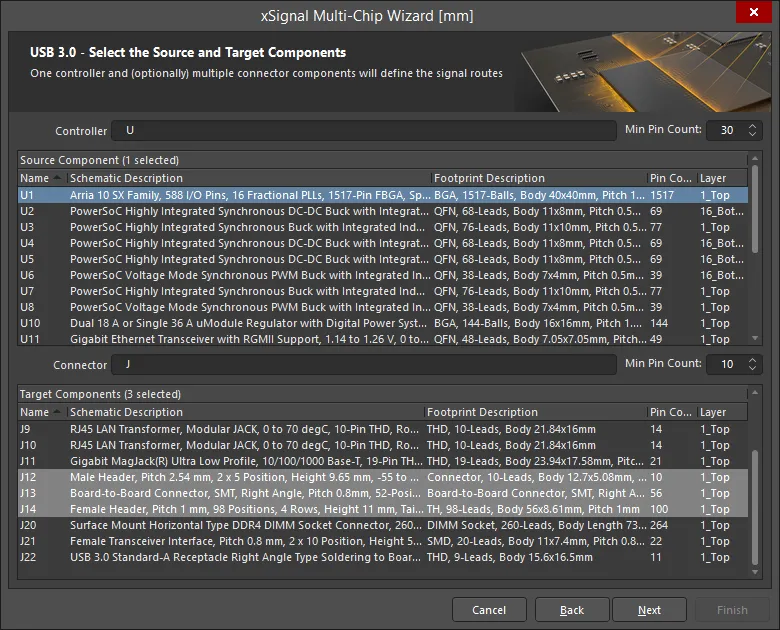
이 페이지에서 Wizard는 Designator 접두사와 핀 수를 기준으로 가능한 모든 소스 컴포넌트와 타겟 커넥터를 식별합니다.
- 필요에 따라 Controller Designator, Connector Designator의 필터 접두사와 Min Pin Count 값을 설정합니다.
- 소스 컴포넌트 하나를 선택합니다.
- 타겟 컴포넌트를 선택합니다.
채널별 Differential Pair 그룹 정의
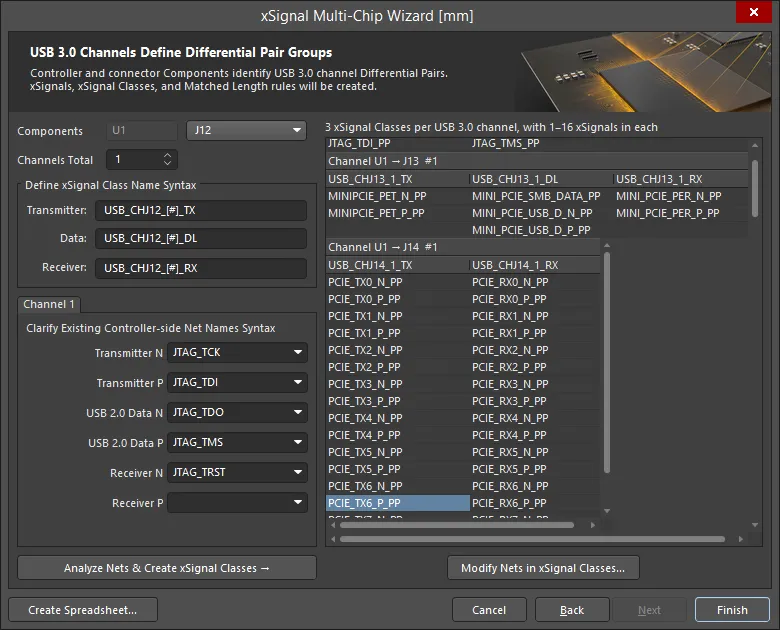
이 페이지에서는 Wizard가 관련 송신, 수신 및 데이터 쌍 Net을 식별하는 데 사용할 명명 구문을 정의합니다. 식별된 Net은 xSignal에 포함됩니다. 그런 다음 각 xSignal 쌍이 xSignal 클래스로 그룹화되며, 이 클래스들은 Matched Lengths Design Rule의 적용 범위를 지정하는 데 사용됩니다.
이 페이지의 기능은 다음과 같습니다.
-
컨트롤러의 Designator가 Components 레이블 옆에 표시됩니다. 그 옆의 드롭다운에는 Wizard의 이전 페이지에서 선택한 모든 Connectors이 포함됩니다.
- 표시된 명명 구문 옵션은 드롭다운에 나열된 각 커넥터에 적용됩니다. 각 커넥터를 차례로 선택하여 선택한 명명 구문이 완전하고 적절한지 확인하세요.
- 앞서 설명했듯이 USB 3.0에서는 각 USB 사용자 포트를 channel이라고 합니다. 채널 수(Channels Total)는 1~32로 설정할 수 있습니다. 일반적으로 각 커넥터에는 채널이 하나 있습니다.
-
각 USB 3.0 채널에는 컨트롤러에서 커넥터까지 이어지는 송신, 수신 및 데이터의 세 가지 차동 쌍 경로가 있습니다. Wizard는 각 양극 Net에 대해 xSignal 하나를, 각 음극 Net에 대해 또 다른 xSignal 하나를 생성하며, 필요한 경우 직렬 컴포넌트를 통과하도록 합니다. 그런 다음 해당 컨트롤러–커넥터 쌍을 나타내는 xSignal 클래스를 생성합니다. Define xSignal Class Name Syntax 그룹은 이러한 xSignal 클래스의 이름을 지정하는 데 사용됩니다. 또한 이미 정의된 Differential Pair가 없으면 Wizard가 적절한 Differential Pair를 생성합니다.
-
Define xSignal Class Name Syntax – 생성되는 xSignal 클래스에는 지정된 이름이 사용되며, 각 채널에는
[#]대신 숫자 값이 할당됩니다. 필요에 따라 원하는 문자열을 입력하세요.
-
Define xSignal Class Name Syntax – 생성되는 xSignal 클래스에는 지정된 이름이 사용되며, 각 채널에는
-
Channel <N> – 이 필드들은 관련 송신/수신/데이터 Net 이름을 식별하는 데 사용되는 마스크를 정의합니다.
- Wizard에는 사전 정의된 다양한 명명 체계 템플릿이 있으며, 이를 확인하여 일반적으로 이 필드들을 자동으로 채웁니다. 자동으로 채워지지 않으면 드롭다운에서 올바른 이름을 선택하거나 적절한 Net 이름 구문을 입력하세요.
-
명명 필드를 구성한 후 Analyze Nets & Create xSignal Classes 버튼을 클릭합니다.
-
Wizard는 모든 채널에 대해 xSignal, xSignal 클래스 및 Matched Lengths Rule을 생성합니다. 이러한 항목은 Wizard를 다시 실행할 때마다 생성됩니다. Wizard를 다시 실행할 계획이라면 기존 항목을 삭제하세요.
-
- 생성된 xSignal 클래스 이름과 각 클래스에 속한 xSignal의 세부 정보가 Grid에 표시됩니다.
- Create Spreadsheet 버튼을 클릭하여 Wizard가 생성한 xSignal의 XLS 형식 스프레드시트를 생성합니다.
- Finish을 클릭하여 Wizard를 완료합니다.
컴포넌트 간 xSignal 생성 대화상자
정의할 xSignal이 많으면 Create xSignals Between Components 대화상자를 사용하는 것이 더 효율적입니다. Design » xSignals » Create xSignals 명령으로 열 수 있는 이 대화상자는 소스 및 대상 컴포넌트를 표시하며, 한 번의 작업으로 하나 이상의 xSignal을 생성할 수 있습니다.
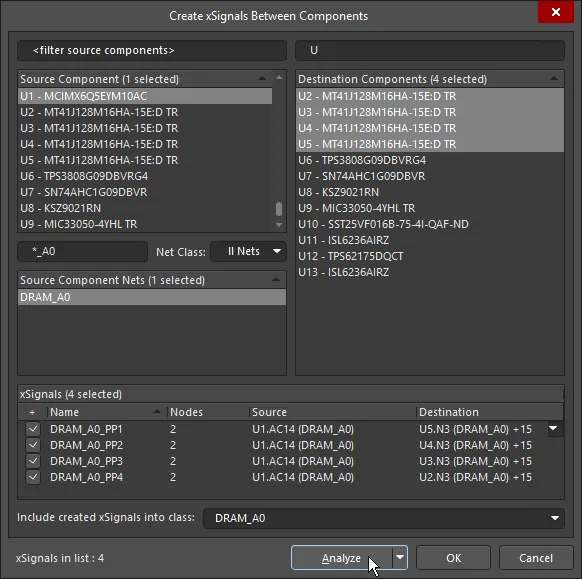
이 대화상자를 사용하면 여러 xSignal을 빠르게 식별하고 생성하여 필요한 xSignal 클래스에 추가할 수 있습니다.
절차는 다음과 같습니다.
- Source Component 하나를 선택합니다.
- 필요한 Destination Components을 하나 이상 선택합니다.
- 관심 있는 Source Net(s)을 선택합니다. 선택한 소스 컴포넌트에 현재 연결된 모든 Net이 나열됩니다. 특정 클래스와 연결된 Net의 경우 Net Class 드롭다운에서 해당 클래스를 선택합니다.
- Analyze 버튼을 클릭합니다. 소프트웨어는 선택한 Net에 대해 선택한 소스 및 대상 컴포넌트 사이에 존재하는 잠재적인 xSignal을 식별합니다. 선택한 Net을 포함하고 선택한 소스 및 대상 컴포넌트 사이를 연결하는 가능한 모든 xSignal이 xSignals 필드에 나열됩니다. 분석 알고리즘은 선택한 Net의 현재 토폴로지를 따르며, 이는 제안되는 xSignal에 영향을 미칩니다.
- 분석이 완료되면 대화상자 하단 영역에 잠재적인 xSignal이 나열되며, 기본적으로 모두 생성하도록 활성화됩니다. 제안된 xSignal 목록을 주의 깊게 확인하고 필요한 항목만 활성화하세요. 마우스 오른쪽 버튼 클릭 컨텍스트 메뉴의 명령을 사용하면 여러 항목의 활성화 상태를 전환할 수 있습니다.
- 대화상자 하단에서 필요한 class을 선택하거나 이름을 입력하여 새 클래스를 생성합니다. 클래스를 선택하지 않아도 xSignal은 생성되며, Object Class Explorer 대화상자(Design » Classes)에서 원하는 xSignal 클래스에 추가할 수 있습니다. 클래스를 사용하면 Design Rule의 생성과 구성을 크게 간소화할 수 있습니다.
- OK을 클릭하여 xSignal을 생성합니다.
대화 상자가 닫히고 설계 공간으로 돌아갑니다. 새 xSignal은 PCB Panel의 xSignals 모드에 나열됩니다.
연결된 Net에서 xSignal 생성 대화 상자
직렬 종단 컴포넌트를 포함하는 xSignal을 생성하려면 Create xSignals from connected nets 명령을 사용하는 것이 좋습니다. 컴포넌트가 선택되어 있으면 기본 메뉴의 Design » xSignals 하위 메뉴나 마우스 오른쪽 버튼 클릭 시 표시되는 xSignals 하위 메뉴에서 이 명령을 사용할 수 있습니다.
이 명령은 저항이나 커패시터와 같은 직렬 종단 컴포넌트를 선택하고, 이를 기준으로 바깥쪽으로 확장되는 xSignal을 생성하도록 설계되었습니다. 하나 이상의 개별 컴포넌트뿐 아니라 저항 네트워크와 같이 여러 인스턴스가 하나의 패키지에 포함된 컴포넌트도 지원합니다. 이 명령을 실행하면 Create xSignals From Connected Nets 대화 상자가 열립니다.
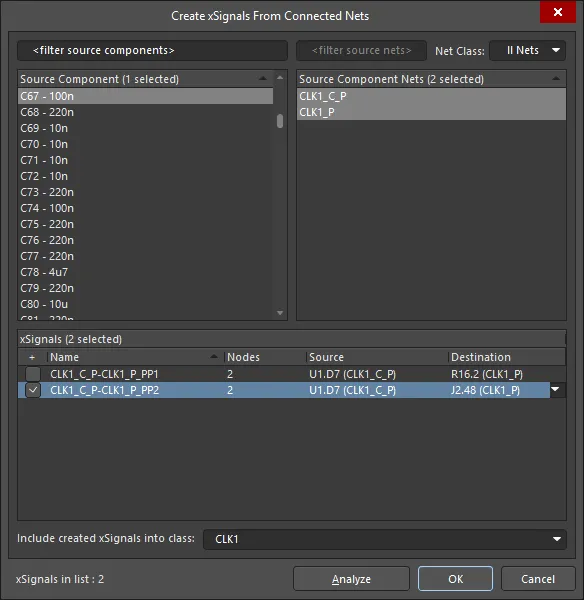
대화 상자를 사용하여 선택한 직렬 컴포넌트를 가로지르는 xSignal을 생성합니다. 이 예에서는 생성 가능한 xSignal 두 개가 제안되었으며, 그중 하나만 생성할 예정입니다.
절차는 다음과 같습니다.
- Source Component 하나를 선택합니다.
- 원하는 Source Net(s)을 선택합니다. 선택한 소스 컴포넌트에 현재 연결된 모든 Net이 나열됩니다. 특정 클래스에 속한 Net을 표시하려면 Net Class 드롭다운에서 해당 클래스를 선택합니다.
- Analyze 버튼을 클릭합니다. 소프트웨어는 선택한 소스 컴포넌트와 해당 컴포넌트의 선택된 Net에 존재할 수 있는 xSignal을 식별합니다. 생성 가능한 모든 xSignal이 xSignals 필드에 나열됩니다.
- 분석이 완료되면 생성 가능한 xSignal이 대화 상자 하단 영역에 나열되며, 모두 생성하도록 활성화됩니다. 제안된 xSignal 목록을 꼼꼼히 확인하고 필요한 항목만 활성화합니다. 마우스 오른쪽 버튼 클릭 컨텍스트 메뉴의 명령을 사용하여 여러 항목의 활성화 상태를 전환할 수 있습니다.
- 대화 상자 하단에서 필요한 class을 선택하거나 이름을 입력하여 새 클래스를 생성합니다. 클래스를 선택하지 않아도 xSignal은 생성되며, 객체 클래스 탐색기 대화 상자(Design » Classes)에서 원하는 xSignal 클래스에 추가할 수 있습니다. 클래스를 사용하면 Design Rule을 훨씬 간편하게 생성하고 구성할 수 있습니다.
- OK을 클릭하여 xSignal을 생성합니다.
대화 상자가 닫히고 설계 공간으로 돌아갑니다. 새 xSignal은 PCB Panel의 xSignals 모드에 나열됩니다.
Net 토폴로지의 역할
xSignal을 정의할 때는 두 노드 또는 패드 사이에 정의합니다. 하지만 PCB Panel의 xSignals 모드에서 해당 xSignal을 선택하면 실제로는 두 패드 사이의 연결선 경로를 따라 표시됩니다. 이는 소프트웨어가 해당 경로를 xSignal이 라우팅될 경로로 간주한다는 의미입니다. 이렇게 동작하는 이유는 해당 Net에 정의된 토폴로지를 따르기 때문입니다. Net 토폴로지는 적용되는 Routing Topology Design Rule에 의해 정의되며, Default 토폴로지는 Shortest입니다.
간단한 애니메이션은 CPU가 네 개의 DDR3 메모리 칩에 연결된 모습을 보여 주며, 이 연결은 플라이바이 라우팅 전략으로 라우팅할 예정입니다. DRAM_A2 xSignal 클래스에는 xSignal 네 개가 포함되어 있습니다. 먼저 클래스를 선택한 다음 각 xSignal을 차례로 선택합니다. xSignal 경로가 현재 Default인 Shortest로 설정된 Net 토폴로지를 어떻게 따르는지 확인할 수 있습니다.
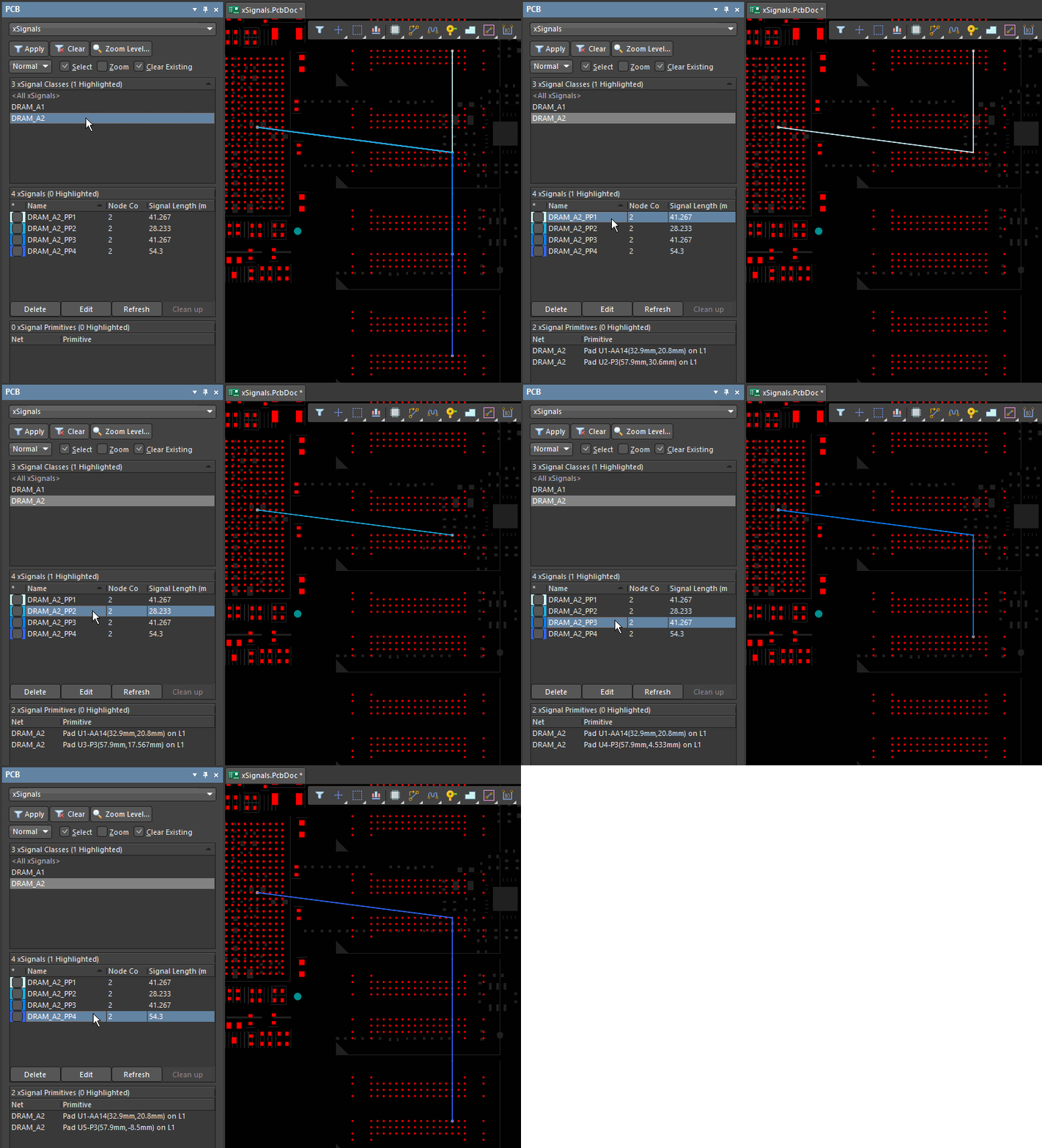
현재 Net 토폴로지가 Shortest로 설정되어 있으므로 xSignal은 프로세서에서 메모리 칩으로 이어지는 필요한 경로를 따르지 않습니다.
xSignal 생성 명령
Design » xSignals » Create xSignals 명령 외에도 특정 조건이 충족되면 xSignals 하위 메뉴에서 다른 xSignal 생성 명령을 사용할 수 있습니다.
다음은 각 명령과 사용 가능한 조건에 대한 요약입니다.
| 명령 | 설명 |
|---|---|
| Create xSignal from selected pins | xSignal 하나를 즉시 생성합니다. 이 명령은 설계 공간에서 패드가 두 개 이상 선택되어 있을 때 사용할 수 있으며, 선택한 패드 중 하나를 마우스 오른쪽 버튼으로 클릭했을 때 표시되는 명령과 동일합니다. |
| Create xSignals between components | 이 명령은 설계 공간에서 컴포넌트가 선택되어 있을 때 사용할 수 있습니다. 실행하면 해당 컴포넌트가 미리 선택된 상태로 컴포넌트 간 xSignal 생성 대화 상자가 열립니다. 소스 및 대상 컴포넌트가 올바르게 선택되었는지 확인한 다음 분석/생성 절차를 완료합니다. 명령을 실행하면 컴포넌트 간 xSignal 생성 대화 상자가 열립니다. 다음과 같이 대화 상자를 사용하여 xSignal을 생성합니다.
|
| Create xSignals from connected nets | 하나 이상의 직렬 종단 컴포넌트에 대해 xSignal을 생성하려면 이 명령을 사용합니다. 종단 컴포넌트를 선택한 다음 명령을 실행하면 연결된 Net에서 xSignal 생성 대화 상자가 열려 xSignal 집합 생성 절차를 완료할 수 있습니다. 다음과 같이 대화 상자를 사용하여 xSignal을 생성합니다.
|
| Create xSignals | 컴포넌트 간 xSignals 생성 대화 상자를 엽니다. 이 명령은 항상 사용할 수 있습니다. 다음과 같이 대화 상자를 사용하여 xSignals를 생성하세요.
|
균형 T 패턴에서 분기점 정의하기
균형 T 라우팅 전략의 과제 중 하나는 주 경로와 T 지점 이후 분기 경로의 길이를 일치시키는 방법입니다. Net에서 사용할 수 있는 노드는 Pad에만 있으므로, 주 경로와 분기점에서 각 분기 경로의 끝까지에 대해 별도의 xSignals를 정의할 수 없습니다. 아래 이미지에서 분기점은 빨간색 점으로 표시되어 있습니다.
이 문제를 해결하는 한 가지 방법은 Net에 싱글 핀 컴포넌트를 추가하는 것입니다. 설계에 사용되는 비아와 같은 크기의 싱글 Pad를 가진 컴포넌트를 생성하세요. 분기점 컴포넌트의 Pad가 싱글 레이어인 경우, 비아의 시작 또는 끝 레이어에 배치하여 블라인드 비아나 매립 비아와 함께 사용할 수도 있으므로 라우팅을 완전히 자유롭게 구성할 수 있습니다. 분기점 컴포넌트를 PCB에만 포함하려면 분기점 컴포넌트의 Type을 Mechanical로 설정하여 BOM에서 제외하고 Schematic과의 동기화 문제를 방지하세요. 분기점 컴포넌트를 Schematic에도 포함할 계획이라면 컴포넌트의 Type을 Standard (no BOM)로 설정할 수 있습니다.
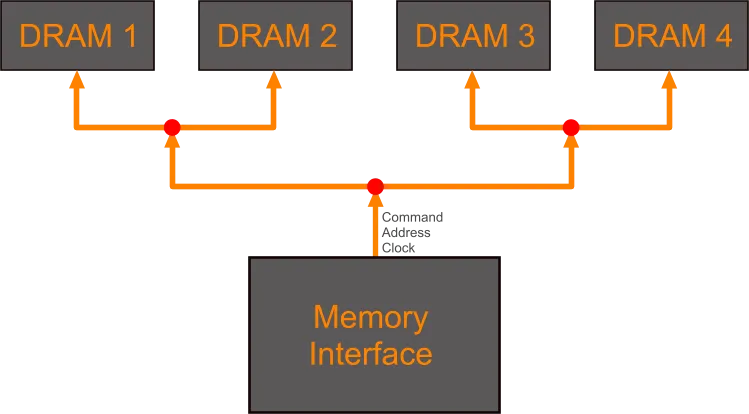
균형 T 라우팅에서는 중간 분기점 사이의 길이를 일치시켜야 할 수 있습니다.
이제 분기점이 Net의 노드가 되었으므로, 필요한 경우 주 경로만을 위한 xSignals와 각 주요 분기 경로 및 각 하위 분기 경로를 위한 xSignals를 정의할 수 있습니다. 이렇게 정의한 xSignals를 사용하여 길이 일치 설계 규칙의 적용 범위를 지정할 수 있으므로, 설계자는 길이 일치를 얼마나 세밀하게 수행할지 완전히 제어할 수 있습니다.
 AI로 번역됨