
제약 조건 에디터를 사용한 디자인 규칙 관리
Constraints Editor은(는) PCB 레이아웃에 사용되는 설계 제약 규칙을 확인, 생성 및 관리하는 대체 방식을 제공하는 문서 기반 사용자 인터페이스입니다. 에디터는 우선순위가 낮은 것부터 높은 것까지 선택 가능한 6개의 규칙 섹션(Nets, Diff Pairs, xSignals, Polygons, Components,, Advanced)으로 구성되어 있습니다. 이 구성에서 처음 5개 섹션(Nets부터 Components까지)은 규칙의 설계 객체 관점 보기를 나타내며, Advanced 보기 섹션은 더 복잡한 규칙(일반적으로 쿼리 사용)으로, 더 단순한 설계 객체 지향 규칙으로 표현할 수 없는 경우에 적용됩니다.
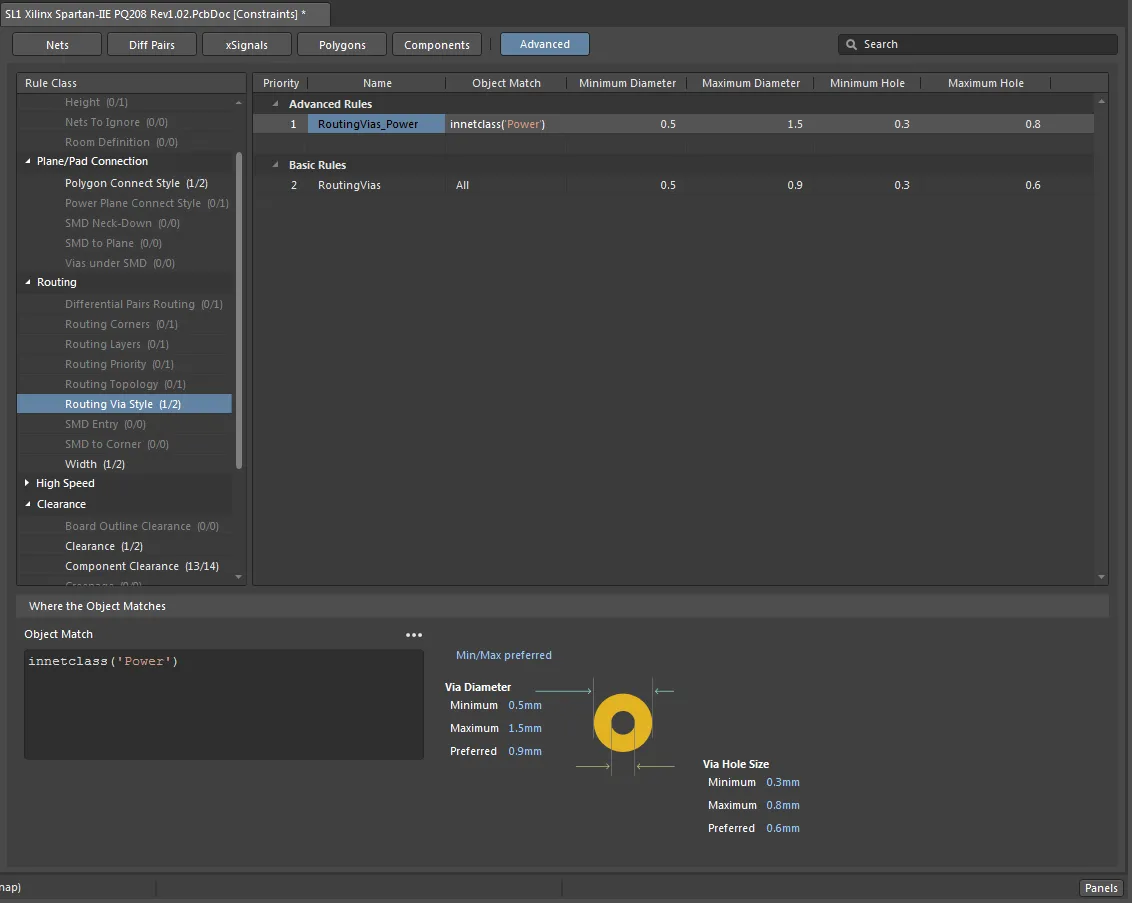
Constraints Editor – 설계 규칙을 관리하는 대체 방식입니다.
Constraints Editor은(는) PCB Rules and Constraints Editor 대화상자에서 Switch to Document View 버튼을 클릭해 접근합니다.
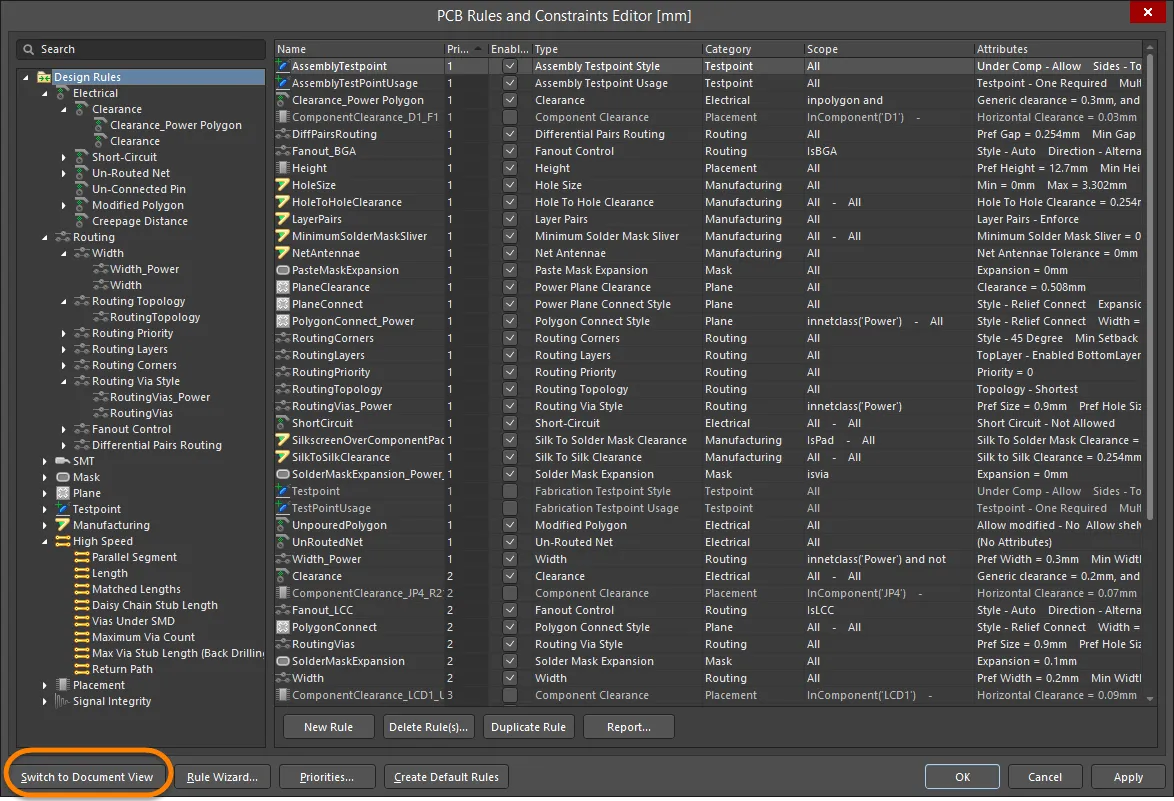
PCB Rules and Constraints Editor 대화상자에서 Constraints Editor 보기로 전환합니다.
에디터 사용의 장점은 다음과 같습니다.
-
대화상자 대신 문서 기반 표시 인터페이스를 사용하므로 PCB 에디터와 관련 기능이 계속 활성 상태로 유지되며 접근할 수 있습니다.
-
쿼리 기반 규칙 범위 지정에서 적용된 객체 유형 매칭 방식으로 전환되어 제약 규칙 생성이 단순해집니다.
-
규칙 우선순위는 설계 객체의 자연스러운 계층 구조를 기반으로 자동으로 결정됩니다.
-
일반적인 구문, 할당, 범위 지정 오류를 감지하기 위한 대화형 규칙 유효성 검사가 제공됩니다.
제약 규칙 유형
Constraints Editor에서는 매칭 범위에 더 복잡한 쿼리 표현식을 사용하는 기존 규칙을 Advanced Rules(또는 Custom Rules)로 간주하며, 더 단순한 규칙은 객체 유형 기반의 Basic Rules로 다시 표현됩니다. 즉, 검사 대상 설계 객체의 유형을 기준으로 하는 규칙입니다.
고급(쿼리 기반) 형식의 대부분 규칙은 해당 규칙을 Basic Rules 목록으로 드래그 앤 드롭하거나, 고급 규칙의 오른쪽 클릭 메뉴에서
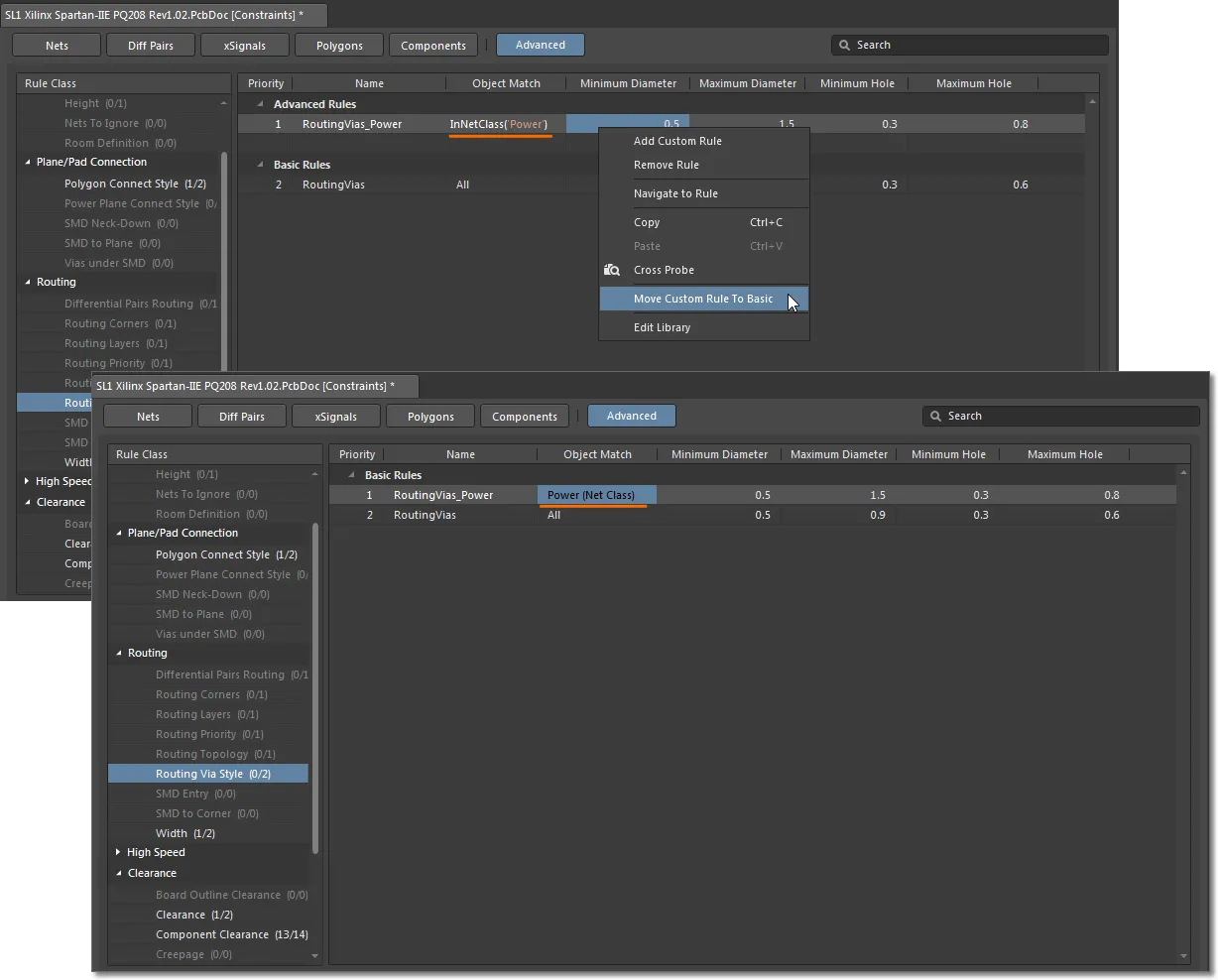
쿼리 기반 Advanced 규칙은 더 단순한 Basic 규칙으로 변환할 수 있습니다.
규칙 우선순위 지정
일반적으로 Rules의 우선순위는 시스템에서 자동으로 처리합니다. 이는 인터페이스의 규칙 보기 버튼 배열로 표시되며, 왼쪽에서 오른쪽으로 갈수록 규칙 우선순위가 높아지고 Nets이(가) 가장 낮은 우선순위를 가집니다.
- Advanced(또는 Custom Created) 규칙은 Basic 객체 규칙의 순서보다 우선하며, Advanced 보기 내에서 항목을 위아래로 드래그하여 수동으로 순서를 바꿀 수 있습니다.
- 반대로 Basic 규칙은 문서 인터페이스의 객체 섹션(Nets부터 Components까지)에 표시된 설계 객체 유형에 따라 시스템이 자동으로 우선순위를 부여합니다.
- 각 (Basic) 객체 규칙 섹션 내에서는 All(가장 낮음) → Object Class → Object(가장 높음) 순으로 우선순위가 정해지며, 따라서 All 범위를 가진 규칙이 Basic 규칙으로 변환된 경우 가장 낮은 우선순위를 갖습니다.
- Basic 규칙에 명시적 우선순위를 설정하려면 규칙을 오른쪽 클릭한 뒤 Move Basic Rule to Advanced 옵션을 선택하십시오(또는 메인 메뉴에서 Tools » Convert » Migrate Basic Rules to Advanced 명령 사용). 명령을 실행하면 Migration of Basic Rules to Advanced 대화상자가 나타나며, 마이그레이션 가능한 basic 규칙 수에 대한 정보를 제공한 뒤 확인을 요청합니다. 그런 다음 Advanced 보기에서 우선순위 위치를 수동으로 설정합니다. 이는 All 범위를 가진 규칙이 아닌 경우에 적용되며, 예를 들어 Nets 보기에서는 Net Class 또는 Net 범위를 지정한 규칙을 Advanced 규칙으로 변환(이동)할 수 있습니다.
새 사용자 정의 제약 규칙
에디터의 기본 Advanced 모드( 버튼으로 표시 및 선택됨)에서 새 규칙을 만드는 방법은 PCB Rules and Constraints Editor 대화상자에서 규칙을 구성하는 방식과 유사합니다. 오른쪽 클릭 컨텍스트 메뉴에서 Add Custom Rule을(를) 선택하거나(
 버튼 또는 메인 메뉴의 Edit » Add Constraint 명령 사용), 필요한 경우 쿼리 기반 매칭 범위(
 )를 추가한 다음, 열 그리드 또는 아래쪽 그래픽 표현에 제약 매개변수를 입력하십시오.
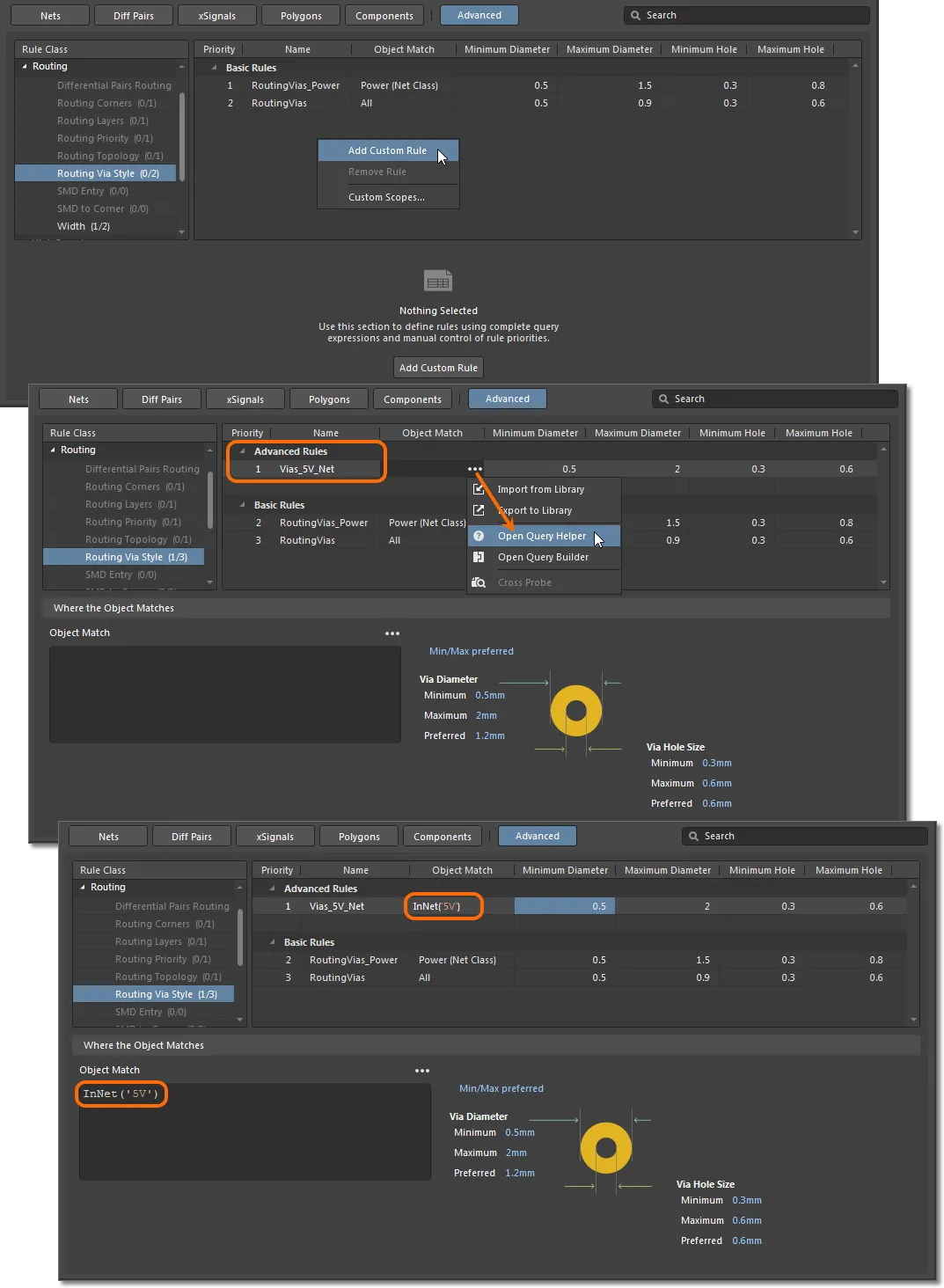
사용자 지정 제약 규칙 만들기
고급/사용자 정의 유형 규칙을 반복해서 생성하는 과정을 단순화하기 위해 Constraints Editor에서는 Scopes Library 대화상자에 쿼리 기반 객체 매칭 범위를 저장할 수 있습니다(Object Match 열에서 을(를) 클릭한 다음 Export to Library 선택, 또는 Properties 패널의 Advanced constraints options 모드에서 Scopes Library 영역의 Edit Library 버튼 클릭). 라이브러리는 Properties 패널에 표시되며, 여기서 사용자 정의 범위를 가져오기, 관리 및 내보내기하여 다른 사용자 정의 제약 규칙에서 재사용할 수 있습니다. 규칙에 라이브러리 기반 범위가 사용되면 해당 규칙의 Object Match 열 항목에 아이콘으로 표시됩니다.
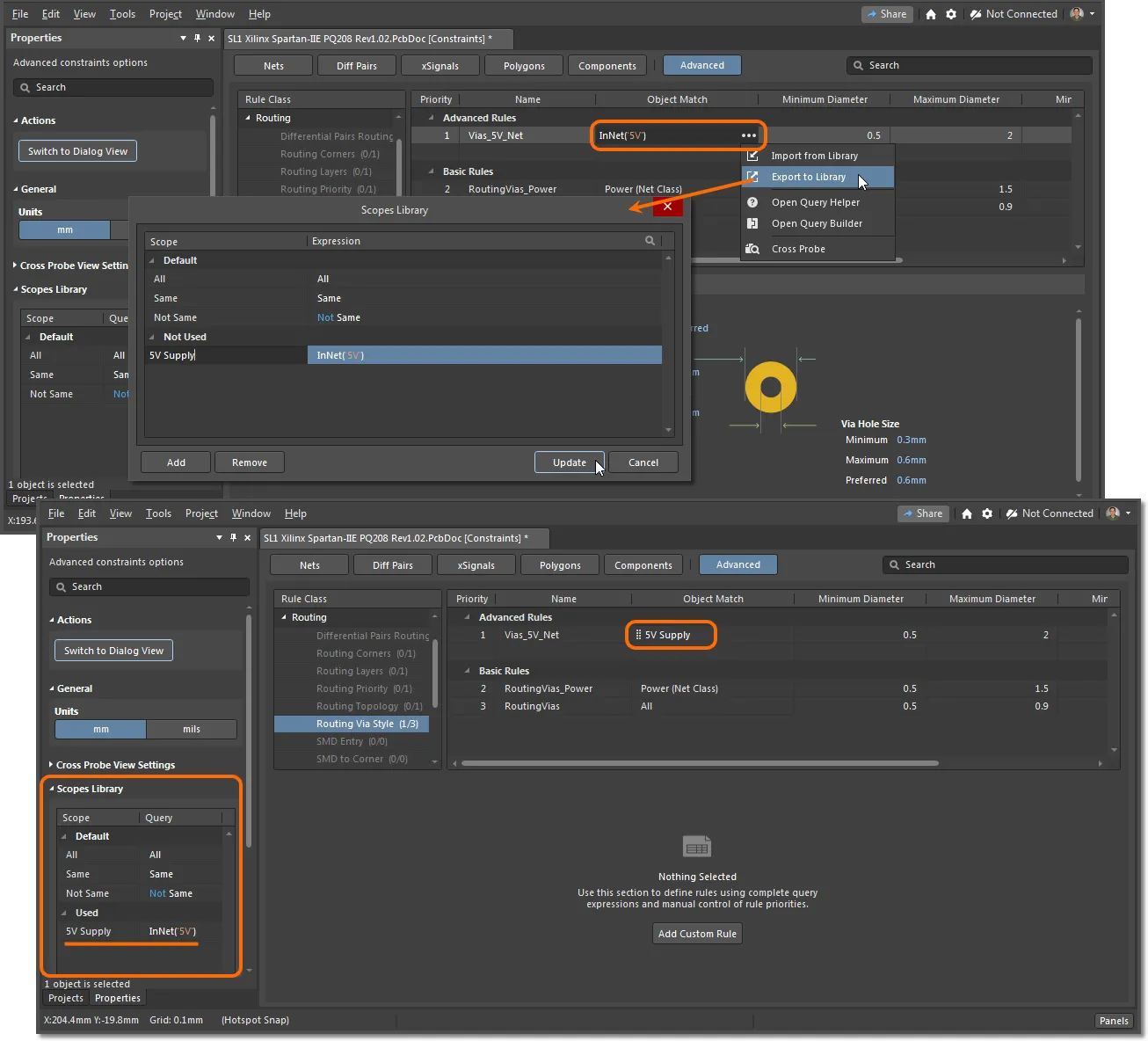
사용자 정의 규칙 생성을 단순화하려면 scopes 라이브러리를 사용하십시오.
Options and Controls of the Scopes Library Dialog
- Scope - 정의된 모든 scope를 나열합니다.
- Expression - 관련 scope에 대해 정의된 표현식을 표시합니다.
-
 - Query Helper dialog를 열며, 검색 표현식 작성을 도와줍니다.
-
 - Query Builder dialog를 열며, 쿼리 생성을 도와줍니다.
- Update - Constraints Editor의 규칙을 업데이트하는 데 사용합니다. 이 옵션은 변경이 이루어진 경우에만 사용할 수 있습니다.
- Import - 선택한 scope를 Constraints Editor(으)로 가져오는 데 사용합니다. 이 옵션은 대화상자에서 선택한 scope가 아직 Constraints Editor에 없는 경우에만 사용할 수 있습니다.
설계 객체 제약 모드
제약 규칙 생성을 보다 단순한 설계 객체 지향 방식으로 진행하려면, 규칙 그리드 상단에서 적절한 객체 모드 버튼을 선택하여 기본 Advanced 모드에서 전환하십시오. 개념적으로 이러한 모드는 깨질 수 있는 설계 규칙을 만드는 것보다 설계 객체가 적용될 수 있는 방식을 제약(제한)하는 데 초점을 맞춘 보다 통합된 규칙 인터페이스를 제공합니다. 설계 객체 버튼의 위치 순서는 객체 복잡도(및 규칙 우선순위)가 증가하는 방향을 나타내며, 기본 Nets(및 클래스)에서 통합된 Components을 거쳐 Advanced 모드까지 이어집니다.
Advanced 모드()에서는 규칙이 유형별로 그룹화되며, 아래 이미지에 표시된 기본 Via 및 Width 제약 규칙이 그 예입니다. 추가 규칙을 더하거나 쿼리 언어 요소를 포함하여 규칙의 세부 범위를 더 구체적으로 만들 수 있습니다.
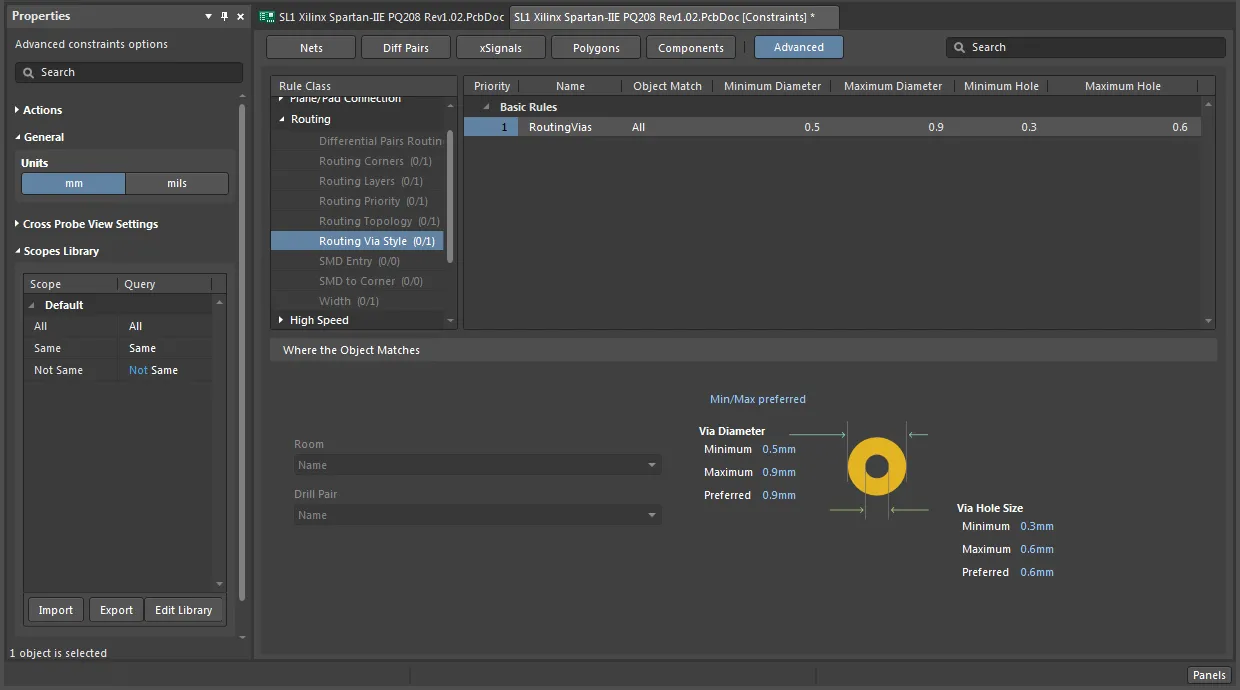
Constraints Editor의 Advanced 모드에서는 규칙이 유형별로 그룹화됩니다.
반면 객체 지향 보기(Nets부터 Components까지)는 규칙을 설계 객체(예: Nets) 또는 클래스(예: Net Class)별로 구성하므로, 규칙이 설계에 어떻게 적용되는지 직접적으로 개요를 제공합니다. 객체 유형에 적용되는 규칙의 개요를 보려면 왼쪽 열에서 객체 또는 클래스를 선택하여 관련된 모든 규칙을 확인하거나, All을(를) 선택하여 해당 객체 유형과 관련된 모든 규칙을 볼 수 있습니다. 아래 예시는 Nets( )와 관련된 규칙의 개요를 보여줍니다.
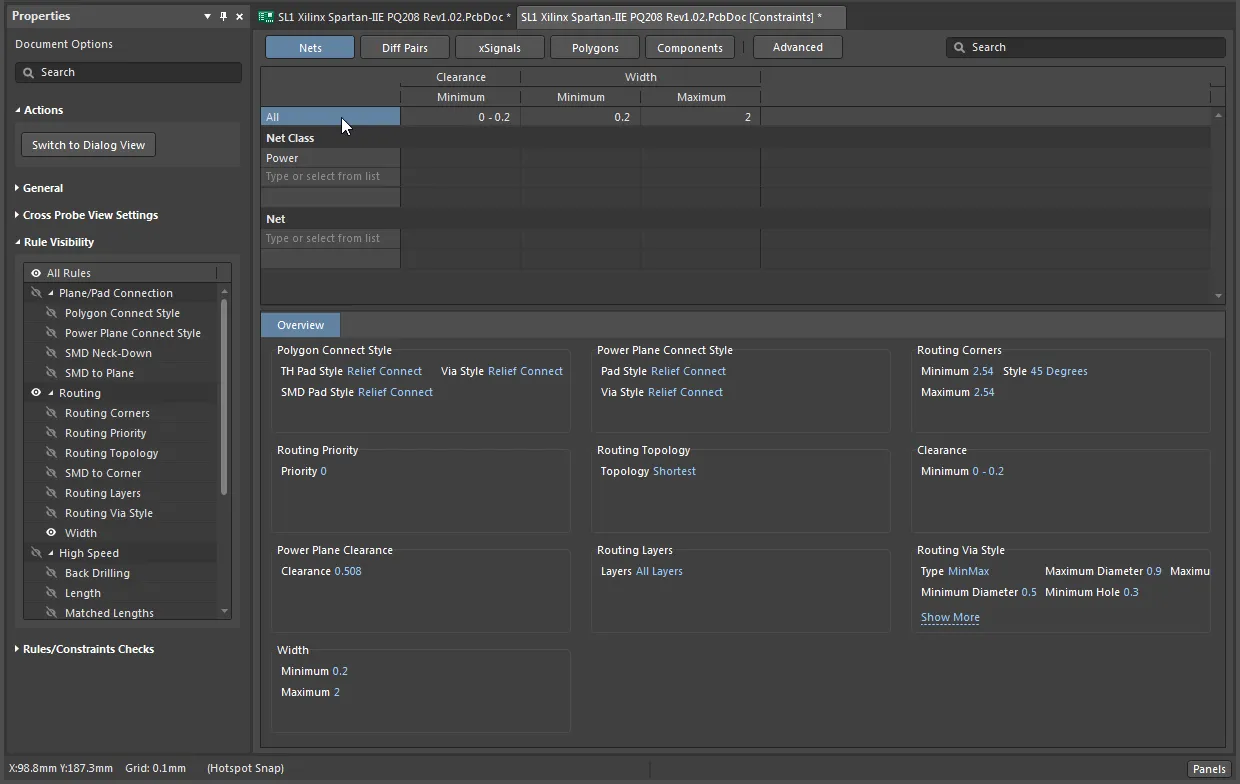
Constraints Editor의 객체 지향 보기에서는 규칙이 설계 객체별로 그룹화됩니다.
설계 객체 지향 방식을 사용할 때, 예를 들어 아래와 같이 Nets 객체 유형이 선택된 경우 기본 Via 및 Width 규칙은 하나의 복합 항목으로 통합됩니다. 또한 그리드 레이아웃은 (Net) 객체 및 클래스별로 더 많은 제약을 추가할 수 있도록 구성되어 있습니다.
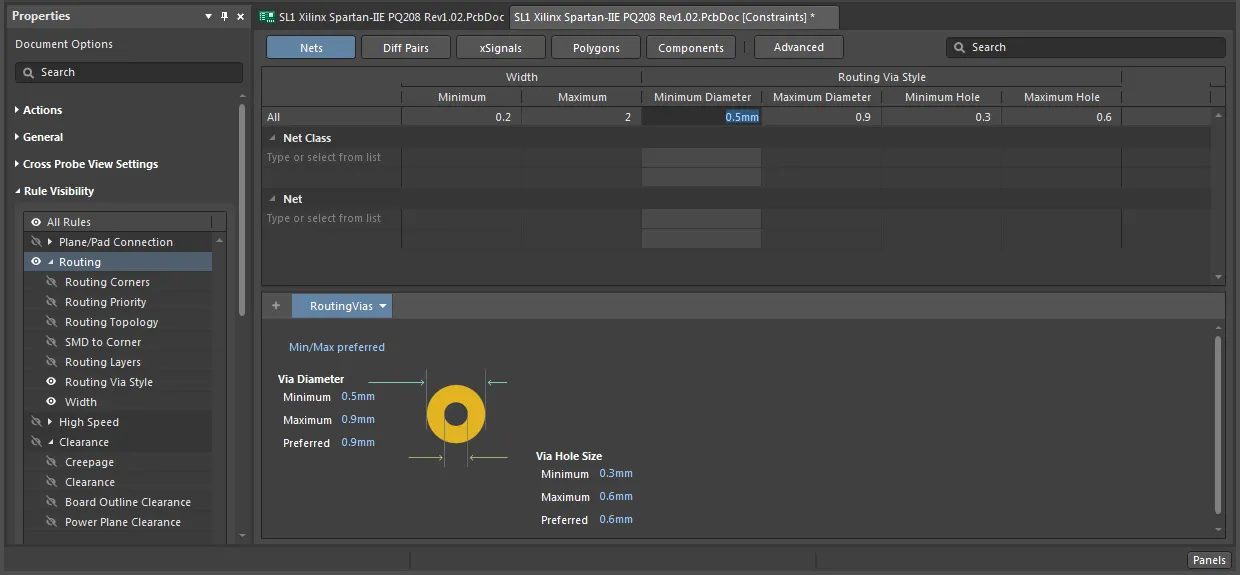
객체 지향 보기에는 선택한 객체 유형의 제약조건이 표시됩니다.
이 예에서 더 구체적인 제약을 추가하려면 Net 또는 Net Class을(를) 선택하고, 원하는 제약 규칙 유형에 해당하는 그리드 셀에 적절한 값을 입력하기만 하면 됩니다. 아래 예와 같이 Power nets(해당 클래스 정의)에 대해 더 큰 Via 크기가 허용되었고, 5V 전원 레일 net에는 더 큰 최대 트랙 폭이 할당되었습니다. 결과적으로 하나의 단순한 그리드 보기 안에 4개의 규칙이 포함됩니다. 즉, 5V net에 대한 폭 제약, 그 외 모든 net에 대한 폭 제약, Power nets에 대한 Via 크기 제약, 그리고 그 외 모든 net 클래스에 대한 Via 크기 제약입니다.
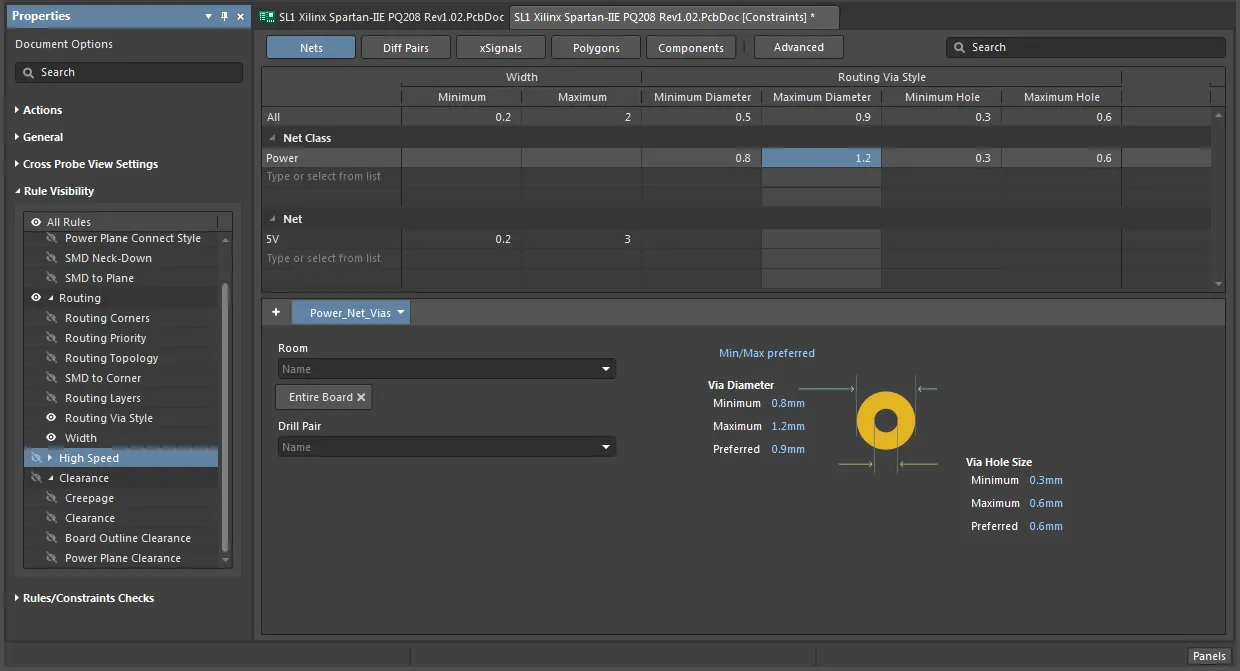
서로 다른 객체와 그 그룹(예: nets 및 net classes)에 대해 더 구체적인 제약을 추가합니다.
 버튼을 사용하여 현재 선택된 제약 규칙의 변형을 추가할 수 있습니다. 예를 들어 아래 예에서는 추가적인
 5V net 규칙이 Bottom 레이어의 선호 폭을 설정합니다.
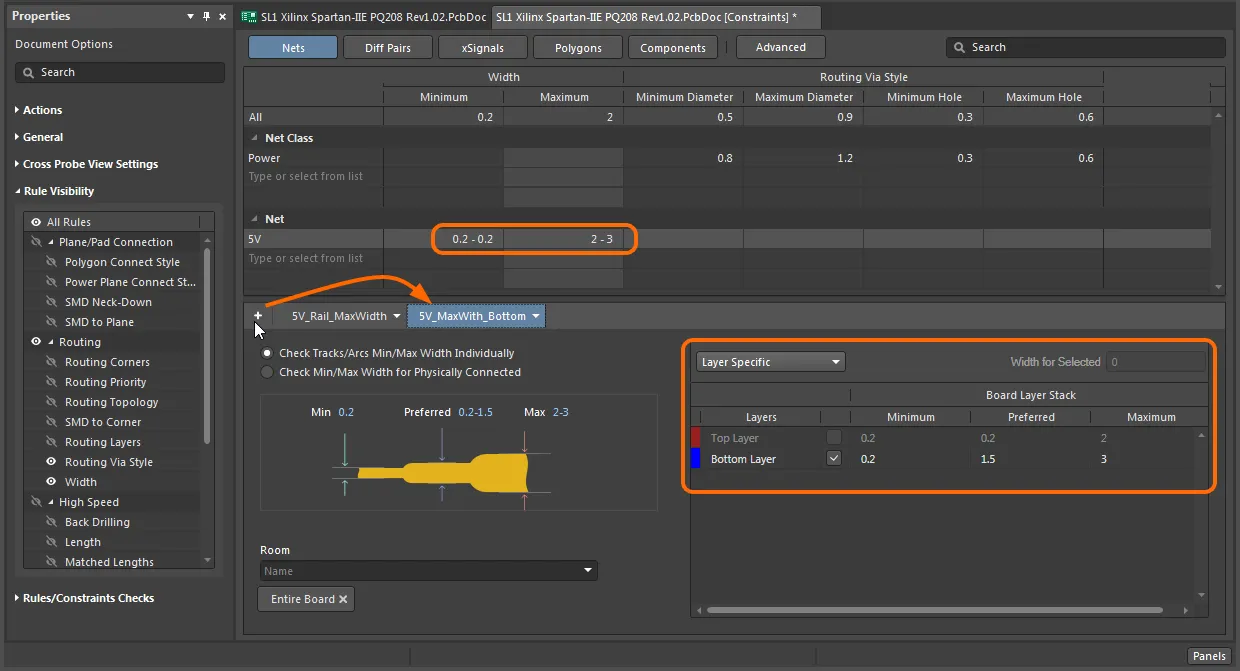
선택한 제약의 변형을 추가할 수 있습니다.
그리드 항목 내에서 사용 가능한 규칙 유형은 사용 가능한 열에 의해 결정되며, 이 열은 다시 Properties 패널의 Rule Visibility 목록에서 활성화된 항목에 따라 지정됩니다. 예를 들어 Rule Visibility 목록에서 Clearance 항목을 활성화하면 아래와 같이 Nets 객체 유형에 Clearance 열이 추가됩니다. 이후 해당되는 clearance 규칙을 추가하는 작업은 net 또는 class 범위와 적절한 거리 매개변수를 입력하는 것만으로 완료됩니다.
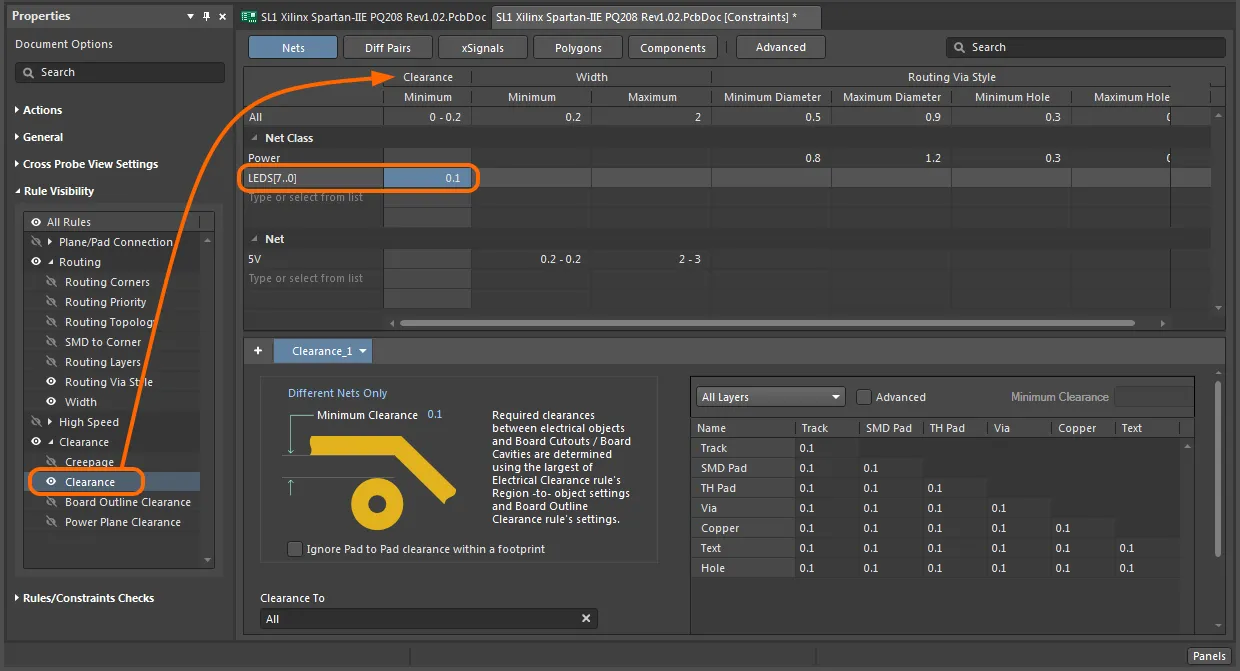
객체 지향 보기에서 표시할 규칙을 선택합니다.
규칙 유효성 검사
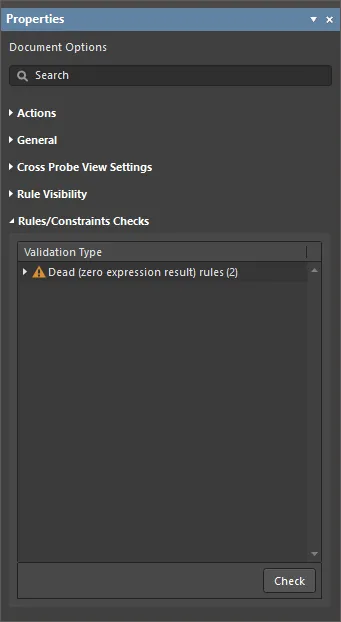
활성화된 모든 규칙의 유효성은 Properties 패널의 Rules/Constraints Checks 영역에서  버튼을 클릭하여 확인할 수 있습니다. 이 작업은 중복 규칙, 동일한 범위에 서로 다른 값을 가진 규칙, 겹치는 클래스 멤버(예: nets)를 가진 규칙, 해결되지 않은 범위를 가진 규칙 등 오류 가능성이 있는 규칙을 감지합니다. 각 위반 유형 항목은 확장하여 위반 규칙을 표시할 수 있으며, 해당 규칙을 선택하면 구체적인 규칙 항목이 열립니다.
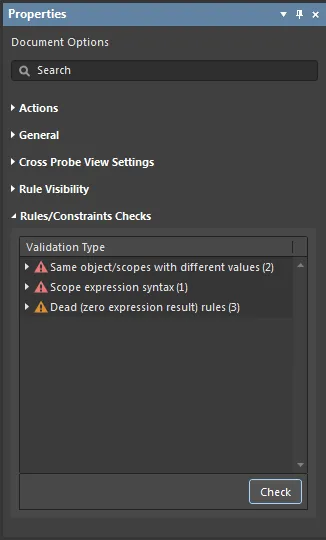
Constraints Editor에 현재 정의된 규칙의 유효성을 확인합니다.
규칙 유효성 검사를 실행하려면 메인 메뉴에서 Tools » Run Rules Validation Check 명령을 사용할 수도 있습니다.
규칙 위반
활성화된 설계 제약 규칙은 실시간 Online Design Rule Checking, 일괄 Design Rule Checker, 또는 PCB Rules And Violations panel에서 선택적으로 실행하는 방식 등 다양한 메커니즘을 통해 현재 보드 설계에 적용됩니다. 이러한 제약 규칙의 위반 사항, 즉 지정된 범위와 한계를 초과하는 경우는 보드 그래픽, 패널 항목, 보고서뿐 아니라 Constraints Editor의 경고 아이콘을 통해 표시됩니다. 추가로, Constraints Editor은(는) 대화상자가 아닌 설계 문서 형식이므로 열려 있는 동안 위반 사항을 검사, 분석 및 수정할 수 있다는 장점도 있습니다.
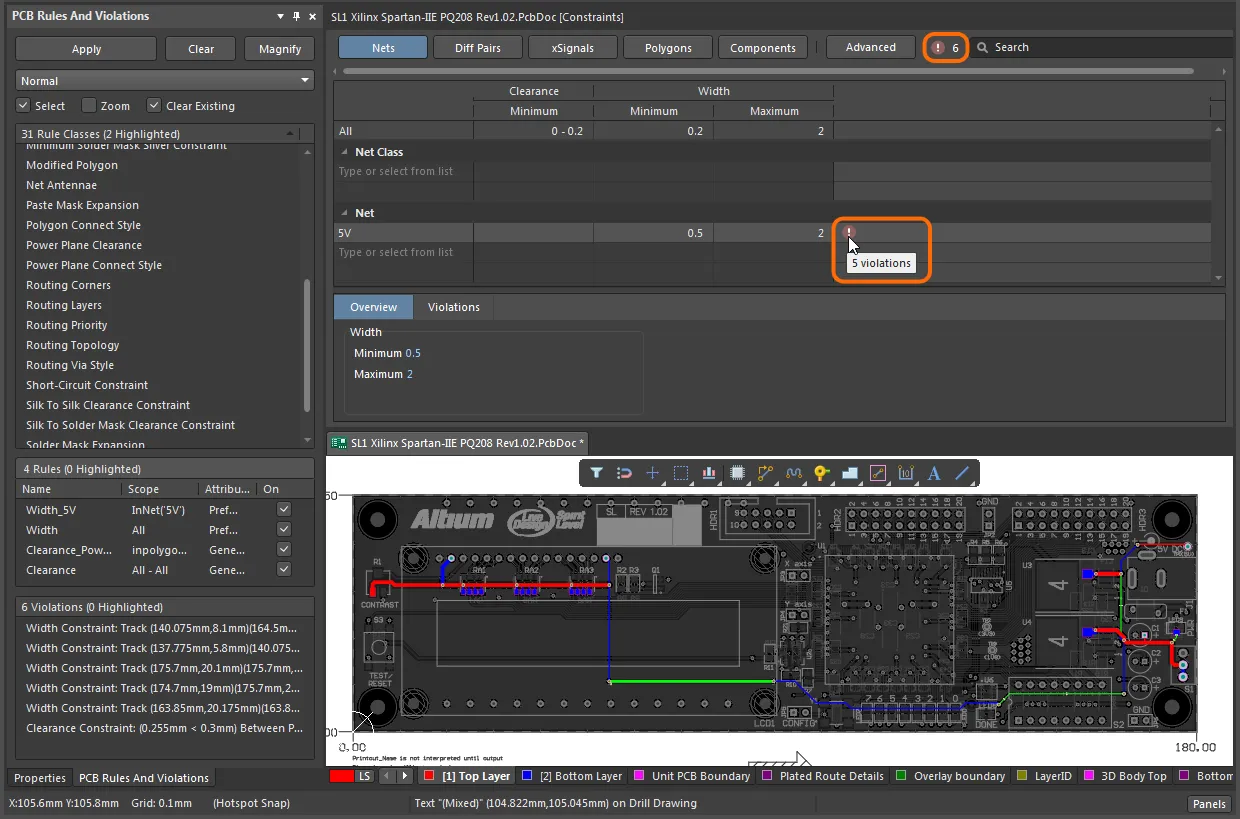
Constraints Editor은(는) 위반 중인 규칙에 대한 피드백을 제공합니다.
속성 패널
Constraints Editor이(가) 현재 활성 상태일 때 Properties 패널은 Document Options 모드(또는 에디터의 Advanced 모드에서는 Advanced constraints options 모드)를 표시합니다.
다음의 접을 수 있는 섹션에는 사용 가능한 옵션 및 컨트롤에 대한 정보가 포함되어 있습니다.
Actions
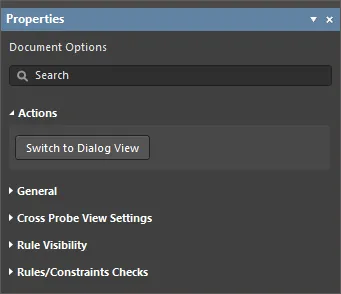
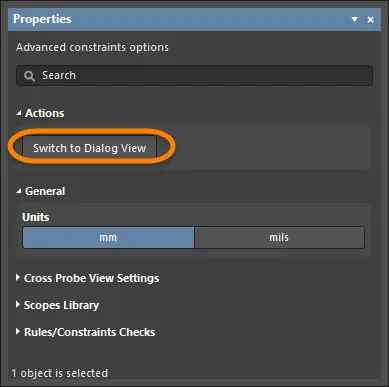
- Switch to Dialog View – 명령을 실행하면 보기 모드가 Document View에서 Dialog View(으)로 변경되고, 그러면 PCB Rules and Constraints Editor 대화상자가 열립니다.
General
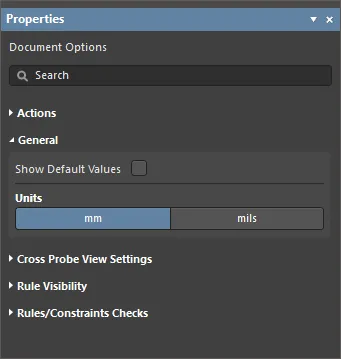
- Show Default Values (Document Options 모드에서만) – 활성화하면 에디터의 그리드 영역에 있는 모든 항목에 적용 가능한 기본값이 옅은 텍스트로 표시됩니다.
- Units – 원하는 측정 단위를 선택하는 데 사용합니다. 측정 단위는 Tools » Measurement Units 메뉴를 사용해서도 선택할 수 있습니다.
Cross Probe View Settings
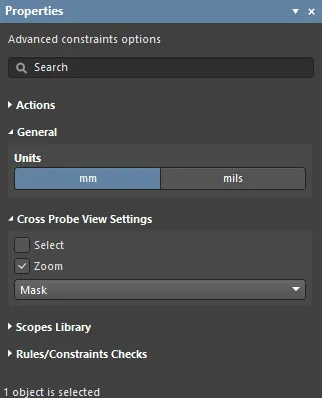
- Select – 활성화하면 필터링된 객체가 설계 공간에서 선택됩니다.
- Zoom – 활성화하면(기본값) 필터링된 객체가 설계 공간에서 확대되고 가운데 정렬됩니다(가능한 경우). 필터링된 객체에 확대 적용할 배율은 Zoom Level 버튼으로 조정할 수 있습니다.
-
Normal/Mask/Dim 드롭다운 – 설계 공간에서 필터링된 객체와 필터링되지 않은 객체를 시각적으로 구분하는 옵션을 제공합니다.
- Normal – 필터링된 객체는 설계 공간에서 표시되며, 필터링되지 않은 객체의 모양은 변경되지 않습니다.
- Mask – 필터링된 객체는 설계 공간에서 강조 표시되고, 다른 모든 객체는 단색으로 표시됩니다.
- Dim – 필터링된 객체는 설계 공간에서 강조 표시되며, 다른 모든 객체는 원래 색상을 유지하되 흐리게 표시됩니다.
Rule Visibility
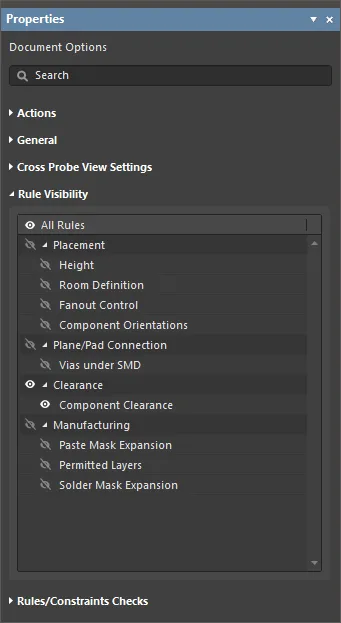
Properties 패널의 이 영역은 Document Options 모드에서만 사용할 수 있습니다.
- Grid – 에디터의 그리드 영역에서 규칙 유형의 표시 가능 여부를 구성하는 데 사용합니다.
Scopes Library
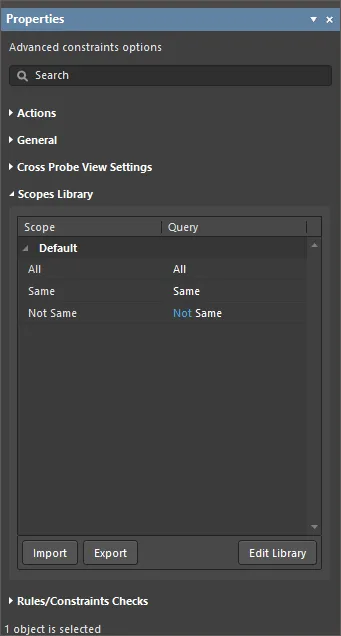
Properties 패널의 이 영역은 Advanced constraints options 모드에서만 사용할 수 있습니다.
- Scope – 정의된 모든 scope를 나열합니다.
- Query – 관련 scope에 대해 정의된 쿼리를 표시합니다.
- Import – 선택한 scope를 Constraints Editor(으)로 가져오는 데 사용합니다. 이 옵션은 대화상자에서 선택한 scope가 아직 Constraints Editor에 없는 경우에만 사용할 수 있습니다.
- Export – 선택한 scope를 Constraints Editor(으)로 내보내는 데 사용합니다.
- Edit Library – Scopes Library 대화상자를 열어 쿼리 기반 객체 매칭 scope를 저장하는 데 사용합니다. 사용자 정의 scope는 가져오기, 관리 및 내보내기를 통해 다른 사용자 정의 제약 규칙에서 재사용할 수 있습니다.
Rules/Constraints Checks
-
Check – Design Rule Checking(DRC)을 시작하는 데 사용합니다. 제약 규칙 위반(즉, 지정된 범위와 한계를 초과한 경우)은 DRC 완료 후 위반된 개별 규칙의 마지막 열에
 로 자동 표시됩니다. 전체 위반 수는 에디터 오른쪽 상단의 옆에 표시됩니다.
메인 메뉴의 Tools » Run DRC Rules Check을(를) 사용해서도 DRC를 실행할 수 있습니다.
규칙 적용 확인
Constraints Editor에는 교차 탐침(cross-probe) 기능이 포함되어 있어, 해당 PCB 레이아웃에서 net과 연결을 시각적으로 강조 표시함으로써 제약 규칙의 객체 범위를 보여줍니다. 에디터의 그리드 목록에서 규칙으로 교차 탐침하려면 해당 항목을 오른쪽 클릭한 다음 컨텍스트 메뉴에서 Cross Probe 옵션을 선택하거나, 고급 규칙의 메뉴에서 Cross Probe을(를) 선택하십시오.
Properties 패널에서 Cross Probe View Settings(Zoom 및 Select 옵션)을 설정하고, PCB 에디터의 Clear Filter 옵션을 사용해 교차 탐침 강조 표시를 초기화하십시오.
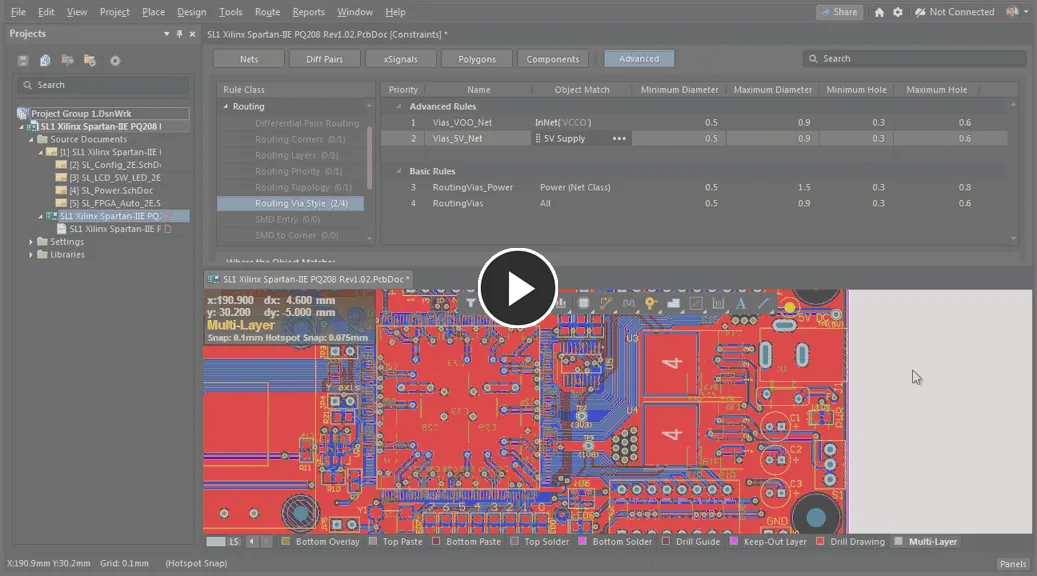
Constraints Editor에서 규칙 범위에 포함된 객체로 교차 탐침합니다.
 AI로 번역됨