
고급 배치 도구
개요
- Snap to Center, Smart Component Snap, 배치 모드, 정렬 단축키가 컴포넌트의 이동 및 위치 지정 방식에 어떤 영향을 미치는지 알아봅니다.
- 고밀도 또는 복잡한 PCB 설계에서 기본 제공 배치 도구를 사용하여 컴포넌트를 찾고, 이동하고, 순서를 바꾸고, 정렬하고, 맞바꾸고, 재배치하는 방법을 살펴봅니다.
- Grid, 픽 앤 플레이스 파일, 최적 배치 벡터(Optimal Placement Vector)를 활용해 배치를 수행하고, 더 충분한 정보를 바탕으로 위치를 결정하는 방법을 이해합니다.
컴포넌트 위치 지정 및 배치 옵션
컴포넌트를 클릭한 채로 이동할 때 Snap to Center 옵션이 켜져 있으면 컴포넌트의 기준점을 잡고 이동하게 됩니다. 기준점은 PCB 풋프린트 Editor에서 컴포넌트를 만들 때의 0,0 좌표입니다.
Smart Component Snap 옵션을 사용하면 이러한 중심점 Snap 동작 대신 가장 가까운 컴포넌트 Pad에 Snap할 수 있습니다. 컴포넌트의 기준점보다 원하는 Pad에 더 가까운 위치를 클릭한 채로 유지하면 됩니다. 특정 Pad를 특정 Grid 점에 맞춰야 할 때 매우 유용합니다. 하지만 소형 표면 실장 컴포넌트로 작업할 때는 기준점으로 컴포넌트를 "잡기"가 더 어려워질 수 있습니다.
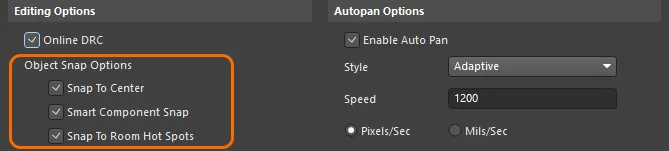
항상 컴포넌트의 기준점을 잡으려면 Snap To Center을 활성화하십시오. Smart Component Snap은 특정 Pad를 기준으로 정렬해야 할 때 유용합니다.
배치 모드
배치 중에 R 키를 누르면 컴포넌트 배치 모드를 차례로 전환할 수 있습니다.
-
Ignore 장애물 – 일반적인 배치 동작입니다. 이 루틴은 3D Body가 있으면 이를 사용하고, 없으면 구리 및 실크스크린 기본 객체를 사용하여 객체의 클리어런스를 식별합니다.
-
Push 장애물 – 배치할 컴포넌트가 다른 컴포넌트를 밀어내어 컴포넌트 간 클리어런스를 준수하도록 합니다. 유니온에 속한 컴포넌트도 밀어낼 수 있으며 유니온 내 컴포넌트의 위치가 바뀔 수 있지만, 유니온이 해제되지는 않습니다. 잠긴 컴포넌트는 밀어낼 수 없습니다. 이 모드에서는 선택 경계 상자로 컴포넌트를 식별합니다.
-
Avoid 장애물 – 배치 중에 배치할 컴포넌트가 다른 컴포넌트와의 클리어런스를 위반하지 않도록 강제로 제한합니다. 이 모드에서는 선택 경계 상자로 컴포넌트를 식별합니다.
설계 공간 하단의 상태 표시줄과 헤드업 디스플레이에 현재 배치 모드가 표시됩니다.
R 단축키로 배치 모드를 차례로 전환하는 모습입니다. 컴포넌트 C7은 잠겨 있으므로 장애물 밀어내기 모드에서 이동할 수 없습니다.
스마트 컴포넌트 정렬
스마트 컴포넌트 배치 기능을 사용하면 드래그하는 동안 컴포넌트를 동적으로 정렬할 수 있습니다. 컴포넌트가 인접 컴포넌트 또는 인접 컴포넌트의 Pad와 정렬되면 녹색 안내선이 나타납니다.
배치 중 단축키를 사용하면 다음 정렬 옵션을 이용할 수 있습니다.
-
컴포넌트 배치 중에
Ctrl키를 누르고 있으면 주변 컴포넌트의 경계를 기준으로 정렬선이 표시됩니다. -
컴포넌트 배치 중에
Shift키를 누르고 있으면 주변 컴포넌트의 Pad를 기준으로 정렬선이 표시됩니다.
컴포넌트 배치 Grid
컴포넌트를 배치하거나 이동할 때, 현재 컴포넌트 아래에 있는 직교 또는 극좌표 Grid가 컴포넌트 배치용으로 정의되어 있으면 해당 Grid에 Snap됩니다. Grid의 용도나 적용 방식은 Properties Panel의 Grid Manager Region에 있는 해당 Grid의 Entry와 연결된 Comp 및 Non Comp 옵션을 사용하여 정의합니다.
자세한 내용은 Grid 및 가이드 사용하기 페이지를 참조하십시오.
배치할 컴포넌트 찾기
보드에 배치하려는 컴포넌트를 눈으로 찾을 수 있다면 클릭한 채로 이동하면 됩니다. 반면, 밀집된 설계에서 특정 컴포넌트를 눈으로 찾는 데 시간이 많이 걸리는 경우에는 Choose Component 대화상자를 사용하여 설계 공간의 특정 컴포넌트로 커서를 이동하거나 컴포넌트를 현재 커서 위치로 이동할 수 있습니다. 대화상자를 열려면 메인 메뉴에서 Edit » Move » Component 명령을 선택한 다음, 설계 공간에서 컴포넌트가 없는 곳을 클릭하십시오.

컴포넌트 선택 대화상자의 옵션 및 컨트롤
- Component Filter - 대화상자 상단의 이 필드에 문자열 기반 검색 필터를 입력하여 필요한 컴포넌트를 빠르게 찾을 수 있습니다. 설계에 컴포넌트가 많은 경우 특히 유용합니다. 입력하는 동안 아래 컴포넌트 목록이 필터링되어 일치하는 컴포넌트 문자열만 표시됩니다. 와일드카드 문자인 ? (임의의 한 문자) 및 * (임의의 문자)를 사용할 수 있습니다.
-
Component List - 이 영역에는 보드의 모든 컴포넌트(또는 현재 필터를 통과한 모든 컴포넌트)가 Designator별로 나열됩니다. 이동하려는 컴포넌트의 Entry를 선택하십시오.
-
Movement - 다음 옵션 중 하나를 선택하여 목록에서 선택한 컴포넌트의 이동 방식을 결정합니다.
- Jump to component - 이 옵션을 활성화하면 OK 을 클릭한 후 커서가 메인 설계 공간의 해당 컴포넌트로 이동합니다. 컴포넌트는 커서에 부착되어 떠 있는 상태가 되며, 원하는 위치로 다시 배치할 수 있습니다.
- Move component to cursor - 이 옵션을 활성화하면 OK 을 클릭한 후 선택한 컴포넌트가 메인 설계 공간 내 현재 커서 위치로 이동합니다. 컴포넌트는 커서에 부착되어 떠 있는 상태가 되며, 원하는 위치로 다시 배치할 수 있습니다.
대화형 배치 명령
PCB 설계의 배치를 편집할 수 있는 여러 반자동 도구가 있습니다. 표준 객체 정렬 명령과 함께 Tools » Component Placement 메뉴의 명령을 사용하여 다음 작업을 수행할 수 있습니다.
선택한 컴포넌트 재배치
Tools » Component Placement » Reposition Selected Components 명령은 선택한 여러 컴포넌트를 선택한 순서대로 하나씩 재배치하는 데 사용됩니다.
이 명령은 교차 선택 모드와 함께 사용할 수 있습니다. 교차 선택 모드(Tools » Cross Select Mode)를 활성화하고 Schematic 컴포넌트를 여러 개 선택한 다음, PCB Editor로 전환하여 이 명령을 실행하면 Schematic에서 선택한 순서대로 각 컴포넌트를 재배치할 수 있습니다.
픽 앤 플레이스 파일을 사용한 컴포넌트 배치
메인 메뉴의 Tools » Component Placement » Place From File 명령을 사용하면 픽 앤 플레이스 파일에 지정된 위치를 기준으로 설계 내 컴포넌트를 배치할 수 있습니다. 이 기능은 중요한 배치 정보를 픽 앤 플레이스 파일 형식으로 전달받은 경우 특히 유용합니다. 또한 Altium Designer에서 이전에 생성한 픽 앤 플레이스 파일을 활용하여 자주 사용하거나 선호하는 배치를 빠르게 적용하는 데도 유용합니다.
명령을 실행하면 Load File Name 대화 상자가 열립니다. 이 대화 상자에서 해당 설계의 픽 앤 플레이스 파일을 찾아 여십시오. 설계에 이미 존재하며 픽 앤 플레이스 파일에 나열된 컴포넌트는 현재 위치가 파일에 지정된 위치와 다른 경우 위치가 업데이트됩니다. 이때 파일에 지정된 위치가 사용됩니다.

컴포넌트 위치 맞바꾸기
두 컴포넌트를 선택하여 위치를 간편하게 맞바꿀 수 있습니다. 위치를 맞바꿀 컴포넌트를 선택한 후 마우스 오른쪽 버튼을 클릭하고 Component Actions » Swap Components을 선택하거나, 메인 메뉴에서 Tools » Component Placement » Swap Components 명령을 선택하십시오.
마우스 오른쪽 버튼 메뉴를 사용하여 컴포넌트 위치를 간편하게 맞바꿀 수 있습니다.
명령 실행 시 선택된 컴포넌트가 없거나 두 개를 초과하면, 위치를 맞바꿀 첫 번째 컴포넌트와 두 번째 컴포넌트를 차례로 선택하라는 메시지가 표시됩니다. 컴포넌트 위치가 맞바뀐 후에는 다른 컴포넌트 쌍의 위치를 계속 맞바꾸거나, 마우스 오른쪽 버튼을 클릭하거나 Esc 키를 눌러 위치 맞바꾸기 모드를 종료할 수 있습니다.
컴포넌트 배치 가이드
설계 공간에서 컴포넌트를 이동하면 컴포넌트 내부의 한 지점에서 보드상의 특정 위치까지 이어지는 굵은 녹색 또는 빨간색 선이 표시됩니다. 이 선을 최적 배치 벡터(Optimal Placement Vector)라고 하며, 새 위치가 이전 위치보다 나은지(녹색) 또는 좋지 않은지(빨간색)를 나타냅니다.
이 벡터에는 제안된 타겟 위치와 색상이라는 두 가지 뚜렷한 속성이 있습니다.
벡터 양 끝의 위치를 결정하기 위해 이 기능은 연결선 끝점들의 위치로 정의되는 다각형의 도심을 사용합니다. 여기서 중요한 도심은 두 개입니다. 하나는 이동 중인 컴포넌트에 연결되는 연결선 끝점들로 정의되는 도심(컴포넌트 도심)이고, 다른 하나는 해당 연결선들의 반대쪽 끝점들로 정의되는 도심(타겟 위치 도심)입니다.
최적 배치 벡터는 이 두 도심 사이에 그려지며, 컴포넌트 쪽 끝은 점으로 강조 표시됩니다. 이 벡터는 상대적인 지표이므로 컴포넌트를 이동하기 위해 처음 클릭하면 항상 녹색으로 표시됩니다. 컴포넌트를 이동하는 동안 연결선이 해당 컴포넌트에 적용되는 Net 토폴로지를 유지하도록 자동으로 재최적화되면서 한 Pad에서 다른 Pad로 이동할 수 있으므로, 두 도심은 계속해서 다시 계산됩니다. 이러한 Net 재최적화로 인해 컴포넌트를 이동하는 동안 OPV의 타겟 쪽 끝이 이리저리 이동할 수 있습니다. 두 도심이 서로 멀어져 OPV가 길어지면 빨간색으로 바뀔 수 있습니다. 두 도심이 서로 가까워져 OPV가 짧아지면 녹색으로 바뀔 수 있습니다.
벡터의 길이만으로 색상이 결정되는 것은 아닙니다. OPV의 색상은 이동 중인 컴포넌트에 연결된 연결선의 전체 길이에도 영향을 받습니다. 컴포넌트를 이동하여 연결선의 전체 길이가 늘어나면 OPV가 빨간색으로 바뀝니다. 반대로 컴포넌트를 이동하여 연결선의 전체 길이가 줄어들면 녹색으로 바뀝니다.
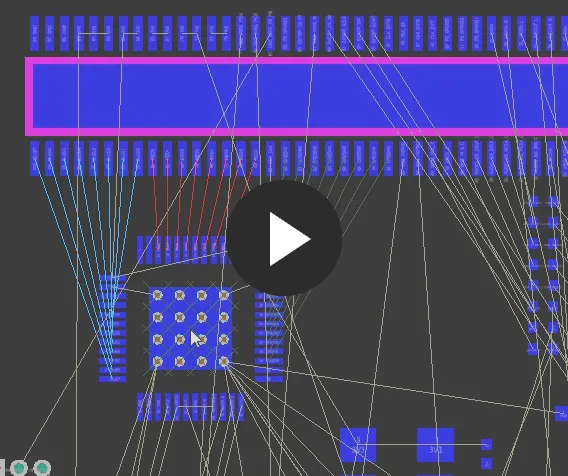
벡터의 길이가 늘어나더라도 연결선의 전체 길이가 줄어들고 있으므로 녹색을 유지합니다. 컴포넌트를 회전하면 연결선 길이가 늘어나므로 OPV가 빨간색으로 바뀝니다.
Components Panel에서 배치하기
컴포넌트는 일반적으로 설계의 변경 사항을 PCB로 가져오는 방식으로 배치하지만(설계 동기화), Components Panel에서 PCB Editor에 직접 배치할 수도 있습니다. 방법은 다음과 같습니다.
-
Components Panel을 여십시오(View » Panels » Components 또는 Place » Component).
-
필요한 컴포넌트를 검색하여 목록에서 선택한 다음, 아래 방법 중 하나를 사용하십시오.
-
마우스 오른쪽 버튼을 클릭한 다음 상황에 맞는 메뉴에서 Place <ComponentName>을 선택하거나,
-
선택한 컴포넌트를 두 번 클릭하십시오. 컴포넌트가 설계 공간에서 커서를 따라다니는 상태로 표시됩니다. 컴포넌트를 원하는 위치로 이동한 다음 클릭하여 배치하거나,
-
Components Panel에서 컴포넌트 이름을 클릭한 채로 원하는 위치까지 끌어간 다음 클릭하여 배치하십시오. 이 방법은 '일회성' 배치 방식으로, 선택한 컴포넌트의 인스턴스를 하나만 배치할 수 있습니다. 다른 방법으로는 여러 인스턴스를 배치할 수 있습니다.
-
 버튼을 클릭한 다음 드롭다운에서 File-based Libraries Preferences 선택).
점퍼 컴포넌트 지원
와이어 링크라고도 하는 점퍼를 사용하면 라우팅을 점퍼 컴포넌트로 대체할 수 있으며, 이는 단면 보드를 성공적으로 설계하는 데 필수적인 요소인 경우가 많습니다. Altium Designer는 Jumper라는 특수 컴포넌트 유형을 통해 점퍼 컴포넌트 사용을 지원합니다.
점퍼 풋프린트를 PCB에 직접 배치하는 것으로 시작할 수도 있지만, Schematic에서 시작하는 워크플로를 권장합니다. 자세한 내용은 점퍼 컴포넌트 작업하기 페이지를 참조하세요.
 AI로 번역됨