
Rigid 및 Flex 영역 계획 - 고급 모드
개요
- 표준 Rigid-Flex 모드와 고급 Rigid-Flex 모드의 차이점과, 이에 따라 보드 영역을 생성하고 정의하는 방식이 어떻게 달라지는지 알아봅니다.
- 보드 계획 모드에서 보드 영역을 배치하고 편집하는 방법을 살펴봅니다. 이름과 레이어 스택을 지정하고, 가이드와 스냅 기능을 사용하여 정밀하게 작업하는 방법도 다룹니다.
- 복잡한 Rigid-Flex PCB 레이아웃에서 더 효율적으로 작업하는 데 도움이 되는 유용한 단축키, 배치 모드, 속성 설정을 익힙니다.
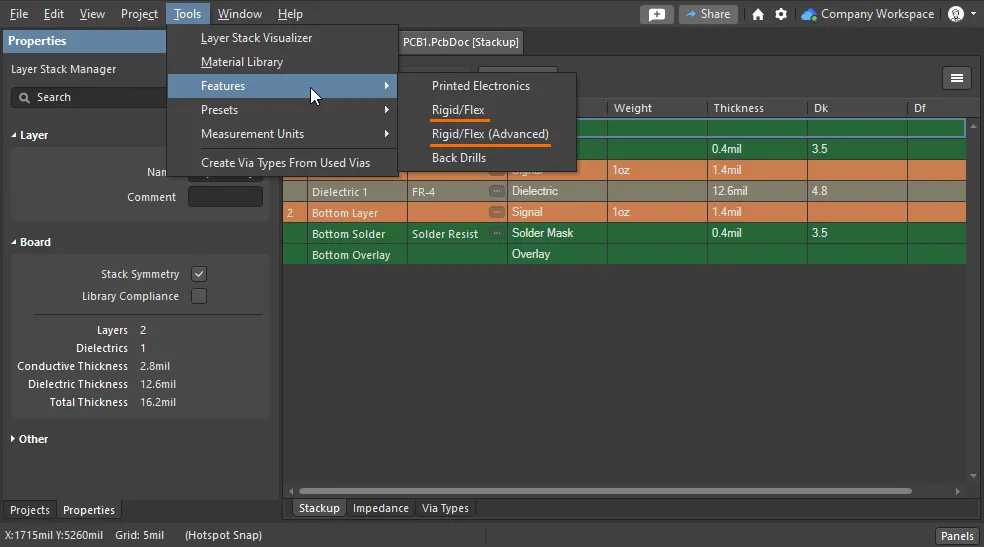


Board Region 배치
Board Region은 표준 다각형 객체 배치 기법을 사용하여 배치하는 다각형 객체입니다. 보드 형상은 정밀하게 정의해야 하므로, 보드를 구성하는 영역을 요구 사항에 정확히 맞게 생성하는 것이 중요합니다. 아래 동영상에서는 미리 배치한 설계 공간 가이드에 가장자리를 정렬하여 Board Region을 생성하는 방법을 보여줍니다. 이 기법의 장점은 Properties 패널에서 좌표를 편집하여 설계 공간 가이드의 위치를 정밀하게 정의할 수 있다는 것입니다.
미리 정의한 워크스페이스 가이드를 Board Region 배치의 기준으로 사용합니다.
Board Region은 Board Planning Mode에서 배치하고 수정합니다.
- View » Board Planning Mode을 선택하거나 1 단축키를 눌러 Board Planning Mode로 전환합니다. 기존의 기본 Board Region은 녹색 사각형으로 표시됩니다.
-
Place » Board Region을 선택하여 새 영역을 배치하거나 Active Bar의
 버튼을 클릭합니다.
- 커서를 원하는 위치로 이동하고 클릭하여 Board Region의 시작 꼭짓점을 고정합니다. Board Region은 Region이나 Polygon과 같은 다각형 객체이며, 배치 및 편집 과정도 동일합니다.
- 두 번째 꼭짓점을 배치할 위치로 커서를 이동합니다. 기본적으로 클릭할 때마다 두 개의 가장자리가 배치되며, 그 사이에는 사용자가 정의한 모서리 형상이 적용됩니다. Spacebar을 눌러 모서리 방향을 전환할 수 있습니다. 모서리 모드 변경에 대한 자세한 내용은 아래의 Placement Modes 섹션을 참조하세요.
- 마우스를 이동하고 클릭하여 꼭짓점을 계속 배치하면서 Board Region의 전체 형상을 정의하는 데 필요한 가장자리를 생성합니다.
- 마지막 꼭짓점을 배치한 후 마우스 오른쪽 버튼을 클릭하거나 Esc을 눌러 보드 형상을 닫고 정의를 완료합니다. 소프트웨어가 마지막으로 배치한 점을 시작점에 연결하여 형상을 자동으로 완성하므로 보드 형상을 수동으로 닫을 필요는 없습니다.
- 각 Board Region에는 고유하게 식별할 수 있는 이름을 지정합니다. Properties 패널의 Board Region 모드에 있는 Name 필드에 적절한 이름을 입력합니다. 패널에 속성을 표시하려면 설계 공간에서 해당 Board Region을 선택해야 합니다.
-
각 Board Region에는 레이어 스택을 할당해야 합니다. 새 Board Region을 생성하면 이름이
Board Layer Stack인 기본 레이어 스택이 할당됩니다. Properties 패널의 Board Region 모드에서 필요한 레이어 스택을 할당합니다. 레이어 스택은 Layer Stack Manager에서 정의하고 이름을 지정합니다. - 최종 PCB에 여러 Board Region이 필요한 경우 추가 영역을 계속 정의합니다.
또한 Tab 키를 눌러 배치를 일시 중지하고 Properties 패널의 Board Region 모드에 접근하여 속성을 즉시 변경할 수 있습니다. 배치를 재개하려면 설계 공간에 오버레이로 표시되는 일시 중지 버튼( )을 클릭하세요.
Placement Modes
보드 형상을 다시 정의할 때는 다섯 가지 모서리 모드를 사용할 수 있으며, 이 중 네 가지에는 모서리 방향 하위 모드도 있습니다. 다시 정의하는 동안:
- Shift+Spacebar을 눌러 사용 가능한 다섯 가지 모서리 모드를 차례로 전환합니다.
- Spacebar을 눌러 두 가지 모서리 방향 하위 모드 간에 전환합니다.
-
두 Arc 모서리 모드 중 하나를 사용하는 경우
 을 길게 누릅니다. 키를 눌러 축소하거나
  키를 눌러 호를 확대합니다. 키를 누를 때 Shift 키를 함께 누르면 호 크기를 더 빠르게 조절할 수 있습니다.
- 1 단축키를 누르면 클릭할 때마다 두 개의 에지를 배치하는 모드와 한 개의 에지를 배치하는 모드 사이를 전환할 수 있습니다. 두 번째 모드에서는 점선 에지를 미리 보기 세그먼트라고 합니다(아래 이미지 모음의 마지막 이미지 참조).
- Backspace 키를 누르면 마지막 꼭짓점이 제거됩니다.

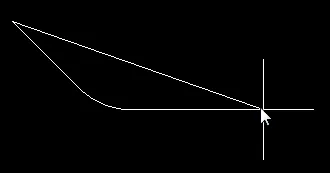

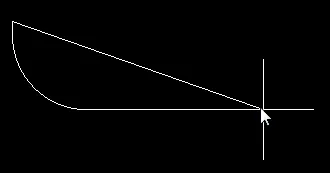

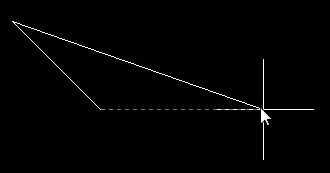
Shift+Spacebar를 누르면 사용 가능한 다섯 가지 코너 모드를 순환하며 전환하고, 단축키 1을 누르면 두 개의 에지 또는 한 개의 에지를 배치하도록 전환합니다.
보드 영역 속성
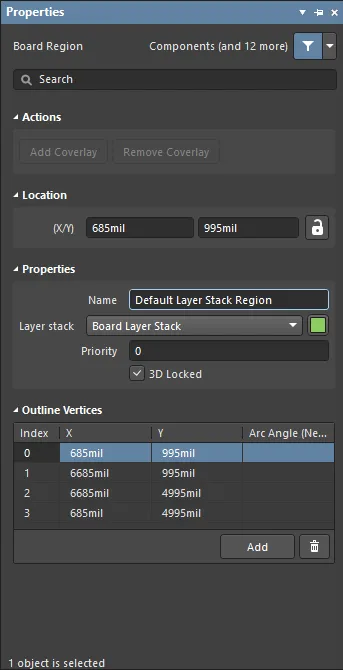
Properties 패널의 Board Region 모드.
작업
이 컨트롤은 현재 Board Region에 커버레이를 추가하거나 제거하는 데 사용됩니다. Add 및 Remove Coverlay 버튼을 활성화하려면 Board Region에 레이어 스택이 할당되어 있어야 하며, 해당 스택에서 Is Flex 옵션이 활성화되어 있고 레이어 구성에 Coverlay 레이어가 포함되어 있어야 합니다.
- Add Coverlay - 선택한 Board Region에 자동 생성된 커버레이 폴리곤을 추가합니다.
- Remove Coverlay - 선택한 Board Region에서 자동 생성된 커버레이 폴리곤과 수동으로 정의한 커버레이 폴리곤을 제거합니다.
위치
 아이콘이
아이콘이  (잠금 해제)로 표시되어 있어야 합니다. 잠금/잠금 해제 아이콘을 전환하여 잠금 상태를 변경합니다.
- (X/Y) - 현재 설계 공간 원점을 기준으로, Board Region 생성 시 처음 배치한 꼭짓점의 X 및 Y 위치 좌표입니다. 값을 편집하여 Board Region의 X 또는 Y 위치를 변경합니다. 값은 미터법 또는 야드파운드법으로 입력할 수 있습니다. 현재 기본 단위와 다른 단위의 값을 입력할 때는 단위를 함께 입력하세요.
속성
- Name - 이 Board Region의 사용자 정의 이름입니다. 설계에 여러 영역이 있는 경우 각 Board Region에 이름을 지정하면 유용합니다.
- Layer Stack - 이 Board Region에 할당할 레이어 스택을 지정합니다. 드롭다운 목록에는 Layer Stack Manager에 정의된 모든 레이어 스택(하위 스택)이 포함됩니다.
- Color - 클릭하면 선택한 Board Region의 색상을 설정하거나 변경할 수 있는 색상표가 열립니다. 색상 변경은 선택한 Board Region과 동일한 레이어 스택을 사용하는 모든 보드 영역에 적용됩니다.
- Priority - 우선순위 값은 마지막으로 렌더링할 Board Region을 결정하는 데 사용됩니다. 리지드 영역의 보드 컷아웃 안에 플렉스 영역이 있는 보드를 설계할 때 사용합니다. 플렉스 영역의 우선순위 값은 주변 리지드 영역보다 높아야 합니다. 또한 보드 컷아웃은 컷아웃 내부의 플렉스 영역 둘레를 따라야 합니다.
- 3D Locked - 이 확인란을 선택하면 3D 보기 모드에서 보드를 접을 때 이 Board Region이 고정됩니다. 리지드 Board Region은 하나만 잠글 수 있습니다.
Outline 꼭짓점
이 영역은 현재 선택한 Board Region 객체의 개별 꼭짓점을 수정하는 데 사용됩니다. 기존 꼭짓점의 위치를 수정하거나, 필요에 따라 새 꼭짓점을 추가하거나 제거할 수 있습니다. 꼭짓점 사이에 Arc 연결을 정의할 수 있으며, 마우스 오른쪽 버튼 클릭 메뉴를 통해 꼭짓점 정보를 CSV 형식 파일로 내보내거나 해당 파일에서 가져올 수도 있습니다.
-
Vertices Grid - 현재 Board Region에 정의된 모든 꼭짓점을 다음 항목으로 나열합니다.
- Index - 꼭짓점에 할당된 인덱스입니다(편집 불가).
- X - 꼭짓점의 X(수평) 좌표입니다. 클릭하여 편집합니다.
- Y - 꼭짓점의 Y(수직) 좌표입니다. 클릭하여 편집합니다.
-
Arc Angle (Neg = CW) - 이 꼭짓점과 다음 꼭짓점을 연결하는 호의 각도입니다. 기본적으로 연결은 직선 에지이며 이 필드는 비어 있습니다. 클릭하여 편집한 다음 필요한 호 각도를 입력합니다. 양수를 입력하면 호가 반시계 방향으로 그려집니다. 시계 방향으로 호를 그리려면 음수를 입력합니다.
-
Add - 클릭하여 새 꼭짓점을 추가합니다. 새 꼭짓점은 현재 포커스가 있는 꼭짓점 항목 아래에 추가되며, 처음에는 해당 항목과 동일한 X, Y 좌표를 갖습니다.
 를 클릭하면 현재 선택한 꼭짓점이 제거됩니다.
3D Body에서 Board Region 생성하기
3D 모드에서 Create Board Region from 3D Body 명령을 사용하여 3D Body 객체로부터 Board Region을 생성할 수도 있습니다. 절차는 다음과 같습니다.
- 보드를 3D로 보고 있는지 확인합니다. 그렇지 않다면 3 키보드 단축키를 사용하여 이 모드로 빠르게 전환합니다.
- 기본 메뉴에서 Design » Board Shape » Create Board Region from 3D body 명령을 선택합니다.
- PCB의 보드 영역 생성에 사용할 3D 모델 위에 커서를 놓고 클릭하거나 Enter를 누릅니다. 모델이 투명해집니다.
- 3D 모델 위로 커서를 이동하여 면을 찾습니다. 커서 아래에서 평평한 면이 감지되면 해당 면이 불투명해지고 얇은 파란색 테두리가 표시됩니다.
- 적절한 면을 찾았으면 클릭하거나 Enter 를 누릅니다. 새 보드 영역이 생성되며 설계 공간에 이전에 정의된 보드 영역을 대체합니다.
- 생성이 완료되었음을 확인하는 Board Outline Creation Successful 대화 상자가 나타납니다. 이 대화 상자에서는 모델 부품을 숨기고 DRC 검사에서 제외할 수 있습니다. 또한 모델 높이를 수정하여 해당 면을 상단 표면이나 하단 표면에 정렬하거나, 위치를 변경하지 않는 옵션도 제공합니다.
보드 컷아웃 Region 생성하기
보드 내부에 컷아웃을 생성하려면 보드 컷아웃 Region을 배치합니다(Place » Define Board Cutout를 사용하거나 Active Bar의  버튼 클릭). 보드 컷아웃 역시 다각형 객체이므로 Board Region 자체와 배치 과정이 동일합니다. 아래 이미지는 두 개의 보드 컷아웃이 있는 Board Region을 보여주며, 이 컷아웃은 보드 제작 시 구멍이 됩니다.

 Board Region에 배치한 보드 컷아웃은 완성된 보드에서 구멍이 됩니다.
보드 Outline을 여러 영역으로 분할하기
기존 Board Region을 잘라 두 영역으로 나눌 수 있습니다. 이 작업은 PCB 편집기가 Board Planning Mode 상태일 때 수행합니다.
Slice Region 명령을 사용하여 보드를 세 개의 Board Region으로 분할했습니다.
Board Region을 분할하려면:
- View » Board Planning Mode을 선택하거나 1 단축키를 눌러 Board Planning Mode으로 전환합니다.
-
Design » Slice Board Region을 선택하거나 Active Bar의
 버튼을 클릭하여 Slice Board Region 모드로 전환합니다.
- 명령을 선택하면 Track 배치 모드와 유사한 분할 모드로 전환됩니다. 분할할 Region 바깥에서 시작하여 클릭하면서 분할선을 정의하는 일련의 꼭짓점을 고정합니다. 분할선을 정의할 때 Shift+Spacebar을 눌러 모서리 모드를 순환하고, Spacebar을 눌러 시작 및 끝 모서리 모드를 전환하며, Backspace 키를 사용하여 마지막으로 배치한 모서리를 제거합니다. 분할선의 끝은 Board Region의 가장자리 밖에 배치합니다. 분할선 정의를 마치면 마우스 오른쪽 버튼을 클릭하거나 Esc을 눌러 명령을 종료합니다.
-
작업으로 분할되는 다각형(Region)의 수와 새로 생성될 다각형(Region)의 수를 알려주는 확인 대화 상자가 열립니다. Yes을 클릭하여 생성을 확인합니다.
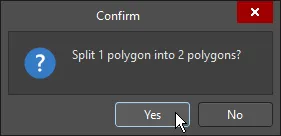
선택한 객체에서 Board Region 생성하기
보드 형상에 따라 여러 Board Region을 생성하여 전체 형상을 구성하는 것이 더 효율적일 수 있습니다. 앞서 설명한 것처럼 Region은 대화형으로 배치하거나 Track 및 Arc 객체로 정의된 Outline을 따라 생성할 수 있습니다. 아래 동영상에서는 선택한 객체에서 세 개의 Board Region을 정의하는 방법을 보여줍니다. 동영상에서는 Region이 맞닿는 인접 가장자리를 정의하는 데 동일한 객체를 사용하여 각 Region이 정확하게 배치되도록 하는 것을 확인할 수 있습니다.
일반적으로 Track과 Arc를 사용하여 Region의 Outline을 정의한 다음, 선택한 Outline에서 Board Region을 생성합니다.
2D 도면 프리미티브와 보드 정의 객체 간 변환
보드 형상과 그 안에 필요한 Board Region을 정의하는 일반적인 방법은 기구 CAD 패키지에서 도면을 가져오는 것입니다. 예를 들어 DWG 파일의 기구 상세 도면을 가져오면 기계 레이어에 보드 형상, 형상 내부의 Region, 그리고 Rigid-Flex 설계의 경우 Flex Region 내 벤드 라인의 위치를 정의하는 선(Track)들이 생성됩니다.
이 소프트웨어는 2D 도면 프리미티브에서 보드 정의 객체(Region, 컷아웃, 벤드 라인)를 생성하는 데 도움이 되는 여러 명령과, 보드 정의 객체를 다시 도면 프리미티브로 변환하는 대응 명령을 제공합니다.
참고:
- 양방향 변환 명령은 해당 View 모드의 Tools » Convert 하위 메뉴에서 사용할 수 있습니다. 단, Create Board Region from Selected Objects 명령은 Design » Board Shape 하위 메뉴에 있습니다.
-
2D 도면 프리미티브를 보드 정의 객체로 변환하려면 보기를 2D Layout Mode으로 전환합니다.
- 명령을 실행하기 전에 프리미티브를 선택해야 합니다.
- Region 또는 컷아웃을 생성하려면 프리미티브가 닫힌 형상을 이루어야 합니다. 이 형상의 요구 사항에 대한 자세한 내용은 아래 경고 상자를 확인하세요.
-
보드 정의 객체를 2D 도면 객체로 변환하려면 보기를 Board Planning Mode으로 전환합니다.
- 이 명령들은 객체를 미리 선택할 필요가 없지만, 이미 선택된 객체가 있으면 해당 객체에 적용됩니다.
- Board Region이 여러 개 있는 경우, Region을 프리미티브로 분해하면 해당 Region은 사라집니다. Board Region이 하나만 있는 경우에는 프리미티브가 생성되고 선택한 Board Region은 그대로 유지됩니다. 항상 하나의 Board Region은 존재해야 하기 때문입니다.
- 2D 도면 객체는 Board Shape 기계 레이어에 생성됩니다. 보드에 이 레이어 유형의 레이어가 없으면 레이어 유형이 Board Shape으로 설정된 기계 레이어가 추가됩니다. 기계 레이어 및 레이어 유형에 대해 자세히 알아보세요.
- 분해된 객체를 다시 그룹화하는 전용 명령은 없지만, Undo 명령을 사용하여 같은 결과를 얻을 수 있습니다.
Board Region 수정하기
PCB가 표준 Rigid-Flex 모드를 사용하도록 구성된 경우, 인접한 두 Region이 만나는 위치는 이동 가능한 파란색 Split 라인으로 정의됩니다. 고급 Rigid-Flex 모드에서는 이 방식을 사용하지 않고, 각 Region을 별도의 닫힌 다각형으로 정의합니다. 각 Region은 다각형이므로 표준 다각형 형상 편집 기법을 사용하여 필요에 따라 조정할 수 있습니다. 다각형 추가 및 빼기 명령을 비롯한 일부 다각형 편집 명령은 Board Region 수정에 사용할 수 없습니다.
다각형 객체를 편집할 때 기억해야 할 사항:
- 꼭짓점이나 다각형 가장자리를 클릭하여 드래그할 때 슬라이딩, 분할, 곡선화의 세 가지 형상 변경 모드를 사용할 수 있습니다. 드래그하는 동안 Shift+Spacebar을 눌러 모드를 순환합니다. 현재 모드는 상태 표시줄과 헤드업 디스플레이에 표시됩니다.
- 커서의 Snap 동작은 현재 커서 Snap 설정에 따라 제어됩니다. 여기에는 현재 Snap Grid, Snap에 사용할 수 있는 객체, 워크스페이스 가이드의 유무, 축 Snap 설정이 포함됩니다. 이러한 기능을 활용하여 원하는 형상을 만드세요. Snap 동작 이해하기에 대해 자세히 알아보세요.
레이어 스택 할당 및 Board Region 이름 편집하기
Related page: 레이어 스택 정의하기
새 보드를 생성하면 Default Layer Stack Region이라는 이름의 Region 하나가 포함됩니다. 이 Region에는 Board Layer Stack이라는 이름의 기본 레이어 스택이 할당됩니다.
보드 형상을 여러 영역으로 분할하면 새로 생성된 각 영역에도 기본 레이어 스택이 할당됩니다. Layer Stack Manager에서 필요한 레이어 스택을 정의한 후에는 각 영역에 스택을 할당하고 의미 있는 이름을 지정할 수 있습니다.
레이어 스택을 할당하고 영역의 이름을 지정하려면:
- View » Board Planning Mode을 선택하거나 1 단축키를 눌러 Board Planning Mode 모드로 들어갑니다.
- 작업 공간 하단의 Multi-Layer 탭을 클릭하여 활성 레이어로 설정합니다(레이어 탭이 보이지 않으면 L을 눌러 View Configuration 패널을 열고 해당 탭을 활성화합니다).
- Board Region을 두 번 클릭하여 Board Region 대화상자를 열거나, Board Region을 한 번 클릭하고 Properties 패널을 엽니다. 영역이 선택되지 않고 대화상자가 열리지 않으면 선택 필터에서 영역을 제외하고 있지 않은지 확인합니다.
- Layer stack 드롭다운에서 필요한 스택을 선택하여 레이어 스택을 할당합니다.
- 필요에 따라 Name을 편집합니다.
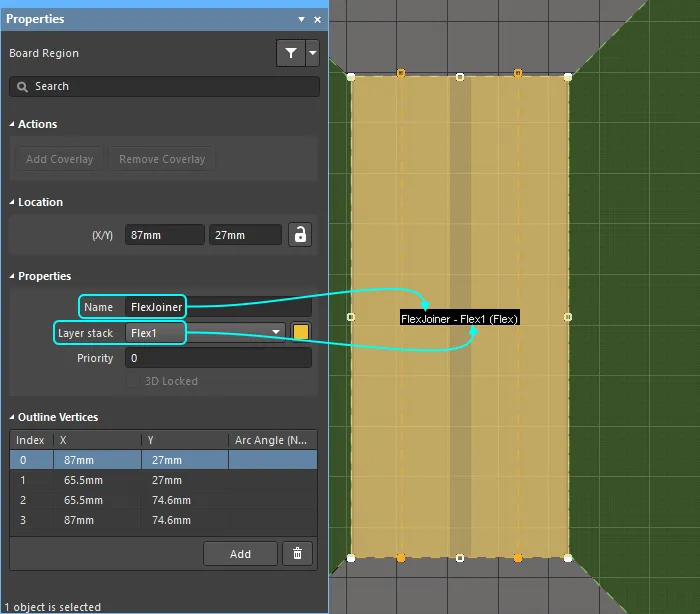
Board Region의 이름과 할당된 레이어 스택은 해당 영역의 기하학적 중심에 표시됩니다. 할당된 스택이 플렉시블로 구성되어 있으면 (Flex)도 표시됩니다.
 AI로 번역됨