
Component Templates
Pomagając usprawnić tworzenie komponentów, Altium Designer, w połączeniu z Twoją połączoną przestrzenią Workspace, obsługuje tworzenie i definiowanie Component Templates (elementów szablonów komponentów, Component Template Items) w tej przestrzeni Workspace. Tak jak szablon schematu może służyć do wstępnego definiowania informacji na arkuszach schematu, które się do niego odwołują, tak szablon komponentu jest powiązany z komponentem bibliotecznym Workspace i udostępnia predefiniowane ustawienia używane podczas definiowania tego komponentu.
W szczególności szablony komponentów zostały opracowane z myślą przede wszystkim o informacjach parametrycznych, umożliwiając zdefiniowanie w jednym miejscu „zestawu zbiorczego” parametrów, które będą dostępne dla odwołującego się komponentu. Za pośrednictwem szablonu możesz kontrolować, które z tych parametrów mają być widoczne, uzupełniać wartości domyślne, a nawet oznaczać wymagane parametry jako obowiązkowe. Podczas zapisywania komponentu wykonywane są kontrole poprawności, aby zapewnić zgodność.
Takie szablony komponentów są tworzone bezpośrednio w przestrzeni Workspace. Po utworzeniu szablonu komponentu (i zapisaniu danych w jego rewizji) można go ponownie wykorzystać przy tworzeniu jednego lub większej liczby komponentów.
Typ folderu
Podczas tworzenia folderu, w którym będą przechowywane szablony komponentów, możesz określić typ folderu. Nie ma to wpływu na zawartość folderu – wydanie szablonu komponentu zawsze spowoduje utworzenie odpowiadającego mu elementu Component Template Item. Zapewnia to jedynie wizualną „wskazówkę” dotyczącą tego, co jest przechowywane w folderze, i może być pomocne podczas przeglądania przestrzeni Workspace w poszukiwaniu określonej zawartości. Aby wskazać, że folder ma służyć jako kontener na szablony komponentów, ustaw jego Folder Type jako Component Templates podczas definiowania właściwości folderu w oknie dialogowym Edit Folder dialog.
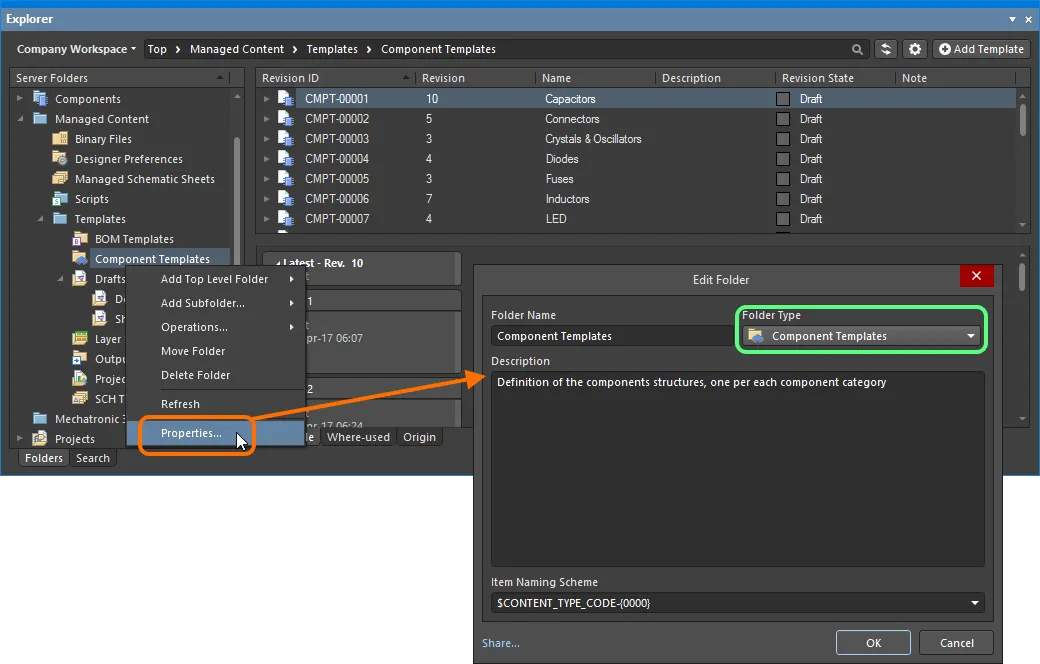
Określenie typu folderu – jego zamierzonego przeznaczenia – daje wizualne wskazanie zawartości tego folderu podczas przeglądania przestrzeni Workspace.
Item Naming Scheme
Innym ważnym aspektem folderu nadrzędnego jest stosowany dla niego Item Naming Scheme. Określa on format unikalnego identyfikatora dla każdego elementu utworzonego w tym konkretnym folderze. Dostępnych jest kilka domyślnych przykładowych schematów wykorzystujących krótki kod dla typu folderu (CTC – kolekcja szablonów komponentów, Component Template Collection) lub typu zawartości (CMPT – szablon komponentu, Component Template):
-
$CONTENT_TYPE_CODE-001-{0000}– na przykładCMPT-001-0001. -
$CONTENT_TYPE_CODE-001-{A00}– na przykładCMPT-001-A01. -
$FOLDER_TYPE_CODE-001-{0000}– na przykładCTC-001-0001. -
$FOLDER_TYPE_CODE-001-{A000}– na przykładCTC-001-A001.
Korzystając z domyślnego schematu nazewnictwa, oprogramowanie automatycznie przypisze kolejny dostępny unikalny identyfikator na podstawie tego schematu po przeskanowaniu całej przestrzeni Workspace i identyfikatorów istniejącej zawartości. Może to być duża oszczędność czasu podczas ręcznego tworzenia szablonów komponentów.
Dla folderu można także zdefiniować własny schemat, po prostu wpisując go w polu, upewniając się, że część zmienna jest ujęta w nawiasy klamrowe (np. CMP-TMP-{0000}).
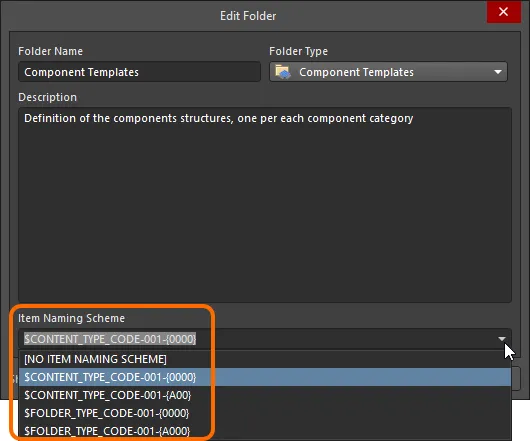
Schemat nazewnictwa elementów folderu nadrzędnego jest stosowany do unikalnego identyfikatora każdego elementu tworzonego w tym folderze.
Typ zawartości
Podczas tworzenia docelowego elementu Component Template Item, w którym będzie przechowywany szablon komponentu, upewnij się, że jego Content Type jest ustawiony na Component Template w oknie dialogowym Create New Item dialog. Jeśli tworzysz element w folderze typu Component Templates, ten typ zawartości będzie dostępny w menu kontekstowym po kliknięciu prawym przyciskiem myszy podczas tworzenia elementu.
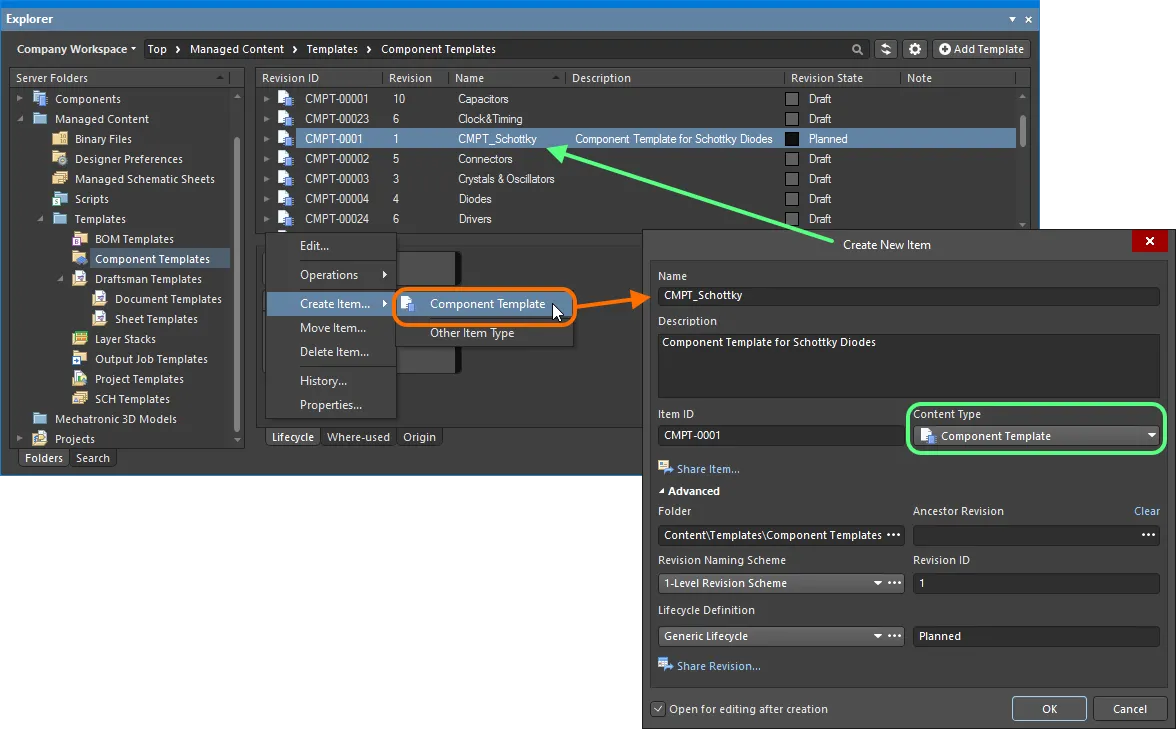
Tworzenie szablonu komponentu w folderze Component Templates – poprawny Content Type jest dostępny w menu kontekstowym.
Item Lifecycle Definition and Revision Naming
Related pages: Definiowanie schematów nazewnictwa rewizji dla przestrzeni Workspace, Definiowanie definicji cyklu życia dla przestrzeni Workspace
Podczas definiowania szablonu komponentu pamiętaj, aby odpowiednio określić typ zarządzania cyklem życia, który ma być używany dla szablonu komponentu, oraz schemat nazewnictwa stosowany dla jego rewizji.
Kontrolę nad tym, które typy zawartości mogą używać danej definicji cyklu życia lub schematu nazewnictwa rewizji, można zdefiniować i włączyć globalnie z poziomu okna dialogowego Content Types podczas definiowania każdego schematu. Domyślne schematy przypisane do użycia przez szablon komponentu to odpowiednio: Generic Lifecycle i 1-Level Revision Scheme.
Określ wymagane schematy w oknie dialogowym Create New Item, używając odpowiednio pól Lifecycle Definition i Revision Naming Scheme.
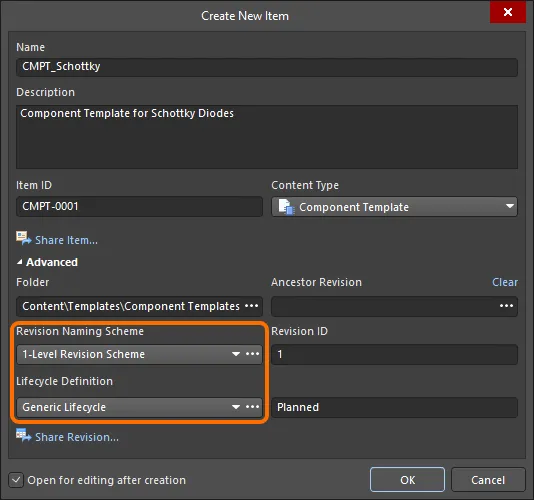
Wybór definicji cyklu życia i schematów nazewnictwa rewizji dla ręcznie tworzonego szablonu komponentu.
Zapisywanie szablonu komponentu
Related page: Tworzenie i edycja zawartości
Do tej pory omówiliśmy obsługę szablonu komponentu w przestrzeni Workspace pod kątem powiązanych typów folderów i zawartości. Zapisanie faktycznie zdefiniowanego szablonu komponentu do rewizji takiego elementu Component Template Item można wykonać w usprawniony sposób.
Szablon komponentu można edytować i zapisać w początkowej rewizji nowo utworzonego elementu Component Template Item dzięki obsłudze bezpośredniej edycji w przestrzeni Workspace. Bezpośrednia edycja uwalnia Cię od ograniczeń oddzielnych danych źródłowych kontrolowanych wersjami. Możesz po prostu edytować obsługiwany typ zawartości przy użyciu tymczasowego edytora załadowanego z najnowszym źródłem bezpośrednio z samej przestrzeni Workspace. Po zakończeniu edycji obiekt jest zapisywany (lub zapisywany ponownie) do kolejnej planowanej rewizji swojego nadrzędnego elementu, a tymczasowy edytor zostaje zamknięty. Na dysku twardym nie ma żadnych plików, nie trzeba się zastanawiać, czy pracujesz z poprawnym lub najnowszym źródłem, ani utrzymywać oddzielnego oprogramowania do kontroli wersji. Przestrzeń Workspace obsługuje to wszystko z dużą integralnością i w sposób, który znacząco przyspiesza wprowadzanie zmian do danych.
Po utworzeniu elementu Component Template Item masz możliwość edycji i zapisania szablonu komponentu w początkowej rewizji tego elementu po jego utworzeniu. Aby to zrobić, włącz opcję Open for editing after creation na dole okna dialogowego Create New Item dialog (jest ona domyślnie włączona). Element zostanie utworzony, a tymczasowy Edytor szablonów komponentów otworzy się, prezentując dokument .CMPT jako aktywny dokument w głównym oknie projektowym. Dokument ten zostanie nazwany zgodnie z formatem Element-Rewizja: <Item><Revision>.CMPT (np. CMPT-0001-1.CMPT).
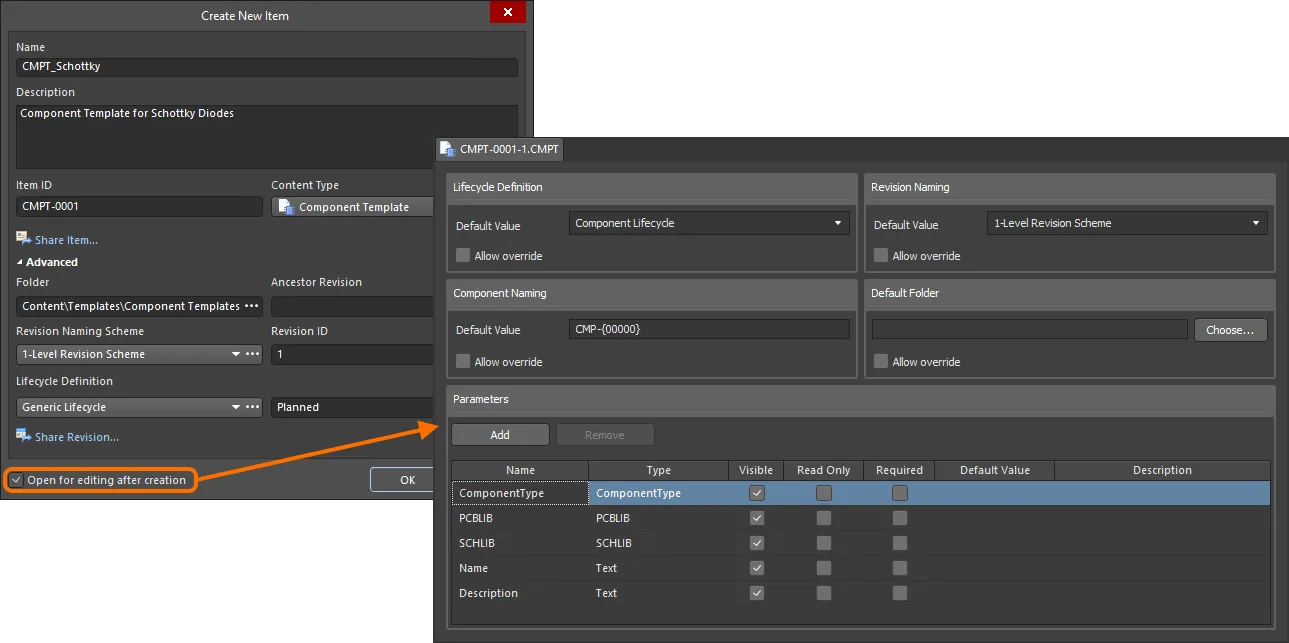
Przykład edycji początkowej rewizji szablonu komponentu bezpośrednio z przestrzeni Workspace – tymczasowy Edytor szablonów komponentów udostępnia dokument, za pomocą którego można zdefiniować szablon komponentu.
Użyj dokumentu, aby zdefiniować szablon komponentu zgodnie z wymaganiami. Więcej informacji na ten temat znajdziesz w sekcji Definiowanie szablonu.
Podczas bezpośredniej edycji dostępne są trzy istotne elementy sterujące, łatwo dostępne z menu Quick Access Bar (w lewym górnym rogu głównego okna aplikacji) lub z paska narzędzi Component Template Standard:
-
 – Save Active Document. Użyj tego przycisku, aby lokalnie zapisać wszelkie zmiany wprowadzone w dokumencie. Pozwala to zapisać bieżące zmiany, jeśli chcesz wrócić na późniejszym etapie i wprowadzić dalsze modyfikacje przed ostatecznym zapisaniem do przestrzeni Workspace.
-
 /
/ – Save to Server. Użyj tego przycisku, aby zapisać zdefiniowany szablon komponentu do przestrzeni Workspace, przechowując go w początkowej (planowanej) rewizji docelowego elementu Component Template Item. Pojawi się okno dialogowe Edit Revision, w którym możesz w razie potrzeby zmienić nazwę, opis oraz dodać informacje o wydaniu. Po zapisaniu dokument i edytor zostaną zamknięte. Dokument zawierający źródłowy szablon komponentu,
 *.CMPT, zostanie zapisany w rewizji elementu. -
 /
/ – Discard Local Changes. Użyj tego przycisku, jeśli chcesz anulować edycję i odrzucić wszelkie wprowadzone zmiany. Dokument i edytor zostaną zamknięte, a nic nie zostanie opublikowane w docelowym elemencie Component Template.
Te kontrolki są również dostępne jako polecenia – Save (skrót: Ctrl+S), Save to Server (skrót: Ctrl+Alt+S) oraz Discard Local Changes – w głównym menu File oraz w menu podręcznym po kliknięciu prawym przyciskiem wpisu szablonu komponentu w panelu Projects.
Zapisane dane przechowywane w Workspace składają się ze źródłowego szablonu komponentu zdefiniowanego w pliku Component Template (<Item><Revision>.CMPT).
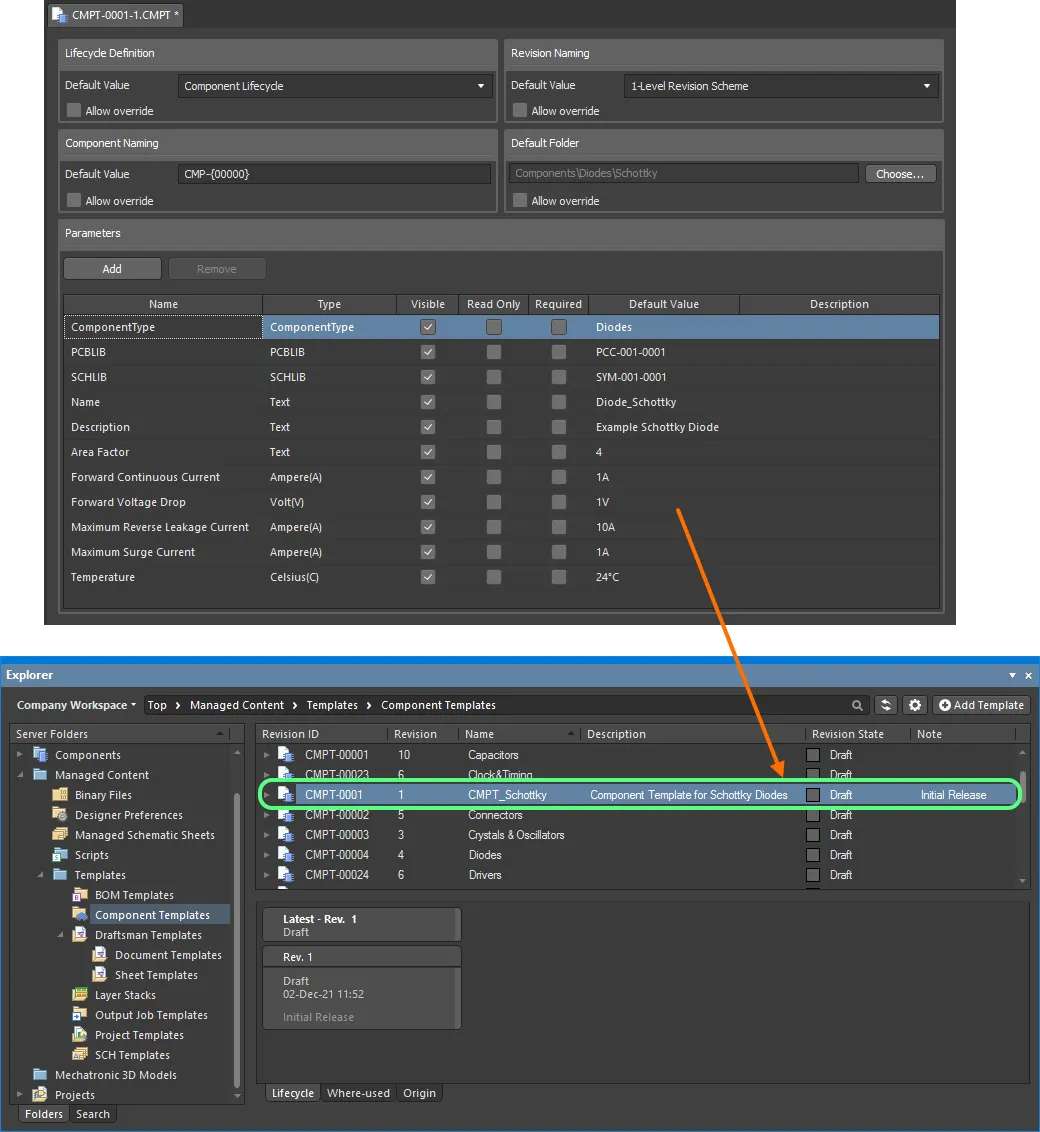
Przykładowy zdefiniowany szablon komponentu, zapisany z powrotem do Workspace.
Dziedziczenie szablonu komponentu
Możesz użyć szablonu komponentu z głównego typu komponentu, jeśli podtyp nie ma powiązanego szablonu komponentu. Podczas tworzenia hierarchii typów komponentów podtypy komponentów będą dziedziczyć szablon komponentu przypisany do głównego/nadrzędnego typu komponentu.
Edytor CMPT (Component Template)
Definiowanie szablonu
Edytor Component Template jest zasadniczo podzielony na dwa główne obszary, pokazane na poniższym obrazie i podsumowane dalej.

Edytor Component Template można z grubsza podzielić na dwa kluczowe obszary.
- Upper Region – do definiowania opcji na poziomie komponentu (cykl życia, nazewnictwo i opcje folderu) dla komponentu odwołującego się do szablonu.
- Lower Region – do definiowania parametrów, które mają być używane przez komponent odwołujący się do szablonu.
Określanie opcji komponentu
Górna połowa edytora jest przeznaczona do definiowania wartości domyślnych następujących właściwości komponentu:
-
Lifecycle Definition – wybierz definicję cyklu życia, która ma zostać zastosowana do komponentu utworzonego przy użyciu szablonu. Lista rozwijana zawiera wszystkie definicje zdefiniowane dla Workspace oraz te, które są dozwolone do użycia przez komponent.
-
Revision Naming – wybierz schemat nazewnictwa rewizji, który ma zostać zastosowany do komponentu utworzonego przy użyciu szablonu. Lista rozwijana zawiera wszystkie schematy zdefiniowane dla Workspace oraz te, które są dozwolone do użycia przez komponent.
-
Component Naming – użyj tego pola, aby zdefiniować domyślny schemat nazewnictwa elementu dla komponentu utworzonego przy użyciu szablonu, zapewniając unikalny identyfikator wynikowego komponentu w Workspace. Wpis tutaj zostanie użyty jako szablon do automatycznego nazwania komponentu (w powiązanym polu Id (podczas używania Component Editor w trybie Single Component Editing), lub polu Item ID (podczas używania Component Editor w trybie Batch Component Editing)). Oprogramowanie automatycznie przypisze kolejny dostępny unikalny identyfikator na podstawie tego schematu po przeskanowaniu całego Workspace oraz identyfikatorów istniejącej zawartości. Domyślny schemat nazewnictwa elementów –
CMP-{00000}– jest dostępny, ale oczywiście możesz utworzyć własny schemat, wpisując go w tym polu, pamiętając, aby część zmienna była ujęta w nawiasy klamrowe (np.CMP-001-{0000}). -
Default Folder – aby określić domyślny folder w docelowym Workspace, w którym ma być zapisany komponent. Zrób to, klikając przycisk Choose, aby otworzyć okno dialogowe Choose Folder (odmianę panelu Explorer panel), z którego można przeglądać istniejące foldery w Workspace i wybrać jeden z nich albo utworzyć nowy w locie.
Gdy szablon jest używany, wpisy określone w tym obszarze służą do wstępnego wypełniania odpowiednich pól w Component Editor (tam, gdzie są dostępne):
- Single Component Editing mode – pola Id i Folder w obszarze Advanced Settings regionu Component.
- Batch Component Editing mode – na karcie Document Options okna dialogowego Document Options dialog, a w konsekwencji pola Item ID i FolderPath w obszarze Component regionu definicji komponentu.
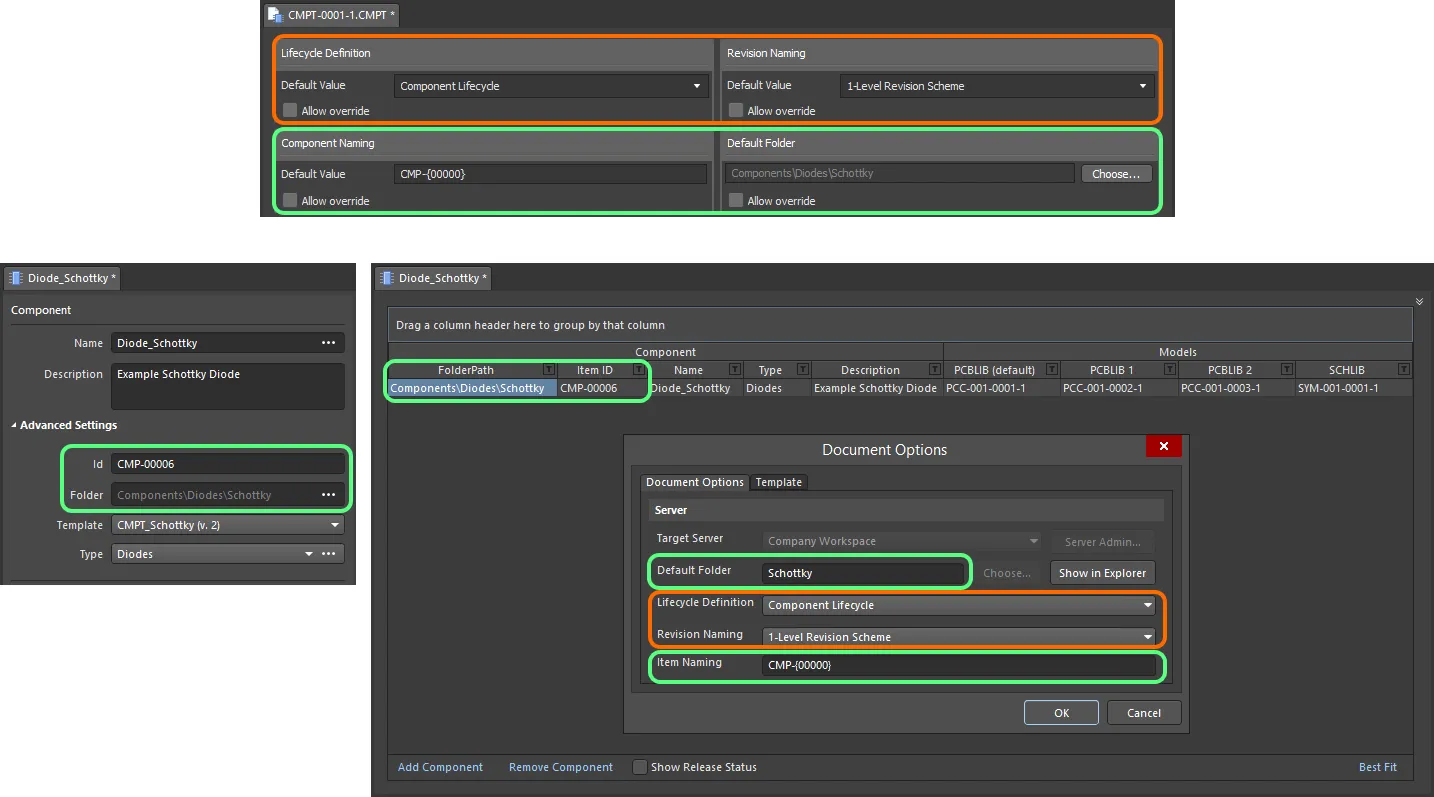
Gdy szablon jest używany, wpisy służą do wstępnego wypełniania odpowiednich pól podczas edycji komponentu w Component Editor w trybie Single Component Editing (po lewej) i trybie Batch Component Editing (po prawej).
Definiowanie parametrów
Dolna połowa edytora jest przeznaczona do definiowania i zarządzania parametrami, które będą dostępne dla komponentu odwołującego się do szablonu.
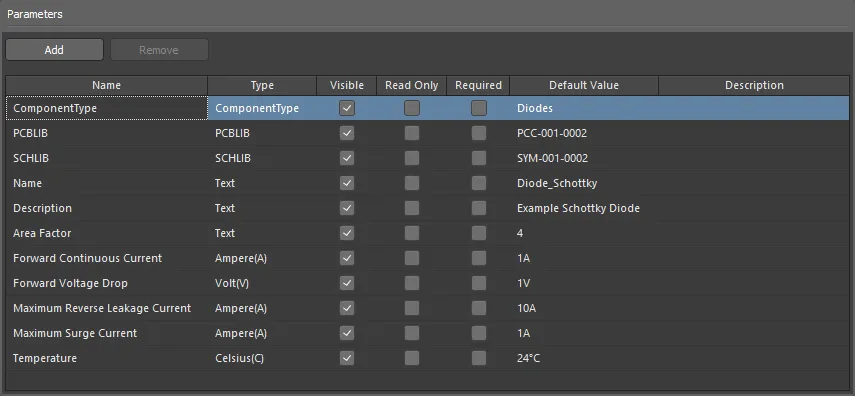
Przykładowe parametry zdefiniowane w szablonie komponentu.
Domyślne parametry systemowe
Różne parametry systemowe są domyślnie dołączane podczas tworzenia nowego szablonu komponentu, jak pokazano na poniższym obrazie i opisano dalej.

Domyślne parametry na poziomie systemowym dołączone do nowo utworzonego szablonu komponentu.
-
ComponentType– ten parametr umożliwia określenie typu komponentu. Ułatwia to ukierunkowane przeszukiwanie potężnego mechanizmu Search facility w Workspace — mechanizmu, który nie tylko pozwala wyszukiwać według typu komponentu, ale także umożliwia inteligentniejsze wyszukiwanie dzięki obsługiwanym unit-aware component parameters. Podczas przeglądania własnych komponentów Workspace za pomocą panelu Components panel, grupowanie Categories dla komponentów jest wyprowadzane z parametrówComponentTypepowiązanych z każdym komponentem. Kliknij powiązane pole Default Value, a następnie przycisk , aby otworzyć okno dialogowe Choose component type. Użyj go, aby wybrać wymagany typ komponentu, i kliknij OK — wybrany typ zostanie wstawiony jako wartość parametru ComponentType z powrotem w głównej siatce parametrów.

Przykładowy szablon komponentu z parametrem systemowym ComponentType ustawionym naDiodes. -
SCHLIBorazPCBLIB– te dwa parametry umożliwiają określenie odpowiednio domyślnych modeli symbolu i footprintu. Kliknij powiązane pole Default Value dla każdego parametru, a następnie kliknij przycisk, aby otworzyć okno dialogowe, w którym można wybrać wymagany model.
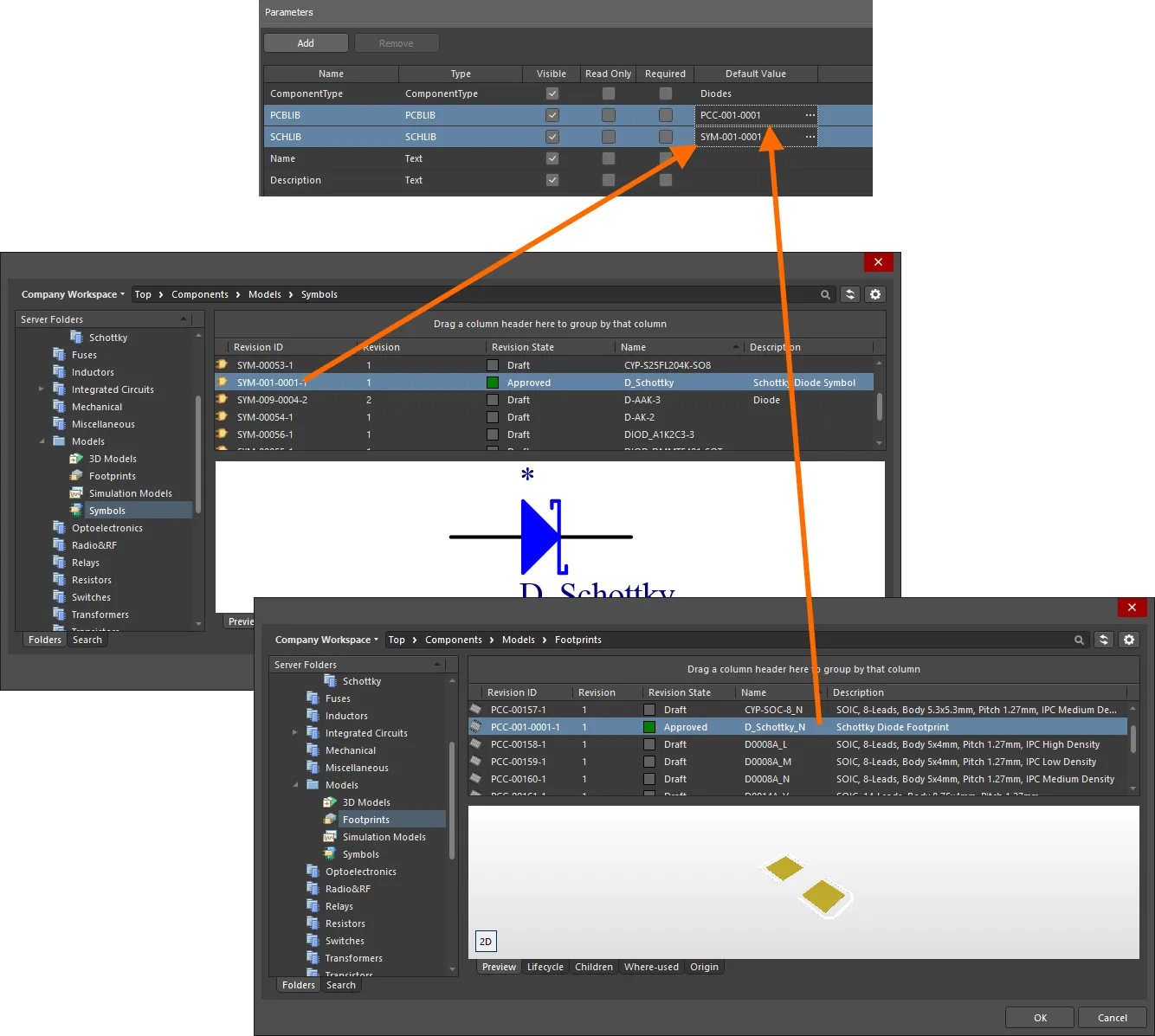
Określ modele symbolu i footprintu jako część swojego szablonu. -
NameorazDescription– te dwa parametry umożliwiają odpowiednio zdefiniowanie nazwy i opisu komponentu. Wprowadź wymagane ciągi znaków w powiązanym polu Default Value dla każdego parametru.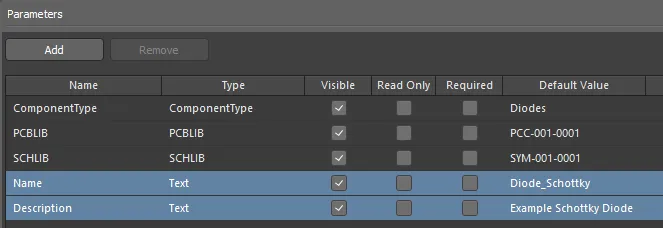
Określ parametryNameiDescriptionjako część swojego szablonu.
 na dole okna dialogowego Choose component type, aby uzyskać dostęp do tej strony preferencji, gdzie możesz dostosować tę listę do swoich potrzeb — dodając nowe typy i podtypy albo edytując i usuwając istniejące typy.
Dodawanie nowego parametru użytkownika
Aby dodać nowy parametr użytkownika do listy, kliknij przycisk  (lub użyj polecenia Add z menu kontekstowego pod prawym przyciskiem myszy) — parametr zostanie dodany na końcu bieżącej listy.
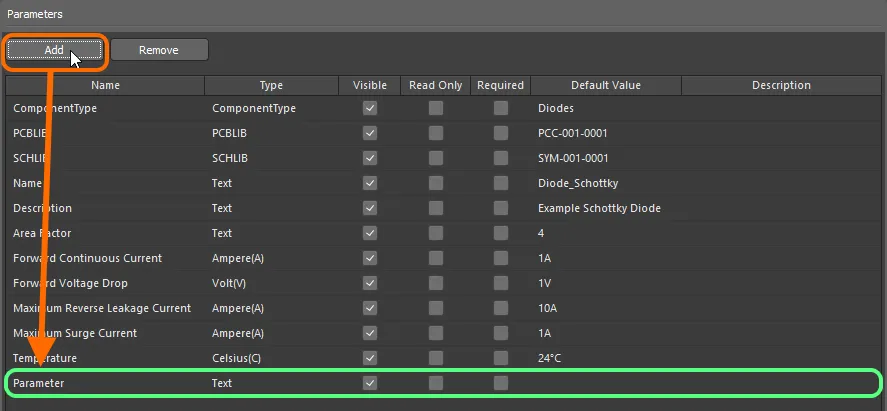
Przykład dodania nowego parametru użytkownika do szablonu.
Każdy parametr jest przedstawiony na liście siatki w odniesieniu do następujących informacji:
-
Name – użyj tego pola, aby nadać nazwę parametrowi, zwykle znaczącą nazwę, która oddaje jego przeznaczenie. Po początkowym dodaniu parametry otrzymają nazwy domyślne (
Parameter,Parameter 1,Parameter 2itd.). -
Type – typ parametru. Ta pozycja będzie początkowo domyślnie ustawiona na
Text, ale obsługiwany jest szereg typów danych uwzględniających jednostki, a także typPCBLIB, który ułatwia definiowanie wielu footprintów, orazHarnessWiring, który ułatwia definiowanie komponentu okablowania wiązki. Obsługiwane są również typy parametrów zdefiniowane przez dostępne słowniki — dowiedz się więcej. -
Visible – włącz tę opcję (jest to domyślny stan dla nowo dodanego parametru), aby odpowiednia opcja Show dla parametru była włączona podczas edycji jednego lub większej liczby komponentów w Edytorze komponentów (skonfigurowanym w trybie Batch Component Editing). To z kolei steruje wyświetlaniem odpowiedniej kolumny dla tego parametru w dolnym obszarze Edytora komponentów, gdzie definiowane są same definicje komponentów. Ta właściwość nie ma wpływu podczas definiowania komponentu przy użyciu trybu Single Component Editing edytora.
-
Read Only – włącz tę opcję, aby ustawić parametr jako tylko do odczytu. Podczas edycji komponentu odwołującego się do szablonu wartość parametru nie będzie mogła być edytowana.
-
Required – włącz tę opcję, aby uczynić parametr „parametrem wymaganym”. Podczas edycji komponentu odwołującego się do szablonu parametr musi mieć zdefiniowaną wartość, w przeciwnym razie zapisanie komponentu nie będzie możliwe. W Edytorze komponentów taki parametr jest wyróżniany przez komórkę wartości z czerwonym obramowaniem (w trybie Batch Component Editing) lub zawierającą ikonę
 (w trybie Single Component Editing), gdy nie wprowadzono żadnej wartości.
-
Default Value – użyj tego pola, aby wprowadzić wartość domyślną parametru.
-
Description – dodaj dowolny opis parametru, na przykład zwięzłą informację o tym, co zapewnia. Jeśli parametr w szablonie ma zdefiniowany opis, wówczas kolumna Description będzie prezentowana w obszarze Parameters Edytora komponentów odpowiednio do jego trybu Single Component Editing.
Lista parametrów obsługuje również proste operacje kopiowania i wklejania, umożliwiając powielanie jednego lub większej liczby istniejących parametrów użytkownika. Wklejone parametry zostaną dodane na końcu listy.
 lub użyj polecenia Remove z menu kontekstowego wywoływanego prawym przyciskiem myszy.
Column Ordering and Sizing
Kolejność kolumn można dostosować. Kliknij nagłówek kolumny i przeciągnij go poziomo do nowej wymaganej pozycji. Prawidłowe pozycje są wyróżniane pionowymi strzałkami pozycjonującymi.
Sorting
Parametry można sortować według określonej kolumny, klikając nagłówek tej kolumny. Kliknij raz, aby sortować rosnąco (na podstawie zawartości tej kolumny). Kliknij ponownie, aby sortować malejąco.
Możesz sortować według wielu kolumn. Gdy parametry są już posortowane według określonej kolumny, Shift+Click na nagłówku innej kolumny, aby wykonać „sortowanie podrzędne” według zawartości tej kolumny.
Typy danych parametrów komponentów uwzględniające jednostki
Component Template Editor umożliwia definiowanie jawnych typów danych dla parametrów komponentów zdefiniowanych w szablonie komponentu (*.CMPT). Ponadto te typy danych uwzględniają jednostki i obsługują szereg popularnych przedrostków jednostek. Dzięki temu można wprowadzać wartość parametru w różnych formatach — takich jak 2.2k, 2k2, 4M, 2.5GHz — a Workspace ma odpowiednie mechanizmy, aby rozpoznać wartość liczbową kryjącą się za tymi zapisami.
Ta funkcja szablonu komponentu ułatwia precyzyjne wyszukiwanie za pomocą funkcji Advanced Search facility na serwerze — funkcji, która nie tylko pozwala wyszukiwać według typu komponentu, ale także umożliwia inteligentniejsze wyszukiwanie z użyciem zakresów. Wykorzystując parametry komponentów uwzględniające jednostki, możesz szybko zdefiniować wyszukiwanie, aby na przykład znaleźć wszystkie kondensatory o pojemności od 47uF do 220uF.
Skorzystaj z poniższych zwijanych sekcji, aby dowiedzieć się więcej o parametrach uwzględniających jednostki.
Supported Units
Podczas definiowania parametru użytkownika jako części szablonu komponentu obsługiwane są następujące typy danych uwzględniające jednostki:
-
Liczba całkowita
-
Liczba dziesiętna
-
Amper (A)
-
Pole powierzchni (mm2)
-
Bit
-
Kandela (cd)
-
Celsjusz (C)
-
Decybel (dB)
-
Farad (F)
-
Gram (g)
-
Henr (H)
-
Herc (Hz)
-
Dżul (J)
-
Lumen (lm)
-
Metr (m)
-
Milimetr (mm)
-
Om
-
Procent (%)
-
Paskal (Pa)
-
Bar (bar)
-
Funt na cal kwadratowy (psi)
-
Obroty na minutę (rpm)
-
Sekunda (s)
-
Siemens (S)
-
Współczynnik temperaturowy (ppm/°C)
-
Tesla (T)
-
Wolt (V)
-
Wat (W)
Supported Unit Prefixes
Poniższa tabela zawiera przedrostki jednostek obsługiwane podczas wprowadzania wartości dla typu parametru uwzględniającego jednostki.
| Przedrostek | Nazwa | Wartość (naukowa) | Wartość (zwykła) |
|---|---|---|---|
| T | Tera | 1 x 10¹² | 1,000,000,000,000 |
| G | Giga | 1 x 10⁹ | 1,000,000,000 |
| M | Mega | 1 x 10⁶ | 1,000,000 |
| k | kilo | 1 x 10³ | 1,000 |
| m | mili | 1 x 10⁻³ | 1 / 1,000 |
| u | mikro | 1 x 10⁻⁶ | 1 / 1,000,000 |
| n | nano | 1 x 10⁻⁹ | 1 / 1,000,000,000 |
| p | piko | 1 x 10-12 | 1 / 1,000,000,000,000 |
| f | femto | 1 x 10-15 | 1 / 1,000,000,000,000,000 |
Dodawanie parametru komponentu uwzględniającego jednostki
Podczas dodawania parametru do szablonu (kliknij w obszarze Parameters) użyj powiązanego pola Type, aby wybrać z listy rozwijanej wymagany typ danych uwzględniający jednostki.

Wybór obsługiwanego typu danych uwzględniającego jednostki dla parametru użytkownika w szablonie komponentu. W tym przykładzie typem parametru jest Ampere.
Podczas wprowadzania wartości parametru komponentu, który używa typu danych uwzględniającego jednostki — zarówno jako Default Value w szablonie komponentu, jak i jako wymagana wartość w definicji komponentu — należy wziąć pod uwagę następujące kwestie:
-
Wartość można wprowadzić w różnych formatach:
-
Tylko wartość liczbowa (np.
10). Zwróć uwagę, że jeśli typ danych ma jednostkę, zostanie ona zastosowana automatycznie. Typy z jednostkami mają jednostkę podaną w nawiasie po nazwie. -
Wartość liczbowa w notacji naukowej (np.
1e10,1E6). -
Wartość liczbowa i jednostki (np.
10F). -
Wartość liczbowa z przedrostkiem (np.
10k). Odpowiednia jednostka zostanie dodana automatycznie (tam, gdzie ma to zastosowanie). -
Wartość liczbowa z przedrostkiem i jednostkami (np.
10kF). -
Wartość liczbowa z przedrostkiem w typowym formacie inżynierskim (np. dla rezystancji:
2k2,2K2,10r2,10R2). Wartość zostanie automatycznie odpowiednio znormalizowana (np.2K2zostanie zamienione na2.2k).
-
Tylko wartość liczbowa (np.
-
Przedrostek i/lub jednostki można wprowadzać ze spacją lub bez spacji po wartości liczbowej (np.
10uFlub10 uF). Spacja zostanie automatycznie usunięta.
Walidacja danych
Gdy dla parametru komponentu używany jest typ danych uwzględniający jednostki, wprowadzona wartość jest walidowana względem określonego typu danych. Zapewnia to użycie poprawnej jednostki miary dla tego typu danych. Na przykład parametr typu Celsius nie może mieć wartości 10V!
Walidacja jest wykonywana wszędzie tam, gdzie używany jest parametr komponentu z typem danych uwzględniającym jednostki i gdzie podawana jest dla niego wartość:
- Podczas definiowania wartości domyślnej parametru w szablonie komponentu.
- Podczas definiowania wartości parametru jako części definicji komponentu w Component Editor.
- Podczas konfigurowania wyszukiwania zakresowego na podstawie wartości parametru jako części zapisanej konfiguracji wyszukiwania.
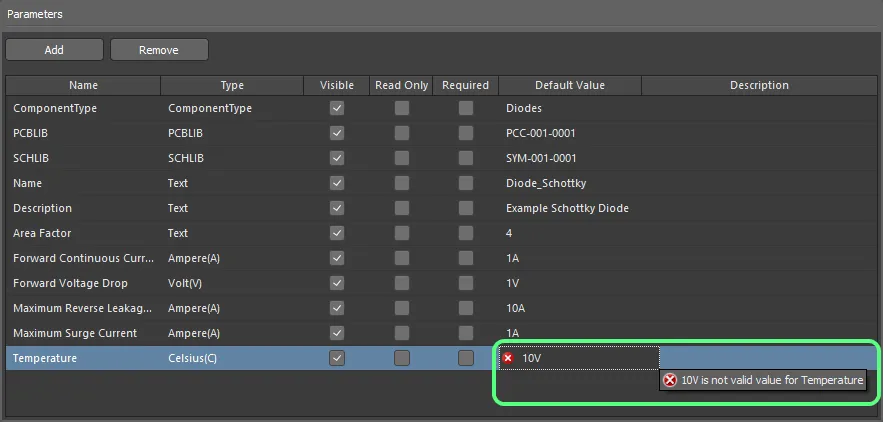
Przykład działania walidacji danych w edytorze Component Template Editor.
Typy danych parametrów zdefiniowane w słownikach
Słowniki to niestandardowe typy parametrów z kilkoma zdefiniowanymi wartościami. Słownikami zarządzają administratorzy Workspace na stronie Settings – Vault – Dictionaries interfejsu przeglądarkowego Workspace, do której można uzyskać dostęp z edytora Component Template, wybierając opcję Add New Dictionary z listy rozwijanej Type lub klikając kontrolkę Manage Dictionaries w prawym górnym rogu obszaru Parameters.

 ).
). 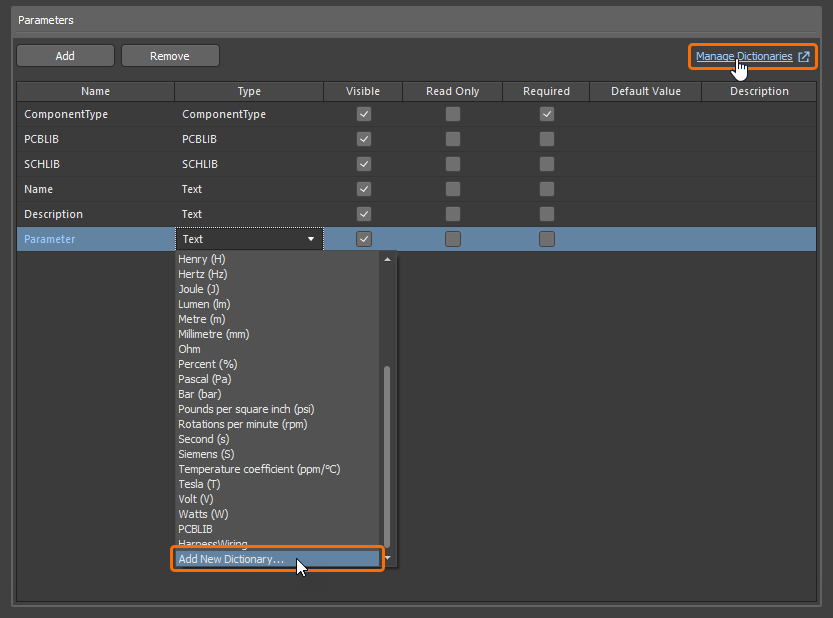
Uzyskaj dostęp do strony zarządzania słownikami w interfejsie przeglądarkowym Workspace z poziomu edytora Component Template Editor.
Zdefiniowane słowniki są dostępne jako typy parametrów na liście rozwijanej Type.

Wybierz typ parametru zdefiniowany w słowniku z listy rozwijanej Type.
Wartości zdefiniowane dla wybranego typu zdefiniowanego w słowniku są dostępne na liście rozwijanej Default Value. Wybierz wymaganą wartość, aby użyć jej jako domyślnej wartości parametru, albo wybierz <None>.
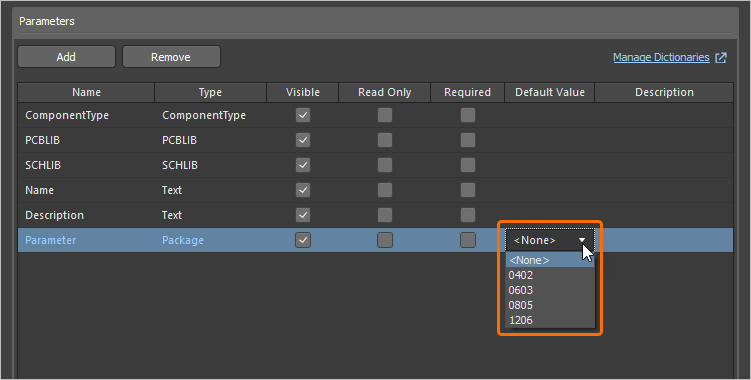
Wybierz wartość domyślną spośród tych zdefiniowanych dla wybranego typu zdefiniowanego w słowniku.

Definiowanie wielu footprintów
Edytor Component Template Editor obsługuje również definiowanie wielu footprintów PCB jako części szablonu komponentu. Można określić dowolną liczbę odwołań do modeli footprintów, co będzie przydatne dla osób chcących tworzyć komponenty odwołujące się do 3 footprintów spełniających wymagania IPC dla różnych poziomów gęstości: L (najmniejsza, czyli minimalna ilość miedzi), M (największa, czyli maksymalna ilość miedzi) oraz N (nominalna, czyli średnia ilość miedzi).
Aby dodać do szablonu definicję dodatkowego modelu footprintu, kliknij , aby dodać nowy parametr, a następnie wybierz pozycję PCBLIB z menu rozwijanego powiązanego z polem Type.
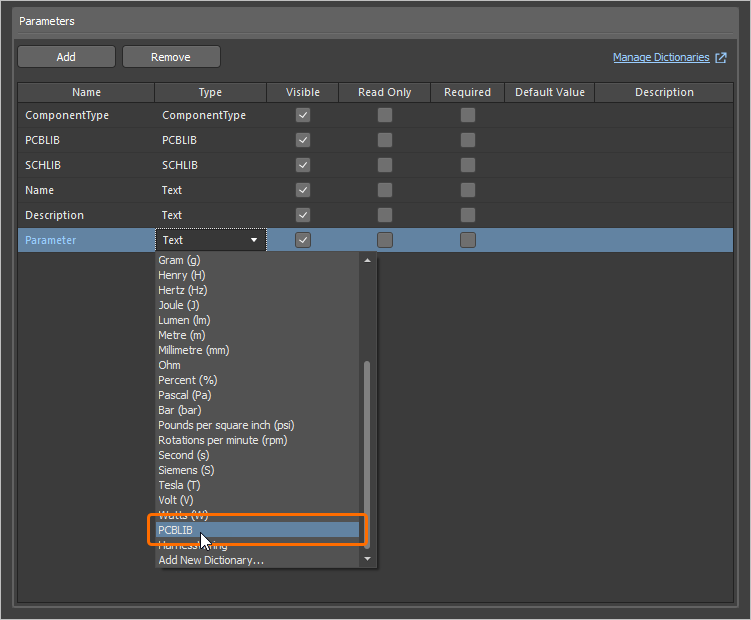
Zamień nowo dodany parametr w definicję modelu footprintu, ustawiając jego Type na PCBLIB.
 w lewym górnym rogu okna podglądu modelu (w trybie Single Component Editing) oraz wpisem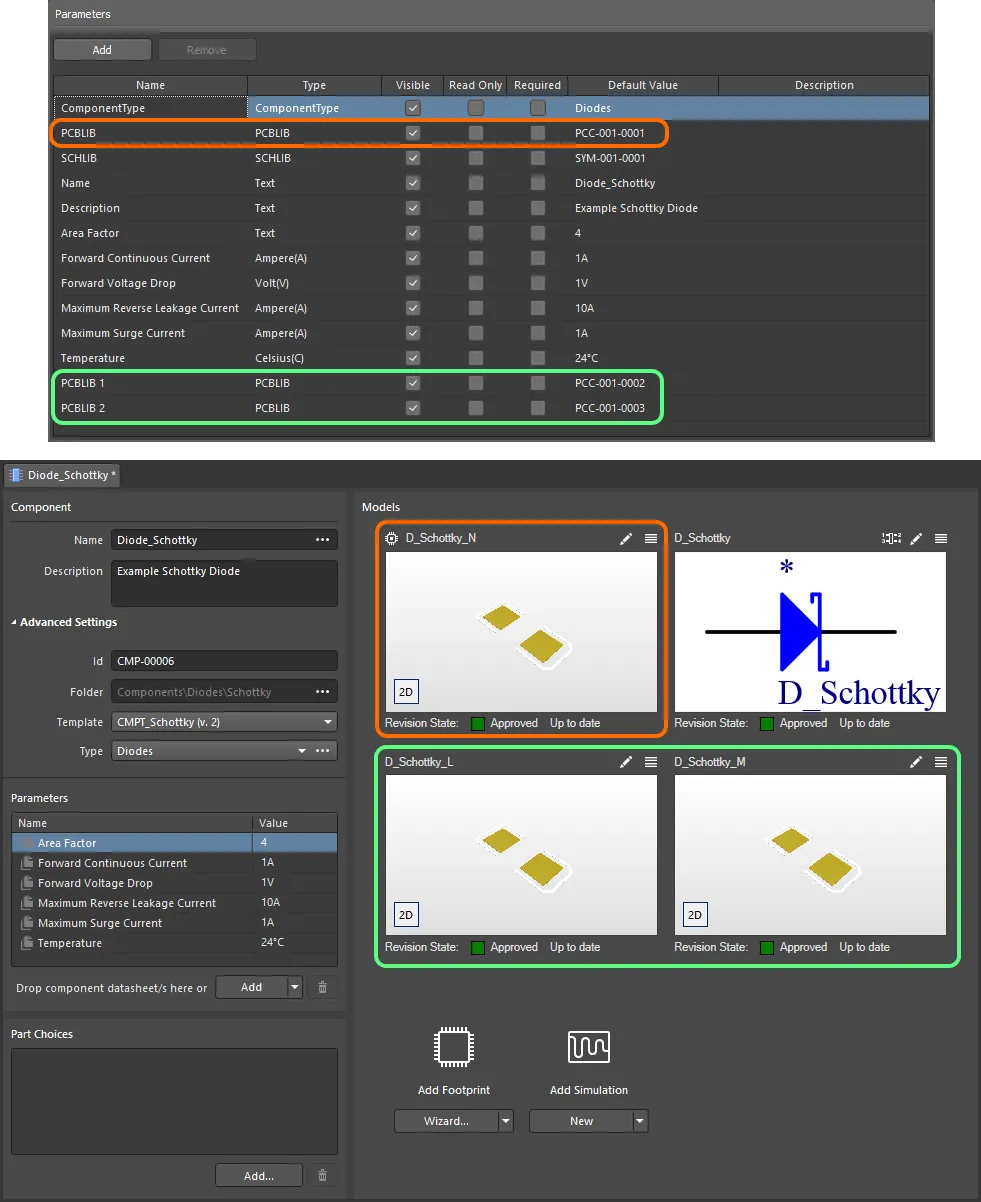
Przykładowy komponent zdefiniowany w Component Editor (tryb Single Component Editing) z użyciem odwoływanego Component Template. Szablon ma zdefiniowane trzy modele footprintów, które są przenoszone do definicji komponentu. Zwróć uwagę, że wpis modelu PCBLIB w szablonie jest używany jako domyślny model footprintu (oznaczony ikoną w lewym górnym rogu) podczas definiowania komponentu. Najedź kursorem na obraz, aby zobaczyć ten sam komponent definiowany w Component Editor w trybie Batch Component Editing. W tym przypadku domyślny footprint jest określony jako PCBLIB (default).
Import i eksport szablonu komponentu
Istniejący plik szablonu komponentu (*.CMPT) lub plik biblioteki komponentów (*.CMPLIB) można zaimportować do edytora szablonów komponentów, a edytowany szablon komponentu można wyeksportować do pliku szablonu komponentu (*.CMPT). Użyj poleceń File » Import » Component Template, File » Import » Component Library i File » Export w menu głównym edytora komponentów, aby wybrać żądaną akcję, a następnie skorzystaj ze standardowego okna dialogowego Windows, które się otworzy, aby przejść do wymaganej lokalizacji i wybrać plik do importu lub określić nazwę pliku, który zostanie wyeksportowany.
Ponowne użycie szablonu komponentu
Użycie rewizji szablonu komponentu — a dokładniej odwołanie do niej z rewizji komponentu, który jest obecnie edytowany — można wykonać w następujący sposób.
Podczas tworzenia nowego komponentu
Podczas tworzenia nowego komponentu za pomocą polecenia File » New » Component z menu głównego można wybrać szablon w oknie dialogowym Create new component.
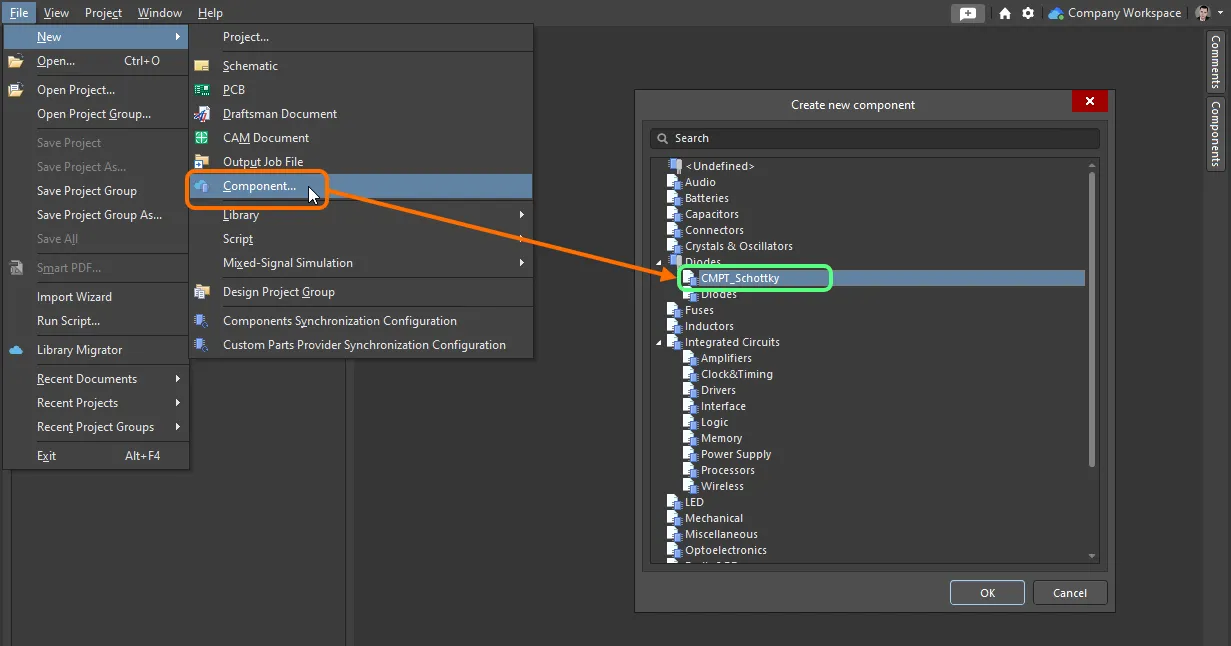
Szybkie powiązanie szablonu komponentu z listy wszystkich dostępnych szablonów podczas tworzenia nowego komponentu.
Ręcznie z poziomu Component Editor
Ponowne użycie rewizji szablonu komponentu z poziomu Component Editor zależy od trybu pracy edytora.
W trybie Single Component Editing
Podczas edycji pojedynczego komponentu w tym trybie Edytora komponentów wybierz wymagany szablon komponentu z menu rozwijanego powiązanego z polem Template — będącego częścią grupy Advanced Settings w obszarze Component edytora. Wyświetlone zostaną wszystkie szablony komponentów aktualnie dostępne w tym samym Workspace, w którym znajduje się sam komponent — według nazwy — a ich najnowsze rewizje będą podane w nawiasach. Wybierz wymagany szablon, aby go zastosować.
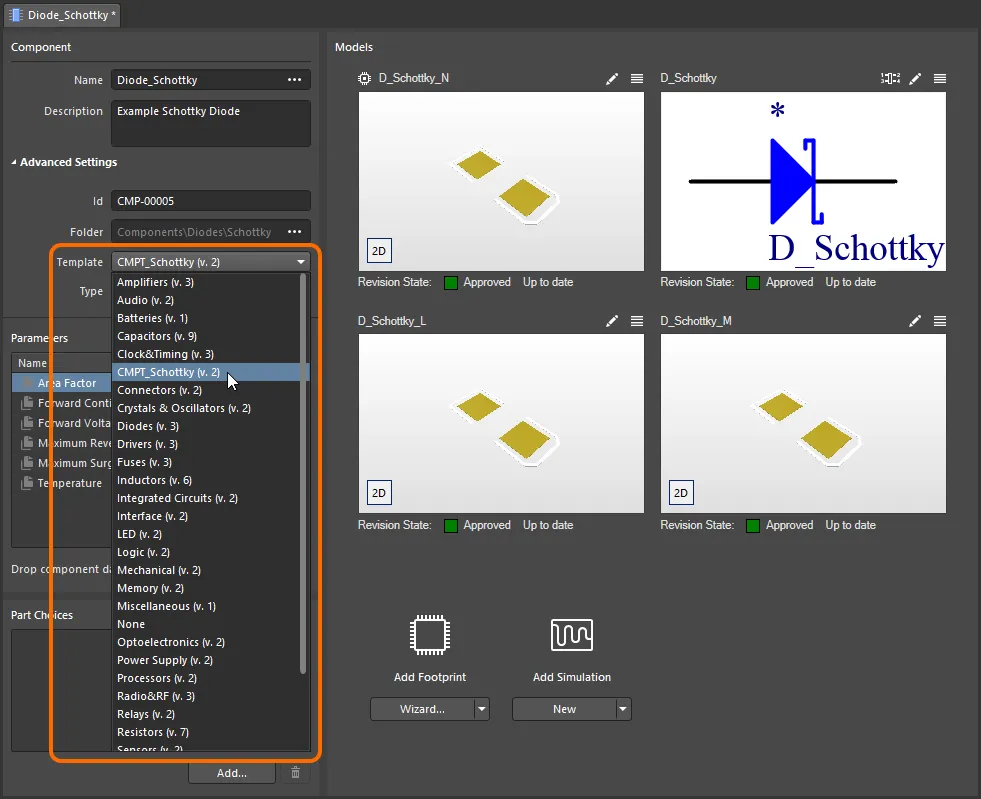
Szybkie powiązanie szablonu komponentu z menu wszystkich dostępnych szablonów podczas edycji rewizji komponentu przy użyciu Edytora komponentów w trybie Single Component Editing.
W trybie wsadowej edycji komponentów
Istnieją dwa sposoby „podłączenia” rewizji szablonu komponentu do rewizji komponentu aktualnie edytowanej:
-
Z karty Template okna dialogowego Document Options dialog (Edit » Document Options). Kliknij przycisk Choose po prawej stronie pola Item Revision. Otworzy to okno dialogowe Choose Item (będące odmianą panelu Explorer panel). Użyj tego okna, aby przejść do wymaganej rewizji szablonu komponentu i ją wybrać. Po kliknięciu OK zostanie utworzone powiązanie między rewizją komponentu a docelową rewizją szablonu komponentu. Potwierdzenie tego powiązania będzie widoczne po powrocie na kartę Template okna dialogowego Document Options.
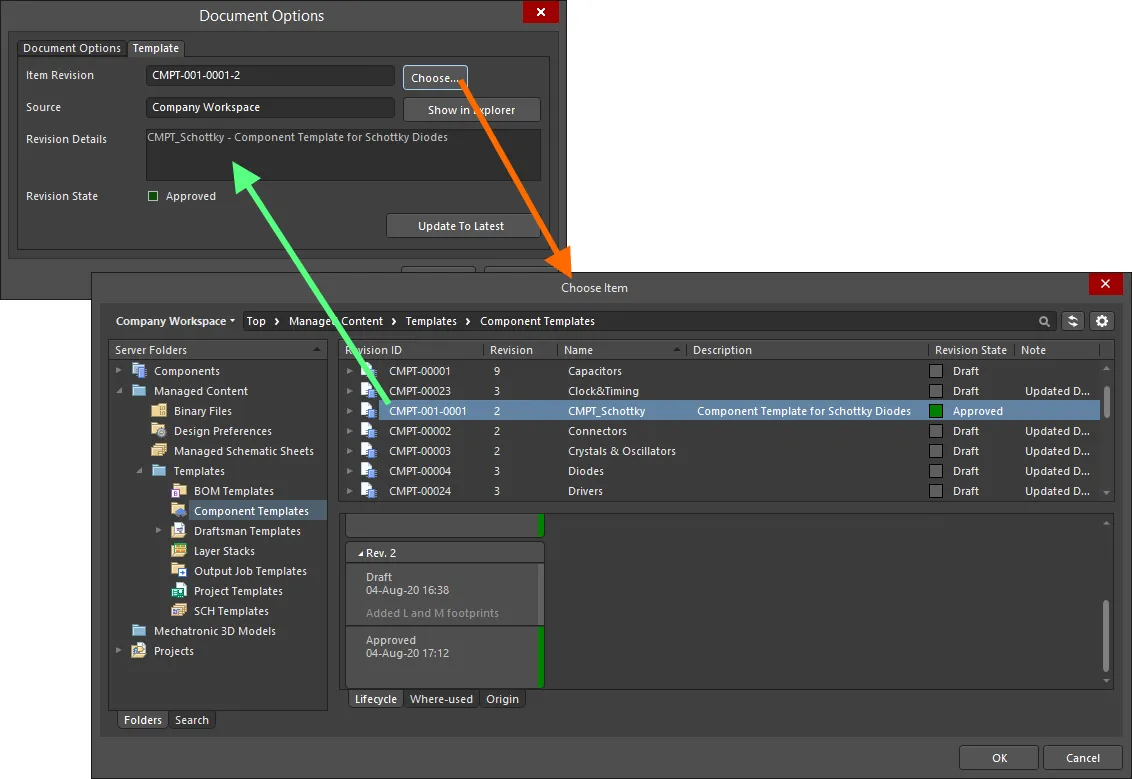
Ręczne powiązanie komponentu z rewizją szablonu komponentu w docelowym Workspace. -
Z menu powiązanego z obszarem Add Edytora komponentów. Podmenu Templates zawiera listę wszystkich szablonów komponentów — według nazwy — aktualnie dostępnych w tym samym Workspace, w którym znajduje się sam komponent, wraz z ich najnowszymi rewizjami podanymi w nawiasach. Kliknij wpis, aby utworzyć powiązanie z najnowszą rewizją tego szablonu komponentu. Ponownie, potwierdzenie powiązania można zobaczyć na karcie Templates okna dialogowego Document Options.
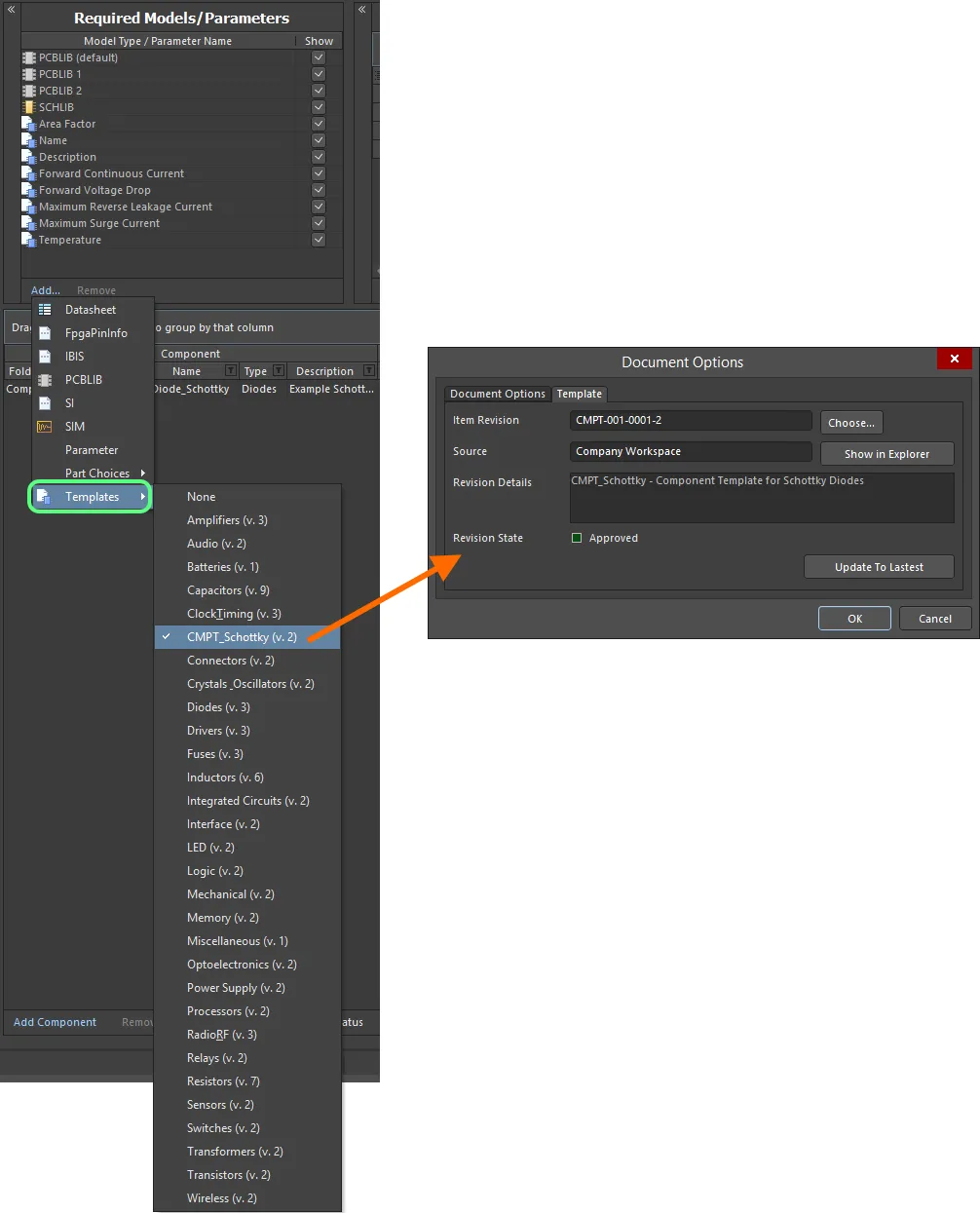
Szybkie powiązanie szablonu komponentu z menu wszystkich dostępnych szablonów.
 , aby użyć tej najnowszej rewizji.
Dziedziczenie z folderu Components Workspace
Możesz określić szablon komponentu, który będzie automatycznie używany dla wszystkich komponentów (oraz ich rewizji) przechowywanych w folderze Components w obrębie Workspace.
Określ wymagany szablon za pomocą pola Component Template podczas definiowania właściwości folderu w oknie dialogowym Edit Folder dialog. Powiązane z tym polem menu rozwijane zawiera listę wszystkich szablonów komponentów — według nazwy — aktualnie dostępnych w tym samym Workspace, w którym znajduje się sam folder Components, wraz z ich najnowszymi rewizjami podanymi w nawiasach. Wybierz pozycję, aby utworzyć powiązanie z najnowszą rewizją tego szablonu komponentu dla każdego kolejnego komponentu utworzonego w tym folderze.
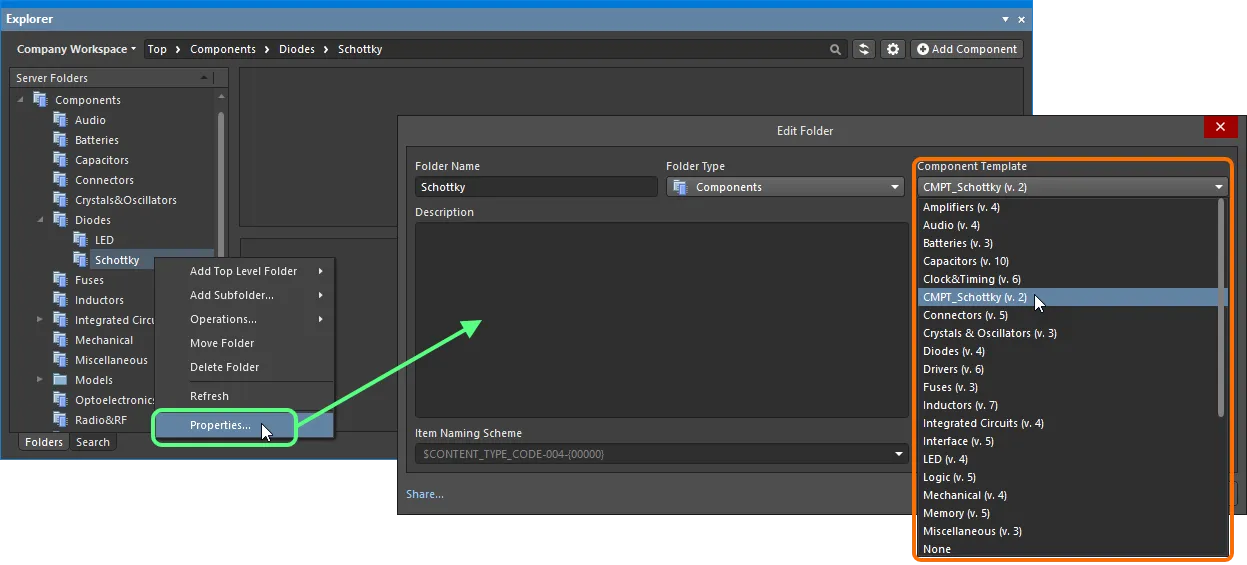
Określenie domyślnego szablonu komponentu, który będzie stosowany do wszystkich komponentów utworzonych w nadrzędnym folderze Components.
Jeśli szablon komponentu zostanie wybrany na poziomie folderu, ten sam szablon będzie domyślnie używany także podczas tworzenia komponentów w podrzędnych podfolderach. Ułatwia to szybkie dziedziczenie szablonu dla wszystkich komponentów w folderach podrzędnych.
Wpływ na modele i parametry komponentu podczas używania szablonu komponentu
Podczas edycji rewizji komponentu, gdy rewizja szablonu komponentu jest połączona/przywoływana, w Edytorze komponentów dzieje się następująco w odniesieniu do modeli i parametrów:
- Modele zdefiniowane w przywoływanym szablonie są dodawane do obszaru Models (tryb Single Component Editing) oraz obszaru Model Links (tryb Batch Component Editing).
- Istniejący model referencyjny zostanie zachowany, a komponent nadal będzie korzystał z tego modelu, chyba że zostanie to celowo zmienione ręcznie.
-
Parametry zdefiniowane w przywoływanym szablonie są dodawane do obszaru Parameters (tryb Single Component Editing) oraz obszaru Required Models/Parameters (tryb Batch Component Editing).
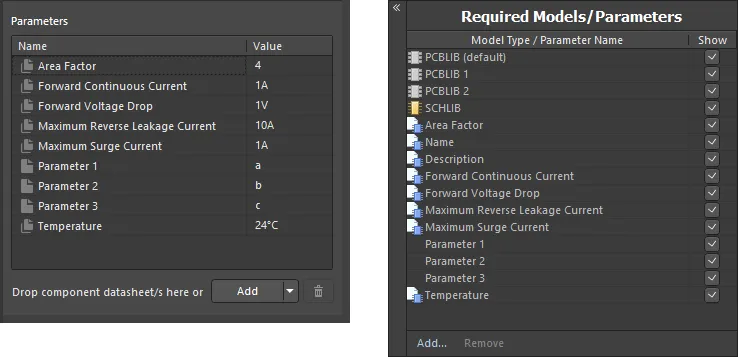
Przykład parametrów po połączeniu z rewizją szablonu komponentu podczas używania Edytora komponentów w trybie Single Component Editing (po lewej) i Batch Component Editing (po prawej). -
Tylko w trybie Batch Component Editing parametry oparte na szablonie, które mają być wyświetlane, są grupowane razem w obszarze definicji komponentu w edytorze, z użyciem tekstu nagłówka
Template Parameters.
Wygląd przykładowych parametrów opartych na szablonie w obszarze, w którym definiowane są same definicje komponentu, podczas używania Edytora komponentów w trybie Batch Component Editing. -
Pola wartości parametrów opartych na szablonie, które zostały oznaczone jako tylko do odczytu, nie będą edytowalne. W przypadku wszystkich pozostałych parametrów opartych na szablonie, które nie zostały oznaczone jako tylko do odczytu, możesz swobodnie zmieniać wartości według potrzeb.
-
Jeśli parametr oparty na szablonie został oznaczony jako wymagany, ale nie nadano mu wartości w szablonie, jego pole wartości będzie miało czerwone obramowanie (w trybie Batch Component Editing) lub będzie zawierało ikonę
(w trybie Single Component Editing), informując o konieczności podania wartości dla tego parametru. Nie będzie można zapisać komponentu do Workspace, dopóki nie zostaną zdefiniowane wartości dla wszystkich wymaganych parametrów.
 (tryb Single Component Editing) oraz ikony
  (tryb Batch Component Editing). Dodatkowo, wyłącznie w trybie wsadowej edycji komponentów, opcja Show dla każdego parametru opartego na szablonie odzwierciedla stan odpowiadającej jej opcji Visible w szablonie.
 .
.
 .
.
Ponowne zapisanie szablonu komponentu
Na dowolnym etapie możesz wrócić do dowolnej rewizji szablonu komponentu w Workspace i edytować ją bezpośrednio. Kliknij prawym przyciskiem myszy rewizję i wybierz polecenie Edit z menu kontekstowego. Tymczasowy edytor otworzy się ponownie, a szablon zawarty w tej rewizji zostanie otwarty do edycji. Wprowadź wymagane zmiany, a następnie zapisz szablon komponentu jako następną rewizję elementu.
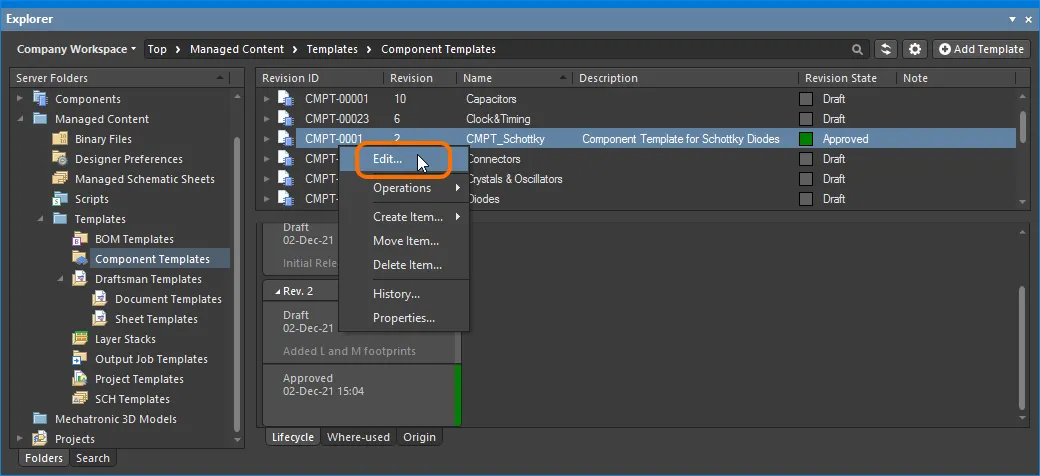
Dostęp do polecenia uruchamiającego bezpośrednią edycję istniejącej rewizji szablonu komponentu.
Pobieranie zapisanych danych
Pobierz dane przechowywane w rewizji szablonu komponentu, klikając prawym przyciskiem myszy tę rewizję (w panelu Explorer) i wybierając polecenie Operations » Download z menu kontekstowego. Plik szablonu komponentu zostanie pobrany do podfolderu w wybranym katalogu, nazwanego przy użyciu identyfikatora rewizji elementu. Plik można znaleźć w znajdującym się tam folderze Released.
Miękkie usuwanie
Po połączeniu z Workspace dostępna jest elastyczna funkcja usuwania szablonu komponentu bezpośrednio z poziomu Altium Designer, z panelu Explorer panel. Kliknij prawym przyciskiem myszy wpis szablonu komponentu w panelu i wybierz polecenie Delete Item z menu kontekstowego. Pojawi się okno dialogowe Delete Items, w którym należy potwierdzić usunięcie. W rzeczywistości jest to „miękkie usunięcie”, w wyniku którego szablon komponentu zostanie przeniesiony do obszaru Trash Workspace. Trash jest zasadniczo koszem, do którego można przenieść dowolną zawartość Workspace (poprzez operację miękkiego usunięcia). Jest on odizolowany od reszty Workspace.
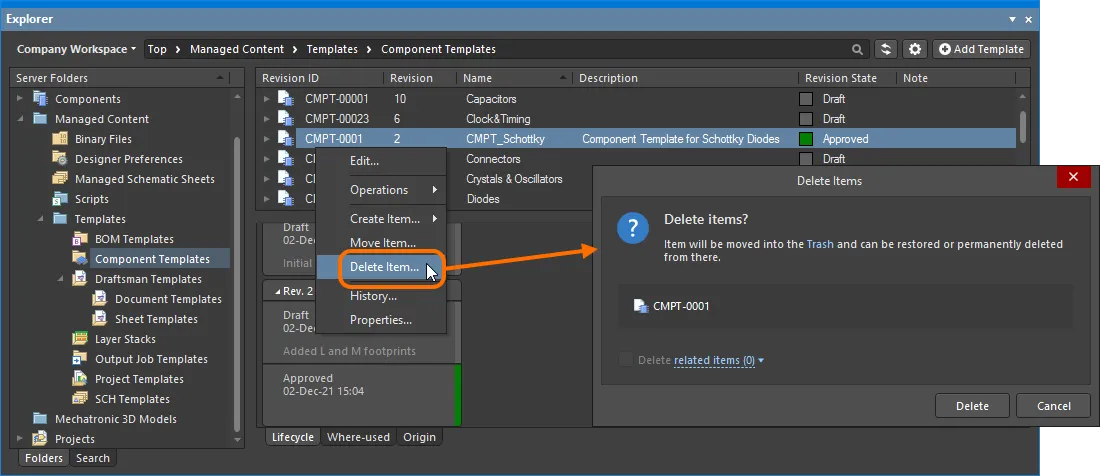
Miękkie usuwanie szablonu komponentu. Szablon zostanie przeniesiony do obszaru Trash Workspace.
Aby kontynuować usuwanie, kliknij przycisk  . Element zostanie usunięty, a okno dialogowe Deletion Summary potwierdzi pomyślne usunięcie. Jeśli wystąpi problem z usunięciem, zostaniesz o tym poinformowany.
Całą zawartość usuniętą w ten sposób można znaleźć na stronie Trash w interfejsie przeglądarkowym Workspace. Pamiętaj, że możesz przeglądać tylko zawartość, którą samodzielnie miękko usunąłeś. Administratorzy będą mogli zobaczyć pełną zawartość strony Trash — czyli całą zawartość, która została miękko usunięta.
Rzeczy, które warto wziąć pod uwagę w odniesieniu do miękko usuniętego szablonu komponentu:
- Szablon komponentu nie będzie dostępny z poziomu oprogramowania projektowego ani z poziomu interfejsu Web.
- Wszędzie tam, gdzie szablon komponentu był używany, będzie widoczna informacja, że został on usunięty.
- Szablon komponentu można przywrócić lub trwale usunąć ze strony Trash, pod warunkiem że masz uprawnienia do edycji. Trwałe usunięcie jest możliwe tylko wtedy, gdy nie jest on używany przez nadrzędny element Item.
 Tłumaczenie SI