
Creating & Editing Content
Elementy są tworzone bezpośrednio w połączonym obszarze roboczym, a wszystkie dane potrzebne do wytworzenia lub odwzorowania elementu są następnie przechowywane w tym obszarze pod numerem danego elementu. W zależności od typu zawartości element można utworzyć ręcznie lub automatycznie w ramach procesu zapisywania, przesyłania lub publikowania. Wszystkie typy zawartości można tworzyć w Altium Designer za pomocą panelu Explorer. W przypadku komponentów tworzenie jest również możliwe za pomocą panelu Components.

Elementy są tworzone w połączonym obszarze roboczym. W Altium Designer panel Explorer zapewnia pełny interfejs dostępu do obszaru roboczego.
Tworzenie elementu
Po zdefiniowaniu wymaganych folderów możesz przystąpić do tworzenia zawartości w obszarze roboczym. Aby utworzyć element, wybierz odpowiedni folder, a następnie kliknij prawym przyciskiem myszy w obszarze tabeli elementów w panelu i wybierz jedno z poleceń z podmenu Create Item. Jeśli folder jest pusty, możesz też użyć przycisku Add an item pośrodku tego obszaru, aby otworzyć menu.

Kliknij prawym przyciskiem myszy w obszarze tabeli elementów panelu Explorer, aby uzyskać dostęp do poleceń związanych z tworzeniem zawartości.
Zostanie wyświetlone okno dialogowe Create New Item, zawierające wszystkie opcje niezbędne do pełnego zdefiniowania elementu.

Określ szczegóły nowego elementu w oknie dialogowym Utwórz nowy element.
Opcje i elementy sterujące okna dialogowego Utwórz nowy element
- Name — wprowadź nazwę nowego elementu.
- Description — w tym polu wprowadź opis jasno określający, co reprezentuje dany element.
- Item ID — unikatowy identyfikator tego elementu. Domyślny format identyfikatora jest określany przez Item Naming Scheme zastosowany dla folderu nadrzędnego. Po opublikowaniu elementu jego identyfikatora nie można zmienić.
- Content Type — to pole wskazuje typ zawartości. Inny typ zawartości można wybrać z menu rozwijanego.
- Share Item — kliknij, aby otworzyć okno dialogowe Udostępnij dla, w którym można określić uprawnienia dla nowego elementu.
-
Advanced — kliknij, aby otworzyć zaawansowaną wersję okna dialogowego i uzyskać dostęp do dodatkowych opcji.
-
Folder — folder obszaru roboczego, w którym przechowywany jest ten element. Kliknij
 , aby otworzyć okno dialogowe Choose Folder i wybrać lub utworzyć inny folder.
-
Ancestor Revision — poprzednia rewizja, na podstawie której tworzony jest ten element lub jego odgałęzienie. Kliknij , aby otworzyć okno dialogowe umożliwiające odnalezienie i wybranie istniejącej rewizji. Kliknij Clear, aby usunąć bieżące ustawienie Ancestor Revision.
-
Revision Naming Scheme — to pole określa schemat stosowany przy nadawaniu identyfikatorów rewizji. Z listy rozwijanej wybierz jeden ze schematów zdefiniowanych obecnie dla obszaru roboczego. Schematy definiuje się w oknie dialogowym Edytuj schematy nazewnictwa rewizji, które otwiera się przez kliknięcie po prawej stronie pola. Ponieważ schematy wybiera się na poziomie elementu, dla różnych elementów można stosować różne schematy. Wybranego ustawienia Revision Naming Scheme nie można zmienić po opublikowaniu elementu.
- Revision ID — rewizja elementu zgodna z wybranym schematem nazewnictwa rewizji. To pole jest tylko do odczytu.
-
Lifecycle Definition — to pole określa definicję cyklu życia używaną do modelowania zmian stanów, którym rewizja elementu może podlegać z upływem czasu. Z listy rozwijanej wybierz jedną z definicji zdefiniowanych obecnie dla obszaru roboczego. Definicje określa się w oknie dialogowym Edytuj definicje cyklu życia, które otwiera się przez kliknięcie po prawej stronie pola. Ponieważ definicje cyklu życia wybiera się na poziomie elementu, dla różnych elementów można stosować różne definicje. Wybranego ustawienia Lifecycle Definition nie można zmienić po opublikowaniu elementu. Pole po prawej stronie wyświetla stan rewizji tego elementu wskazanej w polu identyfikatora rewizji. To pole jest tylko do odczytu, a nowo utworzone elementy zawsze mają stan
Planned. - Share Revision — kliknij, aby otworzyć okno dialogowe Udostępnij dla, w którym można określić uprawnienia dla nowej rewizji elementu.
-
Folder — folder obszaru roboczego, w którym przechowywany jest ten element. Kliknij
-
Open for editing after creation — włącz tę opcję, aby otworzyć nowy element po kliknięciu OK. Pozwala to skorzystać z możliwości edycji i opublikowania powiązanego obiektu danych w początkowej rewizji elementu po jego utworzeniu. Zamiast więc tworzyć dane źródłowe poza obszarem roboczym i następnie je publikować, możesz rozpocząć pracę nad nimi bezpośrednio po utworzeniu pustego elementu dzięki funkcji bezpośredniej edycji. Po zakończeniu edycji obiekt jest publikowany w początkowej planowanej rewizji elementu nadrzędnego, a edytor tymczasowy zostaje zamknięty.
W przypadku wielu typów zawartości po jej utworzeniu można edytować i opublikować odpowiedni dokument projektowy w początkowej rewizji tej zawartości. W tym celu włącz opcję Open for editing after creation u dołu okna dialogowego Create New Item (jest ona domyślnie włączona). Element zostanie utworzony i otworzy się odpowiedni edytor tymczasowy, gotowy do tworzenia danych dla tego elementu. Więcej informacji na temat pracy z określonym typem zawartości znajdziesz na poświęconej mu stronie, do której odnośnik znajduje się w tabeli.
 u góry panelu Explorer) lub zmień widok folderu z Components View na Classic View (w tym samym menu). Pamiętaj jednak, że ponieważ element jest tworzony jako pierwszy, informacje z szablonu (tj. schemat nazewnictwa, schemat rewizji i definicja cyklu życia) nie są przypisywane, gdyż element komponentu już istnieje.
Kilka słów o identyfikatorze elementu...
Ważną właściwością folderu nadrzędnego, w którym tworzona jest zawartość, jest stosowany w nim Item Naming Scheme. Określa on format unikatowego identyfikatora każdego elementu tworzonego w tym folderze. Zdefiniowanie schematu nazewnictwa elementów na poziomie folderu pozwala szybko tworzyć w nim zawartość z zachowaniem właściwego schematu identyfikatorów. Jest to szczególnie przydatne, gdy elementy są tworzone automatycznie „na bieżąco”, zamiast wydawania zawartości do istniejących elementów, utworzonych ręcznie bezpośrednio w docelowej przestrzeni roboczej.
Dostępnych jest kilka domyślnych przykładowych schematów wykorzystujących skrócony kod typu folderu lub typu zawartości (listę kodów znajdziesz w tabeli we wcześniejszej części tego dokumentu). Przy użyciu domyślnego schematu nazewnictwa oprogramowanie automatycznie przypisze następny dostępny unikatowy identyfikator zgodny z tym schematem, po sprawdzeniu całej przestrzeni roboczej i identyfikatorów istniejącej zawartości.
Jeśli natomiast potrzebujesz pełnej, ręcznej kontroli nad nazewnictwem elementu, wybierz pozycję [NO ITEM NAMING SCHEME]. Podczas tworzenia elementu trzeba wówczas zdefiniować jego unikatowy identyfikator. Pamiętaj, że system nie pozwala utworzyć elementu z powielonym identyfikatorem, dlatego ręczne przypisywanie identyfikatora wymaga wiedzy o tym, które identyfikatory zostały już użyte.

Schemat nazewnictwa elementów folderu nadrzędnego jest stosowany do unikatowego identyfikatora każdego elementu tworzonego w tym folderze.
Niezależnie od ustawienia Item Naming Scheme na poziomie folderu możesz zastąpić dowolny automatycznie ustalony identyfikator na poziomie elementu. Zmień taki identyfikator odpowiednio do potrzeb w oknie dialogowym Create New Item.
Wybór schematu identyfikatorów elementów
Istnieje nieskończenie wiele możliwych schematów nazewnictwa i numeracji elementów, a te przedstawione na ilustracjach w dokumentacji są jedynie przykładami. Można znaleźć wiele dyskusji na temat tego, jaki schemat numeracji jest najlepszy. Eksperci na ogół zgadzają się, że najlepiej sprawdza się krótki schemat numeracji, złożony wyłącznie z cyfr i niekodujący dodatkowych informacji. Oznacza to, że w numeracji nie są zakodowane informacje takie jak kategoria produktu, podkategoria, lokalizacja itp. — każdy nowy element po prostu otrzymuje kolejny numer.
Długość jest istotna, ponieważ im dłuższy identyfikator, tym większe prawdopodobieństwo popełnienia błędu podczas jego zapisywania lub przypominania sobie. Doświadczenie i badania naukowe wykazały, że liczba błędów przy wprowadzaniu danych rośnie wraz z liczbą znaków. Siedem cyfr uznaje się za optymalną długość, którą człowiek może łatwo i niezawodnie zapamiętać. Po przekroczeniu pewnej długości liczba błędów rośnie coraz szybciej — przy 15 znakach prawdopodobieństwo błędu wynosi niemal 100%.
Jeśli w Twojej organizacji ważne jest, aby identyfikator elementu zawierał informacje pozwalające go rozpoznać, rozwiązaniem może być identyfikator złożony. W takim przypadku zaleca się prosty alfanumeryczny prefiks określający grupę wyrobów. Rozważmy na przykład identyfikator D-820-0001. W tym kodzie D może oznaczać projekt, wskazując, że jest to element wykorzystywany w projektach. W kolejnym bloku trzech cyfr pierwsza cyfra może oznaczać kategorię produktu, np. płytki peryferyjne, a druga i trzecia — płytki nieobsadzone (1X) lub zespoły (2X i wyższe). Ostatnie cztery cyfry identyfikatora elementu to prosty numer kolejny, który nie koduje żadnych dodatkowych informacji.
Ustawianie identyfikatora początkowej rewizji elementu w przestrzeni roboczej
Przejście z lokalnego modelu projektowania na model oparty na przestrzeni roboczej wymaga przeniesienia do niej istniejących danych. Dane te mogły już przejść wiele iteracji i mieć przypisaną numerację rewizji rozpoznawaną w całej organizacji. Na przykład płytka Magno-Synthetic Digitizer w rewizji 3 mogła już trafić do klientów, a udoskonalenia mają zostać dostarczone w rewizji 4. Gdyby przy wydaniu do przestrzeni roboczej początkowa rewizja zaczynała się ponownie od 1, byłoby to co najmniej mylące — nie tylko wewnątrz organizacji, ale przede wszystkim dla jej klientów (którzy oczekują wersji nowszej niż posiadana przez nich rewizja 3!).
Dlatego Altium Designer umożliwia ręczne ustawienie identyfikatora początkowej rewizji nowo utworzonego elementu w przestrzeni roboczej.
Ustawianie identyfikatora początkowej rewizji
Utwórz wymagany nowy element w przestrzeni roboczej w zwykły sposób. Po jego utworzeniu kliknij go prawym przyciskiem myszy i wybierz Properties, aby otworzyć okno dialogowe Edit Item. Rozwiń sekcję Advanced tego okna i kliknij przycisk  po prawej stronie pola Revision ID. Pojawi się okno dialogowe Set Initial revision Id values, w którym możesz ustawić identyfikator zgodnie ze swoimi wymaganiami. W zależności od potrzeb dostępne będą pola umożliwiające zmianę poszczególnych poziomów identyfikatora zgodnie z wybranym schematem nazewnictwa rewizji.
 w prawym górnym rogu panelu.

Ustaw poszczególne poziomy identyfikatora (zgodnie z używanym schematem nazewnictwa rewizji).
Tworzenie i edytowanie zawartości bezpośrednio w przestrzeni roboczej
Połączona przestrzeń robocza zapewnia elastyczny i bezpieczny sposób centralnego przechowywania wszystkich typów danych projektowych używanych w Altium Designer oraz zarządzania nimi. Od modeli schematowych i komponentów, przez zarządzane arkusze schematów, aż po gotowe projekty PCB — przestrzeń robocza stanowi idealne rozwiązanie do przechowywania danych projektów elektronicznych i zarządzania nimi.
Jedną z istotnych zalet przestrzeni roboczej jest obsługa Direct Editing. Co właściwie oznacza „edycja bezpośrednia”? Oznacza to, że możesz kliknąć prawym przyciskiem myszy model, komponent, a nawet zarządzany arkusz w przestrzeni roboczej i wybrać Edit. Plik zostanie otwarty w Altium Designer w tymczasowym edytorze i będzie gotowy do edycji, a po zakończeniu pracy wystarczy zapisać go z powrotem w przestrzeni roboczej. Nie musisz zajmować się właśnie edytowanym plikiem — nie jest już potrzebny, ponieważ zmiany zostały bezpiecznie zapisane w przestrzeni roboczej. Plik zostanie więc usunięty, a tymczasowy edytor zamknięty.
Edycja bezpośrednia uwalnia Cię od konieczności utrzymywania oddzielnych danych źródłowych objętych kontrolą wersji. Możesz po prostu edytować obsługiwany typ elementu w tymczasowym edytorze, do którego wczytano najnowsze dane źródłowe bezpośrednio z przestrzeni roboczej. Po zakończeniu edycji obiekt jest publikowany (lub ponownie publikowany) w kolejnej planowanej rewizji elementu nadrzędnego, a tymczasowy edytor zostaje zamknięty. Nie ma plików na dysku twardym, wątpliwości, czy pracujesz na właściwych lub najnowszych danych źródłowych, ani potrzeby utrzymywania osobnego oprogramowania do kontroli wersji. Przestrzeń robocza zajmuje się tym wszystkim, zachowując integralność danych i znacznie przyspieszając wprowadzanie zmian.
Typy zawartości obsługujące edycję bezpośrednią
Następujące typy zawartości przestrzeni roboczej obsługują edycję bezpośrednią:
Edycja początkowej rewizji elementu
Podczas tworzenia elementu jednego z obsługiwanych typów zawartości w panelu Explorer możesz po jego utworzeniu edytować powiązany obiekt danych i opublikować go w początkowej rewizji tego elementu. Zamiast więc tworzyć dane źródłowe poza przestrzenią roboczą, a następnie je publikować, dzięki edycji bezpośredniej możesz rozpocząć pracę nad danymi źródłowymi już w chwili utworzenia pustego elementu. Po zakończeniu edycji obiekt jest publikowany w początkowej planowanej rewizji elementu nadrzędnego, a tymczasowy edytor zostaje zamknięty.
Aby skorzystać z tej funkcji, włącz opcję Open for editing after creation znajdującą się na dole okna dialogowego Create Item. Ze względu na przydatność tej funkcji opcja jest domyślnie włączona. Element zostanie utworzony, a odpowiedni tymczasowy edytor zostanie otwarty i wyświetli powiązany dokument jako aktywny dokument w głównym oknie projektowania. Dokument otrzyma nazwę zgodną z oznaczeniem elementu i rewizji, w formacie: <Item>-<Revision>.<DocumentExtension>.
Poniższy obraz przedstawia działanie tej funkcji podczas tworzenia nowego elementu typu Symbol (SYM-001-0031). Otwiera się tymczasowy edytor symboli schematowych z dokumentem umożliwiającym zdefiniowanie symbolu zgodnie z potrzebami.

Przykład edycji początkowej rewizji elementu typu Symbol bezpośrednio z przestrzeni roboczej — tymczasowy edytor symboli schematowych udostępnia dokument, w którym można zdefiniować symbol schematowy.
Elementy sterujące edycją bezpośrednią
Podczas bezpośredniej edycji dostępne są trzy istotne przyciski, znajdujące się na pasku szybkiego dostępu (w lewym górnym rogu głównego okna aplikacji) lub na pasku narzędzi Standard aktywnego edytora tymczasowego (jeśli jest dostępny):
-
 – Save Active Document. Użyj tego przycisku, aby zapisać zmiany wprowadzone w dokumencie. Pozwala to zapisać bieżące zmiany, jeśli chcesz wrócić później i wprowadzić kolejne zmiany przed ostatecznym opublikowaniem dokumentu w przestrzeni roboczej.
-
 /
/ – Save to Server. Użyj tego przycisku, aby opublikować dokument (czyli zapisać go i opublikować) w przestrzeni roboczej, przechowując go w początkowej (planowanej) lub kolejnej rewizji elementu docelowego. Pojawi się okno dialogowe Create Revision (lub okno dialogowe Edit Revision), w którym możesz zmienić nazwę i opis oraz w razie potrzeby dodać uwagi do wydania. Po opublikowaniu dokument i edytor zostaną zamknięte.
-
 /
/ – Discard Local Changes. Użyj tego przycisku, jeśli chcesz anulować edycję. Plik tymczasowy (służący wyłącznie do umożliwienia edycji) zostanie usunięty wraz ze swoim wpisem w panelu Projects, a do elementu docelowego nie zostanie opublikowana żadna zawartość.

Te kontrolki są również dostępne jako polecenia w menu kontekstowym wpisu dokumentu w panelu Projects. W wielu edytorach kontrolki te są także dostępne jako polecenia — Save (skrót: Ctrl+S), Save to Server (skrót: Ctrl+Alt+S) i Discard Local Changes — w głównym menu File.
Edytowanie istniejącej rewizji elementu
Na dowolnym etapie możesz wrócić do dowolnej rewizji elementu o obsługiwanym typie zawartości w przestrzeni roboczej (za pośrednictwem panelu Explorer) i edytować ją bezpośrednio. Kliknij rewizję prawym przyciskiem myszy i wybierz polecenie Edit z menu kontekstowego. Ponownie otworzy się tymczasowy edytor z dokumentem zawartym w tej rewizji, gotowym do edycji. Wprowadź wymagane zmiany, a następnie zatwierdź publikację dokumentu jako kolejnej rewizji elementu.

Przykład dostępu do polecenia uruchamiającego bezpośrednią edycję istniejącego szablonu dokumentu Draftsman.
Działanie plików tymczasowych
Aby można było edytować dane przestrzeni roboczej, w Altium Designer musi zostać utworzona zawartość do edycji. W tym celu tworzone są pliki tymczasowe. Na przykład po kliknięciu prawym przyciskiem myszy elementu symbolu i wybraniu Edit tworzony jest tymczasowy plik SchLib, który otwiera się w Altium Designer. Po zakończeniu pracy i wykonaniu Save to Server plik ten zostaje usunięty natychmiast po zaktualizowaniu danych przestrzeni roboczej.
Jeśli jednak nie opublikujesz pliku, a zamiast tego wykonasz Save i Close, pozostanie on w panelu Projects. Dzięki temu nie musisz kończyć procesu aktualizacji w jednej sesji edycji — możesz zapisać swoją pracę i zamknąć plik. Altium Designer rozpoznaje, że jest to specjalny plik, więc zachowuje go pod wpisem <WorkspaceName> w panelu Projects (np.  /
/ ), aby móc otworzyć go ponownie, gdy będziesz gotowy, i dokończyć proces aktualizacji oraz ponownego wydania.

Dokumenty tymczasowe pozostają dostępne, dzięki czemu nie musisz wprowadzać wszystkich zmian podczas jednej sesji edycji.
Bezpośrednia edycja komponentów z panelu Components
Podczas codziennego zarządzania komponentami bezpośrednia edycja jest dostępna z poziomu panelu Components — którego w przypadku tego typu zawartości będziesz zapewne używać częściej niż panelu Explorer. Wyszukaj wymagany komponent, zaznacz go, a następnie kliknij prawym przyciskiem myszy i wybierz polecenie Edit z menu kontekstowego. Otworzy się tymczasowa instancja edytora komponentów w trybie Single Component Editing, gotowa do wprowadzenia potrzebnych zmian.

Przykład bezpośredniej edycji z panelu Components.
Bezpośrednia edycja modeli z edytora komponentów
Podczas edycji komponentu za pomocą edytora komponentów w trybie Single Component Editing możesz bezpośrednio edytować powiązane modele dziedzinowe. Aby zmodyfikować model, którego komponent obecnie używa (do którego się odwołuje), kliknij element sterujący  w prawym górnym rogu jego podglądu. Otworzy się odpowiedni edytor tymczasowy dla danego typu modelu, gotowy do wprowadzenia wymaganych zmian. Gdy skończysz, po prostu zapisz zmiany i zamknij edytor — zmodyfikowany model pojawi się ponownie jako powiązany w obszarze Models. Po wydaniu komponentu zmodyfikowany model również zostanie automatycznie wydany do przestrzeni roboczej jako kolejna rewizja jego elementu nadrzędnego.

Przykład bezpośredniej edycji istniejącego modelu, do którego odwołuje się komponent również edytowany bezpośrednio za pomocą edytora komponentów w trybie Single Component Editing.
Aktualizowanie komponentów nadrzędnych podczas zapisywania modelu dziedzinowego
Gdy wprowadzisz zmianę w modelu dziedzinowym w przestrzeni roboczej — niezależnie od tego, czy jest to symbol schematowy, model obudowy PCB, model symulacyjny, model połączeń wiązki czy model elementu wiązki — w chwili zapisania tej zmiany jako nowej rewizji modelu wszystkie komponenty w przestrzeni roboczej korzystające z tego modelu staną się nieaktualne, ponieważ nadal będą używać poprzedniej rewizji. W większości przypadków zapewne zechcesz ponownie zapisać te komponenty w przestrzeni roboczej, aktualizując odpowiednie powiązania z modelami tak, aby korzystały z najnowszych dostępnych rewizji. Aby usprawnić ten proces, przestrzeń robocza we współpracy z Altium Designer umożliwia aktualizowanie komponentów nadrzędnych podczas ponownego zapisywania modelu w przestrzeni roboczej po wprowadzeniu w nim zmian za pomocą funkcji bezpośredniej edycji.
Opcja aktualizacji komponentów nadrzędnych jest dostępna w oknie dialogowym Create Revision, które pojawia się podczas zapisywania zmodyfikowanego modelu z powrotem do docelowej przestrzeni roboczej. Ta opcja — Update items related to <ModelItemRevision> — jest domyślnie włączona.
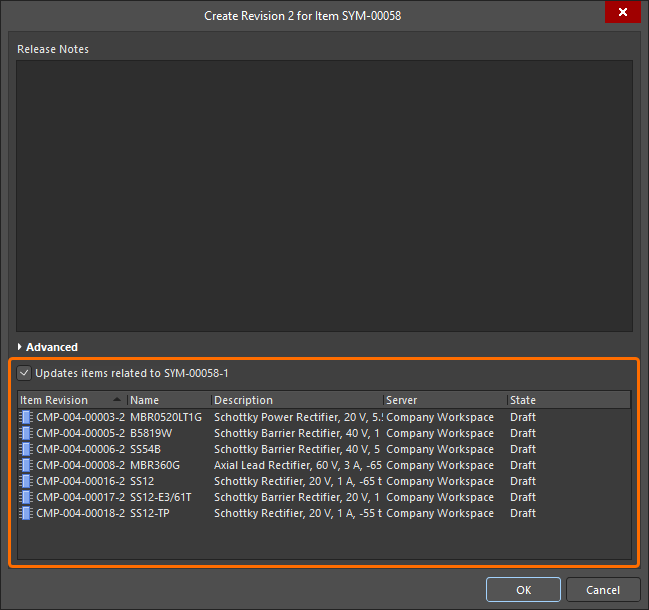
Dostęp do opcji aktualizacji komponentów w przestrzeni roboczej, które odwołują się do ponownie zapisywanego modelu w przestrzeni roboczej (w tym przypadku symbolu).
Po kliknięciu OK w oknie dialogowym Create Revision zmodyfikowany model zostanie zapisany z powrotem w Workspace, a powiązany z nim edytor tymczasowy zostanie zamknięty. Wszystkie komponenty w Workspace, które odwołują się do tego modelu, zostaną automatycznie zapisane ponownie, aby korzystać z jego nowej rewizji (automatycznie zostanie utworzona kolejna rewizja każdego komponentu i zostanie wykonany zapis).
Przesyłanie danych do nowej rewizji elementu
Większość typów zawartości obsługuje tworzenie nowej rewizji przez przesłanie odpowiedniego pliku danych.
Dane do nowej rewizji elementu można przesłać na kilka sposobów.
Menu przesyłania
Plik można przesłać, klikając prawym przyciskiem myszy żądany element w panelu Explorer i wybierając polecenie Upload z menu kontekstowego. Zostanie wyświetlone okno dialogowe Create New Revision, w którym można zmienić nazwę i opis oraz w razie potrzeby dodać uwagi do wydania. Użyj obszaru Sources w tym oknie, aby wczytać żądany plik. Można to zrobić, przeciągając plik z Eksploratora Windows i upuszczając go w tym obszarze. Możesz też kliknąć przycisk  — zostanie wyświetlone okno dialogowe Add Files (standardowe okno otwierania pliku w systemie Windows). Użyj go, aby znaleźć i otworzyć żądany plik.

Przykład przesyłania. W tym przypadku ręcznie wskazano plik modelu 3D do przesłania do docelowego elementu typu Model 3D.
Po upuszczeniu żądanego pliku lub jego wybraniu i kliknięciu przycisku Open wpis dotyczący tego pliku pojawi się w obszarze Sources.
 )
)Rozpocznij przesyłanie, klikając przycisk OK. W zależności od typu zawartości informacje o przesłanych plikach zostaną wyświetlone na kartach widoku Details i/lub Preview dla rewizji elementu w panelu Explorer.

Przeglądanie zapisanej rewizji elementu (tutaj pokazanej dla elementu typu Model 3D) w panelu Explorer. Przejdź do karty widoku Preview, aby zobaczyć jego reprezentację graficzną (jeśli jest dostępna).
Przeciąganie i upuszczanie z Eksploratora Windows
Odpowiednie pliki danych można również przesłać, przeciągając wybrane pliki z folderu źródłowego w Eksploratorze Windows i upuszczając je na żądanym elemencie docelowym w panelu Explorer. Zostanie wyświetlone okno dialogowe Create New Revision, a przeciągnięty plik będzie widoczny w obszarze Sources. W razie potrzeby dodaj Release Notes, a następnie kliknij przycisk OK.

Przesyłanie metodą przeciągania i upuszczania, pokazane tutaj na przykładzie modelu 3D.
Klonowanie zawartości Workspace
Panel Explorer umożliwia klonowanie różnych elementów Workspace. Zamiast więc tworzyć od podstaw potrzebny komponent, model dziedzinowy, arkusz schematu lub szablon, możesz po prostu go sklonować. Edycja bezpośrednia pozwala sprawnie wprowadzać wszelkie wymagane zmiany w kopii danych źródłowych z pierwotnej rewizji elementu, a następnie opublikować je jako pierwszą rewizję nowego elementu tego samego typu. Cały proces zajmuje niewiele czasu, dzięki czemu możesz szybko rozbudować zawartość swojej przestrzeni roboczej bez rozpoczynania pracy od zera.
Można klonować następujące typy zawartości:
- Komponent
- Footprint
- Symbol
- Model symulacyjny
- Szablon komponentu
- Zarządzany arkusz schematu
- Szablon schematu
- Szablon projektu
- Szablon dokumentu Draftsman
- Szablon arkusza Draftsman
- Stos warstw
- OutputJob
Polecenie klonowania jednego z obsługiwanych typów zawartości jest dostępne w panelu Explorer na następujące sposoby:
- Kliknij prawym przyciskiem myszy wpis źródłowej rewizji elementu i wybierz polecenie Operations » Clone z menu kontekstowego.
- Zaznacz wpis źródłowej rewizji elementu i użyj skrótu klawiaturowego Ctrl+D.
Polecenie Clone jest dostępne w całym panelu Explorer, wszędzie tam, gdzie wyświetlana jest odpowiednia rewizja elementu, w tym:
- Na głównej liście elementów w folderze.
- Children Na karcie widoku aspektu (podczas przeglądania elementu typu zarządzany arkusz schematu).
- Where-used Na karcie widoku aspektu (podczas przeglądania elementu typu komponent, symbol, footprint, model symulacyjny, szablon komponentu lub szablon schematu).
- Preview Na karcie widoku aspektu (podczas przeglądania elementu typu komponent, zarządzany arkusz schematu lub szablon schematu).
Proces klonowania
Po odnalezieniu wymaganej źródłowej rewizji elementu i uruchomieniu polecenia Clone proces przebiega następująco:
- Uruchamiana jest sesja edycji bezpośredniej, a kopia dokumentu źródłowego przechowywanego w wybranej rewizji elementu zostaje otwarta w odpowiednim edytorze tymczasowym. W przypadku rewizji elementu typu szablon projektu tymczasowa, edytowalna kopia projektu zostanie otwarta w panelu Projects i będzie gotowa do edycji.
- Wprowadź wymagane zmiany.
- Zapisz dokument lokalnie.
-
Kliknij przycisk
 na Quick Access Bar, aby zapisać dokument w przestrzeni roboczej (skrót Ctrl+Alt+S). W przypadku szablonu projektu wybierz polecenie Save to Server, dostępne w menu kontekstowym otwieranym prawym przyciskiem myszy dla wpisu projektu w panelu Projects. Możesz też użyć Save to Server obok wpisu dokumentu w panelu Projects. Pojawi się okno dialogowe Create New Item. Domyślnie sklonowany element przejmie schemat nazewnictwa rewizji i definicję cyklu życia elementu źródłowego oraz zostanie utworzony w tym samym folderze. W razie potrzeby można zmienić te właściwości. Pamiętaj, aby nadać nowemu elementowi Name i Description.
- Po ustawieniu właściwości elementu zgodnie z wymaganiami kliknij OK. Zostaną utworzone nowy element i jego pierwsza rewizja, dokument zostanie opublikowany, a edytor tymczasowy — zamknięty. Wynik klonowania możesz obejrzeć w panelu Explorer.
 Tłumaczenie SI

