
Creating & Editing Content
W skrócie
- Dowiedz się, jak tworzyć elementy w panelu Explorer i otwierać obsługiwaną zawartość do edycji.
- Poznaj właściwości elementów, w tym uprawnienia, schematy nazewnictwa rewizji i definicje cyklu życia, oraz dowiedz się, których ustawień nie można zmieniać po wydaniu.
- Poznaj automatyczne i ręczne przypisywanie identyfikatorów elementów, schematy nazewnictwa na poziomie folderów oraz wskazówki dotyczące wyboru identyfikatorów.
Elementy są tworzone bezpośrednio w połączonym obszarze roboczym, a wszystkie dane potrzebne do wytworzenia lub przedstawienia elementu są następnie przechowywane w tym obszarze roboczym pod numerem danego elementu. W zależności od typu zawartości element można utworzyć ręcznie lub automatycznie w ramach procesu zapisywania, przesyłania lub publikowania. Wszystkie typy zawartości można tworzyć w Altium Designer za pomocą panelu Explorer. Podczas pracy z komponentami można je również tworzyć za pomocą panelu Components.

Elementy są tworzone w połączonym obszarze roboczym. W Altium Designer panel Explorer zapewnia pełny interfejs dostępu do obszaru roboczego.
Tworzenie elementu
Po zdefiniowaniu wymaganych folderów można przystąpić do tworzenia zawartości w obszarze roboczym. Aby utworzyć element, wybierz odpowiedni folder, a następnie kliknij prawym przyciskiem myszy w obszarze tabeli elementów w panelu i wybierz jedno z poleceń z podmenu Create Item. Jeśli folder jest pusty, możesz też użyć kontrolki Add an item pośrodku tego obszaru, aby otworzyć menu.

Kliknij prawym przyciskiem myszy w obszarze tabeli elementów panelu Explorer, aby uzyskać dostęp do poleceń związanych z tworzeniem zawartości.
Pojawi się okno dialogowe Create New Item, zawierające wszystkie kontrolki niezbędne do pełnego zdefiniowania elementu.

Określ szczegóły nowego elementu w oknie dialogowym Utwórz nowy element.
Opcje i kontrolki okna dialogowego Utwórz nowy element
- Name – wprowadź nazwę nowego elementu.
- Description – w tym polu wprowadź opis, który jasno określa, co reprezentuje ten element.
- Item ID – unikatowy identyfikator tego elementu. Domyślny format tego identyfikatora jest określany przez Item Naming Scheme stosowany w folderze nadrzędnym. Identyfikatora elementu nie można zmienić po jego opublikowaniu.
- Content Type – w tym polu wyświetlany jest typ zawartości. Inny typ zawartości można wybrać z menu rozwijanego.
- Share Item – kliknij, aby otworzyć okno dialogowe Udostępnij dla, w którym można określić uprawnienia do tego nowego elementu.
-
Advanced – kliknij, aby otworzyć zaawansowaną wersję okna dialogowego i uzyskać dostęp do dodatkowych opcji.
-
Folder – folder obszaru roboczego, w którym przechowywany jest ten element. Kliknij
 , aby otworzyć okno dialogowe Choose Folder i wybrać lub utworzyć inny folder.
-
Ancestor Revision – poprzednia rewizja, na podstawie której tworzony jest ten element lub jego odgałęzienie. Kliknij , aby otworzyć okno dialogowe umożliwiające odszukanie i wybranie istniejącej rewizji. Kliknij Clear, aby usunąć bieżącą wartość Ancestor Revision.
-
Revision Naming Scheme – to pole określa schemat używany podczas przypisywania identyfikatorów rewizji. Z listy rozwijanej wybierz jeden ze schematów aktualnie zdefiniowanych dla obszaru roboczego. Schematy definiuje się w oknie dialogowym Edytuj schematy nazewnictwa rewizji , które można otworzyć, klikając po prawej stronie pola. Ponieważ schematy są wybierane na poziomie elementu, do różnych elementów można stosować różne schematy. Wybranego schematu Revision Naming Scheme nie można zmienić po opublikowaniu elementu.
- Revision ID – rewizja elementu zgodna z wybranym schematem nazewnictwa rewizji. To pole jest tylko do odczytu.
-
Lifecycle Definition – to pole określa, która definicja cyklu życia jest używana do modelowania zmian stanów, jakim rewizja elementu może podlegać z upływem czasu. Z listy rozwijanej wybierz jedną z definicji aktualnie zdefiniowanych dla obszaru roboczego. Definicje określa się w oknie dialogowym Edytuj definicje cyklu życia , które można otworzyć, klikając po prawej stronie pola. Ponieważ definicje cyklu życia są wybierane na poziomie elementu, do różnych elementów można stosować różne definicje. Wybranej definicji Lifecycle Definition nie można zmienić po opublikowaniu elementu. Pole po prawej stronie wyświetla stan rewizji tego elementu wskazanej w polu identyfikatora rewizji. To pole jest tylko do odczytu, a nowo utworzone elementy zawsze otrzymują stan
Planned. - Share Revision – kliknij, aby otworzyć okno dialogowe Udostępnij dla , w którym można określić uprawnienia do tej nowej rewizji elementu.
-
Folder – folder obszaru roboczego, w którym przechowywany jest ten element. Kliknij
-
Open for editing after creation – włącz, aby otworzyć nowy element po kliknięciu OK. Pozwala to skorzystać z możliwości edytowania i opublikowania powiązanego obiektu danych w początkowej rewizji tego elementu po jego utworzeniu. Zamiast więc tworzyć dane źródłowe poza obszarem roboczym, a następnie je publikować, można rozpocząć pracę bezpośrednio nad źródłem już w momencie utworzenia pustego elementu, korzystając z edycji bezpośredniej. Po zakończeniu edycji obiekt zostaje opublikowany w początkowej planowanej rewizji elementu nadrzędnego, a tymczasowy edytor zostaje zamknięty.
W przypadku wielu typów zawartości po ich utworzeniu można edytować i opublikować odpowiedni dokument projektowy w początkowej rewizji danej zawartości. W tym celu włącz opcję Open for editing after creation u dołu okna dialogowego Create New Item (jest ona domyślnie włączona). Element zostanie utworzony i otworzy się odpowiedni edytor tymczasowy, gotowy do utworzenia danych dla tego elementu. Więcej informacji o pracy z określonym typem zawartości można znaleźć na poświęconej mu stronie, do której łącze znajduje się w tabeli.
 u góry panelu Explorer) lub przełącz widok folderu z Components View na Classic View (w tym samym menu). Pamiętaj jednak, że ponieważ element jest tworzony jako pierwszy, informacje z szablonu (tj. schemat nazewnictwa, schemat rewizji i definicja cyklu życia) nie są przypisywane, gdyż element komponentu już istnieje.
Kilka słów o identyfikatorze elementu...
Ważnym aspektem folderu nadrzędnego, w którym tworzona jest zawartość, jest zastosowany w nim Item Naming Scheme. Określa on format unikatowego identyfikatora każdego elementu tworzonego w danym folderze. Zdefiniowanie schematu nazewnictwa elementów na poziomie folderu pozwala szybko tworzyć w nim zawartość przy zachowaniu prawidłowego schematu identyfikatorów. Jest to szczególnie przydatne, gdy elementy są tworzone automatycznie „w locie”, zamiast publikowania danych w istniejących elementach utworzonych ręcznie bezpośrednio w docelowej przestrzeni roboczej.
Dostępnych jest kilka domyślnych przykładowych schematów, wykorzystujących skrócony kod typu folderu lub typu zawartości (lista kodów znajduje się w tabeli we wcześniejszej części tego dokumentu). Przy użyciu domyślnego schematu nazewnictwa oprogramowanie automatycznie przypisze kolejny dostępny unikatowy identyfikator zgodny z tym schematem, po przeskanowaniu całej przestrzeni roboczej i identyfikatorów istniejącej zawartości.
Jeśli natomiast potrzebna jest pełna, ręczna kontrola nad nadawaniem nazw elementom, wybierz pozycję [NO ITEM NAMING SCHEME]. Wówczas podczas tworzenia elementu należy zdefiniować jego unikatowy identyfikator. Pamiętaj, że system nie pozwoli utworzyć elementu z powielonym identyfikatorem, dlatego ręczne przypisywanie identyfikatora wymaga znajomości identyfikatorów już użytych.

Schemat nazewnictwa elementów folderu nadrzędnego jest stosowany do unikatowego identyfikatora każdego elementu tworzonego w tym folderze.
Niezależnie od ustawienia Item Naming Scheme na poziomie folderu możesz zastąpić dowolny automatycznie ustalony identyfikator na poziomie elementu. W razie potrzeby zmień taki identyfikator w oknie dialogowym Create New Item.
Wybór schematu identyfikatorów elementów
Istnieje nieskończenie wiele schematów nazewnictwa i numeracji, które można stosować do elementów, a te przedstawione na ilustracjach w dokumentacji są jedynie przykładami. Można znaleźć wiele dyskusji na temat tego, który schemat numeracji jest najlepszy. Ogólnie eksperci zgadzają się, że najlepszy jest krótki schemat numeracji, złożony wyłącznie z cyfr i niekodujący dodatkowych informacji. Oznacza to, że schemat numeracji nie zawiera zakodowanych informacji, takich jak kategoria produktu, podkategoria, lokalizacja itp. — każdemu nowemu elementowi przypisywany jest po prostu kolejny numer.
Długość ma znaczenie, ponieważ im dłuższy identyfikator, tym większe ryzyko popełnienia błędu podczas zapisywania lub przypominania sobie identyfikatora elementu. Doświadczenie i badania naukowe wykazały, że liczba błędów przy wprowadzaniu danych rośnie wraz z liczbą znaków. Uważa się, że siedem cyfr to magiczna liczba, którą człowiek może łatwo i niezawodnie zapamiętać. Powyżej pewnej długości liczba błędów rośnie coraz szybciej — przy 15 znakach prawdopodobieństwo błędu jest bliskie 100%.
Jeśli w Twojej organizacji ważne jest, aby identyfikator elementu zawierał informacje pozwalające go rozpoznać, rozwiązaniem może być identyfikator złożony. W takim przypadku zaleca się prosty alfanumeryczny prefiks określający grupę asortymentową. Rozważmy na przykład identyfikator D-820-0001. W tym przypadku D w kodzie może oznaczać projekt (ang. Design), wskazując, że jest to element używany do projektów. W kolejnych trzech cyfrach pierwsza może oznaczać kategorię produktu, na przykład płytki peryferyjne, a druga i trzecia mogą służyć do oznaczania płytek nieobsadzonych (1X) lub zespołów (2X i wyższe). Ostatnie cztery cyfry identyfikatora elementu stanowią prosty numer kolejny, który nie koduje dodatkowych informacji.
Ustawianie identyfikatora początkowej rewizji elementu w przestrzeni roboczej
Przejście z lokalnego modelu projektowania na model oparty na przestrzeni roboczej wymaga przeniesienia do niej istniejących danych. Dane te mogły już przejść przez wiele iteracji i mieć przypisaną numerację rewizji rozpoznawaną w całej organizacji. Na przykład rewizja 3 płytki Magno-Synthetic Digitizer mogła już zostać dostarczona, a udoskonalenia mają pojawić się w rewizji 4. Gdyby przy publikowaniu w przestrzeni roboczej początkowa rewizja zaczynała się ponownie od 1, byłoby to co najmniej mylące — nie tylko wewnątrz organizacji, lecz przede wszystkim dla jej klientów (którzy oczekują wersji nowszej niż posiadana rewizja 3!).
W tym celu Altium Designer umożliwia ręczne ustawienie identyfikatora początkowej rewizji nowo utworzonego elementu w przestrzeni roboczej.
Ustawianie identyfikatora początkowej rewizji
Utwórz wymagany nowy element w przestrzeni roboczej w zwykły sposób. Po utworzeniu kliknij element prawym przyciskiem myszy i wybierz Properties, aby otworzyć okno dialogowe Edit Item. Rozwiń sekcję Advanced tego okna i kliknij przycisk  po prawej stronie pola Revision ID. Pojawi się okno dialogowe Set Initial revision Id values, w którym możesz ustawić identyfikator zgodnie z wymaganiami. W zależności od wybranego schematu nazewnictwa rewizji dostępne będą odpowiednie pola umożliwiające modyfikację poszczególnych poziomów identyfikatora.
 , w prawym górnym rogu panelu.

Ustaw poszczególne poziomy identyfikatora (odpowiednio do stosowanego schematu nazewnictwa rewizji).
Tworzenie i edytowanie zawartości bezpośrednio w przestrzeni roboczej
Połączona przestrzeń robocza zapewnia elastyczny i bezpieczny sposób centralnego przechowywania wszystkich typów danych projektowych używanych w Altium Designer oraz zarządzania nimi. Od modeli schematowych po komponenty, od zarządzanych arkuszy schematów po gotowe projekty PCB — przestrzeń robocza to idealne rozwiązanie do przechowywania danych projektów elektronicznych i zarządzania nimi.
Ważną zaletą przestrzeni roboczej jest obsługa Direct Editing. Co właściwie oznacza „edycja bezpośrednia”? Oznacza to, że możesz kliknąć prawym przyciskiem myszy model, komponent, a nawet zarządzany arkusz w przestrzeni roboczej i wybrać Edit. Plik otworzy się w Altium Designer, w edytorze tymczasowym, gotowy do edycji. Po zakończeniu wystarczy zapisać go z powrotem w przestrzeni roboczej. Nie musisz martwić się o edytowany plik — nie jest już potrzebny, ponieważ zmiany są bezpiecznie zapisane w przestrzeni roboczej. Plik zostaje więc usunięty, a instancja edytora tymczasowego zamknięta.
Edycja bezpośrednia uwalnia od konieczności utrzymywania osobnych danych źródłowych objętych kontrolą wersji. Możesz po prostu edytować obsługiwany typ elementu w edytorze tymczasowym, do którego wczytano najnowsze dane źródłowe bezpośrednio z przestrzeni roboczej. Po zakończeniu edycji obiekt zostaje opublikowany (lub ponownie opublikowany) w kolejnej planowanej rewizji elementu nadrzędnego, a edytor tymczasowy zostaje zamknięty. Na dysku twardym nie pozostają żadne pliki, nie ma wątpliwości, czy pracujesz na właściwych lub najnowszych danych źródłowych, ani potrzeby utrzymywania osobnego oprogramowania do kontroli wersji. Przestrzeń robocza obsługuje to wszystko z zachowaniem pełnej integralności danych i w sposób, który znacznie przyspiesza wprowadzanie zmian.
Typy zawartości obsługujące edycję bezpośrednią
Następujące typy zawartości przestrzeni roboczej obsługują edycję bezpośrednią:
Edytowanie początkowej rewizji elementu
Podczas tworzenia w panelu Explorer elementu jednego z obsługiwanych typów zawartości możesz po jego utworzeniu edytować i opublikować powiązany obiekt danych w początkowej rewizji tego elementu. Zamiast więc tworzyć dane źródłowe poza przestrzenią roboczą, a następnie je publikować, dzięki edycji bezpośredniej możesz rozpocząć pracę nad danymi źródłowymi natychmiast po utworzeniu pustego elementu. Po zakończeniu edycji obiekt zostaje opublikowany w początkowej planowanej rewizji elementu nadrzędnego, a edytor tymczasowy zostaje zamknięty.
Aby skorzystać z tej funkcji, włącz opcję Open for editing after creation znajdującą się u dołu okna dialogowego Create Item. Ze względu na przydatność tej funkcji opcja jest domyślnie włączona. Element zostanie utworzony i otworzy się odpowiedni edytor tymczasowy, a właściwy dokument będzie aktywnym dokumentem w głównym oknie projektowania. Nazwa tego dokumentu będzie odpowiadać elementowi i jego rewizji, w formacie: <Item>-<Revision>.<DocumentExtension>.
Poniższy obraz przedstawia ten proces na przykładzie tworzenia nowego elementu typu Symbol (SYM-001-0031). Otwiera się tymczasowy edytor symboli schematowych z dokumentem, w którym można zdefiniować symbol zgodnie z potrzebami.

Przykład edycji początkowej rewizji elementu typu Symbol bezpośrednio z przestrzeni roboczej — tymczasowy edytor symboli schematowych udostępnia dokument umożliwiający zdefiniowanie symbolu schematowego.
Elementy sterujące edycją bezpośrednią
Podczas edycji bezpośredniej dostępne są trzy przydatne elementy sterujące, które można znaleźć na pasku szybkiego dostępu (w lewym górnym rogu głównego okna aplikacji) lub na pasku narzędzi Standard aktywnego edytora tymczasowego (jeśli jest dostępny):
-
 – Save Active Document. Użyj tego przycisku, aby zapisać zmiany wprowadzone w dokumencie. Pozwala to zapisać bieżące zmiany, jeśli chcesz później wrócić do edycji przed ostatecznym opublikowaniem dokumentu w przestrzeni roboczej.
-
 /
 – Save to Server. Użyj tego przycisku, aby opublikować (czyli zapisać i opublikować) dokument w przestrzeni roboczej, zapisując go w początkowej (planowanej) lub kolejnej rewizji elementu docelowego. Pojawi się okno dialogowe Create Revision (lub okno dialogowe Edit Revision), w którym można zmienić nazwę i opis oraz w razie potrzeby dodać informacje o wydaniu. Po opublikowaniu dokument i edytor zostaną zamknięte.
-
 /
 – Discard Local Changes. Użyj tego przycisku, jeśli chcesz anulować edycję. Plik tymczasowy (służący wyłącznie do umożliwienia edycji) zostanie usunięty wraz z jego wpisem w panelu Projects, a do elementu docelowego nic nie zostanie opublikowane.

Te elementy sterujące są również dostępne jako polecenia w menu kontekstowym wpisu dokumentu w panelu Projects. W wielu edytorach są one także dostępne jako polecenia — Save (skrót: Ctrl+S), Save to Server (skrót: Ctrl+Alt+S) i Discard Local Changes — w menu głównym File.
Edycja istniejącej rewizji elementu
Na dowolnym etapie możesz wrócić do dowolnej rewizji elementu obsługiwanego typu zawartości w przestrzeni roboczej (za pośrednictwem panelu Explorer) i edytować ją bezpośrednio. Kliknij rewizję prawym przyciskiem myszy i wybierz polecenie Edit z menu kontekstowego. Ponownie otworzy się edytor tymczasowy z dokumentem zawartym w tej rewizji, gotowym do edycji. Wprowadź wymagane zmiany, a następnie zatwierdź wydanie dokumentu jako kolejnej rewizji elementu.

Przykład dostępu do polecenia uruchamiającego bezpośrednią edycję istniejącego szablonu dokumentu Draftsman.
Działanie plików tymczasowych
Aby można było edytować dane przestrzeni roboczej, w Altium Designer musi zostać utworzony obiekt do edycji. W tym celu tworzone są pliki tymczasowe. Na przykład po kliknięciu prawym przyciskiem myszy elementu symbolu i wybraniu Edit tworzony jest tymczasowy plik SchLib, który następnie otwiera się w Altium Designer. Gdy zakończysz pracę i wykonasz operację Save to Server, plik ten zostanie usunięty natychmiast po zaktualizowaniu danych przestrzeni roboczej.
Jeśli jednak nie wydasz go, a zamiast tego wykonasz operacje Save i Close na pliku, pozostanie on w panelu Projects. Dzięki temu nie musisz kończyć procesu aktualizacji w ramach jednej sesji edycji — możesz zapisać pracę i zamknąć plik. Altium Designer rozpoznaje, że jest to plik specjalny, dlatego zachowuje go pod wpisem <WorkspaceName> w panelu Projects (np.  /
 ), aby można było otworzyć go ponownie w dogodnym momencie i dokończyć aktualizację oraz ponowne wydanie.

Dokumenty tymczasowe pozostają dostępne, dzięki czemu nie musisz wprowadzać wszystkich zmian w ramach jednej sesji edycji.
Bezpośrednia edycja komponentów z panelu Components
Podczas codziennego zarządzania komponentami bezpośrednia edycja jest dostępna z poziomu panelu Components — z którego w przypadku tego typu zawartości będziesz zapewne korzystać częściej niż z panelu Explorer. Wyszukaj wymagany komponent, zaznacz go, a następnie kliknij prawym przyciskiem myszy i wybierz polecenie Edit z menu kontekstowego. Otworzy się tymczasowa instancja edytora komponentów w trybie Single Component Editing, gotowa do wprowadzenia potrzebnych zmian.

Przykład bezpośredniej edycji z panelu Components.
Bezpośrednia edycja modeli z edytora komponentów
Podczas edycji komponentu w edytorze komponentów w trybie Single Component Editing możesz bezpośrednio edytować powiązane modele dziedzinowe. Aby zmodyfikować model aktualnie używany przez komponent (do którego komponent się odwołuje), kliknij element sterujący  w prawym górnym rogu jego podglądu. Otworzy się odpowiedni edytor tymczasowy dla danego typu modelu, gotowy do wprowadzenia wymaganych zmian. Po zakończeniu wystarczy zapisać zmiany i zamknąć edytor — zmodyfikowany model ponownie pojawi się jako powiązany w obszarze Models. Przy wydawaniu komponentu zmodyfikowany model również zostanie automatycznie wydany do przestrzeni roboczej jako kolejna rewizja jego elementu nadrzędnego.

Przykład bezpośredniej edycji istniejącego modelu, do którego odwołuje się komponent również poddawany bezpośredniej edycji w edytorze komponentów w trybie Single Component Editing.
Aktualizowanie komponentów nadrzędnych podczas zapisywania modelu dziedzinowego
Gdy wprowadzisz zmianę w modelu dziedzinowym w przestrzeni roboczej — niezależnie od tego, czy jest to symbol schematowy, model obudowy PCB, model symulacyjny, model połączeń wiązki czy model obiektu wiązki — w chwili zapisania tej zmiany jako nowej rewizji modelu wszystkie komponenty przestrzeni roboczej korzystające z tego modelu staną się nieaktualne, ponieważ nadal będą używać poprzedniej rewizji. W większości przypadków zapewne zechcesz ponownie zapisać te komponenty przestrzeni roboczej, aktualizując odpowiednie powiązania z modelami tak, aby korzystały z najnowszych dostępnych rewizji. Aby usprawnić ten proces, przestrzeń robocza we współpracy z Altium Designer umożliwia aktualizowanie komponentów nadrzędnych podczas ponownego zapisywania modelu przestrzeni roboczej po wprowadzeniu w nim zmian za pomocą funkcji bezpośredniej edycji.
Opcja aktualizacji komponentów nadrzędnych jest dostępna w oknie dialogowym Create Revision, które pojawia się podczas zapisywania zmodyfikowanego modelu z powrotem w docelowej przestrzeni roboczej. Opcja ta — Update items related to <ModelItemRevision> — jest domyślnie włączona.
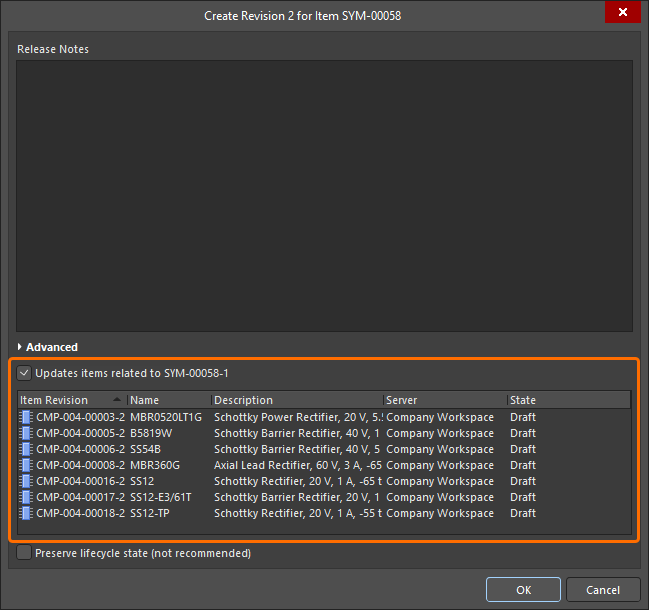
Dostęp do opcji aktualizacji komponentów w przestrzeni roboczej, które odwołują się do ponownie zapisywanego modelu w przestrzeni roboczej (w tym przypadku symbolu).
Po kliknięciu OK w oknie dialogowym Create Revision zmodyfikowany model zostanie ponownie zapisany w przestrzeni roboczej, a powiązany z nim tymczasowy edytor zostanie zamknięty. Wszystkie komponenty w przestrzeni roboczej odwołujące się do tego modelu zostaną automatycznie ponownie zapisane tak, aby korzystały z jego nowej rewizji (automatycznie zostanie utworzona i zapisana kolejna rewizja każdego komponentu).
Przesyłanie danych do nowej rewizji elementu
Większość typów zawartości umożliwia utworzenie nowej rewizji przez przesłanie odpowiedniego pliku danych.
Dane do nowej rewizji elementu można przesłać na kilka sposobów.
Menu przesyłania
Plik można przesłać, klikając prawym przyciskiem myszy wybrany element w panelu Explorer i wybierając polecenie Upload z menu kontekstowego. Pojawi się okno dialogowe Create New Revision, w którym można zmienić nazwę i opis oraz w razie potrzeby dodać informacje o wydaniu. Użyj obszaru Sources w tym oknie, aby wczytać wymagany plik. Możesz to zrobić, przeciągając plik z Eksploratora Windows i upuszczając go w tym obszarze. Możesz też kliknąć przycisk  — pojawi się okno dialogowe Add Files (standardowe okno otwierania plików systemu Windows). Odszukaj w nim i otwórz wymagany plik.

Przykład przesyłania. W tym przypadku ręcznie wskazywany jest plik modelu 3D, który ma zostać przesłany do docelowego elementu modelu 3D.
Po upuszczeniu wybranego pliku lub jego wybraniu i kliknięciu przycisku Open wpis dotyczący tego pliku pojawi się w obszarze Sources.
 ).
Rozpocznij przesyłanie, klikając przycisk OK. Zależnie od typu zawartości informacje o przesłanych plikach zostaną wyświetlone na kartach widoków Details i/lub Preview rewizji elementu w panelu Explorer.

Przeglądanie zapisanej rewizji elementu (tutaj elementu modelu 3D) w panelu Explorer. Przejdź do karty widoku Preview, aby zobaczyć jego reprezentację graficzną (jeśli jest dostępna).
Przeciąganie i upuszczanie z Eksploratora Windows
Odpowiednie pliki danych można również przesłać, przeciągając wybrane pliki z folderu źródłowego w Eksploratorze Windows i upuszczając je na wybranym elemencie docelowym w panelu Explorer. Pojawi się okno dialogowe Create New Revision, a przeciągnięty plik będzie widoczny w obszarze Sources. W razie potrzeby dodaj Release Notes, a następnie kliknij przycisk OK.

Przesyłanie metodą przeciągania i upuszczania na przykładzie modelu 3D.
Klonowanie zawartości przestrzeni roboczej
Panel Explorer umożliwia klonowanie różnych elementów przestrzeni roboczej. Zamiast więc tworzyć potrzebny komponent, model dziedzinowy, arkusz schematu lub szablon od podstaw, możesz go po prostu sklonować. Edycja bezpośrednia usprawnia wprowadzanie wszelkich wymaganych zmian w kopii danych źródłowych z oryginalnej rewizji elementu. Zmodyfikowane dane są następnie publikowane jako pierwsza rewizja nowego elementu tego samego typu. Dzięki temu możesz w rekordowym czasie rozbudować zawartość przestrzeni roboczej bez konieczności rozpoczynania od zera.
Można klonować następujące typy zawartości:
- Komponent
- Footprint
- Symbol
- Model symulacyjny
- Szablon komponentu
- Zarządzany arkusz schematu
- Szablon schematu
- Szablon projektu
- Szablon dokumentu Draftsman
- Szablon arkusza Draftsman
- Stos warstw
- OutputJob
Polecenie klonowania jednego z obsługiwanych typów zawartości jest dostępne w panelu Explorer w następujący sposób:
- Kliknij prawym przyciskiem myszy wpis źródłowej rewizji elementu i wybierz polecenie Operations » Clone z menu kontekstowego.
- Zaznacz wpis źródłowej rewizji elementu i użyj skrótu klawiaturowego Ctrl+D.
Polecenie Clone jest dostępne w całym panelu Explorer, wszędzie tam, gdzie wyświetlana jest odpowiednia rewizja elementu, w tym:
- Na głównej liście elementów w folderze.
- Children na karcie widoku aspektu (podczas przeglądania elementu zarządzanego arkusza schematu).
- Where-used na karcie widoku aspektu (podczas przeglądania elementu komponentu, symbolu, obudowy, modelu symulacyjnego, szablonu komponentu lub szablonu schematu).
- Preview na karcie widoku aspektu (podczas przeglądania elementu komponentu, zarządzanego arkusza schematu lub szablonu schematu).
Proces klonowania
Po znalezieniu wymaganej źródłowej rewizji elementu i uruchomieniu polecenia Clone proces przebiega następująco:
- Uruchamiana jest sesja edycji bezpośredniej, a kopia dokumentu źródłowego — zapisanego w wybranej rewizji elementu — zostaje otwarta w powiązanym edytorze tymczasowym. W przypadku rewizji elementu szablonu projektu tymczasowa, edytowalna kopia projektu zostanie otwarta w panelu Projects i będzie gotowa do edycji.
- Wprowadź wymagane zmiany.
- Zapisz dokument lokalnie.
-
Kliknij przycisk
 na Quick Access Bar, aby zapisać dokument w przestrzeni roboczej (skrót Ctrl+Alt+S). W przypadku szablonu projektu wybierz polecenie Save to Server, dostępne w menu kontekstowym otwieranym po kliknięciu prawym przyciskiem myszy wpisu projektu w panelu Projects. Możesz też użyć Save to Server obok wpisu dokumentu w panelu Projects. Pojawi się okno dialogowe Create New Item. Domyślnie sklonowany element przejmie schemat nazewnictwa rewizji i definicję cyklu życia elementu źródłowego oraz zostanie utworzony w tym samym folderze. W razie potrzeby można zmienić te właściwości. Pamiętaj, aby nadać nowemu elementowi Name i Description.
- Po skonfigurowaniu właściwości elementu zgodnie z wymaganiami kliknij OK. Zostanie utworzony nowy element wraz z jego początkową rewizją, dokument zostanie opublikowany, a edytor tymczasowy — zamknięty. Wynik klonowania możesz obejrzeć w panelu Explorer.
 Tłumaczenie SI

