
Współpraca ze związkami zawodowymi
Unia to zbiór obiektów, które zostały zgrupowane razem. Po zgrupowaniu w unię można je przesuwać, modyfikować lub usuwać jako jeden obiekt. Może to być unia zdefiniowana przez użytkownika, składająca się z dowolnie wybranych obiektów, lub unia generowana przez oprogramowanie, np. wzorzec dopasowania długości, ekranowanie przelotek (via shielding) itp. Na przykład, jeśli umieścisz na płytce via stitching, oprogramowanie potrafi rozpoznać przelotki szycia jako jeden obiekt, ponieważ automatycznie utworzyło dla nich unię.
Tworzenie i modyfikowanie unii zdefiniowanych przez użytkownika
Dowolny zestaw obiektów można zaznaczyć i utworzyć z nich unię za pomocą polecenia Tools » Convert » Create Union from Selected Objects lub podmenu Union dostępnego po kliknięciu prawym przyciskiem myszy. Po uruchomieniu polecenia zostanie utworzona unia, a zaznaczone obiekty staną się jej elementami. Okno informacyjne potwierdzi, ile obiektów dodano do unii.
Aby usunąć jeden lub więcej obiektów członkowskich z aktualnie zaznaczonej unii, wybierz polecenie Tools » Convert » Break objects from Union z menu głównego lub kliknij prawym przyciskiem myszy w obszarze projektu i wybierz polecenie Unions » Break objects from Union z menu kontekstowego, mając w obszarze projektu zaznaczony co najmniej jeden obiekt członkowski wymaganej unii. Po uruchomieniu polecenia pojawi się okno dialogowe Confirm Break Objects Union. Użyj tego okna, aby określić, które obiekty usunąć z unii (a tym samym, które pozostawić jako część tej unii).
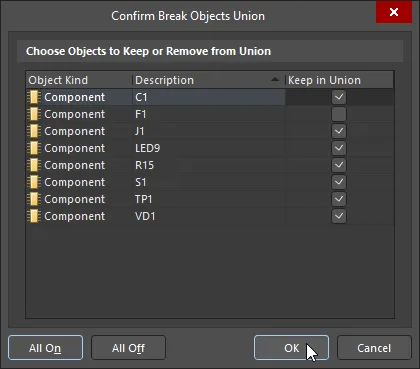
Okno dialogowe Confirm Break Objects Union
Options and Controls of the Confirm Break Objects Union Dialog
Wybierz obiekty do pozostawienia w unii lub usunięcia z unii
- Object Kind – wyświetla typ obiektu, np. Net Label, Component, Text itp.
- Description – wyświetla opis obiektu, np. wysokość/szerokość, oznaczenie (designator) itp.
- Keep in Union – włącz, aby oznaczyć obiekt(y) do usunięcia z unii.
- All On – kliknij, aby oznaczyć wszystkie obiekty do usunięcia z unii.
- All Off – kliknij, aby odznaczyć wszystkie obiekty.
Aby rozbić (rozwiązać) wszystkie unie zdefiniowane dla bieżącego dokumentu PCB, użyj polecenia Tools » Convert » Break all objects Unions z menu głównego. Żaden z wcześniejszych obiektów członkowskich nie pozostanie zgrupowany. Okno informacyjne potwierdzi, ile obiektów usunięto oraz z ilu unii.
Aby zmienić rozmiar obiektów członkowskich wybranej unii (dla typu unii, który to obsługuje), kliknij prawym przyciskiem myszy na obiekcie członkowskim w wymaganej unii (zaznaczonym lub nie) i wybierz polecenie Unions » Resize Union z menu kontekstowego. Kursor zmieni się w krzyżyk i zostaniesz poproszony o wskazanie obiektu. Po prostu ustaw kursor nad obiektem w wymaganej unii i kliknij albo naciśnij Enter. W narożnikach niewidocznego prostokąta obwiedni, obejmującego obiekty członkowskie unii, pojawią się uchwyty edycji. Użyj uchwytu, aby jednocześnie zmieniać rozmiar obiektów członkowskich w płaszczyźnie poziomej i pionowej. Jeśli obiektu członkowskiego w unii nie można skalować, np. komponentu, zostaniesz o tym poinformowany, a operacja zmiany rozmiaru nie zostanie wykonana.
Przeglądanie unii
Tryb Unions panelu PCB panel umożliwia dostęp do hierarchicznego widoku typów unii, unii oraz prymitywów unii w celu łatwego przeglądania. Unie i zawarte w nich prymitywy można również edytować z poziomu tego trybu panelu.
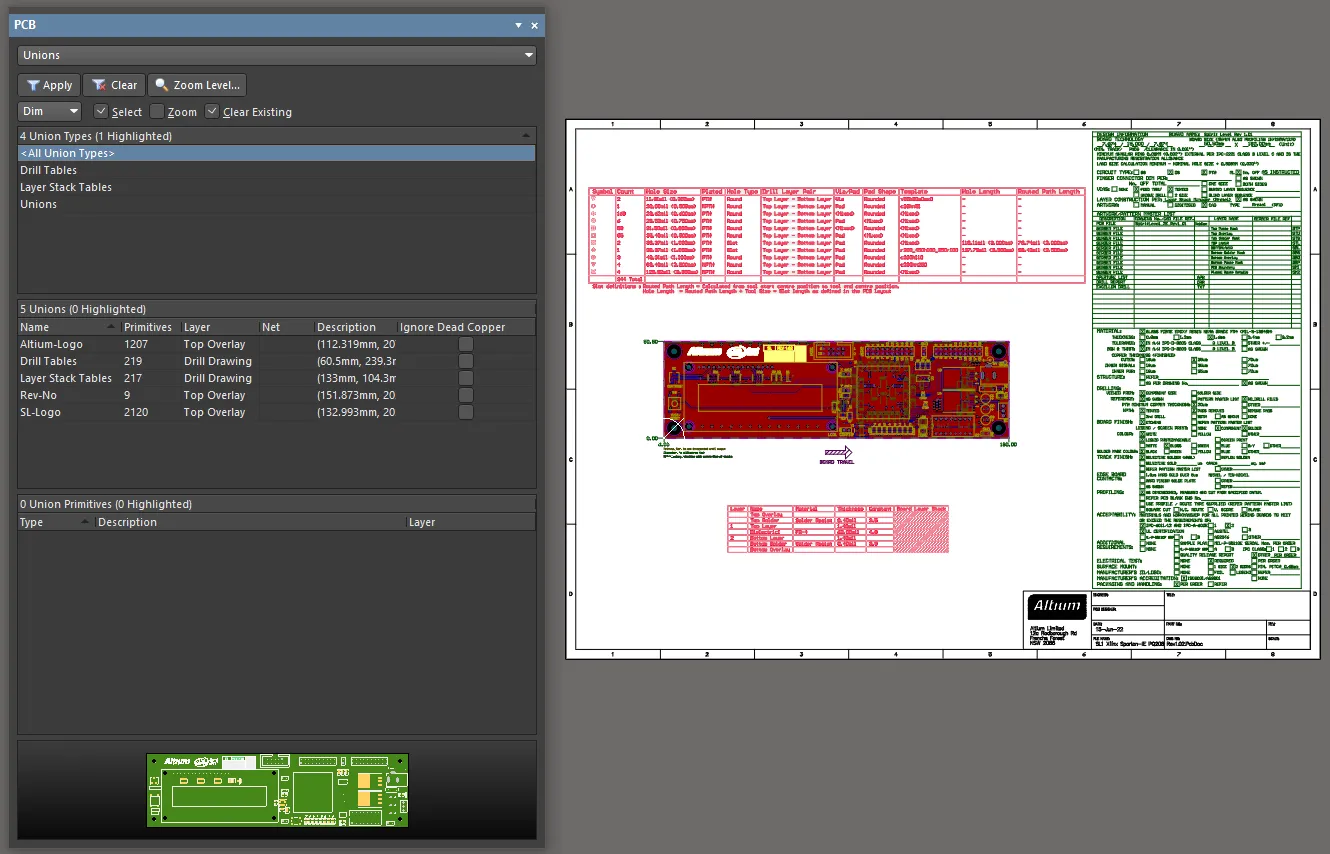
Ustaw tryb panelu PCB na Unions, a następnie użyj go do zlokalizowania, przejrzenia i zmiany nazwy unii.
W trybie Union panelu PCB jego trzy główne obszary zmieniają się tak, aby odzwierciedlać następujące elementy (kolejno od góry):
- Wszystkie Union Types (unia zdefiniowana przez użytkownika, tabela stosu warstw itp.) w dokumencie PCB.
- Konkretne Unions w obrębie wybranego typu unii z powyższej sekcji.
- Union Primitive(s) tworzące wybraną unię.
Gdy wybrany jest tryb Unions panelu PCB, panel wyświetla wszystkie unie wykryte w obszarze projektu edytora PCB. Gdy występują, zostaną wyświetlone następujące typy unii:
| Typ unii | Zachowania |
|---|---|
| Tabela wierceń | Kliknij i przeciągnij, aby przesunąć; kliknij, aby zaznaczyć i wyświetlić uchwyty zmiany rozmiaru; kliknij dwukrotnie, aby otworzyć panel Properties panel; kliknij prawym przyciskiem na nazwie unii w panelu, aby ją zmienić. |
| Obiekt dopasowania długości (Accordion, Trombone, Sawtooth) | Kliknij, aby zaznaczyć; kliknij i przeciągnij krawędź/wierzchołek, aby zmienić kształt; kliknij dwukrotnie, aby otworzyć panel Properties panel; kliknij prawym przyciskiem na nazwie unii w panelu, aby ją zmienić. |
| Tabela stosu warstw | Kliknij i przeciągnij, aby przesunąć; kliknij, aby zaznaczyć i wyświetlić uchwyty zmiany rozmiaru; kliknij dwukrotnie, aby otworzyć panel Properties panel; kliknij prawym przyciskiem na nazwie unii w panelu, aby ją zmienić. |
| Prostokąt | Kliknij i przeciągnij, aby przesunąć; kliknij, aby zaznaczyć i wyświetlić uchwyty zmiany rozmiaru; kliknij dwukrotnie, aby otworzyć panel Properties panel; kliknij prawym przyciskiem na nazwie unii w panelu, aby ją zmienić. |
| Smart Paste (wklejony obiekt OLE) | Kliknij i przeciągnij, aby przesunąć; kliknij, aby zaznaczyć i wyświetlić uchwyty zmiany rozmiaru; kliknij dwukrotnie, aby otworzyć panel Properties panel; kliknij prawym przyciskiem na nazwie unii w panelu, aby ją zmienić. |
| Unia zdefiniowana przez użytkownika | Kliknij prawym przyciskiem na dowolnym obiekcie w unii, a następnie wybierz Unions » Select All In Union. Użyj standardowego zachowania zaznaczania do kopiowania, usuwania, przenoszenia, obracania itp. Zwróć uwagę, że standardowe kliknięcie lewym przyciskiem myszy zaznaczy obiekt pod kursorem, a nie unię. Kliknij prawym przyciskiem na nazwie unii w panelu, aby ją zmienić. |
| Ekranowanie przelotek (Via Shielding) | Kliknij, aby zaznaczyć; kliknij dwukrotnie, aby otworzyć okno dialogowe Add Shielding to Net dialog; kliknij prawym przyciskiem na nazwie unii w panelu, aby ją zmienić. |
| Szycie przelotek (Via Stitching) | Kliknij, aby zaznaczyć; kliknij i przeciągnij krawędź/wierzchołek, aby zmienić kształt; kliknij i przeciągnij, aby przesunąć; kliknij dwukrotnie, aby otworzyć okno dialogowe Add Stitching to Net dialog; kliknij prawym przyciskiem na nazwie unii w panelu, aby ją zmienić. |
Typy unii
Górny obszar panelu wyświetla wszystkie Union Types (User-defined Union, Layer Stack Table itp.) w dokumencie PCB.
W tym obszarze panelu (jak również w pozostałych dwóch obszarach) dostępne są następujące polecenia menu po kliknięciu prawym przyciskiem myszy:
- Select All – użyj tego polecenia, aby zaznaczyć wszystkie wpisy w obszarze panelu.
- Clear Filter – użyj tego polecenia, aby usunąć całe filtrowanie z obszaru projektu.
Unie
Środkowy obszar panelu wyświetla poszczególne unie w obrębie wybranego Union Type.
Oprócz poleceń dostępnych w obszarze Union Types panelu, w tym obszarze panelu dostępne są następujące polecenia menu po kliknięciu prawym przyciskiem myszy:
-
Break objects from Union – kliknij, aby otworzyć okno dialogowe Confirm Break Objects Union dialog i usunąć zaznaczone obiekty z określonej unii.
-
Select All In Union – kliknij, aby zaznaczyć wszystkie prymitywy unii w obszarze projektu.
-
Deselect All In Union – kliknij, aby odznaczyć wszystkie zaznaczone prymitywy unii w obszarze projektu.
-
Resize Union – kliknij, aby ręcznie zmienić rozmiar zaznaczonej unii. Po uruchomieniu polecenia wskaźnik zmieni się w krzyżyk, a w narożnikach niewidocznego prostokąta obwiedni, obejmującego obiekty członkowskie unii, pojawią się uchwyty edycji. Użyj uchwytu, aby jednocześnie zmieniać rozmiar obiektów członkowskich w płaszczyźnie poziomej i pionowej.
-
Explode Length Tuning To Free Primitives – kliknij, aby rozbić wybraną unię dopasowania długości na segmenty ścieżek i łuków, z których jest zbudowana.
-
Delete Selected Unions – kliknij, aby usunąć zaznaczoną unię z panelu.
-
Rename – kliknij, aby otworzyć okno dialogowe Rename Union i ręcznie wprowadzić nową nazwę unii.

Okno dialogowe Rename Union -
Ignore Dead Copper – kliknij, aby włączyć opcję Ignore Dead Copper dla zaznaczonej unii. Gdy ta opcja jest włączona, obiekty unii bez przypisanej sieci (net) nie będą zgłaszane jako martwa miedź (dead copper) podczas DRC, jeśli w oknie dialogowym Design Rule Checker dialog włączona jest opcja Report Dead Copper larger than.
Prymitywy unii
Dolny obszar panelu wyświetla wszystkie prymitywy zawarte w unii wybranej w panelu.
Oprócz poleceń dostępnych w obszarze Union Types panelu, dostępne są następujące polecenia menu po kliknięciu prawym przyciskiem myszy:
- Zoom Selected – użyj, aby przybliżyć i przefiltrować zaznaczony(e) prymityw(y) w obszarze projektu.
- Properties – kliknij, aby otworzyć tryb panelu Properties dla wybranego prymitywu, np. tryb Track mode. Do panelu Properties można też przejść, klikając dwukrotnie prymityw.
Słowa kluczowe języka unii
Dostępne są następujące dwa słowa kluczowe języka zapytań do pracy z Unionami:
-
InUnion(<Union Index>)- każdemu unionowi przypisywany jest numeryczny indeks (Index) — użyj go do wskazania docelowego unionu. Podczas wpisywania liczby pojawi się lista indeksów. -
InNamedUnion(<Union Name>)- każdy union ma nazwę nadaną przez system, np. Union 1 — użyj jej lub nazwy zdefiniowanej przez użytkownika, aby wskazać docelowy union. Na przykładInNamedUnion('Logo-Altium'), jak pokazano na poniższym obrazie.

Wskazywanie unionu po nazwie zdefiniowanej przez użytkownika
 Tłumaczenie SI