
Narzędzia dla zaawansowanych
W skrócie
- Dowiedz się, jak przyciąganie do środka, inteligentne przyciąganie komponentów, tryby rozmieszczania i skróty klawiszowe do wyrównywania wpływają na przesuwanie i pozycjonowanie komponentów.
- Zobacz, jak wyszukiwać, przesuwać, zmieniać kolejność, porządkować, zamieniać miejscami i zmieniać położenie komponentów za pomocą wbudowanych narzędzi do rozmieszczania w projektach PCB o dużej gęstości upakowania lub wysokim stopniu złożoności.
- Poznaj sposoby wykorzystania siatek, plików pick-and-place i wektora optymalnego rozmieszczenia, aby podejmować bardziej świadome decyzje dotyczące położenia komponentów.
Opcje pozycjonowania i rozmieszczania komponentów
Jeśli opcja Snap to Center jest włączona, po kliknięciu i przytrzymaniu komponentu w celu jego przesunięcia będzie on chwytany za punkt odniesienia. Punkt odniesienia to współrzędne 0,0 komponentu zdefiniowane podczas jego tworzenia w edytorze footprintów PCB.
Opcja Smart Component Snap pozwala zastąpić przyciąganie do środka przyciąganiem do najbliższego pola lutowniczego komponentu — wystarczy kliknąć i przytrzymać w miejscu bliższym wybranemu polu lutowniczemu niż punktowi odniesienia komponentu. Jest to bardzo przydatne, gdy określone pole lutownicze musi znaleźć się w konkretnym punkcie siatki. Może jednak utrudniać pracę z małymi komponentami do montażu powierzchniowego, ponieważ trudniej wtedy „chwycić” je za punkt odniesienia.
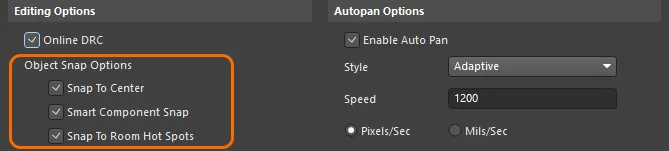
Włącz opcję Snap To Center, aby zawsze chwytać komponent za jego punkt odniesienia. Smart Component Snap przydaje się, gdy trzeba wyrównać komponent względem konkretnego pola lutowniczego.
Tryby rozmieszczania
Podczas rozmieszczania komponentów można przełączać tryby rozmieszczania, naciskając klawisz R.
-
Ignore Przeszkody – standardowe zachowanie podczas rozmieszczania. Algorytmy te wykorzystują bryłę 3D, jeśli jest dostępna, lub obiekty podstawowe na warstwach miedzi i opisowych do określania odstępów od obiektu.
-
Push Przeszkody – umieszczany komponent będzie odsuwał inne komponenty, aby zachować wymagane odstępy między nimi. Komponenty należące do grup typu union mogą być odsuwane, a ich położenie w grupie może się zmieniać, jednak sama grupa nie zostanie rozbita. Zablokowanych komponentów nie można odsuwać. W tym trybie komponenty są rozpoznawane na podstawie ich prostokąta zaznaczenia.
-
Avoid Przeszkody – podczas rozmieszczania umieszczany komponent będzie zmuszony do omijania innych komponentów w celu uniknięcia naruszenia wymaganych odstępów. W tym trybie komponenty są rozpoznawane na podstawie ich prostokąta zaznaczenia.
Pasek stanu u dołu obszaru projektowego oraz wyświetlacz Heads Up wskazują bieżący tryb rozmieszczania.
Przełączanie trybów rozmieszczania za pomocą skrótu klawiszowego R. Zwróć uwagę, że komponent C7 jest zablokowany i nie można go przesunąć w trybie odsuwania przeszkód (Push Obstacles).
Inteligentne wyrównywanie komponentów
Funkcje inteligentnego rozmieszczania komponentów umożliwiają ich dynamiczne wyrównywanie podczas przeciągania. Zielone linie pomocnicze pojawiają się, gdy komponent jest wyrównany z sąsiednimi komponentami lub ich polami lutowniczymi.
Korzystając ze skrótów klawiszowych podczas rozmieszczania, można uzyskać dostęp do następujących opcji wyrównywania:
-
Naciśnij i przytrzymaj klawisz
Ctrlpodczas rozmieszczania komponentu, aby wyświetlić linie wyrównania względem granic pobliskich komponentów. -
Naciśnij i przytrzymaj klawisz
Shiftpodczas rozmieszczania komponentu, aby wyświetlić linie wyrównania względem pól lutowniczych pobliskich komponentów.
Siatka rozmieszczania komponentów
Podczas umieszczania lub przesuwania komponenty są przyciągane do znajdującej się pod nimi siatki kartezjańskiej lub biegunowej, o ile jest ona przeznaczona do rozmieszczania komponentów. Sposób wykorzystania siatki (jej przeznaczenie lub zastosowanie) określa się za pomocą opcji Comp i Non Comp powiązanych z wpisem tej siatki w sekcji Grid Manager panelu Properties.
Aby dowiedzieć się więcej, przejdź na stronę Praca z siatkami i prowadnicami.
Znajdowanie komponentów do rozmieszczenia
Jeśli możesz wzrokowo zlokalizować komponenty rozmieszczane na płytce, kliknij je i przytrzymaj, aby je przesunąć. W przeciwnym razie, w projekcie o dużym zagęszczeniu elementów, w którym wzrokowe wyszukiwanie konkretnego komponentu może być bardzo czasochłonne, możesz użyć okna dialogowego Choose Component do przeniesienia określonego komponentu w obszarze projektowym — przenosząc kursor do komponentu lub komponent do bieżącej pozycji kursora. Aby otworzyć to okno dialogowe, wybierz polecenie Edit » Move » Component z menu głównego, a następnie kliknij w obszarze projektowym poza komponentami.

Opcje i elementy sterujące okna dialogowego Choose Component
- Component Filter – to pole u góry okna dialogowego umożliwia wprowadzenie tekstowego filtra wyszukiwania w celu szybkiego znalezienia wymaganego komponentu. Jest to szczególnie przydatne, gdy projekt zawiera wiele komponentów. Podczas wpisywania tekstu lista komponentów poniżej jest filtrowana tak, aby wyświetlać tylko pasujące wpisy. Możesz używać symboli wieloznacznych: ? (dowolny pojedynczy znak) oraz * (dowolny ciąg znaków).
-
Component List – ten obszar zawiera listę wszystkich komponentów płytki (lub wszystkich komponentów spełniających kryteria bieżącego filtra) według oznaczeń. Wybierz wpis komponentu, który chcesz przesunąć.
-
Movement – wybierz jedną z poniższych opcji, aby określić sposób przeniesienia komponentu zaznaczonego na liście:
- Jump to component – po włączeniu tej opcji i kliknięciu OK kursor zostanie przeniesiony do komponentu w głównym obszarze projektowym. Komponent zostanie dołączony do kursora i będzie gotowy do ustawienia w wymaganym miejscu.
- Move component to cursor – po włączeniu tej opcji i kliknięciu OK wybrany komponent zostanie przeniesiony do bieżącej pozycji kursora w głównym obszarze projektowym. Komponent zostanie dołączony do kursora i będzie gotowy do ustawienia w wymaganym miejscu.
Polecenia interaktywnego rozmieszczania
Dostępnych jest wiele półautomatycznych narzędzi umożliwiających edycję rozmieszczenia komponentów w projekcie PCB. Oprócz standardowych poleceń wyrównywania obiektów można korzystać z poleceń menu Tools » Component Placement do wykonywania następujących operacji:
Zmiana położenia zaznaczonych komponentów
Tools » Component Placement » Reposition Selected Components polecenie służy do sekwencyjnego przemieszczania zaznaczonych komponentów w kolejności ich zaznaczania.
Tego polecenia można używać w połączeniu z trybem zaznaczania krzyżowego. Włącz tryb zaznaczania krzyżowego (Tools » Cross Select Mode), zaznacz kilka komponentów na schemacie, przejdź do edytora PCB, a następnie uruchom to polecenie, aby przemieścić każdy komponent w tej samej kolejności, w jakiej zaznaczono je na schemacie.
Rozmieszczanie komponentów przy użyciu pliku pick-and-place
Komponenty w projekcie można rozmieszczać na podstawie lokalizacji określonych w pliku pick-and-place, używając polecenia Tools » Component Placement » Place From File z menu głównego. Ta funkcja jest szczególnie przydatna, gdy otrzymasz istotne informacje o rozmieszczeniu w postaci pliku pick-and-place. Może też służyć jako wygodna metoda szybkiego zastosowania ulubionego lub preferowanego rozmieszczenia zapisanego wcześniej w pliku Pick and Place wygenerowanym w Altium Designer.
Po uruchomieniu polecenia otworzy się okno dialogowe Load File Name . Użyj go, aby znaleźć i otworzyć odpowiedni plik pick-and-place dla projektu. Pozycja każdego komponentu istniejącego w projekcie i wymienionego w pliku pick-and-place zostanie zaktualizowana, jeśli jego bieżąca pozycja różni się od podanej w pliku (zostanie użyta pozycja z pliku).

Zamiana komponentów miejscami
Możesz zaznaczyć parę komponentów i łatwo zamienić je miejscami. Po zaznaczeniu komponentów, które chcesz zamienić miejscami, kliknij prawym przyciskiem myszy i wybierz Component Actions » Swap Components lub wybierz polecenie Tools » Component Placement » Swap Components z menu głównego.
Łatwa zamiana komponentów miejscami przy użyciu menu kontekstowego.
Jeśli w momencie uruchomienia polecenia nie są zaznaczone żadne komponenty lub zaznaczono ich więcej niż dwa, pojawi się prośba o wskazanie pierwszego, a następnie drugiego komponentu do zamiany miejscami. Komponenty zostaną zamienione miejscami. Możesz kontynuować zamianę kolejnych par komponentów albo kliknąć prawym przyciskiem myszy lub nacisnąć Esc , aby wyjść z trybu zamiany.
Wskazówki dotyczące rozmieszczania komponentów
Podczas przemieszczania komponentu w obszarze projektowym wyświetlana jest gruba zielona lub czerwona linia biegnąca od punktu wewnątrz komponentu do określonego miejsca na płytce. Linia ta nazywana jest wektorem optymalnego rozmieszczenia (OPV), a jej zadaniem jest wskazywanie, czy nowa lokalizacja jest lepsza (kolor zielony), czy gorsza (kolor czerwony) od poprzedniej.
Wektor ma dwie odrębne właściwości: proponowaną lokalizację docelową oraz kolor.
Aby wyznaczyć położenie obu końców wektora, funkcja wykorzystuje środek ciężkości wielokąta zdefiniowanego przez położenie punktów końcowych linii połączeń. Istotne są dwa środki ciężkości: pierwszy jest wyznaczany przez końce linii połączeń dochodzących do przemieszczanego komponentu (środek ciężkości komponentu), a drugi przez przeciwległe końce tego samego zestawu linii połączeń (środek ciężkości lokalizacji docelowej).
Wektor optymalnego rozmieszczenia jest rysowany pomiędzy tymi dwoma środkami ciężkości, a jego koniec po stronie komponentu jest oznaczony kropką. Ponieważ jest to wskaźnik względny, po kliknięciu rozpoczynającym przemieszczanie komponentu wektor jest zawsze rysowany na zielono. Oba środki ciężkości są stale przeliczane podczas przemieszczania komponentu, ponieważ linie połączeń mogą przechodzić z jednego pola lutowniczego na inne w wyniku automatycznej ponownej optymalizacji mającej na celu zachowanie odpowiedniej topologii sieci dla przemieszczanego komponentu. Z powodu tej ponownej optymalizacji sieci docelowy koniec wektora OPV może zmieniać położenie skokowo podczas przemieszczania komponentu. Jeśli środki ciężkości oddalają się od siebie, a wektor OPV się wydłuża, może zmienić kolor na czerwony. Jeśli środki ciężkości zbliżają się do siebie, a wektor OPV się skraca, może zmienić kolor na zielony.
Długość wektora nie jest jedynym kryterium określającym jego kolor. Na kolor wektora OPV wpływa również łączna długość linii połączeń dochodzących do przemieszczanego komponentu. Jeśli przemieszczenie komponentu powoduje zwiększenie łącznej długości linii połączeń, wektor OPV staje się czerwony. Jeśli natomiast przemieszczenie komponentu powoduje zmniejszenie łącznej długości linii połączeń, staje się on zielony.
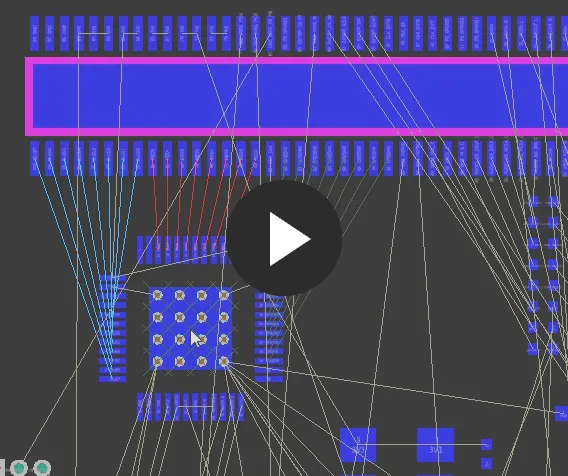
Chociaż długość wektora rośnie, pozostaje on zielony, ponieważ łączna długość linii połączeń maleje. Po obróceniu komponentu długości połączeń rosną, więc wektor OPV staje się czerwony.
Umieszczanie z panelu Components
Chociaż komponenty są zwykle umieszczane przez importowanie zmian ze schematu do PCB (Synchronizacja projektu), komponent można również umieścić bezpośrednio w edytorze PCB z panelu Components. Aby to zrobić:
-
Otwórz panel Components (View » Panels » Components lub Place » Component).
-
Wyszukaj wymagany komponent, zaznacz go na liście, a następnie:
-
Kliknij prawym przyciskiem myszy i wybierz Place <ComponentName> z menu kontekstowego lub
-
Kliknij dwukrotnie zaznaczony komponent. Komponent pojawi się w obszarze projektowym, podążając za kursorem. Przesuń go w żądane miejsce i kliknij, aby go umieścić, lub
-
Kliknij i przytrzymaj nazwę komponentu w panelu Components , a następnie przeciągnij komponent w żądane miejsce i kliknij, aby go umieścić. Jest to metoda jednorazowego umieszczania, co oznacza, że pozwala umieścić tylko jedną instancję wybranego komponentu. Pozostałe metody umożliwiają umieszczenie wielu instancji.
-
 w panelu Components, a następnie wybierz File-based Libraries Preferences z menu rozwijanego).
Obsługa komponentów zworek
Zworki, nazywane również połączeniami drutowymi, pozwalają zastąpić ścieżki komponentem zworki, co często jest niezbędne do pomyślnego zaprojektowania płytki jednostronnej. Altium Designer obsługuje zworki za pomocą specjalnego typu komponentu Jumper.
Chociaż można zacząć od umieszczenia obudów zworek bezpośrednio na PCB, zalecany proces projektowania rozpoczyna się od schematu. Więcej informacji można znaleźć na stronie Praca z komponentami zworek.
 Tłumaczenie SI