
Proste umieszczenie
W skrócie
- Poznaj podstawowe skróty klawiaturowe i operacje myszą służące do zaznaczania, przesuwania, obracania, przenoszenia na drugą stronę płytki i usuwania komponentów PCB.
- Zrozum różnicę między przeniesieniem komponentu na drugą stronę płytki a utworzeniem jego odbicia lustrzanego po tej samej stronie.
- Zobacz, jak linie połączeń i tryby wyświetlania linii sieci pomagają sprawniej rozmieszczać komponenty i ograniczać nadmiar elementów na ekranie.
W obszarze projektowania PCB można przesuwać, obracać i przenosić komponenty na drugą stronę płytki. Aby to zrobić, zaznacz odpowiedni komponent w obszarze projektowania, klikając go. Zaznaczony komponent jest wyróżniany bieżącym kolorem zaznaczenia, jak pokazano na poniższej ilustracji.
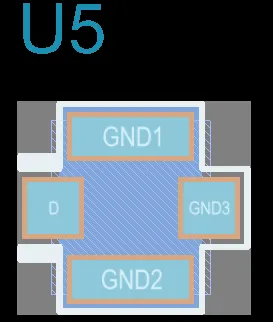 Kliknij raz, aby zaznaczyć komponent.
-
Kliknij, przytrzymaj i przeciągnij, aby przesunąć zaznaczony komponent. Kursor przeskoczy do punktu odniesienia komponentu lub do środka najbliższego pola lutowniczego, jeśli opcja Smart Component Snap jest włączona na stronie PCB Editor - General w oknie dialogowym Preferences. Naciśnij klawisz Alt, aby ograniczyć kierunek ruchu do osi poziomej lub pionowej, zależnie od początkowego kierunku ruchu.
-
Podczas przesuwania komponentu przy kursorze naciśnij Spacebar, aby go obrócić (Shift+Spacebar, aby obrócić go w przeciwnym kierunku). Domyślny krok obrotu wynosi 90 stopni. Aby zmienić to ustawienie, użyj wartości Rotation Step na stronie PCB Editor - General w oknie dialogowym Preferences.
-
Podczas przesuwania komponentu przy kursorze naciśnij klawisz L, aby przenieść go na drugą stronę płytki.
-
Naciśnij Delete, aby usunąć zaznaczony komponent z PCB.
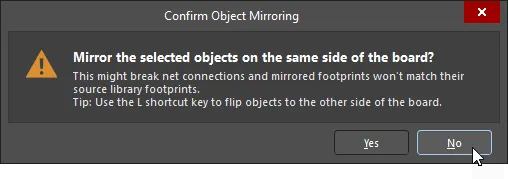 ).
).Linie połączeń są doskonałą pomocą podczas rozmieszczania komponentów — ułatwiają ustalenie położenia i orientacji komponentów połączonych ze sobą. Podczas przesuwania komponentu linie połączeń są dynamicznie optymalizowane, tak aby każda z nich prowadziła najkrótszą drogą do dowolnego innego obiektu należącego do sieci o tej samej nazwie.
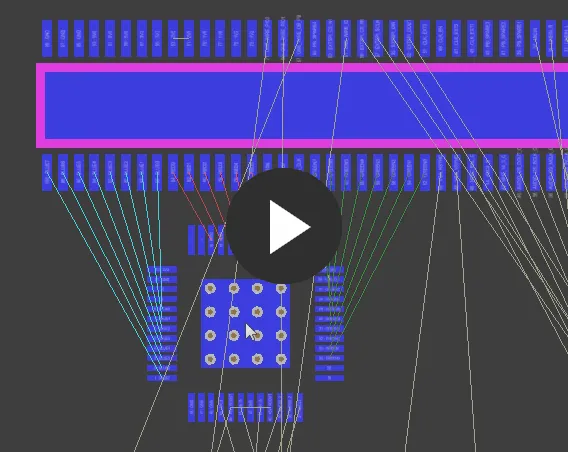
Używaj linii połączeń, aby łatwiej ustalać położenie i orientację komponentów.
Aby ograniczyć nadmiar elementów na ekranie, podczas przesuwania komponentu ukrywane są wszystkie linie połączeń oprócz tych, które są połączone z tym komponentem. Naciskaj klawisz N, aby przełączać tryby wyświetlania linii połączeń sieci. Obsługiwane są następujące tryby:
- Pad to Pad — podczas przesuwania linie połączeń są wyświetlane między polami lutowniczymi przesuwanego komponentu a najbliższymi polami lutowniczymi należącymi do tych samych sieci na płytce.
- Breaks — podczas przesuwania linie połączeń są wyświetlane między polami lutowniczymi przesuwanego komponentu a przerwami w ścieżkach należących do tych samych sieci na płytce.
- Hidden — linie połączeń są ukryte.
Bieżący tryb wyświetlania linii połączeń sieci jest pokazywany w Status Bar oraz w Heads Up Display.
 Tłumaczenie SI