
Projektowanie płytki sztywno-giętkiej PCB — tryb zaawansowany
W skrócie
- Dowiesz się, jak włączyć tryb Advanced Rigid-Flex, zdefiniować podstosy warstw i uporządkować obszary płytki o różnych stosach warstw.
- Poznasz różne sposoby tworzenia obrysów płytki oraz obszarów sztywnych i elastycznych, w tym dzielenie obszarów i przypisywanie im odpowiednich stosów warstw.
- Zrozumiesz, jak umieszczać i edytować linie zgięcia oraz na co zwracać uwagę w projektach całkowicie elastycznych i w przypadku obszarów elastycznych wewnątrz wycięć.
Definiowanie podstosów
Strukturę płytki definiuje się w menedżerze stosu warstw (Design » Layer Stack Manager). W tym miejscu można włączyć wymagany tryb rigid-flex i zdefiniować podstosy potrzebne w projekcie sztywno-elastycznym.
Definiowanie podstosów:
-
Aby włączyć funkcje potrzebne do projektowania płytki sztywno-elastycznej w trybie zaawansowanym, wybierz polecenie Tools » Features » Rigid-Flex (Advanced) z menu głównego Layer Stack Manager.
-
Tryb Board w Layer Stack Manager służy do wizualnej edycji i organizowania poszczególnych podstosów w projekcie sztywno-elastycznym. Pojedynczy podstos można edytować, klikając go dwukrotnie. Spowoduje to wyświetlenie trybu Stackup dla tego podstosu.
-
Dodaj nowy podstos, zaznaczając wymagane warstwy w istniejącym podstosie w trybie Board za pomocą Shift+Click i wybierając odpowiednie polecenie z menu przycisku
 . Płytka może zawierać dowolną liczbę podstosów.
-
Zdefiniuj właściwości podstosu w panelu Properties.
-
Jeśli projekt zawiera układ stosów warstw, którego nie można odwzorować w trybie Board, można dodać kolejne gałęzie.
Dowiedz się więcej o definiowaniu podstosów — tryb zaawansowany
Definiowanie kształtu i obszarów płytki
Stos warstw definiuje płytkę w kierunku pionowym, czyli w osi Z. W edytorze PCB obszar zajmowany przez płytkę w płaszczyźnie XY jest określany przez Board Shape. Kształt płytki może być obszarem wielokątnym o dowolnym obrysie, z prostymi lub zakrzywionymi krawędziami biegnącymi pod dowolnym kątem. Może również zawierać wycięcia (otwory wewnętrzne) o dowolnym kształcie.

Ogólny kształt płytki oraz poszczególne obszary sztywne i elastyczne można zdefiniować na dwa sposoby:
-
Zdefiniuj ogólny kształt płytki, a następnie podziel go na obszary. Dowiedz się więcej o dzieleniu obrysu płytki na obszary.
-
Umieść poszczególne sztywne i elastyczne obszary płytki w przestrzeni projektowej, aby utworzyć ostateczny kształt płytki. Dowiedz się więcej o umieszczaniu obszaru płytki.
Ostateczny kształt można utworzyć, łącząc obie metody.
Ogólny kształt płytki jest określany przez zbiór jej obszarów. Film przedstawia dwa sposoby tworzenia tych obszarów.
Definiowanie kształtu i obszarów płytki:
-
Kształt płytki można zdefiniować interaktywnie w trybie planowania płytki (View » Board Planning Mode) lub na podstawie istniejącego obrysu w trybie projektowania 2D (View » 2D Layout Mode).
-
Aby zdefiniować kształt płytki na podstawie istniejącego obrysu, zaznacz obrys w trybie projektowania 2D i uruchom polecenie Design » Board Shape » Define from selected objects (lub polecenie Tools » Convert » Create Board Region from selected primitives). Oprogramowanie wyznaczy zewnętrzną krawędź kształtu płytki wzdłuż linii środkowych zaznaczonych ścieżek i łuków.
-
Aby zdefiniować kształt płytki interaktywnie, przełącz się do trybu planowania płytki i wybierz polecenie Place » Board Region (lub kliknij przycisk
 na Active Bar). Obowiązują standardowe zasady umieszczania obiektu obszaru. Aby ułatwić ten proces, korzystaj z siatki przyciągania i prowadnic roboczych. Włącz opcję Board Shape na palecie Snap Options, aby uzyskać najlepszą kontrolę podczas edycji obszaru płytki. Dowiedz się więcej o zasadach przyciągania.
-
Umieść wymaganą liczbę obszarów. Obszary można rysować tak, aby na siebie zachodziły. Należy jednak pamiętać, że nie określa to zakresu zachodzenia obszaru elastycznego na obszar sztywny — jest on określany przez wartości Intrusion w definicji stosu warstw.
-
Aby zdefiniować Name i przypisać Layer stack do każdego obszaru, zaznacz obszar i edytuj jego właściwości w trybie Board Region panelu Properties.
-
Aby podzielić obszar płytki na dwa mniejsze obszary, użyj polecenia Design » Slice Board Region (lub kliknij przycisk
 na Active Bar). Narzędzie podziału wykorzystuje standardowe tryby prowadzenia narożników podczas umieszczania linii: 45°, 90°, łuk 45°, łuk 90° oraz dowolny kąt. Naciśnij Shift+Spacebar, aby zmienić tryb podczas dzielenia.
-
Położenie i kształt istniejącego obszaru płytki można zmieniać za pomocą standardowych technik edycji obiektów wielokątnych.
 palecie Snap Options
Dowiedz się więcej o planowaniu obszarów sztywnych i elastycznych — tryb zaawansowany
Definiowanie zgięć w obszarze elastycznym
Zgięcie w elastycznej części płytki sztywno-elastycznej definiuje się przez umieszczenie linii zgięcia. Linia zgięcia jest obiektem liniowym, którego właściwości edytuje się w trybie Bend panelu Properties.
Umieszczanie linii zgięcia
-
Linie zgięcia umieszcza się w trybie planowania płytki (skrót 1).
-
Aby umieścić linię zgięcia, uruchom polecenie Place » Define Bending Line (lub kliknij przycisk
 na Active Bar). Umieść linię zgięcia w poprzek elastycznego obszaru płytki. Początek i koniec linii zgięcia nie muszą dokładnie stykać się z krawędziami obszaru — oprogramowanie automatycznie ją wydłuży (jeśli jest zbyt krótka) lub skróci (jeśli jest zbyt długa). Co najmniej jeden koniec linii zgięcia musi stykać się z krawędzią obszaru lub wykraczać poza nią.
-
Aby edytować właściwości zgięcia, zaznacz je i zmień ustawienia w trybie Bend panelu Properties:
-
Strefa zgięcia jest wyświetlana w kolorze zielono-pomarańczowym. Kliknij w dowolnym miejscu tej strefy, aby zaznaczyć zgięcie.
-
Każdemu zgięciu można nadać nazwę, aby ułatwić jego identyfikację.
-
Sprawdź, czy zgięcie jest stosowane do właściwego obszaru podstosu. Dostępne obszary są wymienione w sekcji Stack Regions.
-
Ustaw parametry Radius i Bend Angle strefy zgięcia zgodnie z wymaganiami.
-
Zgięcia są wykonywane w kolejności określonej przez ich indeks zginania. Skorzystaj z tej funkcji, gdy istotne jest sprawdzenie kolejności zginania.
-
-
Aby przesunąć linię zgięcia, kliknij i przeciągnij uchwyty na jej końcach.
-
Linie zgięcia można stosować do krawędzi wycięć w płytce.
-
Aby usunąć zaznaczone zgięcie, kliknij i przytrzymaj jeden z jego wierzchołków, a następnie naciśnij Delete na klawiaturze.
Dowiedz się więcej o definiowaniu linii zgięcia — tryb zaawansowany
Projektowanie całkowicie elastycznej płytki PCB
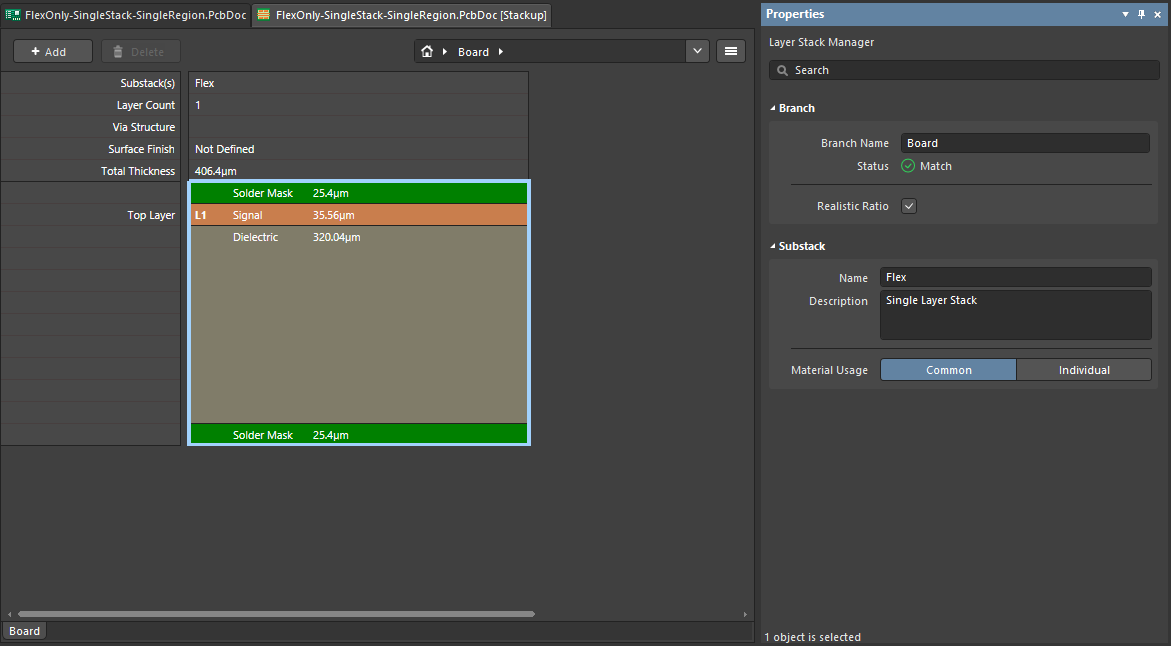
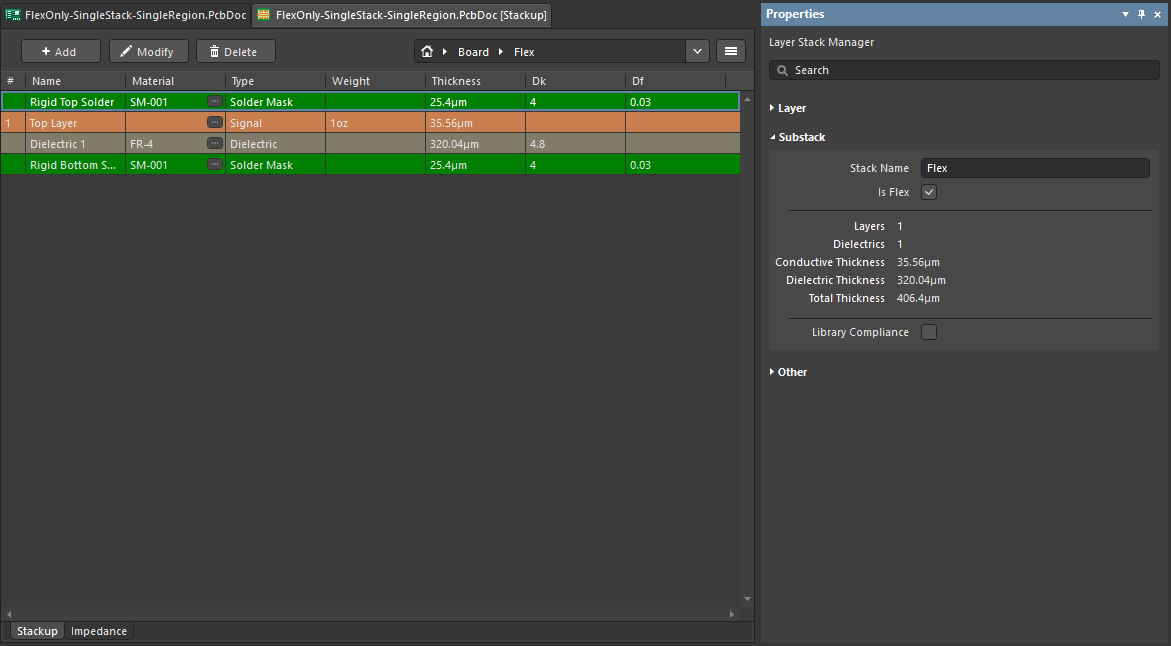
Aby zaprojektować całkowicie elastyczną płytkę PCB, można zdefiniować jednowarstwowy elastyczny podstos w menedżerze stosu warstw, jak pokazano poniżej.
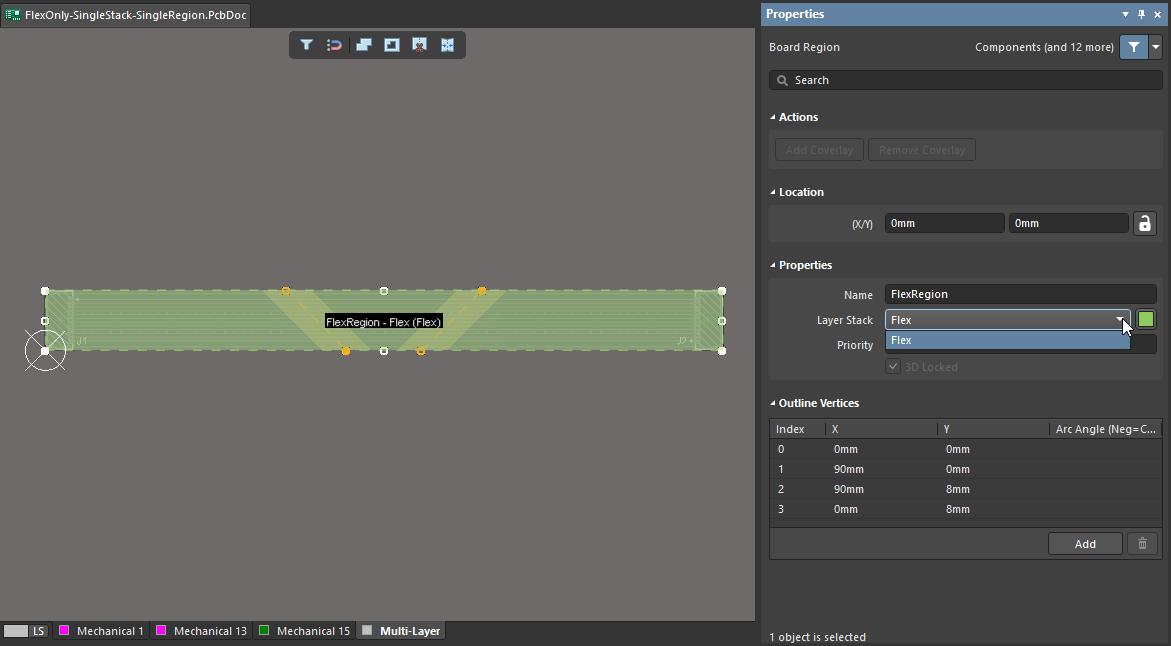
W trybie planowania płytki zdefiniuj kształt całkowicie elastycznej płytki PCB i upewnij się, że elastyczny podstos warstw jest przypisany do obszaru płytki w panelu Properties.
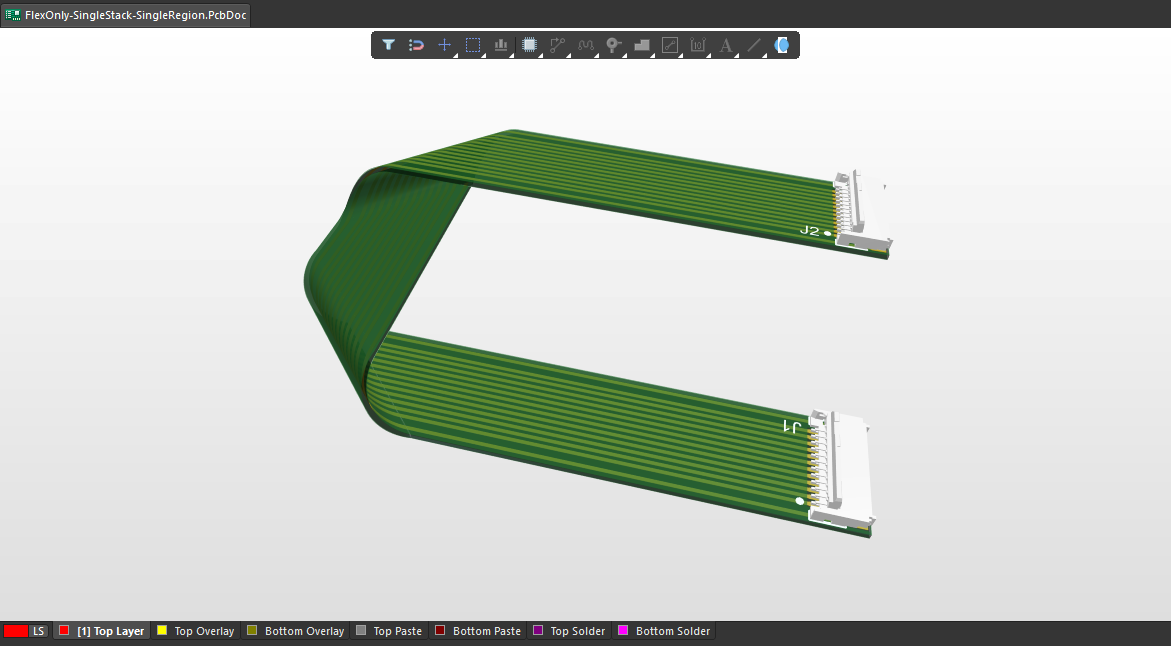


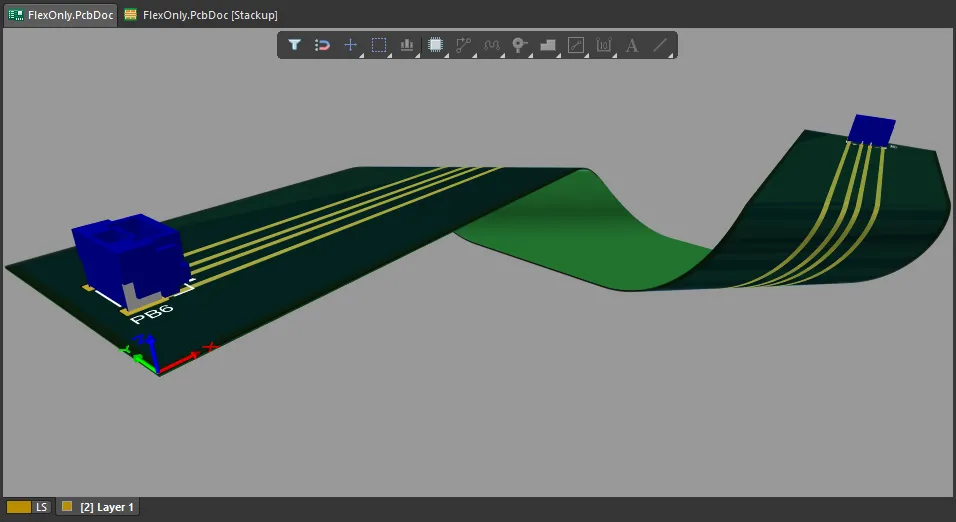 ).
).Projektowanie płytki z elastycznym obszarem wewnątrz wycięcia
Można zaprojektować płytkę sztywno-elastyczną z elastycznym obszarem wewnątrz wycięcia w głównej płytce PCB.

Uwagi dotyczące tworzenia tego typu płytki:
-
Poniższy film przedstawia ten proces.
-
Wycięcie w płytce musi przebiegać wzdłuż obrysu elastycznych obszarów znajdujących się wewnątrz niego.
-
Umieść wycięcie przed umieszczeniem elastycznych obszarów w jego obrębie.
-
Każdy obszar wewnątrz wycięcia, który nie korzysta z tego samego podstosu warstw co zewnętrzny sztywny obszar, musi mieć ustawiony priorytet o wartości wyższej niż wartość przypisana do zewnętrznego sztywnego obszaru.
-
Skonfiguruj opcje Used Stack Regions dla linii zgięcia umieszczonych na wewnętrznych elastycznych obszarach tak, aby dotyczyły tylko danego elastycznego obszaru.
-
Zdefiniowanie wymaganych kształtów wycięcia i elastycznych obszarów jako obrysów na warstwie mechanicznej za pomocą ścieżek i łuków może być łatwiejsze i dokładniejsze. Następnie użyj dostępnych narzędzi, aby przekształcić wybrany obrys w wycięcie w płytce lub obszar płytki. Pamiętaj, że narzędzie do przekształcania podąża wzdłuż osi wybranych ścieżek i łuków oraz wymaga, aby punkty końcowe sąsiadujących ścieżek i łuków dokładnie się stykały.
-
Design » Board Shape » Create Board Region from Selected Objects (w trybie 2D)
-
Tools » Convert » Create Board Cutout From Selected Primitives (w trybie 2D)
-
Tools » Convert » Convert Selected Line to Bend Line (w trybie 2D)
-
Tworzenie elastycznego obszaru wewnątrz wycięcia w płytce.
 Tłumaczenie SI