
Definiowanie podstosów – tryb standardowy
Updated: Październik 08, 2026

Gdy w Layer Stack Manager zostanie wybrany standardowy tryb rigid-flex, w widoku pojawi się Substack Selector (jak pokazano poniżej), a także przyciski umożliwiające dodanie nowego substosu (substack) i usunięcie bieżącego substosu.

Pierwszym krokiem jest skonfigurowanie warstw wymaganych w projekcie rigid-flex.
Tworzenie nowego substosu Flex:
- Skonfiguruj warstwy wymagane w całej płytce rigid-flex i Name stos w panelu Properties. Dowiedz się więcej o working in the Layer Stack Manager.
-
Kliknij przycisk
 , aby dodać nowy substack, jak pokazano powyżej.
- Zaznacz lub odznacz pole wyboru (Checkbox) przy każdej warstwie, tak aby w tym substacku flex były włączone tylko wymagane warstwy.
- Włącz pole wyboru Is Flex i Name substack w panelu Properties.
- Aby dodać dodatkowe warstwy, takie jak Coverlay, kliknij prawym przyciskiem myszy warstwę w głównym oknie edycji i wybierz odpowiednie polecenie z menu kontekstowego.
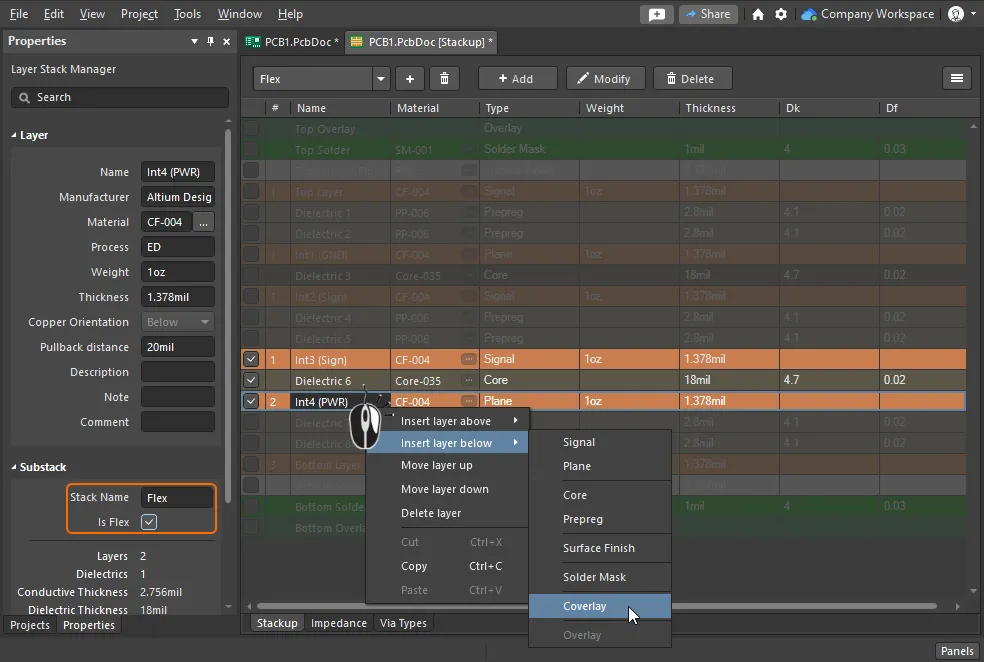
Włącz/wyłącz pola wyboru warstw, aby skonfigurować warstwy wymagane w substacku flex, a następnie dodaj wszelkie dodatkowe warstwy potrzebne w tym substacku.
 Tłumaczenie SI