
Designing with Touch Controls
W skrócie
- Dowiesz się, jakie biblioteki producentów rozwiązań sterowania dotykowego obsługuje Altium Designer i jakie konfigurowalne przyciski, suwaki oraz pokrętła dotykowe oferują.
- Poznasz podstawowy proces umieszczania czujnika dotykowego na schemacie, jego konfiguracji i przenoszenia wynikowego wzoru czujnika na płytkę PCB.
- Poznasz szczegóły obsługiwanych typów czujników dotykowych Atmel, Cypress i Microchip oraz najważniejsze opcje konfiguracji, które określają ich ostateczną geometrię na PCB.
Ilu z nas zainteresowało się elektroniką, bo przyciągnęły nas niezliczone, fascynujące przełączniki, pokrętła, lampki i inne elementy sterujące rodem ze świata gadżetów? Wiele lat później ta fascynacja wciąż trwa, tyle że teraz jej źródłem jest „efektowny interfejs graficzny” — produkty elektroniczne z eleganckim, atrakcyjnym interfejsem. Kluczowym elementem tych coraz bardziej zaawansowanych (i coraz mniejszych) interfejsów jest sterowanie dotykowe. Dyskretne, a zarazem oferujące ogromne możliwości, ułatwia korzystanie z produktu, zwykle obniża koszty produkcji, a dzięki zastąpieniu mechanicznych przełączników i pokręteł — podlegających nieuchronnemu zużyciu — wydłuża jego żywotność. Weź do ręki swoje ulubione inteligentne urządzenie, a szybko zdasz sobie sprawę, że bez sterowania dotykowego nie byłoby ono już tak inteligentne — a z pewnością znacznie mniej wciągające i przyjemne w obsłudze.
Altium Designer umożliwia tworzenie planarnych struktur czujników pojemnościowych na płytce PCB. Obsługiwane są rozwiązania następujących producentów:
-
Elementy sterowania dotykowego Atmel – dostępne są różne struktury czujników pojemności własnej i wzajemnej (przyciski, koła dotykowe, suwaki), przeznaczone do współpracy z kontrolerami czujników Atmel® QTouch® i QMatrix®.
-
Elementy sterowania dotykowego Cypress – dostępne są różne struktury czujników pojemności własnej (przyciski, suwaki), przeznaczone do współpracy z kontrolerami Cypress® CapSense®.
-
Elementy sterowania dotykowego Microchip – dostępne są różne struktury czujników pojemności własnej (pierścień, suwaki), przeznaczone do współpracy z kontrolerami Microchip® mTouch®.
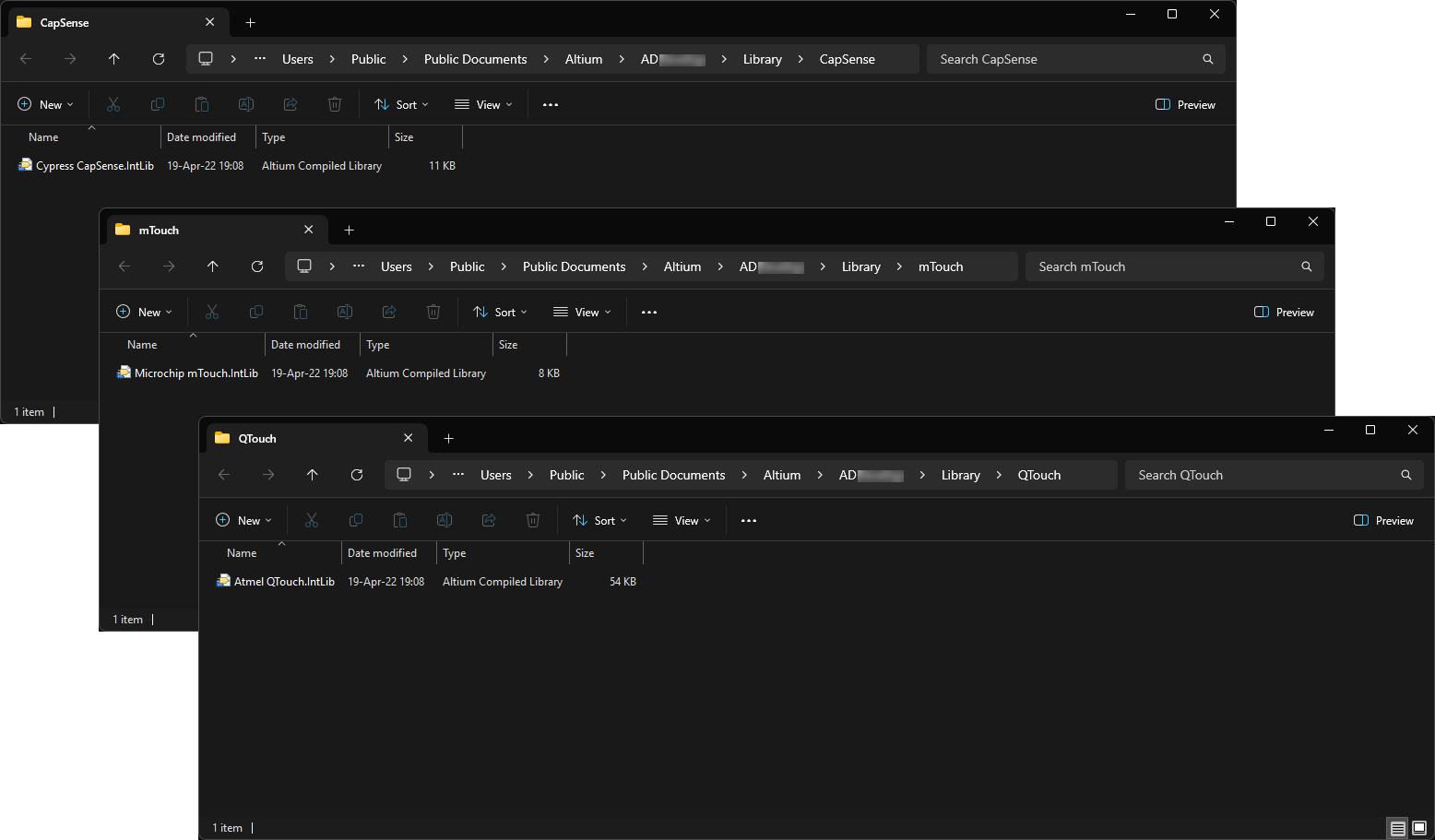 . Włączenie obsługi czujników dotykowych danego producenta powoduje zainstalowanie odpowiedniej biblioteki komponentów potrzebnych do obsługi różnych technologii czujników dotykowych tego producenta, w tym kół dotykowych, suwaków i przycisków. Wszystkie komponenty można konfigurować, co pozwala określić rozmiary i orientację geometrii czujników dotykowych zgodnie z wymaganiami projektu.
Implementacja czujnika
Czujnik dotykowy implementuje się w projekcie przez umieszczenie i skonfigurowanie wymaganego typu czujnika z dedykowanej biblioteki zintegrowanej. Aby otworzyć odpowiednie okno konfiguracji komponentu czujnika (okno dialogowe QTouch Component, okno dialogowe CapSense Component lub okno dialogowe mTouch Component), kliknij komponent prawym przyciskiem myszy i wybierz Configure z menu kontekstowego.
Po odpowiednim skonfigurowaniu czujnika wystarczy zaktualizować docelową płytkę PCB — wymagane zmiany są wprowadzane za pomocą ECO, co powoduje utworzenie struktury czujnika gotowej do umieszczenia na PCB. Następnie wystarczy rozmieścić czujniki na płytce w miejscach wymaganych przez interfejs użytkownika produktu i połączyć je z odpowiednimi kontrolerami czujników dotykowych. Każdy komponent czujnika na PCB nie jest footprintem w zwykłym znaczeniu tego słowa, lecz rzeczywistą strukturą miedzianych elektrod. Podczas montażu płytki nad czujnikiem umieszcza się panel osłonowy.
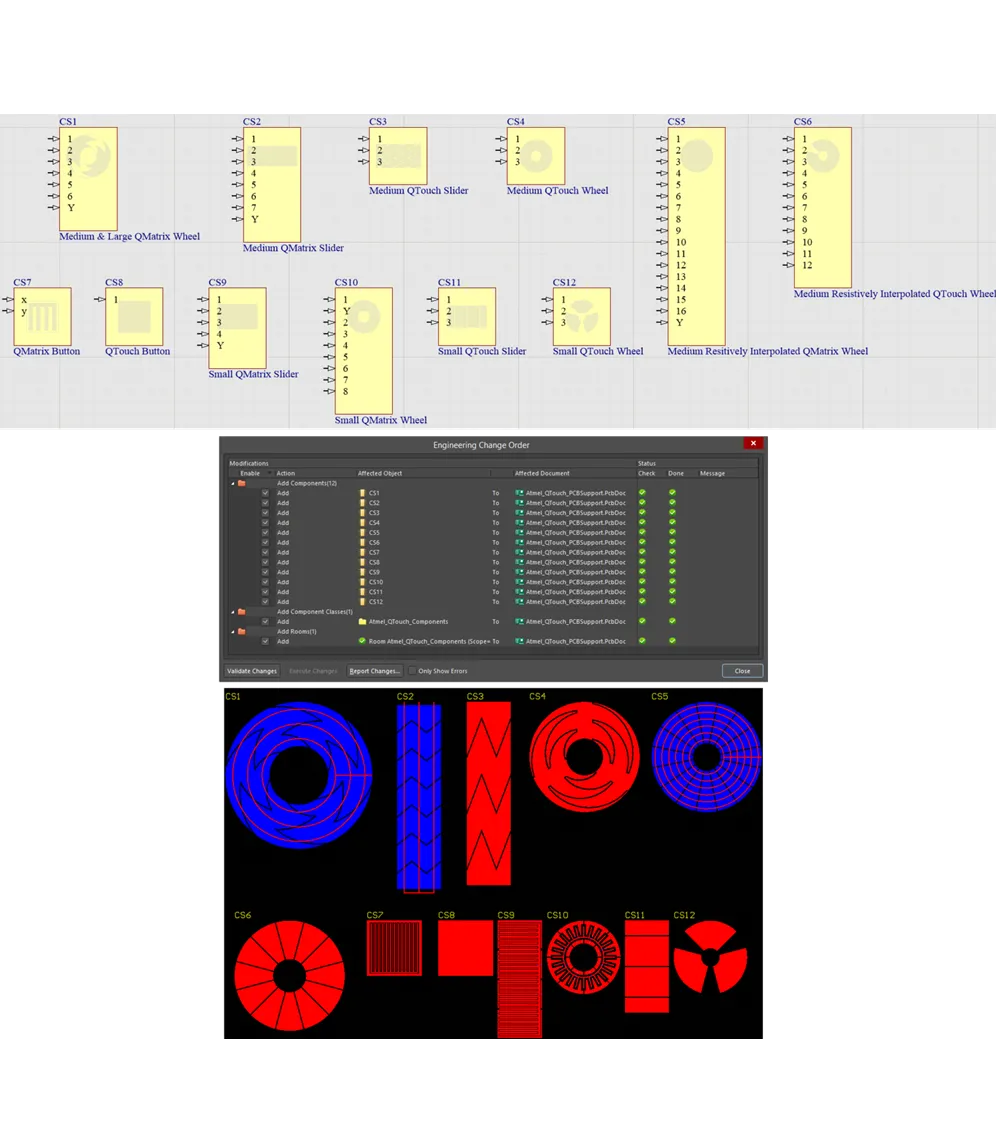
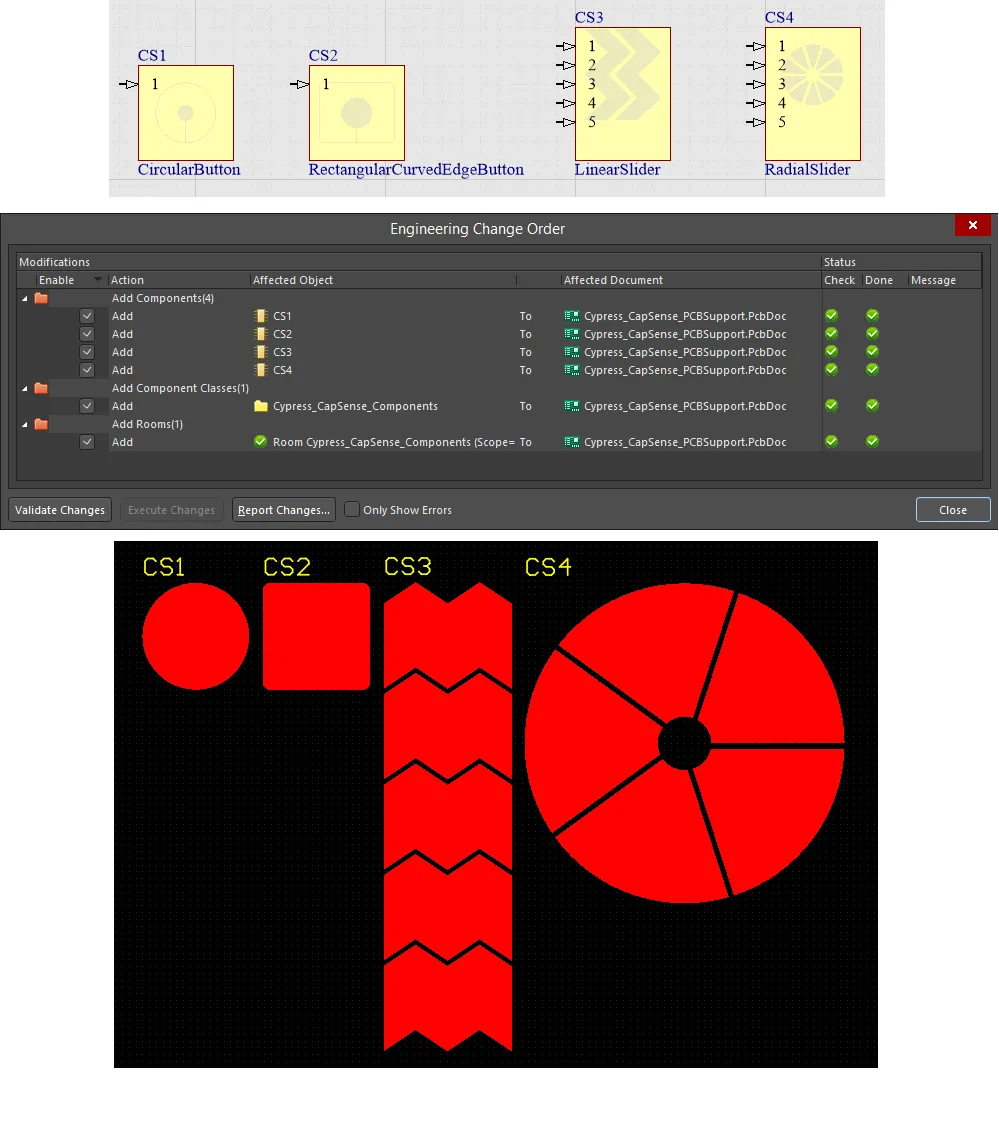
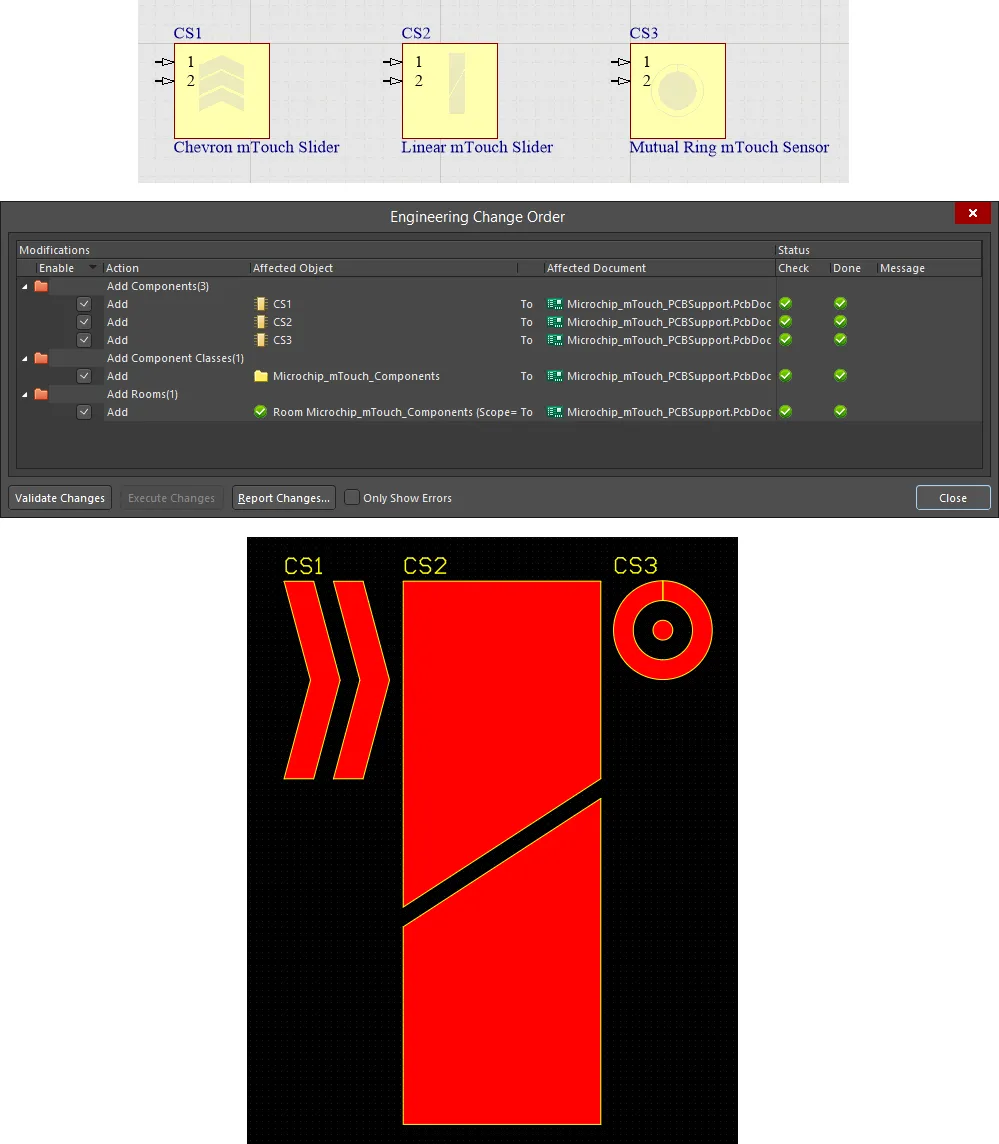
Implementacja sterowania dotykowego jest bardzo prosta — wystarczy umieścić na schemacie komponent czujnika wymaganego typu, skonfigurować go zgodnie z potrzebami projektu, a następnie przenieść zmiany na PCB, aby uzyskać strukturę czujnika.
W kolejnych sekcjach bliżej omówiono konfigurowalne komponenty czujników, które można umieścić w projekcie, ich opcje konfiguracji oraz wynikowe struktury czujników uzyskiwane na PCB. W każdym przypadku przedstawiono konfiguracje domyślne.
Elementy sterowania dotykowego Atmel
Okno dialogowe QTouch Component udostępnia opcje konfiguracji komponentu czujnika dotykowego na arkuszu schematu podczas tworzenia planarnych struktur czujników pojemnościowych na PCB. Struktury te są przeznaczone do współpracy z kontrolerami czujników z rodziny Atmel® QTouch® i QMatrix®, do których podłącza się odpowiednie elektrody czujników.
Elementy sterowania dotykowego Atmel — obsługiwane czujniki pojemności własnej
W projektach PCB można stosować następujące obsługiwane czujniki pojemności własnej.
QTouchButton – Czujnik przyciskowy (lub klawiszowy) (jeden kanał)
Użyj komponentu QTouchButton, aby zaimplementować czujnik przyciskowy (klawiszowy). Jest to zerowymiarowy czujnik pojemności własnej z jednym kanałem do bezpośredniego połączenia z kontrolerem czujników Atmel QTouch. Wynikowa struktura czujnika na PCB to prosta elektroda o prostokątnym kształcie.

Domyślna konfiguracja i wynikowa struktura czujnika dla komponentu QTouchButton
Dostępne są następujące opcje:
- height - wysokość struktury czujnika (do 1000 mm).
- width - szerokość struktury czujnika (do 1000 mm).
SmallQTouchSlider – Mały czujnik suwakowy z interpolacją przestrzenną (3 kanały)
Użyj komponentu SmallQTouchSlider, aby zaimplementować niewielki czujnik suwakowy. Jest to jednowymiarowy czujnik pojemności własnej z interpolacją przestrzenną i trzema kanałami do bezpośredniego połączenia z kontrolerem czujników Atmel QTouch. Wynikowa struktura czujnika na PCB składa się z prostych elektrod o prostokątnym kształcie. Struktura obejmuje dwie elektrody pełnowymiarowe dla kanałów 1 i 2, natomiast kanał 3 jest podzielony na dwie elektrody o połowie rozmiaru, umieszczone na obu końcach.

Domyślna konfiguracja i wynikowa struktura czujnika dla komponentu SmallQTouchSlider
Dostępne są następujące opcje:
- height - wysokość struktury czujnika (od 5 mm do 15 mm).
- width - szerokość struktury czujnika (od 21 mm do 26 mm).
- gap thickness - odstęp, czyli szczelina, między sąsiednimi kanałami czujnika (od 0,1 mm do 0,5 mm).
SmallQTouchWheel – Mały czujnik kołowy z interpolacją przestrzenną (3 kanały)
Użyj komponentu SmallQTouchWheel, aby utworzyć mały czujnik kołowy. Jest to jednowymiarowy czujnik pojemności własnej z interpolacją przestrzenną i trzema kanałami do bezpośredniego połączenia z kontrolerem czujników Atmel QTouch. Wynikowy wzór czujnika na PCB składa się z prostych elektrod w kształcie klinów.

Domyślna konfiguracja i wynikowy wzór czujnika dla komponentu SmallQTouchWheel
Dostępna jest następująca opcja:
- diameter - średnica wzoru czujnika (od 12 mm do 20 mm).
MediumQTouchSlider – Średni czujnik suwakowy z interpolacją przestrzenną (3 kanały)
Użyj komponentu MediumQTouchSlider, aby utworzyć średniej wielkości czujnik suwakowy. Jest to jednowymiarowy czujnik pojemności własnej z interpolacją przestrzenną i trzema kanałami do bezpośredniego połączenia z kontrolerem czujników Atmel QTouch. Wynikowy wzór czujnika na PCB składa się z elektrod zębatych. Wzór obejmuje dwie elektrody pełnego rozmiaru dla kanałów 1 i 2, natomiast kanał 3 jest podzielony na dwie elektrody o połowie rozmiaru, umieszczone na obu końcach.

Domyślna konfiguracja i wynikowy wzór czujnika dla komponentu MediumQTouchSlider
Dostępne są następujące opcje:
- height - wysokość wzoru czujnika (od 4 mm do 30 mm).
- width - szerokość wzoru czujnika (od 26 mm do 60 mm).
- gap thickness - odstęp, czyli szczelina, między sąsiednimi kanałami czujnika (od 0,1 mm do 0,5 mm).
MediumQTouchWheel – Średni czujnik kołowy z interpolacją przestrzenną (3 kanały)
Użyj komponentu MediumQTouchWheel, aby utworzyć średniej wielkości czujnik kołowy. Jest to jednowymiarowy czujnik pojemności własnej z interpolacją przestrzenną i trzema kanałami do bezpośredniego połączenia z kontrolerem czujników Atmel QTouch. Wynikowy wzór czujnika na PCB składa się z elektrod zębatych.

Domyślna konfiguracja i wynikowy wzór czujnika dla komponentu MediumQTouchWheel
Dostępne są następujące opcje:
- outer diameter - średnica zewnętrzna wzoru czujnika (od 20 mm do 60 mm).
- inner diameter - średnica wewnętrzna wzoru czujnika (co najmniej 6 mm).
- gap thickness - odstęp, czyli szczelina, między sąsiednimi „zębami” czujnika (od 0,1 mm do 0,5 mm).
MediumResQTouchWheel – Średni czujnik kołowy z interpolacją rezystancyjną (12 kanałów, tylko 3 podłączone do kontrolera czujnika)
Użyj komponentu MediumResQTouchWheel, aby utworzyć średniej wielkości czujnik kołowy. Jest to jednowymiarowy czujnik pojemności własnej z interpolacją rezystancyjną i trzema kanałami do bezpośredniego połączenia z kontrolerem czujników Atmel QTouch. Wynikowy wzór czujnika na PCB składa się z elektrod w kształcie klinów.

Domyślna konfiguracja i wynikowy wzór czujnika dla komponentu MediumResQTouchWheel
Dostępne są następujące opcje:
- number of segments between the channels - liczba pośrednich segmentów elektrod dodawanych między trzema kanałami czujnika.
- outer diameter - średnica zewnętrzna wzoru czujnika (od 20 mm do 60 mm).
- inner diameter - średnica wewnętrzna wzoru czujnika (od 5 mm do 9 mm).
- gap thickness - odstęp, czyli szczelina, między sąsiednimi segmentami elektrod (od 0,1 mm do 0,5 mm).
Podczas konfiguracji czujnika można wybrać liczbę pośrednich segmentów elektrod rozmieszczonych równomiernie między kanałami. W konfiguracji domyślnej stosowane są 3 segmenty, co daje we wzorze 12 elektrod X w kształcie klinów. Pamiętaj, że tylko 3 z tych elektrod są podłączone do kontrolera czujnika. W tej konfiguracji domyślnej 3 kanały podłączone do kontrolera czujnika odpowiadają wyprowadzeniom 1, 5 i 9 komponentu.
Aby zapewnić elektryczną interpolację pól elektrycznych czujnika, w projekcie należy zastosować dodatkowe rezystory. Zazwyczaj łączna rezystancja między kolejnymi kanałami podłączonymi do kontrolera wynosi 100 kΩ (czyli 25 kΩ między segmentami elektrod). Poniższy rysunek przedstawia przykład podłączenia rezystorów do komponentu czujnika w celu uzyskania wymaganych wartości rezystancji przy domyślnej konfiguracji komponentu.

Przykład rezystorów podłączonych do komponentu czujnika w celu zapewnienia interpolacji elektrycznej.
Każdy kanał (elektroda) tych czujników ma pojedyncze, bezpośrednie połączenie z kontrolerem czujnika. Czujniki te są bezkierunkowe pod względem emitowanych pól elektrycznych. Chociaż można ich używać z panelem osłonowym lub bez niego, głównym powodem stosowania takiego panelu jest wpływ wyładowań elektrostatycznych (ESD) na współpracujący układ kontrolera.
Wszystkie te czujniki nadają się do współpracy z kontrolerami czujników Atmel QTouch.
Elementy dotykowe Atmel — obsługiwane czujniki pojemności wzajemnej
W projektach PCB obsługiwane są następujące czujniki pojemności wzajemnej.
QMatrixButton – Czujnik przyciskowy (klawiszowy) (jeden kanał)
Użyj komponentu QMatrixButton, aby utworzyć czujnik przyciskowy (klawiszowy). Jest to zerowymiarowy czujnik pojemności wzajemnej z jednym kanałem (jedna elektroda X i jedna elektroda Y) do bezpośredniego połączenia z kontrolerem czujników Atmel QMatrix. Wynikowy wzór czujnika na PCB składa się z przeplatających się palców elektrod X i Y, tworzących ogólny kształt prostokąta. Wzór elektrody X całkowicie otacza wzór elektrody Y.

Domyślna konfiguracja i wynikowy wzór czujnika dla komponentu QMatrixButton
Dostępne są następujące opcje:
- height - wysokość wzoru czujnika (do 1000 mm).
- width - szerokość wzoru czujnika (do 1000 mm).
- front panel thickness - grubość panelu przedniego. Ta wartość służy do obliczania szerokości głównego „obramowania” otaczającej elektrody X (zwykle równej grubości panelu), a także szerokości „palców” elektrody X i odstępu między elektrodami X i Y (zwykle równych połowie grubości panelu). Grubość panelu przedniego może wynosić od 0,1 mm do 10 mm.
- width of y side of the sensor - szerokość elektrody Y. Powinna być możliwie najmniejsza i mieścić się w zakresie od 0,1 mm do 0,5 mm.
SmallQMatrixSlider – mały, 1-warstwowy czujnik suwakowy z interpolacją przestrzenną (n kanałów)
Użyj komponentu SmallQMatrixSlider, aby utworzyć niewielki czujnik suwakowy. Jest to jednowymiarowy czujnik pojemności wzajemnej z interpolacją przestrzenną, wyposażony w wiele kanałów do bezpośredniego połączenia z kontrolerem czujników Atmel QMatrix. Powstały wzór czujnika na płytce PCB przypomina układ przycisków 1xn, gdzie n oznacza liczbę zdefiniowanych kanałów. Elektrody X i Y również mają postać zazębiających się palców. Między kolejnymi elektrodami X znajduje się szczelina. Elektroda Y jest ciągła (wspólna dla wszystkich kanałów) i ma dodatkowy palec w tej szczelinie. Odizolowane obszary tej samej elektrody X są połączone za pomocą przelotek i ścieżki umieszczonej na przeciwległej warstwie płytki.

Domyślna konfiguracja i wynikowy wzór czujnika dla komponentu SmallQMatrixSlider
Dostępne są następujące opcje:
- number of channels - liczba kanałów tworzących wzór czujnika (od 3 do 8).
- number of segments between channels - liczba dodatkowych segmentów dodawanych między określonymi kanałami, umożliwiających utworzenie dłuższego suwaka (od 0 do 10).
- front panel thickness - grubość panelu przedniego. Ta wartość służy do obliczania grubości głównego „obrzeża” elektrody X (zwykle równej grubości panelu), a także „palców” elektrody X i odstępu między elektrodami X i Y (zwykle równych połowie grubości panelu). Grubość panelu przedniego może wynosić od 0,1 mm do 10 mm.
- height - wysokość wzoru czujnika (od 5 mm do 50 mm).
- width - szerokość wzoru czujnika (od 24 mm do 200 mm).
- width of y side of the sensor - szerokość elektrody Y. Powinna być jak najmniejsza, w zakresie od 0,1 mm do 0,5 mm.
SmallQMatrixWheel – mały, 1-warstwowy czujnik kołowy z interpolacją przestrzenną (n kanałów)
Użyj komponentu SmallQMatrixWheel, aby utworzyć niewielki czujnik kołowy. Jest to jednowymiarowy czujnik pojemności wzajemnej z interpolacją przestrzenną, wyposażony w wiele kanałów do bezpośredniego połączenia z kontrolerem czujników Atmel QMatrix. Powstały wzór czujnika na płytce PCB przypomina kołowy układ przycisków 1xn, gdzie n oznacza liczbę zdefiniowanych kanałów. Elektrody X i Y również mają postać zazębiających się palców, przy czym palce elektrod X zwężają się ku końcom. Między kolejnymi elektrodami X znajduje się szczelina. Elektroda Y jest ciągła (wspólna dla wszystkich kanałów) i ma dodatkowy palec w tej szczelinie. Odizolowane obszary tej samej elektrody X są połączone za pomocą przelotek i ścieżki umieszczonej na przeciwległej warstwie płytki.

Domyślna konfiguracja i wynikowy wzór czujnika dla komponentu SmallQMatrixWheel
Dostępne są następujące opcje:
- number of channels connected to the MCU - liczba kanałów tworzących wzór czujnika, połączonych z kontrolerem czujnika (od 4 do 8).
- number of segments between the channels - liczba segmentów dystansowych elektrod dodawanych między określonymi kanałami czujnika (od 0 do 10).
- panel thickness - grubość panelu przedniego. Ta wartość służy do obliczania grubości głównego „obrzeża” elektrody X (zwykle równej grubości panelu), a także odstępu między elektrodami X i Y (zwykle równego połowie grubości panelu). Grubość panelu przedniego może wynosić od 0,1 mm do 10 mm.
- outer diameter - średnica wzoru czujnika (od 15 mm do 21 mm).
- width of the y side of the sensor - szerokość elektrody Y. Powinna być jak najmniejsza, w zakresie od 0,1 mm do 0,5 mm.
MediumQMatrixSlider – średni, 2-warstwowy czujnik suwakowy z interpolacją przestrzenną (n kanałów)
Użyj komponentu MediumQMatrixSlider, aby utworzyć 2-warstwowy czujnik suwakowy średniej wielkości. Jest to jednowymiarowy czujnik pojemności wzajemnej z interpolacją przestrzenną, wyposażony w wiele kanałów do bezpośredniego połączenia z kontrolerem czujników Atmel QMatrix. Powstały wzór czujnika na płytce PCB składa się z ukośnych elektrod X w liczbie n, gdzie n oznacza liczbę zdefiniowanych kanałów. Między kolejnymi elektrodami X znajduje się szczelina. Elektroda Y jest ciągła (wspólna dla wszystkich kanałów) i składa się z szeregu poziomych „palców”. Elektroda Y znajduje się na warstwie górnej, a elektrody X pod nią, na warstwie dolnej.
Każdy segment elektrody X ma wysokość 4 mm. W przypadku wyższego suwaka dodatkowe segmenty są układane jeden nad drugim, naprzemiennie, tworząc zygzak. Na każdy poziom segmentów w takim układzie przypada dodatkowy palec elektrody Y. W konfiguracji domyślnej, w której wysokość suwaka wynosi 12 mm, układ obejmuje po trzy segmenty każdej elektrody X. Wspólna elektroda Y ma trzy palce.

Domyślna konfiguracja i wynikowy wzór czujnika dla komponentu MediumQMatrixSlider
Dostępne są następujące opcje:
- number of X channels - liczba segmentów tworzących wzór czujnika.
- number of segments between channels - liczba dodatkowych segmentów dodawanych między określonymi kanałami, umożliwiających utworzenie dłuższego suwaka.
- height - wysokość wzoru czujnika (od 4 mm do 48 mm).
- width - szerokość wzoru czujnika (od 20 mm do 150 mm).
- gap thickness - odstęp, czyli szczelina, między sąsiednimi kanałami/segmentami czujnika (od 0,1 mm do 0,5 mm).
- width of y side of the sensor - szerokość elektrody Y. Powinna być jak najmniejsza, w zakresie od 0,1 mm do 0,5 mm.
MediumLargeQMatrixWheel – średni/duży, 2-warstwowy czujnik kołowy z interpolacją przestrzenną (n kanałów)
Użyj komponentu MediumLargeQMatrixWheel, aby utworzyć 2-warstwowy czujnik kołowy średniej wielkości. Jest to jednowymiarowy czujnik pojemności wzajemnej z interpolacją przestrzenną, wyposażony w wiele kanałów do bezpośredniego połączenia z kontrolerem czujników Atmel QMatrix. Powstały wzór czujnika na płytce PCB składa się z elektrod X z zakrzywionymi zębami w liczbie n, gdzie n oznacza liczbę zdefiniowanych kanałów. Między kolejnymi elektrodami X znajduje się szczelina. Elektroda Y jest ciągła (wspólna dla wszystkich kanałów) i składa się z szeregu „pierścieni”. Elektroda Y znajduje się na warstwie górnej, a elektrody X pod nią, na warstwie dolnej.
Każdy segment elektrody X ma wysokość 4 mm w kierunku promieniowym. W przypadku koła o większej średnicy dodatkowe segmenty są układane promieniowo na zewnątrz, z naprzemiennie ułożonymi zakrzywionymi zębami. Na każdy poziom segmentów w takim układzie przypada dodatkowy „pierścień” elektrody Y. W konfiguracji domyślnej, w której średnica wewnętrzna wynosi 16 mm, a zewnętrzna 40 mm, układ obejmuje po trzy segmenty każdej elektrody X. Wspólna elektroda Y ma zatem trzy pierścienie.

Domyślna konfiguracja i wynikowy wzór czujnika dla komponentu MediumLargeQMatrixWheel
Dostępne są następujące opcje:
- number of channels connected to the MCU - liczba kanałów tworzących wzór czujnika, połączonych z kontrolerem czujnika (od 4 do 8).
- number of segments between the channels - liczba segmentów dystansowych elektrod dodawanych między określonymi kanałami czujnika (od 0 do 10).
- outer diameter - średnica zewnętrzna układu elektrod czujnika (od 20 mm do 500 mm).
- inner diameter - średnica wewnętrzna układu elektrod czujnika (co najmniej 5 mm i mniejsza od średnicy zewnętrznej o mniej niż 8 mm).
- gap thickness - odstęp, czyli szczelina, między sąsiednimi „zębami” elektrod (od 0,1 mm do 0,5 mm).
- width of the y side of the sensor - szerokość elektrody Y. Powinna być jak najmniejsza, w zakresie od 0,1 mm do 0,5 mm.
MediumResQMatrixWheel – 2-warstwowy, średniej wielkości czujnik kołowy z interpolacją rezystancyjną (n kanałów)
Użyj komponentu MediumResQMatrixWheel, aby utworzyć 2-warstwowy czujnik kołowy średniej wielkości. Jest to jednowymiarowy czujnik pojemności wzajemnej z interpolacją rezystancyjną, wyposażony w wiele kanałów do bezpośredniego połączenia z kontrolerem czujników Atmel QMatrix. Wynikowy układ elektrod czujnika na płytce PCB składa się z n elektrod X o zakrzywionych zębach, gdzie n oznacza zdefiniowaną liczbę kanałów. Między kolejnymi elektrodami X występuje szczelina. Elektroda Y jest ciągła (wspólna dla wszystkich kanałów) i składa się z kilku „pierścieni”. Elektroda Y znajduje się na warstwie górnej (Top Layer), a elektrody X pod nią, na warstwie dolnej (Bottom Layer).
Każdy segment elektrody X ma wysokość 4 mm mierzoną w kierunku promieniowym. W przypadku koła o większej średnicy dodatkowe segmenty są układane promieniowo na zewnątrz, z naprzemiennie zakrzywionymi zębami. Dla każdego poziomu segmentów w takim układzie dodawany jest kolejny „pierścień” elektrody Y. W konfiguracji domyślnej, w której średnica wewnętrzna wynosi 7,5 mm, a zewnętrzna 30 mm, każda elektroda X składa się z trzech segmentów. Wspólna elektroda Y ma zatem trzy pierścienie.

Konfiguracja domyślna i wynikowy układ elektrod czujnika dla komponentu MediumResQMatrixWheel
Dostępne są następujące opcje:
- number of channels connected to the MCU - liczba kanałów tworzących układ elektrod czujnika, połączonych z kontrolerem czujnika (od 4 do 8).
- number of segments between the channels - liczba segmentów pośrednich elektrod dodawanych między zdefiniowanymi kanałami czujnika (od 0 do 10).
- outer diameter - średnica zewnętrzna układu elektrod czujnika (od 10 mm do 100 mm).
- inner diameter - średnica wewnętrzna układu elektrod czujnika.
- gap thickness - odstęp, czyli szczelina, między sąsiednimi segmentami elektrod.
- width of the y side of the sensor - szerokość elektrody Y. Powinna być jak najmniejsza, w zakresie od 0,1 mm do 0,5 mm.
Podczas konfigurowania czujnika można wybrać liczbę segmentów pośrednich elektrod umieszczanych równomiernie między kanałami. Konfiguracja domyślna obejmuje 4 kanały i wykorzystuje 3 segmenty pośrednie, co daje łącznie 16 elektrod X o zakrzywionych zębach. W tej konfiguracji domyślnej 4 kanały połączone z kontrolerem czujnika są przypisane do wyprowadzeń 1, 5, 9 i 13 komponentu.
Aby zapewnić elektryczną interpolację pól elektrycznych czujników, w projekcie należy zastosować dodatkowe rezystory. Zazwyczaj między kanałami n połączonymi z kontrolerem włącza się rezystory o łącznej rezystancji od 2 kΩ do 100 kΩ. Poniższa ilustracja przedstawia przykładowe połączenie rezystorów z komponentem czujnika, zapewniające wymagane wartości rezystancji dla domyślnej konfiguracji komponentu.

Przykład rezystorów połączonych z komponentem czujnika w celu zapewnienia interpolacji elektrycznej czujnika.
Każdy z tych czujników ma elektrody X (nadawcze) i Y (odbiorcze), a pojemność wzajemna między X i Y jest mierzona przez kontroler czujnika. W przypadku czujników suwakowych i kołowych poszczególne kanały mają oddzielne połączenia elektrod X z kontrolerem czujnika oraz wspólne połączenie elektrody Y. Takie czujniki należy stosować z panelem osłonowym przyklejonym bez szczelin powietrznych. To właśnie panel zapewnia odpowiedni ośrodek dla pól elektrycznych między elektrodami X i Y.
Wszystkie te czujniki nadają się do współpracy z kontrolerami czujników Atmel QMatrix.
Elementy sterujące dotykiem firmy Cypress
Okno dialogowe CapSense Component udostępnia opcje konfiguracji komponentu czujnika dotykowego na arkuszu schematu podczas tworzenia planarnych układów elektrod czujników pojemnościowych na płytce PCB przeznaczonych do współpracy z rodziną kontrolerów Cypress® CapSense® i PSoC®.
W projektach PCB można stosować następujące typy czujników pojemności własnej.
CircularButton – Przycisk okrągły
Użyj komponentu CircularButton, aby utworzyć czujnik przyciskowy. Jest to zerowymiarowy czujnik pojemności własnej z jednym kanałem do bezpośredniego połączenia z kontrolerem Cypress PSoC. Wynikowy układ czujnika na płytce PCB to prosta elektroda w kształcie koła.

Konfiguracja domyślna i wynikowy układ elektrod czujnika dla komponentu CircularButton
Dostępne są następujące opcje:
- Button Outer Diameter - średnica zewnętrzna układu elektrod czujnika (od 5 mm do 15 mm).
- Button Inner Diameter - średnica wewnętrzna układu elektrod czujnika (powinna być mniejsza od średnicy zewnętrznej i wynosić co najmniej 5 mm).
RectangularCurvedEdgeButton – Przycisk prostokątny z zaokrąglonymi krawędziami
Użyj komponentu RectangularCurvedEdgeButton, aby utworzyć czujnik przyciskowy. Jest to zerowymiarowy czujnik pojemności własnej z jednym kanałem do bezpośredniego połączenia z kontrolerem Cypress PSoC. Wynikowy układ czujnika na płytce PCB to prosta elektroda w kształcie prostokąta z zaokrąglonymi narożnikami.

Konfiguracja domyślna i wynikowy układ elektrod czujnika dla komponentu RectangularCurvedEdgeButton
Dostępne są następujące opcje:
- Button Height - wysokość układu elektrod czujnika (od 5 mm do 15 mm).
- Button Width - szerokość układu elektrod czujnika (od 5 mm do 15 mm).
- Button Inner Diameter - średnica wewnętrzna układu elektrod czujnika (powinna być mniejsza od szerokości/wysokości i wynosić co najmniej 5 mm).
LinearSlider – Suwak liniowy
Użyj komponentu LinearSlider, aby utworzyć n-segmentowy liniowy czujnik suwakowy. Jest to jednowymiarowy czujnik pojemności własnej, przeznaczony do bezpośredniego podłączenia do kontrolera Cypress PSoC (każdy segment układu jest podłączony do osobnego wyprowadzenia kontrolera). Powstały układ czujnika na PCB składa się z matrycy 1×n elektrod w kształcie podwójnej litery V, gdzie n oznacza określoną liczbę segmentów. W praktyce definiujesz n oddzielnych czujników umieszczonych obok siebie. Możesz globalnie ustawić wysokość i szerokość czujników składowych. Możesz również określić odstęp między sąsiednimi czujnikami.

Domyślna konfiguracja i wynikowy układ czujnika dla komponentu LinearSlider
Dostępne są następujące opcje:
- Number of Segments - liczba segmentów tworzących układ czujnika (co najmniej 3).
- Slider Segment Width - szerokość każdego segmentu czujnika (od 2 mm do 8 mm).
- Slider Segment Height - wysokość każdego segmentu czujnika (od 7 mm do 15 mm).
- Clearance Between Segments - odstęp lub szczelina między sąsiednimi segmentami czujnika (od 0,5 mm do 2 mm).
RadialSlider – Suwak promieniowy
Użyj komponentu RadialSlider, aby utworzyć n-segmentowy promieniowy czujnik suwakowy. Jest to jednowymiarowy czujnik pojemności własnej, przeznaczony do bezpośredniego podłączenia do kontrolera Cypress PSoC (każdy segment układu jest podłączony do osobnego wyprowadzenia kontrolera). Powstały układ czujnika na PCB składa się z n elektrod w kształcie klina, gdzie n oznacza określoną liczbę segmentów. W praktyce definiujesz n oddzielnych czujników umieszczonych obok siebie w układzie promieniowym. Możesz globalnie ustawić wewnętrzną i zewnętrzną średnicę suwaka oraz odstęp między sąsiednimi segmentami.

Domyślna konfiguracja i wynikowy układ czujnika dla komponentu RadialSlider
Dostępne są następujące opcje:
- Number of Segments - liczba segmentów tworzących układ czujnika (co najmniej 3).
- Slider Outer Diameter - średnica zewnętrzna układu czujnika.
- Slider Inner Diameter - średnica wewnętrzna układu czujnika.
- Clearance Between Segments - odstęp lub szczelina między sąsiednimi segmentami czujnika (od 0,5 mm do 2 mm).
Każdy kanał (elektroda) tych czujników ma pojedyncze, bezpośrednie połączenie z kontrolerem czujnika. Czujniki te są bezkierunkowe pod względem emitowanych pól elektrycznych. Chociaż można ich używać zarówno z panelem osłonowym, jak i bez niego, istotnym powodem stosowania takiego panelu jest wpływ wyładowań elektrostatycznych (ESD) na współpracujący kontroler.
Wszystkie te czujniki nadają się do współpracy z kontrolerami Cypress CapSense i PSoC.
Elementy sterujące czujnikami dotykowymi Microchip
Okno dialogowe mTouch Component udostępnia elementy sterujące umożliwiające skonfigurowanie komponentu czujnika dotykowego na arkuszu schematu podczas tworzenia na PCB planarnych układów czujników pojemnościowych przeznaczonych do współpracy z rodziną kontrolerów Microchip® mTouch®. Kontrolery mTouch firmy Microchip – do których podłącza się odpowiednie elektrody układów czujników – to zazwyczaj układy PIC. W projektach PCB można stosować następujące typy czujników pojemności własnej.
mTouchChevronSlider – Suwak z elektrodami w kształcie litery V
Użyj komponentu mTouchChevronSlider, aby utworzyć n-kanałowy suwak z elektrodami w kształcie litery V, przeznaczony do bezpośredniego podłączenia do kontrolera czujników Microchip mTouch. Powstały układ czujnika na PCB składa się z matrycy 1×n elektrod w kształcie litery V, gdzie n oznacza określoną liczbę elementów. W praktyce definiujesz n oddzielnych czujników umieszczonych obok siebie. Możesz globalnie ustawić wysokość i szerokość czujników składowych, a także kąt rozwarcia litery V. Możesz również określić odstęp między sąsiednimi czujnikami.

Domyślna konfiguracja i wynikowy układ czujnika dla komponentu mTouchChevronSlider
Dostępne są następujące opcje:
- Number of Devices - liczba oddzielnych czujników tworzących układ czujnika.
- Slider Width - szerokość każdego segmentu czujnika.
- Height - wysokość każdego segmentu czujnika.
- Angle - kąt rozwarcia litery V (od 0° do 90°).
- Gap Width - odstęp lub szczelina między sąsiednimi segmentami czujnika.
mTouchLinearSlider – Suwak liniowy
Użyj komponentu mTouchLinearSlider, aby utworzyć prosty, 2-kanałowy suwak liniowy, przeznaczony do bezpośredniego podłączenia do kontrolera czujników Microchip mTouch. Powstały układ czujnika na PCB składa się z dwóch elektrod. W praktyce są to dwa oddzielne czujniki umieszczone obok siebie. Kształt elektrody tworzą kwadrat i trójkąt o zdefiniowanych wymiarach. Elektrody są rozmieszczone tak, aby ich trójkątne części niemal się zazębiały, pozostając oddzielone zdefiniowaną szczeliną. Taka konstrukcja suwaka zapewnia najbardziej liniowy sygnał wyjściowy podczas przesuwania palca użytkownika z jednego czujnika na drugi.

Domyślna konfiguracja i wynikowy układ czujnika dla komponentu mTouchLinearSlider
Dostępne są następujące opcje:
- Square Height/Width - wysokość i szerokość kwadratowego końca każdego czujnika.
- Slider Width - odległość między kwadratowymi częściami czujników.
- Gap Width - odstęp lub szczelina między trójkątnymi częściami czujników. Szerokość szczeliny nie może przekraczać całkowitej szerokości części środkowej.
mTouchMutualRingSensor – Pierścieniowy czujnik pojemności wzajemnej
Użyj komponentu mTouchMutualRingSensor, aby utworzyć prosty, 2-kanałowy pierścieniowy czujnik pojemności wzajemnej, przeznaczony do bezpośredniego podłączenia do kontrolera czujników Microchip mTouch. Powstały układ czujnika na PCB składa się z dwóch współśrodkowych elektrod, oddzielonych szczeliną o definiowanej szerokości. Wystarczy określić promień wewnętrznego pola miedzi oraz „grubość” zewnętrznego pola miedzi.

Domyślna konfiguracja i wynikowy układ czujnika dla komponentu mTouchMutualRingSensor
Dostępne są następujące opcje:
- Outer Pad Width - szerokość zewnętrznego pierścienia układu czujnika.
- Middle Pad Width - odstęp lub szczelina między wewnętrznym i zewnętrznym polem miedzi układu czujnika.
- Inner Pad Radius - promień wewnętrznego pola miedzi układu czujnika.
Każdy kanał (elektroda) tych czujników ma pojedyncze, bezpośrednie połączenie z kontrolerem czujnika. Czujniki te są bezkierunkowe pod względem emitowanych pól elektrycznych. Chociaż można ich używać zarówno z panelem osłonowym, jak i bez niego, istotnym powodem stosowania takiego panelu jest wpływ wyładowań elektrostatycznych (ESD) na współpracujący kontroler.
Wszystkie te czujniki nadają się do współpracy z kontrolerami Microchip mTouch.
 Tłumaczenie SI