Guardar um documento do Altium Designer num formato de ficheiro anterior
Um ficheiro de esquema, biblioteca de esquemas, PCB ou biblioteca PCB do Altium Designer pode ser guardado num formato de ficheiro Protel/Altium anterior. Num ficheiro Outputjob file, clique em [Add New Export Output] e selecione uma entrada no menu Save As/Export PCB ou Save As/Export Schematic; em seguida, faça duplo clique no output adicionado para aceder à caixa de diálogo Save As / Export Output Setup e escolher o formato pretendido. Os outputs de exportação podem depois ser gerados diretamente a partir do ficheiro ou como parte do processo de Project Release.

Em alternativa, utilize o comando File » Save As (ou o comando File » Save Copy As ) no menu principal de um editor apropriado e, em seguida, selecione o formato de ficheiro pretendido na lista pendente Save as type da caixa de diálogo Save As que é aberta.
Suporte de importação-exportação do CircuitStudio, CircuitMaker e PCBWorks
Importar e exportar ficheiros PCB do CircuitMaker (versão atual), CircuitStudio e PCBWorks
O Altium Designer inclui a capacidade de importar ficheiros PCB de outros formatos Altium e de exportar um PCB para ficheiros de formato CircuitMaker, CircuitStudio e PCBWorks.
Para aceder às capacidades de importação/exportação de ficheiros PCB Altium no Altium Designer, a funcionalidade Altium PCB tem de estar ativada na sua instalação do Altium Designer. Esta funcionalidade está ativada por predefinição no Altium Designer. Pode ser ativada/desativada após a instalação.
Para mais informações sobre a alteração da funcionalidade principal instalada, consulte a página Installing & Managing (Altium Designer Develop, Altium Designer Agile, Altium Designer).
Para importar um ficheiro PCB do CircuitMaker (*.CMPcbDoc), CircuitStudio (*.CSPcbDoc) ou SolidWorks (*.PWPcbDoc, *.SWPcbDoc) para o documento PCB ativo do Altium Designer, selecione o comando File » Import » Altium PCB nos menus principais do editor PCB do Altium Designer.
Um documento PCB ativo do Altium Designer pode ser exportado para o formato de ficheiro CircuitMaker (*.CMPcbDoc) e CircuitStudio (*.CSPcbDoc). Para o fazer, selecione o comando File » Export » CircuitMaker ou File » Export » CircuitStudio nos menus principais do editor PCB do Altium Designer.
Importar ficheiros de esquema e biblioteca do CircuitMaker 2000
O Altium Designer inclui a capacidade de importar ficheiros do CircuitMaker 2000 através do Import Wizard. O assistente é uma forma rápida e simples de converter ficheiros de projeto do CircuitMaker em ficheiros do Altium Designer. O assistente acompanha-o ao longo do processo de importação e trata tanto dos ficheiros de esquema como dos de biblioteca.
Para aceder às capacidades de importação de ficheiros de esquema e biblioteca do CircuitMaker 2000 no Altium Designer, a funcionalidade CircuitMaker tem de estar ativada na sua instalação do Altium Designer. Esta funcionalidade está ativada por predefinição no Altium Designer. Pode ser ativada/desativada após a instalação.
Para mais informações sobre a alteração da funcionalidade principal instalada, consulte a página Installing & Managing (Altium Designer Develop, Altium Designer Agile, Altium Designer).
O importador de ficheiros de esquema e biblioteca do CircuitMaker 2000 está disponível através do Import Wizard (File » Import Wizard) do Altium Designer, selecionando a opção CircuitMaker 2000 Schematics and Libraries Files na página Select Type of Files to Import do assistente.

Selecione CircuitMaker 2000 Schematics and Libraries Files em Import Wizard para importar ficheiros do CircuitMaker 2000.
O Import Wizard irá guiá-lo através dos passos envolvidos na importação destes tipos de ficheiros, incluindo:
-
Esquemas do CircuitMaker (*.CKT).
-
Bibliotecas de utilizador do CircuitMaker (*.LIB).
-
Bibliotecas de dispositivos do CircuitMaker (*.LIB).
Import Wizard - CircuitMaker 2000 Schematics and Libraries Files
Ficheiros de esquemas e bibliotecas do CircuitMaker 2000

Importing CM2000 Design Files

Clique em Add para escolher que ficheiros de esquema do CircuitMaker pretende importar. Os ficheiros adicionados serão importados como documentos de esquema do Altium Designer e serão agrupados em projetos PCB do Altium Designer. Pode eliminar um ficheiro selecionado clicando em Remove.
Selecting CM2000 Library Files

O assistente requer ficheiros válidos de bibliotecas de dispositivos padrão (DEVICE.LIB), ficheiros de bibliotecas de utilizador (USER.LIB) e modelos. O assistente também requer que essas bibliotecas e modelos sejam importados primeiro, antes de os ficheiros .CKT poderem ser processados. As bibliotecas e os modelos só precisam de ser importados uma vez. Se os caminhos das bibliotecas e modelos do Altium Designer estiverem corretamente definidos nesta página do assistente, o processo de importação irá utilizar o resultado em cache.
-
CircuitMaker libraries / models path(s)
Utilize os ícones Browse folder para definir os caminhos pretendidos para CircuitMaker 2000 Standard Devices Path (DEVICE.LIB file), CircuitMaker 2000 User Library Path (USER.LIB file) e CircuitMaker 2000 Models Path (MODELS directory).
Ative Import para cada caminho de biblioteca e/ou modelo que pretende importar.
-
Altium Designer Libraries / Models Path
Utilize os ícones Browse folder para definir Libraries Path e Models Path.
Setting Reporting Options

Utilize a página Reporting Options para configurar opções gerais de relatório de registo.
Em General Settings, ative as opções pretendidas: Log All Errors, Log All Warnings, Log All Events.
Specifying the Output Directory
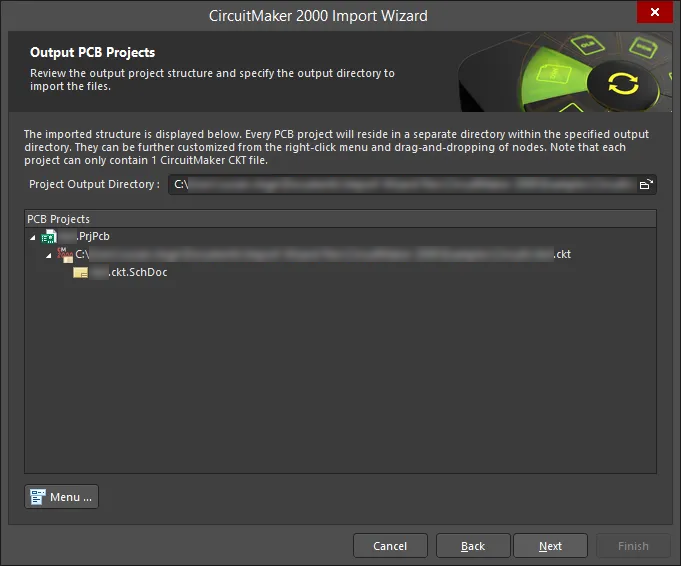
Cada projeto PCB ficará numa diretoria separada dentro de uma diretoria de output especificada. Tenha em atenção que cada projeto só pode conter um ficheiro CircuitMaker .CKT. Utilize esta página do assistente para rever a estrutura do projeto de output e especificar a diretoria de output na qual os ficheiros serão importados. Utilize o ícone Browse Folder para procurar e escolher a Project Output Directory.
Clique em Menu para aceder às opções de edição da estrutura do projeto:
Clicar com o botão direito na região PCB Projects dá acesso aos mesmos menus e submenus que clicar no botão Menu.
É aberta uma página que apresenta o documento que está atualmente a ser processado, com uma barra verde a indicar o progresso da importação.
Closing the Wizard

O Assistente de Importação do CircuitMaker 2000 foi concluído. Clique em Finish para fechar o assistente.
Os ficheiros importados do CircuitMaker 2000 são convertidos da seguinte forma:
-
Os esquemas do CircuitMaker 2000 (
*.CKT) são convertidos em documentos de esquema do Altium Designer (*.SchDoc).
-
As bibliotecas de utilizador e de dispositivos do CircuitMaker 2000 (
*.LIB) são convertidas em bibliotecas de esquemas do Altium Designer (*.SchLib).
Suporte de importação-exportação de ficheiros de design Protel
Para aceder às capacidades de importação/exportação de dados de design Protel no Altium Designer, a funcionalidade Protel tem de estar ativada na sua instalação do Altium Designer. Esta funcionalidade está ativada por predefinição no Altium Designer. Pode ser ativada/desativada após a instalação.
Para mais informações sobre a alteração da funcionalidade principal instalada, consulte a página Installing & Managing (Altium Designer Develop, Altium Designer Agile, Altium Designer).
Importar uma base de dados Protel 99 SE
O Protel 99 SE utiliza a base de dados de design, ou DDB, para armazenar ficheiros de design. O Assistente de Importação 99SE proporciona controlo e visibilidade sobre o processo de importação de uma base de dados de design 99SE para o Altium Designer.
A base de dados de design torna-se um grupo de projetos e projetos
O Protel 99 SE armazena todos os documentos de design dentro de uma única base de dados de design. A base de dados funciona como um contentor de armazenamento e também como uma forma de o projetista agrupar ficheiros de design relacionados com o projeto.
Não existe nenhuma exigência rígida sobre o que é armazenado numa base de dados de design, nem sobre a forma como os documentos de design podem ser agrupados em pastas dentro da base de dados de design (DDB). Alguns projetistas utilizam uma única DDB para cada design de placa, outros mantêm todas as revisões de um design numa única DDB, enquanto outros ainda mantêm todos os designs de placa de um produto numa única DDB.
No Altium Designer, todos os ficheiros de design são armazenados no disco rígido. A base de cada design criado no Altium Designer é um ficheiro de projeto. O ambiente suporta vários tipos de projetos, incluindo projetos PCB (*.PrjPcb). À exceção dos projetos de script, um requisito fundamental é que cada projeto tenha como alvo uma única implementação — por exemplo, um projeto PCB inclui todas as fontes necessárias para definir um único PCB. O próprio ficheiro de projeto é um ficheiro ASCII que armazena informações do projeto, tais como ligações para os documentos que fazem parte do projeto, definições de output, definições de verificação de erros, entre outras.
Acima do nível do projeto, o Altium Designer utiliza o grupo de projetos. Um grupo de projetos (*.DsnWrk) é utilizado para agrupar projetos relacionados, pelo que pode usar um grupo de projetos para todos os projetos de um cliente, todas as placas de um produto, e assim por diante. Quando abre um grupo de projetos, todos os projetos que fazem parte desse grupo aparecem no painel Projects.
Por predefinição, os objetos de uma base de dados de design 99 SE são mapeados para os objetos equivalentes no Altium Designer da seguinte forma: é criado um grupo de projetos para a DDB, um projeto PCB para cada pasta que inclua um ficheiro PCB e um Library Package para cada pasta que inclua apenas bibliotecas. Durante a importação, tem a oportunidade de alterar todos os mapeamentos, exceto o de DDB para grupo de projetos.
Embora o Altium Designer permita a edição direta de qualquer esquema individual, PCB ou outro ficheiro de design, para efetuar quaisquer operações do tipo projeto, como atualizar a placa a partir do esquema ou imprimir todos os esquemas do projeto, tem de abrir o projeto.
Os designs do sistema de ficheiros do Windows do Protel 99 SE também podem ser importados. Utilize o Assistente de Importação do 99 SE da mesma forma que utilizaria com uma DDB de base de dados Access®.
Se estiver interessado em percorrer todo o processo de design de PCB no Altium Designer utilizando um exemplo simples, consulte Tutorial - A Complete Design Walkthrough with Altium Designer.
Importar a Base de Dados
Para importar uma base de dados 99 SE, selecione File » Import Wizard. Na página Select Type of Files to Import do Import Wizard, selecione 99SE DDB Files.

Selecione 99SE DDB Files no Import Wizard para importar ficheiros DDB do Protel 99SE.
Import Wizard - 99SE DDB Files
Ficheiros DDB do 99SE

O processo de importação de DDB do 99SE requer que todos os ficheiros, projetos e espaços de design atualmente abertos no Altium Designer sejam fechados. Será aberta uma caixa de diálogo a pedir confirmação.

Clique em Yes para fechar todos os ficheiros e projetos abertos; clique em No para sair do Assistente.
Choosing Files to Import

Utilize esta página do Wizard para selecionar as pastas ou ficheiros 99 SE que pretende importar. Utilize o botão Add na região Folders To Process para importar todos os ficheiros DDB dentro da pasta especificada. Utilize o botão Add na região Files To Process para importar ficheiros DDB individuais. O botão Remove em ambas as regiões pode ser utilizado para eliminar uma entrada selecionada de qualquer uma das regiões.
Setting File Extraction Options

Esta página do Wizard permite-lhe controlar a forma como os seus ficheiros são extraídos. Utilize  para procurar e selecionar a localização da pasta de saída. Todos os ficheiros serão extraídos para uma subpasta com o mesmo nome da DDB.
Setting Schematic Conversion Options

Utilize esta página para controlar a forma como os designs esquemáticos serão convertidos.
Ative Convert Schematic documents to current file format se pretender que seja utilizado o formato atual. Se esta opção estiver ativada, as junções bloqueadas (manuais) serão importadas tal como estão. Utilize as seguintes opções para selecionar como importar junções não bloqueadas (automáticas):
-
Lock All Auto-Junctions – selecione esta opção para bloquear todas as junções automáticas.
-
Lock X-Cross Junctions Only – selecione esta opção para bloquear apenas junções X-Cross.
-
Convert X-Cross Junctions – selecione esta opção para converter junções X-Cross.
A região de 'pré-visualização' à direita é atualizada dinamicamente em função da sua seleção. As junções bloqueadas são apresentadas a vermelho.
-
Miter Size (in DXP units) – se Convert X-Cross Junctions estiver selecionado, introduza o tamanho do chanfro na caixa de texto.
Setting Import Options

Utilize o Project Mapping Options nesta página para controlar a forma como os projetos serão mapeados para os seus ficheiros de base de dados.
-
Create one Altium Designer project for each DDB – selecione se normalmente utiliza uma DDB para cada design de placa.
-
Create one Altium Designer project for each DDB Folder – selecione se a sua DDB contém mais do que um design de placa.
-
Include non-Protel files (such as PDF or Word) in created Projects – selecione se também pretender incluir outros tipos de ficheiro.
Selecting the Design Files to Import
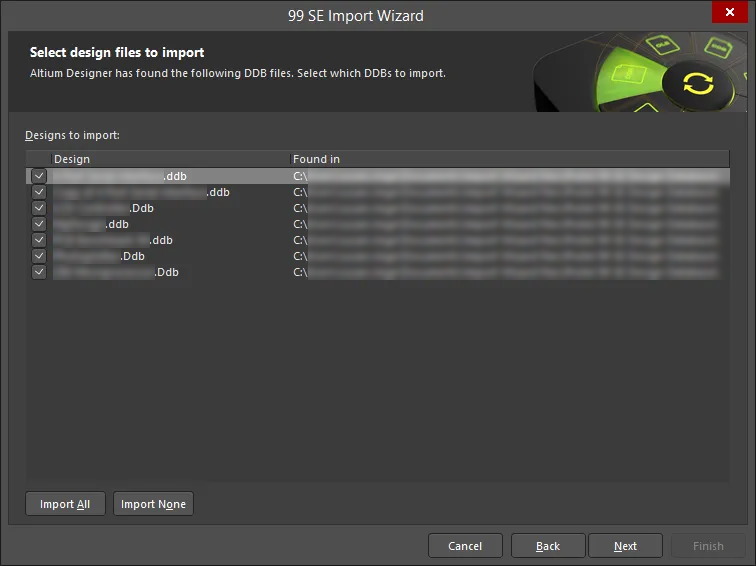
Nesta página do Wizard, aparece uma lista de ficheiros DDB que o Altium Designer encontrou de acordo com as suas definições de importação nas páginas anteriores do Wizard. Ative as caixas de verificação dos ficheiros de design que pretende importar. Se pretender importar todos os ficheiros apresentados, também pode clicar em Import All para selecionar todas as caixas. Se não pretender importar nenhum dos ficheiros listados, clique em Import None para desmarcar todas as caixas.
Review the Project Structure
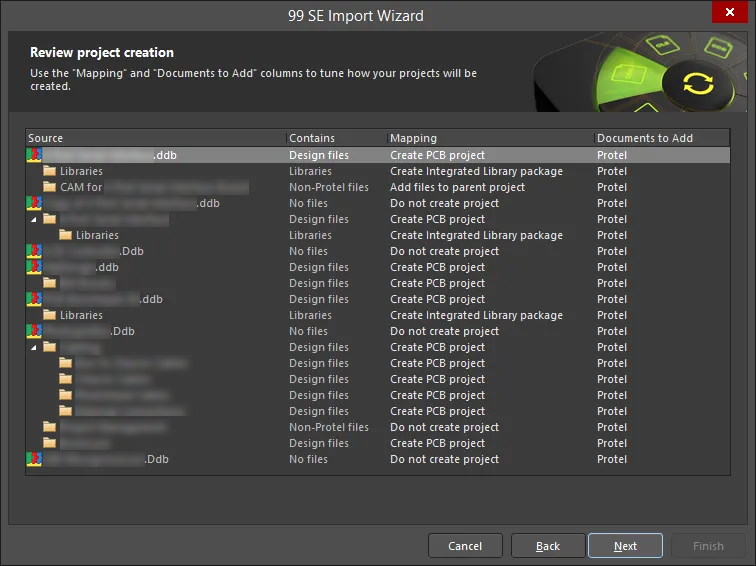
Esta página do Wizard pode ser utilizada para ajustar com maior precisão a forma como os seus projetos serão criados. Esta página apresenta as suposições que o Assistente fez sobre como deve construir projetos com base no conteúdo da DDB. Dedique algum tempo a configurar estas opções para garantir que obtém o melhor resultado no final do processo de importação. Clique na coluna Mapping, conforme mostrado na imagem seguinte, e depois selecione numa lista de opções disponíveis para alterar a forma como a pasta/ficheiro selecionado é criado. As opções incluem:
-
Do not create project – selecione para não criar um projeto.
-
Create PCB project – selecione para criar um projeto.
-
Create Integrated Library package – selecione para criar um pacote de biblioteca integrada.
-
Add files to parent project – selecione para adicionar os ficheiros ao projeto principal.
-
Add files to all projects in DDB – selecione para adicionar os ficheiros a todos os projetos na DDB.
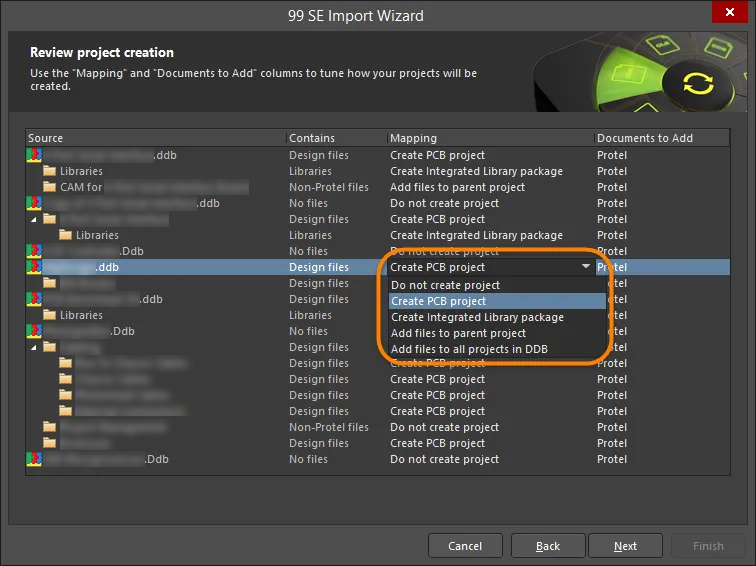
Clique na coluna Documents to Add para selecionar a partir de uma lista de documentos disponíveis a adicionar.
Review the Import Summary

Esta página do Assistente mostra um resumo da importação. A região Source Files mostra o número de designs DDB que serão importados. A região Output lista os ficheiros que serão criados durante o processo de importação. Esta página é útil para garantir que configurou corretamente as suas definições de importação. Pode utilizar o botão Back caso sejam necessárias alterações.
Clique em Next para executar o processo de importação.
Select the Design Space
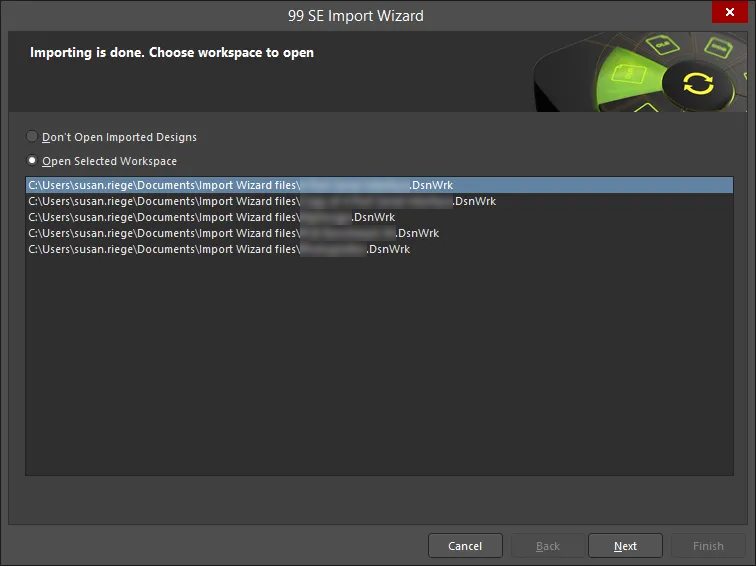
O processo de importação foi concluído e, nesta página, pode escolher se pretende abrir os designs importados. Selecione Open Selected Workspace e, em seguida, escolha entre os designs listados para abrir um espaço de design. Se não pretender abrir os designs importados, selecione Don't Open Imported Designs.
Closing the Wizard

O Assistente foi concluído com sucesso. Clique em Finish para fechar.
Os ficheiros do 99 SE CAM Manager (*.cam) e Power Print Configuration (*.ppc) não são reconhecidos pelo Altium Designer, pelo que as saídas terão de ser reconfiguradas para os designs importados.
O processo de importação requer que todos os ficheiros, projetos e grupos de projetos que estejam atualmente abertos no Altium Designer sejam fechados. Se não for esse o caso, ser-lhe-á pedido que o faça primeiro.
O Assistente pode ser utilizado para importar uma única DDB ou todas as DDBs numa pasta. Este documento está focado na importação de uma única DDB.
O assistente executa os seguintes passos:
-
Extrair os ficheiros da base de dados para a pasta indicada no seu disco rígido. Qualquer estrutura de pastas existente na base de dados será recriada no disco rígido. Todos os ficheiros da base de dados serão extraídos, independentemente de fazerem parte da estrutura do projeto ou não.
-
Converter documentos esquemáticos para o formato de ficheiro atual (se esta opção estiver ativada).
-
Adicionar uma extensão de ficheiro reconhecida a todos os ficheiros esquemáticos e PCB. O Altium Designer utiliza a extensão do ficheiro para reconhecer que documentos pode editar. Para esquemáticos, esta extensão tem de ser Sch, SchDoc, ou a convenção de nomenclatura original DOS para esquemáticos S01, S02, etc. Se existirem esquemáticos dentro da DDB que não tenham extensão,
*.SchDoc será acrescentado ao nome do ficheiro. Note que isto não quebrará a hierarquia; o compilador do Altium Designer detetará automaticamente esta situação e manterá a hierarquia e a conectividade do design. Note também que ficheiros não-Altium sem uma extensão de ficheiro padrão não serão automaticamente renomeados.
-
Criar um ficheiro de projeto para cada projeto indicado, do tipo PrjPcb (projeto PCB) ou LibPkg (pacote de biblioteca), e adicionar os ficheiros de projeto relevantes.
-
Criar um grupo de projetos (
*.DsnWrk) e adicionar-lhe todos os projetos criados.
-
Abrir o grupo de projetos. Quando o grupo de projetos criado for aberto, mostrará todos os projetos Altium Designer que foram construídos. A imagem acima mostra o resultado da importação do design do microprocessador Z80 que está incluído na pasta
Protel 99 SE\Examples.
Criar o(s) Projeto(s) do Altium Designer
À medida que percorre as páginas do Assistente, irá notar que na página Set Import Options lhe será perguntado se o Assistente deve:
-
Criar um projeto Altium Designer para cada DDB - escolha esta opção se normalmente utiliza uma DDB para cada design de placa.
-
Criar um projeto Altium Designer para cada pasta DDB - escolha esta opção se a sua DDB contiver mais do que um design de placa.
-
Selecione a opção mais adequada à forma como utiliza DDBs. Haverá oportunidade de ajustar a página Review Project Creation mais tarde no assistente.
Na página Review project creation, verá as suposições que o Assistente fez sobre como deve construir projetos com base no conteúdo da DDB. Dedique algum tempo a configurar estas opções para garantir que obtém o melhor resultado no final do processo de importação.
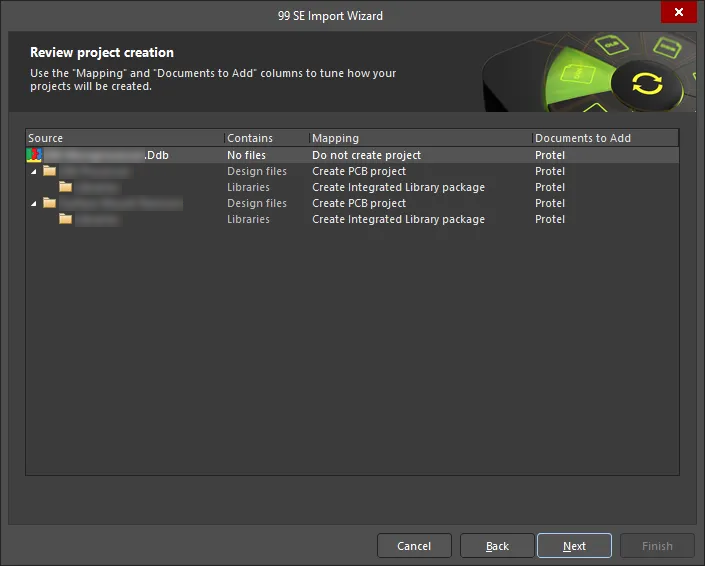
Assim que o Assistente estiver concluído, o Altium Designer apresentará os projetos e respetivos documentos no painel Projects.
Alterações no Formato de Ficheiro
O formato de ficheiro para esquemáticos, bibliotecas esquemáticas, PCBs e bibliotecas PCB mudou relativamente aos formatos utilizados no Protel 99 SE. Pode abrir e utilizar diretamente no Altium Designer ficheiros de esquemáticos e bibliotecas esquemáticas no formato 99 SE, mas ser-lhe-á perguntado se deseja convertê-los sempre que os guardar. Os ficheiros PCB do 99 SE têm de ser convertidos para o formato de ficheiro do Altium Designer antes de poderem ser editados. Sempre que abrir um PCB num formato mais antigo, o PCB Import Wizard será iniciado e guiá-lo-á através deste processo.
Os tópicos seguintes abordam várias diferenças em objetos e abordagens de design das quais é importante estar ciente.
Componentes
Os componentes foram significativamente melhorados nas versões DXP. Passaram a suportar um número ilimitado de parâmetros de componente e dispõem de um sistema melhorado de definição e associação de modelos, como, por exemplo, a capacidade de procurar visualmente uma footprint PCB.
Faça duplo clique para editar um componente e verá que todos os campos de texto e campos de peça do 99 SE foram convertidos em parâmetros. Embora o 99 SE suportasse até oito campos de texto e 16 campos de peça por componente, o Altium Designer não tem limite para o número de parâmetros que podem ser adicionados.
Os parâmetros podem ser utilizados para qualquer finalidade num design do Altium Designer. Também podem ser associados à base de dados da sua empresa através de um documento DbLink. Os parâmetros podem ser incluídos num relatório gerado a partir do projeto. Adicione um documento OutJob ao projeto e configure o motor de relatórios para gerar um relatório no formato de saída pretendido. Os parâmetros também podem ser utilizados para estabelecer ligação a folhas de dados ou a um URL da web.
Para obter detalhes sobre a criação de componentes e adição de modelos, consulte Building & Maintaining Your Components and Libraries.
Para mais informações sobre a associação dos componentes a uma base de dados, consulte Database Libraries.
Para mais informações sobre como criar uma Bill of Materials a partir do seu design, consulte Gestão de BOM com ActiveBOM.
Ligações de Componentes
Verificará que todas as ligações entre componentes do esquemático e da PCB são removidas quando importa um design do 99 SE. Restabelecer a ligação entre componentes é simples, mas tem de ser feito com base nos designadores.
No lado da PCB, emparelhe os componentes com os footprints na caixa de diálogo Component Links (Project » Component Links nos menus principais do editor PCB). Uma base de dados 99 SE totalmente sincronizada deverá tornar isto num processo de dois cliques. Primeiro, adicione pares fazendo corresponder os designadores (a correlação predefinida) e, em seguida, execute a atualização.
Uma diferença subjacente entre o Altium Designer e o 99 SE é que o estabelecimento de ligações não é um pré-requisito para a sincronização. Se, por exemplo, ignorar os passos descritos acima e simplesmente tentar executar comandos de atualização/importação num design PCB que trouxe para o Altium Designer a partir do 99 SE, será informado de que, embora a sincronização por IDs Únicos tenha falhado, ainda pode prosseguir com a correspondência por designadores. Fazê-lo não terá qualquer efeito nos campos de ID Único do seu design, o que significa que, se repetir o processo, o mesmo estado será indicado. Atribuir os mesmos valores de ID Único aos componentes do esquemático e aos footprints da PCB é a única forma de criar ligações persistentes entre eles.
Âmbito de Identificação de Nets
Pode ser apropriado atribuir um âmbito específico de identificação de nets aos seus projetos esquemáticos. Por predefinição, esta definição na caixa de diálogo Project Options dialog será automática (com base no conteúdo do design). Isto significa que, se o seu projeto contiver quaisquer símbolos de folha com entradas de folha no interior, o âmbito será definido para Hierarchical (Sheet entry <-> port connections, power ports global). Se o seu projeto contiver portas mas não entradas de folha, então o âmbito será definido para Flat (Only ports global). Se o seu projeto não contiver nem entradas de folha nem portas, então as etiquetas de net tornar-se-ão globais.
Se não pretender utilizar esta deteção automática, pode atribuir um âmbito individual a aplicar ao projeto independentemente do seu conteúdo. Isto é recomendado para projetos 99 SE que utilizavam o âmbito Global tanto para portas como para etiquetas de net, uma vez que este âmbito não está disponível através da deteção automática do Altium Designer.
Note que o Altium Designer também suporta projetos planos, sem a utilização de uma folha de topo. Para explorar esta opção, experimente remover a folha de topo do seu design plano. O painel Navigator do Altium Designer mostrará a estrutura de ligação no design, onde poderá explorar a conectividade do design.
Assistente de Importação DXP
Da primeira vez que abrir uma placa legada no Altium Designer, o DXP Import Wizard será aberto para o ajudar a fazer atribuições para a forma da placa, planos divididos e conversões de regras especiais.
Forma da Placa
Todos os designs PCB no Altium Designer exigem uma forma de placa. Como isto não existia nas versões anteriores do Protel, tem de ser adicionado às placas que trouxer de versões anteriores.
O Assistente de Importação dá-lhe duas opções: uma forma retangular que abrange todos os objetos do seu design, ou um contorno de placa mais preciso com base em formas detetadas no seu design. Se escolher a segunda opção, as suas camadas Keep-Out e Mechanical serão analisadas à procura de formas que possam produzir uma forma para a sua PCB. Qualquer que seja a opção escolhida, um painel de pré-visualização mostrará a Board Shape proposta. Se nenhuma destas parecer correta, escolha então a opção retangular e utilize as opções do menu Design » Board Shape para configurar a forma da placa no Altium Designer.
A forma da placa define os limites físicos da placa e, como tal, fornece o contorno para as pullback tracks em planos internos. Como os planos são imagens negativas, as pullback tracks criam uma zona fina sem cobre ("blowout") entre a extremidade da placa e o plano, evitando curtos-circuitos ao longo da borda da placa fabricada. Estas tracks não estão acessíveis para edição direta nas camadas de plano, mas a forma da placa pode ser redefinida em qualquer altura no Altium Designer, e as pullback tracks serão reorganizadas em conformidade. O Layer Stackup Manager permitir-lhe-á alterar a distância inicial de pullback que definiu no Assistente de Importação.
Planos Divididos
O Altium Designer alterou a forma como os planos divididos são definidos. Anteriormente, cada área de plano dividido era colocada como uma região fechada (essencialmente um polígono vazio) numa camada de plano interno. Em contrapartida, dividir um plano em regiões separadas no Altium Designer é um processo de definição de blowouts (áreas sem cobre) através da colocação de linhas, arcos e fills na camada de plano. Sempre que termina um processo de colocação numa camada de plano, o plano é analisado e todas as regiões isoladas são detetadas. Faça duplo clique numa região para a atribuir a uma net. Estas secções de blowout não pertencem a uma ou outra região dividida; os designs do Altium Designer já não requerem tracks sobrepostas ou exatamente alinhadas ao longo de planos divididos adjacentes. O Altium Designer também suporta a definição de regiões divididas aninhadas.
Há uma exceção a este comportamento - o Assistente de Importação permite-lhe operar no modo legado de plano dividido. Recomenda-se que escolha este modo apenas se encontrar problemas com a importação de planos no seu design, ou se a sua PCB incluir planos divididos que exijam edição adicional numa versão anterior. Mais tarde, poderá converter o seu design para o modo de planos do Altium Designer; entretanto, os novos planos divididos têm de ser colocados como limites fechados em planos internos, em vez de serem inferidos a partir de blowouts.
Quando converter os seus designs para o novo método, poderá simplificar as definições dos seus planos divididos. Não é obrigatório, uma vez que os seus planos divididos legados continuarão a funcionar no Altium Designer, mas podem incluir linhas redundantes que tornam a sua placa mais complexa e exigente em termos de cálculo do que deveria ser. A forma mais fácil de atualizar definições de planos divididos do 99 SE no Altium Designer é adicionar uma nova camada de plano e depois traçar as regiões existentes nessa nova camada. Depois de concluído, selecione todos os objetos na camada de plano antiga e elimine-os. Depois de desligada a net atribuída a essa camada, a camada pode ser removida do empilhamento de camadas. Por fim, verifique se a atribuição de net para cada região dividida está corretamente definida, quer fazendo duplo clique em cada região, quer utilizando o Split Plane Editor no painel PCB.
From-Tos
Os From-Tos que foram definidos entre pads específicos no 99 SE terão de ser redefinidos no Altium Designer, por isso abra o painel PCB do Altium Designer em modo PCB panel in From-To Editor mode para o fazer.
Conversões de Regras Especiais
Algumas versões mais antigas do Protel não permitiam que as definições de pads substituíssem regras gerais de expansão de máscara, o que significa que alguns designs mais antigos podiam ter regras de expansão de solda ou máscara que incidiam apenas sobre pads individuais. O Assistente de Importação detetará quaisquer regras desse tipo no seu design e proporá convertê-las em definições de pad, simplificando assim o seu conjunto de regras de design. Por outro lado, o Assistente de Importação oferecer-se-á para criar uma nova regra desligando vias de planos, uma vez que algumas versões mais antigas do Protel não permitiam ligações via-plano.
Referências e Configurações de Modelos de Simulação
Campos específicos nos componentes do 99 SE estão reservados para dados de simulação. Quando estes campos incluem dados de simulação, o Altium Designer traduz os seus valores para a ligação do Modelo de simulação desse componente.
No 99 SE, todos os modelos de simulação estavam contidos no SimulationModels.ddb fornecido com a instalação. O Altium Designer, por outro lado, permite-lhe incluir o modelo no projeto ou definir um caminho de pesquisa para o projeto, caso prefira manter os modelos de simulação numa localização central. Outra abordagem consiste em criar bibliotecas integradas, onde os modelos de simulação são compilados no ficheiro de biblioteca integrada juntamente com o símbolo, o footprint e quaisquer outros modelos ligados aos componentes.
Como todos os componentes do 99 SE utilizam um caminho de modelo definido para ligar o componente esquemático ao modelo de simulação, a forma mais fácil de manter as suas simulações do 99 SE a funcionar no Altium Designer é exportar todas as pastas e modelos da base de dados de modelos de simulação do 99 SE para a pasta Library\Sim da sua instalação do Altium Designer.
O Altium Designer suporta a referenciação de um modelo utilizando um caminho completo. Quando é importado um esquemático 99 SE com componentes preparados para simulação, a ligação do modelo de simulação é automaticamente transferida para o campo Full Path Model Location do Altium Designer. O Altium Designer inclui uma verificação interna para incluir sempre a pasta Library da sua instalação do Altium Designer ao procurar uma localização de modelo com caminho completo, garantindo que o seu design 99 SE será simulado assim que os modelos de simulação estiverem na nova localização.
No 99 SE, as definições na caixa de diálogo Analysis Setup são armazenadas num ficheiro de configuração (*.cfg) dentro da base de dados. Quando o Altium Designer simula o design pela primeira vez, se não tiverem sido configurados parâmetros específicos de configuração de simulação, procurará e utilizará esse ficheiro *.cfg. Quando guardar o seu novo projeto do Altium Designer, as definições de simulação serão escritas no ficheiro do projeto e o antigo ficheiro *.cfg torna-se redundante.
Para detalhes sobre como realizar uma simulação de circuito, consulte Analisar o Seu Design usando Simulação de Circuito.
Designs Multi-Canal
Talvez os projetos PCB que exijam mais atenção sejam os seus designs multi-canal.
No 99 SE, o design multi-canal era, na realidade, uma questão de fazer cópias da folha filha, que eram depois novamente anotadas e referenciadas por símbolos de folha separados. Agora que o Altium Designer lhe permite realmente referenciar repetidamente a mesma folha filha, terá primeiro de modificar os seus esquemáticos. Primeiro, remova do seu projeto todas as cópias da folha filha, exceto uma. Depois, atualize os símbolos de folha correspondentes com nomes distintos, mas todos a referenciar a única folha filha restante.
Uma estratégia mais sensata, contudo, seria eliminar todos os símbolos de folha, exceto um, para cada canal, e substituir o respetivo campo Name por um comando Repeat adequado. Desta forma, o número de canais poderá ser alterado a qualquer momento no futuro mudando apenas este campo.
Existem inúmeras funcionalidades relacionadas com design multi-canal, incluindo a capacidade de transferir informação de 'canal' para o layout PCB, colocar e encaminhar um canal e depois fazer com que o software repita a colocação e o encaminhamento para todos os outros canais.
Para mais informações sobre como trabalhar com um design multicanal, consulte Criar um Design Multicanal.
Resultados do Design
Os ficheiros 99 SE CAM Manager (*.cam) e Power Print Configuration (*.ppc) não são reconhecidos pelo Altium Designer, pelo que os resultados terão de ser reconfigurados para designs importados.
No Altium Designer, existem duas abordagens para configurar os resultados: as definições definidas através dos menus do Editor de Esquemático e de PCB são armazenadas no ficheiro de Projeto, ou pode adicionar um ficheiro Output Job (*.OutJob) ao projeto. Para saber mais sobre resultados de design, consulte Preparar o Seu Design para Fabrico.
Transferir um Design de Volta para 99 SE
Tanto o editor de esquemáticos como o editor de PCB suportam guardar ficheiros de esquemático, biblioteca de esquemáticos, PCB e biblioteca de PCB no formato V4 (99 SE). Num ficheiro Outputjob, clique em [Add New Export Output] e selecione uma entrada no menu Save As/Export PCB ou Save As/Export Schematic, depois faça duplo clique no resultado adicionado para aceder à caixa de diálogo Save As / Export Output Setup e escolher o formato pretendido. Os resultados de exportação podem depois ser gerados diretamente a partir do ficheiro ou como parte do processo de Project Release.
Em alternativa, utilize o comando File » Save As no menu principal de um editor apropriado e depois selecione o formato de ficheiro pretendido na lista pendente Save as type da caixa de diálogo Save As que é aberta.
Os dados que não podem ser transferidos de volta incluem:
-
Novos objetos de design de esquemático, incluindo notas, máscaras de compilação, objetos de conjunto de parâmetros e conectores fora da folha.
-
Novos objetos de design de PCB, incluindo regiões, preenchimentos de polígonos sólidos (os polígonos mais antigos no estilo tracejado podem ser transferidos), o contorno da placa, dimensões e padstacks complexos.
-
Regras de design que não podem ser mapeadas de volta para regras de design do 99 SE.
-
Definições de planos divididos (o Altium Designer calcula regiões divididas com base em objetos colocados em camadas de plano; não utiliza polígonos vazios para definir regiões divididas).
Importar um Esquemático Protel DOS
Um Esquemático Protel DOS (*.s??) pode ser importado para o Altium Designer. Para o fazer, selecione o comando File » Import » Protel DOS Schematic nos menus principais do editor de esquemáticos do Altium Designer.
Exportar uma PCB para o Formato ASCII Protel PCB 2.8
Uma PCB ativa do Altium Designer pode ser exportada para o formato de ficheiro ASCII Protel PCB 2.8 (*.PCB). Para o fazer, selecione o comando File » Export » Protel PCB 2.8 ASCII nos menus principais do editor de PCB do Altium Designer.
Importar uma PCB Tango
O Altium Designer inclui a capacidade de importar um ficheiro de PCB Tango.
Para aceder às capacidades de importação de dados de PCB Tango no Altium Designer, a funcionalidade Tango tem de estar ativada na sua instalação do Altium Designer. Esta funcionalidade está ativada no Altium Designer por predefinição. Pode ser ativada/desativada após a instalação.
Para mais informações sobre como alterar a funcionalidade principal instalada, consulte a página Installing & Managing (Altium Designer Develop, Altium Designer Agile, Altium Designer).
Para importar um ficheiro Tango PCB ASCII (*.PCB) para o documento PCB ativo do Altium Designer, selecione o comando File » Import » Tango PCB nos menus principais do editor de PCB do Altium Designer.
Importar uma PCB Autotrax
O Altium Designer inclui a capacidade de importar um ficheiro de PCB Autotrax.
Para aceder às capacidades de importação e exportação OrCAD no Altium Designer, a funcionalidade OrCAD tem de estar ativada na sua instalação do Altium Designer. Esta funcionalidade está ativada no Altium Designer por predefinição. Pode ser ativada/desativada após a instalação.
Para mais informações sobre como alterar a funcionalidade principal instalada, consulte a página Installing & Managing (Altium Designer Develop, Altium Designer Agile, Altium Designer).
Para importar um ficheiro PCB Autotrax (*.PCB), selecione o comando File » Open nos menus principais e depois procure e abra o ficheiro. O DXP Import Wizard abrir-se-á para configurar a importação.
Suporte de Importação-Exportação de Ficheiros de Design P-CAD
Importar um Design P-CAD
A tradução de designs P-CAD completos, incluindo esquemáticos, layout de PCB e ficheiros de biblioteca, pode ser tratada diretamente pelo Import Wizard do Altium Designer sem converter primeiro para ASCII - evitando assim a necessidade de ter o P-CAD instalado. O Import Wizard elimina grande parte da complexidade normalmente associada à tradução de designs ao analisar os seus ficheiros e ao oferecer muitas predefinições e configurações sugeridas para estrutura de projeto, mapeamento de camadas, nomenclatura de padrões de PCB (footprints) e muito mais. Existe total flexibilidade em todas as páginas do assistente, dando-lhe tão pouco ou tanto controlo quanto desejar sobre as definições de tradução antes de avançar para o processo de tradução propriamente dito.
Para aceder às capacidades de importação e exportação OrCAD no Altium Designer, a funcionalidade OrCAD tem de estar ativada na sua instalação do Altium Designer. Esta funcionalidade está ativada no Altium Designer por predefinição. Pode ser ativada/desativada após a instalação.
Para mais informações sobre como alterar a funcionalidade principal instalada, consulte a página Installing & Managing (Altium Designer Develop, Altium Designer Agile, Altium Designer).
Tradução de Ficheiros
Os ficheiros de design P-CAD no Import Wizard são traduzidos da seguinte forma:
-
Ficheiros P-CAD PCB (
*.PCB) são traduzidos para ficheiros PCB do Altium Designer (*.PcbDoc).
-
Ficheiros de esquemático P-CAD (
*.SCH) são traduzidos para ficheiros de esquemático do Altium Designer (*.SchDoc). Cada folha dentro de um ficheiro de esquemático P-CAD é importada como um único ficheiro de esquemático do Altium Designer (*.SchDoc). A hierarquia do design é mantida, incluindo a hierarquia complexa.
-
Estes ficheiros serão agrupados num projeto PCB do Altium Designer (
*.PrjPCB) que é criado automaticamente.
-
Os ficheiros P-CAD PCB geram um documento de output job (
*.OutJob) se necessário. Este documento conterá todas as definições de impressão da PCB P-CAD.
Os ficheiros de biblioteca P-CAD (*.LIB e *.LIA) são traduzidos da seguinte forma:
-
As bibliotecas que contêm apenas informação de padrão são traduzidas para ficheiros de biblioteca PCB do Altium Designer (
*.PcbLib).
-
As bibliotecas que contêm tanto informação de padrão como de símbolo são traduzidas respetivamente para ficheiros de biblioteca PCB do Altium Designer (
*.PcbLib) e ficheiros de biblioteca de esquemático (*.SchLib).
-
As bibliotecas que contêm tanto informação de componente como de símbolo são traduzidas para ficheiros de biblioteca de esquemático do Altium Designer (*.SchLib). As bibliotecas que contêm apenas informação de símbolo não são importadas, uma vez que o Altium Designer não tem o mesmo conceito de símbolo que o P-CAD (descrito mais adiante).
As bibliotecas P-CAD traduzidas são automaticamente agrupadas num pacote de biblioteca integrada (*.LibPkg).
Visão Geral da Tradução
Os passos para traduzir os seus designs e bibliotecas P-CAD utilizando o Import Wizard são os descritos abaixo.
Traduzir Designs P-CAD
-
Import Wizard:
-
Selecionar ficheiros para tradução.
-
Mapear nomes de padrão para nomes de footprint. A renomeação ocorre para acomodar:
-
Múltiplos gráficos de padrão.
-
Incompatibilidades entre pino e pad.
O mapeamento pode ser ajustado para satisfazer os seus requisitos.
-
Mapear camadas de PCB.
-
Criar projeto Altium Designer.
-
Após Import Wizard:
-
Definir opções do projeto. Utilize o separador Class Generation da caixa de diálogo Project Options (Project » Project Options).
-
Atribuir ligações de componentes a componentes PCB e de esquemático correspondentes. Utilize a caixa de diálogo Edit Component Links (Project » Component Links). Clique no botão Add Pairs Matched By.
-
Resolver diferenças nos nomes de footprints. Utilize a caixa de diálogo Differences between (Project » Show Differences). Utilize as opções do menu do botão direito para definir a direção da atualização.
-
Resolver diferenças nos nomes de nets. Utilize a caixa de diálogo Differences between (Project » Show Differences). Utilize as opções do menu do botão direito para definir a direção da atualização.
-
Executar sincronização (gerar ECOs e aplicar).
-
Executar DRC de PCB.
Traduzir Bibliotecas P-CAD
-
Import Wizard:
-
Selecionar ficheiros para tradução.
-
Mapear nomes de padrão para nomes de footprint. A renomeação ocorre para acomodar:
-
Múltiplos gráficos de padrão.
-
Incompatibilidades entre pino e pad.
O mapeamento pode ser ajustado para satisfazer os seus requisitos.
-
Tradução de ficheiros.
-
Compilar o pacote de bibliotecas e instalar a biblioteca integrada gerada. As bibliotecas são compiladas e validadas. É efetuada uma verificação cruzada do mapeamento dos pinos de sinal.
-
Após Import Wizard:
-
Rever o painel Messages para detetar avisos ou erros.
-
Resolver erros e recompilar.
-
Mover/copiar novas bibliotecas para a sua área de armazenamento preferida.
-
Instalar bibliotecas no Altium Designer (o painel Components).
-
Colocar componentes a partir do painel Components.
Utilizar o Import Wizard para Ficheiros P-CAD
Para importar ficheiros P-CAD, selecione File » Importer Wizard. Na página Select Type of Files to Import do Import Wizard, selecione P-CAD Designs and Libraries Files.
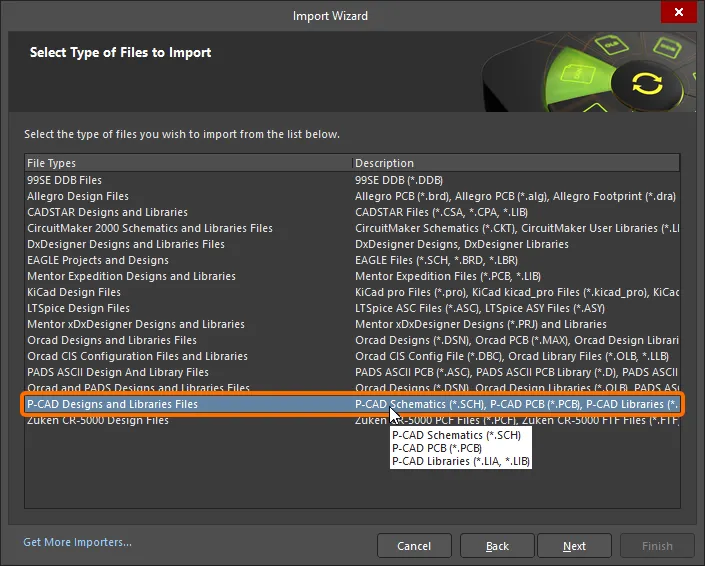
Selecione P-CAD Designs and Libraries Files no Import Wizard para importar ficheiros P-CAD.
Estão disponíveis menus de comandos do botão direito do rato para maior controlo sobre o processo de tradução em cada página do assistente.
Import Wizard - P-CAD Designs and Libraries Files
Ficheiros de Designs e Bibliotecas P-CAD

A tradução de projetos P-CAD completos, incluindo esquemas, layout de PCB e ficheiros de bibliotecas, pode ser tratada diretamente pelo Import Wizard sem necessidade de conversão prévia para ASCII – evitando assim a necessidade de ter o P-CAD instalado. O Import Wizard elimina muitos dos problemas normalmente encontrados na tradução de projetos, analisando os seus ficheiros e oferecendo muitas predefinições e configurações sugeridas para a estrutura do projeto, mapeamento de camadas, nomenclatura de padrões de PCB (footprints) e muito mais. Existe total flexibilidade em todas as páginas do Assistente, dando-lhe tanto ou tão pouco controlo quanto desejar sobre as definições de tradução antes de avançar para o processo de tradução propriamente dito.
No P-CAD, todo o trabalho de projeto começa na folha, a área lógica de trabalho do projeto. Pode haver várias folhas de esquema dentro de um único ficheiro de projeto esquemático P-CAD (*.SCH file). No Altium Designer, a área lógica de projeto começa com um documento e, para cada documento, existe um ficheiro armazenado no disco rígido. Isto significa que, para cada documento esquemático (folha) do Altium Designer, existe um ficheiro – uma diferença conceptual importante a reter.
No P-CAD, os componentes constituem os blocos básicos de construção do projeto no P-CAD e o símbolo é apenas uma representação gráfica desse componente no esquema. No Altium Designer, o símbolo é efetivamente o componente para todas as fases do projeto e não apenas para a parte de captura esquemática. Uma pequena comparação ajudará a mostrar as diferenças de modelação entre os dois sistemas, para uma melhor compreensão.
Select the P-CAD Design Files to Import

Clique em Add para escolher que ficheiros de projeto P-CAD incluir no processo. Pode eliminar um ficheiro selecionado clicando em Remove.
Select the P-CAD Library Files to Import

Clique em Add para escolher que ficheiros de biblioteca P-CAD (LIB e LIA) incluir no processo. Pode eliminar um ficheiro selecionado clicando em Remove.
Pode selecionar que tipo de bibliotecas criar usando a lista pendente Output Libraries As. As opções incluem:
-
Integrated Library
-
DBLib (Access Backend)
-
DBLib (CSV Backend)
Será aberta e fechada rapidamente uma janela de progresso antes de surgir a página seguinte do Assistente.
PCB Footprint Naming Format
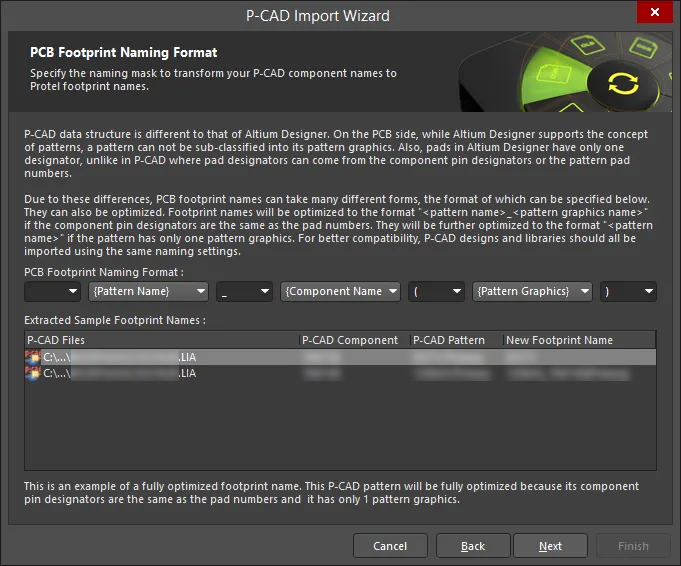
A estrutura de dados do P-CAD é diferente da do Altium Designer. Do lado da PCB, o Altium Designer suporta o conceito de padrões; um padrão não pode ser subcategorizado nos seus gráficos de padrão no P-CAD. Além disso, no Altium Designer, as pads têm apenas um designador, enquanto no P-CAD os designadores das pads podem vir dos designadores dos pinos do componente ou dos números das pads do padrão.
Devido a estas diferenças, os nomes dos footprints de PCB podem assumir muitas formas diferentes. A página PCB Footprint Naming Format é usada para especificar o formato dos footprints de PCB.
Use as listas pendentes para selecionar o PCB Footprint Naming Format. A região Extracted Sample Footprint Names é atualizada dinamicamente de acordo com as suas seleções.
Schematic Component Naming Format
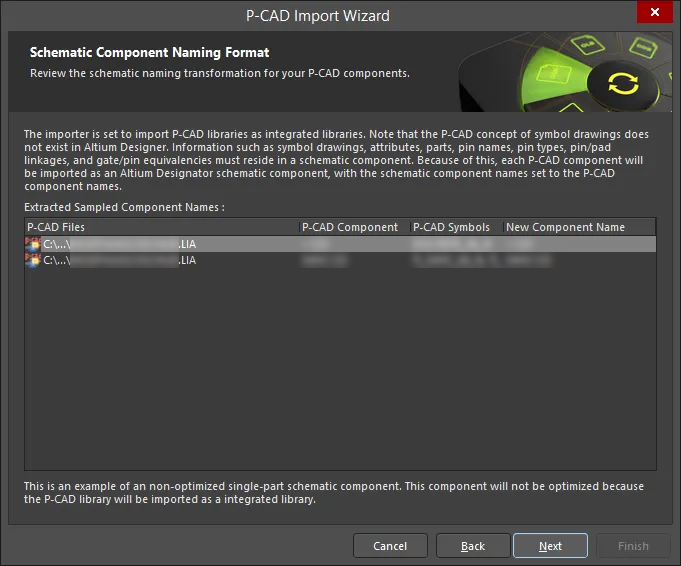
Use esta página do Assistente para rever as transformações de nomenclatura esquemática dos seus componentes P-CAD. O conceito P-CAD de desenhos de símbolos não existe no Altium Designer. Informações como desenhos de símbolos, atributos, partes, nomes de pinos, ligações pino/pad e equivalências gate/pino têm de residir num componente esquemático. Como resultado, cada componente P-CAD será importado como um componente esquemático do Altium Designer, com os nomes dos componentes esquemáticos definidos para os nomes dos componentes P-CAD.
Reporting Options

Use a página Reporting Options para configurar as opções gerais de relatório de registo .
Em General Settings, ative as opções pretendidas: Log All Errors, Log All Warnings, Log All Events.
Os nomes dos componentes PCB do P-CAD serão transformados usando as definições especificadas na página PCB Footprint Naming Format, o que pode resultar em algumas diferenças. Ative Log warnings for footprint name changes para ver essas diferenças.
Ative Log warnings for skipped tokens para ver avisos relativos a tokens do P-CAD que foram ignorados durante o processo de importação.
Ative Do not translate hidden net names se assim o desejar.
Current Layer Mappings

Se pretender, pode editar nesta página do Assistente o mapeamento de camadas para qualquer ou todas as PCBs P-CAD. Use as listas pendentes à direita de cada cabeçalho para selecionar. Para agrupar por uma coluna, arraste o cabeçalho da coluna para a área especificada no topo da tabela.
Use o botão Menu para manipular os mapeamentos de camadas.
-
Invert Selection – selecione para inverter os itens que estão selecionados para não selecionados, e os que não estão selecionados para selecionados.
-
Set Selection To – selecione para aceder a um submenu de tipos de camadas a partir do qual pode escolher a camada pretendida.
-
Load Layer Mapping – selecione para abrir a caixa de diálogo Load Configuration para carregar os ficheiros de mapeamento pretendidos.
-
Save Layer Mapping – selecione para abrir a caixa de diálogo Choose File to Save Layer Mapping e escolher o caminho onde guardar o mapeamento de camadas.
Clicar com o botão direito na região da grelha dá acesso aos mesmos menus e submenus que clicar no botão Menu.
Output PCB Projects
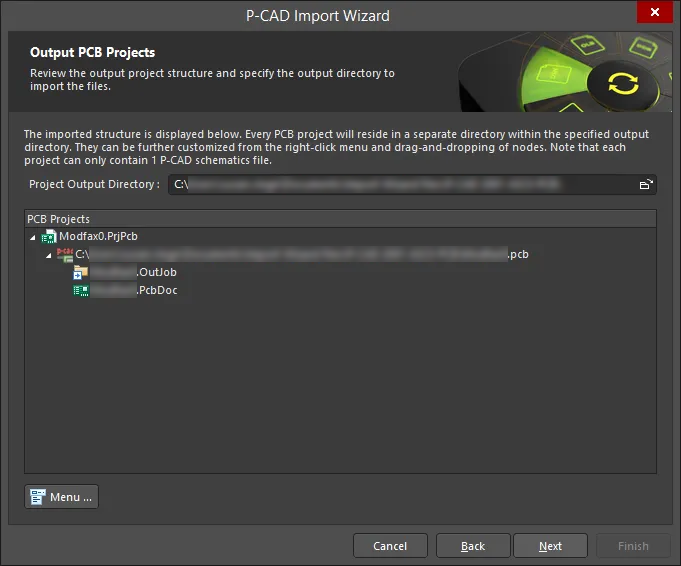
Use esta página do Assistente para rever a estrutura do projeto de saída e especificar a diretoria de saída onde importar os ficheiros. Use o ícone Browse Folder para procurar e escolher a Project Output Directory.
-
Menu
-
Rename Project – clique para mudar o nome do projeto selecionado. Esta opção só está disponível quando um
*.PrjPcb file está selecionado.
-
Remove Selected Projects – clique para remover o projeto selecionado da estrutura PCB Projects.
-
Reset Structure to Default – clique para repor a estrutura PCB Projects para as predefinições.
-
Add Designs to Project – clique para adicionar projeto(s) ao projeto. Esta opção só está disponível quando um
*.PrjPcb file está selecionado.
-
Remove Selected Designs - clique para remover os ficheiros de projeto selecionados.
Clicar com o botão direito na região PCB Projects dá acesso aos mesmos menus e submenus que clicar no botão Menu.
Output Integrated Libraries
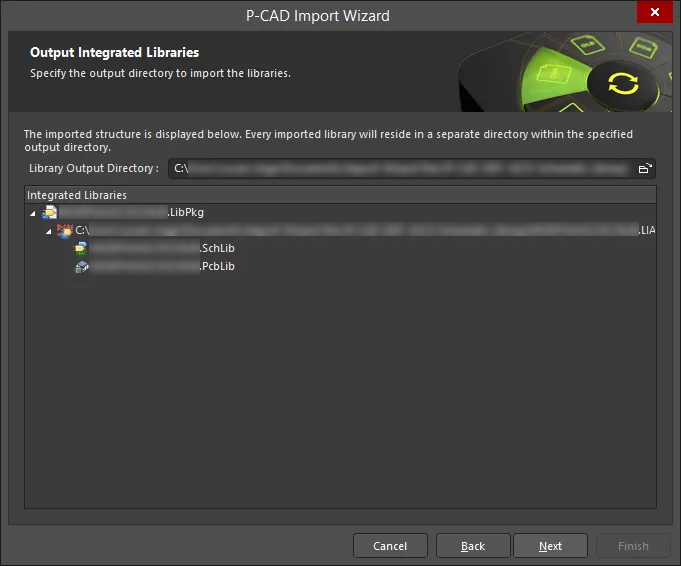
A diretoria de saída para as bibliotecas importadas é apresentada nesta página do Assistente. Use o ícone Browse Folder para procurar e escolher a diretoria pretendida.
Executing Import Process
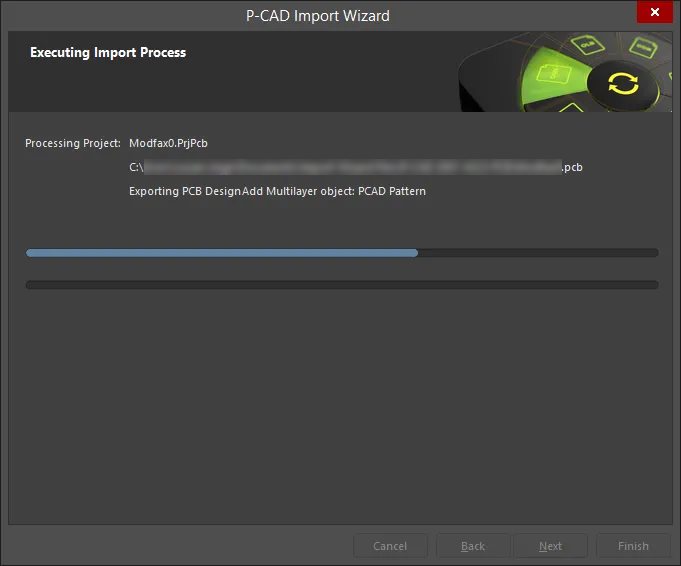
Nesta página do Assistente, uma barra de progresso verde mostra o progresso do processo de importação enquanto lista cada ficheiro à medida que o processo continua.
Closing the Wizard

O Assistente de Importação P-CAD foi concluído. Clique em Finish para fechar o Assistente.
Imported P-CAD files:
Os ficheiros de projeto P-CAD são traduzidos da seguinte forma:
-
Os ficheiros PCB P-CAD (*.PCB) são traduzidos para ficheiros PCB do Altium Designer (*.PcbDoc).
-
Os ficheiros esquemáticos P-CAD (*.SCH) são traduzidos para ficheiros esquemáticos do Altium Designer (*.SchDoc). Cada folha dentro de um ficheiro esquemático P-CAD é importada como um único ficheiro esquemático do Altium Designer (*.SchDoc). A hierarquia do projeto é mantida incluindo a hierarquia complexa.
-
Os ficheiros serão agrupados num projeto PCB do Altium Designer (*.PrjPCB) que é criado automaticamente.
-
Os ficheiros PCB P-CAD geram um documento de output job (*.OutJob), se necessário. Este documento conterá todas as definições de impressão da PCB P-CAD.
Os ficheiros de biblioteca P-CAD (*.LIB e *.LIA) são traduzidos da seguinte forma:
-
As bibliotecas que contêm apenas informação de padrão são traduzidas para ficheiros de biblioteca PCB do Altium Designer (*.PcbLib).
-
As bibliotecas que contêm informação tanto de padrão como de símbolo são traduzidas tanto para ficheiros de biblioteca PCB do Altium Designer (*.PcbLib) como para ficheiros de biblioteca esquemática (*.SchLib).
-
As bibliotecas que contêm informação tanto de componente como de símbolo são traduzidas para ficheiros de biblioteca esquemática do Altium Designer (*.SchLib).
As bibliotecas que contêm apenas informação de símbolo não são importadas, uma vez que o Altium Designer não tem o mesmo conceito de símbolo que o P-CAD.
-
As bibliotecas P-CAD traduzidas são automaticamente agrupadas num pacote de biblioteca integrada (*.LibPkg).
Trabalhar com Documentos
No P-CAD, todo o trabalho de projeto começa na folha, a área lógica de trabalho do projeto. Pode haver várias folhas de esquema dentro de um único ficheiro de projeto esquemático P-CAD (*.SCH file).
No Altium Designer, a área lógica de projeto começa com um documento e, para cada documento, existe um ficheiro armazenado no disco rígido. Isto significa que, para cada documento esquemático (folha) do Altium Designer, existe um ficheiro, uma diferença conceptual importante a reter.
Também pode haver vários documentos de projeto de diferentes tipos, dependendo da natureza do projeto em que irá trabalhar. Ao começar, a maioria dos utilizadores de P-CAD estará interessada nos tipos de documento esquemático e PCB, uma vez que estes são os ficheiros para os quais os seus projetos serão traduzidos.
Os novos tipos de documento esquemático e PCB podem ser facilmente criados através do menu File » New, ou clicando com o botão direito no projeto no painel Projects.
O Símbolo Esquemático É o Componente...
Como utilizador experiente de P-CAD, saberá que os componentes constituem os blocos básicos de construção do projeto em P-CAD, e o símbolo é apenas uma representação gráfica desse componente no esquema. Mas no Altium Designer o símbolo é efetivamente o componente para todas as fases do projeto, e não apenas para a parte de captura esquemática. Uma pequena comparação ajudará a mostrar as diferenças na forma como os dois são modelados nos respetivos sistemas, para uma melhor compreensão.
Componentes do P-CAD e Componentes do Altium Designer
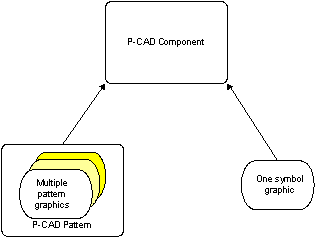
Os componentes P-CAD têm um único gráfico de símbolo e um ou mais gráficos de padrão para cada padrão
No P-CAD, todos os dados lógicos e elétricos contidos no componente podem ser vistos na caixa de diálogo Pins View no Library Executive. A troca de pinos e portas, do pino do componente para o pino do símbolo, e o mapeamento dos pads do padrão, juntamente com os dados elétricos e lógicos do pino, são a única informação do componente disponível. Como esta informação diz respeito principalmente aos pinos e é algo limitada, existem restrições inerentes ao número de formas como os componentes do P-CAD podem ser representados ao longo do processo de conceção. Um componente do Altium Designer, por outro lado, contém mais informação e é mais flexível em termos da forma como pode ser representado.
No Altium Designer, assume-se que o símbolo lógico é o ponto de partida essencial de um componente. Pode ser inicialmente definido, no mínimo, como um nome numa biblioteca esquemática, ao qual podem ser adicionados pinos e quaisquer símbolos gráficos ou opções alternativas de visualização necessárias para a implementação. Esta flexibilidade permite que um componente seja representado de diferentes formas durante o processo de conceção e captura. Isto pode não ser apenas como um símbolo lógico no esquema, mas também como uma footprint na PCB ou até como uma definição SPICE para simulação.
Os fundamentos de como os componentes são definidos, as suas propriedades e as relações básicas entre componentes, modelos e conceitos de biblioteca são explicados mais detalhadamente em Building & Maintaining Your Components and Libraries.
Importar um ficheiro PDIF do P-CAD
Um ficheiro PDIF do P-CAD (*.PDF) pode ser importado para o Altium Designer. Para o fazer, selecione o comando File » Import » P-CAD PDIF nos menus principais do editor de PCB do Altium Designer.
Exportar um esquema ou biblioteca esquemática para o formato P-CAD V16
Um esquema do Altium Designer pode ser exportado para o formato de ficheiro ASCII P-CAD V16 Schematic Design (*.sch). Num Outputjob file, clique em [Add New Export Output] e selecione uma entrada no menu P-CAD V16 ASCII Schematic Design . Os resultados de exportação podem depois ser gerados diretamente a partir do ficheiro ou como parte do processo de Project Release.

Em alternativa, selecione o comando File » Export » P-CAD V16 ASCII Schematic Design nos menus principais do editor esquemático do Altium Designer.
Para exportar uma biblioteca de símbolos esquemáticos do Altium Designer para o formato de ficheiro de biblioteca esquemática P-CAD V16 (*.lia), selecione o comando File » Export » P-CAD V16 Schematic library nos menus principais do editor de símbolos esquemáticos do Altium Designer.
Exportar uma PCB ou biblioteca PCB para o formato P-CAD
Uma PCB do Altium Designer pode ser exportada para o formato de ficheiro ASCII P-CAD (*.PCB). Num Outputjob file, clique em [Add New Export Output] e selecione uma entrada no menu P-CAD ASCII (AutoPCB) . Os resultados de exportação podem depois ser gerados diretamente a partir do ficheiro ou como parte do processo de Project Release.

Em alternativa, selecione o comando File » Export » P-CAD ASCII nos menus principais do editor de PCB do Altium Designer.
Para exportar uma biblioteca de footprints PCB do Altium Designer para o formato de ficheiro de biblioteca PCB P-CAD V16 (*.lia), selecione o comando File » Export » P-CAD V16 PCB Library nos menus principais do editor de footprints PCB do Altium Designer.

 AI-localized