
Projetar uma PCB rígida-flexível - Modo avançado
Definição das Subpilhas
A estrutura da sua placa é definida no Layer Stack Manager (Design » Layer Stack Manager). A partir daqui, pode ativar o modo rigid-flex necessário e definir as subpilhas necessárias no seu projeto rigid-flex.
Definição das subpilhas:
-
Para ativar as funcionalidades necessárias para projetar uma placa rigid-flex no modo avançado, selecione o comando Tools » Features » Rigid-Flex (Advanced) nos menus principais do Layer Stack Manager.
-
O modo Board do Layer Stack Manager é utilizado para editar visualmente e organizar as várias subpilhas no projeto rigid-flex. Uma subpilha individual pode ser editada fazendo duplo clique sobre ela. Quando o fizer, será apresentado o modo Stackup dessa subpilha.
-
Adicione uma nova subpilha selecionando as camadas necessárias numa subpilha existente no modo Board usando Shift+Click e selecionando o comando apropriado no menu do botão
 . Uma placa pode incluir qualquer número de subpilhas.
-
Defina as propriedades da subpilha no painel Properties.
-
Se o projeto tiver uma estrutura de stackups que não possa ser modelada no modo Board, podem ser adicionados ramos adicionais.
Saiba mais sobre Defining the Substacks - Advanced Mode
Definição da Forma e das Regiões da Placa
A pilha de camadas define a placa na direção vertical, ou plano Z. No editor de PCB, a área que a placa ocupa nos planos X e Y é definida pela Board Shape. A forma da placa pode ser uma região poligonal de qualquer formato, com arestas retas ou curvas em qualquer ângulo, podendo também incluir recortes (furos internos) de qualquer forma.

Existem duas técnicas que podem ser usadas para definir a forma geral da placa e as várias regiões rígidas e flexíveis:
-
Definir a forma geral da placa e, em seguida, dividi-la em regiões. Saiba mais sobre Slicing the Board Outline into Regions.
-
Colocar cada região rígida e flexível da placa no espaço de projeto para construir a forma final da placa. Saiba mais sobre Placing a Board Region.
A forma final pode ser criada usando uma combinação das duas técnicas.
A forma geral da placa é definida pelo conjunto de regiões da placa; o vídeo mostra duas formas de criar estas regiões.
Definição da Forma e das Regiões da Placa:
-
A forma da placa pode ser definida interativamente no Board Planning Mode (View » Board Planning Mode), ou pode ser definida com base num contorno existente no modo de layout 2D (View » 2D Layout Mode).
-
Para definir a forma da placa a partir de um contorno existente, selecione o contorno no modo de layout 2D e execute o comando Design » Board Shape » Define from selected objects (ou o comando Tools » Convert » Create Board Region from selected primitives). O software irá seguir a linha central dos objetos de pista/arco selecionados para definir o bordo exterior da forma da placa.
-
Para definir a forma da placa interativamente, mude para o Board Planning Mode e selecione o comando Place » Board Region (ou clique no botão
 na Active Bar). Aplicam-se os comportamentos padrão de colocação do objeto de região; use a Snap Grid e os Work Guides para ajudar neste processo. Ative a opção Board Shape na paleta Snap Options palette para obter o melhor nível de controlo durante a edição da Board Region. Saiba mais sobre Understanding the Snap Behavior.
-
Coloque o número necessário de regiões. As regiões podem ser desenhadas de forma sobreposta; note que isto não define a extensão em que uma região flexível se sobrepõe a uma região rígida, pois isso é definido pelos valores Intrusion na definição do Stackup.
-
Para definir o Name e atribuir um Layer stack a cada região, selecione a região e edite as propriedades no modo Board Region do painel Properties.
-
Para dividir uma Board Region em duas regiões mais pequenas, use o comando Design » Slice Board Region (ou clique no botão
 na Active Bar). A ferramenta Slicing utiliza os modos padrão de definição de cantos na colocação de linhas, incluindo 45°, 90°, arco de 45°, arco de 90° e qualquer ângulo; prima Shift+Spacebar para mudar de modo durante a divisão.
-
A localização e a forma de uma Board Region existente podem ser editadas usando as técnicas padrão de edição de objetos poligonais.
 Snap Options palette
Saiba mais sobre Planning Rigid & Flex Regions - Advanced Mode
Definição de Dobras na Região Flexível
Uma dobra numa secção flexível de uma placa rigid-flex é definida através da colocação de uma Bending Line. Uma Bending Line é um objeto linear, cujas propriedades são editadas no modo Bend do painel Properties.
Colocação de Bending Lines
-
As Bending Lines são colocadas no Board Planning Mode (atalho 1).
-
Para colocar uma Bending Line, execute o comando Place » Define Bending Line (ou clique no botão
 na Active Bar). Coloque a Bending Line sobre a Board Region flexível. Não é necessário tocar com precisão em cada bordo da região com o início e o fim da Bending Line; o software irá automaticamente estendê-la (se for demasiado curta) ou reduzi-la (se for demasiado longa). Pelo menos uma extremidade da Bending Line tem de tocar ou passar sobre o bordo da região.
-
Para editar as propriedades de uma dobra, selecione-a e edite as definições no modo Bend do painel Properties:
-
A zona da dobra é apresentada numa cor verde-alaranjada; clique em qualquer ponto dentro da zona para selecionar essa dobra.
-
Cada dobra pode receber um nome para que possa ser facilmente identificada.
-
Confirme que a dobra está a ser aplicada à região Substack correta; as regiões disponíveis estão listadas na secção Stack Regions.
-
Defina a Radius e a Bend Angle da zona da dobra conforme necessário.
-
As dobras são executadas pela ordem do respetivo Fold Index; use esta funcionalidade quando for importante verificar a ordem de dobragem.
-
-
Para mover uma Bending Line, clique e arraste cada pega de extremidade.
-
As Bending Lines podem ser aplicadas aos bordos dos recortes da placa.
-
Uma dobra selecionada pode ser removida clicando e mantendo premido num dos vértices e, em seguida, premindo Delete no teclado.
Saiba mais sobre Defining Bending Lines - Advanced Mode
Projetar um PCB Apenas Flexível
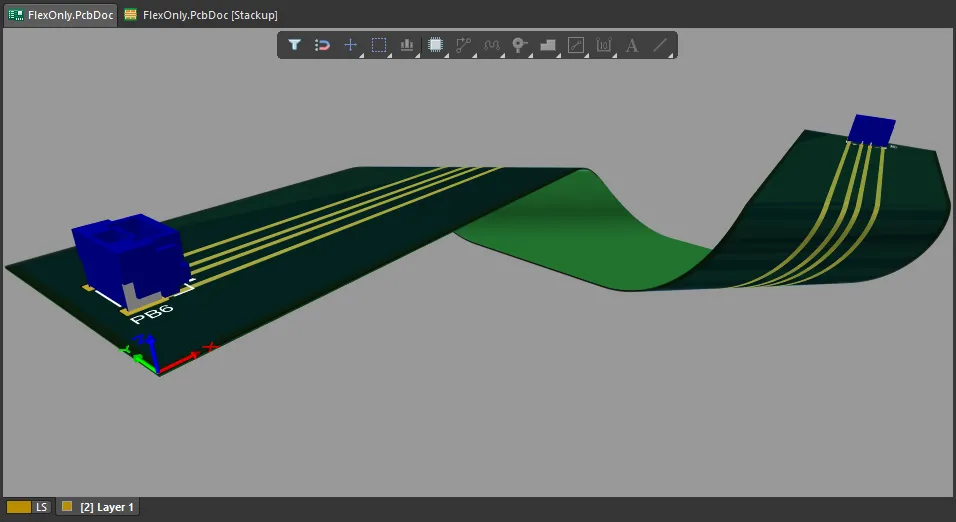
Para projetar um PCB apenas flexível, pode definir uma subpilha flexível de camada única no Layer Stack Manager, como mostrado abaixo.
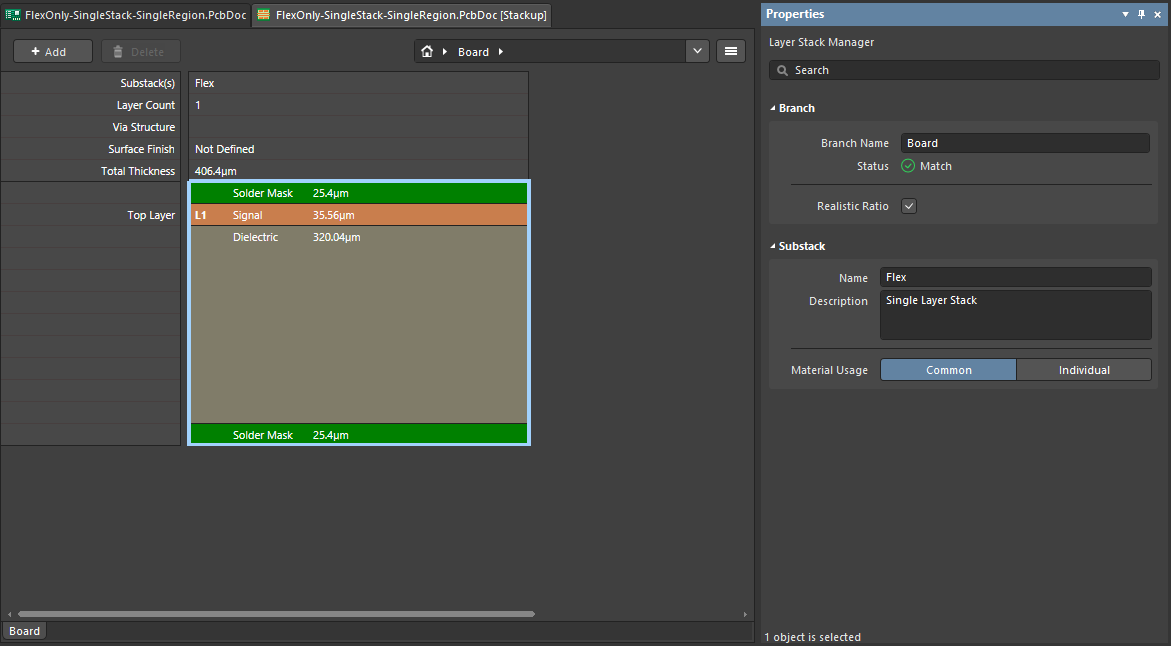
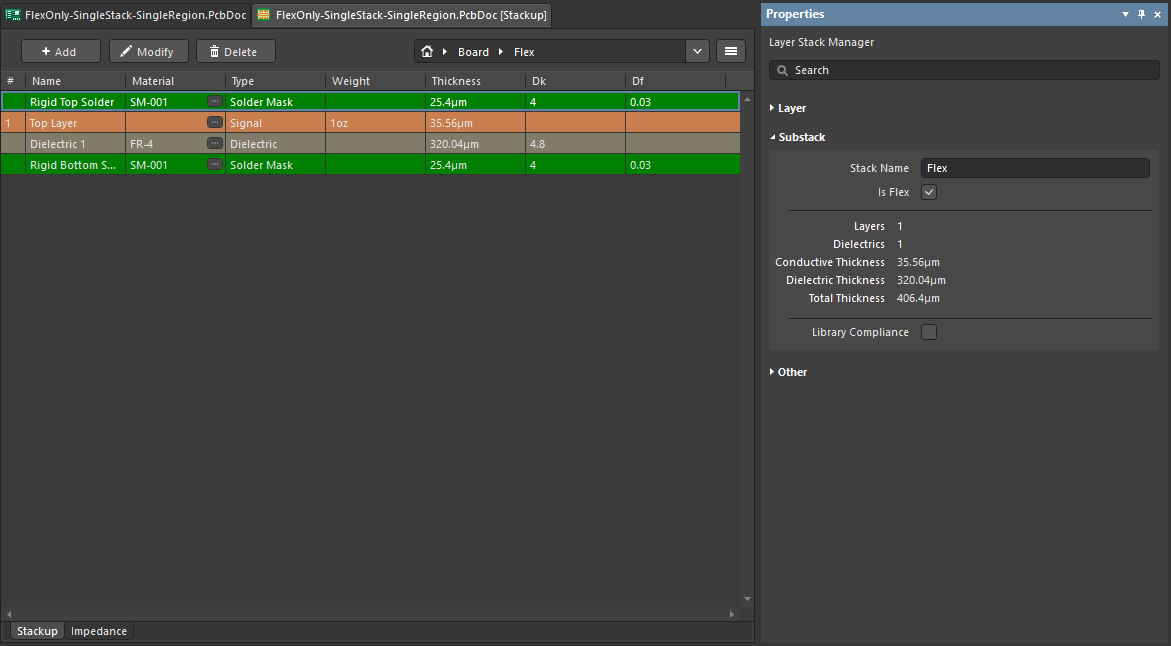
No Board Planning Mode, defina a forma do PCB apenas flexível e certifique-se de que a subpilha flexível está atribuída à região da placa no painel Properties.
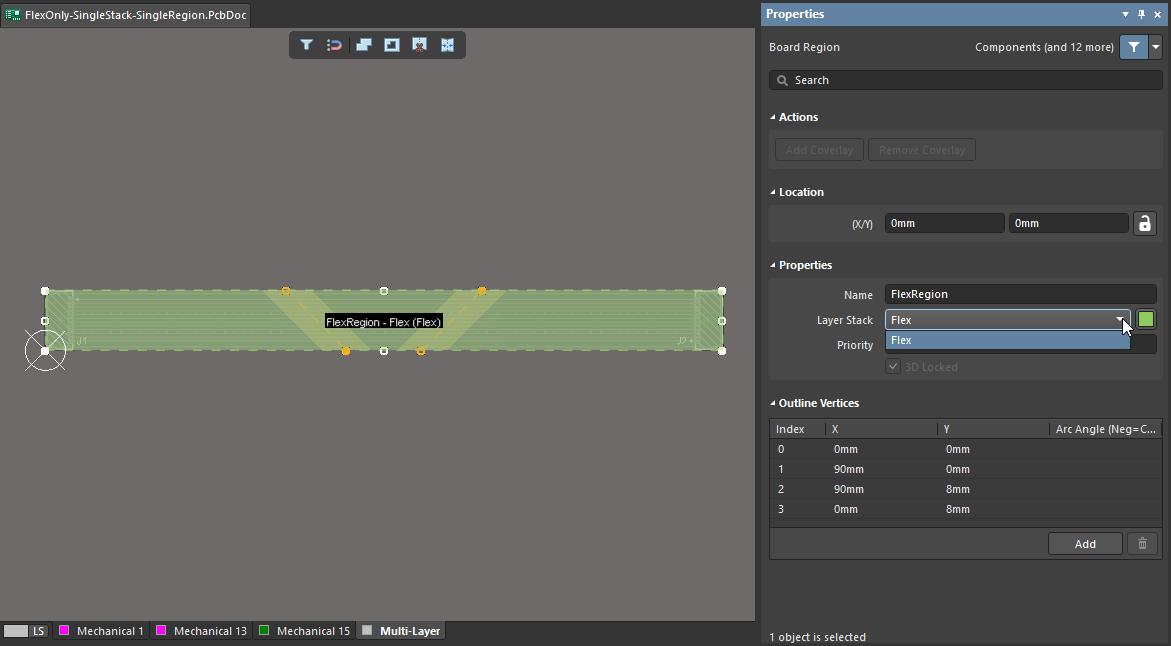
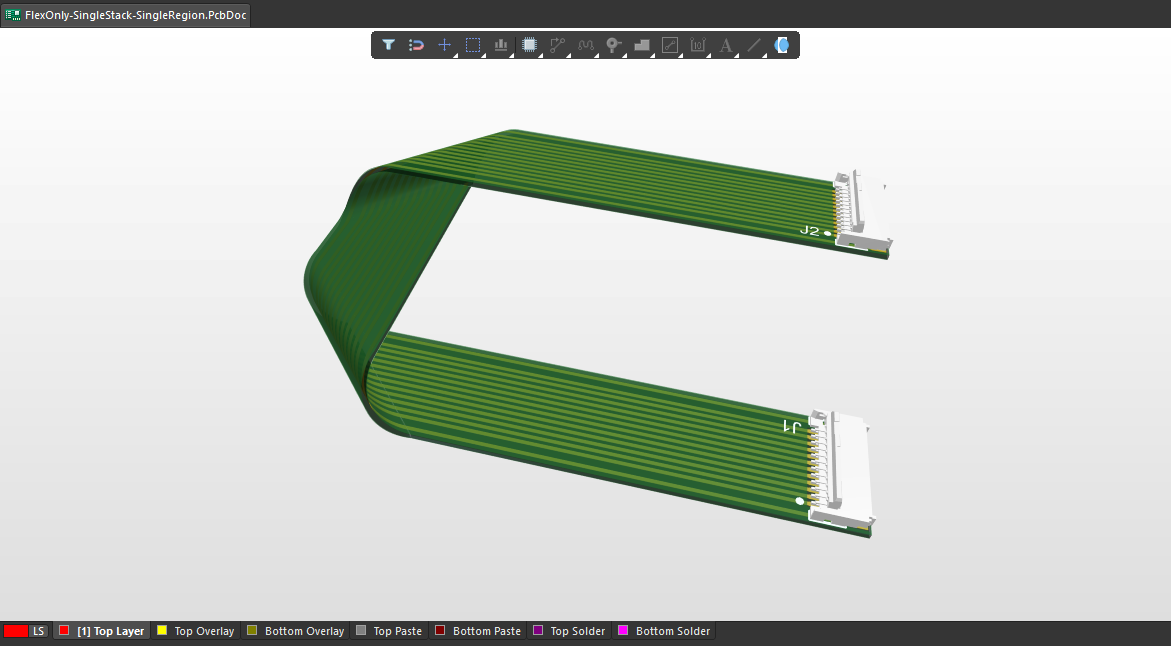
 ).
).
 ).
).Projetar uma Placa com uma Região Flexível Dentro de um Recorte
É possível projetar uma placa rigid-flex que tenha uma região flexível dentro de um recorte no PCB principal.

Notas sobre a criação deste tipo de placa:
-
O vídeo abaixo demonstra o processo.
-
O recorte da placa tem de seguir o contorno da(s) região(ões) flexível(eis) dentro do recorte.
-
Coloque o recorte antes de colocar a(s) região(ões) flexível(eis) dentro da zona do recorte.
-
Qualquer região dentro do recorte que não utilize a mesma subpilha que a região rígida exterior deve ter a sua prioridade definida para um valor superior ao valor atribuído à região rígida exterior.
-
Configure as opções Used Stack Regions para as Bending lines colocadas em regiões flexíveis internas, de modo que se apliquem apenas a essa região flexível.
-
Pode ser mais fácil e mais preciso definir as formas necessárias para o recorte e para a(s) região(ões) flexível(eis) como contornos numa camada mecânica, utilizando pistas e arcos. Em seguida, utilize as ferramentas disponíveis para converter um contorno selecionado num recorte da placa ou numa região da placa. Tenha em atenção que a ferramenta de conversão segue a linha central das pistas e arcos selecionados e exige que os pontos finais das pistas/arcos adjacentes coincidam exatamente.
-
Design » Board Shape » Create Board Region from Selected Objects (no modo 2D)
-
Tools » Convert » Create Board Cutout From Selected Primitives (no modo 2D)
-
Tools » Convert » Convert Selected Line to Bend Line (no modo 2D)
-
Criar uma região flexível dentro de um recorte da placa.
 Localizado por IA