
QuickNav - Schematic Design Objects
Esta página fornece informações de referência rápida sobre os objetos de desenho que podem ser utilizados num documento esquemático (e/ou num documento de biblioteca esquemática, quando aplicável), dando-lhe uma forma de navegar rapidamente para informações mais detalhadas sobre cada um.
Visão Geral Gráfica
A imagem seguinte apresenta uma visão visual compilada dos objetos de desenho esquemático mais utilizados.

Objetos de desenho normalmente utilizados num documento esquemático (e num documento de biblioteca esquemática, quando aplicável).
Notas
-
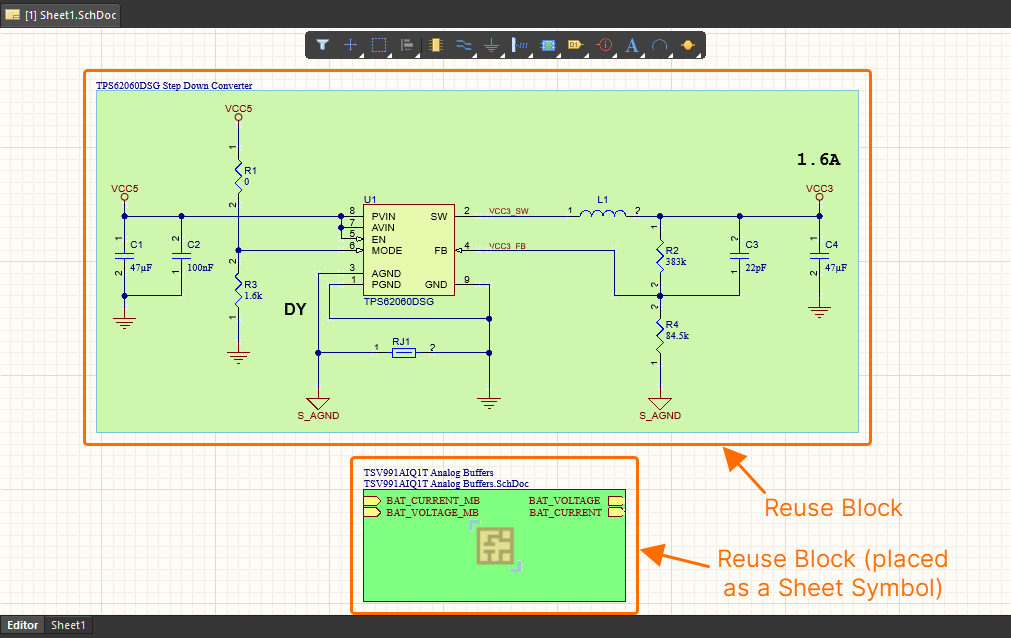
Também pode colocar um bloco de reutilização ou um snippet num documento esquemático, quando disponível. Para mais informações, consulte Trabalhar com Blocos de Reutilização e Trabalhar com Snippets.
-
Também pode colocar um símbolo de device sheet a partir do Place menu principal no editor Schematic. Este passa efetivamente a ser um objeto de símbolo de folha depois de colocado. O mesmo se aplica ao colocar uma managed schematic sheet a partir de um Workspace ligado. Em ambos os casos, o símbolo difere na sua coloração e inclui um gráfico para o distinguir como referência a uma entidade reutilizável.
-
Os objetos pin e símbolo IEEE destinam-se apenas a utilização com o editor Schematic Library.
Apresentação dos Objetos Principais
Veja os diapositivos abaixo para observar uma variedade de objetos de desenho destacados “em ação” em circuitos reais. É dada uma introdução de alto nível a cada objeto, juntamente com uma ligação para informação mais detalhada. Tenha em conta que o foco está principalmente nos objetos elétricos e de diretiva que irá utilizar repetidamente para capturar os seus desenhos lógicos.
BusUm bus é um objeto de polilinha que representa uma ligação multifio. Os buses são utilizados para agrupar uma série de nets sequenciais, por exemplo, um bus de endereços ou um bus de dados. O requisito principal é que cada net no bus seja nomeada com um nome base comum, seguido de um identificador numérico. No exemplo acima, seis nets individuais (MB_ESC_M1 - MB_ESC_M6) chegam à folha depois de terem sido agrupadas no bus MB_ESC_M[1..6]. Saiba mais... Entrada de BusUma entrada de bus é uma primitiva de desenho elétrico utilizada para ligar um fio a uma linha de bus. Tem a capacidade de permitir que duas nets diferentes se liguem ao mesmo ponto num bus. Se isto fosse feito com fios, as duas nets criariam um curto-circuito. No exemplo acima, o bus de entrada (MB_ESC_M[1..6]) é dividido nas suas nets constituintes utilizando entradas de bus. Saiba mais... ParteUma parte (ou componente) numa biblioteca representa o dispositivo físico que é colocado na placa de circuito impresso real. Numa folha esquemática, um componente é representado pelo seu modelo de símbolo esquemático. Cada componente pode conter uma ou mais partes. Juntamente com uma representação simbólica do componente, a parte também inclui ligações a modelos, como a footprint PCB, e também parâmetros utilizados para documentar detalhes como parâmetros do componente e informação do fornecedor. A forma como as ligações aos modelos e os parâmetros são adicionados à parte depende do tipo de armazenamento de biblioteca que estiver a ser utilizado. Saiba mais... Designador e Comentário da ParteO campo Designator é um objeto parâmetro filho de um componente esquemático (parte). É utilizado para identificar de forma única cada parte colocada, distinguindo-a de todas as outras partes colocadas nos documentos fonte esquemáticos do projeto. Saiba mais... O campo Comment (também um objeto parâmetro filho de um componente esquemático (parte)) é utilizado para apresentar informação adicional do componente (como o número da peça ou o valor). Saiba mais... Porta de AlimentaçãoUma porta de alimentação cria conectividade com todas as outras portas de alimentação com o mesmo nome em todo o projeto esquemático, independentemente da estrutura do desenho. A net é automaticamente nomeada pela porta de alimentação. Esta net pode ser localizada numa folha esquemática específica, se necessário. Saiba mais... FioUm fio é uma primitiva de desenho elétrico do tipo polilinha que é utilizada para formar ligações elétricas entre pontos num esquema. Um fio é análogo a um fio físico. Saiba mais... Etiqueta de NetUma etiqueta de net é um identificador de net utilizado para criar conectividade com outras etiquetas de net com o mesmo nome na mesma folha esquemática. A net é automaticamente nomeada pela etiqueta de net. As etiquetas de net podem ser colocadas em pinos de componentes, fios e buses. Tenha em conta que as etiquetas de net não fazem ligação entre folhas, a menos que as opções do projeto estejam configuradas para utilizar um Net Identifier Scope de Global. Saiba mais... PortaUma porta é utilizada para ligar uma net de uma folha esquemática a outra. A conectividade pode ser vertical (num desenho hierárquico) ou horizontal (num desenho plano). Os nomes das portas são utilizados para nomear nets se a opção Allow Ports to Name Nets estiver ativada no separador Options da caixa de diálogo Project Options . Nesta situação, as portas também estabelecem ligação dentro da mesma folha esquemática. Saiba mais... Conector OffsheetUm conector offsheet é utilizado para ligar uma net de uma folha esquemática a outra folha (não dentro da mesma folha). Apenas suporta conectividade horizontal (desenhos planos) e tem funcionalidade limitada quando comparado com portas. Saiba mais... Símbolo de FolhaUm símbolo de folha é utilizado para representar uma subfolha num desenho hierárquico de múltiplas folhas. Um desenho hierárquico é aquele em que a estrutura – ou relações entre folhas – do desenho é representada. A vantagem do desenho hierárquico é que mostra a estrutura do desenho e que a conectividade é completamente previsível e facilmente rastreável, uma vez que é sempre da folha filha até ao símbolo de folha na folha pai. Outra vantagem de um desenho hierárquico é que fornece a plataforma para disponibilizar um sofisticado sistema de reutilização de desenho. Este sistema é disponibilizado através de managed schematic sheets ou device sheets, dependendo de o sistema ser baseado em Workspace ou em ficheiros. Em cada caso, o símbolo colocado difere na sua coloração e inclui um gráfico para o distinguir como referência a uma entidade reutilizável, mas a funcionalidade e o comportamento são essencialmente os do símbolo de folha padrão. Saiba mais... Entrada de FolhaUma entrada de folha é colocada dentro de um símbolo de folha para criar conectividade com uma porta com o mesmo nome na subfolha esquemática de origem que o símbolo representa. As entradas de folha são utilizadas como nomes de net se a opção Allow Sheet Entries to Name Nets estiver ativada no separador Options da caixa de diálogo Project Options . Saiba mais... Designador do Símbolo de FolhaO designador do símbolo de folha, que é um objeto filho do símbolo de folha pai, é utilizado para fornecer ao símbolo um nome significativo que o distinguirá de outros símbolos de folha colocados na mesma folha esquemática. Normalmente, o nome refletirá a função global da subfolha esquemática que o símbolo representa. Ao utilizar a instanciação de símbolo de folha, podem ser referenciados múltiplos canais na mesma subfolha a partir de um único símbolo de folha. A sintaxe utilizada envolve o uso da palavra-chave Repeat no campo Designator do símbolo de folha. Saiba mais... Nome do Ficheiro do Símbolo de FolhaO nome do ficheiro do símbolo de folha é um objeto filho do símbolo de folha pai e fornece a ligação entre o símbolo de folha e a subfolha esquemática que o símbolo representa. Podem ser referenciadas múltiplas subfolhas por um único símbolo de folha, separando cada nome de ficheiro com ponto e vírgula no campo File Name . Saiba mais... Bloco de ReutilizaçãoUm bloco de reutilização permite-lhe guardar e reutilizar secções de circuitos de desenho em diferentes projetos. Pode conter tanto a circuitaria esquemática como a sua representação física para a PCB. Quando esse bloco de reutilização é colocado numa folha esquemática, a sua representação física será colocada automaticamente no documento PCB durante o processo ECO. Os blocos de reutilização são entidades do Workspace formalmente geridas – estes blocos são só de leitura, controlados por ciclo de vida/revisão (os blocos podem ser atualizados) e rastreáveis (suporte where-used). Um bloco de reutilização pode ser colocado numa folha esquemática diretamente ou como símbolo de folha na folha esquemática. No segundo caso, o símbolo de folha colocado incluirá entradas de folha correspondentes às portas no bloco de reutilização. O conteúdo do bloco de reutilização será colocado numa folha esquemática filha criada automaticamente e referenciada pelo símbolo de folha. O símbolo de folha de um bloco de reutilização colocado terá um ícone distintivo. Saiba mais... Signal HarnessUm signal harness é uma ligação abstrata que permite o agrupamento lógico de diferentes sinais, incluindo buses, fios e outros signal harnesses, para maior flexibilidade e simplificação do desenho. Os signal harnesses permitem a criação e manipulação de ligações abstratas de nível superior entre subcircuitos em projetos PCB. Permitem um desenho mais complexo dentro do mesmo espaço de desenho esquemático, o que aumenta a legibilidade dos desenhos e cria potencial para reutilização. Saiba mais... Harness ConnectorUm conector de harness é essencialmente um contentor que agrupa vários sinais para formar um signal harness, incluindo buses, fios e outros signal harnesses. Pense num conector de harness como um funil que reúne todos os sinais que se ligam a este harness através das entradas de harness incluídas. Saiba mais... Entrada de HarnessUma entrada de harness é colocada dentro de um conector de harness e é o ponto de ligação através do qual os sinais – através de fios, buses e outros signal harnesses – são combinados para formar um signal harness de nível superior. Saiba mais... Tipo de HarnessO tipo de harness, que é um objeto filho do conector de harness principal, é utilizado para nomear o tipo do conector de harness colocado ou o conjunto de entradas de harness definido no seu interior. O tipo de harness e as respetivas entradas de harness associadas são essencialmente os nomes dos contentores que transportam as nets, e não os nomes das próprias nets. Saiba mais... PinoOs pinos são colocados no editor da Schematic Library para representar os pinos físicos do componente. Apenas uma extremidade do pino é eletricamente ativa, sendo por vezes referida como a extremidade ativa do pino. Saiba mais... SondaUma sonda é utilizada para efetuar medições em locais específicos de um circuito preparado para simulação. As sondas podem ser utilizadas para analisar a tensão, a corrente ou a potência num local aplicável, e até mesmo um diferencial de tensão (utilizando duas sondas colocadas sequencialmente). Também pode ativar o modo interativo para as sondas, para refletir imediatamente quaisquer alterações (adicionar/remover sondas, ativar/desativar sondas, mover uma sonda para uma localização diferente, alterar a cor da sonda) no documento Diretiva No ERCUma diretiva de projeto no ERC é colocada num nó do circuito para suprimir todos os avisos comunicados pelo Electrical Rule Check e/ou condições de violação por erro detetadas quando o projeto esquemático é validado. Utilize no ERC para limitar deliberadamente a verificação de erros num determinado ponto do circuito que sabe que irá gerar um aviso (como um pino não ligado), continuando ainda assim a efetuar uma verificação abrangente do resto do circuito. Saiba mais... Diretiva de Par DiferencialUma diretiva de par diferencial (uma diretiva de conjunto de parâmetros predefinida) permite definir um objeto de par diferencial no esquema. Anexe uma diretiva deste tipo às nets positiva e negativa do par pretendido ou cubra o par com um objeto blanket para abranger várias nets com uma única diretiva. As próprias nets têm de ser nomeadas com os sufixos de _P e _N. Os sufixos personalizados para pares diferenciais podem ser definidos na secção Diff Pairs no separador Options da caixa de diálogo Project Options.
Cada par de diretivas (uma para a net positiva e outra para a net negativa) deste tipo produzirá um objeto de par diferencial quando for transferido para o PCB durante o processo de sincronização. Cada um destes objetos de par diferencial será adicionado à classe predefinida de pares diferenciais de All Differential Pairs. O nome de um objeto de par diferencial gerado será o nome-base do par de nets no esquema. Por exemplo, as diretivas adicionadas a Diretiva de Conjunto de ParâmetrosUma diretiva de conjunto de parâmetros permite associar especificações de projeto a um objeto do tipo net num projeto esquemático. Por exemplo, utilize uma diretiva de conjunto de parâmetros para definir restrições de layout de PCB, pares diferenciais e classes de nets. É a presença de parâmetros com nomes específicos na diretiva de conjunto de parâmetros que o software utiliza para determinar qual a diretiva de projeto que está a colocar. Saiba mais... Diretiva BlanketEnquanto uma diretiva de conjunto de parâmetros apenas pode abranger a net específica à qual está ligada, quando combinada com uma diretiva Blanket, o seu âmbito pode ser expandido para cobrir todas as nets dentro da blanket. Uma diretiva blanket é colocada sobre um conjunto de nets e/ou componentes. Pode definir uma forma retangular simples ou uma forma poligonal. Esta última proporciona um controlo mais preciso sobre a cobertura dos objetos net necessários numa folha. Uma diretiva de conjunto de parâmetros aplicada à blanket será então aplicada a todas as nets e componentes que a blanket cobre. Saiba mais... Diretiva Compile MaskAs diretivas No ERC são excelentes para suprimir um número reduzido de pinos, ports, entradas de folha ou nets com violações num projeto. No entanto, em alguns casos, pode ser desejável remover uma secção inteira do projeto, incluindo componentes. Utilize uma diretiva compile mask para ocultar efetivamente ao Compiler (ao efetuar uma validação manual) a área do projeto que esta contém, permitindo-lhe impedir manualmente a verificação de erros em circuitos que possam ainda não estar completos e que irão gerar erros de compilação. Isto pode revelar-se muito útil se precisar de validar o documento ativo ou o projeto para verificar a integridade do projeto noutras áreas específicas, mas não quiser o “ruído” das mensagens geradas pelo compilador associadas a partes inacabadas do projeto. Esta funcionalidade também pode ser muito útil quando a simulação é incluída como parte do fluxo de projeto, como no exemplo acima. As fontes de tensão e corrente são elementos necessários na execução de simulações de circuitos, mas não têm lugar no PCB concluído. Aplicando algum planeamento à estrutura do circuito, é normalmente possível agrupar todos os componentes específicos da simulação numa secção do projeto que pode então ser facilmente coberta por uma diretiva compile mask. Saiba mais... |




Comentários em Documentos Esquemáticos
É possível aplicar um comentário a um objeto, a um ponto específico ou a uma área num documento esquemático. Um comentário é uma nota adicionada pelo utilizador à qual outros utilizadores podem responder. Os comentários promovem a colaboração entre utilizadores sem alterar os próprios dados partilhados, porque os comentários são armazenados pelo Workspace ligado independentemente desses dados. Os comentários são publicados, respondidos e geridos diretamente no espaço de projeto através de uma janela de comentários contextual, em conjunto com o painel Comments and Tasks.
Para mais informação, consulte a página Document Commenting.
Listagem A-Z
Segue-se uma listagem alfabética prática - sem extras, sem complicações - para poder obter mais detalhe sobre um determinado objeto de projeto no verdadeiro estilo QuickNav.
 AI-localized