
Работа с профсоюзами
Юнион (union) — это коллекция объектов, сгруппированных вместе. При объединении в юнион их можно перемещать, изменять или удалять как один объект. Юнион может быть пользовательским и состоять из любых выбранных объектов или созданным программой — например, шаблон подстройки длины, экранирование переходными отверстиями (via shielding) и т. п. Например, если вы размещаете на плате прошивку переходными отверстиями (via stitching), программа способна распознать эти переходные отверстия как единый объект, поскольку автоматически создала для них юнион.
Создание и изменение пользовательских юнионов
Любой набор объектов можно выделить и создать из него юнион с помощью Tools » Convert » Create Union from Selected Objects, либо через подменю правой кнопки мыши Union. После запуска команды будет создан юнион, а выбранные объекты станут его участниками. Информационное окно подтвердит, сколько объектов было добавлено в юнион.
Чтобы удалить один или несколько объектов-участников из текущего выбранного юниона, выберите команду Tools » Convert » Break objects from Union в главном меню или щёлкните правой кнопкой в рабочей области и выберите команду Unions » Break objects from Union в контекстном меню, при этом в рабочей области должен быть выбран как минимум один объект-участник нужного юниона. После запуска команды появится диалог Confirm Break Objects Union. Используйте этот диалог, чтобы определить, какие объекты удалить из юниона (и, наоборот, какие оставить в составе этого юниона).
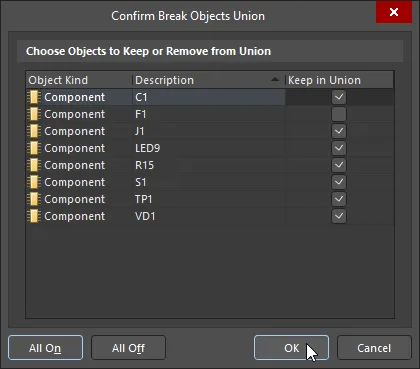
Диалог Confirm Break Objects Union
Options and Controls of the Confirm Break Objects Union Dialog
Выбор объектов, которые нужно оставить в юнионе или удалить из него
- Object Kind — отображает тип объекта, например Net Label, Component, Text и т. д.
- Description — отображает описание объекта, например высота/ширина, позиционное обозначение и т. п.
- Keep in Union — включите, чтобы пометить объект(ы) для удаления из юниона.
- All On — нажмите, чтобы пометить все объекты для удаления из юниона.
- All Off — нажмите, чтобы снять выделение со всех объектов.
Чтобы разорвать (растворить) все юнионы, определённые для текущего PCB-документа, используйте команду Tools » Convert » Break all objects Unions в главном меню. Ни один из бывших объектов-участников не останется сгруппированным. Информационное окно подтвердит, сколько объектов было удалено и из скольких юнионов.
Чтобы изменить размер объектов-участников выбранного юниона (для типа юниона, который это поддерживает), щёлкните правой кнопкой по объекту-участнику нужного юниона (выбранному или нет) и выберите команду Unions » Resize Union в контекстном меню. Курсор изменится на перекрестие, и появится запрос выбрать объект. Просто наведите курсор на объект в нужном юнионе и щёлкните, либо нажмите Enter. В углах невидимого ограничивающего прямоугольника, охватывающего объекты-участники юниона, появятся маркеры редактирования. Используйте маркер, чтобы одновременно изменять размер объектов-участников по горизонтали и вертикали. Если объект-участник в юнионе нельзя масштабировать (например, компонент), вы получите соответствующее уведомление, и операция изменения размера не будет выполнена.
Просмотр юнионов
Режим Unions панели PCB panel позволяет получить доступ к иерархическому представлению типов юнионов, самих юнионов и примитивов юниона для удобной навигации. Юнионы и содержащиеся в них примитивы также можно редактировать в этом режиме панели.
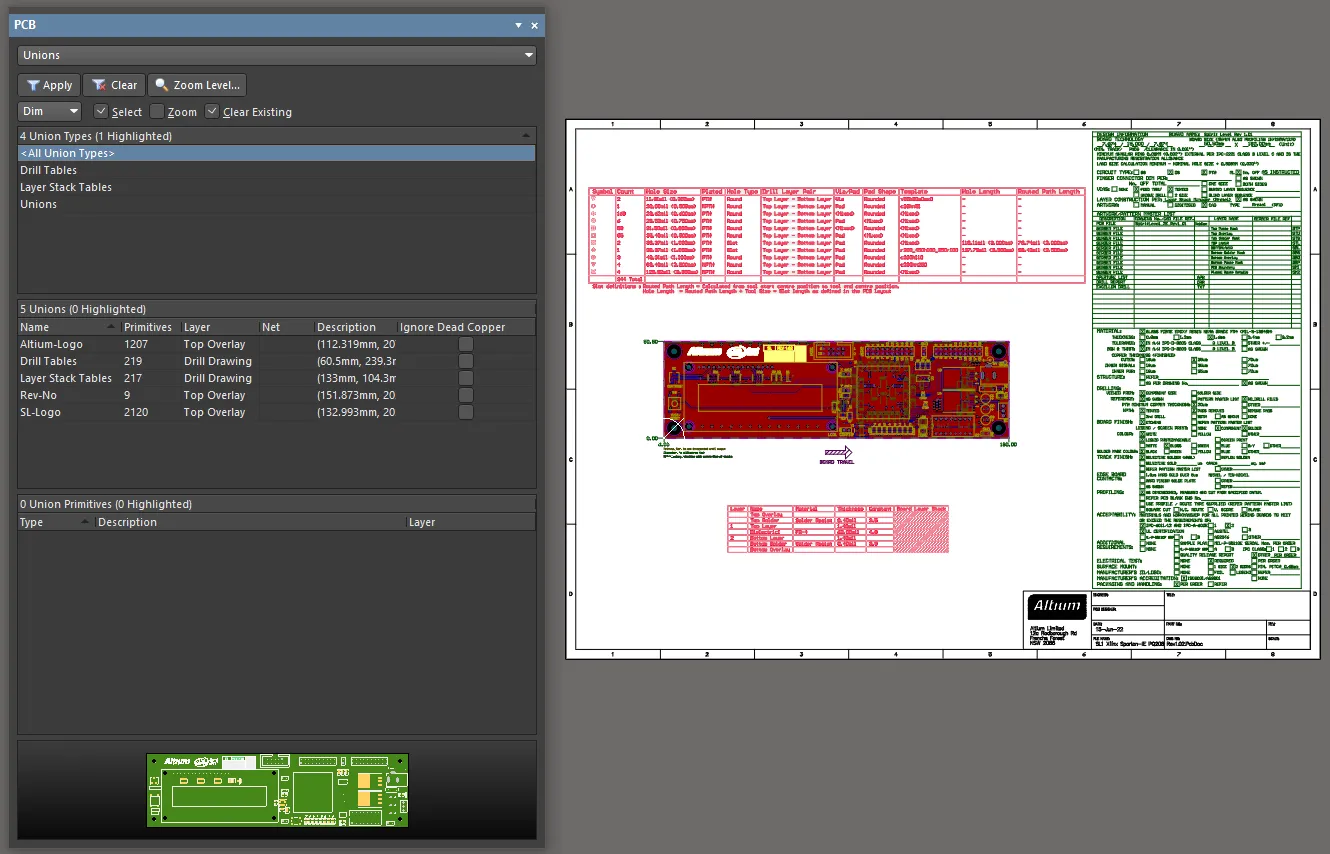
Установите режим PCB panel в Unions, затем используйте панель, чтобы найти, просмотреть и переименовать юнион.
В режиме панели PCB Union её три основные области изменяются и отражают следующее (сверху вниз):
- Все Union Types (пользовательский юнион, таблица стека слоёв и т. п.) в PCB-документе.
- Конкретные Unions внутри выбранного типа юниона из раздела выше.
- Union Primitive(s) которые составляют выбранный юнион.
Когда выбран режим Unions панели PCB, панель перечисляет все юнионы, обнаруженные в рабочей области PCB-редактора. При наличии будут перечислены следующие типы юнионов:
| Тип юниона | Поведение |
|---|---|
| Таблица сверловки | Щёлкните и перетащите для перемещения; щёлкните для выбора и отображения маркеров изменения размера; двойной щелчок — открыть панель Properties panel; щёлкните правой кнопкой по имени юниона в панели, чтобы переименовать его. |
| Объект подстройки длины (Accordion, Trombone, Sawtooth) | Щёлкните для выбора; щёлкните и перетащите за край/вершину для изменения формы; двойной щелчок — открыть панель Properties panel; щёлкните правой кнопкой по имени юниона в панели, чтобы переименовать его. |
| Таблица стека слоёв | Щёлкните и перетащите для перемещения; щёлкните для выбора и отображения маркеров изменения размера; двойной щелчок — открыть панель Properties panel; щёлкните правой кнопкой по имени юниона в панели, чтобы переименовать его. |
| Прямоугольник | Щёлкните и перетащите для перемещения; щёлкните для выбора и отображения маркеров изменения размера; двойной щелчок — открыть панель Properties panel; щёлкните правой кнопкой по имени юниона в панели, чтобы переименовать его. |
| Smart Paste (вставленный OLE-объект) | Щёлкните и перетащите для перемещения; щёлкните для выбора и отображения маркеров изменения размера; двойной щелчок — открыть панель Properties panel; щёлкните правой кнопкой по имени юниона в панели, чтобы переименовать его. |
| Пользовательский юнион | Щёлкните правой кнопкой по любому объекту в юнионе, затем выберите Unions » Select All In Union. Используйте стандартное поведение выделения для копирования, удаления, перемещения, поворота и т. п. Обратите внимание: стандартный щелчок левой кнопкой выделяет объект под курсором, а не юнион. Щёлкните правой кнопкой по имени юниона в панели, чтобы переименовать его. |
| Экранирование переходными отверстиями (Via Shielding) | Щёлкните для выбора; двойной щелчок — открыть диалог Add Shielding to Net dialog; щёлкните правой кнопкой по имени юниона в панели, чтобы переименовать его. |
| Прошивка переходными отверстиями (Via Stitching) | Щёлкните для выбора; щёлкните и перетащите за край/вершину для изменения формы; щёлкните и перетащите для перемещения; двойной щелчок — открыть диалог Add Stitching to Net dialog; щёлкните правой кнопкой по имени юниона в панели, чтобы переименовать его. |
Типы юнионов
Верхняя область панели отображает все Union Types (пользовательский юнион, таблица стека слоёв и т. п.) в PCB-документе.
В этой области панели (как и в двух других областях) доступны следующие команды контекстного меню (правая кнопка мыши):
- Select All — используйте эту команду, чтобы выделить все элементы в области панели.
- Clear Filter — используйте эту команду, чтобы убрать всю фильтрацию из рабочей области.
Юнионы
Средняя область панели отображает отдельные юнионы внутри выбранного Union Type.
Помимо команд, доступных в области панели Union Types, в этой области панели доступны следующие команды контекстного меню:
-
Break objects from Union — нажмите, чтобы открыть диалог Confirm Break Objects Union dialog и удалить выбранные объекты из указанного юниона.
-
Select All In Union — нажмите, чтобы выделить все примитивы юниона в рабочей области.
-
Deselect All In Union — нажмите, чтобы снять выделение со всех выбранных примитивов юниона в рабочей области.
-
Resize Union — нажмите, чтобы вручную изменить размер выбранного юниона. После запуска команды указатель становится перекрестием, и в углах невидимого ограничивающего прямоугольника, охватывающего объекты-участники юниона, появятся маркеры редактирования. Используйте маркер, чтобы одновременно изменять размер объектов-участников по горизонтали и вертикали.
-
Explode Length Tuning To Free Primitives — нажмите, чтобы разорвать выбранный юнион подстройки длины на сегменты дорожек и дуг, из которых он построен.
-
Delete Selected Unions — нажмите, чтобы удалить выбранный юнион из панели.
-
Rename — нажмите, чтобы открыть диалог Rename Union и вручную ввести новое имя юниона.

Диалог Rename Union -
Ignore Dead Copper — нажмите, чтобы включить опцию Ignore Dead Copper для выбранного юниона. Когда эта опция включена, объекты юниона без назначенной цепи (net) не будут сообщаться как «dead copper» при DRC, если в диалоге Design Rule Checker dialog включена опция Report Dead Copper larger than.
Примитивы юниона
Нижняя область панели отображает все примитивы, содержащиеся в юнионе, выбранном в панели.
Помимо команд, доступных в области панели Union Types, доступны следующие команды контекстного меню:
- Zoom Selected — используйте, чтобы приблизить (zoom) и отфильтровать выбранный(е) примитив(ы) в рабочей области.
- Properties — нажмите, чтобы открыть режим панели Properties для выбранного примитива, например режим Track mode. К панели Properties также можно перейти двойным щелчком по примитиву.
Ключевые слова языка юнионов
Для работы с объединениями (Unions) доступны следующие два ключевых слова языка запросов:
-
InUnion(<Union Index>)- каждому объединению присваивается числовой Index; используйте его для идентификации целевого объединения. По мере ввода числа будет появляться список индексов. -
InNamedUnion(<Union Name>)- у каждого объединения есть назначаемое системой имя, например Union 1; используйте его или заданное пользователем имя для идентификации целевого объединения. Например,InNamedUnion('Logo-Altium'), как показано на изображении ниже.

Выбор объединения по заданному пользователем имени
 Локализовано с помощью ИИ