
Работа с экструдированными, сферическими и цилиндрическими 3D-телами
Хотя размещение типовых 3D‑моделей является рекомендуемым способом использования объектов 3D Body, поскольку это обеспечивает точное и детализированное представление компонента на PCB и дает более точную 3D‑проверку столкновений в редакторе PCB, объект 3D Body также может использоваться для размещения выдавленных, сферических и цилиндрических 3D‑форм 3D Body. Существует три типа простых объектов 3D Body, которые можно разместить:
| Extruded | В плоскости X‑Y (вид сверху) выдавленный объект задается интерактивно — так же, как и другие полигональные объекты в редакторе PCB. Затем объект выдавливается вверх (или вниз) по оси Z на основе свойств Overall Height и Standoff Height, заданных в режиме 3D Body панели Properties, а также параметра Body Projection. Вы также можете применить файл текстуры, например логотип, к поверхности выдавленного объекта Extruded 3D Body. |
| Cylindrical | Свойства этой формы задаются в режиме 3D Body панели Properties. |
| Spherical | Свойства этой формы задаются в режиме 3D Body панели Properties. |
Размещение объектов 3D Body: выдавленных, сферических или цилиндрических
Прямое размещение
Выдавленные, сферические и цилиндрические объекты 3D Body доступны для размещения как в редакторе PCB, так и в редакторе посадочных мест PCB следующими способами:
- Выбрав команду Place » Extruded 3D Body в главном меню.
-
Найдя и используя команду Extruded 3D Body (
 ) на панели Active Bar.
Чтобы разместить выдавленный, сферический или цилиндрический объект 3D Body:
- После запуска команды курсор изменится на перекрестие, и вы окажетесь в режиме размещения по умолчанию — размещение выдавленного объекта Extruded 3D Body.
-
Нажмите Tab, чтобы приостановить размещение и отобразить панель Properties в режиме 3D Body mode. В рабочей области появится наложение кнопки паузы (
 ), указывающее, что можно обращаться к полям панели Properties.
- На панели Properties введите имя 3D Body в поле Identifier. Это необязательно; идентификатор может помочь, когда размещается несколько 3D Body, а также может использоваться для адресации этого 3D Body в правиле проектирования при необходимости.
-
Выберите требуемый Board Side; обычно он установлен в
Top. В редакторе библиотек PCB посадочное место создается для верхней стороны платы; при необходимости его можно перевернуть на нижнюю сторону в процессе проектирования PCB. - Выберите механический Layer, на котором должен быть размещен 3D Body. Механические слои типа компонента следует связывать в пару со вторым механическим слоем, чтобы при перевороте компонента с верхней стороны платы на нижнюю его механические элементы, такие как 3D Body, перемещались на парный механический слой. Пары механических слоев задаются на вкладке Layers and Colors панели View Configuration panel. Дополнительные сведения см. на странице, посвященной этой панели.
- Выберите 3D Model Type из доступных форм: Extruded, Cylinder или Sphere.
-
Для каждой формы перед размещением должен быть задан размер. Если выбрана форма:
- Extruded – задайте Overall Height.
- Cylinder – задайте Height и Radius.
- Sphere – задайте Radius.
- В области Display панели нажмите кнопку Color, чтобы задать цвет и при необходимости отрегулировать Opacity.
-
После завершения редактирования щелкните наложение кнопки паузы, чтобы вернуться в рабочую область.
-
Если форма — Cylinder или Sphere:
- Курсор будет перемещаться по рабочей области с прикрепленной прямоугольной формой; щелкните, чтобы разместить 3D Body.
- Щелкните правой кнопкой мыши или нажмите Esc, чтобы завершить размещение объекта 3D Body.
-
Если форма — Extruded, курсор будет готов к заданию полигонального базового контура выдавленного 3D Body:
- Щелкните, чтобы задать первую вершину.
- Переместите курсор, чтобы разместить вторую вершину. Поведение по умолчанию — размещать по два ребра за каждый щелчок, с заданной пользователем формой угла между ними. Подробнее см. в разделе Режимы размещения выдавленного 3D Body ниже.
- Продолжайте перемещать мышь и щелкать, чтобы размещать последующие вершины.
- После размещения последней вершины щелкните правой кнопкой мыши или нажмите Esc для замыкания и завершения размещения 3D Body. Нет необходимости замыкать 3D Body вручную — программа автоматически завершит контур, соединив начальную точку с последней размещенной точкой.
-
Если форма — Cylinder или Sphere:
Режимы размещения выдавленного 3D Body
При размещении выдавленного 3D Body доступно пять режимов углов, четыре из которых также имеют подрежимы направления угла. Во время размещения:
- Нажимайте Shift+Spacebar для циклического переключения между пятью доступными режимами углов.
- Нажимайте Spacebar для переключения между двумя подрежимами направления угла.
-
Находясь в одном из режимов дугового угла, удерживайте клавиши
 или
или  , чтобы уменьшать или увеличивать дугу. Удерживайте клавишу Shift при нажатии, чтобы ускорить изменение размера дуги.
- Нажмите сочетание 1 для переключения между размещением двух ребер за щелчок и одного ребра за щелчок. Во втором режиме пунктирное ребро называется look-ahead segment.
- Нажмите клавишу Backspace для удаления последней вершины.
 двух ребер за щелчок
 одного ребра за щелчок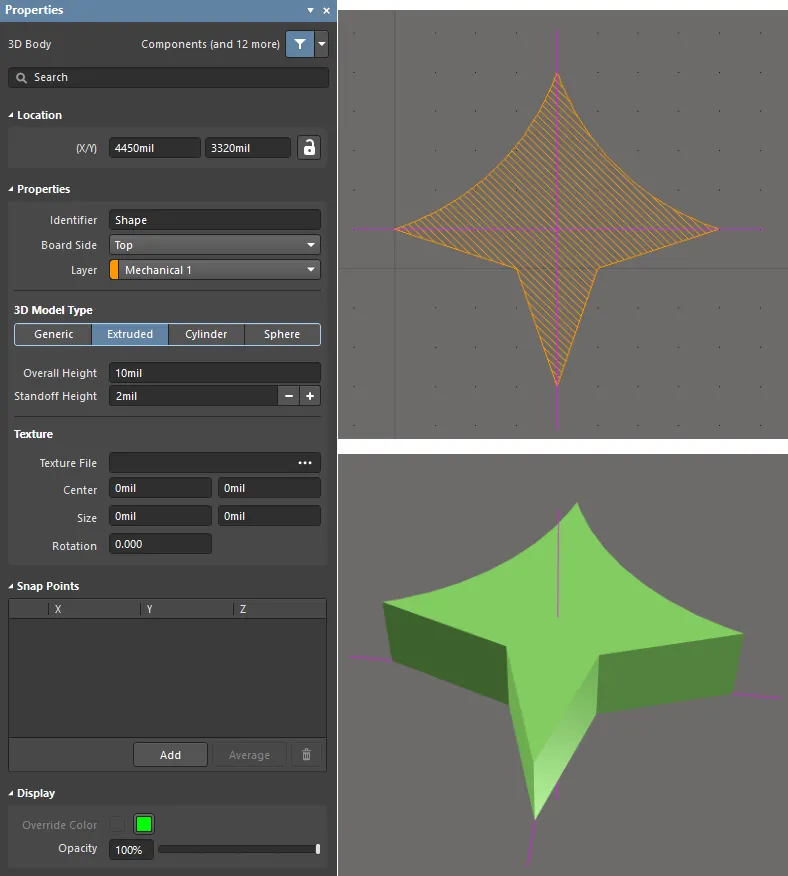
Выдавленный объект 3D Body; обратите внимание на опорную точку, показанную в 2D и 3D видах.
Создание из замкнутых контуров
Чтобы ускорить процесс построения формы компонента из 3D Body, программа может создать серию выдавленных объектов 3D Body на основе замкнутых контуров, обнаруженных в посадочном месте. Эта функция может быть полезна, если компонент имеет необычную форму, которая уже отражена в контурах, заданных в компонентной графике посадочного места. Вы также можете добавить в посадочное место дополнительные объекты на механических слоях, которые затем можно использовать для создания дополнительных объектов 3D Body — например, для создания выводов.
На изображениях ниже показано посадочное место транзистора TO‑92. По нему контур, нарисованный на слое Top Overlay, используется для определения корпуса транзистора на выбранной паре слоев 3D Body (в диалоге это называется Registration Layer). Также на механическом слое созданы три маленьких квадрата (каждый квадрат из четырех линий), которые используются для определения выводов компонента на выбранной паре слоев 3D Body — параметры показаны на изображении диалога ниже.


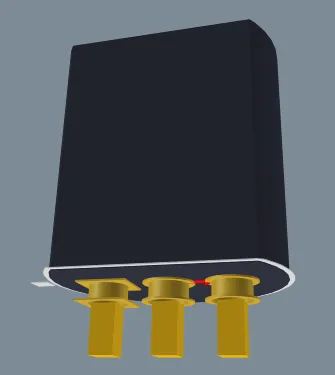
Существующие объекты в посадочном месте можно использовать для создания новых объектов 3D Body.
Чтобы создать объекты 3D Body из контуров в посадочном месте, выполните команду Tools » Manage 3D Bodies for Current Component — откроется диалог Component Body Manager. Используйте его, чтобы увидеть, какие 3D‑тела сейчас используются в компоненте, а какие — нет. При необходимости тела можно добавлять в компонент и/или удалять из него. Тела могут быть трех различных типов:
- Целенаправленно размещенный 3D Body (в описании обозначается как Component Body ).
- Прямоугольная форма, автоматически созданная программой по ограничивающему прямоугольнику.
- Замкнутая полигональная форма, автоматически созданная программой из примитивов.
Вы также можете изменить другие свойства тела, такие как высоты, проекция тела, слой регистрации, а также цвет и непрозрачность. Обратите внимание, что в столбце Body State показано, что для создания объектов 3D Body будут использованы четыре формы.
После того как 3D‑тела компонента определены нужным образом, нажатие кнопки Close применит изменения.

Программа может создавать объекты 3D Body на основе формы существующих объектов.
Примечания по использованию этого диалога:
- Алгоритм обнаружения предложит либо: прямоугольную форму, созданную по ограничивающему прямоугольнику, либо полигональную форму, повторяющую контур фигуры, образованной контурами примитивов (трассировка вдоль осевой линии дорожек/дуг, если их конечные точки совпадают).
- Чтобы создать 3D Body из существующего объекта, щелкните синий текст в столбце Body State.
- Параметр Overall Height по умолчанию соответствует Height, заданному в панели Properties panel for the footprint.
- Для вывода компонента, проходящего вниз через плату, установите Body Projection в Bottom Side.
- Объекты 3D Body создаются, когда вы нажимаете кнопку Close в диалоге. Если отображение уже установлено в режим 3D, вам может потребоваться: обновить его (сочетание клавиш End), переключиться в 2D и затем обратно в 3D, либо переключить опцию Show 3D Bodies Off и On на вкладке View Options панели View Configurations panel, чтобы увидеть новые объекты.
- Чтобы редактировать 3D Bodies всех компонентов в активной библиотеке посадочных мест PCB, которая в данный момент открыта в редакторе посадочных мест PCB, выберите в главном меню команду Tools » Manage 3D Bodies for Library.
- Чтобы редактировать 3D Bodies в PCB editor с помощью этого диалога, откройте его, выбрав команду Tools » Manage 3D Bodies for Components on Board в главном меню, либо щёлкните компонент правой кнопкой мыши и выберите Component Actions » Manage 3D Bodies в контекстном меню.
-
Если диалог открыт с помощью команды Tools » Manage 3D Bodies for Components on Board (в PCB editor) или команды Tools » Manage 3D Bodies for Library (редактор посадочных мест PCB), в верхней части диалога будет доступна область Components. В этой области перечислены все посадочные места компонентов в активной библиотеке (в реальном проекте это был бы список всех компонентов на плате). Для каждой записи отображаются: позиционное обозначение (доступно только на стороне проекта), имя посадочного места, высота и сведения об исходной библиотеке.
Также будет доступна дополнительная вкладка Batch Update. Эта вкладка предоставляет возможность быстро, массово добавлять объекты 3D body ко всем или выбранным компонентам. Вы можете задать критерии поиска для обнаружения и создания 3D bodies, а также для определения свойств 3D body. После задания всех параметров пакетного процесса нажмите кнопку Execute Batch Update. Поиск будет выполнен для каждого компонента, включённого в процесс, и там, где форма 3D body будет обнаружена и создана, это тело будет добавлено к компоненту с использованием заданных критериев свойств. В этом режиме изменения применяются при выполнении пакетного обновления.
- Диалог позволяет управлять 3D bodies компонента из одного места — без необходимости открывать панель Properties для каждого 3D Body.
Options and Controls of the Component Body Manager Dialog

Диалог Component Body Manager (сзади) и диалог Component Body Manager for Component (спереди)
Components
Верхняя область диалога перечисляет каждое посадочное место компонента в активной библиотеке (в реальном проекте это был бы список всех компонентов на плате). Для каждой записи отображаются: позиционное обозначение (доступно только на стороне проекта), имя посадочного места, высота и сведения об исходной библиотеке.
Вкладка Interactive
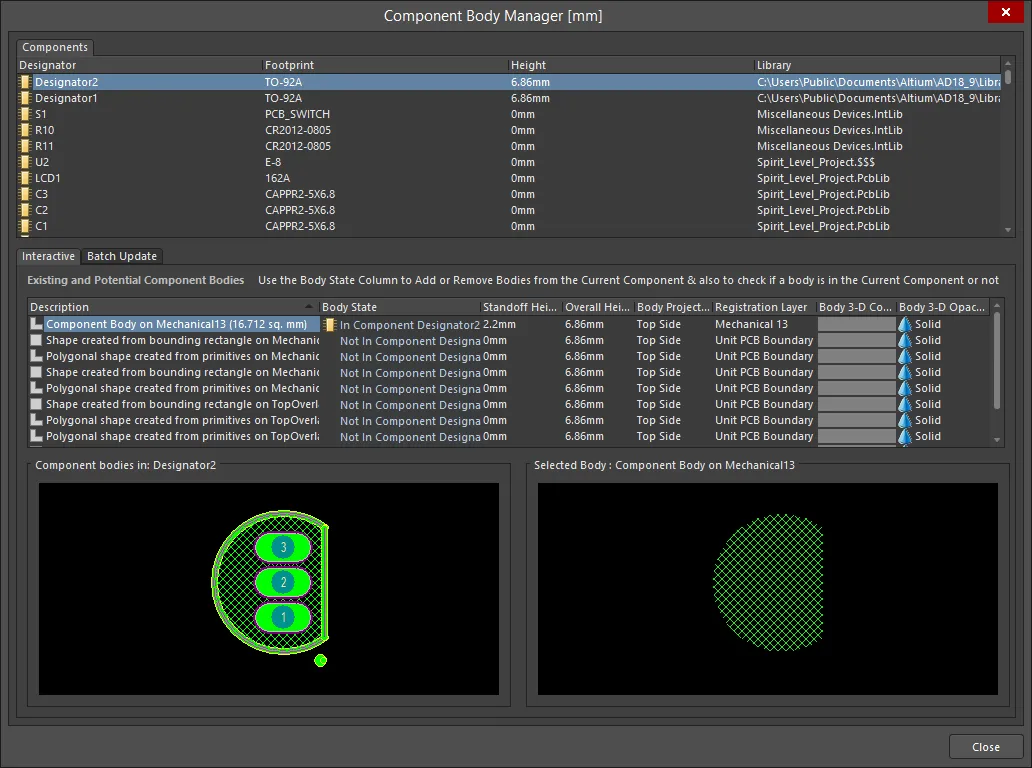
Вкладка Interactive диалога Component Body Manager
Версия диалога Component Body Manager содержит две вкладки: Interactive и Batch Update. Вкладка Interactive позволяет легко просматривать информацию о выбранном компоненте, включая предварительный просмотр тел компонента и выбранного тела.
Существующие и потенциальные тела компонента
-
Existing and Potential Component Bodies — эта область перечисляет все существующие тела компонента (3D Bodies), которые используются или потенциально могут быть использованы для компонента. Каждое тело компонента приводится со следующими характеристиками:
-
Description - описание того, как было создано тело. Это может быть намеренно размещённый 3D Body (в описании обозначается как Component Body), прямоугольная форма, созданная по ограничивающему прямоугольнику, или замкнутая многоугольная форма, созданная из примитивов проекта. Описание каждого тела (размещённого или созданного автоматически) также включает механический слой, на котором оно находится (или на котором находятся объект(ы), по которым оно было создано), и площадь. Прямоугольные и многоугольные тела различаются значками
 и
и  соответственно.
- Body State — показывает, используется ли тело в компоненте (In Component <ComponentDesignator>) или нет (Not In Component <ComponentDesignator>). Щёлкните запись, чтобы переключить состояние при необходимости.
- Standoff Height — расстояние от поверхности платы до нижней стороны выдавленного тела (Extruded Body). Используйте отрицательное значение для выдавленных тел, которые должны проходить вниз через PCB.
- Overall Height — расстояние от поверхности платы до верхней стороны выдавленного тела (Extruded Body).
- Body Projection — сторона платы, с которой будет выступать 3D Body. В раскрывающемся списке поля выберите Top Side или Bottom Side (проецировать вверх или проецировать вниз). Этот параметр автоматически изменяется, если объект 3D Body переворачивается на другую сторону платы в рамках переворота компонента.
- Registration Layer — механический слой, на котором находится 3D Body. В раскрывающемся списке выберите один из всех включённых в данный момент механических слоёв. Если выбранный механический слой образует пару, то при перевороте тела на другую сторону платы вместе с компонентом оно также будет перемещено на парный механический слой.
- Body 3D Color — текущий цвет, используемый для 3D Body. Щёлкните образец цвета, чтобы открыть стандартный диалог Choose Color и при необходимости назначить другой цвет.
- Body 3D Opacity — текущий уровень прозрачности 3D Body. В раскрывающемся списке выберите Solid (полностью непрозрачный), Hide (делает тело невидимым), 25% Opacity, 50% Opacity и 75% Opacity.
-
Description - описание того, как было создано тело. Это может быть намеренно размещённый 3D Body (в описании обозначается как Component Body), прямоугольная форма, созданная по ограничивающему прямоугольнику, или замкнутая многоугольная форма, созданная из примитивов проекта. Описание каждого тела (размещённого или созданного автоматически) также включает механический слой, на котором оно находится (или на котором находятся объект(ы), по которым оно было создано), и площадь. Прямоугольные и многоугольные тела различаются значками
- Component bodies in: <ComponentDesignator> — показывает 2D-посадочное место компонента вместе с наложенными 3D Bodies, у которых параметр Body State в данный момент установлен в In Component <ComponentDesignator>. Предпросмотр динамический и изменяется по мере включения или исключения тел.
- Selected Body — показывает тело, выбранное в списке выше. Заголовок окна также отражает описание тела.
Вкладка Batch Update
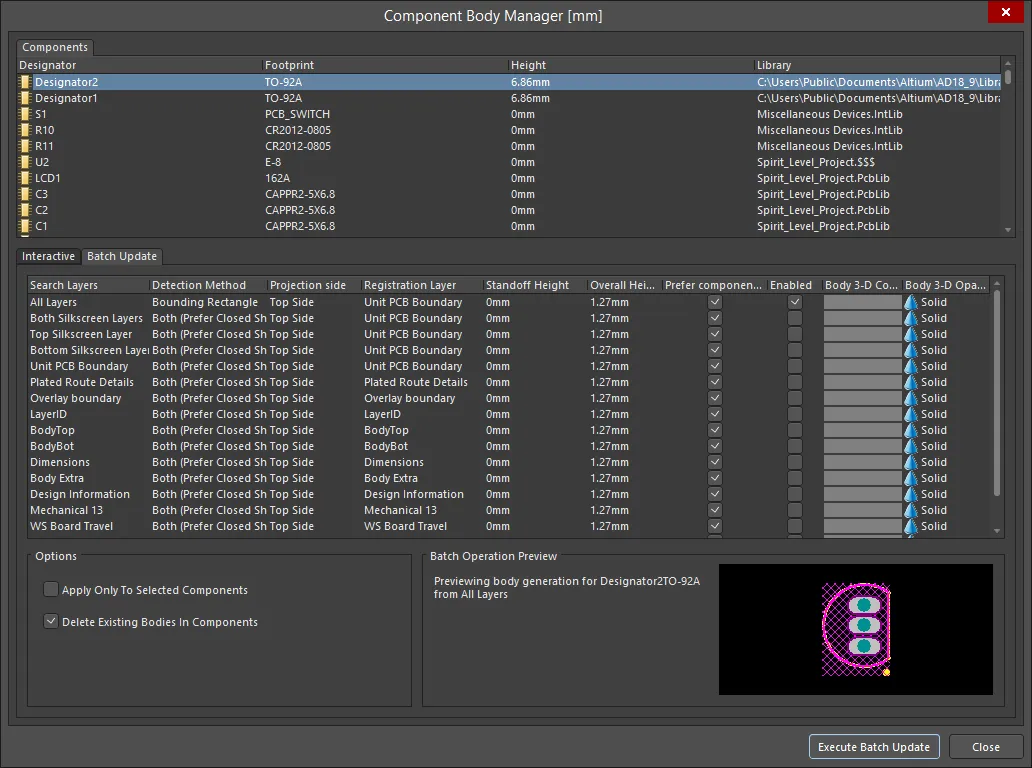
Вкладка Batch Update диалога Component Body Manager
Вкладка Batch Update предоставляет возможность быстро добавлять объекты 3D body ко всем или выбранным посадочным местам в библиотеке либо ко всем или выбранным размещённым посадочным местам в проекте.
Область таблицы
Используйте эту область, чтобы задать критерии поиска для обнаружения и создания 3D bodies, а также для определения свойств 3D body, таких как Projection side (также называется Body Projection), Registration Layer, Standoff Height, Overall Height и 3D Body Color.
Каждая запись в списке задаёт различный охват по слоям, которые будут просматриваться при обнаружении и создании возможных форм 3D body. Каждый поиск включается отдельно с помощью параметра в столбце Enabled. Можно включить несколько поисков, однако имейте в виду, что 3D body будет добавлено для каждого успешного поиска. Обычно включают поиск на одном конкретном слое — или наборе слоёв — в зависимости от того, где вы обычно размещаете примитивы или информацию о контуре компонента для посадочного места. По умолчанию будет выполняться поиск All Layers.
Поле Detection Method позволяет управлять тем, как определяется форма каждого 3D body:
- Bounding Rectangle - использовать ограничивающий прямоугольник посадочного места.
- Closed Shapes - использовать замкнутую многоугольную форму, созданную из примитивов посадочного места компонента.
- Both (Prefer Closed Shapes) - обнаруживать либо ограничивающий прямоугольник, либо замкнутую многоугольную форму на основе примитивов посадочного места. Если обнаружены оба варианта, использовать замкнутую многоугольную форму.
Столбец опций Prefer component height if not 0 позволяет управлять тем, используется ли атрибут высоты, заданный для посадочного места компонента, как Overall Height для 3D body. Если эта опция включена, то для каждого компонента с заданным атрибутом высоты больше нуля эта высота будет установлена как Overall Height добавляемого 3D body, а его Standoff Height будет установлено в ноль.
Параметр Body 3-D Color задаёт цвет, которым будет отрисовываться 3D body. Щёлкните по цвету, чтобы изменить его в диалоге Choose Color.
Параметры
- Apply Only To Selected Components — включите эту опцию, если хотите применить критерии 3D body только к выбранной группе посадочных мест. Убедитесь, что эти компоненты выбраны в верхней области диалога (используйте стандартные возможности Ctrl+Click и Shift+Click для множественного выбора). Если опция отключена, пакетное добавление будет применено ко всем посадочным местам в библиотеке (или ко всем компонентам на плате).
- Delete Existing Bodies In Components — включите эту опцию, чтобы удалить все текущие 3D bodies, определённые для посадочных мест, на которые нацелен пакетный процесс. Используйте окно предпросмотра внизу справа на вкладке, чтобы понять, как будет выглядеть добавляемое 3D body на основе текущего выбранного посадочного места компонента и текущей выбранной (и включённой) записи поиска. После задания всех параметров пакетного процесса нажмите кнопку Execute Batch Update. Поиск будет выполнен для каждого посадочного места, включённого в процесс, и там, где форма 3D body будет обнаружена и создана, это тело будет добавлено к посадочному месту с использованием заданных критериев свойств.
Предпросмотр пакетной операции
Используйте для предварительного просмотра заданных 3D bodies на разных слоях.
Дополнительный элемент управления
- Execute Batch Update — нажмите, чтобы выполнить обновление для каждого посадочного места, включённого в процесс, и там, где форма 3D body будет обнаружена и создана, это тело будет добавлено к посадочному месту с использованием заданных критериев свойств.
Создание из выбранных примитивов
Помимо интерактивного размещения 3D Body, их также можно создавать из набора уже существующих объектов дорожек, дуг и сплошных областей (solid region), которые задают замкнутую форму. Это отличный вариант, когда модель простая. Чтобы определить 3D Body на основе существующей замкнутой формы:
- Выберите все примитивы, формирующие замкнутую форму.
- Щелкните Tools » Convert » Create 3D Body From selected primitives.
3D Body будет создан по замкнутой границе, сформированной примитивами на верхнем слое (Top Layer), независимо от того, на каком слое расположены выбранные дорожки. Это означает, что форму можно задать на механическом слое. Обратите внимание: исходные выбранные примитивы останутся после создания области и останутся выделенными. Граница 3D Body проходит по осевой линии (centerline) ограничивающих объектов дорожек и сама 3D Body не выделяется.
Поскольку алгоритм Create 3D Body From selected primitives использует осевую линию выбранных объектов, требуется, чтобы конечные и начальные точки соприкасающихся объектов точно совпадали (в одной и той же точке X, Y). Если это не так, появится диалог Confirm — в нем будет указано место, где алгоритм не сработал, а также будет предложена возможность указать алгоритму попытаться определить 3D Body по краям объектов вместо осевой линии. Если выбранные объекты слегка перекрываются, этот вариант должен создать 3D Body, у которой край будет повторять внешний контур выбранных объектов.
Графическое редактирование
Графический способ редактирования позволяет выбрать размещенный объект 3D body непосредственно в рабочем пространстве и графически изменить его размер, форму или положение.
Для выдавленного (extruded) 3D body щелкните по объекту один раз, чтобы выделить его — объект перейдет в режим редактирования. Внешняя форма объекта 3D body задается набором ребер: каждое ребро представлено конечной вершиной на каждом конце, отображаемой как сплошной белый квадрат (A на изображении ниже), и центральной вершиной посередине, отображаемой как полый белый квадрат (B на изображении ниже). Каждая конечная вершина соответствует месту, где сходятся два ребра.

Для редактирования формы доступны стандартные приемы редактирования многоугольных форм.
При редактировании многоугольного объекта доступны три режима редактирования: Slide/Miter, Incurvate (дуга) и Move. Текущий режим можно изменить while dragging a vertex or an edge, нажимая Shift+Spacebar для циклического переключения между 3 режимами.
- Slide/Miter – щелкните и удерживайте на ребре или центральной вершине, чтобы сдвигать это ребро; щелкните и удерживайте на конечной вершине, чтобы выполнить фаску (miter) угла.
- Incurvate – щелкните и удерживайте на ребре или центральной вершине, чтобы сделать это ребро криволинейным (incurvate); щелкните и удерживайте на конечной вершине, чтобы скруглить (arc miter) угол.
- Move – щелкните и удерживайте на ребре или центральной вершине, чтобы разбить это ребро на два ребра; щелкните и удерживайте на конечной вершине, чтобы свободно перемещать этот угол.
Во время редактирования вы также можете:
- Ctrl+click and hold щелкнуть в любом месте вдоль ребра вдали от маркеров редактирования — чтобы вставить новую вершину.
- Чтобы удалить вершину, щелкните и удерживайте вершину, затем нажмите клавишу Delete.
-
Щелкните в любом месте 3D body вдали от маркеров редактирования, затем перетащите, чтобы изменить ее положение. Во время перетаскивания 3D body можно поворачивать или зеркалировать:
- Нажмите Spacebar, чтобы повернуть 3D body против часовой стрелки, или Shift+Spacebar — по часовой стрелке. Величина шага Rotation Step задается на странице PCB Editor – General page диалога Preferences.
- Нажмите клавиши X или Y, чтобы отзеркалить 3D body относительно оси X или оси Y.
Преобразование в STEP
Преобразование выбранного объекта 3D Body типа Extruded/Cylindrical/Spherical в STEP-модель. STEP-модель автоматически встраивается в файл проекта. Чтобы преобразовать свободный объект 3D Body, выделите его в рабочем пространстве, затем щелкните правой кнопкой мыши и выберите команду Convert To STEP в контекстном меню. Команда будет недоступна, если не выбран ни один объект или если выбрано более одного объекта. После преобразования объекта в STEP его больше нельзя изменять по размеру в рабочем пространстве.
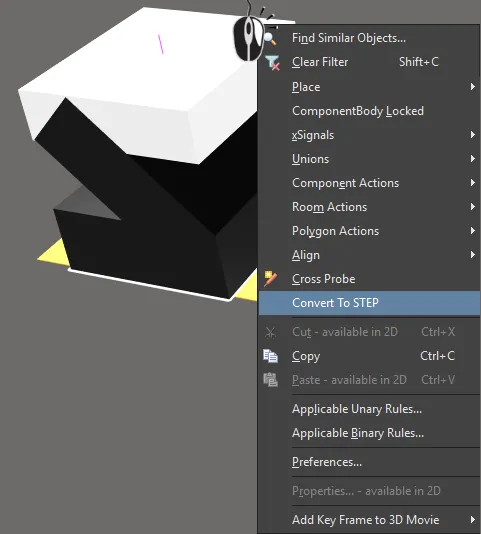
Преобразуйте выдавленную форму в STEP, если нужно вращать ее вокруг осей X или Y.
Опорная точка объекта 3D Body типа Extruded, Spherical или Cylindrical
Выдавленный, сферический или цилиндрический объект 3D Body имеет опорную точку или начало координат.
- Для цилиндра и сферы опорной является центральная точка круговой формы объекта в плоскости X-Y.
- Для выдавленного объекта опорная точка задается в положении X-length/2, Y-length/2 при виде сверху.
- Именно положение этой опорной точки в рабочем пространстве отображается в полях X/Y Location на панели Properties.

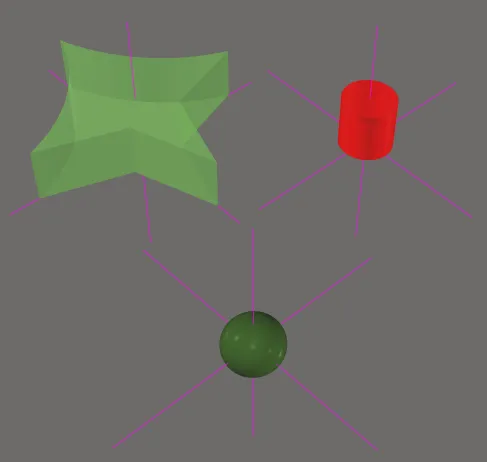
Объекты 3D Body типов Extruded, Spherical и Cylindrical имеют опорную точку, как показано на изображениях. Обратите внимание: линии опорной точки короткие, поэтому они могут не выходить за пределы объекта и быть не видны снаружи.
Добавление текстуры на выдавленный 3D Body
Выдавленные объекты также могут включать изображение, наложенное на самую верхнюю поверхность, что повышает реалистичность платы при просмотре в 3D. Когда добавляется Texture File, оно автоматически растягивается так, чтобы покрыть всю верхнюю поверхность 3D body, как показано на изображении ниже. Обратите внимание: файл текстуры связан с файлом библиотеки или платы.
Поддерживаемые форматы файлов текстур: *.bmp; *.dds; *.dib; *.hdr; *.jpg; *.pfm; *.png; *.ppm; и *.tga.

К объекту выдавленного 3D Body можно добавить текстуру или логотип.
Это можно настроить, изменяя параметры Center location, Size и Rotation в режиме 3D Body панели Properties.
Также можно изменить положение объекта текстуры, связанного с выбранной выдавленной 3D-моделью, выбрав команду Tools » 3D Body Placement » Move Texture Location в главном меню, когда редактор настроен в режиме 3D Layout Mode. После запуска команды курсор изменится на синие конусы (что означает режим 3D-выбора), и вам будет предложено выбрать выдавленный 3D Body, с которым связана текстура. Наведите курсор на нужный 3D Body, затем щелкните или нажмите Enter. Щелкните или нажмите Enter второй раз, чтобы «подхватить» текстуру за ближайший угол. Переместите текстуру в нужное положение, затем щелкните или нажмите Enter для размещения. Во время перемещения, пока текстура «плавает» на курсоре, можно выполнять стандартные дополнительные действия перемещения объектов (Spacebar/Shift+Spacebar — поворот, X или Y — зеркалирование, клавиши со стрелками — подталкивание текстуры).
Кроме того, можно перемещать текстуру в выбранном выдавленном 3D Body с помощью мыши, перетаскивая ее (click-and-drag).
 Локализовано с помощью ИИ
