
Дополнительные инструменты для работы с трехмерными телами
Краткий обзор
- Узнайте, как опорные и пользовательские точки привязки упрощают захват, выравнивание и точное позиционирование 3D-моделей.
- Познакомьтесь со встроенными инструментами Altium Designer для поворота, перемещения и задания высоты 3D-тел.
- Узнайте, как панель Properties, режимы отображения и параметры выбора точек помогают быстрее задавать ориентацию моделей и точно настраивать их положение.
Ориентация и позиционирование 3D-модели
После размещения MCAD-модели рядом с посадочным местом компонента можно настроить ее положение. Часто 3D-модель MCAD необходимо переориентировать, чтобы она соответствовала посадочному месту.
Для этого предусмотрен ряд инструментов и функций.
Опорная точка и точки привязки
Опорная точка и точки привязки позволяют задать точку захвата объекта 3D-тела при размещении. Если параметр Snap to Center включен на странице PCB Editor – General диалогового окна Preferences, при нажатии и удержании кнопки мыши для перемещения объекта курсор автоматически привязывается к ближайшей вершине, опорной точке или точке привязки.
Универсальным моделям опорная точка назначается в MCAD-программе, в которой они были созданы.
Точки привязки — это заданные пользователем точки, за которые можно захватывать объект при его перемещении в рабочей области проекта. Обычно точки привязки назначают на ребре или в углу объекта либо в его центре, например в центре вывода или монтажного штифта. Точки привязки служат опорными метками на 3D-объектах и могут быть полезны при ориентации или выравнивании 3D-тела относительно примитивов или других точек привязки на печатной плате либо посадочном месте компонента. Точки привязки можно добавлять к любому 3D-телу независимо от типа модели: вытянутой модели, цилиндру, сфере, связанным или встроенным моделям (STEP, Parasolid, SOLIDWORKS), а также к 3D-модели, на которую ссылаются из Workspace.
Точки привязки можно добавлять, вводя координаты X, Y и Z в области Snap Points панели Properties, либо интерактивно с помощью команды Add Snap Points From Vertices. Интерактивно добавлять точки привязки удобнее в режиме 3D.
Чтобы добавить точки привязки:
- Нажмите 3, чтобы перейти в режим 3D-компоновки.
- Выберите команду Tools » 3D Body Placement » Add Snap Points From Vertices.
-
Как указано в строке состояния, следующий шаг — Pick the STEP model to add snap points to; щелкните, чтобы выбрать нужный объект 3D-тела. Курсор примет вид курсора 3D-позиционирования — синего, с шестью лучами.
- Нажмите Spacebar, чтобы выбрать нужный режим.
- Щелкните вершину, чтобы задать положение точки привязки. Перемещайте 3D-курсор по поверхности 3D-модели. При приближении к вершине 3D-курсор будет автоматически притягиваться к ней.
- Если используется режим двух щелчков, щелкните вторую вершину, чтобы задать второе положение; точка привязки будет создана посередине между двумя выбранными точками.
- Продолжайте размещать точки привязки либо щелкните правой кнопкой мыши или нажмите Esc, чтобы завершить команду.
Добавленные к выбранной модели точки привязки будут перечислены в разделе Snap Points при просмотре свойств выбранной модели на панели Properties.
Настройки видимости опорной точки 3D-тела и пользовательских точек привязки находятся в области System Colors панели View Configuration.
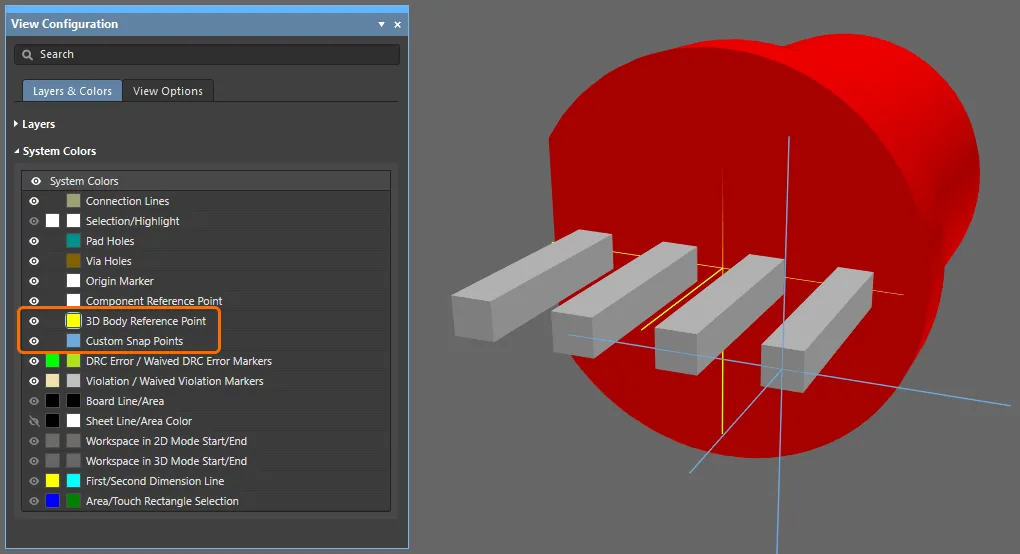
Привязка к центрам в 3D-моделях
Для повышения удобства и точности добавления точек привязки к 3D-модели при их задании автоматически выполняется привязка к следующим точкам:
- Центрам всех отверстий.
- Точкам на окружности отверстия с шагом 90° (точкам пересечения с ортогональными осями).
- Середине линии границы.
- Оси тела модели.
- Середине отрезка между двумя точками привязки (режим, переключаемый клавишей пробела).
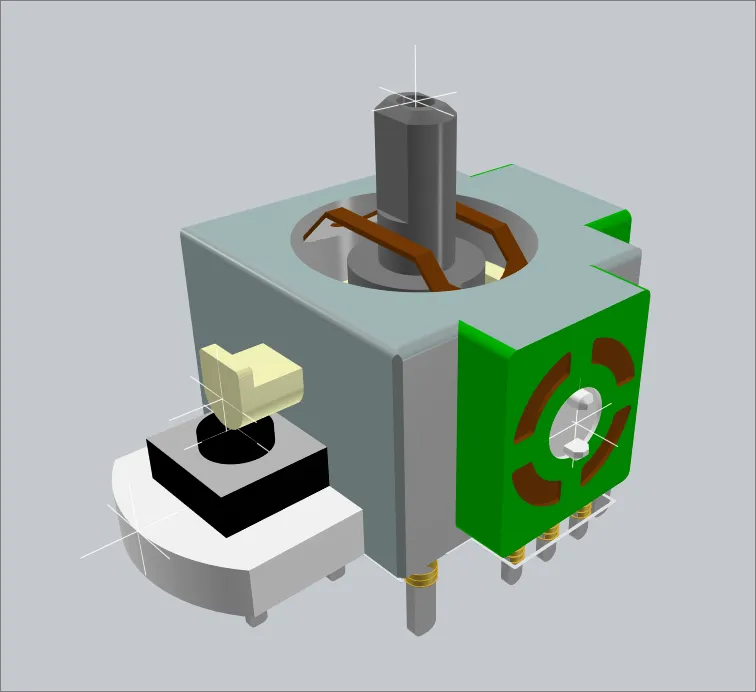
Эти точки привязки были добавлены с помощью автоматической привязки к центрам отверстий.
Ориентация модели на панели Properties
Удобный способ задать ориентацию модели — использовать режим 3D Body панели Properties. Поскольку значения можно вводить с клавиатуры, легко быстро проверять различные значения X, Y или Z и менять ориентацию, наблюдая за моделью в 3D. С помощью клавиатуры можно выполнять следующие действия:
- Ctrl+F — перевернуть вид.
- M — переместить объект.
- J — перейти к заданному месту в рабочей области проекта.
- R — выбрать Reference (начало координат рабочей области редактора библиотек печатных плат) в подменю Jump.
- Enter — применить только что введенное на панели значение, а также разместить перемещаемую модель.
Таким способом можно поворачивать модель вокруг каждой оси, а также поднимать или опускать ее по оси Z (как показано в видео ниже).
Панель Properties позволяет визуально менять ориентацию модели.
Использование команд размещения 3D-тела
В программе предусмотрены команды для ориентации и позиционирования 3D-тела.
Ориентация и позиционирование 3D-тела
Эта функция требует выбрать три опорные точки на поверхности 3D-модели, а затем указать три соответствующие точки на печатной плате, с которыми необходимо совместить каждую из выбранных точек. Для этого не обязательно предварительно размещать точки привязки: можно использовать любую вершину 3D-модели.
Порядок действий:
- Перейдите в режим 3D-компоновки (сочетание клавиш: 3).
- Выберите команду Tools » 3D Body Placement » Orient and Position 3D Body в главном меню.
- В строке состояния появится запрос на выбор модели; щелкните универсальную модель, положение которой требуется изменить.
- Курсор примет вид пространственного 3D-курсора (синего, шестилучевого), и вам будет предложено выбрать точки на 3D-модели. Теперь необходимо последовательно выбрать три опорные точки. Лучше всего использовать точные ориентиры, например заранее заданную опорную точку модели или точку привязки в центре вывода. В строке состояния будет указано, какую опорную точку вы выбираете в данный момент. Обратите внимание: в строке состояния отображается числовой идентификатор вершины или точки привязки, находящейся под курсором. Пользовательские точки привязки имеют небольшие значения, начиная с 2; следите за этим значением, чтобы определить правильное место для щелчка. Подробнее о добавлении точек привязки см. в разделе Определение точек привязки.
- После выбора трех опорных точек необходимо в том же порядке выбрать три места на посадочном месте, в которых должны располагаться эти точки. При выборе ориентируйтесь на подсказки в строке состояния. Обратите внимание: при перемещении по рабочей области курсор будет синим, но над центром объекта, например контактной площадки, он станет зеленым.
- Как только вы щелкнете по месту для третьей опорной точки, программа изменит ориентацию и положение модели, пытаясь совместить эти три пары точек. После этого выполнение команды завершится.
Полученные значения углов поворота и высоты над платой для выбранного 3D-тела после перемещения будут отображаться на панели Properties. При необходимости их можно скорректировать для точного размещения.
Этот процесс показан в видео ниже.
Видео, демонстрирующее изменение ориентации универсальной модели.
Позиционирование 3D-тела
Эта функция использует две точки: сначала выбирается точка на 3D-модели, затем соответствующая ей точка на плате или посадочном месте. Предварительно размещать точку привязки необязательно, поскольку можно использовать любую вершину 3D-модели.
Порядок действий:
- Переключитесь в режим 3D-компоновки (сочетание клавиш: 3).
- Выберите команду Tools » 3D Body Placement » Position 3D Body в главном меню. Курсор примет вид перекрестия, и вам будет предложено выбрать 3D-модель, которую требуется позиционировать.
- Наведите курсор на нужную 3D-модель и щелкните или нажмите Enter. Курсор примет вид пространственного 3D-курсора (синего, шестилучевого), и вам будет предложено выбрать точку на 3D-модели.
- Наведите 3D-курсор на вершину или точку привязки и щелкните или нажмите Enter, чтобы задать основную опорную точку. Это anchor point 3D-модели, которая будет точно совмещена с опорной точкой платы или посадочного места.
- Теперь курсор примет вид двух синих конусов (режим выбора), и вам будет предложено выбрать точку на плате или посадочном месте.
- Установите курсор в нужное положение и щелкните или нажмите Enter, чтобы задать целевое положение основной опорной точки. В эту точку будет перемещена основная опорная точка 3D-модели при изменении положения тела.
- После выбора целевой точки на плате или посадочном месте 3D-модель будет перемещена соответствующим образом.
Задание высоты тела
Эта функция используется для настройки высоты выбранного 3D-тела относительно верхней поверхности платы или посадочного места.
Порядок действий:
- Переключитесь в режим 3D-компоновки (сочетание клавиш: 3).
- Выберите команду Tools » 3D Body Placement » Set Body Height в главном меню. Курсор примет вид перекрестия, и вам будет предложено выбрать 3D-модель, положение которой требуется изменить. Поддерживаются все типы 3D-моделей.
- Наведите курсор на нужную 3D-модель и щелкните или нажмите Enter. Курсор примет вид пространственного 3D-курсора (синего, шестилучевого), и вам будет предложено выбрать точку на 3D-модели.
- Наведите 3D-курсор на вершину (или точку привязки) 3D-модели и щелкните или нажмите Enter, чтобы выбрать точку модели, для которой нужно задать высоту над платой или посадочным местом.
-
Откроется диалоговое окно Choose Height Above Board Top Surface. Теперь укажите, где должна находиться эта точка модели по оси Z: на Board Surface или на расстоянии Custom от поверхности той стороны платы, на которой сейчас размещена 3D-модель.
-
Если требуется произвольная высота, выберите Произвольная и введите нужную высоту (положительную или отрицательную) выбранной точки 3D-модели относительно поверхности платы или посадочного места.

Диалоговое окно Choose Height Above Board Top Surface - Нажмите OK — положение 3D-модели по оси Z будет изменено соответствующим образом.

Выравнивание грани относительно платы
Эта функция используется для позиционирования выбранного 3D-тела так, чтобы выбранная грань была совмещена с поверхностью платы или посадочного места.
Порядок действий:
- Переключитесь в режим 3D-компоновки (сочетание клавиш: 3).
- Выберите команду Tools » 3D Body Placement » Align Face With Board в главном меню. Курсор примет вид перекрестия, и вам будет предложено выбрать 3D-модель, которую требуется выровнять.
- Наведите курсор на 3D-модель, которую требуется выровнять, и щелкните или нажмите Enter. Модель станет прозрачной.
- Перемещайте курсор по 3D-модели, чтобы найти грань. Когда под курсором окажется плоская поверхность, она станет непрозрачной и будет выделена тонкой синей рамкой.
- Найдя нужную грань, щелкните или нажмите Enter — выбранная грань будет совмещена с поверхностью платы или посадочного места.
Проверка столкновений 3D-объектов в редакторе печатных плат
Пожалуй, главное преимущество 3D-редактора печатных плат — возможность проверки коллизий в 3D. Помимо обнаружения обычных коллизий между компонентами, вы можете уверенно размещать один компонент под другим или проверять, правильно ли установленная плата вписывается в корпус.
Проверка коллизий основана на правиле проектирования Component Clearance. Добавьте правила Component Clearance для проверки коллизий между компонентами, содержащими объекты 3D-тел, в плоскостях X, Y и Z. Это позволяет проверять зазор между компонентами, расположенными один над другим. Для разных требований к зазорам можно задать несколько правил. Обратите внимание: проверка правил проектирования не определяет, проходит ли объект 3D-тела сквозь плату.
Это бинарное правило, то есть оно проверяет between эти объекты и те объекты.
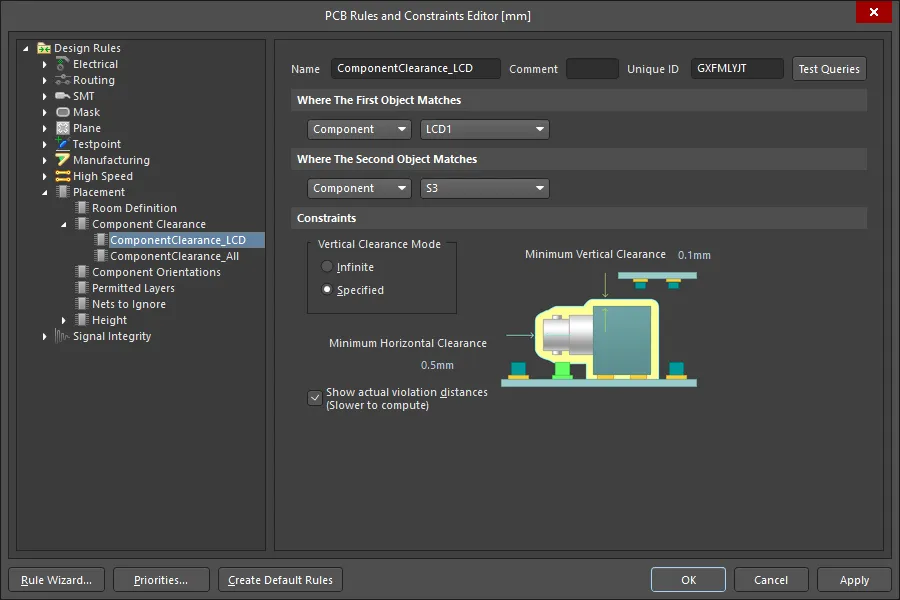
Для точного управления проверкой коллизий можно задать несколько правил проектирования Component Clearance.
По умолчанию отображаются объекты, нарушающие правило, и расстояние между ними. Чтобы увидеть точное место минимального расстояния между объектами, включите параметр Show actual violation distances в правиле проектирования Component Clearance.
Коллизии обнаруживаются в процессе работы. Правило, применяемое в этой анимации, показано на предыдущем изображении: оно позволяет разместить корпус кнопки под ЖК-дисплеем.
Вы также можете импортировать корпус изделия и выполнить проверку зазоров в 3D (наведите курсор на изображение ниже).
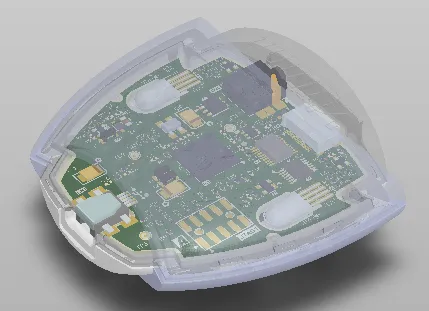
При проектировании гибко-жесткой платы ее можно интерактивно складывать, что идеально подходит для проверки зазоров платы в установленном состоянии.
Указание 3D-модели в правиле проектирования
Чтобы максимально эффективно использовать систему правил проектирования, важно понимать, как правильно задавать область действия правила. Область действия определяет набор объектов, к которым применяется правило. Например, правило с ключевым словом InPolygon будет применяться ко всем примитивам во всех полигонах на плате. Чтобы применить правило к объектам внутри конкретного полигона, используйте ключевое слово InNamedPolygon('PolygonNameHere').
Если вы создаете правило для конкретного компонента, можно использовать ключевое слово запроса InComponent('ComponentDesignatorHere'). Такая область действия охватывает все объекты компонента C1, включая контактные площадки, линии шелкографии, 3D-модель и т. д.
Если правило должно применяться только к 3D-модели компонента, используйте в нем ключевое слово id. Например, в видеоролике выше ЖК-дисплей представляет собой отдельный сборочный узел с позиционным обозначением LCD1. У 3D-модели, используемой в этом компоненте, задан идентификатор LCD_2x16, как показано на первом изображении ниже. Для использования этого идентификатора правило можно настроить так, как показано на втором изображении ниже.


Идентификатор 3D-тела можно использовать для задания области действия правила проектирования так, чтобы оно применялось только к 3D-модели компонента.
Извлечение 3D-моделей из библиотеки печатных плат
Если 3D-модели (STEP, Parasolid® и SOLIDWORKS®) встроены в 2D-модели посадочных мест в документе библиотеки печатных плат (*.PcbLib), их можно извлечь с помощью специальной утилиты редактора посадочных мест . Для этого:
- Откройте библиотеку печатных плат, из которой требуется извлечь 3D-модели.
- Выберите команду Tools » Extract 3D Models в главном меню.
-
В открывшемся диалоговом окне Generate 3D Model Files from PCB Libraries укажите, куда сохранять создаваемые файлы: в подпапку каталога, где находится исходная библиотека печатных плат (параметр Specify the destination for output files) или в другую указанную папку (параметр In the specified dicrectory). Если указанная папка существует, будет использована она. В противном случае папка будет создана. Выберите (
 ), чтобы указать каталог для выходных файлов.
- При необходимости выберите Overwrite existing files — перезаписывать существующие файлы 3D-моделей с теми же именами при создании новых файлов.
- Задав необходимые параметры, нажмите OK. Начнется создание файлов. По завершении процесса появится диалоговое окно подтверждения с указанием количества созданных файлов 3D-моделей.
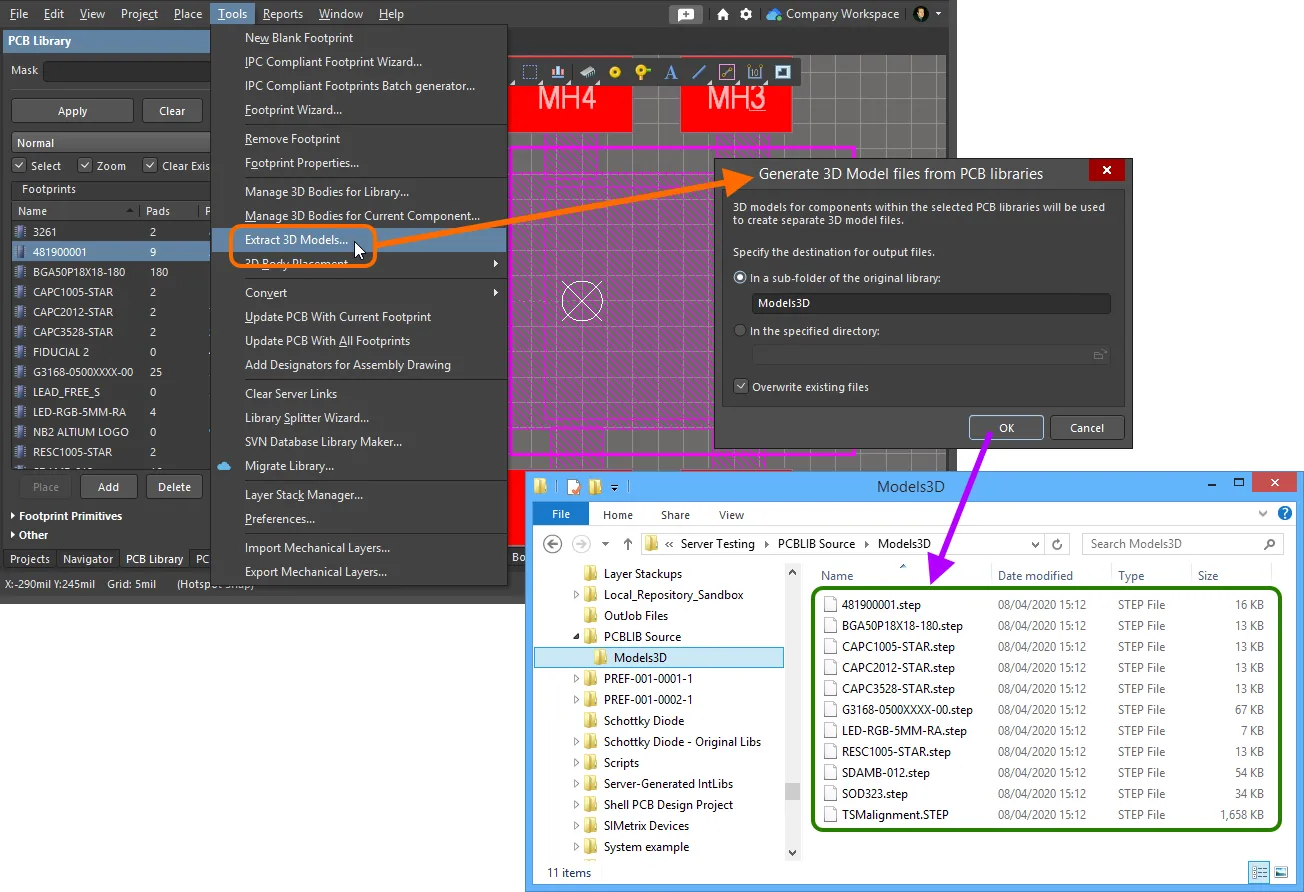
Примеры файлов 3D-моделей, созданных из библиотеки печатных плат с помощью инструмента извлечения.
Загрузка 3D-моделей в подключенное рабочее пространство
Altium Designer совместно с подключенным рабочим пространством Workspace позволяет создавать 3D-модели Workspace и управлять ими. Такие модели используются аналогично связанным файловым 3D-моделям. 3D-модель Workspace может содержать файл 3D-модели, на который затем ссылается 3D-тело, прикрепленное к стандартному 2D-посадочному месту.
Новую ревизию элемента 3D-модели можно создать, загрузив соответствующий файл модели. Это можно сделать несколькими способами. Подробнее см. Загрузка данных в новую ревизию элемента.
Поддерживаются следующие форматы загружаемых файлов моделей:
-
Файл STEP (
*.step;*.stp) -
Файл Parasolid (
*.x_t;*.x_b) -
Файл детали SolidWorks (
*.sldprt)
Обратите внимание: при загрузке нескольких файлов 3D-моделей путем перетаскивания из Проводника Windows на панель Explorer открывается диалоговое окно Release Manager .
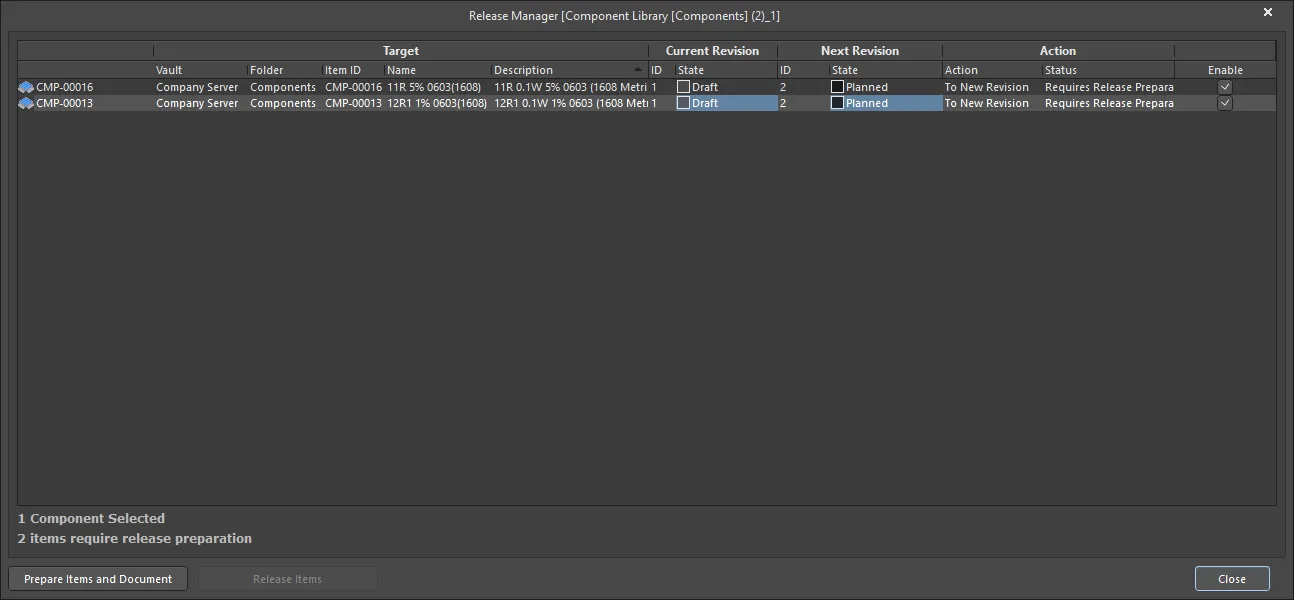
Диалоговое окно Release Manager
Параметры и элементы управления диалогового окна Release Manager
Область таблицы
В таблице представлена вся информация о связи исходного элемента с соответствующим элементом в хранилище, а также о действиях, которые будут выполнены, если исходный объект включен в процесс выпуска. Отображается следующая информация:
- Component — компонент, подлежащий выпуску.
- Target — информация о связи с элементом, которая уже установлена (если выпуск уже выполнен) или будет установлена (если ожидается первый выпуск). Она включает целевое Vault, Folder в этом хранилище, а также Item ID, Name и Description самого элемента.
- Current Revision — если элемент выпускался ранее, в этой области приводится информация о последней выпущенной ревизии. Она включает ID ревизии и State жизненного цикла.
-
Next Revision - предоставляет информацию о следующей ревизии элемента, которая будет создана для получения данных при последующем выпуске элемента. Она включает ревизию ID и жизненный цикл State этой ревизии, которая при новом выпуске всегда будет находиться в состоянии
Planned. -
Action - показывает Action , которое Release Manager выполнит для данного элемента в процессе выпуска. Для объекта, который еще не был выпущен, здесь будет отображаться
To New Revision. Связанное поле Status используется для указания следующего шага процесса (например,Requires Release Preparation), а после завершения процесса выпуска отображает результат. - Enable - этот флажок определяет, включается ли элемент в процесс выпуска (флажок установлен) или исключается из него (флажок снят).
- xx Component(s) Selected - отображает количество элементов, выбранных в диалоговом окне.
- xx Items require release preparation - отображает количество элементов, требующих подготовки перед выпуском.
- Prepare Items and Document - нажмите, чтобы подготовить документы и соответствующие элементы для выпускаемых объектов.
- Release Items - после подготовки элементов к выпуску кнопка Release Items становится доступной, позволяя перейти к выпуску. Если вы обнаружите элементы, которые не хотите выпускать, снимите соответствующий флажок Enable на этом этапе.
Обновление 3D-модели в рабочем пространстве
Если необходимо изменить 3D-модель, хранящуюся в элементе 3D-модели рабочего пространства, загрузите новую модель в этот элемент — она будет сохранена в его следующей ревизии.
Обновление связанных посадочных мест
Когда вы изменяете 3D-модель и загружаете изменения в новую ревизию элемента 3D-модели рабочего пространства, все посадочные места рабочего пространства, использующие эту модель, фактически устаревают, поскольку по-прежнему используют предыдущую ревизию. В большинстве случаев вам потребуется повторно сохранить эти посадочные места, обновив соответствующие ссылки на модель для использования последней доступной ревизии. Чтобы упростить этот процесс, рабочее пространство совместно с Altium Designer позволяет обновлять связанные посадочные места непосредственно при загрузке последней ревизии 3D-модели.
Если на 3D-модель ссылаются какие-либо посадочные места, после загрузки появится диалоговое окно с вопросом, хотите ли вы обновить эти посадочные места рабочего пространства.
Затем документ посадочного места печатной платы открывается в соответствующем временном редакторе для непосредственного редактирования. Если 3D-модель используется несколькими посадочными местами, вместо открытия отдельных документов посадочных мест отображается один документ, содержащий все затронутые 2D/3D-модели компонентов печатной платы.
После того как 3D-тело модели будет обновлено для использования последней ревизии 3D-модели рабочего пространства (там, где это требуется), выберите команду Save to Server в главном меню (сочетание клавиш: Ctrl+Alt+S), чтобы сохранить измененные модели в новых ревизиях соответствующих посадочных мест в целевом рабочем пространстве.
Просмотр 3D-тел, используемых в проекте печатной платы
В режиме 3D Models панели PCB ее три основные области отображают иерархию 3D-тел текущего проекта печатной платы (сверху вниз):
- Component Classes
- Конкретные Components, связанные с классом компонентов и имеющие связанные объекты 3D-тел, либо свободные модели (свободно расположенные 3D-тела, не установленные на печатной плате)
- Отдельные 3D-тела для каждого компонента или свободной модели Models
Дважды щелкните запись компонента в области Components панели (либо щелкните правой кнопкой мыши и выберите Properties), чтобы открыть панель Properties в режиме Component, где можно подробно отредактировать его свойства. Аналогично, дважды щелкните запись модели в области Models панели (либо щелкните правой кнопкой мыши и выберите Properties), чтобы открыть панель Properties в режиме 3D Body, где можно отредактировать все свойства 3D-тела.
Панель PCB позволяет выбирать параметры отображения 3D-моделей. Значки  обозначают различные уровни прозрачности: от 100% (скрыто) до 0% (непрозрачно) с шагом 25%. Можно выбрать несколько компонентов и применить к ним одинаковые параметры отображения одновременно с помощью опций Highlighted Models.
Значок  позволяет включать или отключать проверку правил проектирования для типов 3D-объектов, содержащих модель STEP. Щелкните значок один раз, чтобы снять флажок (отключить функцию), или два раза, чтобы установить флажок (включить функцию).
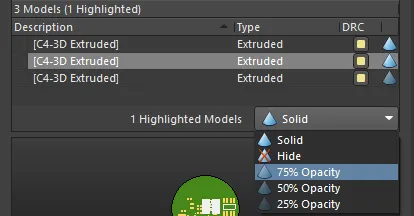
Для выбранной модели устанавливается 75% Opacity. Также можно выбрать несколько моделей и изменить их за один шаг.
 Локализовано с помощью ИИ