
Проектирование 3D-MID
Краткий обзор
- Узнайте, что такое 3D-MID, как при изготовлении таких устройств применяется технология лазерного прямого структурирования (LDS) и как этот инструмент позволяет проектировать трёхмерные схемы в Altium Designer.
- Научитесь создавать документ 3D-MID, импортировать или заменять подложку и работать с поддерживаемыми файлами STEP и IGES.
- Познакомьтесь с основами работы в трёхмерном редакторе, включая управление камерой, параметры отображения, настройку цветов и инструменты выравнивания.

Наш инструмент 3D-MID впервые обеспечивает полноценное проектирование трехмерных электронных устройств в Altium Designer, позволяя объединять электрические и механические функции в одной детали.
Документ 3D-MID интегрируется в проект Altium Designer так же, как стандартная печатная плата: его компоненты и соединения определяются принципиальной схемой, а для компонентов используются стандартные посадочные места SMT из вашей обычной библиотеки компонентов.
Что такое 3D-MID?
3D-MID расшифровывается как Three-Dimensional Mechatronic Integrated Devices — трехмерные мехатронные интегрированные устройства.
В процессе изготовления 3D-MID лазер наносит рисунок схемы непосредственно на поверхность трехмерной подложки, которая затем проходит стандартную металлизацию для формирования проводящих дорожек по этому рисунку. Этот процесс, известный как прямое лазерное структурирование (LDS), позволяет интегрировать электронную схему в конструкцию конечного изделия.
Проектирование проводящих дорожек на поверхности трехмерной конструкции сопряжено с особыми сложностями. Рабочая область редактора должна поддерживать размещение компонентов и соединений между ними, формирующих конкретную схему. Редактор также должен поддерживать импорт трехмерной подложки, на которой будет создана электронная схема, — то есть быть полноценным редактором для трехмерного проектирования электронных устройств.
Разработчик должен иметь возможность размещать компоненты на любой поверхности импортированной трехмерной подложки. Затем он должен иметь возможность задавать проводящие дорожки между выводами компонентов — этот процесс обычно называют трассировкой соединений. При этом дорожки должны проходить по поверхности подложки независимо от ориентации этой поверхности в любой точке трассы.
Наконец, разработчик должен иметь возможность формировать производственные данные в формате, необходимом для процесса прямого лазерного структурирования (LDS).
Новый инструмент проектирования 3D-MID впервые предоставляет эти возможности в Altium Designer.
Создание документа 3D-MID
Как и стандартный документ печатной платы (PcbDoc), документ 3D-MID (PcbDoc3D) можно создать как в составе проекта, так и в виде свободного документа.
-
Чтобы создать новый документ 3D-MID в составе проекта, щелкните правой кнопкой мыши имя проекта на панели Projects, затем выберите Add New to Project » PCB3D.

-
Чтобы создать документ 3D-MID в виде свободного документа, выберите в меню File » New » PCB3D.

-
В процессе создания появится диалоговое окно с предложением выбрать файл, который будет использоваться в качестве подложки документа 3D-MID. Выбранный файл должен иметь формат STEP или IGES. Преимущество формата IGES заключается в том, что он может содержать встроенные эскизы.
После выбора файла подложка отобразится в окне редактирования 3D-MID. Если отменить выбор подложки, будет отображена подложка по умолчанию, как показано ниже.
 Если вы не открываете собственную трехмерную подложку, создается подложка по умолчанию.
Замена подложки
При необходимости трехмерную подложку можно заменить, выбрав команду File » Change Substrate в главном меню.
 Если конструкция подложки изменилась, ее можно обновить.
Обработка существующих объектов при замене подложки
|
При выборе новой подложки программа сравнивает ее с существующей. Для этого положение каждой существующей поверхности сравнивается с положением соответствующей поверхности новой подложки. При сравнении используется пороговое значение: если расстояние от новой поверхности до существующей не превышает заданного значения, она считается той же поверхностью в новом положении, и все существующие объекты топологии перемещаются на нее. Если расстояние превышает это значение, новая поверхность считается другой, а объекты топологии удаляются. Пороговое значение задается параметром Advanced Option |


Работа в редакторе документов 3D-MID
Управление камерой выполняется следующим образом:
- Для панорамирования перетаскивайте указатель, удерживая правую кнопку мыши.
- Для масштабирования используйте колесо прокрутки.
- Для вращения удерживайте Shift и перетаскивайте указатель, удерживая правую кнопку мыши. Центр вращения определяется положением указателя мыши в момент запуска команды.
Изменение вида подложки
В левом нижнем углу области проектирования расположен красно-зелено-синий индикатор осей, называемый манипулятором ориентации вида Gizmo.
 Щелкните цветную плоскость или ось манипулятора Gizmo, чтобы изменить вид подложки в соответствии с этой плоскостью или осью.
Манипулятор Gizmo
Манипулятор Gizmo используется для изменения ориентации вида подложки. Каждой оси рабочего пространства и соответствующей ей плоскости назначен свой цвет. При наведении указателя мыши на цветной элемент Gizmo он увеличивается, показывая, что активен. При щелчке по этому элементу вид переориентируется так, чтобы вы смотрели down этой оси в сторону подложки. Повторный щелчок переворачивает вид: вы будете смотреть вдоль той же оси с противоположной стороны.
- Blue — ось Z, вид на плоскость X-Y.
- Red — ось X, вид на плоскость Y-Z.
- Green — ось Y, вид на плоскость X-Z.
Управление 3D-видом
Видом подложки также можно управлять с помощью подменю 3D View Control.
- Используйте верхнюю группу команд для просмотра подложки вдоль указанной оси.
- Используйте нижнюю группу команд, чтобы Rotate или Roll подложку в выбранном направлении. Каждую из этих команд также можно вызвать с помощью сочетания клавиш, указанного на изображении ниже. При выборе команды Rotate или Roll также изменяется масштаб, чтобы расположить подложку по центру экрана.

Изменение типа вида
Тип вида можно изменить с помощью команды-переключателя View » Switch Perspective/Orthographic view. Перспективный вид обеспечивает более реалистичное трехмерное представление 3D-MID. Ортографический вид устраняет искажения, вызванные перспективой, и отображает параллельные элементы параллельными.
Настройка цветов
Цвет поверхности и контура подложки, а также цвет выбранного объекта и меди можно настроить на панели View Configuration, как показано ниже. Откройте панель с помощью кнопки Panels в правом нижнем углу окна программы.
|
Цвет поверхности и контура подложки, а также цвет выбранного объекта можно настроить в разделе System Colors панели. Цвет меди можно настроить в разделе Layers панели. Новый цвет меди появится в графическом окне только после переключения видимости компонентов с помощью сочетаний клавиш 2 и 3. |


Инструменты выравнивания
Для размещения объектов на поверхности подложки доступны два инструмента. Можно импортировать эскиз из MCAD или воспользоваться функцией создания сетки выравнивания в редакторе 3D-MID. После отображения элементы эскиза можно использовать для упрощения размещения компонентов, медных проводников и областей.
- При перетаскивании компонента указатель мыши привязывается к центру посадочного места. Затем указатель мыши (и, следовательно, центр компонента) будет привязываться к элементам эскиза.
- При выборе компонента также отображается маркер поворота. Нажмите на маркер и перетаскивайте его, чтобы повернуть компонент. Маркер будет привязываться к элементам эскиза. Подробнее об интерактивном повороте компонентов.
- При трассировке начальная и конечная точки медного проводника привязываются к пересечениям элементов эскиза. Если рядом с указателем мыши нет пересечений, он будет привязываться к линиям эскиза. Если во время трассировки перемещать указатель мыши вдоль линии эскиза (в том числе кривой), проводник будет следовать этой линии.
- Вершины и края области также можно выровнять по сетке или импортированным эскизам.
- Два описанных ниже инструмента можно использовать независимо друг от друга и одновременно на одной подложке.
Импорт эскиза
- При проектировании подложки в MCAD на поверхности детали можно разместить трехмерные кривые и включить их в экспортируемый файл IGES.
- Например, в Solidworks команда Project Curve позволяет разместить двумерный эскиз на трехмерной поверхности.

- Затем эти «кривые» можно включить в экспортируемый файл IGES с помощью параметра Export 3D Curve features.

- После импорта файла IGES в Altium Designer для создания подложки 3D-MID эти элементы можно отобразить, выбрав команду View » Show Sketches.
 Эскизы, созданные в MCAD, отображаются красным цветом.
- Элементы эскиза затем можно использовать в качестве направляющих при размещении компонентов и областей, а также при трассировке.
Сетка выравнивания
- В документе 3D-MID можно создать сетку на одной из трех опорных плоскостей с помощью раздела Alignment Grid панели Properties, когда в трехмерной области проектирования не выбрано ни одного объекта. Затем эта сетка проецируется с указанной плоскости на поверхности детали. Обратите внимание: эта сетка не зависит от эскизов, импортированных вместе с подложкой.

-
Пользователь может настраивать свойства сетки. Обратите внимание: начало координат подложки наследуется из импортированной модели STEP/IGES.
- Enable Grid - привязка к сетке выполняется только тогда, когда сетка видима.
-
Plane Kind — плоскость XY, XZ или YZ, из которой проецируется сетка выравнивания. Наследуется от модели STEP/IGES, импортированной для создания подложки.
Кроме того, можно выбрать тип плоскости UV, при котором сетка формируется на основе поверхностей подложки, обеспечивая более естественные линии сетки, повторяющие изгибы подложки (показать изображение). Тип плоскости UV позволяет выполнять трассировку по более «естественным» линиям на поверхности трехмерной подложки. - Horizontal/Vertical Size — шаг сетки.
- Horizontal/Vertical Offset — смещение сетки относительно начала координат подложки.
- Rotation — угол поворота сетки в выбранной плоскости (применимо только к типам плоскостей XY, XZ и YZ).
Привязка курсора
Редактор документов 3D-MID позволяет переопределить приоритет привязки. Доступ к элементам управления приоритетом привязки осуществляется с помощью кнопки Objects for snapping ( ) на Active Bar.

Доступны два уровня привязки курсора: к сеткам и к объектам. Если привязка к объектам включена, она имеет приоритет над привязкой к сетке. Это, например, позволяет при трассировке к существующему проводнику или от него привязываться к сетке, а не к осевой линии этого проводника: для этого нужно включить привязку к Grids, но отключить привязку к Track Lines (при условии, что сама сетка включена на панели Properties), как показано в видео ниже.
Работа с компонентами
- Если документ 3D-MID входит в состав проекта, компоненты можно перенести в него с листов схемы посредством синхронизации с помощью стандартных команд: Design » Update PCB, если вы работаете в редакторе схем, или Design » Import Changes from xxx.PrjPcb, если вы работаете в редакторе документов 3D-MID. При этом назначение цепей выводам на схеме также будет перенесено на контактные площадки компонентов 3D-MID. Обратите внимание, что в ходе этого процесса создаются правила проектирования по умолчанию. Подробнее см. в разделе Параметры проекта и правила проектирования по умолчанию на этой странице.
- После синхронизации с документом 3D-MID компоненты первоначально появятся в трехмерном пространстве рядом с телом подложки, и их можно будет по одному перетащить на поверхность подложки. По умолчанию при перетаскивании компонента на подложку его начальная ориентация на поверхности зависит от траектории движения мыши.
|
После синхронизации компонентов и цепей со схемой компоненты появляются рядом с подложкой в ее плоскости X-Y. Обратите внимание, что контактная площадка 1 имеет скругленные углы. Ориентация перемещенного компонента при приближении к подложке спереди. Ориентация перемещенного компонента при приближении к подложке сбоку. |


-
Кроме того, компоненты можно перетаскивать прямо на подложку с панели Components. При размещении компонента с панели Components ему присваивается позиционное обозначение по умолчанию, а всем его контактным площадкам — обозначение
No Net. - При перетаскивании компонента курсор мыши (обозначенный зеленым крестом) привязывается к центральной точке посадочного места. Затем курсор (и связанная с ним центральная точка посадочного места) привязывается к видимой сетке выравнивания. Подробнее см. в разделе Сетки и инструменты выравнивания.
- Компоненты также можно перетаскивать при скрытых трехмерных телах. Чтобы выбрать компонент, нажмите и удерживайте кнопку мыши на одной из его контактных площадок. Как только вы начнете перемещать мышь, центральная точка компонента привяжется к курсору.
-
Если при перетаскивании компонента в документе 3D-MID тела компонентов скрыты (View » Component Bodies » Hide; сочетание клавиш: 2), а количество его выводов превышает предел, заданный расширенным параметром
3DLayout.ComponentDrag.DrawShapesPinsLimit(по умолчанию 15), будет отображаться упрощенная графика (зеленые пирамиды). Это сделано для повышения производительности. Значение параметра можно изменить в соответствии с характеристиками вашего компьютера.
- При перетаскивании компонента нажатие Spacebar поворачивает его с шагом, заданным углом Rotation Step на странице PCB Editor - General диалогового окна Preferences (показать изображение). По умолчанию шаг поворота составляет 90 градусов.
-
Поведение ориентации компонента при перетаскивании по различным поверхностям подложки определяется расширенным параметром
3DLayout.ComponentDrag.KeepOrientation.

|
Если установлено значение Если для расширенного параметра |


|
Щелкните компонент один раз, чтобы выбрать его. Вокруг компонента появится рамка, а маркер станет видимым. Его можно использовать для интерактивной настройки ориентации компонента. Нажмите и удерживайте кнопку мыши на этом маркере, затем перетащите его в нужное положение. Маркер будет привязываться к сетке выравнивания. |


- Можно также перетаскивать несколько компонентов. Выберите несколько компонентов (используя сочетание клавиш Shift+Click или другие способы выбора), затем примените Click, Hold&Drag к выбранным объектам, чтобы переместить все выбранные компоненты одновременно. Как и при перетаскивании одного компонента, перемещение ограничивается текущими настройками привязки.
- Контактные площадки, заливки и сплошные области в составе посадочного места компонента — это медные объекты, которые поддерживаются при размещении в документе 3D-MID. Это позволяет размещать на подложках компоненты с посадочными местами сложной формы, включая ВЧ-структуры (например, антенны).
- При перетаскивании компонента по поверхности подложки форма его контактных площадок создается путем переноса их геометрии из плоскости двумерного посадочного места на поверхность подложки с огибанием этой поверхности. Если поверхность не плоская, результирующая форма контактных площадок будет искажена. Допустимая степень искажения ограничена. При достижении этого предела контактная площадка не создается.
- Чтобы получить доступ к свойствам компонента, щелкните его тело левой кнопкой мыши. Вокруг компонента появится каркасная рамка. После этого его свойства будут доступны на панели Properties.
- После выбора компонента можно выбрать контактную площадку, еще раз щелкнув левой кнопкой мыши непосредственно по ней. Затем свойства контактной площадки можно изменить на панели Properties.
- Если свойства контактной площадки недоступны для редактирования, это означает, что на странице PCB Editor - General диалогового окна Preferences включена глобальная опция Protect Locked Primitives in Component (показать изображение). Чтобы отменить это ограничение локально и изменить контактную площадку данного компонента, выберите сам компонент, а не площадку (появится каркасная рамка), затем нажмите кнопку с замком Primitives (показать изображение), чтобы разблокировать примитивы компонента. Завершив редактирование свойств контактной площадки, не забудьте снова заблокировать примитивы компонента.
Трассировка
Трассировка — это процесс формирования медных проводников между соединяемыми выводами компонентов. При трассировке проекта каждая линия связи цепи заменяется объектами дорожек на медном слое.
Отображение линий связи
Для удобства трассировки можно включить отображение линий связи цепей (View » Connections » Show All). Линии связи отображаются между несоединенными дорожками и контактными площадками одной цепи в соответствии с соединениями, заданными в схемных документах проекта. По умолчанию алгоритм рассчитывает для каждой цепи такую конфигурацию линий, при которой их суммарная длина минимальна.
Цветовое выделение линий связи
- Набор линий связи каждой цепи можно выделить отдельным цветом, как показано ниже:
|
Чтобы назначить цвет определенной цепи, сначала... выберите контактную площадку, принадлежащую этой цепи (щелкните один раз, чтобы выбрать компонент, сделайте небольшую паузу, затем щелкните второй раз, чтобы выбрать площадку), затем нажмите гиперссылку Net на панели Properties. Нажмите значок цвета и в появившейся палитре выберите новый цвет линий связи этой цепи. Другой способ: на панели PCB, переключенной в режим Nets, найдите цепь в списке и щелкните правой кнопкой мыши по ее имени, чтобы открыть контекстное меню. Выберите команду Change Net Color, чтобы открыть диалоговое окно Choose Color, и выберите новый цвет. |


Переопределение цвета цепи — отображение цвета цепи на проложенных дорожках
Цвет цепи можно использовать и для уже проложенных дорожек, включив функцию Net Override Color. Эта функция позволяет управлять цветовым выделением проложенных цепей в документах 3D-MID, используя собственную цветовую схему. Вместо цвета слоя объектам цепи можно назначить другой заданный цвет.
Чтобы использовать функцию Net Override Color:
- Apply the required color to the net(s) – воспользуйтесь способами, описанными выше в разделе Цветовое выделение линий связи.
-
Enable Color Override for the net(s) – переопределение цвета включается для каждой цепи с помощью флажка рядом с ее именем на панели PCB (в режиме Nets), как показано для цепи
NetR2_1на изображении ниже. Для нескольких выбранных цепей флажки можно переключать с помощью команд Right-click » Display Override » Selected On/Off.

Подготовка к трассировке
- После прокладки дорожки между двумя контактными площадками одной цепи соответствующая линия связи исчезает. Это позволяет использовать линии связи для визуальной проверки полноты трассировки всех цепей: в полностью разведенном проекте линий связи не остается (кроме линий между парами контактных площадок переходных отверстий). При необходимости линии связи можно скрыть с помощью команды View » Connections » Hide All.
- Поддерживается только ручная интерактивная трассировка (автоматическая трассировка в настоящее время не поддерживается).
-
Доступны два режима интерактивной трассировки:
- Ignore Obstacles — необходимо вручную избегать соединения с медными объектами другой цепи. Возможно создание коротких замыканий. В этом режиме программа работает быстро и оперативно реагирует на действия пользователя.
-
Walkaround Obstacles — алгоритм трассировки предотвращает короткие замыкания, поддерживая зазор между прокладываемой дорожкой и медными объектами другой цепи. Этот процесс требует значительных вычислительных ресурсов, поэтому обнаружение столкновения и обход препятствия могут происходить с задержкой. Для работы алгоритма курсор должен находиться за пределами объекта, принадлежащего другой цепи.
Настройка зазоров между объектами и ширины дорожек
Редактор 3D-MID использует правила проектирования для определения ширины дорожек и минимально допустимого зазора между объектами разных цепей.
- Чтобы задать требования к зазорам и ширине дорожек, откройте PCB Rules and Constraints Editor (Design » Rules).

Настройка ограничения зазора
- Разверните дерево в левой части диалогового окна правил проектирования и выберите правило Clearance, заданное по умолчанию.
- На работу алгоритма влияют только три значения, выделенные на изображении ниже:

- Обратите внимание: контактные площадки TH (со сквозным отверстием) распознаются в документе 3D-MID как таковые, однако само отверстие в модель не включается.
Настройка ширины дорожек
- Ширина новых дорожек определяется применимым правилом проектирования Width. 3D-трассировщик поддерживает только значение Preferred Width для слоя Top Layer. Его можно задать в общем поле Preferred Width (выделено на изображении ниже) или в поле ширины для конкретного слоя.

Параметры проекта и правила проектирования по умолчанию
В каждом новом проекте заданы настройки создания правил по умолчанию, а в каждом новом документе PcbDoc3D имеются правила по умолчанию. Например, при настройках проекта по умолчанию синхронизация проекта между редактором схем и редактором PCB3D приводит к созданию одного или нескольких правил проектирования Placement. В результате действия этого правила размещения интерактивная проверка DRC обнаруживает, что компоненты находятся за пределами области размещения, и выделяет их зеленым цветом как нарушающие правило.
- Правило проектирования Placement, заданное по умолчанию, можно удалить. Для этого щелкните правило правой кнопкой мыши в PCB Rules and Constraints Editor и удалите его через контекстное меню, как показано ниже. Подробнее о правилах проектирования.

- Чтобы при синхронизации проекта между редакторами схем и 3DPCB программа не создавала правило Placement для каждого листа схемы в проекте, откройте диалоговое окно Options for PCB Project (Project » Project Options), перейдите на вкладку Class Generation и отключите параметр Generate Rooms, как показано ниже. Подробнее о параметрах проекта.

Трассировка с использованием выравнивающей сетки и эскизов
Поскольку соединения трассируются по неровным поверхностям трехмерных объектов, традиционная сетка в плоскости XY, используемая при проектировании печатных плат, здесь неприменима. Вместо нее редактор 3D-MID поддерживает два типа вспомогательной геометрии: выравнивающую сетку и импортированные эскизы.
-
В редакторе 3D-MID Alignment Grid включается и настраивается на панели Properties, когда в рабочей области не выбрано ни одного объекта. Настройте свойства выравнивающей сетки в соответствии с требуемым шагом трассировки, включая:
- Plane Kind (плоскость, из которой проецируется выравнивающая сетка);
- Size (шаг сетки) и
- Rotation (угол поворота параллельно этой плоскости). Во время трассировки при приближении указателя мыши к выравнивающей сетке он будет привязываться к ближайшей линии сетки.
- Если подложка импортирована из файла IGES, содержащиеся в этом файле элементы эскиза (линии и дуги) также можно использовать как направляющие при прокладке трасс. Если во время трассировки указатель мыши приближается к пересечению линий эскиза, он привязывается к этому пересечению. В остальных случаях он привязывается к ближайшей линии эскиза. Обратите внимание: эскизы можно использовать при размещении только в том случае, если они видимы. Чтобы переключить их видимость, выберите View » Show Sketches (обратите внимание, что эта команда не влияет на отображение Alignment Grid; оно настраивается на панели Properties).
 Включите выравнивающую сетку для привязки трасс к сетке.
Трассировка соединения
Чтобы начать трассировку, выберите команду меню Route » Interactive Routing, нажмите кнопку быстрого доступа в Active Bar, как показано ниже, или используйте сочетание клавиш Ctrl+W.

Трассировка — это процесс создания медных проводников между соединяемыми выводами компонентов.
Советы по трассировке
-
Запустите команду Interactive Routing. Курсор примет вид зеленого перекрестия, указывая на то, что команда интерактивной трассировки активна. Обратите внимание: при первом запуске команды в текущем сеансе редактирования между ее выбором и возможностью начать трассировку может возникнуть небольшая задержка.
-
Щелкните в любом месте нужной контактной площадки (или существующей трассы), чтобы начать трассировку. Появится сегмент дорожки: его неподвижный конец автоматически прикрепится к центру контактной площадки (или к концу существующей дорожки), а другой конец будет перемещаться вместе с курсором. Сегментам дорожки, размещаемым каждым щелчком мыши, автоматически назначается цепь этой контактной площадки или существующей трассы.
-
К перемещаемому концу трассы будет прикреплена зеленая интерактивная линия связи. Программа автоматически соединит другой конец этой линии с ближайшим объектом той же цепи. Вы можете проложить соединение к любому объекту этой цепи — следовать расположению линий связи необязательно. Программа автоматически обновит линии связи сразу после выхода из режима интерактивной трассировки. На изображении ниже показаны исходная линия связи бледного цвета и зеленая интерактивная линия связи при приближении трассы к целевой контактной площадке. Наведите указатель на изображение, чтобы увидеть завершенное соединение.

-
Щелкните левой кнопкой мыши, чтобы разместить сегмент дорожки и задать фиксированную точку трассы. Затем продолжайте перемещать курсор и щелкать для размещения следующих сегментов дорожки.
-
При приближении к целевому объекту, как только курсор окажется в его границах, он привяжется к центру контактной площадки или осевой линии существующего сегмента дорожки (либо к конечной точке дорожки, если она ближе).
-
Во время трассировки соединения можно обращаться к панели Properties, включать и отключать сетку, а также при необходимости изменять ее настройки. Это показано в видеоролике в начале данного раздела.
-
После завершения трассировки соединения выполните right-click (или нажмите Esc на клавиатуре), чтобы выйти из режима интерактивной трассировки. Обратите внимание: это действие завершает режим интерактивной трассировки; для продолжения трассировки необходимо снова запустить команду.
-
Трассу можно оставить незавершенной и вернуться к ней позже. Чтобы остановить трассировку, выполните Right-click мышью.
-
Трассировку также можно начать в любом месте на поверхности подложки. В этом случае трассе будет назначено значение
No Netдля Net, поэтому, если затем проложить ее к контактной площадке с назначенной цепью, возникнет нарушение зазора. По этой причине рекомендуется начинать трассировку от существующего объекта цепи. -
При необходимости на панели Properties можно изменить цепь, назначенную уже размещенным сегментам дорожки.
-
Если трассировка выполняется в режиме обхода препятствий (Walkaround Obstacle), при приближении к существующему объекту другой цепи сегменты дорожки могут появляться с задержкой. Обратите внимание: для расчета пути трассировки алгоритмом Walkaround курсор должен находиться вне объектов других цепей. Между щелчком мыши и появлением дорожки также возможна задержка.
-
Если кажется, что интерактивный трассировщик завис, прекратите перемещать мышь и дождитесь, пока программа завершит расчет требуемых положений объектов. Это особенно важно при переходе с одной поверхности подложки на другую.
-
Дорожку можно редактировать перетаскиванием.
- Щелкните дорожку и перетащите ее, чтобы добавить новую вершину.
- Щелкните вершину и перетащите ее, чтобы переместить.
-
Чтобы изменить ширину уже размещенного сегмента дорожки, выберите его и измените параметр Width на панели Properties.
-
Чтобы изменить ширину нескольких сегментов, удерживайте клавишу Shift и щелчком выберите каждый сегмент. Затем ширину всех выбранных сегментов можно изменить на панели Properties.
-
Чтобы выбрать все сегменты дорожек, области и контактные площадки цепи, выберите один объект, затем нажмите клавишу Tab.
-
Чтобы удалить уже проложенные трассы, выберите сегменты дорожки и нажмите клавишу Delete на клавиатуре.
-
Чтобы удалить трассировку всей цепи, откройте панель PCB, переключите ее в режим Nets, установите флажок Select, а затем выберите нужную цепь (или цепи) в разделе Nets панели. Если активным элементом программы является панель, один раз щелкните вкладку документа PcbDoc3D в верхней части графической рабочей области, чтобы сделать документ активным элементом, затем нажмите клавишу Delete. Выбранные контактные площадки не будут удалены, поскольку они являются дочерними объектами компонентов и могут быть удалены только вместе с этими компонентами.
Размещение сплошной области
Поддерживается размещение сплошной области. Объект области позволяет создать медную фигуру любой формы, при необходимости переходящую через ребра конструкции. В видеоролике показан процесс размещения сплошной области на 3D-конструкции.
Примечания по размещению сплошной области:
- Используйте сочетания клавиш 2 (скрыть компоненты) и 3 (показать компоненты) для переключения видимости компонентов.
- Курсор будет привязываться как к сетке выравнивания, так и к эскизу, импортированному вместе с подложкой. Включите и настройте Alignment Grid (панель Properties) и/или эскизы (View » Show Sketches).
- Нажмите кнопку Place Solid Region на Active Bar, чтобы начать размещение сплошной области.
- Программа определяет сплошную фигуру как меньшую из областей, ограниченных вершинами, которые вы задаете щелчками мыши. Если задаваемая область проходит по нескольким поверхностям 3D-подложки, программа может некорректно определить внутреннюю и внешнюю части области. При необходимости во время размещения можно переключать область между inside и outside и заданным вами участком, нажимая Spacebar.
- По завершении щелкните правой кнопкой мыши, чтобы выйти из режима размещения области. Программа автоматически создаст последнее ребро между точками последнего и первого щелчков.
- После размещения форму области нельзя изменить интерактивно.
-
Щелкните один раз по размещенной области, чтобы выбрать ее. После выбора:
- Если область должна быть подключена к цепи, имя цепи можно задать на панели Properties.
- Нажмите клавишу Delete, чтобы удалить выбранные области.
- Криволинейные области можно создавать, обводя импортированный криволинейный эскиз, как показано в видеоролике ниже. Подробнее об импорте эскиза.
- При экспорте несколько перекрывающихся областей одной цепи объединяются в одну область. При этом образуются области с вырезами, как показано в видеоролике ниже.
Переходные отверстия в проекте 3D-MID
Переходные отверстия могут быть изготовлены в процессе производства 3D-MID с учетом определенных ограничений. Рекомендуется напрямую обратиться к производителю, чтобы уточнить его технологические возможности в этой области. Полноценная поддержка переходных отверстий в инструменте 3D-MID пока не реализована, однако их можно включить в проект, используя следующий порядок действий.
- В отличие от стандартной печатной платы, каждая контактная площадка переходного отверстия должна рассматриваться как компонент. Необходимо создать компонент контактной площадки переходного отверстия, содержащий один вывод в условном графическом обозначении и одну соответствующую контактную площадку в посадочном месте.
- Добавление переходных отверстий включает их ручное размещение, назначение имен цепей и трассировку. Этот процесс показан в следующем слайд-шоу.
|
Предположим, в этом примере нужно соединить две контактные площадки компонентов, как показано желтой линией связи, но с помощью трех проводников и двух переходных отверстий, показанных синим цветом. В отличие от стандартной печатной платы, каждая контактная площадка переходного отверстия должна рассматриваться как компонент. Необходимо создать компонент контактной площадки переходного отверстия, содержащий один вывод в условном графическом обозначении и одну соответствующую контактную площадку в посадочном месте. Перетащите два компонента контактных площадок переходных отверстий с панели Components на одну из поверхностей подложки. Перетащите еще два компонента контактных площадок переходных отверстий на противоположную сторону подложки, используя сетку для их выравнивания относительно первых двух. Выберите одну из контактных площадок компонентов, чтобы определить имя соответствующей цепи; в данном примере это В режиме Components на панели PCB двойным щелчком откройте редактирование и назначьте каждому переходному отверстию уникальный Designator,
Чтобы задать свойство Net для всех этих площадок 3dVia за одну операцию, сначала выберите их в разделе Components на PCB панели (обратите внимание, что флажок Select установлен), затем выберите четыре контактные площадки в разделе Component Primitives панели. Теперь переключитесь на панель Properties, где можно назначить имя цепи этим четырем контактным площадкам (обратите внимание: в нижней части панели указано количество объектов, выбранных для редактирования). Линии связи обновятся, показывая, что контактные площадки переходных отверстий теперь принадлежат той же цепи, что и контактные площадки компонента. Разведите соединения на видимой поверхности подложки. Переверните подложку и разведите соединение на другой ее поверхности. Теперь остаются только линии связи, представляющие сами переходные отверстия. Завершить эти соединения в инструменте проектирования невозможно. Разработчик должен указать производителю, какие контактные площадки необходимо просверлить насквозь и металлизировать для формирования переходных отверстий. Если электрические связи в документе 3D-MID задаются схемным документом, для поддержания согласованности между двумя документами компоненты контактных площадок переходных отверстий также необходимо добавить на схему и подключить к той же цепи, что и в топологии. Вместо перетаскивания компонента из панели щелкните правой кнопкой мыши и выберите Place в контекстном меню, но пока ничего не размещайте. Пока компонент находится на курсоре, нажмите клавишу Tab на клавиатуре, чтобы изменить размещаемое позиционное обозначение before. После этого при последующих щелчках для размещения оставшихся трех компонентов их позиционные обозначения будут автоматически увеличиваться. Подключите компоненты переходных отверстий проводами нужным образом. Чтобы синхронизировать схему и топологию, выберите Design » Update PCB 3D Document в меню редактора схем. Откроется диалоговое окно Component Links; воспользуйтесь кнопкой, чтобы автоматически связать каждый новый компонент схемы с соответствующим компонентом 3D-MID. После нажатия OK для принятия обновлений связей откроется диалоговое окно ECO с подробным списком всех изменений, необходимых для синхронизации схемы и топологии. Нажмите Execute, чтобы применить эти изменения. Чтобы убедиться, что синхронизация прошла успешно, выберите Design » Import Changes в меню редактора 3D-MID. |


Проверка правил проектирования (DRC) проекта 3D-MID
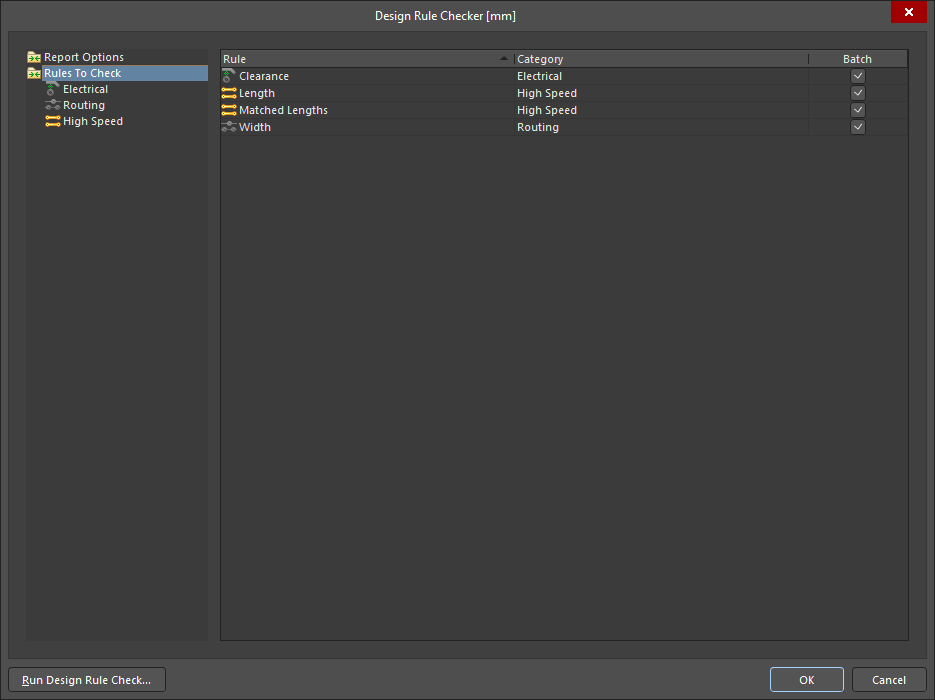
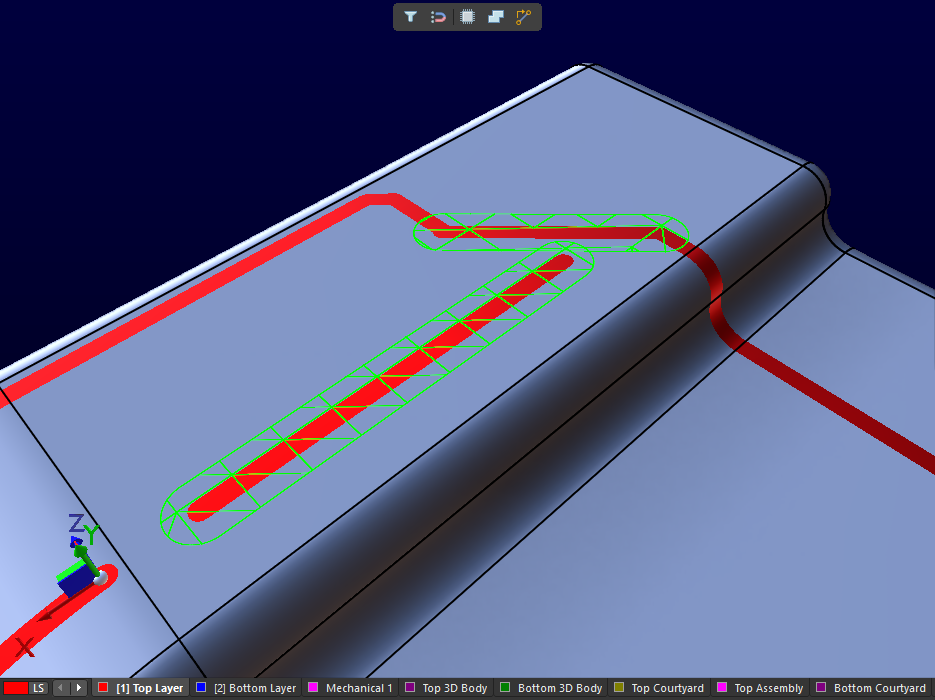
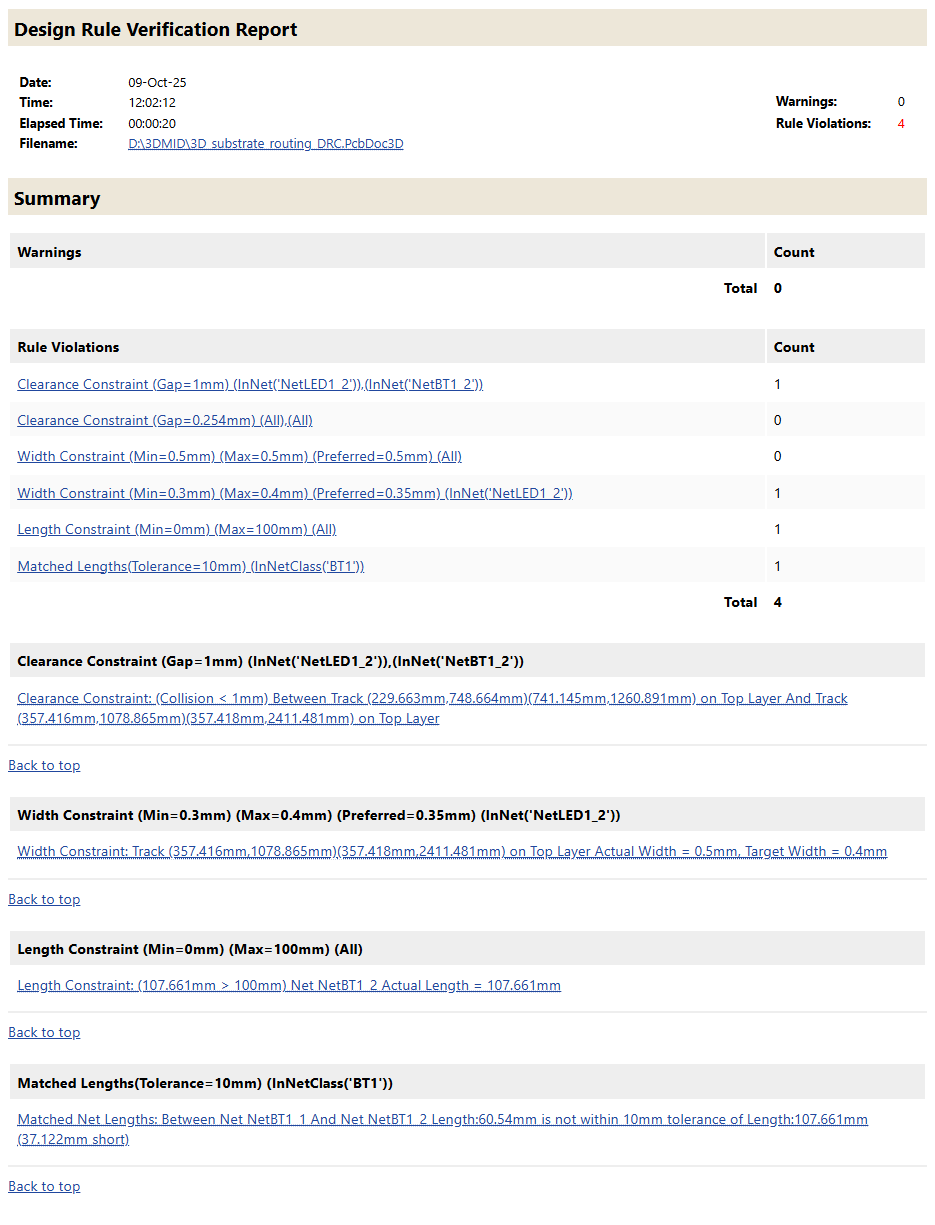
Редактор документов 3D-MID позволяет выполнять пакетную проверку правил проектирования (DRC) для выявления нарушений следующих правил в проложенных дорожках на трехмерной подложке:
Настройка проверки правил проектирования выполняется в диалоговом окне Design Rule Checker, доступном по команде Tools » Design Rule Check из главного меню.
Подробнее о настройке и запуске DRC см. на странице Настройка и запуск DRC.
Экспорт трехмерной печатной платы
После завершения проектирования проект 3D-MID можно экспортировать с помощью команды File » Export » 3D-MID. Экспортированные данные будут сохранены в локальной папке проекта.
|
Завершенный проект в редакторе Altium 3D-MID; экспортированные данные, открытые в MCAD; и визуализация изделия в MCAD. Обратите внимание: команда Export » 3D-MID не экспортирует компоненты. |


Настройки экспорта по умолчанию (перечислены ниже), как правило, подходят для процесса прямого лазерного структурирования, однако при необходимости можно задать другие параметры с помощью соответствующих расширенных настроек.
| Параметр | Результат по умолчанию | Варианты расширенных настроек |
|---|---|---|
| Форматы | STEP IGES Parasolid |
Выберите нужный формат в диалоговом окне Export File |
| Содержимое | Подложка и проводящий рисунок
|
Только проводящий рисунок
|
| Структура | Подложка и проводящий рисунок как отдельные детали в одной сборке
|
Подложка и проводящий рисунок как отдельные элементы/тела в одной детали
|
| Толщина проводящего рисунка | 0
|
Произвольная величина выдавливания внутрь и/или наружу подложки
|
 , чтобы открыть диалоговое окно Preferences, затем нажмите кнопку Advanced на странице System - General этого окна, чтобы открыть диалоговое окно Advanced Settings.
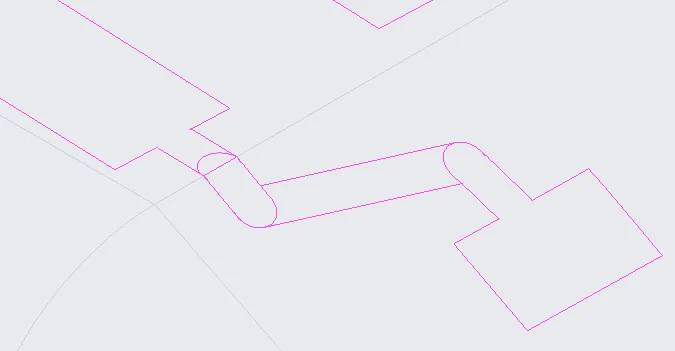
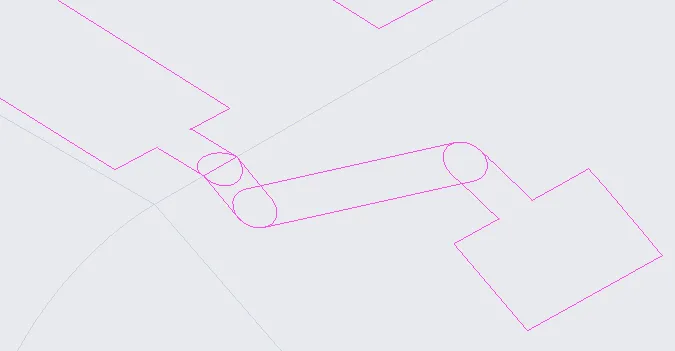
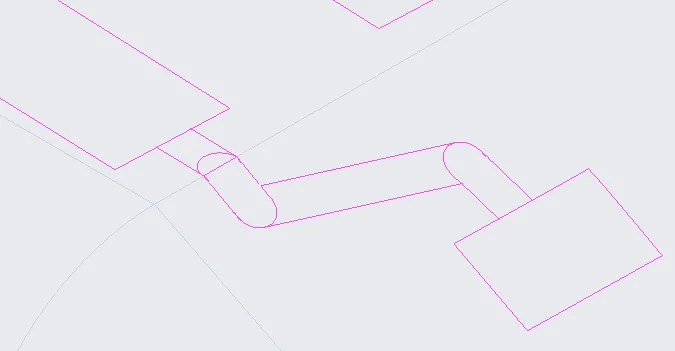
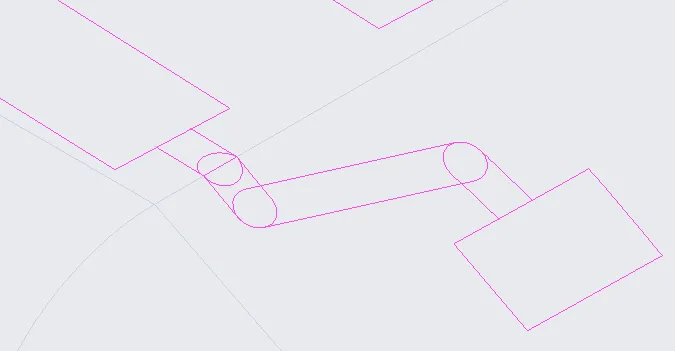
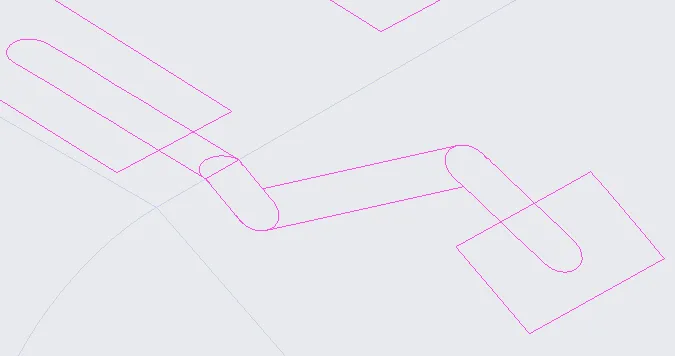
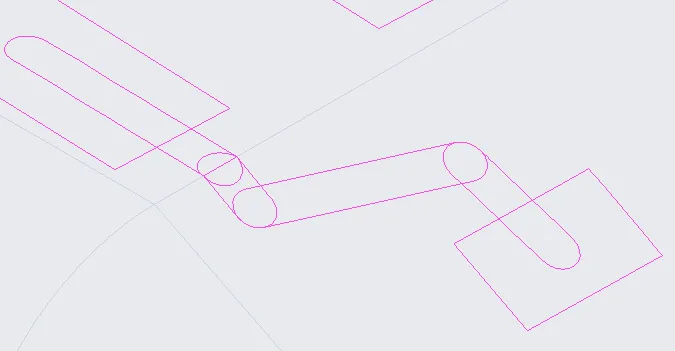
Можно также управлять обработкой переходов между проводящими поверхностями (сопряжений) в экспортированном файле, изменяя значения двух расширенных настроек. Выполните поиск по строке merge в диалоговом окне Advanced Settings, чтобы быстро найти эти настройки, как показано на изображении ниже.

Влияние этих настроек на экспортируемые данные показано в следующей таблице:
| TrackToTrackMergeMode=0 | TrackToTrackMergeMode=1 | TrackToTrackMergeMode=2 | |
|---|---|---|---|
| PadToTrackMergeMode=0 | 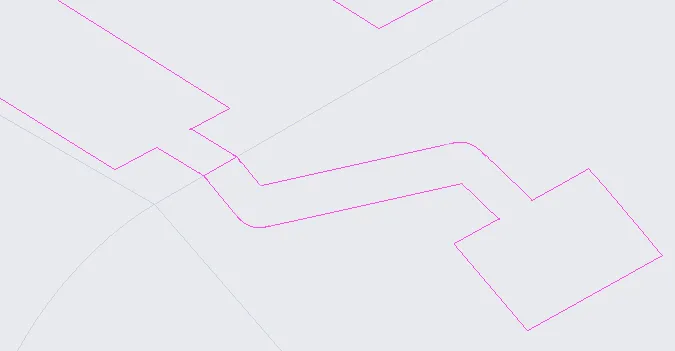 |
 |
 |
| PadToTrackMergeMode=1 | 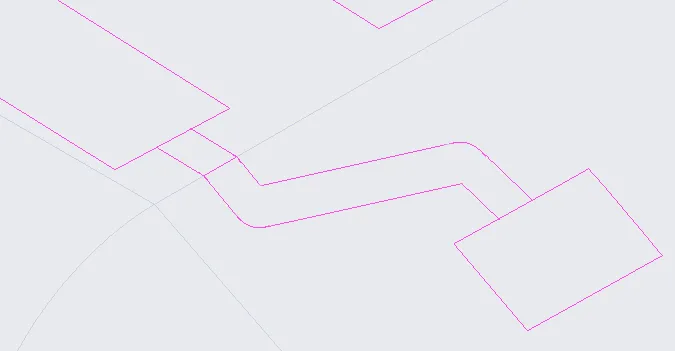 |
 |
 |
| PadToTrackMergeMode=2 | 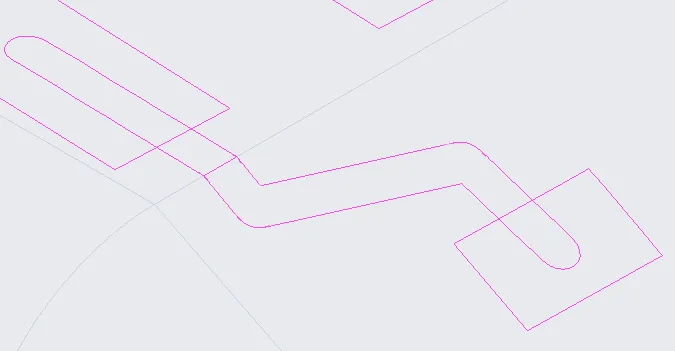 |
 |
 |
Другие выходные данные проекта
-
Выходные данные проекта, формируемые на основе документов схемы, например спецификация (BOM), доступны в обычном режиме.
-
Выходные данные проекта, для которых требуется документ печатной платы, например сборочный чертеж Draftsman, в настоящее время недоступны для документа 3D-MID.
-
При экспорте проекта 3D-MID (File » Export » 3D-MID) файл
txtустановки компонентов формируется в той же папке, что и экспортируемый файл 3D-MID (STEP, IGES или Parasolid). Этот файл содержит информацию о положении каждого компонента в проекте: координаты X, Y и Z центра компонента и векторы его поворота. Векторы поворота зависят от маркера поворота компонента (виден при выборе компонента):- Вектор поворота 1 направлен противоположно маркеру поворота.
- Вектор поворота 2 — это вектор нормали к поверхности в точке размещения компонента.
- Вектор поворота 3 направлен вправо относительно вектора поворота 1 при взгляде сверху (в направлении, противоположном вектору поворота 2).
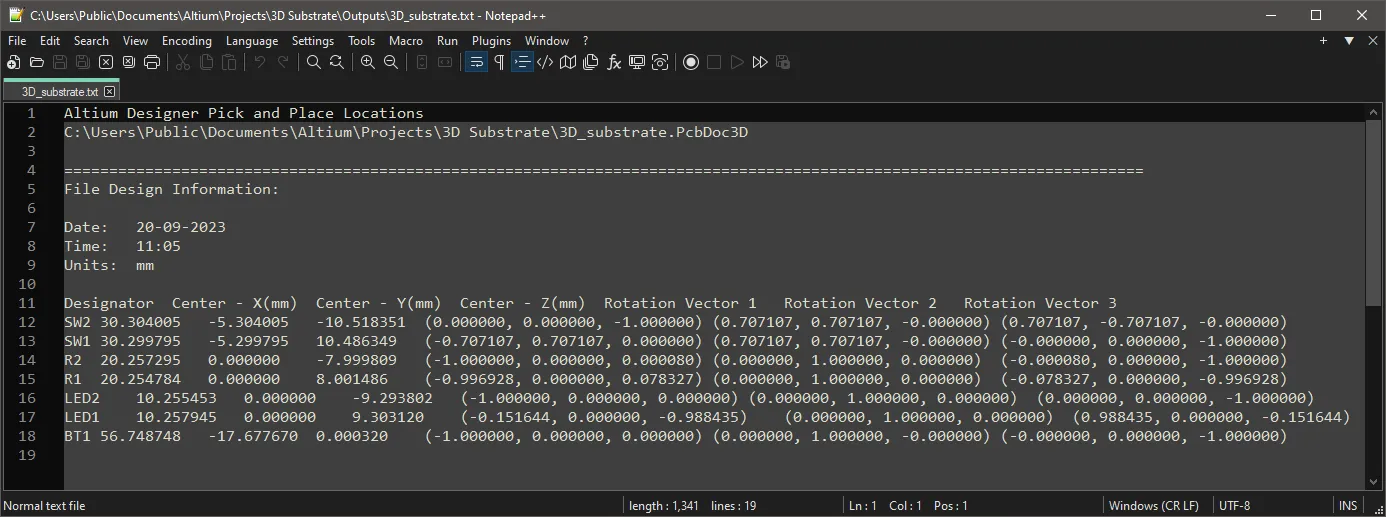
Пример сформированного файла установки компонентов для 3D-платы
Расположение векторов поворота, используемых в файле установки компонентов
 Локализовано с помощью ИИ


