
Методы размещения и редактирования печатных плат
Для использования при проектировании печатной платы доступен целый ряд объектов. Большинство объектов, размещаемых в документе PCB, определяют медные области или вырезы. Это относится как к электрическим объектам, таким как дорожки и контактные площадки, так и к неэлектрическим объектам, таким как текст и размерные элементы. Поэтому важно учитывать ширину линий, используемых для определения каждого объекта, а также слой, на котором объект размещен.
В редакторе PCB есть два типа объектов — примитивные объекты и групповые объекты:
-
Примитивные объекты являются базовыми элементами проекта и включают дорожки, контактные площадки, переходные отверстия, заливки, дуги и текстовые объекты. Они называются «примитивными» из-за своей исходной или наиболее базовой природы.
-
Все, что состоит из примитивов и определяется как объект проекта, является групповым объектом. Примеры групповых объектов: компоненты, размеры и полигональные заливки. Групповым объектом можно управлять как единым объектом в рабочем пространстве проекта. Например, его можно разместить, выбрать, скопировать, изменить, переместить и удалить.
Общие принципы размещения и редактирования объектов
В Altium Designer процесс размещения объекта примерно одинаков независимо от типа размещаемого объекта. В самом простом виде он выглядит так:
-
Выберите размещаемый объект на одной из панелей инструментов или в Place меню.
-
С помощью мыши задайте положение размещаемого объекта в рабочем пространстве редактора PCB и его размер (где применимо).
-
Щелкните правой кнопкой мыши (или нажмите Esc), чтобы завершить команду и выйти из режима размещения.
Редактирование до размещения
Свойства объекта по умолчанию можно изменить в любой момент на странице PCB Editor – Defaults диалогового окна Preferences . Эти свойства будут применяться при размещении последующих объектов.
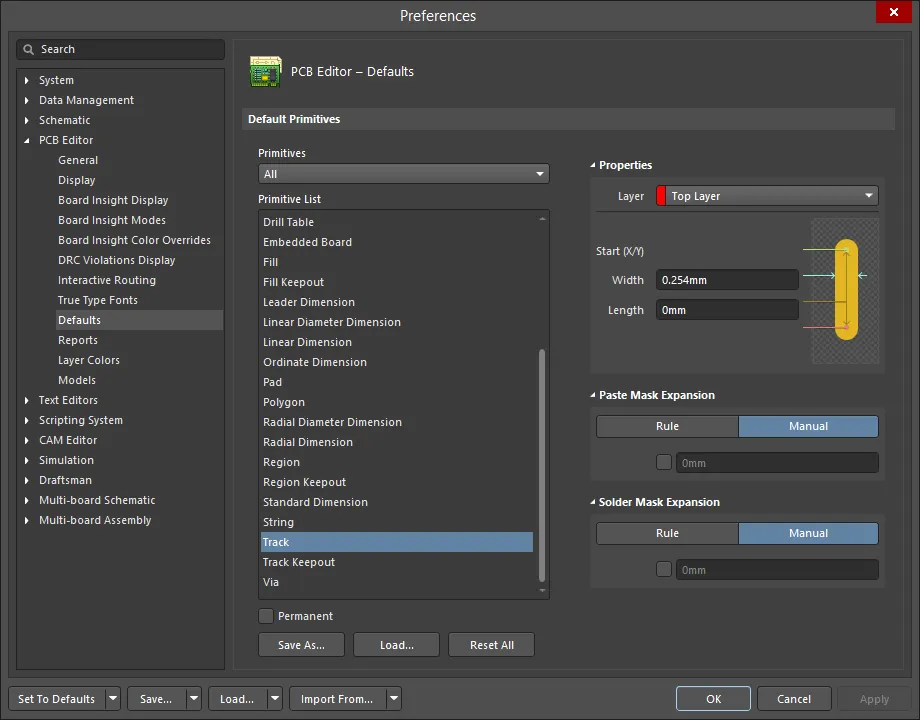
Используйте столбец Primitives для доступа к свойствам объектов и редактирования значений по умолчанию по мере необходимости.
Редактирование во время размещения
Ряд атрибутов доступен для редактирования в момент первоначального размещения объекта. Чтобы получить доступ к этим атрибутам, нажмите клавишу Tab в режиме размещения, чтобы открыть связанную панель Properties. Нажатие клавиши Tab приостанавливает размещение, чтобы вы могли внести необходимые изменения в объект.

Пример диалогового окна свойств для объекта Pad .
После внесения изменений нажмите кнопку наложения паузы в рабочем пространстве проекта (  ), чтобы возобновить размещение.
Редактирование после размещения
После размещения объекта его можно редактировать несколькими способами. Они описаны ниже.
Связанная панель свойств или диалоговое окно
Этот метод редактирования использует соответствующий режим панели Properties и диалоговое окно для изменения свойств размещенного объекта.
После размещения связанное диалоговое окно можно открыть:
-
Дважды щелкнув по размещенному объекту.
-
Наведя курсор на объект, щелкнув правой кнопкой мыши и выбрав Properties в контекстном меню.
После размещения соответствующий режим панели Properties можно открыть одним из следующих способов:
- Если панель Properties уже активна, выберите объект.
- После выбора объекта выберите панель Properties с помощью кнопки Panels в правом нижнем углу рабочего пространства проекта или выберите View » Panels » Properties в главном меню.
Команды выбора объектов PCB
Помимо стандартных команд выбора/снятия выбора объектов, редактор PCB включает ряд специальных команд, упрощающих операции выбора/снятия выбора объектов. Доступ к этим командам осуществляется из подменю Edit » Select и Edit » DeSelect главного меню. Команды выбора также можно вызвать из меню кнопки  в Active Bar.
-
Select overlapped - используйте для последовательного выбора следующего объекта проекта в наборе объектов, расположенных в одном месте (перекрывающихся), без использования всплывающего окна выбора. Приоритет выбора подчиняется следующему фиксированному порядку, по которому происходит циклический переход при каждом следующем использовании команды:
- Контактная площадка
- Переходное отверстие
- Дорожка/Дуга
- Компонент
- Полигон
- Область/Заливка
- Текст
Кроме того, при использовании клавиши Shift для добавления дополнительных объектов к текущему выбору можно использовать Shift+Tab для циклического выбора перекрывающихся объектов без потери исходного выбора.
-
Select next (горячая клавиша: Tab) - если в проекте уже выбран исходный объект, эта команда используется для расширения выбора, чтобы включить следующий объект (или объекты) более высокого уровня с учетом логической иерархии. Поддерживаются следующие циклические логические «цепочки» выбора:
- Сегмент дорожки ---> Вся соединенная (непрерывная) дорожка на том же слое ---> Вся соединенная медь ---> Все электрические объекты в соответствующей цепи
- Соединенная контактная площадка ---> Вся соединенная (непрерывная) дорожка на том же слое ---> Вся соединенная медь ---> Все электрические объекты в соответствующей цепи
- Несоединенная контактная площадка ---> Все электрические объекты в соответствующей цепи
- Переходное отверстие ---> Вся соединенная (непрерывная) дорожка на слоях, связанных с переходным отверстием ---> Вся соединенная медь ---> Все электрические объекты в соответствующей цепи
- Медь (область/полигональная заливка/заливка) ---> Вся соединенная медь ---> Все электрические объекты в соответствующей цепи
- Свободная контактная площадка/переходное отверстие ---> Вся соединенная (непрерывная) дорожка на том же слое, что и контактная площадка, либо на слоях, связанных с переходным отверстием ---> Вся соединенная медь ---> Все электрические объекты в соответствующей цепи.
- Компонент ---> Fanout’ы переходных отверстий, выходы, межсоединения
Кроме того, функция поддерживает расширение выбора через несколько объектов, выбранных в разных цепях проекта.
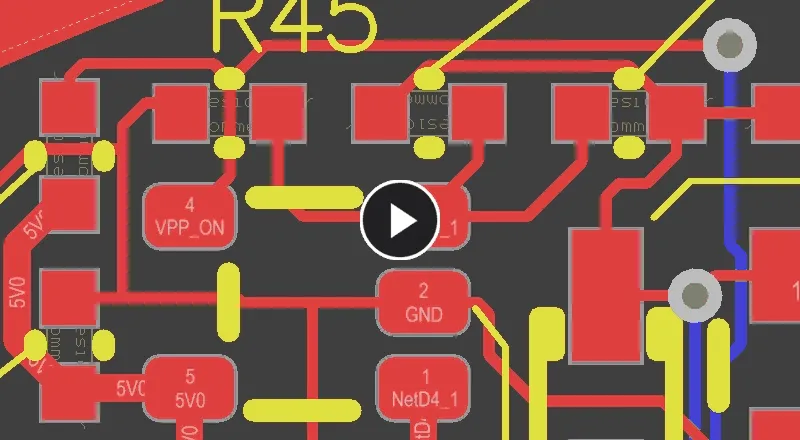
Пример выбора по нескольким цепям с расширением от изначально выбранных сегментов дорожек вверх по логической иерархии более высокого порядка.Эта команда особенно полезна при выборе разведенных цепей. Подробнее см. в разделе Стратегии выбора трассировки.
-
Board - используйте для выбора всех объектов, расположенных в пределах границы заданной формы платы.
-
Net - используйте для выбора всех электрических объектов, связанных с определенной цепью.
После запуска команды можно щелкнуть по электрическому объекту или соединению, чтобы выбрать все электрические объекты в соответствующей цепи, либо, если вы знаете имя нужной цепи, щелкнуть по области проекта вдали от любых объектов; откроется диалоговое окно Net Name. В нем можно ввести имя требуемой цепи; после закрытия диалогового окна эта цепь будет выбрана. Если вы не уверены в имени цепи, введите ?, затем нажмите OK , чтобы открыть диалоговое окно Nets Loaded, в котором перечислены все загруженные в данный момент цепи проекта.

-
Connected Copper - используйте для выбора всех электрических объектов, подключенных к одному и тому же участку меди.
-
Physical Connection - используйте для выбора всей физически разведенной дорожки между контактными площадками. Щелкните по дорожке, контактной площадке или переходному отверстию; будет выбрана вся непрерывная дорожка до другой контактной площадки, включая все переходные отверстия (сами контактные площадки в выбор включены не будут).
-
Physical Connection Single Layer - используйте для выбора всей физически разведенной дорожки между контактными площадками на одном слое. Щелкните по дорожке или переходному отверстию; будет выбрана вся непрерывная дорожка на том же слое и до другой контактной площадки (сами контактные площадки и переходные отверстия в выбор включены не будут).
-
Component Connections - используйте для выбора всех разведенных соединений, выходящих от контактных площадок выбранного компонента (включая дорожки и переходные отверстия) до следующей встреченной контактной площадки в каждом случае. Сами контактные площадки в выбор включены не будут.
Эту команду также можно вызвать, щелкнув правой кнопкой мыши по размещенному компоненту и выбрав в контекстном меню команду Component Actions » Select Component Connections .
-
Component Nets - используйте для выбора всех цепей (и входящих в них объектов цепей), подключенных к выбранному компоненту в текущем документе.
Эту команду также можно вызвать, щелкнув правой кнопкой мыши по размещенному компоненту и выбрав в контекстном меню команду Component Actions » Select Component Nets .
-
Room Connections - используйте для выбора всех разведенных соединений между контактными площадками, которые полностью находятся в границах выбранной комнаты в текущем документе.
Эту команду также можно вызвать, щелкнув правой кнопкой мыши по размещенной комнате и выбрав в контекстном меню команду Room Actions » Select Room Connections .
-
All on Layer - используйте для выбора/снятия выбора всех объектов на текущем слое.
-
Free Objects - используйте для выбора всех свободных примитивных объектов в проекте. Объекты компонентов, координатные объекты, размерные объекты, объекты подстройки длины, объекты OLE и объекты полигональной заливки являются групповыми объектами и, следовательно, не затрагиваются этой командой.
-
All Locked - используйте для выбора всех объектов проекта, у которых включено свойство Locked .
-
Off Grid Pads - используйте для выбора всех контактных площадок, которые не размещены на текущей сетке привязки.
Графическое редактирование
Этот метод редактирования позволяет выбрать размещенный объект непосредственно в рабочем пространстве проекта и графически изменить его размер, форму или положение. Изменение формы и/или размера (где применимо) выполняется с помощью «маркеров» редактирования, которые появляются после выбора объекта.
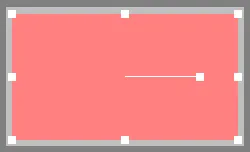
Пример маркеров редактирования для выбранного объекта Fill.
Щелкните в любом месте объекта вдали от маркеров редактирования (если они есть), чтобы перетащить объект и изменить его положение. В зависимости от типа объекта его можно поворачивать и/или переворачивать во время перетаскивания.
- Нажмите Spacebar , чтобы повернуть объект против часовой стрелки, или Shift+Spacebar для поворота по часовой стрелке. Поворот выполняется в соответствии со значением параметра Rotation Step, заданного на странице PCB Editor – General page диалогового окна Preferences.
- Нажмите клавишу L, чтобы перевернуть объект на другую сторону платы (где применимо).
- Нажмите клавиши X или Y , чтобы отразить объект по оси X или Y, где применимо.
- Нажмите клавишу Alt, чтобы ограничить направление перемещения по горизонтальной или вертикальной оси в зависимости от начального направления перемещения.
- Сдвигайте объект на небольшие расстояния (в соответствии с текущим значением сетки привязки), нажимая клавиши со стрелками при удержании клавиши Ctrl . Для сдвига на большие расстояния (10 x значение сетки привязки) нажимайте клавиши со стрелками, удерживая клавиши Ctrl+Shift.
Команды перемещения
Положение объекта можно изменить с помощью команд подменю Edit » Move главного меню или подменю перемещения в Active Bar.

-
Move - эта команда используется для перемещения любого объекта в текущем документе. Все цепи, связанные с объектом, останутся подключенными, а линии соединения будут следовать за объектом при его перемещении (отображаемые или нет — в соответствии с действующим режимом соединений). Любые разведенные дорожки, подключенные к объекту, перемещаться не будут.
-
Drag - эта команда используется для перемещения любого объекта в текущем документе. Если объект имеет подключенные дорожки и/или дуги (например, компонент, контактную площадку или переходное отверстие), они будут сохранять соединение при перемещении объекта.
-
Component - эта команда позволяет перемещать компоненты в текущем документе. После запуска команды щелкните компонент в проекте, который хотите переместить, и переместите его в нужное положение, затем щелкните еще раз. Либо щелкните в рабочем пространстве проекта вдали от любых объектов, чтобы открыть диалоговое окно Choose Component dialog. С помощью этого диалогового окна найдите компонент, который нужно переместить (либо перейдя к компоненту, либо вызвав его к курсору), а затем переместите его так, как описано выше. Обратите внимание, что эта функция будет работать только в том случае, если целевой компонент not locked.
Эту команду также можно вызвать, щелкнув правой кнопкой мыши по компоненту в рабочем пространстве проекта и выбрав в контекстном меню команду Component Actions » Move Component.
-
Move Selection - эта команда позволяет вручную перемещать выбранные объекты в текущем документе. Все цепи, связанные с объектом в выборе, останутся подключенными, а линии соединения будут следовать за объектом при его перемещении (отображаемые или нет — в соответствии с действующим режимом соединений). Любые разведенные дорожки, подключенные к объекту, перемещаться не будут.
-
Move Selection by X, Y - эта команда используется для смещения текущего набора выбранных объектов на точное расстояние по направлениям X и/или Y. После запуска команды откроется диалоговое окно Get X/Y Offsets. Используйте его, чтобы задать значения приращения delta X и/или delta Y, на которые нужно сместить выбор.

Диалоговое окно Get X/Y OffsetsПараметры и элементы управления диалогом Get X/Y Offsets
- X Offset - используйте это поле, чтобы указать расстояние, на которое выделение должно быть перемещено по горизонтальной оси. Можно задавать положительные и отрицательные значения в зависимости от требуемого направления перемещения. Используйте кнопку справа от этого поля, чтобы быстро переключать введенное значение между положительным и отрицательным.
- Y Offset - используйте это поле, чтобы указать расстояние, на которое выделение должно быть перемещено по вертикальной оси. Можно задавать положительные и отрицательные значения в зависимости от требуемого направления перемещения. Используйте кнопку справа от этого поля, чтобы быстро переключать введенное значение между положительным и отрицательным.
- Toggle X/Y Offsets - нажмите эту кнопку, чтобы быстро поменять местами значения смещения. Значение X Offset будет использовано как значение Y Offset, и наоборот.
- Reset X/Y Offsets - нажмите эту кнопку, чтобы быстро сбросить оба значения смещения на ноль.
- Define X/Y Offsets Interactively - нажмите эту кнопку, чтобы вычислить смещения интерактивно. Вы будете перенесены в рабочую область, где вам по очереди будет предложено выбрать начальную и конечную точки. Щелкните в нужных местах; значения dX и dY будут введены в поля X Offset и Y Offset соответственно.
-
Rotate Selection - эта команда используется для поворота выбранных объектов в пространстве проекта против часовой стрелки или по часовой стрелке на указанный угол. После запуска команды откроется диалог Rotation Angle (Degrees). Введите требуемый угол поворота от 0.001° до 360.00° (с шагом 0.001°). Введите положительное значение для поворота против часовой стрелки или отрицательное значение для поворота по часовой стрелке. Нажмите OK, чтобы закрыть диалог, затем установите курсор и щелкните, чтобы задать опорную точку вращения. Выбранные объекты будут повернуты относительно опорной точки на введенный угол.

Диалог Rotation Angle -
Flip Selection - отразить выбранный объект(ы) по горизонтали (относительно оси Y) на соответствующий слой с противоположной стороны платы. Например, объекты на Top Layer будут отражены на Bottom Layer, объекты на Top Overlay будут отражены на Bottom Overlay и т. д.
Команды выравнивания
Объекты также можно перемещать, изменяя их выравнивание. Чтобы выровнять объекты относительно других объектов, щелкните правой кнопкой мыши по выбранному объекту, затем выберите Align. Либо используйте подменю Edit » Align в главном меню или подменю выравнивания в Active Bar. Подменю выравнивания содержит ряд опций для распределения выбранных объектов.

Команда Align используется для открытия диалога Align Objects, который предоставляет элементы управления для быстрого выравнивания набора текущих выбранных объектов проекта требуемым образом. Используйте диалог, чтобы задать параметры как для Vertical , так и/или Horizontal выравнивания выбранных объектов, затем нажмите OK , чтобы выполнить выравнивание.
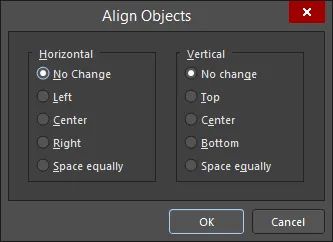
Диалог Align Objects
Параметры и элементы управления диалогом Align Objects
-
Horizontal - выберите один из следующих вариантов, чтобы определить горизонтальное выравнивание выбранных объектов:
- No Change - оставить горизонтальное выравнивание объектов без изменений.
- Left - выровнять объекты так, чтобы внешняя граница их самых левых примитивов имела одинаковую координату X. Объект с самым левым примитивом используется как опорный.
- Center - переместить объекты по горизонтали так, чтобы их центры были выровнены. После нажатия OK, вам будет предложено щелкнуть, чтобы выбрать опорный объект.
- Right - выровнять объекты так, чтобы внешняя граница их самых правых примитивов имела одинаковую координату X. Объект с самым правым примитивом используется как опорный.
- Space equally - объекты равномерно распределяются по горизонтали между самым левым и самым правым объектами (которые не перемещаются).
-
Vertical - выберите один из следующих вариантов, чтобы определить вертикальное выравнивание выбранных объектов:
- No Change - оставить вертикальное выравнивание выбранных объектов без изменений.
- Top - выровнять объекты так, чтобы внешняя граница их самых верхних примитивов имела одинаковую координату Y. Объект с самым верхним примитивом используется как опорный.
- Center - переместить объекты по вертикали так, чтобы их центры были выровнены. После нажатия OK вам будет предложено щелкнуть, чтобы выбрать опорный объект.
- Bottom - выровнять объекты так, чтобы внешняя граница их самых нижних примитивов имела одинаковую координату Y. Объект с самым нижним примитивом используется как опорный.
- Space equally - объекты равномерно распределяются по вертикали между самым верхним и самым нижним объектами (которые не перемещаются).
Команда Position Component Text используется для открытия диалога Component Text Position, где можно изменить положение текста позиционного обозначения и/или комментария для одного или нескольких выбранных компонентов в текущем документе.
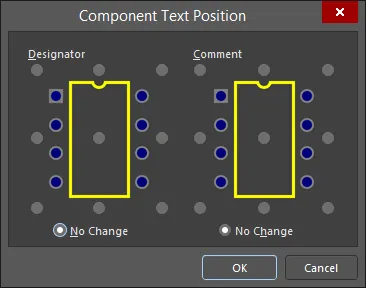
Диалог Component Text Position
По сути, диалог разделен на две области — текст позиционного обозначения и комментария. И для позиционного обозначения, и для комментария в качестве наглядного средства используется графическое представление компонента, показывающее, где будет располагаться текст в зависимости от выбранной позиции. Для текста доступны следующие девять вариантов расположения, все они относятся к «автоматическим позициям», то есть текст остается в выбранном положении при перемещении и повороте компонента:
- Left-Above
- Left-Center
- Left-Below
- Center-Above
- Center
- Center-Below
- Right-Above
- Right-Center
- Right-Below
Чтобы оставить текст в текущем положении без изменений, оставьте включенным параметр No Change.
Команда Align Left / Align Right / Align Top / Align Bottom позволяет выровнять выбранные объекты проекта по их левым/правым/верхним/нижним краям соответственно. После запуска команды левый/правый/верхний/нижний край самого левого/правого/верхнего/нижнего объекта используется как опорный, а все остальные объекты в выделении будут перемещены влево/вправо/вверх/вниз так, чтобы их левые края были выровнены по этому ориентиру.
Команда Align Left (maintain spacing) / Align Right (maintain spacing) / Align Top (maintain spacing) / Align Bottom (maintain spacing) позволяет выровнять выбранные объекты проекта по их левым/правым/верхним/нижним краям с сохранением достаточного зазора в соответствии с применимыми правилами проектирования. После запуска команды левый/правый/верхний/нижний край самого левого/правого/верхнего/нижнего объекта используется как опорный, а все остальные объекты в выделении будут перемещены влево/вправо/вверх/вниз так, чтобы их левые края были выровнены по этому ориентиру. Объект будет перемещен влево/вправо/вверх/вниз настолько близко к опорному объекту, насколько это допускает применимое правило зазора:
- Только для выравнивания компонентов соблюдается правило Component Clearance rule.
- Только для выравнивания объектов, не являющихся компонентами, соблюдается правило Clearance rule.
- Для выравнивания компонентов и объектов, не являющихся компонентами, соблюдается правило Clearance rule.
Команда Align Horizontal Centers / Align Vertical Centers позволяет разместить выбранные объекты в одном столбце/строке с выравниванием по их горизонтальным/вертикальным центрам. После запуска команды курсор изменится на перекрестие, и вам будет предложено выбрать один из объектов в выделении; щелкните по нему. Этот объект станет опорным. Все остальные объекты в выделении будут перемещены относительно этого опорного объекта и выровнены по их горизонтальным/вертикальным центрам.
Команда Distribute Horizontally / Distribute Vertically позволяет сделать горизонтальные/вертикальные интервалы между выбранными объектами одинаковыми. После запуска команды самый левый и самый правый / самый верхний и самый нижний объекты в выделении останутся зафиксированными на своих позициях, а все остальные объекты будут равномерно распределены между ними. Вертикальное/горизонтальное положение объектов не изменяется.
Команда Increase Horizontal Spacing / Increase Vertical Spacing позволяет увеличить горизонтальный/вертикальный интервал между выбранными объектами. После запуска команды самый левый/самый нижний объект останется зафиксированным, а остальные объекты в выделении будут перемещены вправо/вверх. Перемещение выполняется так, что горизонтальное/вертикальное расстояние между опорными точками соседних объектов увеличивается на величину, указанную в поле Step X / Step Y для значения по умолчанию Global Board Snap Grid.
Команда Decrease Horizontal Spacing / Decrease Vertical Spacing позволяет уменьшить горизонтальный/вертикальный интервал между выбранными объектами. После запуска команды самый левый/самый нижний объект останется зафиксированным, а остальные объекты в выделении будут перемещены влево/вниз. Перемещение выполняется так, что горизонтальное/вертикальное расстояние между опорными точками соседних объектов уменьшается на величину, указанную в поле Step X / Step Y для значения по умолчанию Global Board Snap Grid.
Команда Align To Grid используется для перемещения выбранных компонентов в ближайшую точку соответствующей и измененной сетки привязки. После запуска команды опорные точки каждого из выбранных компонентов будут перемещены в ближайшую точку соответствующей сетки привязки.
Команда Move All Components Origin To Grid используется для перемещения опорной точки всех компонентов на текущую Snap Grid. После запуска команды все компоненты в пространстве проекта, чьи контактные площадки находятся на сетке, будут перемещены так, чтобы их опорные точки были выровнены по текущей сетке привязки. По умолчанию автоматически будет сформирован и открыт как активный документ отчет — Move Component(s) Origin To Grid - <PCBDocumentName>.html — с указанием, какие компоненты были и не были перемещены.
Через панель PCB List
Панель PCB List позволяет отображать объекты проекта в табличном формате, обеспечивая быстрый просмотр и изменение атрибутов объектов. При использовании совместно с панелью PCB Filter она позволяет отображать только те объекты, которые попадают в область действия активного фильтра, что дает возможность более точно и эффективно выбирать и редактировать несколько объектов проекта.
Выбор активного слоя
Активный слой — это слой, на котором вы будете размещать объекты. Активный слой можно выбрать из текущих видимых слоев, щелкнув вкладку этого слоя внизу пространства проекта или используя раскрывающийся список Active Layer в области Layers вкладки Layers & Colors панели View Configuration.
Также можно использовать следующие сочетания клавиш, чтобы быстро выбрать активный слой:
- * (на цифровой клавиатуре) – переключиться на следующий включенный сигнальный слой.
-
Shift+* (на цифровой клавиатуре) – переключиться на предыдущий включенный сигнальный слой.
- + (на цифровой клавиатуре) – переключиться на следующий включенный слой.
- - (на цифровой клавиатуре) – переключиться на предыдущий включенный слой.
Использование команд Cut/Copy и Paste
В редакторе PCB можно вырезать/копировать и вставлять объекты в пределах одного документа PCB или между документами PCB, например, компонент(ы) из одной PCB можно скопировать в другой документ PCB. Вы можете вырезать/копировать объекты в буфер обмена Windows и вставлять их в другие документы.
При использовании 2D Layout Mode выберите объекты, которые нужно вырезать/копировать, нажмите Edit » Cut (Ctrl+X) / Edit » Copy (Ctrl+C) в главном меню или выберите команду Cut/Copy в контекстном меню по правой кнопке мыши. Курсор изменится на перекрестие, и вам будет предложено выбрать опорную точку. Это координата относительно выбранного объекта(ов), которая используется для точного позиционирования выделения при использовании команды вставки.
Чтобы скопировать текущие выбранные объекты проекта в буфер обмена в текстовом формате, можно использовать команду Edit » Copy As Text из главного меню. Затем эту информацию можно вставить в любое текстовое поле или внешний текстовый документ. Сведения, копируемые в буфер обмена, включают:
- Тип объекта.
- Позиционное обозначение и комментарий (для объекта-компонента).
- Расположение объекта в пространстве проекта.
- Слой, на котором расположен объект (или начальный и конечный слои для переходного отверстия).
Пример компонента, скопированного в буфер обмена как текст:
Component Y1-25MHz (100.6mm,1.5mm) on Top Layer
Пример дорожки и переходного отверстия, скопированных в буфер обмена как текст:
Track (20mm,6mm)(80mm,6mm) Top Layer
Via (45mm,6mm) Top Layer to Bottom Layer
Чтобы поместить в активный документ последнее содержимое, вырезанное/скопированное в буфер обмена, выберите команду Edit » Paste в главном меню или щелкните правой кнопкой мыши в пространстве проекта и выберите команду Paste в контекстном меню (сочетание клавиш: Ctrl+V). Последнее содержимое буфера обмена появится прикрепленным к курсору. Положение курсора относительно содержимого определяется опорной точкой, заданной при использовании Cut или Copy для добавления выделения в буфер обмена.
Чтобы поместить текст, скопированный из поддерживаемого OLE-приложения, в любой открытый документ PCB, можно использовать команду Edit » Paste Text из главного меню. Текст преобразуется и вставляется как строковые объекты PCB, а не как один OLE-объект. Поддерживаемые типы файлов включают универсальные форматы, такие как электронные таблицы в формате CSV и XLS, а также текстовые документы DOC и RTF.
Чтобы управлять тем, что происходит с определенными атрибутами объектов при их вставке обратно в пространство проекта, можно использовать команду Edit » Paste Special из главного меню. После запуска команды откроется диалог Paste Special.
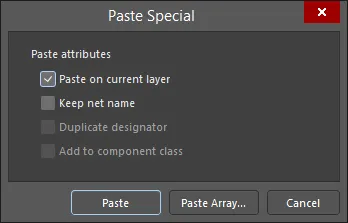
Диалог Paste Special
Параметры и элементы управления диалогом Paste Special
Атрибуты вставки
- Paste on current layer - включите этот параметр, чтобы вставлять объекты на текущий слой.
- Keep net name - включите этот параметр, чтобы сохранить исходные имена цепей для объектов.
- Duplicate designator - включите этот параметр, чтобы вставить компонент с тем же позиционным обозначением без автоинкремента.
- Add to component class - включите этот параметр, чтобы добавленный компонент был включен в тот же класс компонентов, что и исходный компонент.
Кнопки
- Paste - нажмите, чтобы вставить объект со всеми указанными атрибутами.
- Paste Array - нажмите, чтобы открыть диалог Setup Paste Array, в котором можно настроить параметры массивной вставки.
В зависимости от конкретного вставляемого содержимого можно управлять следующими атрибутами:
-
Объекты можно вставлять на текущий слой, а не использовать поведение по умолчанию, при котором вставка выполняется на тот же слой, с которого были скопированы исходные объекты.
- Возможность сохранять любые назначенные имена цепей.
- Возможность дублировать позиционное обозначение (для вставляемого компонента).
- Возможность добавить вставляемый компонент в тот же класс Component Class, что и исходный компонент.
Настройте параметры по мере необходимости, затем нажмите кнопку Paste , чтобы начать операцию вставки.
Нажатие кнопки Paste Array в диалоговом окне Paste Special открывает диалог Setup Paste Array, который позволяет вставить несколько копий объектов из буфера обмена в текущий документ.

Диалог Setup Paste Array
Options and Controls of the Setup Paste Array Dialog
Переменные размещения
- Item Count — количество повторяющихся размещений. Например, если ввести 4, будет размещено 4 копии текущего содержимого буфера обмена.
-
Text Increment — введите величину автоматического приращения для отображаемого текста (например, позиционного обозначения компонента или площадки). Поддерживаются как буквенные, так и числовые приращения, отличные от 1. Например, если перед копированием площадки в буфер обмена задать ее обозначение и настроить поле Text Increment, можно разместить следующие типы последовательностей обозначений площадок:
- Числовая (1, 3, 5)
- Буквенная (A, B, C)
- Комбинация букв и цифр (A1, A2, или 1A, 1B, или A1, B1, или 1A, 2A и т. д.)
Тип массива
- Circular- включите этот параметр, чтобы вставить круговой массив, используя текущие настройки Circular Array.
- Linear — включите этот параметр, чтобы вставить массив по прямой линии, используя текущие настройки Linear Array.
Круговой массив
- Rotate Item to Match — если включено, элементы массива будут поворачиваться на тот же угол, что и их шаг.
- Spacing (degrees) - угловой шаг между двумя соседними вставляемыми элементами.
Линейный массив
- X-Spacing — введите требуемый шаг по X между двумя соседними элементами.
- Y- Spacing — введите требуемый шаг по Y между двумя соседними элементами.
Введите в этом диалоге необходимые значения, затем нажмите OK , чтобы разместить массив.
- При размещении линейного массива будет предложено выбрать начальную точку массива. Установите курсор в нужное место, затем щелкните мышью или нажмите Enter, чтобы разместить массив.
- При размещении кругового массива будет предложено выбрать центральную точку массива, а затем начальную точку массива. В каждом случае установите курсор в нужное место, затем щелкните мышью или нажмите Enter, чтобы разместить массив. Объекты будут размещены против часовой стрелки вокруг указанной центральной точки.
Priorities When Pasting Objects
Когда объект вставляется на медный слой и при вставке перекрывает набор объектов разных типов, вставляемому объекту будет назначена цепь объекта с наивысшим приоритетом. Приоритеты следующие (1 — наивысший приоритет):
- Площадка
- Заливка
- Область
- Трасса
- Дуга
- Переходное отверстие
- Полигональная заливка
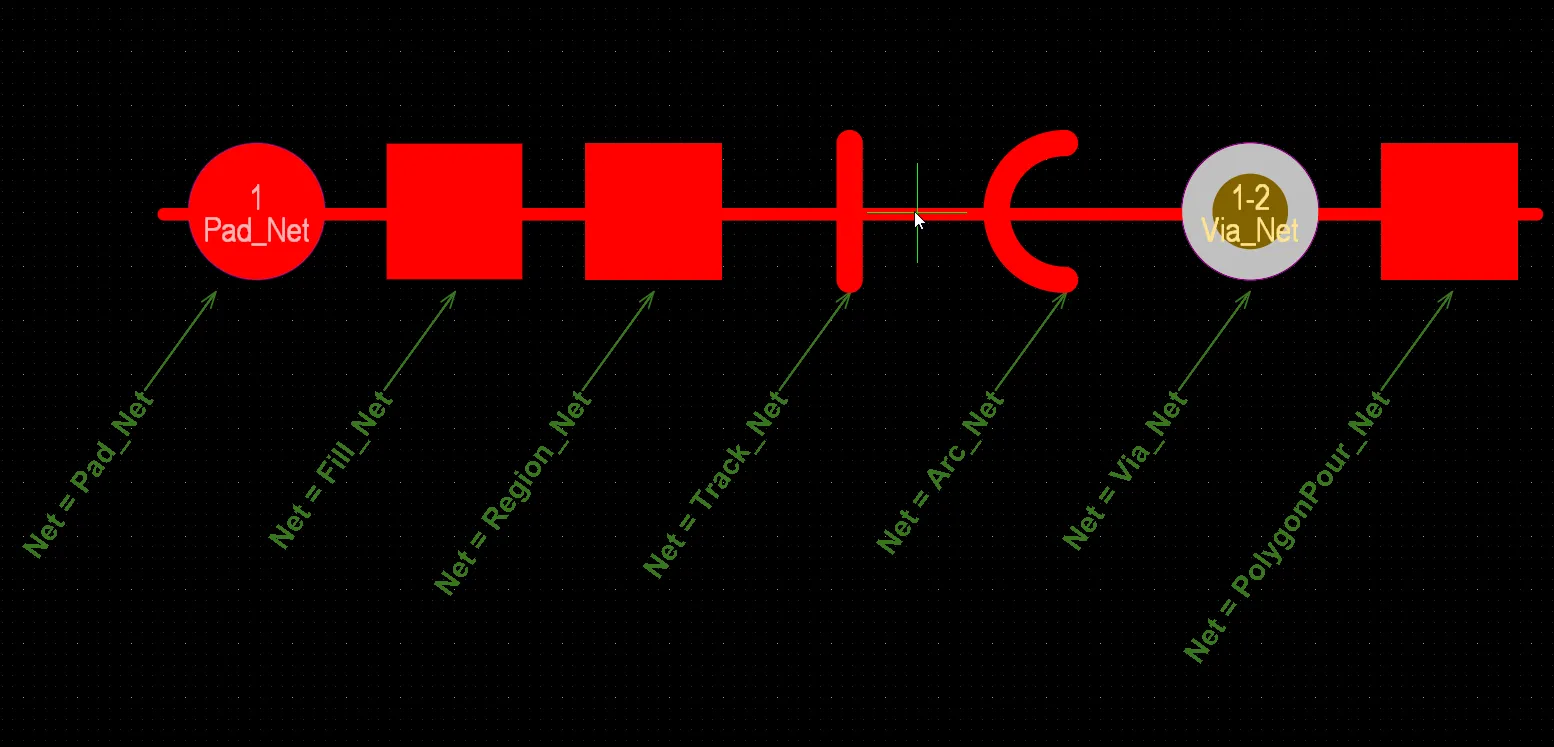
Цепь объекта с наивысшим приоритетом назначается вставляемому объекту. Здесь показан объект (трасса), вставленный поверх набора объектов разных типов с различными назначенными цепями. Поскольку площадка является объектом с наивысшим приоритетом в этом наборе, ее цепь (Pad_Net) будет назначена вставляемому объекту. Наведите курсор на изображение, чтобы увидеть результат.
Когда объект вставляется на медный слой и при вставке перекрывает набор объектов одного типа, вставляемому объекту будет назначена цепь того объекта, который находится под курсором в момент щелчка для вставки объекта.

Цепь объекта под курсором назначается вставляемому объекту. Здесь показан объект (трасса), вставленный поверх набора объектов одного типа (площадок). Поскольку площадка 2 — это объект, находящийся под курсором в момент щелчка для вставки объекта, цепь этой площадки (Pad2_Net) будет назначена вставляемому объекту. Наведите курсор на изображение, чтобы увидеть результат.
Когда набор физически соединенных объектов вставляется на медный слой, и объекты разных типов в этом наборе перекрывают существующие объекты с различными цепями, цепь объекта с наивысшим приоритетом в этом наборе будет назначена всем вставленным объектам. В этом случае применяются приведенные выше приоритеты.
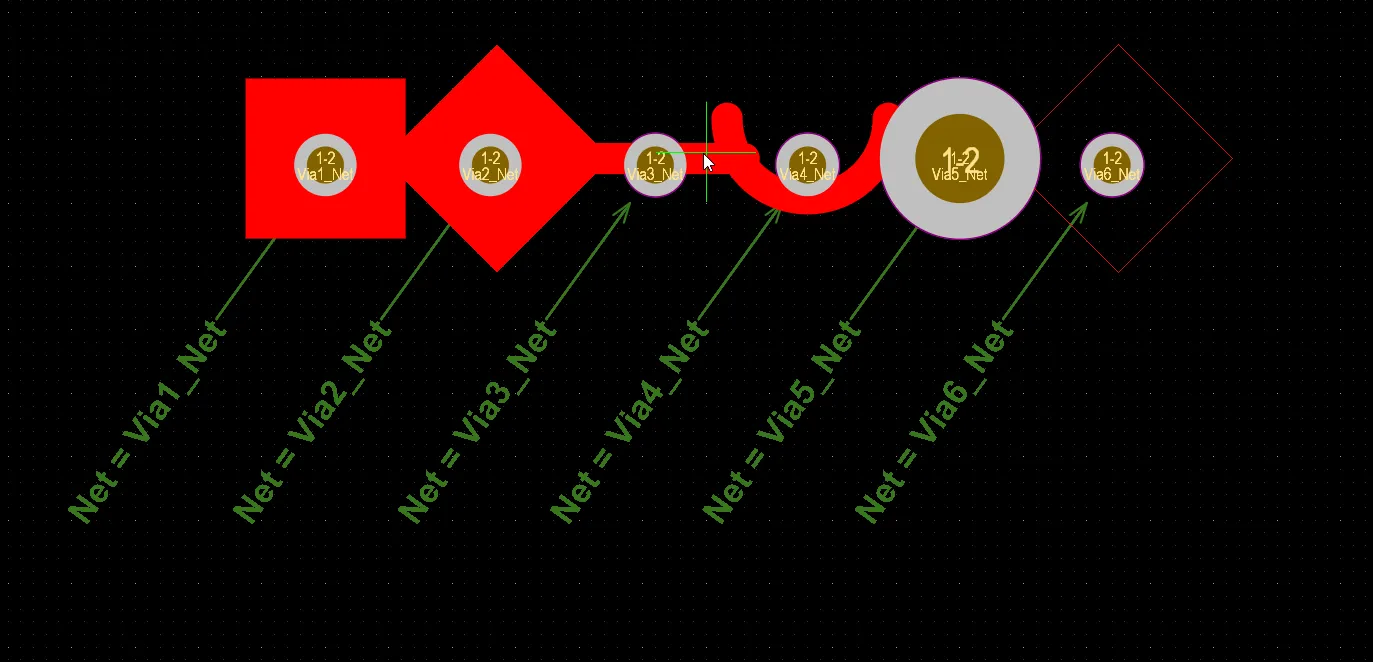
Цепь, назначенная объекту с наивысшим приоритетом, назначается всему набору физически соединенных объектов. Здесь показан набор соединенных объектов (слева направо: Fill, Region, Track, Arc, Via, Polygon Pour), вставленный поверх объектов (переходных отверстий) с различными назначенными цепями. Поскольку заливка является объектом с наивысшим приоритетом в этом вставляемом наборе, цепь, назначенная ей (Via1_Net), будет назначена каждому объекту этого набора. Наведите курсор на изображение, чтобы увидеть результат.
Блокировка объектов проекта
Объекты проекта можно защитить от перемещения или редактирования в документе PCB, включив их атрибуты Locked . Например, если положение или размер определенных объектов критичны, заблокируйте их. Блокировку можно выполнить на панели Properties , щелкнув по значку замка ( ) для нужного объекта или объектов, как показано в следующих примерах.

Примеры значка Lock на панели Properties для выбранного компонента и площадки.
Чтобы переключить состояние свойства Locked для размещенного объекта, имеющего свойство Locked , можно также щелкнуть правой кнопкой мыши по объекту в рабочей области и выбрать команду <ObjectType> Locked в контекстном меню. Если объект уже заблокирован, слева от команды в меню будет отображаться значок галочки.
Если попытаться переместить или повернуть объект проекта, у которого включено свойство Locked, появится диалоговое окно с запросом подтверждения на продолжение редактирования.
Блокировка примитивов компонента
Если у PCB-компонента заблокированы его примитивы (параметр Primitives в режиме Component mode of the Properties panel находится в состоянии  ), все или большинство свойств этих примитивов нельзя изменять графическими (например, перетаскиванием) и неграфическими (например, с помощью Properties или панели List) методами редактирования. Это помогает предотвратить случайные изменения примитивов компонента, которые могут привести к некорректным выходным данным для сборки и производства.
В качестве примера на изображении ниже показан режим Pad mode of the Properties panel для площадки, которая является составной частью PCB-компонента с заблокированными примитивами. Обратите внимание, что все свойства площадки (кроме свойств Net и Testpoint) затемнены и недоступны для редактирования. Также обратите внимание, что в крайней правой части поля площадки Component отображается значок  , который указывает, что у родительского компонента заблокированы примитивы и свойства площадки нельзя изменять.
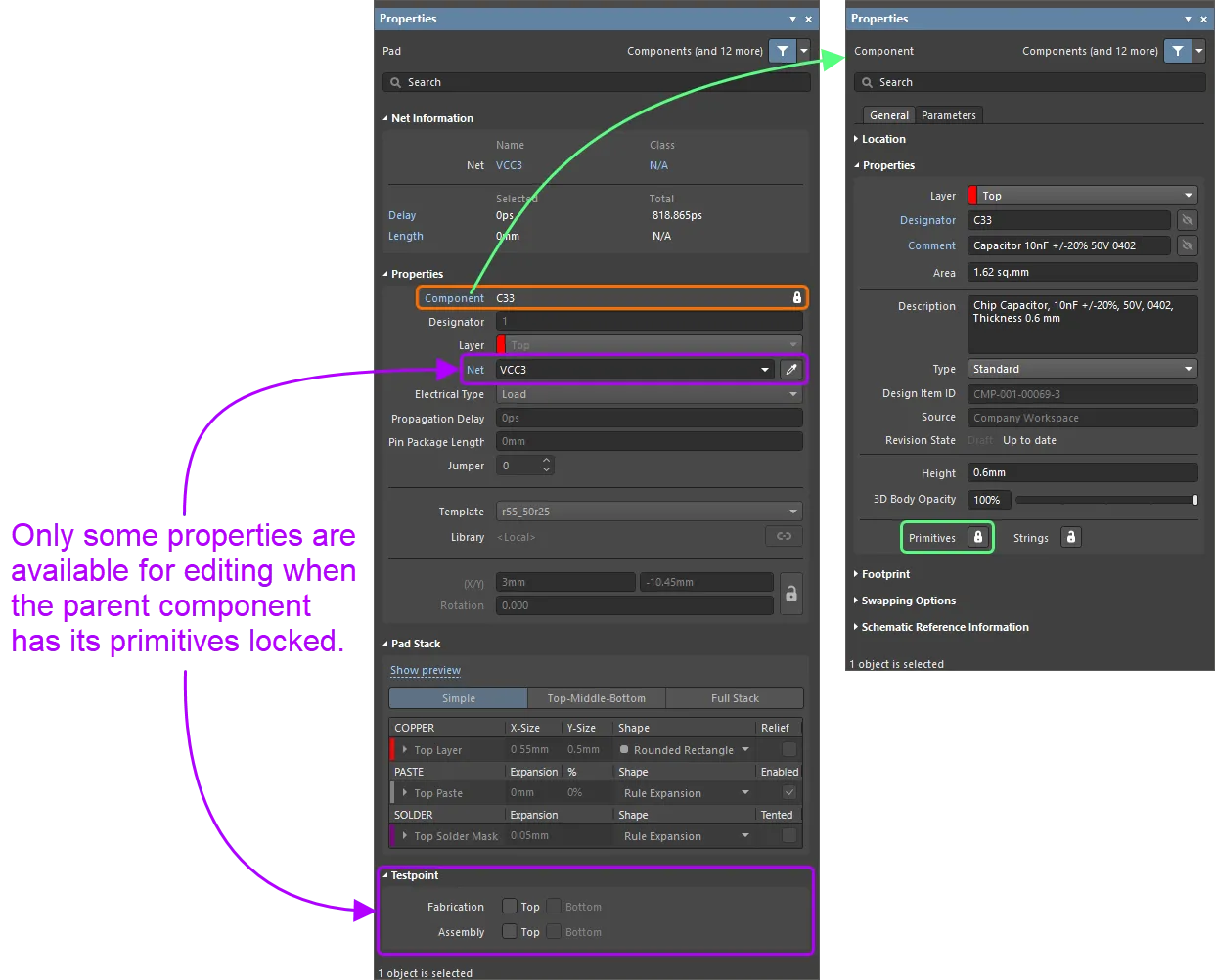
Режим Pad панели Properties (слева) для площадки PCB-компонента с заблокированными примитивами (справа).
Реентерабельное редактирование
Редактор PCB включает мощную функцию под названием re-entrant editing. Она позволяет выполнять вторую операцию с помощью сочетаний клавиш без завершения текущей операции. Реентерабельное редактирование позволяет работать более гибко и интуитивно. Например, представьте, что вы начали прокладывать трассу, а затем поняли, что нужно удалить другой сегмент трассы. Нет необходимости выходить из режима Interactive Routing. Нажмите сочетание клавиш E, D, удалите нужный сегмент трассы, затем нажмите клавишу Esc , чтобы вернуться к интерактивной трассировке проекта.
Настройка внешнего вида курсора PCB
По умолчанию курсор PCB имеет вид маленького зеленого перекрестия под углом 90 градусов. Это можно настроить с помощью параметров Cursor Type и Cursor Color на странице PCB Editor – General диалога Preferences . Например, большое перекрестие под углом 90 градусов, доходящее до краев окна проекта (параметр Large 90), может быть полезно при размещении и выравнивании объектов проекта. В качестве альтернативы может быть полезно перекрестие под углом 45 градусов (параметр Small 45), если варианты под 90 градусов плохо видны на фоне линий сетки.
Поддержка шрифтов TrueType
Редактор PCB позволяет использовать для текстовых объектов проекта (текстовых строк/рамок, размеров, таблиц сверловки и/или таблиц структуры слоев) шрифты на основе штрихов или TrueType. Выбор шрифта выполняется на соответствующей панели Properties . Доступны три варианта штриховых шрифтов — Default, Sans Serif и Serif. Стиль Default представляет собой простой векторный шрифт, поддерживающий перьевую плоттерную печать и векторную фотоплоттерную генерацию. Шрифты Sans Serif и Serif более сложные и замедляют генерацию векторного вывода, например Gerber. Штриховые шрифты встроены в программное обеспечение и не могут быть изменены. Все три шрифта содержат полный расширенный набор символов IBM ASCII, поддерживающий английский и другие европейские языки. При использовании шрифтов TrueType доступны шрифты TrueType и OpenType (надмножество TrueType), найденные в папке \Windows\Fonts. Эта функция также обеспечивает полную поддержку Unicode.
Геометрия текстовых объектов, использующих шрифты TrueType, автоматически сохраняется внутри документов PCB. Если объекты в документе PCB используют шрифт TrueType, эти объекты будут отображаться с той же геометрией шрифта при открытии документа PCB на другом компьютере, даже если этот шрифт TrueType там не установлен.
Если выбран объект, использующий отсутствующий шрифт, в верхней части панели Properties появляется предупреждающее сообщение. При изменении свойств объекта, влияющих на его текст (например, высоты текста или самого текста), открывается диалог Missing fonts, в котором можно выбрать заменяющий шрифт (Replacement). Включите параметр Apply to all text elements, чтобы применить заменяющий шрифт ко всем объектам документа PCB, использующим отсутствующий шрифт.

Этот диалог также появляется при изменении связанных с текстом свойств на панели PCB List.
При попытке редактировать несколько объектов, использующих разные отсутствующие шрифты, диалог позволяет выбрать замену для каждого отсутствующего шрифта.

Поддержка отрисовки истинных дуг
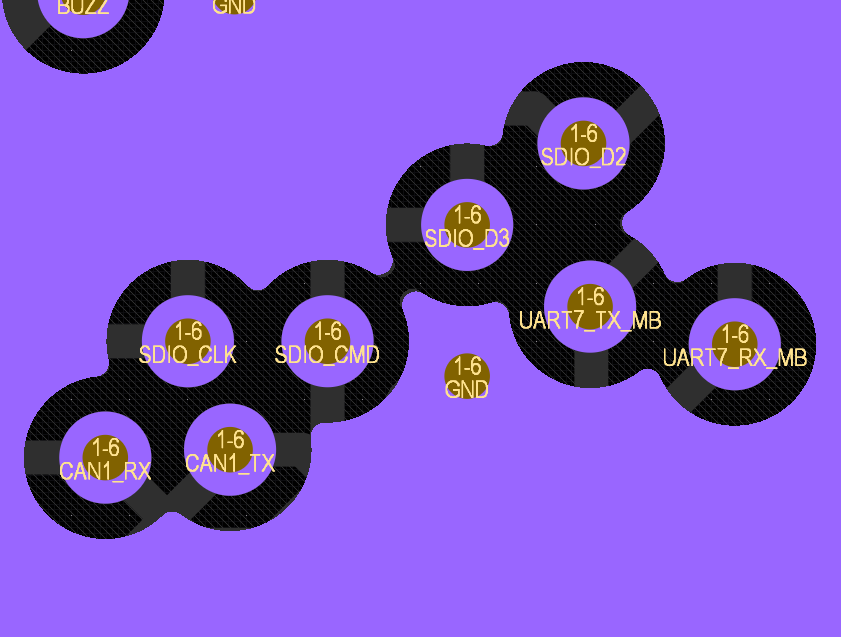
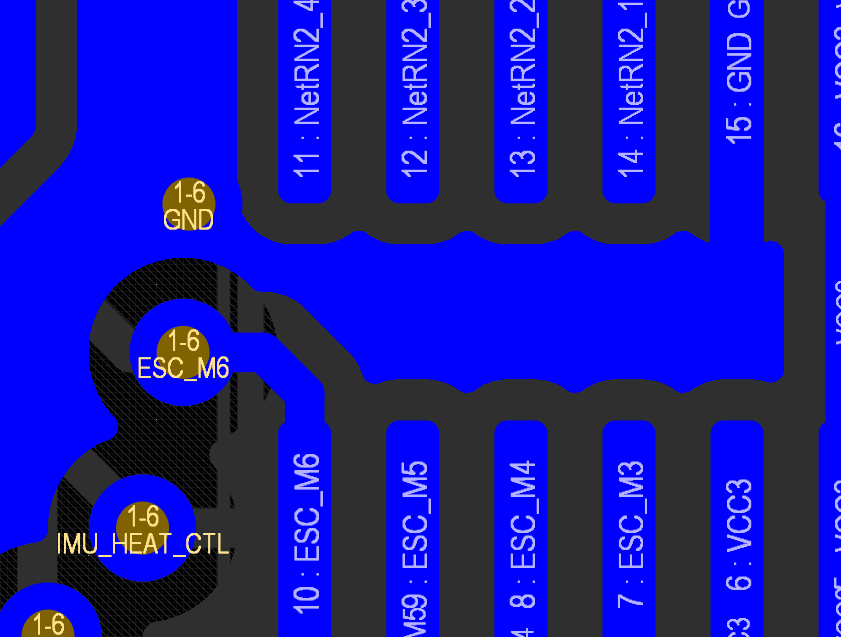
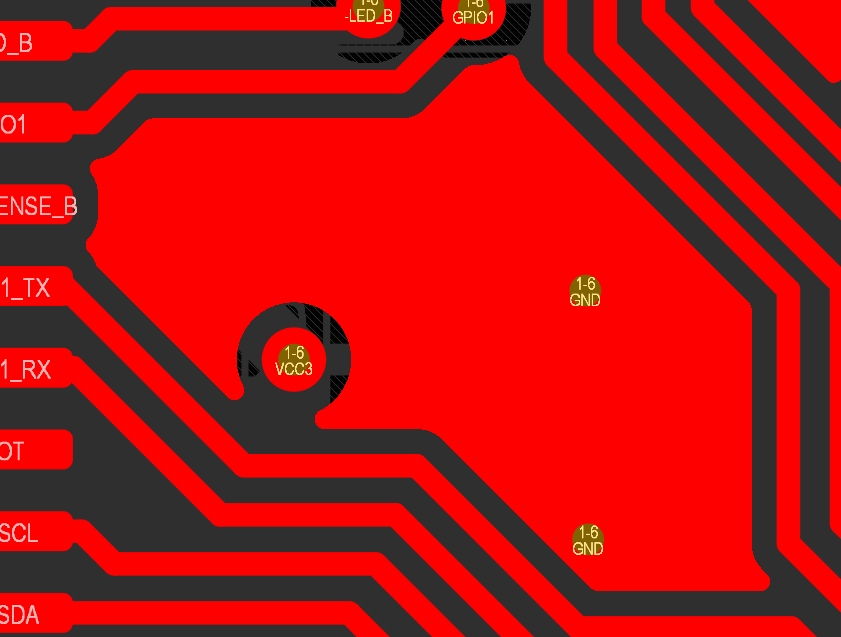
Поддерживаются истинные дуги, создаваемые как в редакторе PCB, так и в редакторе библиотек PCB, вместо приближенных представлений. Эта поддержка распространяется на режимы 2D/3D Layout (а также режим Board Planning в редакторе PCB). Отрисовку истинных дуг можно увидеть в действии в следующих областях:
-
Полигональные заливки (сплошные, штриховые, без заливки)
-
Вырезы в полигональных заливках
-
Контур выделения для полигональных заливок и областей
-
Области
-
Расширения маски пайки и пасты
-
Подсветка цепей
-
Границы зазоров
-
Наложение нарушений (отдельная полигональная заливка на области или полигональной заливке)
Ниже показаны примеры отрисовки истинных дуг для полигональных заливок, выполненных вокруг других объектов PCB.
Информация о цепи
Для медных объектов на PCB (трасса, переходное отверстие, полигон и т. д.) в области Net Information панели Properties при выборе объекта отображается следующая информация:
- Родительские Net, Diff Pair и/или xSignal, а также соответствующий класс в каждом случае. Обратите внимание, что записи Diff Pair и xSignal отображаются только в том случае, если объект является частью дифференциальной пары или xSignal соответственно.
-
Delay — задержка выбранного объекта(ов) и задержка протрассированных сегментов всей цепи. Включает значения Propagation Delay для площадок и переходных отверстий, если они были определены для площадок и переходных отверстий.
-
Length — суммарная длина выбранного объекта(ов) и общая Signal Length. Signal Length — это точный расчет полной длины от узла к узлу. Размещенные объекты анализируются для: разрешения наложенных или перекрывающихся объектов и извилистых путей внутри площадок; также учитываются длины переходных отверстий. Значение Pin Package Length также включается, если оно было определено для площадки(ок). Если цепь не протрассирована полностью, также включается манхэттенская (X + Y) длина линии соединения. Дополнительную информацию о Signal Length и ее применении см. в информации о панели PCB - Nets panel.
-
Max Current — максимальный ток, который могут проводить выбранные объекты Track, Arc или Via, определяемый по формуле IPC-2221A (раздел 6.2):
I = k * ΔT0.44 * A0.725
где:
I = ток [А]
A = площадь поперечного сечения [кв. mil] (ширина проводника * толщина меди в стеке слоев, или Abarrel, как показано ниже)
ΔT = допустимое повышение температуры относительно окружающей среды [°C]
k = константа, такая что:k = 0.048 для внешних слоев
k = 0.024 для внутренних слоев -
Resistance - сумма сопротивлений выбранных объектов Track, Arc и Via, определяемая по производной формуле:
R = (ρ * L / A)
где:
R = сопротивление [Ω]
ρ = удельное сопротивление меди [Ω*mm2/m]
L = длина трассы [m] (или длина переходного отверстия, как описано ниже)
A = площадь поперечного сечения = T * W [mm2] (или Abarrel, как показано ниже)
T = толщина трассы (из стека слоев) [mm]
W = ширина трассы [mm]Assumptions:
- Температура окружающей среды = 22 °C
- Допустимое повышение температуры = 20 °C
- Толщина медной стенки металлизированного отверстия = 0.018mm
- Удельное сопротивление меди = 0.017 Ω*mm2/m

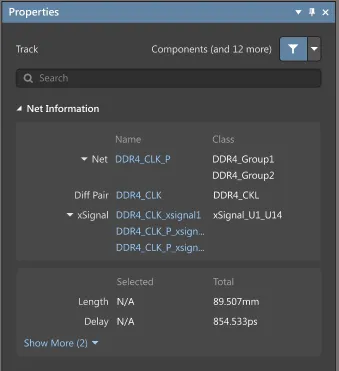
Область Net Information панели Properties. Здесь показан пример для выбранной трассы.
Щелкните ссылку в области Net Information, чтобы открыть связанную цепь/дифференциальную пару/xSignal на панели PCB panel.
Назначение цепей объектам
Редактор PCB предоставляет несколько способов назначения цепей примитивным объектам:
-
Когда выбран один или несколько объектов, используйте раскрывающийся список поля Nets на панели Properties. В раскрывающемся списке будут перечислены все цепи активного проекта платы. Выберите No Net, чтобы указать, что трасса не подключена ни к какой цепи. Кроме того, можно щелкнуть значок Assign Net (
 ), чтобы выбрать объект в рабочей области — цепь этого объекта будет назначена выбранным объектам.
- Щелкните правой кнопкой мыши по одному или нескольким выбранным объектам, затем выберите Net Actions » Assign Net. После запуска команды появится перекрестие. Наведите перекрестие на цепь, которой хотите назначить объект(ы), затем щелкните, чтобы выбрать эту цепь.
- Чтобы повторно синхронизировать имя цепи у примитивов трассировки с именем цепи на контактных площадках, к которым они подключены, выберите команду Design » Netlist » Update Free Primitives From Component Pads в главном меню. После запуска команды откроется диалог подтверждения с вопросом, хотите ли вы обновить цепи свободных примитивов по цепям контактных площадок компонентов. После нажатия Yes и начиная с каждой контактной площадки, связанная медь будет выбрана, а имя цепи каждого примитива будет установлено в соответствии с именем цепи контактной площадки. Эта операция не влияет на внутренний список цепей PCB.
Чтобы проверить и подтвердить, что физически соединенные объекты имеют правильно назначенную цепь и принадлежат этой физической цепи (в данном случае physical net означает connected copper), можно использовать диалог Configure Physical Nets, доступный через команду Design » Netlist » Configure Physical Nets в главном меню. Программа анализирует проект, проверяя, что всем контактным площадкам и объектам, которые физически соединяют их между собой (трассы, дуги, заливки и т. д.), назначено одно и то же имя цепи. Когда все объекты цепи корректны, цепь отображается зеленым цветом. Если обнаружены объекты, которые соприкасаются, но имеют разные назначенные цепи, они помечаются красным цветом. Распространенный пример такой ситуации — когда посадочное место компонента содержит дополнительные медные объекты внутри посадочного места. Когда такое посадочное место загружается при синхронизации, назначенное имя цепи применяется к каждой контактной площадке, но не к дополнительной меди. Диалог интерактивен; щелкните по цепи или примитиву, чтобы выполнить перекрестное выделение этого объекта. Щелкните правой кнопкой мыши или нажмите кнопку Menu , чтобы получить доступ к доступным командам. Область Action диалога содержит элементы управления для указания действия, которое необходимо выполнить для устранения проблем со связанной медью. По умолчанию действия будут устанавливаться автоматически, но их можно изменить при необходимости. После настройки действий нажмите кнопку Execute , чтобы обновить назначения цепей.

Диалог Configure Physical Nets (показана включенная опция Only Show Errors (сзади) и отключенная опция Only Show Errors (спереди)).
Options and Controls of the Configure Physical Nets Dialog
-
Electrically Connected Copper - в этой области перечислены отдельные группы медных примитивов, которые электрически соединены, как это обнаружено в проводимости проекта. Для каждой группы представлена следующая информация:
-
Primitive - на верхнем уровне эта запись отражает, сколько примитивов находится в связанной меди. Примитивы могут отображаться в виде плоского списка или группироваться по типу примитива. Последнее настраивается включением параметра Show Primitive Groups в опциях кнопки Menu . Если это сделано, примитивы будут разделены на следующие группы:
- Connected Component Primitives - перечисляет все примитивы контактных площадок компонентов в качестве дочерних элементов. Их можно дополнительно сгруппировать по родительскому компоненту, включив параметр кнопки Menu Show Components.
- Connected Free Primitives - перечисляет все некомпонентные медные примитивы в качестве дочерних элементов, дополнительно сгруппированных по типу примитива (Fills, Polygons, Tracks, Vias).
-
Primitive - на верхнем уровне эта запись отражает, сколько примитивов находится в связанной меди. Примитивы могут отображаться в виде плоского списка или группироваться по типу примитива. Последнее настраивается включением параметра Show Primitive Groups в опциях кнопки Menu . Если это сделано, примитивы будут разделены на следующие группы:
- Original Net Names - это поле отражает имя цепи, в данный момент назначенное примитиву, то есть цепь, к которой примитив в данный момент подключен. Запись будет одной из определенных для платы цепей. Однако если примитив не подключен к цепи, в этом поле будет указано <Unassigned>.
-
Status - это поле предоставляет запись статуса верхнего уровня для группы, которая может находиться в одном из четырех состояний:
- Blank - назначение цепи для группы связанной меди полностью корректно, и обновление не требуется. Запись верхнего уровня для группы окрашена в зеленый цвет.
- 1. Update Required - Unassigned Nets - в этом состоянии ни один из примитивов в группе не назначен цепи. Запись верхнего уровня для группы окрашена в желтый цвет.
- 2. Update Required - Some Unassigned Nets - в этом состоянии часть примитивов в группе назначена одной и той же цепи, а остальные вообще не назначены. Запись верхнего уровня для группы окрашена в оранжевый цвет.
- 3. Ambiguous - Multiple Net Names - в этом состоянии в группе есть примитивы, назначенные разным цепям. Также могут присутствовать примитивы, которым цепь еще не назначена. Запись верхнего уровня для группы окрашена в красный цвет.
-
Action - эта область содержит элементы управления для указания действия, которое необходимо выполнить для устранения проблем со связанной медью, а также результат выполнения настроенных изменений. Для каждой группы представлено следующее:
-
Proposed Action - это поле используется для определения того, какое действие, если вообще какое-либо, следует выполнить. На самом верхнем уровне для группы это значение можно установить в Update Net To или Don't Update Net To. При обновлении выберите новую целевую цепь в поле New Net Name. На основе этих двух настроек программа вычисляет действия, которые должны быть выполнены на уровне дочерних примитивов, приходя к одному из следующих предложений:
- No Action Required - примитив уже назначен/подключен к целевой цепи.
- Update - включить примитив в обновление, чтобы он был назначен/подключен к новой целевой цепи.
- Don't Update - не включать примитив в обновление. Он останется подключенным к своей текущей цепи.
- New Net Name - используйте это поле, чтобы задать новую целевую цепь, к которой должны быть подключены примитивы. В раскрывающемся списке поля перечислены все цепи, обнаруженные среди примитивов в группе связанной меди. Если необходимо использовать другую цепь, щелкните поле правой кнопкой мыши и выберите команду Change Copper Net To Board Net из контекстного меню. Это откроет диалог Choose Net, в котором перечислены все цепи, определенные в данный момент для платы. Выберите нужную цепь, затем нажмите OK. Эта цепь будет введена в поле.
-
Done - это поле отражает успешность (
 ) или неуспешность (
 ) действия обновления после нажатия кнопки Execute и применения изменений.
-
Proposed Action - это поле используется для определения того, какое действие, если вообще какое-либо, следует выполнить. На самом верхнем уровне для группы это значение можно установить в Update Net To или Don't Update Net To. При обновлении выберите новую целевую цепь в поле New Net Name. На основе этих двух настроек программа вычисляет действия, которые должны быть выполнены на уровне дочерних примитивов, приходя к одному из следующих предложений:
- Execute - когда вас устроят действия, назначенные для списка цепей, нажмите эту кнопку, чтобы обновить назначения цепей.
-
Menu - нажмите, чтобы открыть следующее меню команд, относящихся к основному списку в целом или к текущему выбранному примитиву(ам). Команды идентичны тем, что доступны в меню по щелчку правой кнопкой мыши для области основного списка.
- Update/Don't Update/No Action - используйте для быстрого переключения предлагаемого действия для выбранного примитива(ов). На более высоком, родительском уровне в иерархии примитивов используйте это для переключения предлагаемого действия для всех дочерних элементов.
- Select All - используйте для быстрого выбора всех групп связанной меди (записей верхнего уровня в списке).
- Select All With Same Status - когда выбрана запись связанной меди верхнего уровня, используйте эту команду для быстрого выбора всех остальных групп верхнего уровня с тем же статусом.
- Clear All Selected - используйте для снятия выбора со всех записей в списке.
- Expand All In Connected Copper - используйте для быстрого раскрытия всех дочерних групп в текущей группе связанной меди.
- Expand All - используйте для быстрого раскрытия всех групп для всех групп связанной меди в списке.
- Expand Children - используйте для быстрого раскрытия всех дочерних групп ниже текущей выбранной группы.
- Collapse All In Connected Copper - используйте для быстрого сворачивания всех дочерних групп в текущей группе связанной меди.
- Collapse All - используйте для быстрого сворачивания всех групп для всех групп связанной меди в списке.
- Collapse Children - используйте для быстрого сворачивания всех дочерних групп ниже текущей выбранной группы.
- Only Show Errors - включите, чтобы в диалоге отображались только ошибки. В списке будут представлены только группы связанной меди, у которых уровень Status равен 1, 2 или 3. Отключите, чтобы также показывать связанную медь с корректным назначением.
- Show Components - включите, чтобы примитивы контактных площадок компонентов группировались по их родительским компонентам.
- Show Primitive Groups - включите, чтобы примитивы группировались по их типу.
- Animate Action Execution - включите, чтобы диалог прокручивал список по мере выполнения, показывая анимированный ход выполнения изменений цепей в реальном времени. Отключение этой опции означает, что выполнение изменений будет происходить без такой анимации.
-
Warn On Netlist Change - включите, чтобы получать предупреждение, когда изменения повлияют на список цепей платы. Откроется диалог Netlist Change, уведомляющий вас о том, у скольких примитивов будут изменены цепи, и о том, что это повлияет на список цепей. Вы можете либо нажать Continue, либо нажать Filter Affected, чтобы более внимательно просмотреть предлагаемые изменения.

Диалог Netlist Change - Show Component Pads - включите, чтобы отображать в списке подключенные примитивы контактных площадок компонентов.
- Show Non Component Pads - включите, чтобы отображать в списке подключенные свободные примитивы.
- Show Changes That Affect Netlist - включите, чтобы отображать только список предлагаемых действий (изменений), которые повлияют на список цепей платы.
- Change Copper Net To - один или несколько пунктов меню такого типа появляются, когда к примитивам в текущей группе связанной меди назначено не слишком много цепей. Используйте такой пункт для быстрого выбора целевой цепи для поля New Net Name.
- Change Copper Net To Net - этот пункт меню появляется, когда к примитивам в группе связанной меди назначено слишком много цепей, чтобы отображать их как отдельные пункты меню. Использование этой команды дает доступ к диалогу Choose Net, в котором перечислены все цепи, назначенные в данный момент примитивам в группе. Выберите нужную цепь, затем нажмите OK; эта цепь будет введена в поле New Net Name для текущей группы связанной меди.
- Change Copper Net To Board Net - используйте эту команду, если необходимо использовать другую цепь, отличную от тех, что в данный момент назначены примитивам текущей группы связанной меди. Это откроет диалог Choose Net, в котором перечислены все цепи, определенные в данный момент для платы. Выберите нужную цепь, затем нажмите OK; эта цепь будет введена в поле New Net Name.
- Show All Primitives - нажмите эту кнопку, чтобы быстро показать все примитивы. Эта кнопка становится доступной, если в меню отключены параметры Show Component Pads и/или Show Non Component Pads.
Вы также можете удалить все цепи из текущего документа проекта, фактически очистив внутренний список цепей PCB. Это может быть полезно, если вы изменили информацию о цепях в исходных документах схемы и хотите полностью повторно синхронизировать PCB с информацией о списке цепей исходной схемы. Для этого выберите команду Design » Netlist » Clear All Nets в главном меню. После запуска команды откроется диалог подтверждения, предупреждающий о том, что эта операция очистит всю информацию о цепях из PCB. После нажатия Yes вся информация о цепях будет удалена. Любая уже проложенная трасса останется проложенной, но будет иметь назначение No Net. Все неразведенные логические соединения будут удалены.
Чтобы создать файл списка цепей на основе связности, созданной трассировкой в текущем проекте, выберите команду Design » Netlist » Create Netlist From Connected Copper в главном меню. После нажатия Yes в открывшемся диалоге подтверждения список цепей (Generated <PCBDocumentName>.Net, добавленный на панель Projects как свободный документ в подпапке Source Documents) будет создан в той же папке, что и документ проекта PCB, и автоматически открыт как активный документ. Каждая цепь в списке получает свое имя от одной из контактных площадок, к которым подключена разведенная медь.
 Локализовано с помощью ИИ