Трассировка соединений на печатной плате — сложная и трудоемкая задача. На больших или плотных платах процесс трассировки может занимать у разработчика значительное время, и здесь может помочь автотрассировщик.
Автотрассировщик Situs™ в Altium Designer использует метод топологического анализа для отображения пространства платы, который, в отличие от геометрического отображения или отображения на основе формы, не зависит от формы препятствий или координат. Топологическое отображение обеспечивает большую гибкость при определении пути трассы и неограниченное направление трассировки.
Название Situs происходит от Situs Analysis — раздела математики, изучающего свойства геометрических фигур или тел, которые обычно не изменяются при изменении размера или формы; сегодня это направление обычно известно как топология.
Автотрассировка платы
Топологический маршрутизатор Situs предлагает новый подход к задаче автотрассировки. Сначала он использует расширенное топологическое отображение для определения пути трассировки, а затем задействует различные проверенные алгоритмы трассировки, чтобы преобразовать этот «человеко-подобный» путь в высококачественную трассу. Будучи неотъемлемой частью PCB Editor, он следует определениям электрических правил и правил трассировки PCB.
Настройка платы
Хотя Situs прост в настройке и использовании, есть ряд моментов, которые следует учитывать для получения оптимального результата трассировки.
Размещение компонентов
В конечном счете именно размещение компонентов оказывает наиболее значительное влияние на эффективность трассировки. PCB Editor в Altium Designer включает ряд инструментов, таких как динамически оптимизируемые линии соединений, которые позволяют точно настроить размещение компонентов. Оптимальное размещение компонентов достигается тогда, когда линии соединений максимально короткие и как можно меньше «запутаны».
К другим хорошим практикам проектирования относятся: размещение компонентов так, чтобы их контактные площадки находились на регулярной сетке (для максимального увеличения свободного пространства между площадками для трассировки), размещение SMD-компонентов одинакового размера точно друг напротив друга на двусторонних платах, а также использование рекомендаций из datasheet производителей компонентов по размещению развязывающих элементов. Это не полный список факторов размещения, а лишь несколько рекомендаций.
Keepout-области
Маршрутизатору требуется замкнутая граница, сформированная размещенными объектами keepout. Обычно эта граница проходит по краю платы. Размещенные объекты будут подчиняться применимому правилу зазора, чтобы оставаться на подходящем расстоянии от этой границы и удовлетворять любым механическим или электрическим требованиям по зазорам, которые есть в проекте. Маршрутизатор также будет учитывать keepout-области внутри этой внешней границы, а также keepout-области, специфичные для отдельных слоев.
Вы можете создать замкнутую границу, повторяющую контур платы, с помощью Line/Arc Primitives from Board Shape dialog. Дополнительную информацию о keepout-областях см. в разделе Object Specific Keepouts.
Заливки полигонов
Полигональные (или медные) заливки могут быть либо сплошными (заполненными одной или несколькими медными областями), либо штриховыми (сформированными из дорожек и дуг). Средняя или большая штриховая полигональная заливка включает большое количество дорожек и дуг. Хотя маршрутизатор может трассировать плату, содержащую такие полигональные заливки, огромное количество создаваемых ими объектов увеличивает сложность процесса трассировки.
Обычно полигональные заливки следует размещать до трассировки только в том случае, если они действительно необходимы, например если они используются для формирования предварительной трассировки необычной формы, возможно, для подвода сетевого питания или критически важной области земли. В остальных случаях предпочтительно добавлять полигональные заливки в проект после завершения трассировки.
Поддается ли плата трассировке?
Автотрассировщик — это попытка человека понять и смоделировать процесс трассировки, а затем автоматически воспроизвести этот процесс. Если плата содержит область, которую невозможно развести вручную, то и автотрассировщик с ней не справится. Если маршрутизатор постоянно не может обработать какой-либо компонент или участок платы, попробуйте выполнить трассировку интерактивно. Возможно, существуют проблемы с размещением или настройкой правил, из-за которых трассировка вообще невозможна.
Предварительная трассировка
Предварительно разведите критически важные цепи и, если необходимо, чтобы они не изменялись в процессе трассировки, заблокируйте их, включив параметр Lock All Pre-routes в диалоговом окне Situs Routing Strategies dialog. Однако избегайте излишней блокировки; большое количество заблокированных объектов может значительно усложнить задачу трассировки.
Дифференциальные пары необходимо трассировать вручную и блокировать перед использованием автотрассировщика. Если этого не сделать, трассировка с высокой вероятностью изменится и ухудшит целостность сигнала дифференциальной пары.
Настройка правил проектирования
Термин default rule используется для описания правила с областью действия запроса All.
Если правило включает значения Minimum, Preferred и Maximum, автотрассировщик будет использовать значение Preferred.
Убедитесь, что правила проектирования для трассировки соответствуют используемой технологии платы. Неправильно нацеленные или неподходящие правила проектирования могут привести к очень плохой работе автотрассировщика. Обратите внимание, что маршрутизатор соблюдает все электрические правила и правила трассировки, кроме правила Routing Corners.
Правила задаются в диалоговом окне PCB Rules and Constraints Editor dialog (Design » Rules), к которому можно получить прямой доступ из диалогового окна Situs Routing Strategies.
Если правило включает значения Minimum, Preferred и Maximum, автотрассировщик будет использовать значение Preferred.
Система правил в Altium Designer имеет иерархическую структуру. Идея состоит в том, что вы начинаете с правила по умолчанию для всех объектов, а затем добавляете дополнительные правила, чтобы выборочно нацеливать их на другие объекты с отличающимися требованиями. Например, у вас должно быть правило по умолчанию для ширины трассировки, охватывающее наиболее часто используемую на плате ширину дорожек, а затем можно добавить последующие правила для выборочного применения к другим цепям, классам цепей и т. д.
Чтобы проверить, нацелено ли правило на правильные объекты, скопируйте Query этого правила в панель PCB Filter panel и Apply его. Только те объекты, на которые нацелено правило, должны пройти через фильтр и остаться отображенными с полной интенсивностью. В качестве альтернативы используйте панель PCB Rules And Violations panel, чтобы быстро увидеть применение правил для любого заданного правила на текущей плате.
Наиболее важными являются правила Width и Clearance. Эти параметры технологии трассировки определяют, насколько плотно можно «упаковать» трассировку. Их выбор — это компромисс: чем шире дорожки и больше зазоры, тем проще изготовить плату; с другой стороны, чем уже дорожки и меньше зазоры, тем проще развести плату. Рекомендуется проконсультироваться с вашим производителем плат, чтобы определить их «ценовые пороги» для ширины дорожек и зазоров — значения, ниже которых снижается выход годных изделий и возрастает стоимость PCB. Помимо удовлетворения электрических требований проекта, технология трассировки также должна соответствовать технологии компонентов, чтобы к каждому выводу можно было подвести трассу.
Третье правило, входящее в технологию трассировки, — это Routing Via Style. Его также следует выбирать в соответствии с используемыми ширинами дорожек и зазорами, учитывая при этом стоимость изготовления выбранного диаметра отверстия и кольцевого пояска.
Также следует избегать чрезмерного количества или ненужных правил — чем больше правил, тем больше времени на обработку и тем медленнее трассировка. Если правила не требуются для автотрассировки, их можно отключить.
Ширина трассировки
Убедитесь, что существует правило Width rule с Query All (правило по умолчанию), и что параметр Preferred подходит для наиболее часто требуемой ширины трассировки. Убедитесь, что эта ширина в сочетании с соответствующим правилом зазора позволяет подвести трассы ко всем контактным площадкам. Настройте дополнительные правила ширины трассировки для цепей, которым требуется более широкая или более узкая трассировка.
Если имеются компоненты с малым шагом выводов, у которых выводы принадлежат цепям с большей шириной трассировки — например, цепям питания, — выполните пробную трассировку от вывода питания, а также от соседних выводов по обе стороны, чтобы убедиться, что физически возможно развести эти выводы.
Ограничение зазора
Проверьте наличие специальных требований к зазорам, например у компонентов с малым шагом выводов, у которых контактные площадки расположены ближе друг к другу, чем допускают стандартные зазоры платы. Это можно учесть с помощью соответствующего по области действия и приоритету правила проектирования. Обратите внимание, что хотя можно определить правило, нацеленное на посадочное место, оно не будет распространяться на трассировку, подключаемую к этому посадочному месту. Как уже упоминалось в разделе Routing Width, выполните пробную трассировку, чтобы убедиться, что выводы компонента поддаются трассировке.
Стиль переходных отверстий
Убедитесь, что существует правило Routing Via Style rule с Query All и что параметр preferred задан корректно. Добавьте правила более высокого приоритета для тех цепей, которым требуется стиль переходных отверстий, отличный от правила по умолчанию.
Altium Designer поддерживает глухие и скрытые переходные отверстия; то, когда они будут использоваться, определяется переключениями между слоями, разрешенными типами Via Types, заданными в Layer Stack Manager (Design » Layer Stack Manager). Как и при интерактивной трассировке, когда автотрассировщик переключается между двумя слоями, он проверяет текущие определения Via Type — если эти слои определены как пара для глухих или скрытых переходных отверстий, то размещаемое переходное отверстие будет иметь эти слои в качестве начального и конечного. Важно понимать ограничения использования глухих/скрытых переходных отверстий; их следует применять только после консультации с производителем платы. Помимо ограничений, накладываемых технологией изготовления многослойной структуры, существуют также соображения надежности и доступности для тестирования. Некоторые разработчики считают, что лучше добавить больше слоев трассировки, чем использовать глухие/скрытые переходные отверстия.
Слои трассировки
Убедитесь, что существует правило Routing Layers rule с query All. Будут перечислены все включенные сигнальные слои (определенные в стеке слоев). Включите те слои, на которых вы хотите разрешить трассировку. Добавьте правила более высокого приоритета для цепей, которые должны трассироваться только на определенных слоях.
Если вы хотите исключить определенную цепь (или класс цепей) из автотрассировки, задайте правило Routing Layer, нацеленное на эту цепь или класс цепей, и в области Constraints для этого правила убедитесь, что параметр Allow Routing для каждого включенного сигнального слоя отключен. Приоритет этого правила должен быть выше, чем у правила по умолчанию (того, у которого query All).
Направления слоев
Предпочтительные направления трассировки задаются в диалоговом окне Layer Directions, которое открывается из диалогового окна Situs Routing Strategies. Будут перечислены все включенные сигнальные слои (определенные в стеке слоев).
Выберите подходящие направления слоев в соответствии с направлением линий соединений. Situs использует топологическое отображение для определения путей трассировки, поэтому он не ограничен только горизонтальной и вертикальной трассировкой. Обычно лучше задавать внешние слои как горизонтальные и вертикальные. Однако если у вас многослойная плата с большим количеством соединений под углом «2 часа», то задайте для одного или нескольких внутренних слоев это направление как предпочтительное направление трассировки. Проход Layer Patterns, в частности, активно использует эту информацию, и правильный выбор направления может существенно повлиять на производительность трассировки как по времени, так и по качеству. Обратите внимание, что при использовании угловых слоев не требуется иметь парный слой, проходящий под углом 90 градусов к этому слою, поскольку трассировщик обычно будет прокладывать трассы горизонтально или вертикально, если ему нужно обойти препятствие на угловом слое.
Избегайте использования направления Any — выбор слоя для трассировки соединения основан на том, насколько направление соединения совпадает с направлением слоя, поэтому такой слой становится слоем «последней инстанции». Направление Any обычно используется только на односторонних платах.
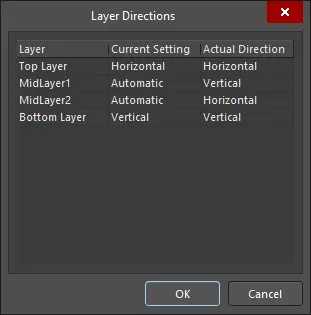
Диалоговое окно Layer Directions
Options and Controls of the Layer Directions Dialog
В диалоговом окне отображается таблица, в которой перечислены все сигнальные слои, определенные в стеке слоев. Для каждого слоя представлены следующие параметры:
-
Layer — имя сигнального слоя.
-
Current Setting — текущее выбранное предпочтительное направление трассировки для слоя. Это поле редактируемое. Используйте раскрывающийся список, чтобы выбрать один из следующих вариантов: Not Used, Horizontal, Vertical, Any, 1 O'Clock, 2 O'Clock, 4 O'Clock, 5 O'Clock, 45 Up, 45 Down, Fan Out и Automatic.
-
Actual Direction — направление трассировки, которое Situs фактически использует. Это поле доступно только для чтения. Оно будет соответствовать предпочтительному направлению трассировки, выбранному для слоя в поле Current Setting, если только не выбран вариант Automatic; в этом случае будет вычислено наилучшее направление на основе заданных направлений трассировки для других слоев.
Приоритет трассировки
Используйте правила Routing Priority, чтобы задать более высокий приоритет для сложных цепей или для тех, для которых требуется максимально чистая трассировка.
Управление fanout для SMD-компонентов
Система запросов включает ключевые слова, специально предназначенные для различных корпусов компонентов поверхностного монтажа, включая IsLCC (Leadless Chip Carrier), IsSOIC (Small Outline IC) и IsBGA (Ball Grid Array). Для наиболее распространенных корпусов автоматически создаются правила по умолчанию, и поскольку проходы fanout выполняются на раннем этапе процесса автотрассировки, наличие правил, которые не применяются ни к каким компонентам, практически не влияет на производительность. Если на плате есть компоненты поверхностного монтажа, у вас должно быть как минимум одно правило проектирования управления fanout для SMD — подходящим запросом для одного правила, нацеленного на все компоненты поверхностного монтажа, будет IsSMTComponent. Чтобы узнать, как каждое ключевое слово запроса определяет корпус компонента, откройте Query Helper, введите нужное ключевое слово и нажмите F1 .
Правила fanout включают параметры, управляющие тем, должны ли контактные площадки разводиться внутрь, наружу или в смешанном режиме. Чтобы лучше понять поведение атрибутов правила Fanout Control, можно выполнить команду Route » Fanout » Component для любого компонента поверхностного монтажа, которому не назначены цепи. Помимо проверки того, насколько хорошо компонент разводится fanout при текущей технологии трассировки, заданной в плате, эту возможность можно использовать и для fanout компонента, который вы хотите сохранить в библиотеке как посадочное место с заранее выполненным fanout. После выполнения fanout в рабочем пространстве PCB скопируйте и вставьте компонент, а также дорожки и переходные отверстия fanout в библиотеку.
Приоритеты правил
Порядок применения, или приоритет, правил определяется разработчиком. Приоритет правила используется для определения того, какое правило применять, когда объект подпадает под действие более чем одного правила. Если приоритет задан неверно, может оказаться, что правило вообще не применяется.
Например, если правило с запросом InNet('VCC') имеет более низкий приоритет, чем правило с запросом All, тогда к цепи VCC будет применено правило All. Используйте кнопку Priorities в диалоговом окне PCB Rules and Constraints Editor, чтобы открыть диалоговое окно Edit Rule Priorities, где при необходимости можно уточнить приоритеты. Обратите внимание, что приоритет не важен, когда области действия двух правил не пересекаются (то есть не нацелены на одни и те же объекты). Например, не имеет значения, какая из этих двух областей действия правил имеет более высокий приоритет — InNet('VCC') или InNet('GND').
Золотое правило
Самый важный шаг — выполнить проверку правил проектирования (DRC) перед запуском автотрассировщика. При использовании команд Route » Auto Route » Setup или Route » Auto Route » All Situs выполняет собственный предварительный анализ трассировки и представляет результаты в виде отчета в диалоговом окне Situs Routing Strategies. Из этого диалогового окна можно проанализировать отчет по проекту и выбрать стратегию, которая будет использоваться при трассировке. Стратегия трассировки — это интеллектуальная составляющая трассировщика, определяющая, какие из различных алгоритмов трассировки использовать и в какой момент, чтобы преобразовать «виртуальные» пути трассировки, выявленные на топологической карте, в высококачественную, высокоэффективную реальную трассировку на плате.
 Перед запуском автотрассировщика убедитесь, что отчет Routing Setup Report не содержит проблем.
Отчет содержит, в частности, следующую информацию:
-
Правила проектирования, в настоящее время определенные для проекта, которые будут соблюдаться автотрассировщиком (и количество объектов проекта — цепей, компонентов, контактных площадок, — на которые влияет каждое правило)
-
Направления трассировки, заданные для всех сигнальных слоев трассировки
-
Определения пар сверлильных слоев
В отчете перечислены потенциальные проблемы, которые могут повлиять на производительность трассировщика. Там, где это возможно, приводятся подсказки, помогающие лучше подготовить проект к автотрассировке. Любые перечисленные ошибки/предупреждения/подсказки следует внимательно изучить и при необходимости скорректировать соответствующие правила трассировки, прежде чем переходить к трассировке проекта.
 Проверьте все ошибки, предупреждения и подсказки, чтобы понять, с какими потенциальными проблемами столкнется автотрассировщик.
Крайне важно устранить любые нарушения правил, связанных с трассировкой, до запуска автотрассировщика. Нарушения не только могут препятствовать трассировке в месте их возникновения, но и способны значительно замедлить работу трассировщика, поскольку он будет постоянно пытаться проложить трассу в области, где это невозможно.
Примечания по запуску автотрассировщика Situs
Сводка проходов трассировки и стратегий трассировки
Текущие определенные стратегии трассировки перечислены в нижней области диалогового окна Situs Routing Strategies. Нажмите кнопку Add, чтобы открыть диалоговое окно Situs Strategy Editor, где можно указать проходы, которые должны быть включены в новую стратегию. Либо используйте кнопку Duplicate, чтобы дублировать существующую стратегию, а затем отредактировать ее по мере необходимости. Включение различных проходов трассировки и порядок их использования составляют «интеллект» Autorouter. Эти проходы используются для преобразования виртуальных путей трассировки, определенных в топологической карте, в высококачественные трассы на плате.
Определенная стратегия трассировки и входящие в нее проходы трассировки применяются только при трассировке всей платы.
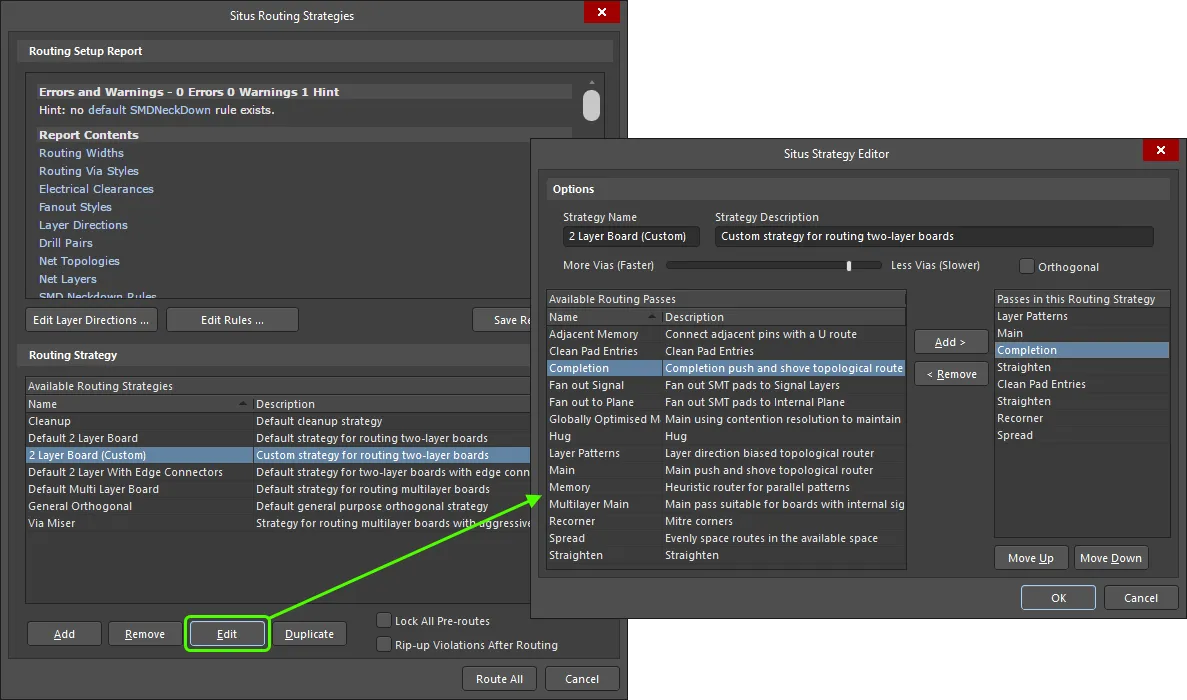
Пример редактирования дублированной стратегии.
Options and Controls of the Situs Routing Strategies Dialog
Элементы управления диалогового окна разделены на две основные области. Единственное различие в элементах управления между двумя способами доступа — это кнопка в нижней части окна слева от кнопки Cancel . При доступе только для настройки (без трассировки) здесь отображается стандартная кнопка OK . Нажатие этой кнопки сохранит изменения в пользовательских стратегиях трассировки. При доступе для трассировки всей платы здесь отображается кнопка Route All. Нажатие этой кнопки приведет к попытке трассировки платы в соответствии с выбранной в данный момент стратегией трассировки.
Отчет о настройке трассировки
-
Report Window - эта область представляет отчет, основанный на предварительном анализе проекта перед трассировкой, объединяя информацию, включая: правила проектирования, определенные в данный момент для проекта, которые будут соблюдаться Autorouter (и количество объектов проекта — цепей, компонентов, контактных площадок — на которые влияет каждое правило), направления трассировки, определенные для всех сигнальных слоев трассировки, и определения пар сверлильных слоев.
В отчете перечислены потенциальные проблемы, которые могут повлиять на производительность трассировщика. Эти предупреждения могут включать слои трассировки, для которых направление трассировки установлено в Any. Там, где это возможно, приводятся подсказки, помогающие лучше подготовить проект к автотрассировке. Все перечисленные ошибки/предупреждения/подсказки следует внимательно проверить и при необходимости скорректировать соответствующие правила трассировки перед тем, как приступать к трассировке проекта.
Крайне важно устранить любые нарушения правил, связанных с трассировкой, до запуска Autorouter. Нарушения не только могут препятствовать трассировке в месте нарушения, но и могут значительно замедлить работу Autorouter, поскольку он будет постоянно пытаться трассировать нетрассируемую область.
Используйте гиперссылки в отчете для быстрого перехода к диалоговому окну Edit PCB Rule для заданного определения правила, чтобы при необходимости скорректировать область действия и/или ограничения этого правила. Для нетрассируемых контактных площадок щелчок по соответствующей гиперссылке в отчете приведет к масштабированию и центрированию проблемной контактной площадки в рабочей области проекта.
-
Edit Layer Directions - нажмите эту кнопку, чтобы открыть диалоговое окно Layer Directions , в котором можно при необходимости изменить направления трассировки для сигнальных слоев.
-
Edit Rules - нажмите эту кнопку, чтобы открыть основное диалоговое окно PCB Rules and Constraints Editor . Либо, если требуется напрямую изменить существующее правило трассировки, щелкните соответствующую гиперссылку правила в основной части отчета.
-
Save Report As - нажмите эту кнопку, чтобы сохранить отчет как HTML-документ. Появится стандартное диалоговое окно Save As. По умолчанию отчет будет сохранен в том же месте и с тем же именем, что и файл проекта PCB (DesignName.htm). Используйте это окно, чтобы при необходимости изменить имя и расположение.
Стратегия трассировки
-
Available Routing Strategies - в этой области перечислены все доступные в данный момент стратегии трассировки, которые Autorouter может использовать для трассировки проекта. Каждая стратегия приводится с указанием ее имени и описания. По умолчанию определены и доступны следующие шесть стратегий трассировки:
-
Cleanup - стратегия очистки по умолчанию.
-
Default 2 Layer Board - стратегия по умолчанию для трассировки двухслойных плат.
-
Default 2 Layer With Edge Connectors - стратегия по умолчанию для трассировки двухслойных плат с краевыми разъемами.
-
Default Multi Layer Board - стратегия по умолчанию для трассировки многослойных плат.
-
General Orthogonal - ортогональная стратегия общего назначения по умолчанию.
-
Via Miser - стратегия по умолчанию для трассировки многослойных плат с агрессивной минимизацией переходных отверстий.
В целом стратегии трассировки по умолчанию для двухслойных и многослойных плат подходят для большинства ситуаций трассировки. Однако важно убедиться, что все соответствующие правила проектирования трассировки настроены до запуска Autorouter.
-
Add - нажмите эту кнопку, чтобы добавить в список новую пользовательскую стратегию трассировки. Откроется диалоговое окно Situs Strategy Editor, в котором можно полностью определить стратегию, включая, что особенно важно, входящие в нее проходы трассировки.
-
Remove - нажмите эту кнопку, чтобы удалить из списка доступных стратегий трассировки выбранную в данный момент пользовательскую стратегию трассировки.
Шесть стратегий трассировки по умолчанию удалить нельзя.
-
Edit - нажмите эту кнопку, чтобы изменить выбранную в данный момент пользовательскую стратегию трассировки. Откроется диалоговое окно Situs Strategy Editor, в котором можно при необходимости внести изменения в стратегию, включая входящие в нее проходы трассировки.
Шесть стратегий трассировки по умолчанию редактировать нельзя.
-
Duplicate - нажмите эту кнопку, чтобы создать дубликат выбранной в данный момент стратегии трассировки. Откроется диалоговое окно Situs Strategy Editor. Задайте новой стратегии собственное, более понятное имя и описание и при необходимости измените ее настройки.
-
Lock All Pre-routes - включите этот параметр, чтобы предотвратить удаление («rip-up») и повторную трассировку Autorouter любых предварительно трассированных цепей. Часто некоторые цепи трассируются вручную, а затем оставшаяся часть — автоматически.
-
Rip-up Violations After Routing - включите этот параметр, чтобы после завершения сеанса трассировки Autorouter удалял любые трассы, нарушающие определенные (и применимые) правила проектирования.
Параметры и элементы управления диалогового окна редактора стратегий Situs
Параметры
-
Strategy Name — текущее имя стратегии. При создании новой стратегии трассировки это поле будет содержать запись по умолчанию New Strategy. При необходимости отредактируйте это поле, чтобы задать более понятное имя.
-
Strategy Description — текущее описание стратегии. Введите содержательное описание, кратко отражающее назначение или область применения стратегии.
-
More/Less Vias — используйте этот ползунок, чтобы определить допустимое использование переходных отверстий Autorouter. Это компромисс между более высокой скоростью трассировки и использованием меньшего количества переходных отверстий. Перемещение ползунка вправо ограничит Autorouter в размещении переходных отверстий, однако время, необходимое для трассировки платы, увеличится. Перемещение ползунка влево обеспечивает более быстрое завершение трассировки, но ценой дополнительного количества переходных отверстий, размещаемых Autorouter на PCB.
-
Orthogonal — включите этот параметр, чтобы ограничить Autorouter трассировкой только по ортогональным (90°) путям. Отключение этого параметра позволяет Autorouter выполнять трассировку как ортогонально, так и неортогонально (45°), по своему усмотрению.
Проходы трассировки
-
Available Routing Passes — в этой области перечислены доступные проходы трассировки (алгоритмы), которые могут использоваться в стратегии трассировки. Доступны следующие проходы:
-
Adjacent Memory — это проход трассировки на уровне соединений. Он используется для трассировки соседних выводов одной цепи, требующих fan-out, с использованием простого U-образного шаблона.
-
Clean Pad Entries — это проход трассировки на уровне соединений. Он выполняет повторную трассировку от центра каждой контактной площадки вдоль самой длинной оси площадки.
Для проектов, включающих компоненты с контактными площадками, имеющими разные размеры по X и Y, всегда включайте проход Clean Pad Entries после прохода Memory .
-
Completion — это проход трассировки на уровне соединений. По сути он аналогичен проходу Main , но с другой стоимостью для разрешения конфликтов и завершения сложных соединений. Примеры различий в стоимости: переходные отверстия дешевле, а трассы в неправильном направлении дороже.
-
Fan out Signal — это проход на уровне компонентов, основанный на настройках fanout, заданных в Fanout Control. Он проверяет шаблоны контактных площадок, учитывает зазоры, ширину трассировки и стиль переходных отверстий, затем выбирает подходящую схему fan-out (ряд, шахматный порядок и т. д.) для соответствия требованиям, заданным в правиле проектирования. Fanout выполняется только на сигнальные слои.
-
Fan out to Plane — это проход на уровне компонентов, основанный на настройках fanout, заданных в Fanout Control. Он проверяет шаблоны контактных площадок, учитывает зазоры, ширину трассировки и стиль переходных отверстий, затем выбирает подходящую схему fan-out (ряд, шахматный порядок и т. д.) для соответствия требованиям, заданным в правиле проектирования. Fanout выполняется только на внутренний плоскостной слой.
-
Globally Optimised Main — это проход трассировки на уровне соединений. Он обеспечивает оптимальную трассировку. На первой итерации он игнорирует конфликты/нарушения. Затем он повторно трассирует соединения с увеличенной стоимостью конфликтов, пока не останется нарушений. Этот проход при использовании совместно с включенным параметром Orthogonal может давать аккуратные шаблоны трассировки. Добавьте в стратегию проход Recorner , чтобы получить скошенные углы.
-
Hug — это проход трассировки на уровне соединений, который повторно трассирует каждое соединение, следуя существующей трассировке с минимально возможным зазором. Проход hug используется для максимизации свободного пространства для трассировки. Обратите внимание, что этот проход очень медленный.
-
Layer Patterns — это проход трассировки на уровне соединений. Он трассирует только те соединения, которые соответствуют направлению слоя (в пределах допуска). Его стоимость настроена так, чтобы прижиматься к существующей трассировке или следовать ей для максимизации свободного пространства.
-
Main — это проход трассировки на уровне соединений. Он использует топологическую карту для поиска пути трассировки, затем использует push and shove router для преобразования предложенного пути в фактическую трассировку.
-
Memory — это проход трассировки на уровне соединений. Он проверяет наличие двух выводов на разных компонентах на одном и том же слое, которые имеют одинаковые координаты X или Y.
-
Multilayer Main — это проход трассировки на уровне соединений. Он похож на проход Main , но со стоимостью, оптимизированной для многослойных плат.
-
Recorner — это проход трассировки на уровне соединений, который используется для формирования скошенных углов трасс. Этот проход используется, когда для стратегии включен параметр Orthogonal — по сути, он переопределяет его и формирует скошенные углы для каждой трассы. Если параметр Orthogonal отключен для используемой стратегии, включать проход Recorner не требуется, так как autorouter по умолчанию будет формировать скошенные углы.
-
Spread — это проход трассировки на уровне соединений, который повторно трассирует каждое соединение, пытаясь распределить трассировку так, чтобы использовать свободное пространство и равномерно разнести трассы при прохождении между фиксированными объектами (например, контактными площадками компонентов). Обратите внимание, что этот проход очень медленный.
-
Straighten — это проход трассировки на уровне соединений, который пытается уменьшить количество углов. Для этого он проходит по трассе до угла, затем из этого угла выполняет пробу (горизонтально/вертикально/45 вверх/45 вниз) в поиске другой уже проложенной точки той же цепи. Если такая точка найдена, затем проверяется, уменьшает ли этот новый путь длину трассировки.
Для стратегии трассировки должен быть указан только один проход основного типа — либо Main, Multilayer Main или Globally Optimized Main.
-
Passes in this Routing Strategy — в этой области перечислены фактические проходы трассировки (алгоритмы), включенные в стратегию. Вы можете добавить любые нужные проходы из списка доступных проходов, и несколько экземпляров одного и того же прохода могут быть добавлены в рамках общей стратегии для достижения определенных результатов. Проходы будут выполняться по порядку сверху вниз. Этот порядок можно изменить с помощью кнопок Move Up и Move Down.
-
Add — нажмите эту кнопку, чтобы добавить текущий выбранный проход в списке Available Routing Passes в список Passes in this Routing Strategy. Проход будет добавлен выше текущего выбранного прохода в последнем списке.
-
Remove — нажмите эту кнопку, чтобы удалить из стратегии текущий выбранный проход в списке Passes in this Routing Strategy.
-
Move Up — нажмите эту кнопку, чтобы переместить текущий выбранный проход в списке Passes in this Routing Strategy вверх по списку. Другими словами, он будет использоваться раньше в стратегии трассировки.
-
Move Down — нажмите эту кнопку, чтобы переместить текущий выбранный проход в списке Passes in this Routing Strategy вниз по списку. Другими словами, он будет использоваться позже в стратегии трассировки.
Пользовательские стратегии можно редактировать в любое время, но стратегии по умолчанию — Cleanup, Default 2 Layer Board, Default 2 Layer With Edge Connectors, Default Multi Layer Board, General Orthogonal, Via Miser — изменять нельзя.
Доступны следующие проходы трассировки. Проходы можно использовать в любом порядке; в качестве ориентира изучите существующую стратегию, чтобы увидеть порядок проходов.
| Проход |
Функция |
| Adjacent Memory |
Проход трассировки на уровне соединений. Используется для трассировки соседних выводов одной цепи, требующих fan-out, с использованием простого U-образного шаблона. |
| Clean Pad Entries |
Проход трассировки на уровне соединений. Он выполняет повторную трассировку от центра каждой контактной площадки вдоль самой длинной оси площадки. Если имеются компоненты с контактными площадками, имеющими разные размеры по X и Y, всегда включайте проход Clean Pad Entries после прохода Memory. |
| Completion |
Проход трассировки на уровне соединений. По сути он аналогичен проходу Main, но с другой стоимостью для разрешения конфликтов и завершения сложных соединений. Примеры различий в стоимости: переходные отверстия дешевле, а трассы в неправильном направлении дороже. |
| Fan Out Signal |
Проход на уровне компонентов, основанный на настройках fanout, заданных в Fanout Control. Он проверяет шаблоны контактных площадок, учитывает зазоры, ширину трассировки и стиль переходных отверстий, затем выбирает подходящую схему fan-out (ряд, шахматный порядок и т. д.) для соответствия требованиям, заданным в правиле проектирования. Fanout выполняется только на сигнальные слои. |
| Fan out to Plane |
Проход на уровне компонентов, основанный на настройках fanout, заданных в Fanout Control. Он проверяет шаблоны контактных площадок, учитывает зазоры, ширину трассировки и стиль переходных отверстий, затем выбирает подходящую схему fan-out (ряд, шахматный порядок и т. д.) для соответствия требованиям, заданным в правиле проектирования. Fanout выполняется только на внутренний плоскостной слой. |
| Globally Optimized Main |
Проход трассировки на уровне соединений. Он обеспечивает оптимальную трассировку. На первой итерации он игнорирует конфликты/нарушения. Затем он повторно трассирует соединения с увеличенной стоимостью конфликтов, пока не останется нарушений. Этот проход при использовании совместно с включенным параметром Orthogonal может давать аккуратные шаблоны трассировки. Добавьте в стратегию проход Recorner, чтобы получить скошенные углы. |
| Hug |
Проход трассировки на уровне соединений, который повторно трассирует каждое соединение, следуя существующей трассировке с минимально возможным зазором. Проход hug используется для максимизации свободного пространства для трассировки. Обратите внимание, что этот проход очень медленный. |
| Layer Patterns |
Проход трассировки на уровне соединений. Он трассирует только те соединения, которые соответствуют направлению слоя (в пределах допуска). Его стоимость настроена так, чтобы прижиматься к существующей трассировке или следовать ей для максимизации свободного пространства. |
| Main |
Проход трассировки на уровне соединений. Он использует топологическую карту для поиска пути трассировки, затем использует push and shove router для преобразования предложенного пути в фактическую трассировку. Для стратегии трассировки должен быть указан только один проход основного типа — либо Main, Multilayer Main или Globally Optimized Main. |
| Memory |
Проход трассировки на уровне соединений. Он проверяет наличие двух выводов на разных компонентах на одном и том же слое, которые имеют одинаковые координаты X или Y. |
| Multilayer Main |
Проход трассировки на уровне соединений. Он похож на проход Main, но со стоимостью, оптимизированной для многослойных плат. |
| Recorner |
Проход трассировки на уровне соединения, используемый для выполнения скоса углов проложенных трасс. Этот проход применяется, когда для стратегии включен параметр Orthogonal — фактически переопределяя его и выполняя скос углов каждой трассы. Если параметр Orthogonal отключен для используемой стратегии, включать проход Recorner не требуется, так как автотрассировщик по умолчанию выполняет скос углов. |
| Spread |
Проход трассировки на уровне соединения, который повторно трассирует каждое соединение, пытаясь распределить трассировку так, чтобы использовать свободное пространство и обеспечить равномерные интервалы между проводниками при прохождении между фиксированными объектами (например, контактными площадками компонентов). Обратите внимание, что этот проход работает очень медленно. |
| Straighten |
Проход трассировки на уровне соединения, который пытается уменьшить количество углов. Для этого он проходит по трассе до угла, а затем из этого угла выполняет пробу в направлениях (horizontal/vertical/45up/45down), чтобы найти другую уже проложенную точку той же цепи. Если такая точка найдена, затем проверяется, уменьшает ли новый путь общую длину трассировки. |
См. также

 Локализовано с помощью ИИ