
Проверка вашего дизайн-проекта

Altium Essentials: Schematic Electrical Rules Validation
This content is part of the official Altium Professional Training Program. For full courses, materials and certification, visit Altium Training.
Краткий обзор
- Узнайте, где запустить проверку проекта, как Altium Designer сообщает о предупреждениях и ошибках и как перейти непосредственно к проблемным участкам.
- Разберитесь, чем отличаются проверки Error Reporting от правил Connection Matrix и в каких случаях следует изменять их настройки для вашего проекта.
- Узнайте, как с помощью директив No ERC подавлять сообщения об отдельных известных нарушениях, не отключая остальные проверки проекта.
Принципиальные схемы — это не просто чертежи: они содержат информацию об электрических соединениях в цепи. Эту информацию можно использовать для проверки проекта.
Проверка схемы и настройка параметров проверки
Чтобы проверить проект, выберите команду Validate PCB Project <ProjectName> в главном меню Project. Чтобы проверить проект, выбранный на панели Projects, также можно воспользоваться командой Validate Project в контекстном меню проекта или элементом управления  в верхней части панели.

Проверьте проект с помощью команды Validate PCB Project <ProjectName>.
Программа проверяет наличие логических, электрических ошибок и ошибок оформления, сопоставляя единую модель данных с настройками проверки проекта. Если отображение ошибок и предупреждений проверки на схеме включено (на странице Schematic – Compiler диалогового окна Preferences), под объектом, вызывающим нарушение, появляется цветная волнистая линия. При наведении указателя на объект отображается всплывающая подсказка с кратким описанием нарушения. Уведомление также отображается на панели Messages.
При проверке проекта можно выполнить множество проверок оформления и электрических соединений. Они настраиваются в параметрах проекта. Выберите команду Project » Project Options в главном меню, чтобы открыть диалоговое окно Project Options. Настройки по умолчанию подходят не для каждого проекта, поэтому важно ознакомиться с доступными параметрами и способами их настройки в соответствии с требованиями вашего проекта.
Проверки оформления
Во время проверки проекта распространенные ошибки оформления и редактирования проверяются в соответствии с настройками на вкладке Error Reporting диалогового окна Project Options. Проверки ошибок распределены по группам, например Violations Associated with Nets, Violations Associated with Components и т. д. Группы перечислены в диалоговом окне в алфавитном порядке. Для каждого нарушения можно изменить Report Mode, щелкнув его и выбрав одно из четырех значений в раскрывающемся списке.
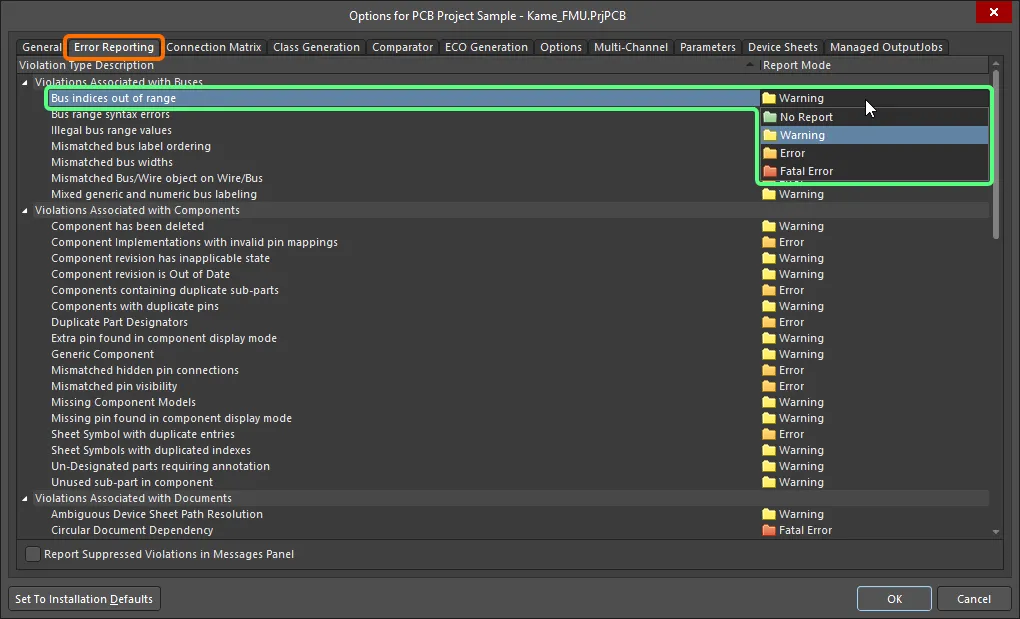
Настройте необходимые проверки ошибок на вкладке Error Reporting диалогового окна Project Options. Щелкните ячейку Report Mode соответствующего нарушения, чтобы изменить это значение для него.
Как правило, лучше сначала проверить проект и изучить предупреждения с настройками по умолчанию. Для предупреждений, которые не представляют проблемы в текущем проекте, можно изменить уровень уведомления.
Подробную информацию о каждой проверке ошибок см. ниже в разделе Типы нарушений при проектировании печатных плат.
Проверки соединений
Электрические соединения проверяются в соответствии с настройками на вкладке Connection Matrix диалогового окна Project Options.
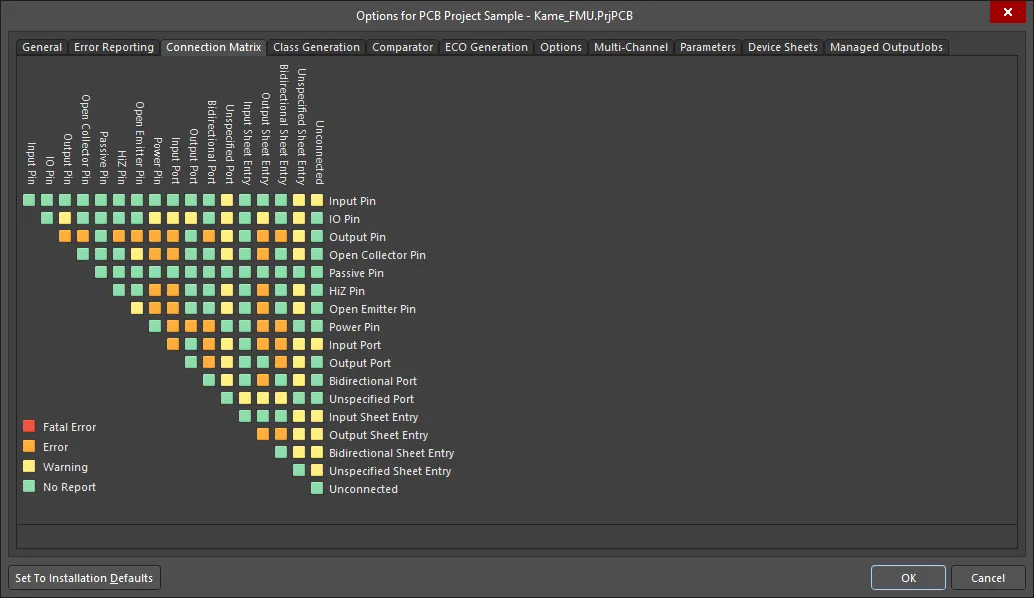
Матрица соединений определяет, какие электрические соединения допустимы, а какие — нет.
Матрица позволяет задавать правила соединения выводов компонентов и идентификаторов цепей, таких как порты и входы листа. Она определяет логические или электрические условия, о которых следует сообщать как о предупреждениях или ошибках. Например, соединение выходного вывода с другим выходным выводом обычно считается ошибкой, а соединение двух пассивных выводов — нет.
Чтобы изменить конкретное правило, щелкните небольшой квадрат в матрице. Каждое правило определяет уровень уведомления для заданной комбинации вывода и идентификатора цепи. Для каждого правила доступны четыре значения: Fatal Error, Error, Warning и No Report.
Интерпретация сообщений и поиск ошибок
После проверки проекта все условия, вызывающие предупреждения или ошибки, отображаются на панели Messages. Обратите внимание: панель Messages открывается автоматически, только если обнаружено хотя бы одно условие типа Error или Fatal Error. Чтобы проверить наличие Warning, необходимо открыть панель вручную: нажмите кнопку Panels в правом нижнем углу рабочей области и выберите Messages. После проверки проекта на панели будут перечислены все обнаруженные предупреждения и ошибки.
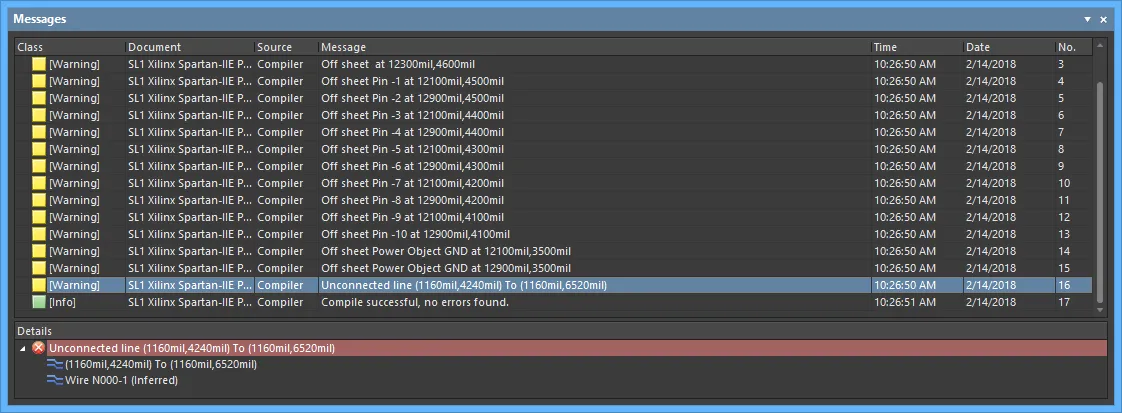
На панели Messages отображаются предупреждения и ошибки, обнаруженные в проекте.
Панель Messages — основной инструмент для просмотра нарушений. При работе с ней учитывайте следующее:
-
Панель Messages состоит из двух областей: в верхней таблице приведен список предупреждений и ошибок, а в нижней области — подробные сведения о выбранном предупреждении или ошибке.
-
Дважды щелкните сообщение, чтобы перейти к соответствующему предупреждению или ошибке в проекте. Дважды щелкните строку подробных сведений, чтобы отобразить конкретный объект.
-
Можно щелкнуть любой заголовок столбца панели Messages (например, Class, Document, Message), чтобы отсортировать ошибки и предупреждения.
-
Щелкните правой кнопкой мыши на панели Messages и используйте команды подменю Group By, чтобы сгруппировать ошибки и предупреждения по определенному критерию.
-
Щелкните правой кнопкой мыши на панели Messages и используйте соответствующую команду Clear для удаления сообщений или команду Export To Report для экспорта сообщений в отчет.
-
Панель содержит предупреждения и ошибки, обнаруженные на основе настроек обеих вкладок: Error Reporting и Connection Matrix.
-
Если щелкнуть правой кнопкой мыши предупреждение или ошибку на панели Messages и выбрать команду Place Specific No ERC for this violation, будет автоматически выполнен переход к месту ошибки, а к курсору будет прикреплена директива No ERC, готовая к размещению в этом месте для подавления проверок. Подробнее см. в разделе Подавление нарушений ERC.

Устранение предупреждения или ошибки
Важно разобраться с каждым обнаруженным предупреждением или ошибкой. Настройки проверки ошибок по умолчанию достаточно строгие: лучше, чтобы программа проявляла излишнюю осторожность, оставляя вам решение о том, можно ли ослабить ограничения проверки. Например, в вашем проекте может потребоваться подключение выводов IO к портам Input — в этом случае необходимо изменить соответствующую ячейку на вкладке Connection Matrix. Еще одна проверка, настройки которой часто приходится менять, — Nets with no driving source: ее необходимо отключить на вкладке Error Reporting.
Бывают ситуации, когда нужно проверить весь проект на определенное условие, но при этом игнорировать предупреждение или ошибку в конкретной точке схемы. Например, может потребоваться разрешить переименование цепи в определенном месте, но только в нем. Для этого разместите в этом месте директиву No ERC.
Подавление нарушений ERC
Если необходимо отключить выдачу сообщения об ошибке в определенной точке схемы, разместите в этой точке директиву No ERC (Electrical Rules Check — проверка электрических правил), означающую do not flag a warning/error at this location. Используйте директиву No ERC, чтобы намеренно ограничить проверку ошибок в конкретной точке схемы, где заведомо будет выдано предупреждение (например, на неподключенном выводе), сохранив при этом полную проверку остальной схемы.
Директива No ERC поддерживает несколько стилей отображения и может иметь любой цвет. Используйте эти возможности, чтобы отразить замысел разработчика для данной точки схемы.
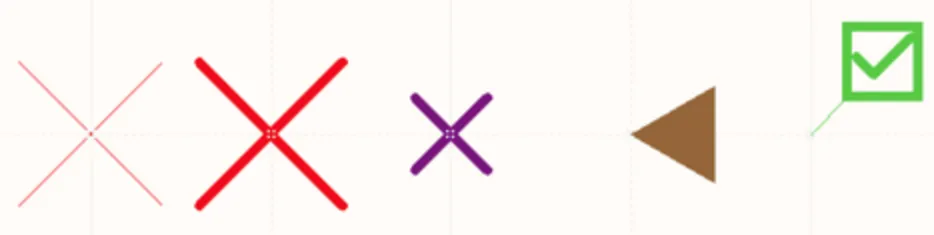
Выберите стиль No ERC, который лучше всего отражает ее назначение в данной точке схемы.
У директивы No ERC есть два режима работы:
- Suppress All Violations — в этом режиме подавляются все возможные предупреждения и/или ошибки. В этом режиме директиву часто называют универсальной директивой No ERC.
- Suppress Specific Violations — в этом режиме подавляются только выбранные предупреждения или ошибки; все остальные предупреждения и ошибки будут обнаружены и включены в отчет. В этом режиме директиву часто называют избирательной директивой No ERC.
Пример использования
Как часто вы сталкивались с предупреждением о том, что у цепи «нет источника управляющего сигнала», и обнаруживали, что это сообщение можно спокойно игнорировать? Возможно, входной вывод получает сигнал через разъем, контакт которого формально является пассивным, а управляющий сигнал появляется только при подключении внешнего кабеля? Или источником сигнала в цепи служит подтягивающий резистор либо переключатель — тоже пассивные элементы? Для устранения этого предупреждения можно воспользоваться одним из следующих подходов:
- Можно изменить электрический тип вывода источника сигнала в цепи. Это устранение причины, а не подавление предупреждения, но поскольку оно связано с изменением стандартного режима работы вывода, в дальнейшем могут возникнуть проблемы. Например, представьте, что в проекте изменяют соединения, а графическое отображение направления выводов отключено. В результате выход может оказаться подключенным к выводу пассивного устройства. Если этому выводу ранее был назначен электрический тип «выход» (для устранения предупреждений об отсутствии источника сигнала), такое подключение приведет к нарушению правил соединений.
- Можно установить для соответствующей проверки нарушений режим No Report на вкладке Error Reporting диалогового окна Options For Project. Это отключит проверку данного нарушения, но при этом вы не сможете обнаруживать реальные ошибки этого типа в других частях проекта.
-
Третий (и, пожалуй, лучший) вариант — разместить на цепи директиву No ERC. При этом сам проект никак не меняется: подавляется только «шум» от предупреждений, которые, как вам известно, не указывают на проблему.
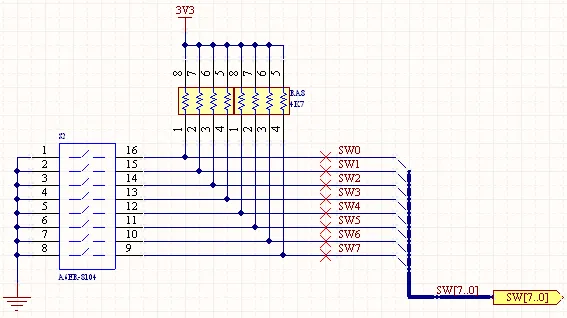
Размещайте директивы No ERC на цепях, которые заведомо вызывают предупреждения об отсутствии источника управляющего сигнала.
Размещение директивы No ERC
Директиву No ERC можно разместить в документе схемы несколькими способами:
-
Разместите универсальную директиву No ERC, выбрав команду Place » Directives » Generic No ERC в главном меню, нажав кнопку
 на панели инструментов Wiring или щелкнув правой кнопкой мыши в рабочей области и выбрав команду Place » Directives » Generic No ERC.
-
Разместите избирательную директиву No ERC в точке схемы, где уже обнаружено нарушение: щелкните правой кнопкой мыши объект с нарушением в рабочей области (он выделен цветной волнистой линией) и выберите в контекстном меню команду Place NoERC to Suppress.
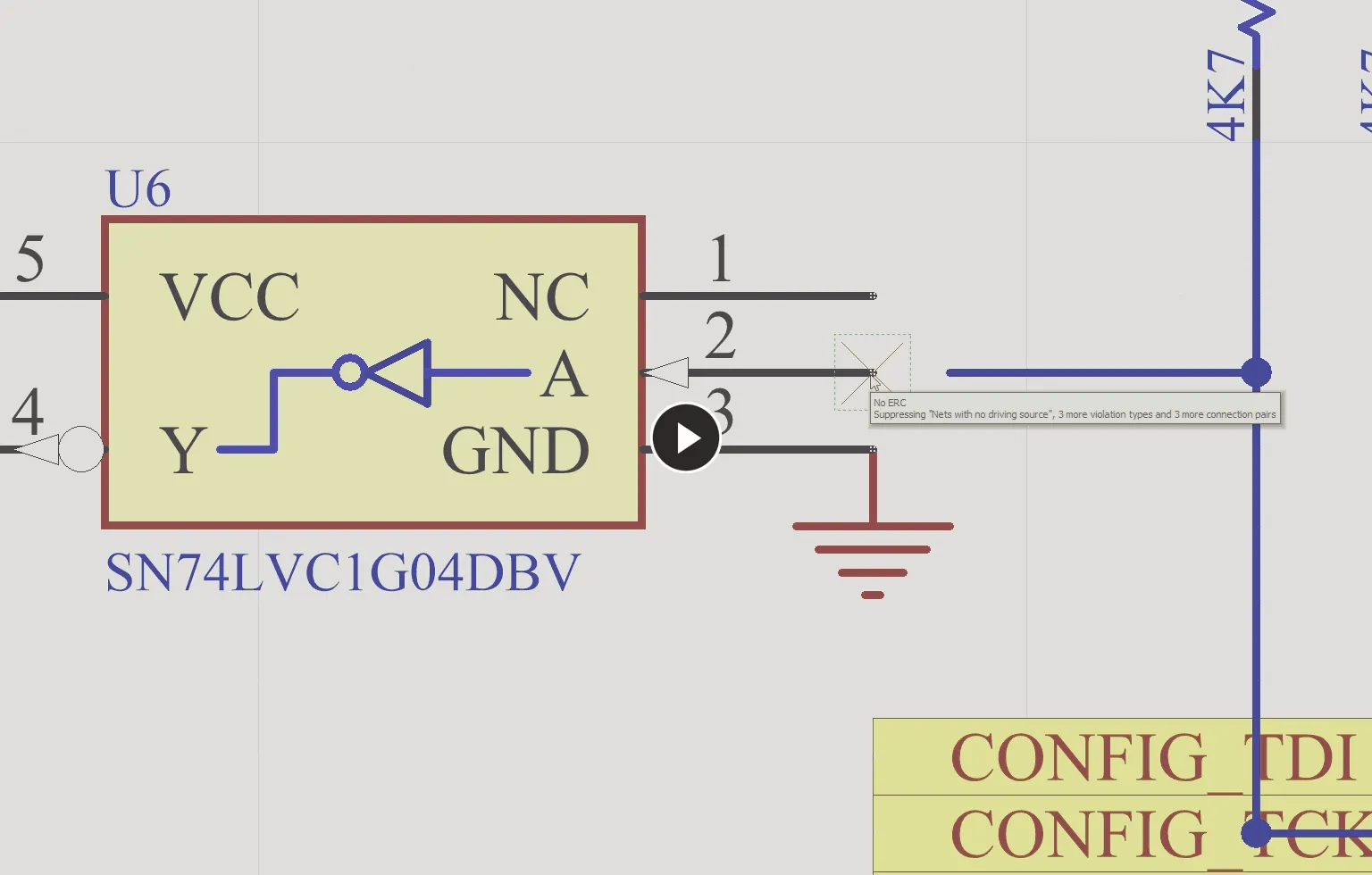
Размещение избирательной директивы No ERC с помощью контекстного меню. -
Разместите избирательную директиву No ERC в точке схемы, где уже обнаружено нарушение: щелкните правой кнопкой мыши предупреждение или ошибку на панели Messages, выберите команду Place Specific No ERC for this violation, затем перейдите непосредственно к этой точке схемы и разместите директиву No ERC, настроенную на подавление данного предупреждения или ошибки.
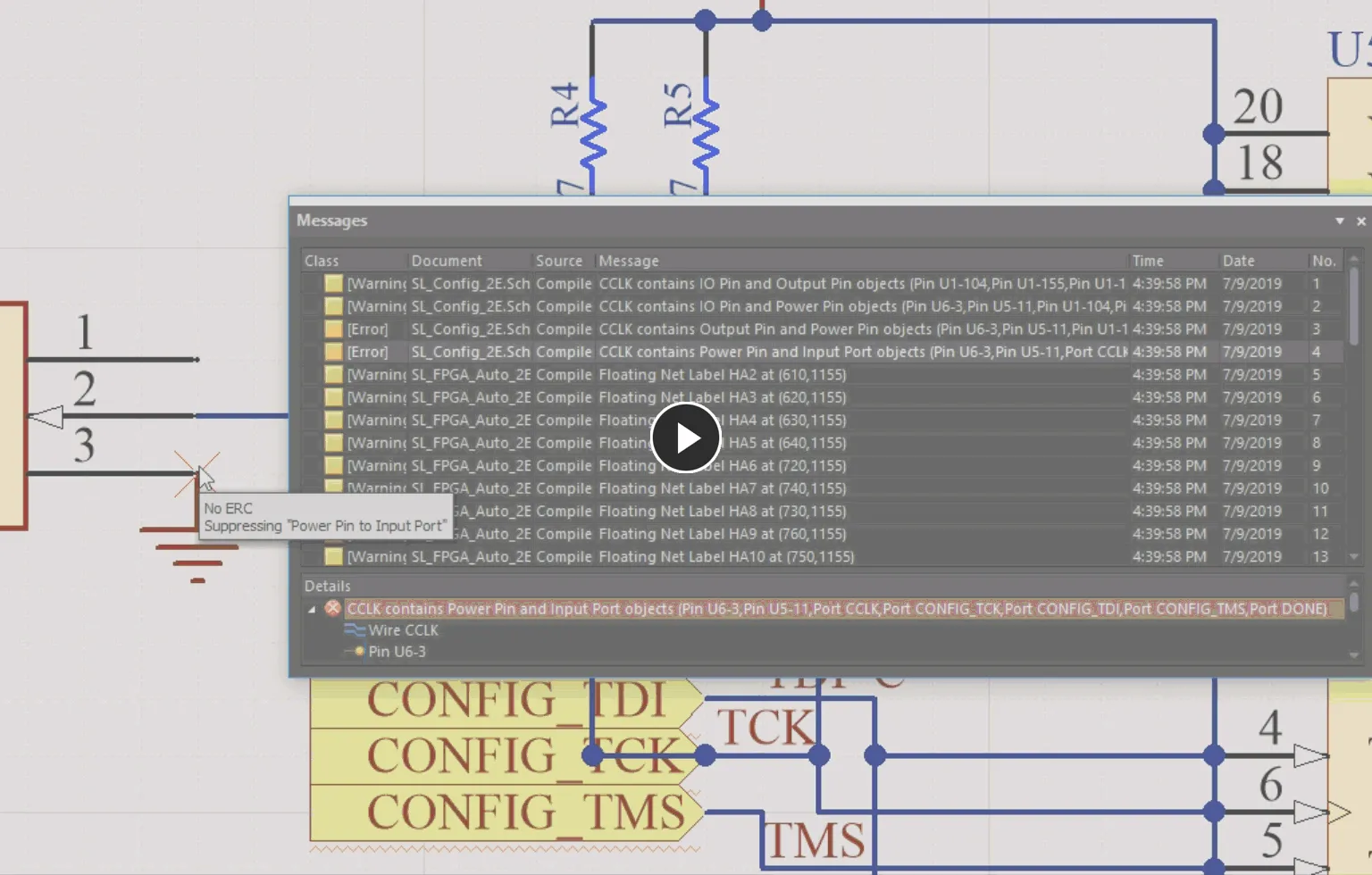
Размещение избирательной директивы No ERC с помощью контекстного меню панели Messages .
Редактирование директивы No ERC
Во время размещения, пока объект No ERC еще прикреплен к курсору, доступны следующие действия по редактированию:
-
На панели Properties. При этом способе редактирования для изменения свойств объекта используется соответствующий Properties режим панели.
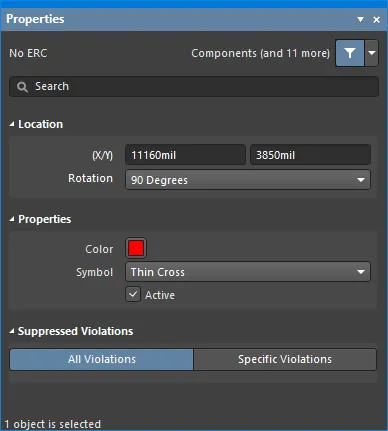
Режим No ERC панели PropertiesВо время размещения режим No ERC панели Properties можно открыть нажатием клавиши Tab.
После размещения режим No ERC панели Properties можно открыть одним из следующих способов:
- Дважды щелкните размещенную директиву.
- Наведите курсор на директиву, затем щелкните правой кнопкой мыши и выберите Properties в контекстном меню.
- Если Properties панель уже активна, выберите директиву.
-
Из диалогового окна No ERC. При таком способе редактирования диалоговое окно No ERC используется для изменения типов нарушений и ошибок соединений для объекта Specific No ERC.

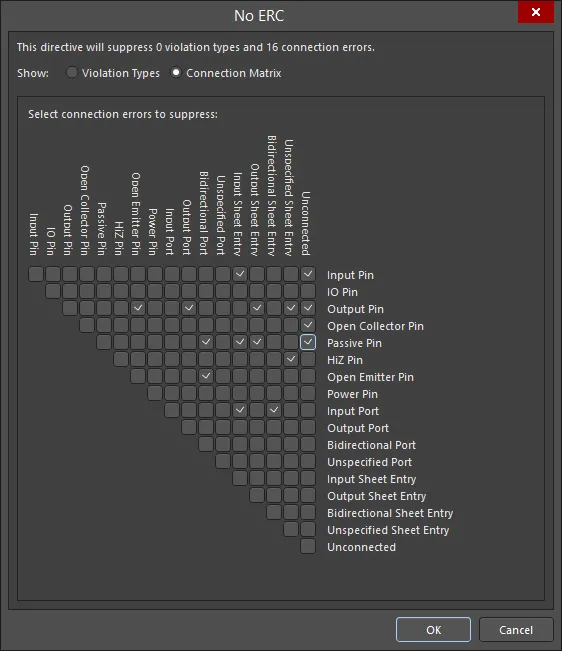
Диалоговое окно No ERC в режиме Violation Types (первое изображение) и режиме Connection Matrix (второе изображение)Чтобы открыть диалоговое окно, нажмите Specific Violations в области Suppressed Violations панели Properties в режиме No ERC (см. выше).

Параметры и элементы управления диалогового окна No ERC
- Top statement — эта строка позволяет быстро узнать, сколько типов нарушений и ошибок соединений подавлено в данный момент. Она обновляется по мере внесения изменений в диалоговом окне.
- Show — выберите Violation Types или Connection Matrix для просмотра и настройки соответствующей директивы No ERC.
Типы нарушений
В этом режиме можно включать и отключать подавление типов нарушений.- Violation Type To Suppress — отображает список типов нарушений, доступных для настройки.
- Report Mode — отображает текущий режим формирования сообщений для указанного типа нарушения.
- Suppress — установите флажок, чтобы подавить соответствующий тип нарушения; снимите его, чтобы отменить подавление.
Контекстное меню
- Suppress only "[xxx]" — подавить только типы нарушений, указанные в кавычках.
- Unsuppress only "[xxx]" — отменить подавление только типов нарушений, указанных в кавычках.
- Suppress All "[xxx]" — подавить все типы нарушений для объекта, указанного в кавычках.
- Unsuppress All "[xxx]" — отменить подавление всех типов нарушений для объекта, указанного в кавычках.
- Suppress All — подавить все перечисленные типы нарушений независимо от объекта или положения курсора.
- Unsuppress All — отменить подавление всех перечисленных типов нарушений независимо от объекта или положения курсора.
- Toggle All — переключить состояние флажка Suppress для всех типов нарушений.
Матрица соединений
В этом режиме можно включать и отключать подавление ошибок соединений.- Grid — используйте флажки в таблице, чтобы подавить нужные ошибки соединений (флажок установлен) или отменить их подавление (флажок снят).
Контекстное меню
- Suppress only "[xxx]" — подавить только ошибки соединений, указанные в кавычках.
- Unsuppress only "[xxx]" — отменить подавление только ошибок соединений, указанных в кавычках.
- Suppress All "[xxx]" — подавить все ошибки соединений, указанные в кавычках. Доступны две такие команды — по одной для каждой стороны соединения.
- Unsuppress All "[xxx]" — отменить подавление всех ошибок соединений, указанных в кавычках. Доступны две такие команды — по одной для каждой стороны соединения.
- Suppress All — подавить все ошибки соединений в таблице.
- Unsuppress All — отменить подавление всех ошибок соединений в таблице.
- Toggle All — переключить состояние флажков для всех ошибок соединений. Установленные флажки будут сняты, а снятые — установлены.
-
Из панелей SCH List и SCH Filter. Панель List позволяет отображать объекты проекта из одного или нескольких документов в табличном виде для быстрого просмотра и изменения атрибутов объектов. В сочетании с соответствующей фильтрацией — с помощью панели Filter или диалогового окна Find Similar Objects — она позволяет отображать только объекты, соответствующие активному фильтру, и тем самым точнее и эффективнее выбирать и редактировать несколько объектов проекта.

Деактивация директивы No ERC
Вместо удаления директивы No ERC ее можно сделать неактивной (отключить для проверки). Это состояние можно изменить переключением свойства Active директивы, доступного при любом из способов редактирования. Неактивная директива No ERC отображается в рабочей области серым цветом.
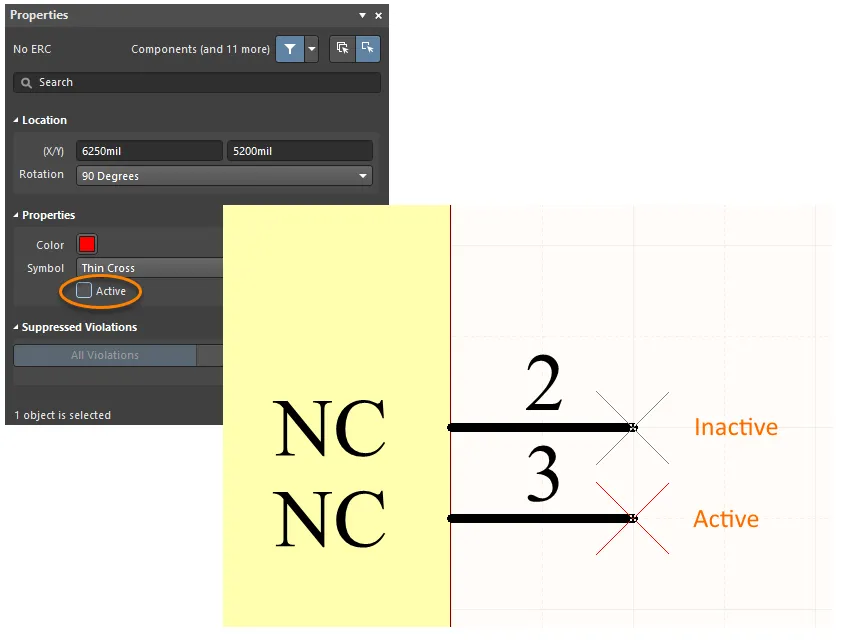
Если требуется временно отказаться от использования директивы No ERC, сделайте ее неактивной, а не удаляйте.
Управление печатью директив No ERC
По умолчанию маркеры No ERC выводятся на печать. Чтобы полностью отключить их печать или исключить только определенные символы, используйте диалоговое окно Print, как показано ниже.
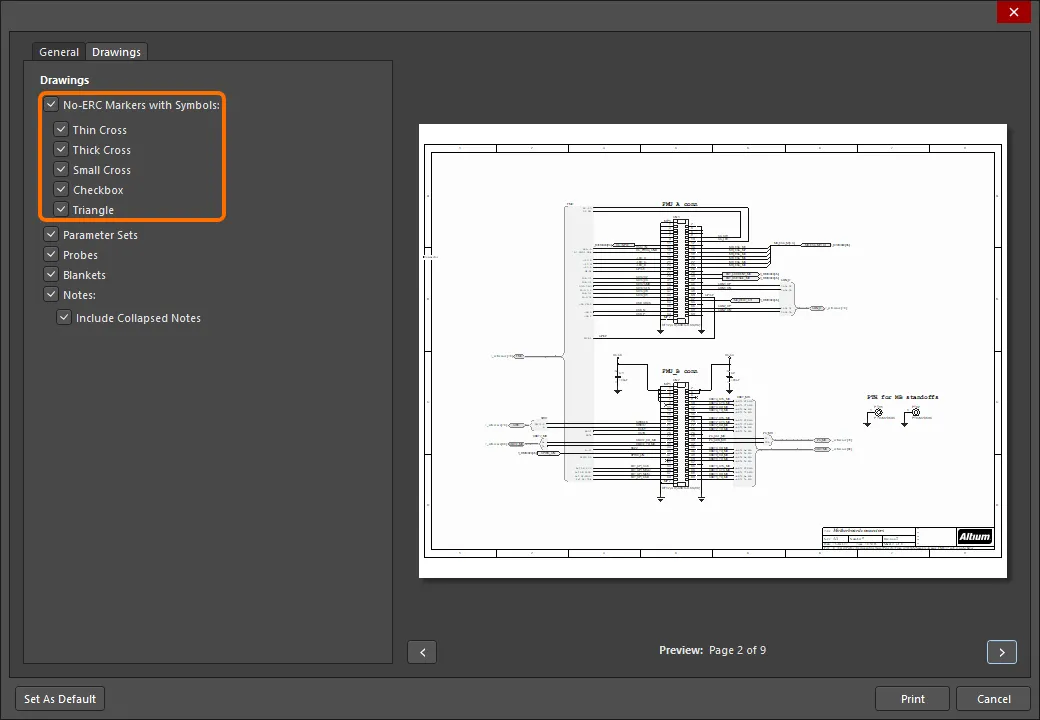
Управление печатью маркеров No ERC в диалоговом окне Print .
No ERC
 Используйте маркеры No ERC для подавления сообщений об ошибках и предупреждений для определенного узла схемы.
Общие сведения
Объект No ERC — это директива проектирования. Она размещается в узле схемы, чтобы подавить все предупреждения и/или сообщения об ошибках проверки электрических правил (Electrical Rule Check), обнаруживаемые при компиляции проекта схемы. Используйте No ERC, чтобы намеренно ограничить проверку ошибок в определенной точке схемы, которая заведомо вызовет предупреждение (например, неподключенный вывод), сохранив при этом полную проверку остальной схемы.
Директива No ERC поддерживает несколько стилей и может отображаться любым цветом. Используйте эту возможность, чтобы отразить замысел проектирования для данной точки схемы.
Выберите стиль No ERC, который лучше всего отражает ее назначение в данной точке схемы.
Директива No ERC бывает двух типов:
- All Violations — подавляются все возможные предупреждения и/или ошибки.
- Specific Violations – подавляются только выбранные предупреждения или ошибки; все остальные предупреждения и ошибки будут обнаружены и отражены в отчете.
Доступность
Директивы проектирования No ERC доступны для размещения только в редакторе схем. Чтобы разместить директиву No ERC:
- Выберите Place » Directives » Generic No ERC в главном меню, чтобы разместить маркер No ERC, предварительно настроенный на подавление всех нарушений. Его также называют универсальной директивой No ERC.
- Щелкните правой кнопкой мыши в редакторе схем, затем выберите Place » Directives » Generic No ERC.
Размещение универсальной директивы No ERC
После запуска команды курсор примет форму перекрестия и включится режим размещения. Чтобы разместить директиву No ERC, выполните следующие действия:
- Наведите курсор на провод или другой объект цепи и щелкните Enter для размещения директивы в этой точке схемы.
- Продолжайте размещать директивы No ERC либо щелкните правой кнопкой мыши или нажмите Esc для выхода из режима размещения.
Во время размещения доступны следующие дополнительные действия:
- Нажмите клавишу Tab, чтобы приостановить размещение и перейти в режим No ERC панели Properties, где можно оперативно изменить свойства директивы. Чтобы возобновить размещение, нажмите кнопку паузы, отображаемую поверх рабочей области.
Графическое редактирование
Графическое редактирование маркера No ERC ограничивается изменением его положения. Чтобы переместить маркер No ERC, нажмите и удерживайте кнопку мыши, перетаскивая его в новое место.
Неграфическое редактирование
Доступны следующие способы неграфического редактирования.
Редактирование через диалоговое окно No ERC или панель Properties
Panel page: Свойства No ERC
Этот способ редактирования позволяет изменять свойства объекта с помощью соответствующего диалогового окна No ERC и режима панели Properties.

 Диалоговое окно No ERC (первое изображение) и режим No ERC панели Properties (второе изображение)
После размещения открыть диалоговое окно No ERC можно следующими способами:
- Дважды щелкните размещенный объект No ERC.
- Наведите курсор на объект No ERC, щелкните правой кнопкой мыши и выберите Properties в контекстном меню.
Во время размещения перейти в режим No ERC панели Properties можно нажатием клавиши Tab. После размещения No ERC отображаются все параметры.
После размещения перейти в режим No ERC панели Properties можно одним из следующих способов:
- Если панель Properties уже активна, выберите объект No ERC.
- Выберите объект No ERC, затем откройте панель Properties с помощью кнопки Panels в правом нижнем углу рабочей области или выберите View » Panels » Properties в главном меню.
Редактирование через связанное диалоговое окно свойств
Этот способ редактирования позволяет изменять типы нарушений и ошибки соединений для объекта Specific No ERC с помощью диалогового окна No ERC.

 Диалоговое окно No Erc в режиме Violation Types (первое изображение) и в режиме Connection Matrix (второе изображение)
Чтобы открыть диалоговое окно, нажмите Specific Violations в области Suppressed Violations диалогового окна No ERC или панели Properties в режиме No ERC .
Редактирование нескольких объектов
Панель Properties поддерживает редактирование нескольких объектов: можно изменять значения свойств, одинаковые для всех выбранных объектов. Если несколько объектов одного типа выбраны вручную, с помощью диалогового окна Find Similar Objects или панели SCH Filter либо SCH List, значение поля панели Properties, которое не отображается в виде звездочки (*), можно изменить сразу для всех выбранных объектов.

Редактирование через панель списка
Panel pages: SCH List, SCH Filter
Панель List позволяет отображать объекты проекта из одного или нескольких документов в табличном виде для быстрого просмотра и изменения их атрибутов. В сочетании с соответствующей фильтрацией с помощью панели Filter или диалогового окна Find Similar Objects она позволяет отображать только объекты, удовлетворяющие условиям активного фильтра, и тем самым точнее и эффективнее выбирать и редактировать несколько объектов проекта.
Свойства No ERC
Свойства объектов редактора схем — это настраиваемые параметры, определяющие внешний вид, содержимое и поведение размещенного объекта. Настройки свойств для каждого типа объектов задаются двумя способами:
-
Pre-placement settings – большинство свойств объекта No ERC, а также свойства, которые логически могут быть заданы заранее, доступны для редактирования в качестве настроек по умолчанию на странице Schematic - Defaults диалогового окна Preferences (открывается с помощью кнопки
 в правом верхнем углу рабочей области). Выберите объект в Primitive List, чтобы отобразить его параметры справа.

- Post-placement settings – все свойства объекта No ERC доступны для редактирования в диалоговом окне No ERC и на панели Properties, когда размещённый объект No ERC выбран в рабочей области.

Расположение (Properties только на панели)
-
(X/Y)
- X (первое поле) — текущая координата X (по горизонтали) опорной точки объекта относительно текущего начала координат рабочей области. Измените значение, чтобы изменить положение объекта по оси X. Значение можно вводить в метрических или дюймовых единицах; если используемые единицы отличаются от текущих единиц по умолчанию, укажите их при вводе значения.
- Y (второе поле) — текущая координата Y (по вертикали) опорной точки объекта относительно текущего начала координат. Измените значение, чтобы изменить положение объекта по оси Y. Значение можно вводить в метрических или дюймовых единицах; если используемые единицы отличаются от текущих единиц по умолчанию, укажите их при вводе значения.
- Rotation — выберите угол поворота в раскрывающемся списке.
Свойства
- Color — щёлкните цветной прямоугольник, чтобы открыть раскрывающуюся палитру и выбрать цвет по умолчанию.
- Symbol — выберите значение по умолчанию из доступных вариантов в раскрывающемся списке.
- Active — включите, чтобы сделать примитив активным.
Подавленные нарушения (Properties только на панели)
- All Violations — выберите, чтобы отобразить все нарушения для этого объекта. В таблице отображаются Violation Type и Report Mode для нарушений.
- Specific Violations — выберите, чтобы отобразить определённые нарушения для этого объекта. В таблице отображаются Violation Type и Report Mode для нарушений.
-
Add — нажмите, чтобы открыть диалоговое окно No ERC и добавить новое нарушение. После нажатия OK новое нарушение будет добавлено в таблицу. Нажмите
 , чтобы удалить выбранное нарушение.
Типы нарушений при проектировании печатных плат
Нарушения, связанные с шинами
Индексы шины вне допустимого диапазона
Это нарушение возникает, когда индекс отдельной цепи, подключённой к шине, выходит за пределы диапазона, указанного в имени цепи, с которой связана шина.
Уведомление на панели Messages
На панели Messages отображается уведомление в следующем формате:
Bus index out of range on <NetPrefix> Index = <NetIndex>
где:
-
NetPrefix— префикс отдельной цепи, подключённой к шине (например,Aдля цепиA8, подключённой к шине, связанной с цепьюA[0..7]). -
NetIndex— ошибочный индекс отдельной цепи (например, цепьA8имеет индекс8).
Рекомендации по устранению
Измените индекс цепи, вызывающей нарушение, так, чтобы он находился в допустимом диапазоне, либо полностью переименуйте цепь. Последний вариант обычно применяется, если имя цепи было задано ошибочно и она не входит в состав цепей, передаваемых шиной.
Синтаксические ошибки в диапазоне шины
Это нарушение возникает, когда имя цепи, с которой связана шина, задано с синтаксической ошибкой.
Уведомление на панели Messages
На панели Messages отображается уведомление в следующем формате:
Bus range syntax error <NetName> at <Location>
где:
-
NetName— имя родительской цепи, с которой связан объект шины, вызывающий нарушение. -
Location— координаты X, Y точки электрического подключения объекта шины, вызывающего нарушение.
Рекомендации по устранению
Исправьте синтаксис обозначения шины в идентификаторе цепи, вызывающем нарушение (например, в метке цепи, порте, входе листа и т. д.). Правильная запись должна иметь один из следующих форматов:
-
NetName[LowerIndex..UpperIndex] -
NetName[UpperIndex..LowerIndex]
Например, рассмотрим шину, содержащую две отдельные цепи: A0 и A1. В этом случае обозначение шины должно быть A[0..1] или A[1..0]. Примеры неправильной записи: A[0.1], A[1-0], A[0,1], A[..1] и A[0..].
Недопустимые значения диапазона шины
Это нарушение возникает, когда хотя бы один индекс в обозначении цепи, связанной с шиной, имеет отрицательное значение.
Уведомление на панели Messages
На панели Messages отображается уведомление в следующем формате:
Illegal bus range value <BusLabel> at <Location>
где:
-
BusLabel— заданное обозначение шины, в котором обнаружено недопустимое значение. -
Location— координаты X, Y точки электрического подключения объекта шины, вызывающего нарушение.
Рекомендации по устранению
Исправьте синтаксис обозначения шины в идентификаторе цепи, вызывающем нарушение (например, в метке цепи, порте, входе листа и т. д.). Правильная запись должна иметь один из следующих форматов:
-
<NetName>[<LowerIndex>..<UpperIndex>] -
<NetName>[<UpperIndex>..<LowerIndex>]
Несоответствие порядка индексов в обозначениях шины
Это нарушение возникает, когда два идентификатора цепи, связанные с одним и тем же участком шины, задают обозначения шины с разным направлением изменения индексов (по возрастанию или по убыванию).
Уведомление на панели Messages
На панели Messages отображается уведомление в следующем формате:
Mismatched bus ordering on <NetName> Low value first and High value first
где:
-
NetName— имя родительской цепи, с которой связано несоответствие порядка индексов шины.
Рекомендации по устранению
Найдите идентификаторы цепи (порт, метку цепи, вход листа и т. д.), в которых порядок индексов шины не согласован. Определите правильный порядок и исправьте имя объекта, вызывающего нарушение.
Несоответствие разрядности шин
Это нарушение возникает, когда два идентификатора цепи, связанных с одним и тем же сегментом шины, задают метки шины с разной разрядностью. Например, порт с именем A[0..7] может быть подключен к шине, метка цепи которой задана как A[0..15].
Уведомление на панели Messages
На панели Messages отображается уведомление в следующем формате:
Mismatched bus widths on bus section <NetName> (<BusSize1> and <BusSize2>)
где:
-
NetName— имя родительской цепи, с которой связаны объекты шины с несовпадающей разрядностью. -
BusSize1— разрядность первого из объектов шины, вызывающих нарушение. -
BusSize2— разрядность второго из объектов шины, вызывающих нарушение.
Рекомендации по устранению
Найдите идентификаторы цепей (порт, метку цепи, вход листа и т. д.), у которых разрядность меток шины не совпадает. Определите правильную разрядность и исправьте имя ошибочного объекта.
Несоответствие объекта шины/провода проводу/шине
Это нарушение возникает, когда объект провода ошибочно подключен к шине или объект шины ошибочно подключен к проводу. Например, порт A может быть подключен к шине, но его имя не задано с использованием правильного синтаксиса метки шины (например, A[0..1]). В результате порт представляет собой объект одиночного сигнала (или провода), ошибочно подключенный к шине.
Уведомление на панели Messages
На панели Messages отображается уведомление в следующем формате:
<ObjectIdentifier> at <Location> placed on a <ObjectType>
где:
-
ObjectIdentifierобозначает несоответствующий объект, который может быть объектом шины или провода (например, выводом, портом, портом питания, меткой цепи, межлистовым соединителем, входом листа). Идентификатор отображается в одном из двух следующих форматов:-
Для шины —
Bus <Object> <Name>(например,Bus Net Label GND_BUS[..]). -
Для провода —
Wire <Object> <Name>(например,Wire Port TXD).
-
Для шины —
-
Location— координаты X,Y точки электрического подключения объекта. -
ObjectType— объект, на котором размещен объект, вызывающий нарушение: провод или шина.
Рекомендации по устранению
Чтобы устранить проблему, проверьте следующее:
- Is the connection correct? — не должна ли шина, подключенная к объекту, на самом деле быть проводом, и наоборот?
-
Is the object defined correctly? — для объекта шины убедитесь, что его имя задано с использованием правильного синтаксиса шины в виде
<Name>[<LowIndex>..<HighIndex>]или<Name>[<HighIndex>..<LowIndex>]. Например, выходной порт данных разрядностью один байт может быть задан какDAT_OUT[7..0]. Для объекта провода убедитесь, что его имя определяет одиночный сигнал и не использует синтаксис шины.
Смешанное использование обобщенных и числовых меток шин
Это нарушение возникает, когда два идентификатора цепи (порт, метка цепи, вход листа и т. д.), подключенные к одному и тому же сегменту шины, используют разный синтаксис шины: один задает диапазон шины в числовом формате (например, A[0..2]), а другой — в обобщенном формате (например, A[0..b]).
Уведомление на панели Messages
На панели Messages отображается уведомление в следующем формате:
Mismatched generic and numeric bus labeling on <NetName> <Level> value first and Generic
где:
-
NetName— имя родительской цепи, с которой связаны несовпадающие метки шины. -
Levelзависит от порядка нумерации в цепи. При порядке по возрастанию (например,[0..2])Levelотображается какLow. При порядке по убыванию (например,[2..0])Levelотображается какHigh.
Рекомендации по устранению
Определите, у какого из объектов, вызывающих нарушение, метка шины задана неверно, и исправьте ее соответствующим образом.
Нарушения, связанные с компонентами
Компонент удален
Это нарушение возникает, когда из проекта удален хотя бы один компонент. При таком «мягком удалении» удаленные компоненты перемещаются в специальный раздел Trash, откуда их можно восстановить (Restore) или окончательно удалить (Permanently Delete) с помощью команд меню удаленной записи (⋯) в браузерном интерфейсе подключенного рабочего пространства.
Уведомление на панели Messages
На панели Messages отображается уведомление в следующем формате:
ComponentName: Component has been deleted
где:
-
ComponentName— имя компонента рабочего пространства.
Рекомендации по устранению
Если компонент был удален по ошибке, пользователь с соответствующими правами доступа может восстановить его на странице Trash браузерного интерфейса рабочего пространства. В противном случае замените используемый в проекте компонент другим эквивалентным компонентом, который is доступен в подключенном рабочем пространстве.
Реализации компонентов с некорректным сопоставлением выводов
Это нарушение возникает при компиляции пакета интегрированной библиотеки (*.LibPkg), если обнаружено некорректное сопоставление выводов компонента схемы и связанной модели.
Уведомление на панели Messages
На панели Messages отображается уведомление в следующем формате:
ComponentName: Could not find port <ModelPinNumber> on model <ModelName> for pin <ComponentPinNumber> — для модели печатной платы
ComponentName: Could not map port <ModelPinNumber> on model <ModelName> to a pin — для модели моделирования
где:
-
ComponentName— имя компонента в исходной библиотеке схемных компонентов. -
ModelPinNumber— ожидаемое обозначение вывода/контактной площадки, которое не удалось найти в связанной модели. -
ModelName— имя модели, связанной с компонентом. -
ComponentPinNumber— обозначение вывода исходного компонента схемы, которому сопоставлен ошибочный вывод модели.
Рекомендации по устранению
Для устранения нарушения необходимо открыть настройки сопоставления выводов условного графического обозначения и модели соответствующей предметной области. Для этого сначала откройте свойства нужного компонента библиотеки схемных компонентов. Дважды щелкните запись компонента в списке Components на панели SCH Library, чтобы открыть панель Properties со свойствами этого компонента.
Если отображается сообщение о нарушении, связанном с моделью печатной платы, выберите модель в разделе Footprint панели и нажмите кнопку  под списком, чтобы открыть диалоговое окно PCB Model. В нем нажмите кнопку Pin Map, чтобы открыть диалоговое окно Model Map. В столбце Component Pin Designator найдите номер вывода, указанный в сообщении (
ComponentPinNumber). Нарушение возникает из-за того, что соответствующая запись в столбце Model Pin Designator указывает на обозначение контактной площадки, которой нет в модели печатной платы. Исправьте запись соответствующим образом. Обычно используется взаимно однозначное соответствие, при котором обозначения с обеих сторон совпадают.
Если отображается сообщение, связанное с моделью моделирования, выберите модель в разделе Models панели и нажмите кнопку под списком, чтобы открыть диалоговое окно Sim Model. В нем перейдите на вкладку Port Map. Это нарушение возникает, когда вывод модели неправильно сопоставлен с выводом компонента схемы. Такое может произойти, если для вывода модели указан вывод, которому уже назначено соответствие, или значение Not Connected. Исправьте запись соответствующим образом.
Ревизия компонента находится в состоянии, не допускающем использование
Это нарушение возникает, если обнаружено, что хотя бы один размещенный экземпляр ревизии элемента-компонента, добавленный из подключенного рабочего пространства, находится в состоянии, не допускающем использование. Например, компонент в данный момент имеет состояние Depracated или Obsolete и поэтому не должен использоваться в последней версии проекта. Допустимость использования определяется параметром Allowed to be used in designs в диалоговом окне State Properties. В диалоговом окне Edit Lifecycle Definitions откройте это окно для нужного состояния: дважды щелкните запись состояния в соответствующем определении жизненного цикла либо выберите эту запись и нажмите появившийся значок редактирования ( ). Если этот параметр включен, ревизию элемента в данном состоянии разрешено использовать в проекте. Она считается Applicable. Если параметр отключен, ревизию элемента в данном состоянии использовать нельзя, и она считается Inapplicable (то есть непригодной для использования).
Уведомление на панели Messages
На панели Messages отображается уведомление следующего формата:
Component <Designator> <Comment>: Component revision has inapplicable state
где:
-
Designator— Designator экземпляра компонента. -
Comment— Comment экземпляра компонента.
Рекомендации по устранению
Воспользуйтесь диалоговым окном Item Manager, чтобы выбрать на замену ревизию элемента-компонента, которую разрешено использовать в проекте. Сделайте это для каждого компонента, находящегося в состоянии, не допускающем использование. Также можно заменить существующую ревизию элемента-компонента другой ревизией или ревизией другого элемента-компонента на уровне отдельного компонента. Выберите компонент на схеме, чтобы открыть его свойства на панели Properties. В разделе Properties панели нажмите кнопку Update, чтобы использовать последнюю ревизию текущего элемента-компонента, либо нажмите кнопку  справа от поля Design Item ID, чтобы открыть рабочее пространство и найти другую ревизию элемента-компонента.
Примечания
-
Если размещенный компонент теряет связь с исходным рабочим пространством — например, рабочее пространство, из которого он был размещен, отключено или вы вышли из своей учетной записи в нем, — он не пройдет проверку
Component revision has inapplicable state. Это будет отражено на панели Messages записью следующего вида:Component <Designator> <Comment>: Can't perform revision status validation: Failed to get session: Access denied! User login required for this service. -
Компоненты, использование которых в проекте недопустимо, также можно выявить при выпуске проекта. Добавьте и настройте Component State Checking в общем наборе проверок перед выпуском.
Ревизия компонента устарела
Это нарушение возникает, если обнаружено, что компонент, размещенный из подключенного рабочего пространства, устарел.
Уведомление на панели Messages
На панели Messages отображается уведомление следующего формата:
Component <Designator> at <Location>: Component revision is Out of Date
где:
-
Designator— Designator экземпляра компонента. -
Location— координаты X, Y начала координат экземпляра компонента, вызвавшего нарушение.
Рекомендации по устранению
Воспользуйтесь диалоговым окном Item Manager, чтобы найти и обновить компоненты, у которых используется не последняя ревизия. В Item Manager есть столбец Revision Status; для всех компонентов, у которых используется не последняя ревизия, будет указан статус Out of Date. Выберите устаревшие компоненты, щелкните правой кнопкой мыши и выберите в меню Update to latest revision. После этого Generate ECO, чтобы применить изменения к соответствующим схемам.
Также можно заменить существующую ревизию элемента-компонента последней ревизией на уровне отдельного компонента. Для этого выберите компонент на схеме, чтобы открыть его свойства на панели Properties. В разделе Properties панели нажмите кнопку Update, чтобы использовать последнюю ревизию текущего элемента-компонента.
Примечание
Если размещенный компонент теряет связь с исходным рабочим пространством — например, рабочее пространство, из которого он был размещен, отключено или вы вышли из своей учетной записи в нем, — он не пройдет проверку Component revision is Out of Date. Это будет отражено на панели Messages записью следующего вида: Component <Designator> <Comment>: Can't perform revision status validation: Failed to get session: Access denied! User login required for this service.
Компоненты с повторяющимися секциями
Это нарушение возникает, когда одна и та же секция экземпляра многосекционного компонента размещена на схеме более одного раза. Например, вы разместили компонент 74HC32 с позиционным обозначением U9, но по ошибке добавили два экземпляра первой секции этого компонента, в результате чего в проекте оказалось два экземпляра U9A.
Уведомление на панели Messages
На панели Messages отображается уведомление следующего формата:
Component <ComponentName> has duplicate sub-parts at <Location1> and <Location2>
где:
-
ComponentName— имя компонента, вызвавшего нарушение, включающее его позиционное обозначение и ссылку на библиотечный компонент. -
Location1— координаты X, Y первого экземпляра соответствующей секции. -
Location2— координаты X, Y дублирующего экземпляра соответствующей секции.
Рекомендации по устранению
При необходимости измените номера секций, вызывающих нарушение, с помощью команды Increment Part Number, доступной в главном меню Edit или в подменю Part Actions (при щелчке правой кнопкой мыши по секции). Преимущество запуска команды из меню Edit заключается в том, что вы остаетесь в режиме увеличения номера и можете последовательно перебирать номера секций, пока не достигнете нужного.
Компоненты с повторяющимися обозначениями выводов
Это нарушение возникает, когда два или более выводов компонента имеют одинаковое обозначение.
Уведомление на панели Messages
На панели Messages отображается уведомление в следующем формате:
Duplicate pins in component Pin <Identifier1> and Pin <Identifier2>
где:
-
Identifier1— идентификатор первого экземпляра вывода с повторяющимся обозначением, представленный парой «позиционное обозначение секции — обозначение вывода» -
Identifier2— идентификатор второго экземпляра вывода с повторяющимся обозначением, представленный парой «позиционное обозначение секции — обозначение вывода».
Рекомендации по устранению
Измените обозначения соответствующих выводов так, чтобы каждый из них имел уникальное обозначение. Для уже размещенного компонента обозначения выводов можно изменить в редакторе схем:
- Если выводы компонента не заблокированы, достаточно выбрать вывод и изменить его обозначение на панели Properties.
-
В противном случае отредактируйте выводы в диалоговом окне Component Pin Editor. Чтобы открыть это окно, выберите компонент в рабочей области, затем на панели Properties нажмите кнопку , расположенную под разделом Pins на вкладке Pins панели.
Обычно повторяющиеся обозначения присутствуют и в библиотечном компоненте. В таком случае следует изменить обозначение вывода этого компонента в исходной библиотеке схемных компонентов, а затем применить изменение к размещенным экземплярам компонента с помощью команды Update From Libraries (редактор схем) или Update Schematics (редактор библиотек схемных компонентов). Обе команды доступны в главном меню Tools соответствующего редактора.
Примечание
Для каждого отдельного компонента на панели Messages указывается только одно нарушение. У компонента может быть более двух выводов с одинаковым обозначением, однако при просмотре нарушения в области Details панели будут перечислены только первые два вывода с повторяющимся обозначением (в алфавитном порядке имен выводов).
Повторяющиеся позиционные обозначения
Это нарушение возникает, когда как минимум две секции на исходных листах схемы проекта имеют одинаковое позиционное обозначение.
Уведомление на панели Messages
На панели Messages отображается уведомление в следующем формате:
Duplicate Component Designators <PartDesignator>
где:
-
PartDesignator— позиционное обозначение, вызывающее нарушение.
Рекомендации по устранению
Назначьте элементам с повторяющимися обозначениями разные уникальные позиционные обозначения. Это можно сделать вручную, отредактировав каждое повторяющееся обозначение, или с помощью диалогового окна Annotate (Tools » Annotation » Annotate Schematics).
Также можно сначала сбросить повторяющиеся позиционные обозначения компонентов с помощью команды Tools » Annotation » Reset Duplicate Schematic Designators, а затем использовать команду Tools » Annotation » Annotate Schematics Quietly для назначения обозначений без открытия диалогового окна Annotate .
Обнаружен лишний вывод в режиме отображения компонента
Это нарушение возникает, если в одном из режимов отображения секции обнаружен лишний вывод.
Уведомление на панели Messages
На панели Messages отображается уведомление в следующем формате:
<NumberOfExtraPins> extra pins in <DisplayMode> of design item <DesignItemID>
где:
-
NumberOfExtraPins— количество лишних выводов, обнаруженных в секции. -
DisplayMode— конкретный режим графического представления секции, в котором обнаружены лишние выводы. У секции есть режим Normal, а также может быть определено до 255 режимов Alternate. -
DesignItemID— значение свойства Design Item ID секции, вызывающей нарушение.
Рекомендации по устранению
Это нарушение обычно возникает, когда для компонента задан альтернативный режим графического представления и в этом режиме присутствует лишний вывод. Вывод считается лишним, если он добавлен в представление, но отсутствует в режиме отображения Normal (то есть количество выводов во всех режимах графического представления должно совпадать).
В исходной библиотеке схемных компонентов откройте режим отображения компонента, вызывающий нарушение, и удалите лишний вывод. Для уже размещенной секции это можно сделать непосредственно на листе схемы, однако обычно проблему устраняют в библиотеке, а затем применяют изменение к размещенным экземплярам (Tools » Update Schematics).
Универсальный компонент
Это нарушение возникает, когда в окончательном варианте проекта присутствует универсальный компонент. Универсальные компоненты можно быстро размещать в проекте без необходимости искать и выбирать конкретную деталь производителя из доступных источников компонентов. Они служат временными элементами, которые легко заменить подходящими компонентами.
Уведомление на панели Messages
На панели Messages отображается уведомление в следующем формате:
Generic Component <PartDesignator> is placed at <Location>
где:
-
Designator— Designator размещенного экземпляра универсального компонента. -
Location— координаты X, Y начала координат экземпляра универсального компонента, вызывающего нарушение.
Рекомендации по устранению
Когда проект достигнет стадии, на которой универсальный компонент можно заменить конкретным физическим компонентом, воспользуйтесь диалоговым окном Replace Component, открыв меню с многоточием в Design Item ID field панели Properties. Обратите внимание, что это также можно сделать с помощью Item Manager или через документ ActiveBOM проекта.
Несоответствие видимости выводов
Это нарушение связано с выводами питания (VCC и GND) многосекционного компонента. Обычно эти выводы относятся к секции 0, автоматически подключаются к цепям VCC и GND проекта и скрыты. Если для одной из секций компонента включить отображение такого вывода, он больше не будет подключен к целевой цепи питания, и будет зарегистрирована ошибка.
Уведомление на панели Messages
На панели Messages отображается уведомление в следующем формате:
Pin is visible in one sub-part and hidden in another sub-part
Рекомендации по устранению
Либо отключите отображение проблемных выводов питания в рабочей области, либо, если выводы должны оставаться видимыми, подключите к ним соответствующие объекты портов питания VCC и/или GND.
Отсутствующие модели компонентов
Это нарушение возникает при компиляции пакета интегрированной библиотеки (*.LibPkg), если не удается найти связанную модель компонента из исходной библиотеки схемных символов.
Уведомление на панели Messages
Если связанная модель является моделью посадочного места или моделью для моделирования, на панели Messages отображается уведомление в одном из следующих форматов:
<ComponentName>: Could not find <ModelName> — если область поиска модели — Any.
<ComponentName>: Could not find <ModelName> in <LibraryName> — если область поиска модели — Library Name.
<ComponentName>: Could not find <ModelName> in <Path> — если область поиска модели — Library Path.
где:
-
ComponentName— имя компонента в исходной библиотеке схемных символов. -
ModelName— имя модели посадочного места или модели для моделирования, связанной с исходным компонентом, которую не удалось найти. -
LibraryName— имя файла библиотеки, в котором должна находиться связанная модель. -
Path— абсолютный путь к файлу библиотеки, в котором должна находиться связанная модель.
Если связанная модель является моделью целостности сигналов, на панели Messages отображается сообщение в следующем формате:
<ComponentName>: Could not find 'GenericEntity' in <Path>
где:
-
ComponentName— имя компонента в исходной библиотеке схемных символов. -
Path— абсолютный путь к библиотеке/модели.
Рекомендации по устранению
Если проблема связана с моделью посадочного места или моделью для моделирования
Обычно эта проблема возникает по одной из следующих причин:
- При настройке связи с моделью неправильно указано ее имя.
- Связанная модель отсутствует в указанном файле библиотеки.
- Файл библиотеки, содержащий связанную модель, был перемещен или удален.
Для устранения этого нарушения прежде всего откройте соответствующее диалоговое окно настройки для того типа модели, с которым создается связь: диалоговое окно PCB Model или Sim Model. В каждом случае проверьте следующее:
- Имя модели, с которой создается связь, указано правильно.
- Для поиска файла библиотеки/модели, в котором находится эта модель, выбран правильный вариант.
Формат сообщения об ошибке зависит от области поиска, выбранной при поиске модели, и может существенно помочь в выявлении проблемы со связью:
-
Если модель не удалось найти по указанному пути (область поиска:
Library path), убедитесь, что указанный файл библиотеки/модели действительно находится по этому пути, а также проверьте, содержит ли он модель с указанным именем. -
Если модель не удалось найти в указанном файле библиотеки/модели (область поиска:
Library name), убедитесь, что этот файл добавлен в список Available Libraries (Project Libraries, Installed Libraries, Project Search Paths). Также убедитесь, что файл библиотеки/модели содержит модель с тем же именем, которое указано в связи. -
Если модель просто не удалось найти (область поиска:
Any), убедитесь, что файл библиотеки/модели, содержащий модель с тем же именем, которое указано в связи, добавлен в список Available Libraries.
Если проблема связана с моделью целостности сигналов
Обычно эта проблема возникает, когда не указан тип модели целостности сигналов (например, диод или ИС). Она устраняется в соответствующем диалоговом окне настройки моделей целостности сигналов. Проще всего открыть его через панель Properties при просмотре свойств выбранного компонента. Убедитесь, что в разделе Models на вкладке General панели используется правильная модель, и при необходимости внесите изменения. Кнопки Add и позволяют создать новую модель (выберите Signal Integrity в списке) или изменить существующую модель целостности сигналов. При этом открывается диалоговое окно Signal Integrity Model, в котором кнопка Import Ibis позволяет импортировать модели выводов из файла модели IBIS.
Обнаружен отсутствующий вывод в режиме отображения компонента
Это нарушение возникает, если в одном из режимов отображения секции обнаружен отсутствующий вывод.
Уведомление на панели Messages
На панели Messages отображается уведомление в следующем формате:
<NumberOfMissingPins> missing pins in <DisplayMode> of design item <DesignItemID>
где:
-
NumberOfMissingPins— количество отсутствующих выводов, обнаруженных в секции. -
DisplayMode— конкретный режим графического представления секции, в котором обнаружены отсутствующие выводы. Секция имеет режим Normal и может иметь до 255 заданных режимов Alternate. -
DesignItemID— значение свойства Design Item ID проблемной секции.
Рекомендации по устранению
Это нарушение обычно возникает, когда для компонента задан альтернативный режим графического представления, но в нем указаны не все выводы, заданные в режиме Normal (то есть количество выводов во всех режимах графического отображения должно быть одинаковым).
В исходной библиотеке схемных символов скопируйте отсутствующие выводы из существующего режима отображения в проблемный режим отображения компонента. Для уже размещенной секции это можно сделать непосредственно на листе схемы, однако обычно проблему устраняют в библиотеке, а затем переносят изменения в проект (Tools » Update Schematics).
Символ листа с повторяющимися входами
Это нарушение возникает, когда символ листа содержит два входа листа с одинаковым именем.
Уведомление на панели Messages
На панели Messages отображается уведомление в следующем формате:
Sheet Symbol with duplicate entries Sheet Entry <Identifier> at <Location1> and <Location2>
где:
-
Identifier— обозначение проблемного входа листа. Идентификатор отображается в форматеSheetSymbolName-SheetEntryName(SheetEntryIOType). -
Location1— координаты X, Y первого входа листа, вызывающего нарушение. -
Location2— координаты X, Y второго входа листа, вызывающего нарушение.
Рекомендации по устранению
Измените имя объекта входа листа, вызвавшего нарушение, непосредственно на схеме или дважды щелкните по нему и измените его Name в разделе Properties панели Properties, где представлены все свойства выбранного входа листа.
Символы листов с повторяющимися индексами
Это нарушение возникает в многоканальном проекте, когда два или более символа листа, ссылающихся на один и тот же дочерний лист схемы и содержащих ключевое слово Repeat в полях Designator, имеют пересекающиеся диапазоны индексов каналов.
Уведомление на панели Messages
На панели Messages отображается уведомление в следующем формате:
Sheet Symbols <ChannelIdentifier> have duplicated indexes: <ChannelIndexList>
где:
-
ChannelIdentifier— идентификатор канала, используемый в поле Designator символов листов. -
ChannelIndexList— разделенный запятыми список индексов каналов, которые повторяются у символов листов, вызвавших нарушение.
Рекомендации по устранению
Измените обозначения символов листов, вызвавших нарушение, так, чтобы их диапазоны индексов не пересекались. Для этого отредактируйте обозначение непосредственно на схеме или дважды щелкните по соответствующему символу листа и измените его Designator в разделе Properties панели Properties, где представлены все свойства выбранного символа листа.
Компоненты без обозначений, требующие аннотации
Это нарушение возникает, когда в проекте обнаружен компонент с обозначением по умолчанию (с суффиксом ?), т. е. ему еще не присвоено обозначение либо его обозначение было сброшено.
Уведомление на панели Messages
На панели Messages отображается уведомление в следующем формате:
Un-Designated Part <PartDesignator>
где
-
PartDesignator— обозначение по умолчанию для компонента без присвоенного обозначения (например,U?,D?,C?и т. д.).
Рекомендации по устранению
Присвойте компоненту, вызвавшему нарушение, уникальное обозначение. Это можно сделать вручную, отредактировав обозначение, или с помощью диалогового окна Annotate (Tools » Annotation » Annotate Schematics).
Также можно воспользоваться командой Tools » Annotation » Annotate Schematics Quietly, чтобы выполнить аннотацию без открытия диалогового окна Annotate .
Примечание
На панели Messages для каждого отдельного типа обозначений (U?, D?, C? и т. д.) отображается только одна запись об ошибке. При этом ошибок может быть несколько.
Неиспользуемая секция компонента
Это нарушение возникает, когда одна из секций экземпляра многосекционного компонента не используется в проекте. Например, три из четырех секций экземпляра компонента 74HC32 могут быть размещены и подключены, а четвертая — нет.
Уведомление на панели Messages
На панели Messages отображается уведомление в следующем формате:
Component <Identifier> has unused sub-part(s) (<PartNumber>)
где
-
Identifier— родительский компонент, представленный в форматеDesignator Library Reference(например,U11 74HC32) -
PartNumber— целое число, указывающее, какая именно секция не используется (например,1обозначает секциюA,2— секциюBи т. д.).
Рекомендации по устранению
Разместите неиспользуемую секцию и подключите ее входы к земле. Чтобы сохранить одинаковую основную часть позиционного обозначения, скопируйте существующую секцию этого экземпляра компонента и после вставки увеличьте ее номер до требуемого значения.
Нарушения, связанные с документами
Неоднозначное определение пути к листу устройства
Это нарушение возникает, когда целевой лист устройства, указанный в поле File Name для символа листа, найден в нескольких заданных папках листов устройств.
Уведомление на панели Messages
На панели Messages отображается уведомление в следующем формате:
Ambiguous Device Sheet Resolution for <DeviceSheetName>
где:
-
DeviceSheetName— текущее значение поля File Name родительского символа листа устройства. В отличие от значения в поле File Name, сообщение также содержит расширение (*.SchDoc).
Рекомендации по устранению
Используйте область Details панели Messages для перехода к соответствующему символу листа устройства с помощью перекрестного зондирования. Дважды щелкните по символу, чтобы открыть его свойства на панели Properties. В разделе Source на вкладке General этой панели отображается полный путь к используемому в данный момент экземпляру листа устройства.
Помните, что используется первый экземпляр листа устройства, найденный в заданных папках листов устройств. Поиск в этих папках, заданных на странице Data Management – Device Sheets диалогового окна Preferences, выполняется сверху вниз. Если сейчас используется нужный экземпляр листа устройства, это нарушение можно просто игнорировать. В противном случае выберите папку с нужным экземпляром и нажимайте кнопку Move Up, пока эта папка не окажется в начале списка.
Однако учтите: хотя это может решить текущую проблему для данного листа устройства, неоднозначность сохранится. Чтобы полностью устранить проблему, найдите лишние листы устройств и удалите их из других заданных папок листов устройств.
Циклическая зависимость документов
Это нарушение возникает после использования команды Create Sheet Symbol From Sheet из главного меню Design, если в диалоговом окне Choose Document to Place выбран документ схемы, который уже является дочерним в проекте, и выбранные документы схемы содержат взаимные ссылки на листы устройств.
Уведомление на панели Messages
На панели Messages отображается уведомление в следующем формате:
Circular dependency between document <DocumentName1> and document <DocumentName2>
где:
-
DocumentName1иDocumentName2— имена двух документов, содержащих взаимные ссылки на листы устройств.
Рекомендации по устранению
Проверьте документы схемы, указанные в сообщении об ошибке, и исправьте ссылки на листы устройств между ними.
Отсутствует дочерний лист для символа листа
Это нарушение возникает, когда связь между символом листа и целевым дочерним документом схемы недействительна. Это может произойти в следующих случаях:
- Символ листа был размещен вручную, но в его поле File Name не указана ссылка на документ нижнего уровня.
- Ссылка на документ в поле File Name символа указана неверно — фактически она указывает на несуществующий документ.
- Документ, на который указывает ссылка, был исключен из проекта или удален.
Уведомление на панели Messages
На панели Messages отображается уведомление в следующем формате:
Missing child-sheet in <SymbolFileName> in Symbol <SymbolDesignator>
где:
-
SymbolFileName— текущее значение поля File Name родительского символа листа. -
SymbolDesignator— обозначение родительского символа листа.
Рекомендации по устранению
Проверьте значение поля File Name символа листа в разделе Properties на вкладке General панели Properties (когда символ листа выбран в рабочей области). Сам целевой документ задается в разделе Source (на той же вкладке панели), при этом для стандартного символа листа в качестве источника устанавливается Local. Если нужный целевой документ уже существует, убедитесь, что его имя (включая расширение) введено в поле правильно. Если целевой документ был исключен из проекта и у вас есть к нему доступ, добавьте его в проект снова. Если целевой документ не существует, щелкните символ правой кнопкой мыши и выберите команду Create Sheet From Symbol в подменю Sheet Symbol Actions.
Примечание
Эта ошибка также возникает, если размещен символ листа устройства, но целевой лист устройства не найден. Сам целевой документ задается в разделе Source на вкладке General панели Properties (когда символ листа устройства выбран в рабочей области), при этом для символа листа устройства в качестве источника устанавливается Device.
Несколько документов верхнего уровня
Это нарушение возникает в иерархических проектах, когда на верхнем уровне структуры находятся два или более листа схемы.
Уведомление на панели Messages
На панели Messages отображается уведомление в следующем формате:
Multiple top level documents: <SheetName> has been used
где:
-
SheetName— имя документа схемы, который в данный момент используется в качестве листа верхнего уровня.
Рекомендации по устранению
Эта проблема обычно возникает из-за того, что символ листа на фактическом листе верхнего уровня неверно ссылается на нужный дочерний лист. Чтобы устранить проблему, сначала определите, какой лист схемы должен быть дочерним. Проверьте, размещен ли на схеме верхнего уровня символ для нужного дочернего листа:
- Если символ листа отсутствует, создайте его — разместите вручную или воспользуйтесь командой Design » Create Sheet Symbol From Sheet из главного меню.
- Если символ листа существует, убедитесь, что он ссылается на дочерний лист. Проверьте значение поля File Name символа листа в разделе Properties на вкладке General панели Properties (когда символ листа выбран в рабочей области). Сам целевой документ задается в разделе Source (на той же вкладке панели), при этом для стандартного символа листа в качестве источника устанавливается Local.
Порт не связан с родительским символом листа
Это нарушение возникает, когда порт на дочернем листе не сопоставлен с входом листа на родительском символе листа. Все входы листа на родительском символе должны быть синхронизированы (сопоставлены) с соответствующими портами на дочернем листе.
Уведомление на панели Messages
На панели Messages отображается уведомление в следующем формате:
Port <PortName> not matched to Sheet-Entry at <Location>
где:
-
PortName— имя порта на дочернем листе. -
Location— координаты X, Y точки электрического подключения порта.
Рекомендации по устранению
Эта проблема может возникать по нескольким причинам:
- Соответствующий порту вход листа отсутствует.
- Соответствующий порту вход листа существует, но имеет другое имя.
- Соответствующий порту вход листа существует, но имеет другой тип ввода/вывода.
Используйте Ctrl+Double Click на рассматриваемом порте, чтобы перейти вверх по иерархии к родительскому символу листа. Щелкните символ листа правой кнопкой мыши и выберите Sheet Symbol Actions » Synchronize Sheet Entries and Ports в появившемся меню. Откроется диалоговое окно Synchronize Ports To Sheet Entries для этого символа листа.
В этом диалоговом окне сопоставьте рассматриваемый порт с нужным входом листа. Если вход листа отсутствует, его можно создать непосредственно в диалоговом окне. Если вход листа существует, но имя и/или тип ввода/вывода отличаются, при сопоставлении можно выбрать, откуда будут взяты имя и тип ввода/вывода: из порта или из входа листа.
Примечания
Если вход листа и порт существуют, но имеют разные имена и/или типы ввода/вывода, также появится соответствующее сообщение об ошибке, указывающее, что вход листа не сопоставлен с портом. Синхронизация входа листа с портом устранит обе ошибки.
Вход листа не связан с дочерним листом
Это нарушение возникает, когда вход листа не сопоставлен с портом на дочернем листе, на который ссылается родительский символ листа. Все входы листа на родительском символе должны быть синхронизированы (сопоставлены) с соответствующими портами на дочернем листе.
Уведомление на панели Messages
На панели Messages отображается уведомление в следующем формате:
Sheet-Entry <SheetEntryName> not matched to Port at <Location>
где:
-
SheetEntryName— имя входа листа, связанного с родительским символом листа. -
Location— координаты X, Y точки электрического подключения входа листа.
Рекомендации по устранению
Эта проблема может возникать по нескольким причинам:
- Соответствующий входу листа порт отсутствует.
- Соответствующий входу листа порт существует, но имеет другое имя.
- Соответствующий входу листа порт существует, но имеет другой тип ввода/вывода.
Щелкните правой кнопкой мыши родительский символ листа, которому принадлежит рассматриваемый вход листа, и выберите Sheet Symbol Actions » Synchronize Sheet Entries and Ports в появившемся меню. Откроется диалоговое окно Synchronize Ports To Sheet Entries для этого символа листа.
В этом диалоговом окне сопоставьте рассматриваемый вход листа с нужным портом. Если порт отсутствует, его можно создать непосредственно в диалоговом окне. Если порт существует, но имя и/или тип ввода/вывода отличаются, при сопоставлении можно выбрать, откуда будут взяты имя и тип ввода/вывода: из входа листа или из порта.
Примечание
Если вход листа и порт существуют, но имеют разные имена и/или типы ввода-вывода, появляется соответствующее сообщение об ошибке, указывающее, что порт не сопоставлен с входом листа. Синхронизация входа листа с портом устранит обе ошибки.
Совпадение имен листов
Это нарушение возникает, если проект содержит несколько документов схемы с одинаковым именем в разных папках.
Уведомление на панели Messages
На панели Messages отображается уведомление в следующем формате:
Project <ProjectName> contains several documents named <SchematicDocumentName>
где:
-
ProjectName— имя проекта, с которым связана ошибка. -
SchematicDocumentName— документ схемы, имя которого совпадает с именами других документов схемы в проекте.
Рекомендация по устранению
Сохраните документы схемы, вызывающие нарушение, под другими именами.
Нарушения, связанные с жгутами
Конфликт определений жгута
Это нарушение возникает при наличии конфликтующих входов жгута для одного и того же типа жгута на графическом или текстовом уровне (в файле определения жгута).
Уведомление на панели Messages
На панели Messages отображается уведомление в следующем формате:
Conflicting Harness Definition for <HarnessType>
где:
-
HarnessType— тип жгута, вызывающий конфликт.
Рекомендация по устранению
Обновите файл определения жгута с учетом изменений, удалите вход жгута, вызывающий нарушение, или измените его Harness Type.
Синтаксическая ошибка типа соединителя жгута
Это нарушение возникает, если тип жгута содержит недопустимые символы (например, [ ] { } . : ) или не указан.
Уведомление на панели Messages
На панели Messages отображается уведомление.
Если тип жгута содержит недопустимые символы, сообщение отображается в следующем формате:
Harness Connector Type <HarnessType> should not contain these characters [] {}. :
где:
-
HarnessType— тип жгута, вызывающий конфликт.
Если тип жгута не указан, сообщение отображается в следующем формате:
Harness Connector Type cannot be Blank
Рекомендация по устранению
Выберите соединитель жгута, вызывающий нарушение, и укажите допустимое значение Harness Type в разделе Properties на панели Properties. Убедитесь, что введенное значение не содержит недопустимых символов.
Недопустимое подключение к соединителю жгута
Это нарушение возникает, если провод, шина или сигнальный жгут заканчивается внутри соединителя жгута либо подключен к его краю, но не подключен к входу жгута.
Уведомление на панели Messages
На панели Messages отображается уведомление в следующем формате:
<ObjectType> (<Location1> To <Location2>) ends inside Harness Connector <HarnessType> but it is not connected to any of its Harness Entries
где:
-
ObjectType— тип объекта, вызывающего нарушение:Net(для провода),BusилиSignal Harness. -
Location1— координаты X, Y начальной точки объекта, вызывающего нарушение. -
Location2— координаты X, Y конечной точки объекта, вызывающего нарушение. -
HarnessType— тип жгута для соединителя жгута, вызывающего нарушение.
Рекомендация по устранению
Убедитесь, что провод, шина или сигнальный жгут подключен к входу соединителя жгута, либо отредактируйте провод, шину или сигнальный жгут так, чтобы он не заканчивался внутри соединителя жгута и не был подключен к его краю.
Не указан тип жгута
Это нарушение возникает, если для сигнального жгута, соединяющего входы листа или вход листа с портом, не указан тип жгута.
Уведомление на панели Messages
На панели Messages отображается уведомление в следующем формате:
Missing Harness Type on Signal Harness
Рекомендация по устранению
Задайте тип жгута для сигнального жгута, указав его хотя бы для одного из следующих объектов:
- Порт — укажите Harness Type в разделе Properties на вкладке General панели Properties (на которой отображаются все свойства выбранного объекта).
- Вход листа — укажите Harness Type в разделе Properties на панели Properties (на которой отображаются все свойства выбранного объекта).
Несколько типов жгута для одного жгута
Это нарушение возникает, если для одного сигнального жгута задано несколько типов жгута.
Уведомление на панели Messages
На панели Messages отображается уведомление в следующем формате:
Multiple harness types on harness <HarnessType1>, <HarnessType2>
где:
-
HarnessType1иHarnessType2— различные типы жгута, заданные для сигнального жгута.
Рекомендация по устранению
Задайте только один тип жгута для всего сигнального жгута:
- Порт — укажите Harness Type в разделе Properties на вкладке General панели Properties (на которой отображаются все свойства выбранного объекта).
- Вход листа — укажите Harness Type в разделе Properties на панели Properties (на которой отображаются все свойства выбранного объекта).
- Соединитель жгута — укажите Harness Type в разделе Properties на панели Properties (на которой отображаются все свойства выбранного объекта).
- Вход жгута — укажите Harness Type в разделе Properties на панели Properties (на которой отображаются все свойства выбранного объекта).
Неподключенный вход жгута
Это нарушение возникает, если к входу жгута не подключен ни провод, ни шина, ни сигнальный жгут.
Уведомление на панели Messages
На панели Messages отображается уведомление в следующем формате:
Unconnected Harness Entry <Identifier>
где:
-
Identifierиспользуется для идентификации соответствующего входа жгута. Идентификатор отображается в форматеHarnessType-HarnessName.
Рекомендация по устранению
Убедитесь, что к входу жгута подключен провод, шина или сигнальный жгут.
Неизвестный тип жгута
Это нарушение возникает, если обнаружен тип жгута, для которого не удается найти соответствующее определение в файле определения жгута. Это может произойти по одной из двух причин:
- Сигнальный жгут подключен к объекту (входу листа, порту или входу жгута) с неизвестным типом жгута.
- Вход жгута в файле определения жгута ссылается на неизвестный тип жгута.
Уведомление на панели Messages
На панели Messages отображается уведомление в следующем формате:
Unknown Harness Type <HarnessType>
где:
-
HarnessType— текущий неизвестный тип жгута.
Рекомендации по устранению
Убедитесь, что для входов листа, портов и входов жгута задан известный тип жгута и что определения жгутов корректны:
- Порт — задайте Harness Type в разделе Properties на вкладке General панели Properties (на которой представлены все свойства выбранного объекта).
- Вход листа — задайте Harness Type в разделе Properties панели Properties (на которой представлены все свойства выбранного объекта).
- Вход жгута — задайте Harness Type в разделе Properties панели Properties (на которой представлены все свойства выбранного объекта).
Нарушения, связанные с цепями

Объект шины в жгуте
Это нарушение возникает, если порт, вход листа или метка цепи в сигнальном жгуте имеет имя в формате [X..Y], обозначающем объект шины.
Уведомление на панели Messages
На панели Messages отображается уведомление в следующем формате:
Bus <Object> <ObjectName> at <Location> placed on a harness
где:
-
Object— порт, вход листа или метка цепи, вызвавшие нарушение. -
ObjectName— имя объекта, вызвавшего нарушение. -
Location— координаты X, Y объекта, вызвавшего нарушение.
Рекомендации по устранению
Измените имя объекта, вызвавшего нарушение, так, чтобы в нем не использовался синтаксис шины.
Инвертирована полярность подключения цепи дифференциальной пары
Это нарушение возникает, когда полярность цепи дифференциальной пары не совпадает с полярностью вывода дифференциальной пары, к которому она подключена. Например, положительная цепь подключена к отрицательному выводу или наоборот.
Уведомление на панели Messages
На панели Messages отображается уведомление в следующем формате:
Inversed connection on differential pair <PairName>: net <NetName> is connected to pin <PinDesignator> (<Polarity>)
где:
-
PairName— имя дифференциальной пары (например,V_TX1). -
NetName— имя цепи, вызвавшей нарушение (например,V_TX1_P). -
PinDesignator— обозначение вывода устройства, к которому подключена цепь, вызвавшая нарушение (например,E6). -
Polarity— полярность вывода (например,negative).
Рекомендации по устранению
Убедитесь, что метка цепи, присоединенная к подключенному проводу, имеет ту же полярность, что и вывод дифференциальной пары, к которому выполнено подключение. Например, если имя вывода — IO_L02N_0, а метка цепи — V_TX1_P, измените метку цепи на V_TX1_N.
Если появляется пара сообщений о нарушении этого типа — одно для положительной цепи пары, подключенной к отрицательному выводу устройства, а другое для отрицательной цепи той же пары, подключенной к положительному выводу, — просто поменяйте местами подключенные метки цепей.
Цепь дифференциальной пары не подключена к выводу дифференциальной пары
Это нарушение возникает, когда цепь дифференциальной пары не подключена к выводу дифференциальной пары физического устройства.
Уведомление на панели Messages
На панели Messages отображается уведомление в следующем формате:
Net <NetName> of differential pair <PairName> is not connected to a differential pair pin
где:
-
NetName— имя цепи положительной или отрицательной полярности в паре (например,V_RX1_NилиV_RX1_P). -
PairName— имя дифференциальной пары (например,V_RX1).
Рекомендации по устранению
Назначение настоящего дифференциального вывода жестко задано аппаратной структурой физического устройства (например, ПЛИС Xilinx Virtex-II Pro). Хотя имя такого вывода может содержать идентификатор N (для отрицательной полярности) или P (для положительной), сделать вывод дифференциальным, просто изменив его имя, невозможно.
При устранении нарушения этого типа учитывайте следующее:
- Если цепь дифференциальной пары задана правильно, но подключена к неверному выводу устройства, определите правильный вывод и переместите метку цепи соответствующим образом.
- Если цепь ошибочно задана как цепь дифференциальной пары, измените соответствующую метку цепи на правильное имя, не обозначающее дифференциальную цепь, и удалите директиву дифференциальной пары с подключенного проводника.
- Если вывод, к которому сейчас подключена цепь дифференциальной пары, вообще не должен использоваться в проекте, удалите метку цепи, проводник и директиву дифференциальной пары, а затем установите на этом выводе маркер No ERC.
Дифференциальная пара неправильно подключена к устройству
Это нарушение возникает, когда цепь дифференциальной пары неправильно подключена к выводу дифференциальной пары физического устройства.
Уведомление на панели Messages
На панели Messages отображается уведомление в следующем формате:
Misconnected differential pair <PairName>: net <NetName> should be connected to pin <PinDesignator>
где:
-
PairName— имя дифференциальной пары (например,V_TX1). -
NetName— имя цепи положительной или отрицательной полярности в паре (например,V_TX1_NилиV_TX1_P). -
PinDesignator— обозначение вывода устройства, к которому должна быть подключена цепь с нарушением (например,E6).
Рекомендации по устранению
Нарушение этого типа обычно возникает, когда проводник цепи дифференциальной пары не образует электрического соединения с нужным выводом устройства. Убедитесь, что проводник цепи правильно подключен непосредственно к выводу устройства.
Дублирующиеся цепи
Это нарушение возникает, когда в проекте обнаружены две цепи с одинаковым именем.
Уведомление на панели Messages
На панели Messages отображается уведомление в следующем формате:
Duplicate Net Names <Object> <NetName>
где:
-
Object—Wire,Bus SliceилиElement[n](для элемента шины). -
NetName— имя цепи, в которой обнаружено нарушение.
Рекомендации по устранению
Это нарушение может возникнуть, например, в следующих случаях:
-
Проект плоский, и в нем используются порты. Для параметра Net Identifier Scope автоматически (или вручную) установлено значение
Flat (Only ports global). Нарушение возникает, если на разных листах используется одна и та же метка цепи. Это связано с тем, что метки цепей, заданные на каждом листе, даже при одинаковых именах остаются локальными для этих листов. В этом случае для устранения нарушения необходимо использовать уникальные имена меток цепей на разных листах. - Непрерывность цепи между листами схемы, приведенной к плоской структуре, нарушена из-за случайного использования портов или межлистовых соединителей с разными именами. Проследите цепь до входного/выходного порта на каждом листе и убедитесь, что имена портов совпадают.
- Одна и та же цепь может использоваться в двух разных ветвях иерархического проекта: разные символы листов ссылаются на разные дочерние листы, но для входов листов верхнего уровня и портов нижележащих листов используется одно и то же имя, а два символа соединены физическим проводником или шиной. Непрерывность цепи между этими ветвями может быть нарушена из-за случайного использования входов листов с разными именами или отсутствия физической шины/проводника, соединяющих входы листов. Убедитесь, что физический проводник между двумя символами листов присутствует и подключен правильно, а входы листов имеют одинаковые имена.
Имена цепей во внешнем файле и на схеме не синхронизированы
Это нарушение возникает, когда имя цепи вывода компонента ПЛИС на схеме не совпадает с именем цепи вывода во внешнем исходном файле.
Уведомление на панели Messages
На панели Messages отображается уведомление в следующем формате:
External <NetLabelName> and Schematic <NetLabelName> are Unsynchronized for Pin <xx>
где:
-
NetLabelName— имя метки цепи, вызвавшей нарушение. -
xx— номер вывода.
Рекомендации по устранению
В диалоговом окне Pin Mapper выберите вывод с нарушением, затем в области Schematic откройте раскрывающийся список вариантов решения и выберите Update Pin File ( ), чтобы перенести имя цепи со схемы во внешний файл выводов ПЛИС. После этого повторно выполните проверку проекта.
Неподключенные метки цепей
Это нарушение возникает, когда в проекте обнаружена неподключенная метка цепи, то есть метка, не присоединенная к проводнику или шине. Сообщение также появляется для объекта порта питания шины, который электрически не соединен с остальной схемой.
Уведомление на панели Messages
На панели Messages отображается уведомление в следующем формате:
Floating Net Label <NetLabelName>
где:
-
NetLabelName— имя метки цепи, вызывающей нарушение.
Рекомендации по устранению
Убедитесь, что метка цепи, вызывающая нарушение, подключена к нужному проводнику или шине. Если метка цепи не нужна, удалите ее из проекта.
Также проверьте, что проводник или шина и соответствующая метка цепи расположены на сетке. Вернуть объект на сетку можно вручную или с помощью команды Edit » Align » Align To Grid.
Неподключенные объекты питания
Это нарушение возникает, если в проекте обнаружен неподключенный порт питания, то есть порт, не имеющий электрического соединения с компонентом. Например, порт питания мог быть размещен на схеме, но еще не подключен к остальной цепи.
Уведомление на панели Messages
На панели Messages отображается уведомление в следующем формате:
Floating Power Object <NetName>
где:
-
NetName— имя цепи, связанной с неподключенным портом питания.
Рекомендации по устранению
Убедитесь, что порт питания, вызывающий нарушение, подключен к схеме надлежащим образом. Если порт питания не нужен, удалите его из проекта.
Примечание
Это сообщение относится к стандартным односигнальным портам питания.
Изменение глобальной области действия объекта питания
Это нарушение возникает, когда объект типа порта (порт или межлистовой соединитель) подключен к порту питания. Объект питания больше не может действовать на глобальном уровне, то есть быть подключенным к глобальной цепи питания, и вместо этого его цепь питания становится локальной.
Уведомление на панели Messages
На панели Messages отображается уведомление в следующем формате:
Global Power-Object <NetName> at <Location1> has been reduced to local level by presence of port at <Location2>
где:
-
NetName— цепь, с которой связан порт питания. -
Location1— координаты X, Y точки электрического подключения порта питания. -
Location2— координаты X, Y точки электрического подключения порта.
Рекомендации по устранению
Обычно это нарушение возникает, когда порт питания ошибочно подключен к порту, а не к нужному выводу или входу листа. Однако в некоторых случаях такое изменение области действия может быть намеренным. Проверьте, действительно ли требуется соединение между портом и портом питания. Если нет, удалите порт питания и подключите оставшийся порт к нужному объекту.
Объект жгута подключен к шине
Это нарушение возникает, когда объект, например порт, вход листа или вход жгута, имеет заданный тип жгута, предполагающий подключение к сигнальному жгуту, но при этом подключен к шине.
Уведомление на панели Messages
На панели Messages отображается уведомление в следующем формате:
Harness <Object> <ObjectName> at <Location> placed on bus
где:
-
Object— порт, вход листа или вход жгута, вызывающий нарушение. -
ObjectName— метка объекта, вызывающего нарушение. -
Location— координаты X, Y объекта, вызывающего нарушение.
Рекомендации по устранению
Убедитесь, что объект, вызывающий нарушение (порт, вход листа или вход жгута), подключен к сигнальному жгуту, а не к шине.
Объект жгута подключен к проводнику
Это нарушение возникает, когда объект, например порт, вход листа или вход жгута, имеет заданный тип жгута, предполагающий подключение к сигнальному жгуту, однако подключен к проводнику.
Уведомление на панели Messages
На панели Messages отображается уведомление в следующем формате:
Harness <Object> <ObjectName> at <Location> placed on wire
где:
-
Object— порт, вход листа или вход жгута, вызывающий нарушение. -
ObjectName— метка объекта, вызывающего нарушение. -
Location— координаты X, Y объекта, вызывающего нарушение.
Рекомендации по устранению
Убедитесь, что объект, вызывающий нарушение (порт, вход листа или вход жгута), подключен к сигнальному жгуту, а не к проводнику.
Отсутствует отрицательная цепь дифференциальной пары
Это нарушение возникает, если для определенной дифференциальной пары в проекте не обнаружена цепь отрицательной полярности. При этом цепь положительной полярности для этой пары существует.
Уведомление на панели Messages
На панели Messages отображается уведомление в следующем формате:
Missing Negative Net for differential pair <PairName>, positive net <NetName>
где:
-
PairName— имя дифференциальной пары, для которой уже определена цепь положительной полярности (например,V_RX1). -
NetName— имя цепи положительной полярности (например,V_RX1_P).
Рекомендации по устранению
Обычно это нарушение возникает в следующих ситуациях:
-
К проводнику отрицательной полярности сигнальной пары не присоединена директива дифференциальной пары. При этом требуемая метка цепи (например,
V_RX1_N) присоединена к проводнику надлежащим образом. -
К проводнику отрицательной полярности сигнальной пары не присоединена метка цепи с соответствующим именем (например,
V_RX1_N). При этом требуемая директива дифференциальной пары присоединена к проводнику надлежащим образом.
Чтобы устранить это нарушение, найдите проводник отрицательной полярности пары и убедитесь, что к нему присоединены и метка цепи, и директива дифференциальной пары, а имя метки цепи задано правильно. Имя метки цепи отрицательного проводника должно совпадать с именем метки положительного проводника, но иметь суффикс _N вместо _P. Если же отрицательный проводник подключен к порту с соответствующим именем, вместо присоединения метки цепи к проводнику можно включить параметр Allow Ports to Name Nets на вкладке Options диалогового окна Project Options.
Отсутствует положительная цепь дифференциальной пары
Это нарушение возникает, если для определенной дифференциальной пары в проекте не обнаружена цепь положительной полярности. При этом цепь отрицательной полярности для этой пары существует.
Уведомление на панели Messages
На панели Messages отображается уведомление в следующем формате:
Missing Positive Net for differential pair <PairName>, negative net <NetName>
где:
-
PairName— имя дифференциальной пары, для которой уже определена цепь положительной полярности (например,V_RX1). -
NetName— имя цепи отрицательной полярности (например,V_RX1_N).
Рекомендации по устранению
Это нарушение обычно возникает в следующих ситуациях:
-
К проводнику положительной полярности пары сигналов не прикреплена директива дифференциальной пары. При этом необходимая метка цепи (например,
V_RX1_P) прикреплена к проводнику надлежащим образом. -
К проводнику положительной полярности пары сигналов не прикреплена метка цепи с соответствующим именем (например,
V_RX1_P). При этом необходимая директива дифференциальной пары прикреплена к проводнику надлежащим образом.
Для устранения этого нарушения найдите проводник положительной полярности пары и убедитесь, что к нему прикреплены и метка цепи, и директива дифференциальной пары, а имя метки цепи задано правильно. Метка цепи для проводника положительной полярности должна иметь то же имя, что и для проводника отрицательной полярности, но с суффиксом _P вместо _N. Кроме того, если проводник положительной полярности подключен к порту с соответствующим именем, вместо прикрепления метки цепи к проводнику можно включить параметр Allow Ports to Name Nets на вкладке Options диалогового окна Project Options.
Параметры цепей без имени
Это нарушение возникает, когда объект набора параметров прикреплен к объекту цепи (проводнику или шине) и хотя бы одному из параметров в наборе не присвоено имя.
Уведомление на панели Messages
На панели Messages отображается уведомление в следующем формате:
Invalid net-parameter name at <Location>
где:
-
Location— координаты X, Y точки привязки объекта набора параметров, связанного с цепью.
Рекомендации по устранению
Откройте панель Properties в режиме Parameter Set для набора параметров, вызывающего нарушение, и убедитесь, что всем параметрам в нем присвоены имена. Если параметр, вызывающий нарушение, не нужен, просто удалите его из набора.
Параметры цепей без значения
Это нарушение возникает, когда объект набора параметров прикреплен к объекту цепи (проводнику или шине) и хотя бы одному из классов в наборе не присвоено значение.
Уведомление на панели Messages
На панели Messages отображается уведомление в следующем формате:
Invalid net-parameter value at <Location>
где:
-
Location— координаты X, Y точки привязки объекта набора параметров, связанного с цепью.
Рекомендации по устранению
Выберите объект набора параметров, вызывающий нарушение, в рабочей области, чтобы открыть его свойства на панели Properties. Убедитесь, что всем параметрам в разделе Classes панели присвоены значения. Если параметр класса, вызывающий нарушение, не нужен, удалите его из набора.
Цепи с неподключенными входными выводами
Это нарушение возникает, когда обнаружено, что входной вывод компонента, размещенного в проекте, не подключен, то есть не имеет электрического соединения с другими частями схемы.
Уведомление на панели Messages
На панели Messages отображается уведомление в следующем формате:
Net <NetName> contains floating input pins (<PinList>)
где:
-
NetName— имя цепи, вызывающей нарушение. -
PinList— список неподключенных выводов этой цепи, разделенных запятыми.
Рекомендации по устранению
Это нарушение может возникать в различных ситуациях. При устранении нарушения такого типа учитывайте следующее:
-
Если вывод не используется в проекте, подключите его к соответствующей линии питания (например,
GND) или разместите на нем директиву No ERC. - Убедитесь, что проводник имеет электрический контакт с выводом, то есть проводник или шина подключены к точке электрического соединения вывода.
- Используйте панель Navigator для проверки связности цепи, к которой относится вывод, вызывающий нарушение. Иногда вывод оказывается неподключенным из-за разрыва в другом месте цепи. Например, вывод может получать сигнал от входного порта на листе, на который, в свою очередь, поступает сигнал от связанного входа листа на более высоком уровне иерархии проекта. Вход этого входа листа может быть не подключен. Восстановление соединения со входом листа устранит нарушение, связанное с неподключенным входным выводом.
- Проверьте наличие дополнительных сообщений о нарушениях на панели Messages, относящихся к той же цепи, особенно сообщений о неподключенных объектах. Это поможет определить место разрыва соединения.
Цепи с несколькими однотипными объектами
Это нарушение возникает, когда обнаружено, что два или более объекта одного типа (вывод, порт, вход листа) с одинаковым электрическим типом ввода/вывода соединены друг с другом в одной цепи. Например, Input Port соединен с Input Port.
Уведомление на панели Messages
На панели Messages отображается уведомление в следующем формате:
Net <NetName> contains multiple <ObjectType> (<ObjectList>)
где:
- NetName — имя цепи, вызывающей нарушение.
- ObjectType — тип объекта, несколько экземпляров которого обнаружены в цепи, вызывающей нарушение. Запись также отражает электрический тип объекта.
- ObjectList — список всех экземпляров объекта, обнаруженных в цепи, вызывающей нарушение, разделенных запятыми.
Рекомендации по устранению
Определите, действительно ли соединенные объекты, вызывающие нарушение, создают проблему связности, и, если это так, измените тип ввода/вывода одного или обоих объектов соответствующим образом. Если объект избыточен, удалите его из проекта. Если объект предполагалось подключить к другой части проекта, но он оказался подключен неверно (и поэтому вошел в состав другой цепи), отсоедините его от текущей цепи и подключите к нужной.
Примечания
- Фактический режим уведомления о нарушении этого типа зависит от конкретных типов объектов, их электрических типов ввода/вывода и соответствующего уровня уведомлений, заданного на вкладке Матрица соединений диалогового окна Options for Project (Project » Project Options).
-
Настройка Report Mode на вкладке Уведомления об ошибках диалогового окна Options for Project не влияет на настройку Report Mode, отображаемую для нарушения этого типа на панели Messages . Однако она используется для уведомления об ошибках в реальном времени непосредственно в рабочей области проекта. Элементы управления уведомлениями в реальном времени доступны на странице Схема — Компилятор диалогового окна Preferences. Обратите внимание: уведомления об ошибках в реальном времени для конкретной пары «тип объекта — тип ввода/вывода» не отображаются, если для отдельной проверки этой комбинации в матрице соединений установлено значение
No Report.
Цепи с несколькими именами
Это нарушение возникает, когда обнаружено, что цепь в проекте имеет несколько имен.
Уведомление на панели сообщений
На панели Messages отображается уведомление в следующем формате:
Nets <Identifier> has multiple names (<NameList>)
где:
-
Identifierобозначает тип соединения и имя цепи. Соединение может быть одним из следующих:-
Wire — идентификатор отображается в формате
Wire NetName(например,Wire DTSA). -
Bus — идентификатор отображается в формате
Bus Slice NetName(например,Bus Slice A[0..7]). -
Bus Element — идентификатор отображается в формате
Element[n]: NetPrefix(например,Element[0]: A).
-
Wire — идентификатор отображается в формате
-
NameList— разделенный запятыми список всех имен, связанных с цепью, вызвавшей нарушение. Эти имена могут задаваться подключенными метками цепей, входами листа, портами питания и межлистовыми соединителями.
Рекомендации по устранению
Чтобы устранить это нарушение, убедитесь, что имена всех идентификаторов, связанных с определенной цепью, совпадают. Однако во многих случаях для одной цепи удобно использовать разные имена — например, когда эта цепь присутствует в разных ветвях иерархического проекта и разные имена лучше отражают назначение сигнала в этих ветвях. Аналогичным образом может потребоваться задать входу листа на определенном символе листа имя, отличное от имени метки цепи, подключенной к входящему или исходящему проводнику либо шине.
Чтобы свободно использовать несколько имен для цепей в проекте и предотвратить появление соответствующих сообщений о нарушениях на панели Messages, установите для параметра Report Mode этого типа нарушения значение No Report на вкладке Уведомления об ошибках диалогового окна Options for Project (Project » Project Options).
Цепи без источника сигнала
Это нарушение возникает, когда в проекте обнаружена цепь без источника сигнала. То есть в цепи нет ни одного вывода с одним из следующих электрических типов:
- Вход/выход
- Выход
- Открытый коллектор
- Высокоимпедансный
- Открытый эмиттер
- Питание
Отсутствие в цепи вывода одного из этих типов — нередкая ситуация. Например, это может произойти, когда:
- Цепь соединяет вывод разъема с входным выводом.
- Цепь соединяет последовательно включенный пассивный компонент (с пассивными выводами) с входным выводом.
Уведомление на панели сообщений
На панели Messages отображается уведомление в следующем формате:
Net <NetName> has no driving source (<PinList>)
где:
-
NetName— имя цепи, вызвавшей нарушение. -
PinList— разделенный запятыми список выводов этой цепи.
Рекомендации по устранению
Измените электрический тип вывода разъема или пассивного компонента на один из перечисленных выше.
Цепи только с одним выводом
Это нарушение возникает, когда вывод компонента подключен к электрическому объекту (например, проводнику или метке цепи), что указывает на принадлежность этого вывода к цепи, но других выводов в этой цепи нет. Обычно это происходит из-за ошибки соединения либо наличия неиспользуемого вывода компонента с подключенным к нему отрезком проводника.
Уведомление на панели сообщений
На панели Messages отображается уведомление в следующем формате:
Net <NetName> has only one pin (Pin <PinName>)
где:
-
NetName— имя цепи, к которой относится вывод. -
PinName— идентификатор в формате «позиционное обозначение компонента — обозначение вывода».
Рекомендации по устранению
По умолчанию это сообщение не отображается на панели Messages. Если вы включили уведомления о нарушениях этого типа и хотите устранить проблему, убедитесь, что цепь, вызвавшая нарушение, соединяет как минимум два вывода компонентов в проекте.
Цепи с возможными проблемами соединения
Это нарушение возникает, когда два объекта, соединенные друг с другом в одной цепи, имеют несовместимые электрические типы, что может привести к проблемам соединения. Пара типов объектов, рассматриваемая при этой проверке ошибок, может быть любой комбинацией выводов, портов или входов листа. Например, Output Port соединен с Bidirectional Port.
Уведомление на панели сообщений
На панели Messages отображается уведомление в следующем формате:
<NetName> contains <ObjectType1> and <ObjectType2> objects (<Reference>)
где:
- NetName — имя цепи, содержащей потенциально конфликтующие объекты.
- ObjectType1 — тип первого объекта, вызвавшего нарушение.
- ObjectType2 — тип второго объекта, вызвавшего нарушение.
-
Reference — идентификатор одного или обоих объектов (например,
Port PortName,Pin PinName,and Sheet EntrySheetSymbolName-SheetEntryName).
Рекомендации по устранению
Определите, действительно ли соединенные объекты, вызвавшие нарушение, создают проблему соединения, и при необходимости соответствующим образом измените тип ввода/вывода одного или обоих объектов.
Примечания
- Фактический режим уведомления о нарушении этого типа зависит от конкретных типов объектов, их электрических типов ввода/вывода и соответствующего уровня уведомлений, заданного на вкладке Матрица соединений диалогового окна Options for Project (Project » Project Options).
-
Настройка Report Mode на вкладке Уведомления об ошибках диалогового окна Options for Project не влияет на настройку Report Mode, отображаемую для нарушения этого типа на панели Messages панели. Однако этот параметр используется для отображения ошибок в режиме Online (в реальном времени) непосредственно в рабочей области проектирования. Настройки отображения ошибок в режиме Online доступны на странице Schematic – Compiler диалогового окна Preferences. Обратите внимание: ошибки в режиме Online для конкретного сочетания типа объекта и типа ввода-вывода не будут отображаться, если для соответствующей проверки в матрице соединений установлено значение
No Report.
Порты без соответствующих портов
Это нарушение возникает, когда отсутствует соответствующий порт или порт не подключен.
Уведомление на панели Messages
На панели Messages отображается уведомление в следующем формате:
<Port> Port with no matching ports detected at <Location>
где:
- Port — имя порта, вызвавшего нарушение.
- Location — координаты X, Y порта, вызвавшего нарушение.
Рекомендации по устранению
Разместите соответствующий порт в любом исходном документе схемы в проекте или подключите порт, вызвавший нарушение, требуемым образом.
Примечание
-
Этот тип нарушения обнаруживается, только если для параметра Net Identifier Scope на вкладке Options диалогового окна Project Options установлено значение
Flat (Only ports global)илиGlobal (Netlabels and ports global).
Одна цепь используется в нескольких дифференциальных парах
Это нарушение возникает, когда одна и та же цепь определенной полярности (положительной или отрицательной) обнаружена в нескольких объектах дифференциальных пар проекта.
Уведомление на панели Messages
На панели Messages отображается уведомление в следующем формате:
Net <NetName> is used in more than one differential pair objects: <ObjectList>
где:
-
NetName— имя цепи положительной или отрицательной полярности, используемой в нескольких объектах дифференциальных пар (например,V_RX1_NилиV_RX1_P). -
ObjectList— список объектов дифференциальных пар, в которых используется цепь, вызвавшая нарушение. Поскольку имя дифференциальной пары формируется из корневой части имени цепи, имена в этом списке будут одинаковыми (например,V_RX1 V_RX1).
Рекомендации по устранению
Это нарушение обычно возникает, когда одинаковые метки цепей присвоены нескольким проводам, на которых также размещены директивы дифференциальной пары. Найдите метки цепей, вызвавшие нарушение, и измените их имена требуемым образом.
Положительный и отрицательный провода пары должны иметь метки цепей с одинаковой корневой частью имени и суффиксами _P и _N соответственно. Например, если два провода в определенной паре имеют одинаковую метку цепи V_RX1_N, измените метку цепи положительного провода на V_RX1_P.
Листы с повторяющимися портами
Это нарушение возникает, когда на одном листе схемы в проекте обнаружены два порта с одинаковым именем.
Уведомление на панели Messages
На панели Messages отображается уведомление в следующем формате:
Sheet contains duplicate ports Port <Identifier> at <Location1> and <Location2>
где:
-
Identifier— имя порта, вызвавшего нарушение. -
Location1— координаты X, Y первого экземпляра этого порта. -
Location2— координаты X, Y второго экземпляра порта.
Рекомендации по устранению
Определите, какой из повторяющихся портов является ошибочным, и переименуйте его или удалите из проекта.
Неподключенные объекты в цепи
Это нарушение возникает, когда вывод, порт или вход листа не соединен проводом с остальной схемой.
Уведомление на панели Messages
На панели Messages отображается уведомление в следующем формате:
Unconnected <Object> at <Location>
где:
-
Object— тип и имя объекта, вызвавшего нарушение (вывод, порт или вход листа). -
Location— координаты X, Y объекта на исходном листе схемы.
Рекомендации по устранению
Для устранения этой ошибки выполните следующие действия:
- Если вывод, порт или вход листа должен использоваться, убедитесь, что он надлежащим образом соединен проводом с остальной схемой.
- Если порт или вход листа не нужен, удалите его из проекта.
- Подключите все неиспользуемые входные выводы к соответствующей линии питания.
- Разместите директивы No ERC на неиспользуемых входных или выходных выводах.
Примечания
- Если неподключенный объект является входным выводом, появится дополнительное сообщение о нарушении, указывающее, что цепь, к которой относится этот вывод, содержит неподключенные входные выводы. Идентификатор вывода будет указан в этом сообщении.
- Фактический режим уведомления о нарушении этого типа зависит от конкретного типа объекта, его электрического типа ввода-вывода и соответствующего уровня уведомления, заданного на вкладке Connection Matrix диалогового окна Options for Project (Project » Project Options).
- Параметр Report Mode на вкладке Error Reporting диалогового окна Options for Project не влияет на значение Report Mode, отображаемое для нарушения этого типа на панели Messages. Однако он используется для отображения ошибок в режиме Online (в реальном времени) непосредственно в рабочей области проектирования. Настройки отображения ошибок в режиме Online доступны на странице Schematic – Compiler диалогового окна Preferences.
Неподключенные провода
Это нарушение возникает, когда обнаружен неподключенный провод, то есть провод, электрически не соединенный ни с одной частью схемы.
Уведомление на панели Messages
На панели Messages отображается уведомление в следующем формате:
Unconnected line <Location1> To <Location2>
где:
-
Location1— координаты X, Y начальной точки неподключенного провода. -
Location2— координаты X, Y конечной точки неподключенного провода.
Рекомендации по устранению
Убедитесь, что провод, вызвавший нарушение, подключен к схеме требуемым образом. Если провод не нужен, удалите его из проекта. Если провод (или любой другой объект) находится за пределами листа и его невозможно выбрать напрямую, используйте команду Edit » Select » Outside Area, чтобы выбрать его, а затем удалите.
Прочие нарушения
Дублирующиеся файлы проекта
Это нарушение возникает, когда в папке проекта Workspace обнаружено более одного файла проекта (.PrjPCB).
Уведомление
На панели Messages отображается уведомление в следующем формате:
Duplicate .PrjPcb files found in this project, which can cause design files to display incorrectly in a web browser. To fix this, please remove any extra .PrjPcb files from your project folder.
Рекомендации по устранению
Удалите все лишние файлы .PrjPcb из папки проекта, чтобы в ней остался только один файл .PrjPcb.
Не удалось добавить альтернативный компонент
Это нарушение возникает, когда невозможно добавить альтернативный компонент, выбранный для компонента в заданном варианте активного проекта. Это происходит, когда в разных вариантах проекта используются компоненты с одинаковым именем, находящиеся в разных библиотеках. Файл .PrjPcbVariants, в котором хранится информация о выбранных альтернативных компонентах, не может хранить несколько компонентов с одинаковым именем, поэтому ссылки на другие экземпляры, находящиеся в других библиотеках, добавлены не будут. Например, рассмотрим ситуацию, когда для проекта определены следующие варианты с альтернативным компонентом, выбранным для размещенного конденсатора:
-
Variant 1 — выбран альтернативный компонент
Capиз библиотекиLib1.SchLib. -
Variant 2 — выбран альтернативный компонент
Capиз библиотекиLib2.SchLib.
Неподключенный объект директивы
Это нарушение возникает, когда директива набора параметров, директива NoERC, директива дифференциальной пары или объект пробника ни к чему не подключены.
Уведомление
В панели Messages отображается уведомление в следующем формате:
Floating <Parameter Set directive, NoERC directive, Differential Pair directive, or Probe object> at <Location>,
где:
-
Parameter Set directive, NoERC directive, Differential Pair directive, or Probe object— неподключенный объект в рабочей области. -
Location— координаты X, Y неподключенного объекта.
Рекомендации по устранению
Подключите неподключенную директиву набора параметров, директиву NoERC, директиву дифференциальной пары или объект пробника в предназначенном для них месте.
Некорректная связь в варианте проекта
Это нарушение возникает, когда односекционный компонент выбран в качестве Alternate Part для многосекционного компонента в заданном варианте активного проекта, а в проекте размещено более одной секции исходного компонента базового проекта. Например, рассмотрим базовый проект с многосекционным компонентом R1 — резисторной сборкой из 8 независимых секций. Предположим также, что размещены четыре из этих секций (R1A, R1B, R1C, R1D). Теперь рассмотрим заданный вариант этого базового проекта, в котором для замены исходного компонента выбран альтернативный компонент. Выбранный компонент также должен быть многосекционным, чтобы обеспечить замену четырех секций, используемых в проекте. Однако если по ошибке в качестве альтернативного выбран односекционный резистор, он не сможет заменить существующие секции R1B, R1C и R1D. Поэтому компилятор отмечает это как некорректную связь.
Уведомление
В панели Messages отображается уведомление в следующем формате:
Incorrect link between project variant "<VariantName>" and schematic component Component <ComponentPhysicalDesignator> (<ComponentLogicalDesignator>) <BasePartComment>
где:
-
VariantName— имя варианта проекта, в котором задан ошибочный альтернативный компонент. -
ComponentPhysicalDesignator— физическое позиционное обозначение затронутого компонента (обозначение, отображаемое на вкладке скомпилированного представления соответствующего документа схемы, в котором находится этот компонент). -
ComponentLogicalDesignator— логическое позиционное обозначение затронутого компонента (обозначение, отображаемое на вкладке Editor соответствующего документа схемы, в котором находится этот компонент). Если логическое и физическое позиционные обозначения совпадают, эта запись не отображается. -
BasePartComment— значение параметра Comment затронутого компонента, заданное в базовом проекте.
Рекомендации по устранению
Если используется только одна секция исходного многосекционного компонента, можно просто удалить все остальные размещенные экземпляры и повторно выполнить проверку проекта. Поскольку альтернативный компонент является односекционным, его достаточно для замены единственной используемой секции исходного многосекционного компонента.
Однако этот подход, хотя и эффективен, не вполне желателен. Это скорее временная мера, а не устранение причины проблемы. Гораздо лучше выбрать более подходящий альтернативный компонент в соответствующем варианте проекта. Для этого:
-
Сделайте нужный вариант текущим, выбрав его в папке
Variantsродительского проекта на панели Projects. Перейдите на вкладку Compiled документа, щелкните правой кнопкой мыши секцию исходного многосекционного компонента и выберите Part Actions » Variants. Откроется диалоговое окно Variant Management, в котором будет показан only проблемный компонент в only выбранном варианте. - Используйте поле Component Variation, чтобы открыть диалоговое окно Edit Component Variation.
- Оставив выбранным параметр Alternate Part, используйте другие параметры диалогового окна, чтобы найти и выбрать более подходящий компонент для замены в этом варианте проекта.
- Нажмите OK, чтобы закрыть диалоговые окна, и повторно выполните проверку проекта. Нарушение, связанное с некорректной связью, должно быть устранено и больше не появляться (если, конечно, такая проблема не затрагивает несколько компонентов — в этом случае повторите предыдущие шаги).
Объект не полностью находится в границах листа
Это нарушение возникает, когда объект проекта выходит за границы листа схемы.
Уведомление
В панели Messages отображается уведомление в следующем формате:
Off sheet <ObjectIdentifier> at <Location>
где:
-
ObjectIdentifier— идентификатор конкретного объекта, который в данный момент не полностью находится в границах листа. Идентификатор состоит из типа объекта и его имени или позиционного обозначения (например,Port <PortName>). -
Location— координаты X, Y точки электрического подключения объекта.
Рекомендации по устранению
При размещении или вставке объектов на лист их невозможно разместить или вставить за пределами его границ. Эта проблема обычно возникает, когда размер и ориентацию листа изменяют после размещения объектов. Для устранения проблемы можно выполнить следующие действия:
- Изменить ориентацию листа.
- Выбрать больший размер листа.
- Переместить проблемные объекты обратно в границы листа.
Первые два действия выполняются в разделе Page Options на вкладке General панели Properties (доступной, когда в рабочей области не выбраны объекты). Изменение размера листа — самый простой способ устранить проблему. При перемещении объектов вручную может потребоваться изменить расположение элементов схемы, чтобы освободить достаточно места для проблемных объектов.
Объект вне сетки
Это нарушение возникает, когда объект не выровнен по текущей сетке привязки.
Уведомление
В панели Messages отображается уведомление в следующем формате:
Off grid <ObjectIdentifier> at <Location>
где:
-
ObjectIdentifierуказывает конкретный объект, который в данный момент находится вне сетки. Идентификатор состоит из типа объекта и его имени/обозначения (например,Pin <PinDesignator>). -
Location— координаты X, Y электрической точки привязки объекта.
Рекомендации по устранению
Убедитесь, что сетка привязки настроена надлежащим образом и включена в разделе General на вкладке General панели Properties (доступна, когда в рабочей области не выбран ни один объект). Объект, вызывающий нарушение, можно вернуть на сетку вручную или с помощью команды Edit » Align » Align To Grid.
Нарушения, связанные с параметрами
Одноимённые параметры разных типов
Это нарушение возникает, когда одному и тому же объекту проекта назначены два параметра с одинаковым именем, но разными типами.
Уведомление
На панели Messages отображается уведомление в следующем формате:
Same parameter contains different types <Object> <Types>
где:
-
Object— конкретный объект, с которым связан параметр, вызывающий нарушение. -
Types— пара различных типов параметра (например,BOOLEANиSTRING).
Рекомендации по устранению
Как правило, с одним объектом не должно быть связано несколько параметров с одинаковым именем. Проверьте параметры, назначенные объекту, и удалите ошибочный или избыточный параметр.
Одноимённые параметры с разными значениями
Это нарушение возникает, когда одному и тому же объекту проекта назначены два параметра с одинаковым именем и типом, но разными значениями.
Уведомление
На панели Messages отображается уведомление в следующем формате:
Same parameter contains different values <Object> <Values>
где:
-
Object— конкретный объект, с которым связан параметр, вызывающий нарушение. -
Values— пара различных значений параметра.
Рекомендации по устранению
Как правило, с одним объектом не должно быть связано несколько параметров с одинаковым именем. Проверьте параметры, назначенные объекту, и удалите ошибочный или избыточный параметр.
 Локализовано с помощью ИИ