
定义层叠结构

Altium Essentials: PCB Layer Stack Manager
This content is part of the official Altium Professional Training Program. For full courses, materials and certification, visit Altium Training.
PCB 以层叠结构(stack)进行设计与构成。在印制电路板(PCB)制造的早期,电路板通常只是一个绝缘芯材层,其一面或两面覆有一层薄铜。通过蚀刻去除(移除)不需要的铜,在铜层上形成作为导电走线的连接。
发展到今天,几乎所有 PCB 设计都包含多层铜层。技术创新与工艺技术的不断改进,催生了 PCB 制造中的多项革命性概念,其中包括可设计并制造柔性 PCB 的能力。通过柔性区将 PCB 的刚性区连接起来,可以设计出复杂的混合型 PCB,使其能够折叠以适配形状特殊的外壳。

左侧为单面 PCB,代表早期 PCB 设计的典型形式。右侧为刚柔结合 PCB(rigid-flex),其中刚性区通过 PCB 的柔性区相连。
在印制电路板设计中,层叠(layer stack)定义了各层在垂直方向(Z 轴平面)上的排列方式。由于 PCB 是作为一个整体进行制造的,因此任何类型的板(包括刚柔结合板)都必须作为一个整体来设计。为实现这一点,刚柔结合板设计人员必须能够定义多个 PCB 层叠,并将不同的层叠分配给 刚柔结合设计 的不同区域。
Layer Stack Manager
PCB 层叠的定义是成功进行印制电路板设计的关键要素。现代 PCB 的布线已不再只是传递电能的一系列简单铜连接;许多现代 PCB 的走线被设计为一系列电路元件或传输线。
要实现成功的高速 PCB 设计,需要在材料选择、层叠结构及其分配,与为获得合适的单端与差分布线阻抗所需的走线尺寸和间距之间进行平衡。在设计现代高速 PCB 时,还会涉及许多其他设计考量,包括层对(layer-pairing)、精细的过孔设计、可能的背钻需求、刚/柔要求、铜平衡、层叠对称性以及材料合规性。
这些与层相关的设计要求被整合到一个编辑器中——Layer Stack Manager。
要打开 Layer Stack Manager,请在 PCB 编辑器的主菜单中选择 Design » Layer Stack Manager。 Layer Stack Manager 会以文档视图方式打开,类似于原理图页、PCB 以及其他文档类型。它可以在进行板级设计时保持打开状态,便于在电路板与 LSM 之间来回切换。支持所有标准视图行为,例如分屏或在独立显示器上打开。在 Layer Stack Manager 中所做的更改,会在执行 Save 后在 PCB 编辑器中生效。
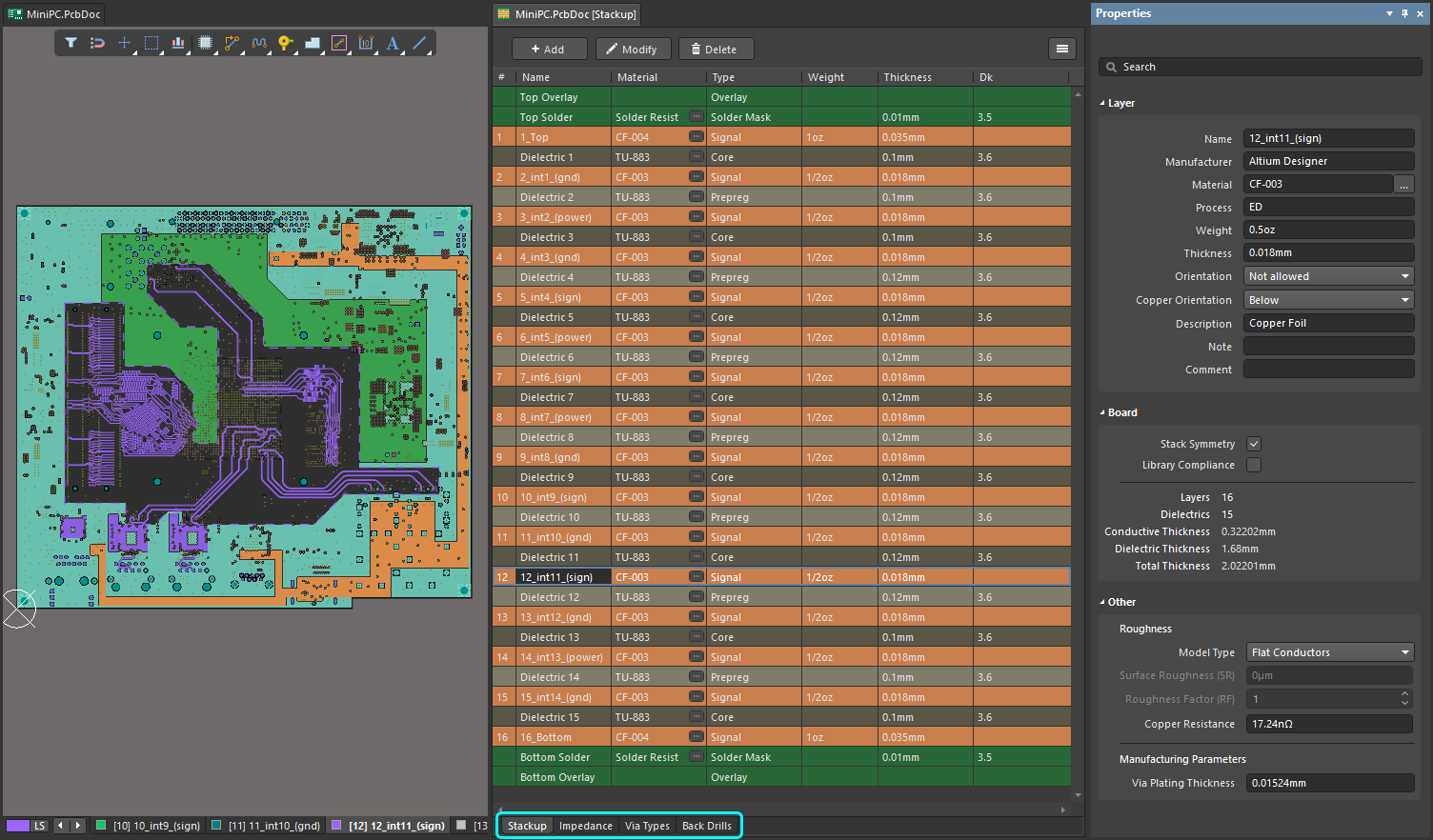
层叠管理的所有方面都在 Layer Stack Manager 中完成。选择层叠底部的选项卡以配置各项设置。
根据板结构,Layer Stack Manager 将包含以下选项卡:
| Stackup | 添加、移除并排序信号层、平面层与介质层;并为每一层分配/配置材料属性。 |
| Impedance | 在使用受控阻抗布线时,配置阻抗配置文件(Impedance profiles)。 |
| Via Types | 配置允许的过孔类型(Via Types),定义每种过孔类型跨越哪些层。 |
| Back Drills | 当存在焊盘或过孔残桩(stub)时,配置需要进行背钻的层跨越范围。 |
| Printed Electronics | 配置印刷电子(printed electronics)设计中的层排列。 |
| Board | 在高级刚柔结合设计中,配置不同子层叠(substacks)的排列方式。 |
编辑层叠属性
Layer Stack Manager 以类似电子表格的编辑网格呈现层叠属性。可直接在网格中编辑属性,或在 Properties 面板 中编辑。根据板结构,Layer Stack Manager 将包含以下选项卡,每个选项卡都会在编辑网格与 Properties 面板中呈现各自的一组属性。
Stackup 选项卡
Stackup 选项卡详细列出了制造层。在此选项卡中,可以添加、移除并配置各层。对于标准刚柔结合设计,还可以在此选项卡中启用或禁用每个层叠中使用的层集合。高级刚柔结合设计在 Board 选项卡 中配置。
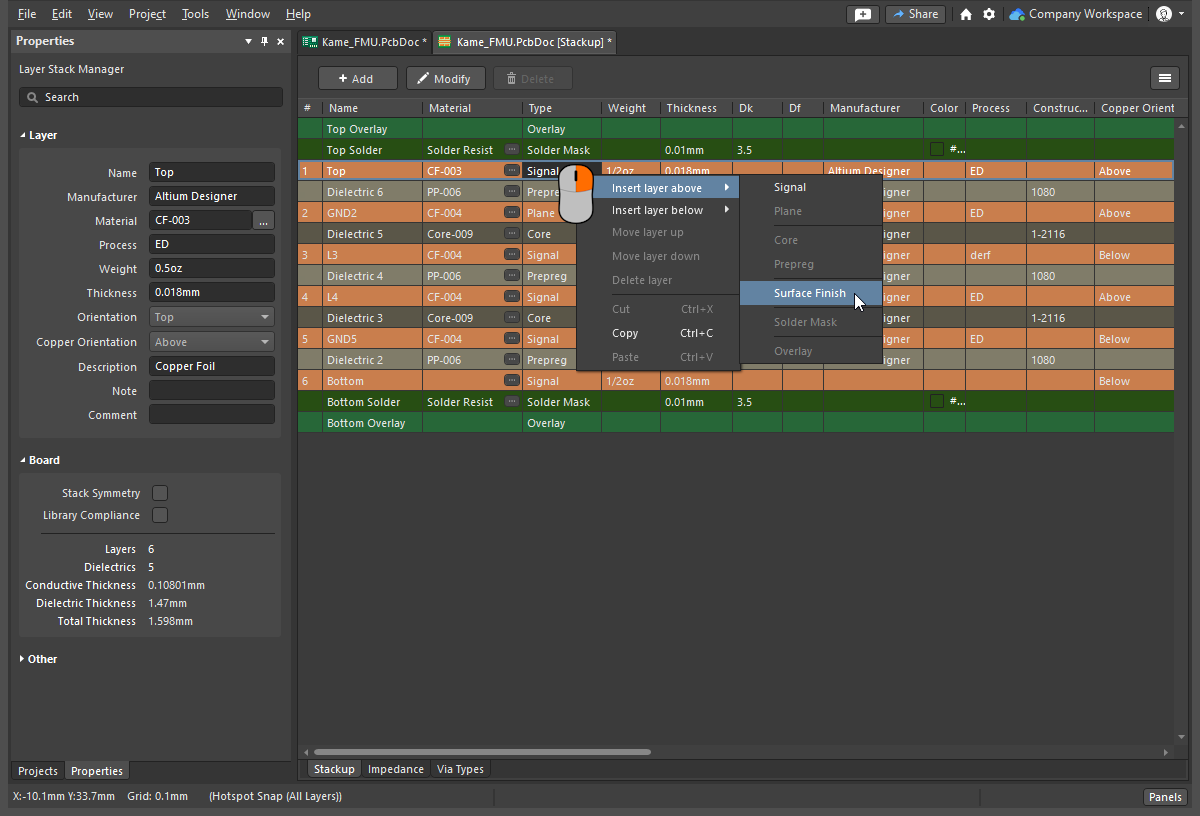 右键单击以添加、移除并重新排序各层。数值可在 Properties 面板中编辑,或直接在网格单元格中编辑。
编辑层叠结构 |
|
| Add a layer |
要添加一层,请在层网格中右键单击,点击 |
| Move a layer | 在层网格中右键单击,然后选择 Move layer up / Move layer down,或从主菜单使用 Edit » Layer Up / Edit » Layer Down 命令,将所选层在同类型层之间于 Layer Stack 中上移或下移。 |
| Delete a layer | 点击  按钮、在层网格中右键单击,或在主菜单中选择 Edit » Delete Layer ,以删除 Layer Stack 中选定的层。如果要删除的层包含图元(primitives),删除前会弹出确认对话框。点击 Yes 以继续删除。 按钮、在层网格中右键单击,或在主菜单中选择 Edit » Delete Layer ,以删除 Layer Stack 中选定的层。如果要删除的层包含图元(primitives),删除前会弹出确认对话框。点击 Yes 以继续删除。
|
| Define the Layer Material | 层材料(Material)既可以直接输入到选定的 Material 单元格中,也可以在 Select Material dialog 中选择;该对话框可通过点击 |
| Stack symmetry | 如果在 Properties 面板的 Board 区域中启用了 Stack Symmetry 选项,则会以围绕中间介质层居中的匹配成对方式添加各层。 |
| Additional properties | 右键单击列标题,然后选择 Select columns 以访问 Select Columns 对话框( |
| Apply Surface Finish | 可通过相应的右键子菜单,在外层铜层上添加表面处理(Surface Finish),并添加一个 Surface Finish 层。 |
| Delete a substack | 初始子层叠(substack)无法删除。当选择其他任意子层叠时, 按钮将变为可用;点击该按钮可删除所选子层叠。 按钮将变为可用;点击该按钮可删除所选子层叠。
|
 按钮,或使用 Edit » Add Layer 命令来添加层。新层将添加到网格中当前选中层的旁边。添加 Signal 或 Plane(铜)层时,如果相邻的现有层也是铜层,则还会同时添加一层介质层。 最多可添加 32 个信号层和 16 个平面层。如有需要,平面层可被拆分任意次数,并可定义“拆分中的拆分”区域——
  )。在该对话框中,你可以启用/禁用并排序层网格中显示的列。请注意,Properties 面板中仅显示常用属性。
Layer Properties
当 Layer Stack 文档的 Stackup 选项卡处于活动状态时,以下属性可用于不同的层类型。
层属性( |
|
| Name | 用户为该层定义的名称。 |
| Manufacturer | 该层的制造商 (在 Material Library 中指定或由用户自定义)。 |
| Material | 该层所用的制造材料。点击 |
| Thickness | 该层的厚度 (在 Material Library 中指定或由用户自定义)。 |
| Dk | 介电常数,在电磁学中也称为 εr。该值在 Material Library 中指定,或由用户自定义。介电常数表示绝缘材料的相对介电率,即其在电场中存储电能的能力。用于绝缘时,介电常数较低的材料更好;而在射频(RF)应用中,可能更希望介电常数较高。此外,相对介电常数越低,材料性能越接近空气。该属性对于满足某些传输线的阻抗匹配要求至关重要。 |
| Df | 耗散因子(在 Material Library 中指定或由用户自定义)。它表示绝缘材料的效率,反映在某种振荡模式(如机械、电气或机电振荡)下的能量损耗速率。换句话说,这是描述材料会吸收多少传输能量的属性。损耗角正切越大,材料吸收的能量越多。该属性会直接影响高速信号的衰减。 |
| Process | 用于形成铜层的工艺——通常为压延退火(RA)铜,或通过电沉积(ED)。 |
| Weight | 单位面积的铜重量,通常以 盎司/平方英尺 表示(例如 0.5 oz/ft2)。 |
| Orientation | 定义该层上元件的指向(朝向/方向)。可选项包括:Not allowed、Top 和 Bottom。对于顶层和底层,在新建板时会自动设置。对于其他信号层,它用于:
|
| Copper Orientation | 定义铜箔层压到芯板(core)上的方向。使用下拉列表选择 Above 或 Below,这将决定从哪个方向进行蚀刻。 |
| Pullback Distance | 从平面(plane)边缘到板边缘的距离。 |
| Frequency | 材料的测试频率,以及 Dk / Df 的数值所对应的频率。频率也会从材料参考数据中获取。 |
| Description | 用户自定义字段,用于描述该层。 |
| Constructions | 对于介质层,此处显示该层的结构类型。数字参考与介质层材料中所用编织玻璃纤维布的结构相关;这些是 PCB 制造商使用的标准参考。 |
| Resin | 该层的树脂百分比。 |
| Material Frequency | 材料的测试频率,以及 Dk / Df 的数值所对应的频率。频率也会从材料参考数据中获取。 |
| GlassTransTemp | 玻璃化转变温度(Glass Transition Temperature,也称为 TG)。这是树脂从玻璃态转变为无定形态的温度,会改变其机械行为,例如膨胀速率。 |
| Note | 用户为该层定义的备注。 |
| Comment | 用户为该层定义的评论。 |
 )
)
Board Properties
板属性( |
|
| Stack Symmetry | 启用 此选项 以保持层叠对称性。如果当前层叠不对称,将打开“Stack is not symmetric”对话框。请参阅 Layer Stack Symmetry 章节了解更多信息。 |
| Library Compliance | 启用后,对于每个从材料库中选择的层,都会将当前层属性与库中该材料定义的数值进行核对。 |
| Substack | 此信息针对当前选中的子层叠(层、介质、厚度等)。当你从一个子层叠切换到另一个子层叠时,这些信息会相应更新(针对当前选中的子层叠)。 |
| Stack Name | 用户自定义的子层叠名称。当需要为某个板区域分配层子层叠时,给子层叠命名会很有用。 |
| Is Flex | 如果子层叠为柔性(flexible),则必须启用。 |
| Layers | 导电层数量。 |
| Dielectrics | 介质层数量。 |
| Conductive Thickness | 所有信号层与平面层(所有铜层或导电层)厚度之和。 |
| Dielectric Thickness | 所有介质层厚度之和。 |
| Total Thickness | 成品板的总厚度。 |
 )
)
Other Layerstack Properties
其他 - 粗糙度( |
|
| Model Type | 选择用于计算表面粗糙度影响的首选模型(关于各种模型的更多信息,请参阅下方文章)。适用于层叠中的所有铜层。 |
| Surface Roughness | 表面粗糙度数值(可从你的制造商处获得)。输入 0 到 10µm 之间的值,默认值为 0.1µm |
| Roughness Factor | 用于表征由于粗糙度效应导致导体损耗可能出现的最大增幅。输入 1 到 100 之间的值;默认值为 2。 |
| Copper Resistance | 铜电阻值,单位为纳欧姆(nΩ)。 |
其他 - 制造参数( |
|
| Via Plating Thickness | 过孔孔壁(via barrel)电镀的成品厚度。 |
 )
)
 )
)
阻抗选项卡
当使用受控阻抗布线时,“阻抗”选项卡用于配置阻抗配置文件(Impedance profiles)。 点击 Layer Stack Manager 底部的 Impedance 选项卡以配置阻抗配置文件需求。配置完成后,即可在“布线宽度”或 差分对布线 设计规则中选择所需的配置文件。
 差分对布线
差分对布线 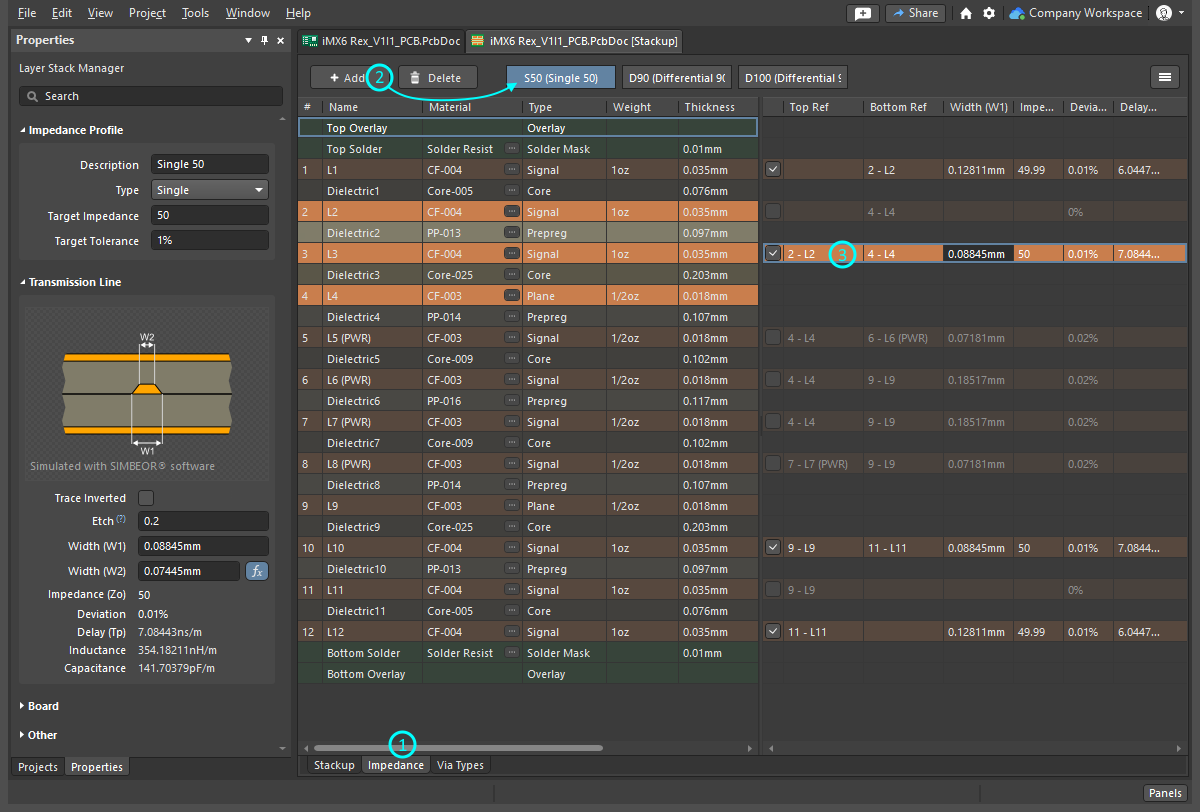 添加新的 Profile,启用其适用的层,配置参考层,并在 Properties 面板中定义该 Profile 的属性。
编辑阻抗配置文件 |
|
| Adding a Profile | 点击 |
| Enabling the layers | 下一步是定义当前选中的配置文件可用于哪些层。网格分为两个区域:左侧显示层叠中的各层,右侧显示当前选中的阻抗配置文件可用的层。在 Impedance Profile 区域中使用层复选框,使该层对所选阻抗配置文件可用。
当你在 Impedance Profile 区域中选择一个已启用的层时,层叠中的所有层都会变淡显示,只有用于计算该所选信号层阻抗的那些层除外( |
| Assign the reference layers | 一旦为该层分配了阻抗配置文件(Impedance Profile),请在 Top Ref 和 Bottom Ref 列中编辑该层的参考层(reference layer)。注意,参考层可以是 Type 平面层(Plane)或信号层(Signal)。 |
| Configure the impedance properties | 阻抗计算器支持正向与反向阻抗计算。如果你输入 Target Impedance,Width 将自动变化(正向计算);或者输入 Width,Target Impedance 将自动变化(反向计算)。 |
| Define the etch | Etch = 0.5[(W1-W2)/Thickness] ,由走线的上、下宽度计算得出(将光标悬停在面板中的 ? 上可显示公式) |
| Configure the differential impedance calculation | 对于差分阻抗计算,通过点击相应的 |
 Impedance Profile
 )。
)。
 按钮锁定 Width 或 Trace Gap 之一。随后,未锁定的变量会随着 Target Impedance 值的变化而被计算。或者,编辑未锁定的变量以更改 Target Impedance。

了解更多关于为 Controlled Impedance Routing 设置 Properties 。
Via Types 选项卡
Via Types 选项卡用于定义设计中所用过孔在 Z 方向允许跨越的层范围要求。过孔的 X-Y 属性(包括直径与孔径)由适用的 Routing Style 设计规则控制。
 将每一种所需的跨层范围定义为一个唯一的 Via Type。
编辑 Via Types |
|
| The default via | 新板的层叠(Layer Stack)在 Layer Stack Manager 的 Via Types 选项卡中包含一个单一的通孔(thruhole)跨层定义。 对于双层板,默认过孔命名为 Thru 1:2,该命名反映了过孔类型以及其跨越的起始层与终止层。默认通孔跨层定义无法删除。 |
| Add a new Via Type | 点击 |
| Naming a Via Type | 每个 Via Type 都会根据其跨越的层以及是否为 µVia 自动命名。 在工作区放置的过孔包含一个 Name 属性下拉框,其中列出在 Layer Stack Manager 中定义的所有 Via Type。板上使用的所有过孔都必须属于在 Layer Stack Manager 中定义的某一种 Via Type。 |
| Adding a µVia | 如果需要 µVia,请启用 µVia 复选框。仅当过孔跨越相邻层或相邻+1(称为 Skip via)时,此选项才可用。 |
| Mirroring a via | 如果 Layer Stack 启用了 Stack Symmetry 选项,则 Mirror 选项将可用。启用 Mirror 后,会自动创建当前过孔的镜像版本,使其跨越层叠中对称的层。 |
| Selecting a Via Type during routing | 在交互式布线期间切换层时:
|
 )。
)。
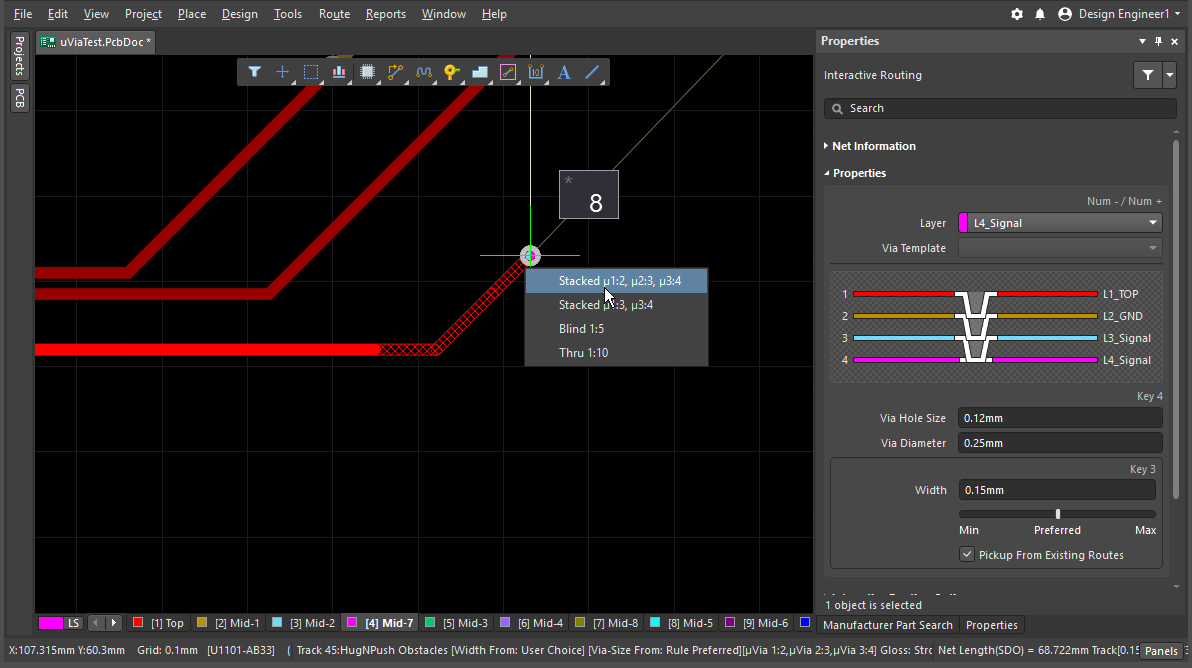 )。
)。
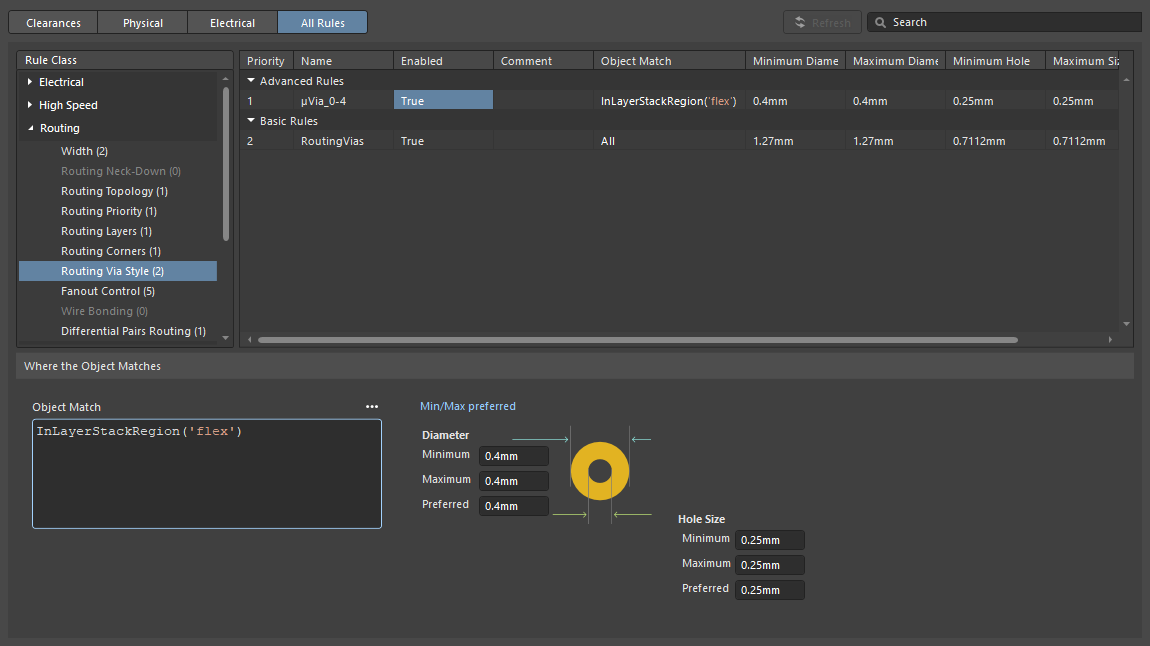 )将 Via Types 限制到板的某个区域。
了解更多关于 Via Specifics,以及如何设置 Blind, Buried & Micro Vias。
Back Drills 选项卡
在高速设计中,当过孔的孔壁(barrel)延伸超出信号所布线的信号层时,可能会产生信号反射,从而导致信号劣化与信号完整性问题。解决方法之一是使用控深钻孔将未使用的过孔孔壁钻除,这种技术也称为 back drilling(背钻)。
背钻属性在 Back Drills 选项卡中配置。当在 Tools » Features 子菜单中启用 Back Drills,或点击  按钮并选择 Back Drills 时,将显示该选项卡。

编辑 Back Drills |
|
| How Back Drills work | Back Drills 选项卡用于定义当存在焊盘或过孔残桩(stub)时,需要进行背钻的跨层范围。这些设置与 Max Via Stub Length 设计规则配合使用,在该规则中指定最大残桩长度与钻孔超量(drill oversize)值。规则中的 Where the Object Matches 设置可用于将去除残桩限制到特定网络( )。 )。 |
| Add a new Back Drill | 点击 |
| Mirroring a Back Drill | 如果在 Properties 面板中 Substack Properties 启用了 Stack Symmetry 选项,则在面板的 Back Drill 区域中会出现 Mirror 选项。启用后,会创建当前 Back Drill 的镜像,例如 BD 1:3 | 6:4。 |
 按钮添加新的背钻定义。该定义将根据 Properties 面板中 Back Drill 区域所选的 First layer 与 Last layer 命名,例如 BD 1:3。First layer
了解更多关于在 Controlled Depth Drilling (Back Drilling) 页面上设置 Back Drills 的 properties。
Printed Electronics 选项卡
使用现代印刷技术,可以将导电层与非导电层直接印刷到基材上,从而逐层构建电子电路。这称为 printed electronics。 通过选择 Tools » Features » Printed Electronics 选项,可将层叠配置为印刷电子模式。在该模式下,所有选项卡会被单一的 Printed Electronics Stackup 选项卡替代。

 印刷电子采用不同的方法来定义层叠。
为印刷电子配置层叠 |
|
| Defining the layers | 印刷电子不使用传统介质层。相反,在布线需要跨越的位置印刷局部介质补丁(dielectric patches)。当在 Features 下拉框中启用 Printed Electronics 选项时,层叠中的所有介质层都会被移除,取而代之的是:通过在非导电层上放置合适形状的区域对象来定义介质补丁。 |
| How Layers are named | 在印刷电子中,铜信号层称为 conductive layers,绝缘层称为 non-conductive layers。 |
了解更多关于在 Designing for Printed Electronics 页面上为 Printed Electronic 层设置 Properties。
Board 选项卡
Board 选项卡用于配置高级刚挠结合设计中所需的不同子层叠(substacks)。当启用 Rigid-Flex (Advanced) 模式时,该选项卡会自动显示。注意,当选择标准 Rigid-Flex 模式时,不使用/不提供 Board 选项卡。
 Board 选项卡用于配置书籍装订(bookbinder)风格的刚挠结合 PCB,注意中间部分包含两个柔性 Substack。
在 Board View 选项卡中工作 |
|
| Add a new Substack | 可使用 Shift+Click 快捷键选择所需层,然后将选区水平拖动到子层叠集合中的目标位置,从现有 substack 快速创建额外的 substack。 |
| Configure layer intrusion | 使用 Intrusion Left / Right 字段配置相邻层是否侵入到邻近的 Substack。 |
| Configure layer adjacency | 配置相邻 Substacks 中层之间的关系,例如:它们是否共享层(Common),或该 Substack 中的层是否为独有(Individual) |
| Editing a substack | 在 Board 选项卡中双击某个特定 substack 以打开其 Layer 选项卡,并在其中进行编辑。 |
| Adding a Branch | 添加额外的 Branches。当设计中存在多个从同一刚性区域辐射出的柔性区域时会使用 Branches。了解更多关于 Branches。 |
了解更多关于 Designing an advanced Rigid-Flex PCB。
配置单个层的属性与材料
PCB 中的层类型
印制电路板的制造会使用多种材料。下表对常见材料作了简要概述。 层材料及其属性的选择应始终与 PCB 制造商协商确定。
PCB Layer Types
| Layer Type | Materials Used | Comments |
|---|---|---|
| Signal | 铜 | 铜层用于定义信号布线、承载 电信号并为电路提供电流。通常为退火铜箔或电沉积铜箔。 |
| Internal Plane | 铜 | 用于分配电源和地的实心铜层;可拆分为多个区域。还必须指定平面边缘到板边的距离(pullback,回缩)。通常为退火铜箔。 |
| Surface Finish | 类型多样,包括化学镍浸金(ENIG)、热风整平(HASL)、无铅(HASL)、浸锡、有机可焊性保护剂(OSP)/Entek、硬金、 浸银 |
应用于外层裸露铜层,具有两项功能:防止铜氧化,并为焊料润湿/附着提供良好表面。不同表面处理各有优缺点。最常见的是 ENIG,具有高品质、良好可焊性和低成本。 |
| Dielectric | 类型多样,包括 FR4、聚酰亚胺,以及多种厂商特定材料,可提供不同的设计参数 | 绝缘层;可为刚性或柔性。用于定义芯板(core)、半固化片(prepreg)和柔性层。 重要的机械特性包括: 在湿度与温度范围内的尺寸稳定性、抗撕裂性以及柔韧性。 重要的电气特性包括绝缘电阻、介电常数(Dk)以及损耗因子(loss tangent,Df 或 Dj) |
| Overlay | 丝网印刷环氧,LPI(液态感光成像) | 呈现文字/图形,例如元件位号、Logo、产品名称等。 |
Solder Mask/Coverlay |
1) 阻焊层 - 液态感光成像阻焊(LPI 或 LPSM),干膜感光成像阻焊(DFSM) 2) 覆盖膜(Coverlay)- 带胶的柔性薄膜,通常为聚酰亚胺或聚酯。 |
1) 保护层,用于限制电路上可施加焊料的位置。成本效益高且成熟可靠,适用于刚性板与柔性板的 A 类(安装型 flex-to-install)应用。相较柔性薄膜覆盖膜,可支持更精细的特征。 2) 适用于柔性板 A 类与 B 类(动态弯折)应用。要求孔/拐角为圆角,通常通过钻孔或冲孔实现。 |
| Paste Mask | 用于制作锡膏钢网(paste mask stencil)的层。钢网通常为不锈钢。钢网上的开口定义了在贴装元件之前,需要在元件焊盘上涂覆锡膏的位置。 | 锡膏层用于制作锡膏印刷网版,用于定义需要涂覆锡膏的位置。 |
配置各层的属性
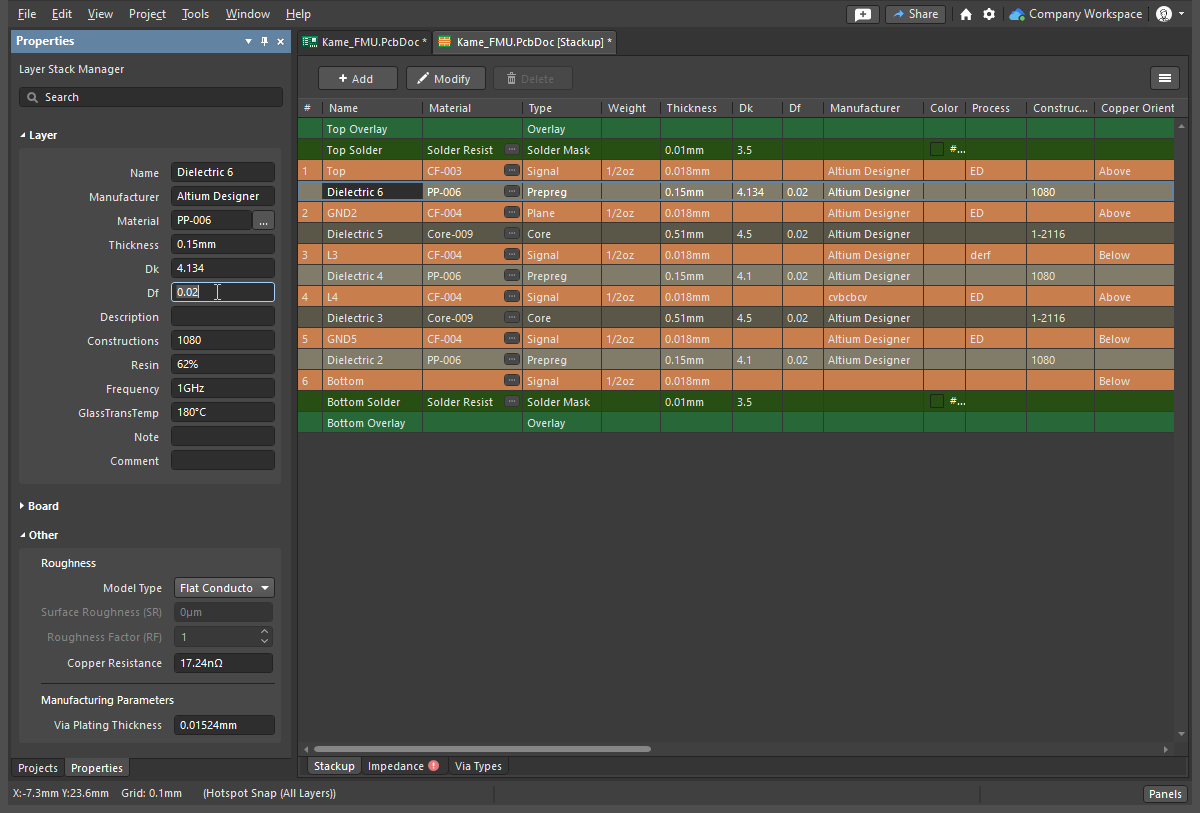
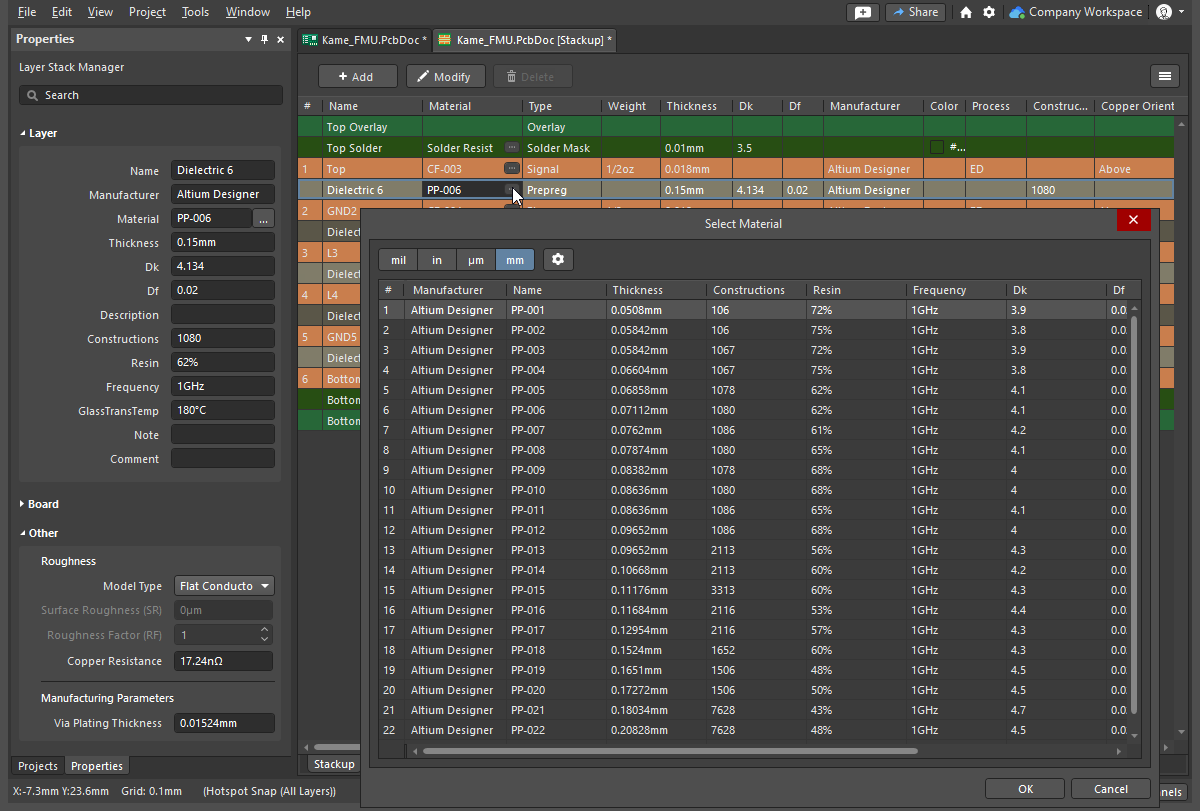
每一层的属性都可以直接在 LSM 网格中、在 Properties 面板中编辑;也可以通过点击所选层的 Material 单元格中的省略号按钮( ),从材料库中选择预定义材料。页面前面 Stackup Tab 部分总结了可用于添加、删除、编辑以及排序层的各种方法。
|
可直接在网格中或在 Properties 面板中编辑层属性。 在列标题区域右键单击以编辑可用列。 点击省略号(...)从库中选择材料。 |
Selecting the Columns Displayed in the Layer Stack Manager
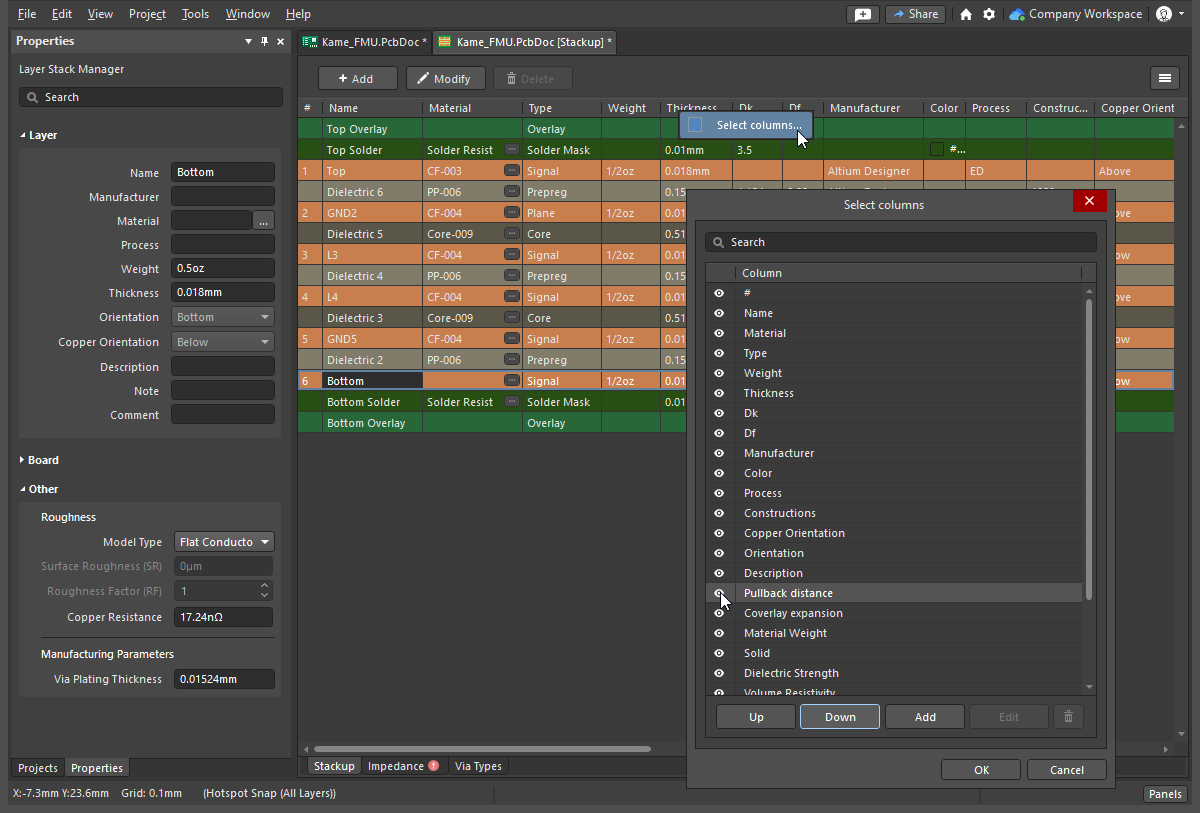
也可以添加用户自定义属性列,并可在 Select columns 对话框中配置所有列的可见性。要打开该对话框,在网格区域任意列标题上右键单击,然后从上下文菜单中选择 Select columns。

Select columns 对话框
在 Layer Stack Manager 中选择要显示的列 |
|
| Filter field | 输入用于筛选列表的字符。 |
| List of columns | 可在 Layer Stack Manager中显示的所有可能列的列表。当某项显示  时,该列将显示在 Layer Stack Manager中。当某项显示 时,该列将显示在 Layer Stack Manager中。当某项显示  时, 该列将 not 不 显示在 Layer Stack Manager中。点击符号可切换显示/隐藏功能。 时, 该列将 not 不 显示在 Layer Stack Manager中。点击符号可切换显示/隐藏功能。 |
| Up/Down | 点击可将所选项在列表中上移或下移。这决定了列在 Layer Stack Manager 中出现的顺序。 |
| Add | 点击以添加新列。将向 Column 列表添加一个标题为 Custom[n] 的新列。选择新列条目后,如有需要点击 Edit 更改名称。 |
| Edit | 点击以编辑所选列。仅对已添加的自定义列可用。系统列不可编辑。 |
 |
点击以删除所选列。 仅对已添加的自定义列可用。系统列不可删除。 |
材料库与库合规性
首选的层叠材料可在材料库中预先定义。在 Layer Stack Manager 中选择 Tools » Material Library 以打开 Altium Material Library 对话框,在其中可查看现有材料并添加新的材料定义。
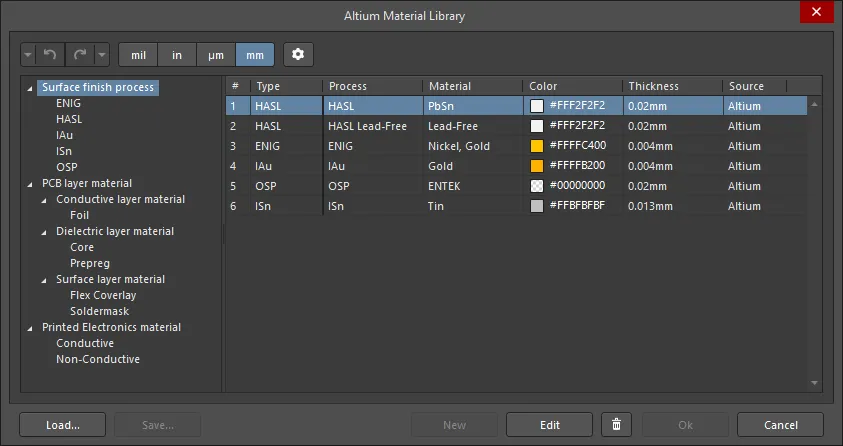
Altium Material Library 对话框
Options and Controls of the Altium Material Library dialog
Altium Material Library 对话框 |
|
 / /  |
点击以撤销或重做上一次操作。使用向下箭头可访问先前操作列表,并从中选择。 |
| Units | 选择所需单位。支持的单位为 mil、in、 µm 和 mm。 |
 |
点击打开 Material Library Settings 对话框并配置该对话框中显示的列。 |
| Left region | 树状结构显示可用的材料类型。点击某项可在右侧网格中显示其详细信息。 |
| Grid | 网格区域显示树中所选项对应的可用材料。点击表头中的 |
| Load | 打开对话框,用于从外部材料库数据库(*.xml)中搜索并选择用户自定义材料加载到该对话框中。 |
| Save | 将你指定的材料保存到材料库数据库(*.xml)。 |
| New | 点击以添加用户自定义材料。新材料定义的 Source 属性将设置为 User。当左侧树中选择了某种材料类型时,此按钮可用。 |
| Edit | 点击以编辑所选的用户自定义材料。 |
| |
点击以删除所选的 用户自定义材料。 |
 图标可通过在下拉列表中选择所需过滤条件来筛选该列。
为某一层选择要使用的材料
你要用于特定层的材料并不是在 Altium Material Library 对话框中选择的,而是在 Select Material 对话框中选择。要为某层使用特定材料,可在层叠网格中该层的 Materials 单元格点击省略号 (),或当在层叠网格中选中该层时,在 Properties 面板的 Material 字段中点击  。这将打开 Select Material 对话框,并将库限制为仅显示适用于点击省略号控件所对应层的材料。
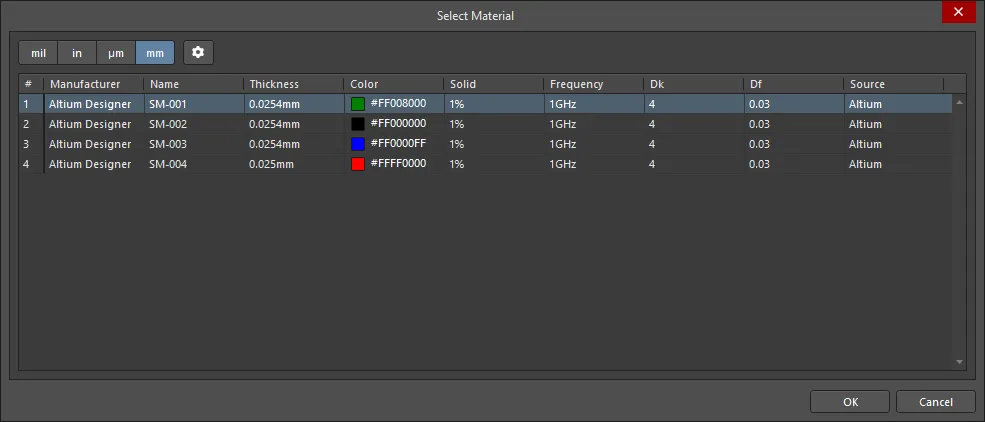
Select Material 对话框
Options and Controls of the Select Material dialog
Select Material 对话框 |
|
| Units Selector | 为 Thickness 选择所需单位:mil、in、 µm 或 mm。 |
 |
点击打开 Material Library Settings 对话框并配置该对话框中显示的列。 |
| Grid | 网格显示适用于用于访问 Select Material 对话框的那一层的材料信息。在网格中选择所需项,然后点击 OK 以在 Layer Stack 中使用该材料。 |
Configure the columns in the Altium Material Library or the Select Material dialog
要选择在 Altium Material Library 对话框或 Select Material 对话框中显示的列,点击 按钮以打开 Material Library Settings 对话框。

Material Library Settings 对话框
Material Library Settings 对话框 |
|
| Filter | 输入用于筛选 Column 列表的字符。 |
| Column | 可在 Altium Material Library 对话框或 Select Material 对话框中显示的所有可能列的列表。当某项显示 |
| Add | 点击以添加新列。将向 Column 列表添加一个标题为 Custom[n] 的新列。选择新列条目后,如有需要点击 Edit 更改名称。 |
| |
点击以删除所选列。 仅对已添加的自定义列可用。系统列不可删除。 |
| Up/Down | 点击以将所选项在 Column 列表中上移或下移。这决定了列在 Altium Material Library 对话框或 Select Material 对话框中出现的顺序。 |
 时,该列将显示在 Altium Material Library 对话框或 Select Material 对话框中。当某项显示
  时,该列将 not 不 显示在这些对话框中。点击符号可切换显示/隐藏功能。
层叠对称
如果你要求电路板层叠结构对称,请在 Properties 面板的 Board 区域中启用 内的 Stack Symmetry 复选框。启用后,会立即围绕中心介质层检查层叠对称性。如果与中心介质参考层等距的任意一对层不完全相同,将打开 Stack is not symmetric 对话框。

对话框顶部的 Layer stack symmetry mismatches 网格会列出检测到的所有层叠对称冲突。请在对话框下方区域选择合适的选项以实现层叠对称:
实现层叠对称的方式: |
|
| Mirror top half down | 将中心介质层上方各层的设置复制到其对称对应层(下方)。 |
| Mirror bottom half up | 将中心介质层下方各层的设置复制到其对称对应层(上方)。 |
| Mirror whole stack down | 在最后一层铜层(Surface Finish)之后插入一层额外的介质层,然后在该新介质层下方复制并镜像所有信号层与介质层。 |
| Mirror whole stack up | 在第一层铜层(Surface Finish)之前插入一层额外的介质层,然后在该新介质层上方复制并镜像所有信号层与介质层。 |
层叠可视化
Layerstack Visualizer 可让你以 2D 或 3D 查看层叠结构。请在 Layer Stack Manager 中选择 Tools » Layerstack Visualizer 以打开 Layerstack Visualizer。

Options and Controls of the Layerstack Visualizer Dialog
Layerstack Visualizer |
|
| Display the Visualizer | 在 Layer Stack Manager 中选择 Tools » Layerstack Visualizer 以打开 Layerstack Visualizer。 |
| Moving the board | 在可视化器中右键单击并拖动以重新调整电路板朝向。 |
| Take a picture | 在图像上左键单击,然后 Ctrl+C 将图像复制到 Windows 剪贴板。 |
| 2D/3D | 选择你希望以哪种视图查看层叠结构。 |
| Orthographic camera | 启用后使用正交投影查看;禁用后使用透视投影查看。 |
| Show full stack | 显示完整层叠,不显示各层细节。 |
| Show layer names | 勾选/取消勾选以显示/隐藏层名称。 |
| Real layers height | 勾选/取消勾选以按真实厚度显示每一层。 |
| Space between layers | 勾选/取消勾选以在层与层之间显示间距。 |
| Simple conductors | 勾选以显示导体的替代图案。 |
定义与配置刚挠子层叠(Substack)
Main page: 刚挠设计
刚挠设计中的每个独立区域或分区可以由不同数量的层组成。为实现这一点,你需要能够定义多个层叠集合,称为 substacks。

PCB 编辑器支持两种刚挠设计模式。你可以通过 Tools » Features 子菜单中选择所需命令,或通过 Layer Stack Manager 界面右侧的 Feature 选择器,在标准模式与高级模式之间进行选择。
-
原始(标准)模式 – 称为 Rigid-Flex – 支持简单的刚挠设计(
 )。
)。
-
如果你的设计具有更复杂的刚挠需求,例如重叠的挠性区域,则需要使用 Advanced Rigid-Flex 模式(也称为 Rigid-Flex 2.0)。除重叠挠性区域外,高级模式还提供:子层叠的可视化 Z 平面定义、对电路板各刚性/挠性区域的独立定义、嵌套开槽上的弯折、自定义形状的分割、可定义书脊式结构、可在挠性区域包含覆盖膜(coverlay),以及对纯挠性设计的支持(
 )。
)。
Adding Substacks in a standard Rigid-Flex design

标准刚挠模式 |
|
| Enabling Standard mode | 通过选择 Tools » Features » Rigid/Flex 命令启用标准刚挠模式。你也可以在 Features( |
| How many substacks? | 电路板的刚性与挠性区域中,每一种所需的独特层集合都需要一个独立的 substack。如果多个板区域使用相同的层集合,则同一个 substack 可用于多个区域。单击  按钮以添加新的 Substack,如上图所示。 按钮以添加新的 Substack,如上图所示。 |
| Configure each substack | 使用 Substack Selector 依次选择各个 Substack,然后使用复选框启用/禁用各层,以得到该 Substack 所需的层集合。 |
| Configure as flexible | 对于挠性 Substack,请在 Properties 面板中启用 Is Flex 选项。仅当某个 Substack 启用了 Is Flex 选项且不包含阻焊层(Soldermask)时,才能添加挠性专用的覆盖膜层(coverlay)。 |
Adding Substacks in an Advanced Rigid-Flex design

高级刚挠模式 |
|
| Enabling Advanced mode | 通过选择 Tools » Features » Rigid/Flex (Advanced) 命令启用高级刚挠模式。你也可以在 Features( |
| How many substacks? | 电路板的刚性与挠性区域中,每一种所需的独特层集合都需要一个独立的 substack。如果多个板区域使用相同的层集合,则同一个 substack 可用于多个区域。切换到 Board 选项卡以配置高级刚挠设计所需的不同 substacks。 |
| Create a new substack | 可使用 Shift+Click 快捷方式从现有 substack 快速创建额外的 substacks:选择所需层后,将所选内容水平拖动到 substacks 集合中的目标位置,如上图所示。 |
| Configure a substack | 配置相邻 Substacks 之间各层的关系——例如:它们是否共享层(Common),这些层在该 Substack 中是否为独有(Individual)? 相邻层是否会延伸进入相邻的 Substack? |
| Editing a substack | 在 Board 选项卡中双击某个特定 substack 以编辑该 substack。 |
| Configure as flexible | 对于挠性 substack,请在 Properties 面板中启用 Is Flex 选项。仅当某个 Substack 启用了 Is Flex 选项且不包含阻焊层(Soldermask)时,才能添加挠性专用的覆盖膜层(coverlay)。 |
| When do I need a Branch? | 当设计中从单个刚性区域辐射出两个以上的挠性段时,将使用分支(Branches)。 |
了解更多: 刚挠 PCB 设计
定义单层 PCB
顾名思义,单层 PCB 只有一层铜层,通常为底层。可通过从 2 层 PCB 层叠中删除顶层或底层之一来创建单层 PCB 层叠。
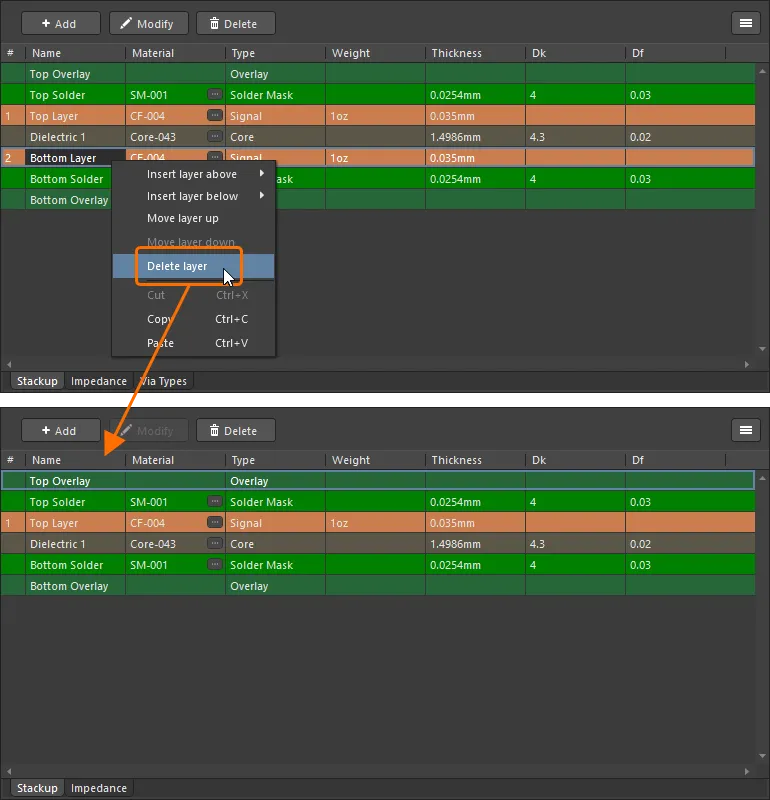
在 2 层 PCB 中,你可以从其层叠中删除 Top 或 Bottom Layer。
关于单层板的注意事项
-
可以为 PCB 创建单层层叠,但不能为封装(footprint)创建。
-
当层叠仅包含一层铜层时,Layer Stack Manager 中将无法使用 Via Types 选项卡和 Back Drills 功能。
-
对于单层 PCB,你只能在 Layer Stack Manager 的 Impedance 选项卡上创建 Single-Coplanar 与 Differential-Coplanar 类型的阻抗剖面。
-
被移除的层在适用处会作为“侧面”被引用。例如,如果移除了底层,则在 钻孔表 的 Drill Layer Pair 列中会称其为
Bottom Side。 -
当单层 PCB 中存在非金属化通孔焊盘时,它们不会在 DRC 报告 的 Unplated multi-layer pad(s) detected 部分中被标记。
使用预定义层叠
许多公司常见的需求是在其 PCB 设计中使用一致的层叠结构。软件包含若干预定义层叠;如果你在激活/安装 Workspace 时选择包含 Sample Data,则 Altium Workspace 也会包含若干层叠模板(stackup templates)。除了在公司 Workspace 中创建并存储层叠模板外,也可以将其存储为本地文件。
编辑器预设层叠
为了提供一个便捷的起点,Tools » Presets 菜单中提供了多种预定义的层叠可供使用。请注意,这些预设无法编辑,且列表也无法扩展。要配置你自己的预定义层叠,需要创建 Stackup Templates(层叠模板),如下所述。

Stackup Templates
已预先定义的层叠称为 Stackup Templates(层叠模板)。这些模板可以存储并在你的 Altium Workspace 中进行管理,也可以作为本地文件进行存储和管理。
可用模板列在 Preferences 对话框的 Data Management – Templates 页面中。 可通过该对话框页面顶部附近的 Template visibility 下拉菜单,将列表配置为包含 Server only 或 Server & Local 模板。本地模板位于由 Local Templates folder 值指定的文件夹中。
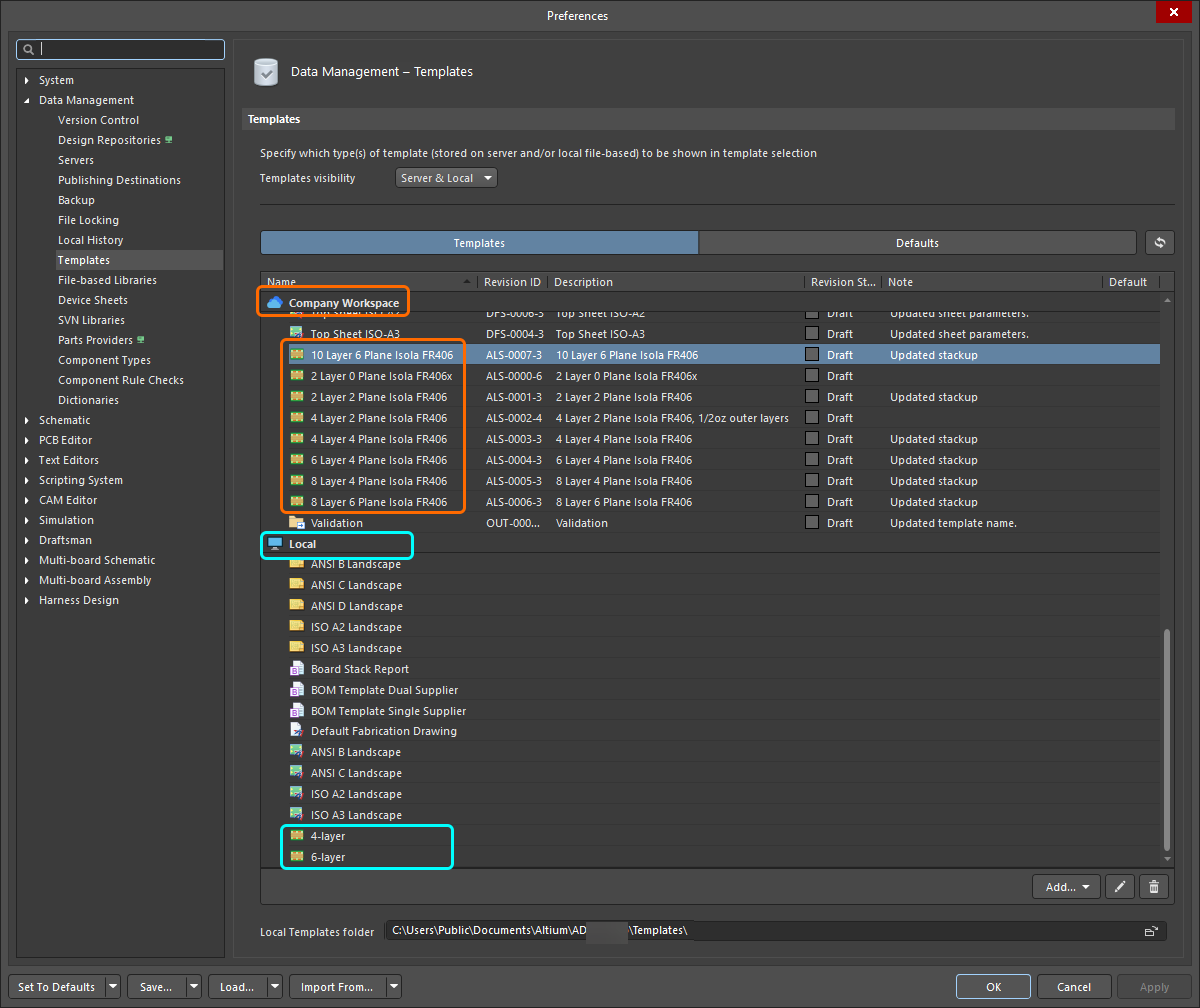 层叠模板可以存储并在 Workspace 中管理,也可以作为本地文件管理。
| Default Workspace stackups | 在 Managed Content\Templates\Layer Stacks Workspace 文件夹中默认提供了若干 Workspace Layerstacks(如果你在激活/安装 Workspace 时选择包含 Sample Data)。
|
| Preview a Workspace stackup | 可以在 Explorer 面板中预览 Workspace Layerstack。当在面板的修订版本区域选中该 layerstack 条目后,切换到 Preview aspect 视图选项卡即可查看层叠结构。 |
| Load a Workspace stackup | 要从已连接的 Workspace 加载一个 stackup,请选择 File » Load Stackup From Server 命令。将出现 Choose Item Revision 对话框。 使用对话框左侧的文件夹树,导航到 Workspace 中存储 Layer Stacks 的位置,并在 Item Revision 列表中选择所需的 stackup。点击 OK,将该文件中定义的 stackup 应用到当前在 Layer Stack Manager 中打开的层叠。 |
| Save the open layer stack as an existing Workspace stackup | 要将当前层叠保存为已连接 Workspace 中的现有 stackup, 请选择 File » Save to Server 命令。 将出现 Choose Planned Item Revision 对话框——用它选择一个现有的 Workspace Layerstack,并将该 stackup 保存为其下一修订版本。 |
| Save the open layer stack as a new Workspace stackup | 要将当前层叠保存为已连接 Workspace 中的新 stackup, 请选择 File » Save to Server 命令。 将出现 Choose Planned Item Revision 对话框,在 Server Folders 树中导航到存储 stackup 的位置,然后在对话框的修订版本列表区域右键并选择 Create Item » Layerstack 命令。 在打开的 Create New Item 对话框中,禁用 Open for editing after creation 选项;否则你将进入直接编辑模式。 |
| Create a new Workspace stackup from scratch | 在 Preferences 对话框的 Data Management – Templates 页面中,点击 Add 按钮并从菜单中选择 Layerstack 命令(或在模板网格中右键显示上下文菜单并选择 Add » Template)。 选择该命令后,在打开的 Close Preferences 对话框中点击 OK,以关闭 Preferences 对话框并打开临时 Stackup Editor。系统会在 |
| Edit an existing Workspace Stackup | 要编辑现有的 Workspace Stackup,请在 Preferences 对话框的 Data Management – Templates page 的 Templates 选项卡上,右键其条目并从上下文菜单选择 Edit 命令。临时编辑器将打开,并载入该 Workspace Stackup 最新修订版本中的模板以供编辑。按需修改后,选择 File » Save to Server 命令,将该 stackup 保存到该 Workspace Stackup 的下一修订版本中。 |
| Update an existing WS stackup based on a local stackup file | 如果你需要更新某个 Workspace Stackup,并且你有一个已更新的 stackup 文档文件,则可以将该文件上传到该 Workspace Stackup。 在 Preferences 对话框的 Data Management – Templates 页面中,右键模板条目并从上下文菜单选择 Upload 命令。使用打开的 Open 对话框(标准 Windows 打开文件对话框)浏览并打开需要上传的文件,该文件将被上传到该 Workspace Stackup 的下一修订版本中。 |
| Upload an existing stackup template file to the Workspace | 如果所需的 stackup 文档文件位于 Local Template folder(在 Data Management – Templates 页面底部定义)中,并且在模板网格的 Local 条目下列出,则可通过右键该文件并选择 Migrate to Server 命令,将其迁移为新的 Workspace Layerstack。在 Template migration 对话框中点击 OK 按钮以继续迁移流程——如该对话框所述,原始 layerstack 文件将被加入本地模板文件夹中的 Zip 归档(因此它将不再显示在 Local 模板列表下)。 |
| Upload a local stackup file to the Workspace | 也可以通过上传现有的 stackup 文档文件(*.stackup)来创建新的 Workspace Layerstack。在 Preferences 对话框的 Data Management – Templates page 的 Templates 选项卡上,从 Add 按钮菜单或模板网格的 Add 上下文菜单中选择 Load from File 命令。在打开的 Open 对话框(标准 Windows 打开文件对话框)中,在 File name 字段右侧的下拉列表中选择 Layer Stack-up File (*.stackup) 选项,然后使用该对话框浏览并打开要上传的文件。该文件将被上传到自动创建的新 Workspace Layerstack 的初始修订版本中,该 Layerstack 会创建在 Layerstacks 类型的 Workspace 文件夹内。
|
导出 Layer Stack |
|
| Exporting to a Spreadsheet | 使用 File » Export CSV 命令将当前层叠导出为电子表格(*.csv)文件。 |
| Exporting to Simbeor | 使用 File » Export To Simbeor 命令将层叠导出为 Simbeor 文件 (*.esx)。 |
其他与层相关的设计任务
有一些与层相关的设计任务并不在 Layer Stack Manager 中执行,但在你准备层叠时需要重点考虑。下面对这些任务进行总结,并提供更多信息链接。
定义板形(Board Shape)
层叠在 Z 平面定义电路板,而 Board Shape 在 X-Y 平面定义电路板。Board Shape 也称为板框(board outline),它是一个闭合的多边形形状,用于定义电路板的整体范围。Board Shape 可以由单个 Board Region(传统刚性 PCB)构成,也可以由多个板区域(刚挠结合 PCB)构成。下图显示了一块由柔性区域连接的两个刚性区域组成的电路板。
 板形在 X-Y 平面定义电路板。
Notes on defining the Board Shape
| Manually defined | 切换到 Board Planning mode,然后重新定义现有形状或放置一个新形状。 |
| Defined from selected objects | 通常基于机械层上的外形线来完成。如果外形线是从其他设计工具导入的,请使用此选项。 |
| Defined from a 3D body object | 如果空白板是从 MCAD 工具以 STEP 模型形式导入到 3D Body Object(Place » 3D Body)中,请使用此选项。 |
| Pulled directly from an MCAD package | Altium 正在开发名为 Altium CoDesigner 的直接 ECAD - MCAD 协同设计技术。了解更多:ECAD-MCAD CoDesign。 |
了解更多关于 定义板形。
了解更多关于 刚挠结合设计。
为平面层分配网络(Net)
当 PCB 面板设置为 Split Plane Editor mode 时,可用于查看并为电路板的任意电源平面分配网络。它也可用于为电源平面上定义的分割区域分配网络。
 分割平面编辑器用于查看和管理电源平面的网络分配,并检查分割平面定义。
Notes on assigning a net to a plane
| Choose the layer | 面板的第一部分会列出所有 Type 设置为 Plane 的层。层的 Type(signal 或 plane)在 Layer Stack Manager 中配置。 |
| Assign a net | 面板的第二部分会列出当前分配给第一部分所选层的所有网络。 当在 Layers 部分(上图中的
|
Define the Pullback |
电源平面上的铜箔应与成品板边缘保持的退让距离。该项在 Layer Stack Manager 中为每个平面层( )分别配置。 )分别配置。 |
了解更多关于 Internal Power & Split Planes。
为安装在内部信号层上的元件配置层叠
当元件安装在非 Top 或 Bottom 信号层上时,即被视为嵌入式元件。
 嵌入在内部信号层上的元件(元件以蓝色轮廓高亮,腔体以橙色轮廓高亮)。
Notes on working with Embedded Components
| What is an embedded component? | 当元件安装在非 Top 或 Bottom 信号层上时,即被视为嵌入式元件。将元件嵌入 PCB 可提升信号完整性并提高设计密度。 |
| When are components mounted on an internal signal layer? | 当它们是嵌入式元件,或当它们安装在刚挠结合板的挠性区域上且该挠性层并非板子的 Top 或 Bottom 层时。 |
| Component Orientation | 软件需要知道元件在其所安装的每一层上的朝向,以便判断何时必须镜像元件图元。Top 和 Bottom 层会自动配置;其他层则由设计人员进行设置。 |
| Configuring the Orientation | 某一层上所有元件的朝向在 Layer Stack Manager 的 Stackup 选项卡的 Orientation 列中配置。 如果 Orientation 列不可见,可在层网格中右键单击现有表头,然后从上下文菜单中选择 Select columns 来启用。 |
了解更多关于 Embedded Components。
记录层叠信息
文档是设计流程的关键部分,对于层叠结构复杂的设计(例如刚挠结合设计)尤为重要。为此,Altium Designer 提供了 Layer Stack Table,可在工作区中放置(Place » Layer Stack Table)并定位在板设计旁边。层叠表中的信息来自 Layer Stack Manager。

包含 Layer Stack Table 以记录设计。
关于 Layer Stack Table 的说明 |
|
| Placing a Layer Stack Table | 要放置 Layer Stack Table,请选择 Place » Layer Stack Table。 |
| Included detail | Layer Stack Table 详细列出以下内容:
|
| Editing a Layer Stack Table | 双击已放置的表格任意位置,可在 Properties 面板中编辑 Layer Stack Table。 |
| What is the Board Map? | Layer Stack Table 还可包含可选的板外形轮廓,用于显示不同层叠如何分配到板的各个区域。使用 Show Board Map 选项和滑块来配置映射设置。 |
了解更多关于放置和编辑 Layer Stack Table。
包含钻孔表
Altium Designer 包含一个智能 Drill Table,可显示所有层对所需的钻孔(复合)或特定层对的钻孔。如果你希望为每个层对分别提供钻孔信息,请为设计中使用的每个层对放置一个钻孔表。

了解更多关于放置和编辑 Drill Table。
在 Draftsman 中记录层叠
Altium Designer 还提供了专用的文档编辑器 Draftsman。Draftsman 允许设计人员创建高质量文档,其中可包含尺寸、注释、层、层叠表和钻孔表。基于专用文件格式和一套绘图工具,Draftsman 提供了一种交互式方式,将制造与装配图纸与自定义模板、标注、尺寸、引出标注和注释相结合。
Draftsman 还支持更高级的绘图功能,包括 Board Isometric View、Board Detail View 和 Board Realistic View(3D 视图)。
 在单页或多页 Draftsman 文档上放置绘图视图、对象和自动标注。
了解更多关于 Draftsman。
层叠术语
| 术语 | 含义 |
|---|---|
| Blind Via | 起始于表层但不会贯穿整板的过孔。通常,盲孔会从某一表层向下延伸一层到下一铜层。 |
| Buried Via | 起始于某一内层并终止于另一内层、但不会到达表层铜层的过孔。 |
| Core | 一种刚性芯板(通常为 FR-4),两面覆铜箔。 |
| Double-Sided Board | 具有 2 个铜层的电路板,分别位于绝缘芯板两侧。所有孔均为通孔,即从板的一侧贯穿到另一侧。 |
| Fine Line Features and Clearances | 在当今 PCB 制造中,线宽/间距做到 100µm(0.1mm 或 4mil)通常被认为是标准水平。当前元器件封装可实现的技术极限约为 10µm。 |
| High Density Interconnect (HDI) | 高密度互连(HDI)技术:单位面积布线密度高于常规 PCB 的电路板。通过细线特征与间距、微孔、埋孔以及顺序层压技术实现。该名称也用作 Sequential layer Build-Up (SBU) 的替代称呼。 |
| Microvia | 定义为孔径小于 6 mil(150µm)的过孔。微孔可通过光成像、机械钻孔或激光钻孔形成。激光微孔是高密度互连(HDI)的关键技术,因为它允许过孔放置在元件焊盘内;并且在叠层增层(build-up)制造工艺中使用时,可在无需短走线(称为过孔残桩 via stubs)的情况下实现信号层转换,从而大幅降低过孔引起的信号完整性问题。 |
| Multilayer Board | 具有多层铜层的电路板,层数从 4 层到 30 层以上不等。多层板可通过不同方式制造:
|
| Prepreg | 浸渍了热固性环氧树脂(树脂+固化剂)的玻璃纤维布,且仅部分固化。 |
| Sequential Lamination | 一种用于制造多层 PCB 的工艺名称,其中包含机械钻孔的埋孔(在最终层压前于薄双面板上钻孔)。 |
| Sequential layer Build-Up (SBU) | 以芯板(双面或绝缘体)为起点,在板的两侧依次形成导电层与介质层(通过多次压合)。该技术还允许在增层过程中形成盲孔,并可嵌入离散或成型元件。也称为 High Density Interconnect (HDI) 技术。 |
| Surface Laminar Circuit (SLC) | 以多层芯板(core)开始,在其两侧增加积层(build-up)层(通常为 1 到 4 层)。用于描述成品板的常用标注方式是 Build-up copper layers + Core copper layers + Build-up copper layers。例如,2+4+2 表示一块以 4 层芯板为核心、两侧各压合 2 层的电路板(也可写作 2-4-2)。该技术允许在积层过程中形成盲孔,并可将分立元件或成型元件嵌入板内。 |
 AI 翻译
AI 翻译