
Automatisiertes Board-Layout mit dem topologischen Autorouter Situs
Auf einen Blick
- Wie das Situs-Autorouting grundsätzlich funktioniert und warum sein topologischer Mapping-Ansatz eine flexible Bestimmung der Leiterbahnverläufe ermöglicht.
- Welche Entscheidungen bei der Leiterplattenvorbereitung den Autorouting-Erfolg am stärksten beeinflussen, darunter Platzierung, Sperrflächen, Polygonflächen, Vorverdrahtung und Routbarkeit.
- Welche Routing-Regeln und Lageneinstellungen Sie in Altium Designer überprüfen sollten, um die Autorouting-Leistung und die Ergebnisse zu verbessern.
Das Routen der Verbindungen auf einer Leiterplatte ist eine komplexe und zeitaufwendige Tätigkeit. Bei großen oder dicht bestückten Leiterplatten kann das Routing erhebliche Zeit in Anspruch nehmen. Ein Autorouter kann den Entwickler dabei unterstützen.
Der Situs™-Autorouter von Altium Designer verwendet eine topologische Analysetechnik zur Abbildung des Leiterplattenraums, die im Gegensatz zur geometrischen oder formbasierten Abbildung nicht von der Form oder den Koordinaten von Hindernissen abhängig ist. Die topologische Abbildung bietet mehr Flexibilität bei der Bestimmung der Leiterbahnführung und ermöglicht das Routing in beliebigen Richtungen.
Autorouting der Leiterplatte
Der Situs Topological Router bietet einen neuen Ansatz für die Herausforderungen des Autoroutings. Er nutzt zunächst eine fortschrittliche topologische Abbildung, um den Routingpfad festzulegen. Anschließend wandelt er diesen „menschenähnlichen“ Pfad mithilfe verschiedener bewährter Routingalgorithmen in eine hochwertige Leiterbahnführung um. Als integraler Bestandteil des PCB-Editors berücksichtigt er die festgelegten elektrischen Regeln und Routingregeln für die Leiterplatte.
Einrichtung der Leiterplatte
Situs lässt sich zwar einfach einrichten und ausführen, für optimale Routingergebnisse sollten Sie jedoch einige Punkte beachten.
Bauteilplatzierung
Die Bauteilplatzierung hat letztlich den größten Einfluss auf die Routingqualität. Der PCB-Editor von Altium Designer bietet verschiedene Werkzeuge, beispielsweise dynamisch optimierte Verbindungslinien, mit denen Sie die Bauteilplatzierung präzise abstimmen können. Optimal ist eine Platzierung, bei der die Verbindungslinien möglichst kurz und möglichst wenig „verschlungen“ sind.
Zu den weiteren bewährten Entwurfspraktiken gehören die Platzierung von Bauteilen mit ihren Pads auf einem regelmäßigen Raster, um den freien Raum zwischen den Pads für das Routing zu maximieren, die exakt gegenüberliegende Platzierung ähnlich großer oberflächenmontierter Bauteile auf doppelseitig bestückten Leiterplatten sowie die Berücksichtigung der Herstellerdatenblätter hinsichtlich der Platzierung von Entkopplungsbauteilen. Dies ist keine vollständige Liste aller Platzierungsaspekte, sondern lediglich eine Auswahl von Empfehlungen.
Sperrflächen
Der Router benötigt eine geschlossene Begrenzung aus platzierten Sperrflächenobjekten. Üblicherweise folgt diese Begrenzung dem Rand der Leiterplatte. Platzierte Objekte halten die geltende Abstandsregel ein, damit sie einen ausreichenden Abstand zu dieser Begrenzung wahren und alle mechanischen oder elektrischen Abstandsanforderungen des Designs erfüllen. Der Router berücksichtigt außerdem Sperrflächen innerhalb dieser äußeren Begrenzung sowie lagenspezifische Sperrflächen.
Mit dem Dialog Linien-/Bogenprimitive aus Leiterplattenkontur können Sie eine geschlossene Begrenzung erstellen, die dem Rand der Leiterplattenkontur folgt. Weitere Informationen zu Sperrflächen finden Sie unter Objektspezifische Sperrflächen.
Polygonfüllungen
Polygon- bzw. Kupferfüllungen können entweder vollflächig ausgeführt sein, also aus einem oder mehreren Kupferbereichen bestehen, oder schraffiert, also aus Leiterbahnen und Bögen aufgebaut sein. Eine mittelgroße bis große schraffierte Polygonfüllung enthält zahlreiche Leiterbahnen und Bögen. Der Router kann zwar eine Leiterplatte mit solchen Polygonfüllungen routen, doch die große Anzahl zusätzlicher Objekte erhöht die Komplexität des Routingprozesses.
In der Regel sollten Sie Polygonfüllungen vor dem Routing nur dann platzieren, wenn sie erforderlich sind, beispielsweise um ungewöhnlich geformte vorgeroutete Bereiche wie die ankommende Netzspannungsführung oder einen kritischen Massebereich zu erstellen. Andernfalls ist es vorzuziehen, Polygonfüllungen erst nach Abschluss des Routings zum Design hinzuzufügen.
Ist die Leiterplatte routbar?
Ein Autorouter ist der Versuch, den Routingprozess zu verstehen, zu modellieren und anschließend automatisch nachzubilden. Enthält die Leiterplatte einen Bereich, der sich nicht von Hand routen lässt, kann auch der Autorouter ihn nicht routen. Wenn der Router bei einem Bauteil oder einem Leiterplattenbereich immer wieder scheitert, sollten Sie versuchen, diesen interaktiv zu routen. Möglicherweise verhindern Probleme bei der Platzierung oder Regelkonfiguration das Routing grundsätzlich.
Vorrouting
Routen Sie kritische Netze vorab. Wenn diese durch den Routingprozess keinesfalls verändert werden dürfen, sperren Sie sie, indem Sie die Option Lock All Pre-routes im Dialog Situs-Routingstrategien aktivieren. Vermeiden Sie jedoch unnötige Sperren: Eine große Anzahl gesperrter Objekte kann die Routingaufgabe erheblich erschweren.
Die Netze differenzieller Paare müssen vor dem Einsatz des Autorouters manuell geroutet und gesperrt werden. Andernfalls wird das Routing sehr wahrscheinlich verändert, wodurch die Signalintegrität des differenziellen Paars beeinträchtigt werden kann.
Konfiguration der Designregeln
Stellen Sie sicher, dass die Routing-Designregeln für die verwendete Leiterplattentechnologie geeignet sind. Ungenau ausgerichtete oder ungeeignete Designregeln können zu sehr schlechten Autoroutingergebnissen führen. Beachten Sie, dass der Router alle elektrischen Designregeln und Routing-Designregeln mit Ausnahme der Regel für Routing-Ecken berücksichtigt.
Die Regeln werden im Dialog PCB-Regel- und Beschränkungseditor (Design » Rules) definiert, der direkt über den Dialog Situs Routing Strategies geöffnet werden kann.
Wenn eine Regel Mindest-, Vorzugs- und Höchstwerte enthält, verwendet der Autorouter den Vorzugswert.
Die wichtigsten Regeln sind Breite und Abstand. Diese Einstellungen der Routingtechnologie bestimmen, wie dicht das Routing „gepackt“ werden kann. Ihre Auswahl erfordert eine Abwägung: Je breiter die Leiterbahnen und je größer die Abstände, desto einfacher ist die Fertigung der Leiterplatte. Je schmaler die Leiterbahnen und je kleiner die Abstände, desto einfacher lässt sich die Leiterplatte routen. Es empfiehlt sich, mit Ihrem Leiterplattenhersteller die Kostenschwellen für Leiterbahnbreiten und Abstände zu klären, bei deren Unterschreitung die Fertigungsausbeute sinkt und die Leiterplatten teurer werden. Die Routingtechnologie sollte nicht nur die elektrischen Anforderungen des Designs erfüllen, sondern auch auf die verwendete Bauteiltechnologie abgestimmt sein, damit jeder Pin angebunden werden kann.
Die dritte Regel, die zur Routingtechnologie gehört, ist der Routing-Durchkontaktierungsstil. Auch dieser sollte zu den verwendeten Leiterbahnbreiten und Abständen passen. Berücksichtigen Sie dabei die Fertigungskosten für den gewählten Bohrungsdurchmesser und Restring.
Vermeiden Sie außerdem übermäßig viele oder unnötige Regeln: Je mehr Regeln vorhanden sind, desto länger dauert die Verarbeitung und desto langsamer verläuft das Routing. Regeln, die für das Autorouting nicht benötigt werden, können deaktiviert werden.
Leiterbahnbreite
Stellen Sie sicher, dass eine Width-Regel mit der Abfrage All (eine Standardregel) vorhanden ist und dass die Einstellung „Preferred“ für die am häufigsten benötigte Leiterbahnbreite geeignet ist. Vergewissern Sie sich, dass mit dieser Breite in Kombination mit der entsprechenden Abstandsregel alle Pads angeschlossen werden können. Konfigurieren Sie zusätzliche Regeln für die Leiterbahnbreite für Netze, die breitere oder schmalere Leiterbahnen erfordern.
Wenn Fine-Pitch-Bauteile vorhanden sind, deren Pins zu Netzen mit größeren Leiterbahnbreiten gehören – beispielsweise Versorgungsnetzen –, führen Sie testweise eine Leiterbahn von einem Versorgungspin sowie von den beiden unmittelbar benachbarten Pins heraus, um sicherzustellen, dass sich diese Pins physisch routen lassen.
Abstandsvorgabe
Prüfen Sie, ob besondere Abstandsanforderungen bestehen, etwa bei Fine-Pitch-Bauteilen, deren Padabstände kleiner sind als die standardmäßigen Abstände auf der Leiterplatte. Diese lassen sich mit einer Designregel berücksichtigen, deren Geltungsbereich und Priorität entsprechend festgelegt sind. Beachten Sie, dass Sie zwar eine Regel für einen Footprint definieren können, diese jedoch nicht die daran angeschlossenen Leiterbahnen erfasst. Führen Sie, wie bereits im Abschnitt zur Leiterbahnbreite erwähnt, ein Testrouting durch, um sicherzustellen, dass die Bauteilpins geroutet werden können.
Routing-Durchkontaktierungsstil
Stellen Sie sicher, dass eine Routing Via Style-Regel mit der Abfrage All vorhanden ist und dass die bevorzugte Einstellung geeignet ist. Fügen Sie Regeln mit höherer Priorität für Netze hinzu, die einen anderen Durchkontaktierungsstil als den der Standardregel benötigen.
Altium Designer unterstützt Blind- und Buried-Vias. Wann diese verwendet werden, hängt von den Lagenwechseln ab, die durch die im Layer Stack Manager (Design » Layer Stack Manager) definierten Via-Typen zulässig sind. Wie beim interaktiven Routing prüft der Autorouter beim Wechsel zwischen zwei Lagen die aktuellen Via-Typ-Definitionen. Sind diese Lagen als Blind- oder Buried-Lagenpaar definiert, erhält die platzierte Durchkontaktierung diese Lagen als Start- und Endlage. Es ist wichtig, die Einschränkungen beim Einsatz von Blind-/Buried-Vias zu verstehen; sie sollten nur in Absprache mit Ihrem Leiterplattenhersteller verwendet werden. Neben den Einschränkungen durch die Fertigungstechnologie des Lagenaufbaus müssen auch die Zuverlässigkeit und die Zugänglichkeit für Tests berücksichtigt werden. Manche Entwickler halten es für besser, zusätzliche Routing-Lagen vorzusehen, statt Blind-/Buried-Vias einzusetzen.
Routing-Lagen
Stellen Sie sicher, dass eine Routing Layers-Regel mit der Abfrage All vorhanden ist. Alle aktivierten Signallagen (die im Lagenaufbau definiert sind) werden aufgeführt. Aktivieren Sie nach Bedarf die Lagen, auf denen das Routing zulässig sein soll. Fügen Sie Regeln mit höherer Priorität für Netze hinzu, die nur auf bestimmten Lagen geroutet werden sollen.
Wenn Sie ein bestimmtes Netz (oder eine Netzklasse) vom Routing durch den Autorouter ausschließen möchten, definieren Sie eine Routing Layers-Regel für dieses Netz bzw. diese Netzklasse und stellen Sie im Bereich „Constraints“ dieser Regel sicher, dass die Option Allow Routing für jede aktivierte Signallage deaktiviert ist. Die Priorität dieser Regel muss höher sein als die der Standardregel (mit der Abfrage All).
Lagenrichtungen
Die bevorzugten Routing-Richtungen werden im Dialog Layer Directions festgelegt, der über den Dialog „Situs Routing Strategies“ aufgerufen wird. Alle aktivierten Signallagen (die im Lagenaufbau definiert sind) werden aufgeführt.
Wählen Sie geeignete Lagenrichtungen, die zum Verlauf der Verbindungslinien passen. Situs verwendet eine topologische Abbildung, um Routing-Pfade festzulegen, und ist daher nicht auf horizontales und vertikales Routing beschränkt. In der Regel ist es am besten, die Außenlagen horizontal und vertikal auszurichten. Wenn Sie jedoch eine mehrlagige Leiterplatte mit vielen Verbindungen in einem Winkel entsprechend der „2-Uhr-Richtung“ haben, legen Sie diese Richtung für eine oder mehrere Innenlagen als bevorzugte Routing-Richtung fest. Insbesondere der Durchlauf „Layer Patterns“ nutzt diese Informationen. Die Wahl der richtigen Richtung kann die Routing-Leistung sowohl hinsichtlich der Zeit als auch der Qualität erheblich verbessern. Beachten Sie, dass Sie bei schräg ausgerichteten Lagen keine Partnerlage benötigen, die im 90-Grad-Winkel dazu verläuft, da der Router auf einer schräg ausgerichteten Lage in der Regel horizontal oder vertikal routet, wenn er einem Hindernis ausweichen muss.
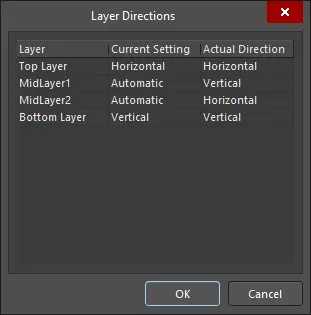
Der Dialog Layer Directions
Optionen und Bedienelemente des Dialogs „Layer Directions“
Der Dialog enthält eine Tabelle, in der jede im Lagenaufbau definierte Signallage aufgeführt ist. Für jede Lage werden die folgenden Angaben angezeigt:
- Layer – der Name der Signallage.
- Current Setting – die aktuell gewählte bevorzugte Routing-Richtung für die Lage. Dieses Feld kann bearbeitet werden. Wählen Sie über die Dropdown-Liste eine der folgenden Optionen aus: Not Used, Horizontal, Vertical, Any, 1 O'Clock, 2 O'Clock, 4 O'Clock, 5 O'Clock, 45 Up, 45 Down, Fan Out und Automatic.
- Actual Direction – die Routing-Richtung, die Situs tatsächlich verwendet. Dieses Feld ist schreibgeschützt. Es entspricht der für die Lage im Feld Current Setting gewählten bevorzugten Routing-Richtung, sofern nicht Automatic ausgewählt ist. In diesem Fall wird die am besten geeignete Richtung anhand der für die anderen Lagen definierten Routing-Richtungen berechnet.
Routing-Priorität
Verwenden Sie die Routing Priority-Regeln, um schwierigen Netzen oder solchen, die besonders sauber geroutet werden sollen, eine höhere Priorität zuzuweisen.
SMD-Fanout-Steuerung
Das Abfragesystem enthält Schlüsselwörter, die gezielt die verschiedenen Gehäuseformen oberflächenmontierter Bauteile erfassen, darunter IsLCC (Leadless Chip Carrier), IsSOIC (Small Outline IC) und IsBGA (Ball Grid Array). Für die gängigsten Gehäuseformen werden automatisch Standardregeln erstellt. Da Fanout-Durchläufe früh im Autorouting-Prozess ausgeführt werden, entstehen kaum Nachteile, wenn Regeln beibehalten werden, die auf keine Bauteile zutreffen. Wenn sich oberflächenmontierte Bauteile auf der Leiterplatte befinden, sollte mindestens eine Designregel zur SMD-Fanout-Steuerung vorhanden sein. Eine geeignete Abfrage für eine einzelne Regel, die alle oberflächenmontierten Bauteile erfasst, wäre IsSMTComponent. Informationen dazu, wie die einzelnen Abfrageschlüsselwörter ein Bauteilgehäuse identifizieren, erhalten Sie, indem Sie den Query Helper öffnen, das gewünschte Schlüsselwort eingeben und F1 drücken.
Die Fanout-Regeln enthalten Einstellungen, die steuern, ob die Pads nach innen, nach außen oder in beide Richtungen aufgefächert werden. Um sich mit dem Verhalten der Attribute der Fanout Control-Regel vertraut zu machen, können Sie den Befehl Route » Fanout » Component für jedes oberflächenmontierte Bauteil ausführen, dem keine Netze zugewiesen sind. Damit können Sie nicht nur prüfen, wie gut sich ein Bauteil mit der aktuell auf der Leiterplatte definierten Routing-Technologie auffächern lässt, sondern auch ein Bauteil auffächern, das Sie als Footprint mit bereits vorhandenem Fanout in einer Bibliothek speichern möchten. Sobald das Fanout im PCB-Arbeitsbereich erstellt wurde, kopieren Sie das Bauteil zusammen mit den Fanout-Leiterbahnen und -Durchkontaktierungen und fügen Sie alles in eine Bibliothek ein.
Regelprioritäten
Die Rangfolge bzw. Priorität der Regeln wird vom Entwickler festgelegt. Anhand der Regelpriorität wird bestimmt, welche Regel anzuwenden ist, wenn ein Objekt von mehreren Regeln erfasst wird. Ist die Priorität nicht richtig eingestellt, kann es vorkommen, dass eine Regel überhaupt nicht angewendet wird.
Wenn beispielsweise die Regel mit der Abfrage InNet('VCC') eine niedrigere Priorität als die Regel mit der Abfrage All hat, wird die Regel All auf das VCC-Netz angewendet. Über die Schaltfläche Priorities im Dialog PCB-Regeln und Randbedingungen öffnen Sie den Dialog Regelprioritäten bearbeiten, in dem Sie die Prioritäten nach Bedarf anpassen können. Beachten Sie, dass die Priorität keine Rolle spielt, wenn sich die Geltungsbereiche zweier Regeln nicht überschneiden (also nicht dieselben Objekte betreffen). Beispielsweise spielt es keine Rolle, welcher dieser beiden Regelgeltungsbereiche eine höhere Priorität hat – InNet('VCC') oder InNet('GND').
Die goldene Regel
Der wichtigste Schritt ist, vor dem Start des Autorouters eine Designregelprüfung (DRC) durchzuführen. Bei Verwendung der Befehle Route » Auto Route » Setup oder Route » Auto Route » All führt Situs eine eigene Analyse vor dem Routing durch und zeigt die Ergebnisse als Bericht im Dialog Situs-Routingstrategien an. In diesem Dialog können Sie den Bericht zum Design prüfen und die beim Routing zu verwendende Strategie auswählen. Die Routingstrategie bildet die Intelligenz des Routers: Sie legt fest, welche der verschiedenen Routingalgorithmen wann eingesetzt werden, um die in der topologischen Karte ermittelten „virtuellen“ Routingpfade in hochwertige, hocheffiziente, reale Leiterbahnführungen auf der Leiterplatte umzusetzen.
 Stellen Sie vor dem Start des Autorouters sicher, dass der Routing-Setup-Bericht keine Probleme aufweist.
Der Bericht enthält unter anderem folgende Informationen:
- Die aktuell für das Design definierten Designregeln, die der Autorouter einhält (sowie die Anzahl der von jeder Regel betroffenen Designobjekte – Netze, Bauteile und Pads)
- Die für alle Signal-Routinglagen definierten Routingrichtungen
- Die Definitionen der Bohrlagenpaare
Der Bericht listet potenzielle Probleme auf, die die Leistung des Routers beeinträchtigen könnten. Soweit möglich, werden Hinweise gegeben, wie Sie das Design besser auf das Autorouting vorbereiten können. Alle aufgeführten Fehler, Warnungen und Hinweise sollten sorgfältig geprüft und die entsprechenden Routingregeln bei Bedarf angepasst werden, bevor Sie mit dem Routing des Designs fortfahren.
 Prüfen Sie alle Fehler, Warnungen und Hinweise, um zu verstehen, auf welche potenziellen Probleme der Autorouter stoßen wird.
Es ist unerlässlich, alle routingbezogenen Regelverletzungen vor dem Start des Autorouters zu beheben. Regelverletzungen können nicht nur das Routing an der betreffenden Stelle verhindern, sondern den Router auch erheblich verlangsamen, da er fortlaufend versucht, einen nicht routbaren Bereich zu routen.
Hinweise zur Verwendung des Situs AutoRouters
- Die Autorouter-Befehle befinden sich im Untermenü Route » Auto Route.
- Sowohl der Befehl Route » Auto Route » All als auch der Befehl Route » Auto Route » Setup öffnet den Dialog Situs-Routingstrategien. Der Unterschied besteht darin, dass der Dialog bei Auswahl von All eine Schaltfläche Route All enthält.
- Scheuen Sie sich nicht, zu experimentieren. Wenn die Ergebnisse nicht zufriedenstellend sind, ändern Sie die Vorgehensweise des Routers. Fügen Sie zwischengeschaltete Bereinigungs- und Begradigungsdurchläufe hinzu, schaffen Sie mehr Platz um dicht bestückte Bereiche oder ändern Sie die Lagenrichtungen.
- Wenn Sie mit dem Router experimentieren – eigene Strategien zur Steuerung der Durchlaufreihenfolge erstellen, die Anzahl der Vias über die Via-Steuerung ändern, die Routingrichtungen der Lagen ändern, den Router auf ausschließlich orthogonale Leiterbahnführungen beschränken usw. –, notieren Sie die ausprobierten Kombinationen. So können Sie feststellen, welche Konfigurationen für Ihre Designs am besten funktionieren, und diese wiederverwenden.
- Führen Sie zunächst nur Fanout-Durchläufe aus und beurteilen Sie deren Qualität. In Problembereichen müssen Sie das Fanout gegebenenfalls manuell durchführen.
-
Verwenden Sie die folgenden Befehle des Untermenüs Route » Auto Route, um bestimmte Autorouting-Aktionen auszuführen:
- Net – Alle Verbindungen in einem bestimmten Netz routen. Nach dem Aufrufen des Befehls wird der Autorouter initialisiert und der Cursor wird zu einem Fadenkreuz. Positionieren Sie den Cursor über einer beliebigen Verbindungslinie (oder einem Pad) des Netzes, das Sie routen möchten, und klicken Sie oder drücken Sie Enter. Der Autorouter versucht, alle Verbindungen im Netz mit der Routingstrategie Main automatisch zu routen.
-
Net Class – Alle Verbindungen in den angegebenen Netzklassen routen. Nach dem Aufrufen des Befehls öffnet sich der Dialog Choose Net Classes to Route. Wählen Sie eine oder mehrere Netzklassen aus, die Sie mit dem Autorouter routen möchten, und klicken Sie auf OK – der Autorouter versucht, alle Verbindungen aller Netze in den ausgewählten Netzklassen mit der Routingstrategie Main automatisch zu routen.

Der Dialog Choose Net Class to Route - Connection – Eine bestimmte Pad-zu-Pad-Verbindung im aktuellen Design routen.
- Area – Alle Verbindungen routen, die vollständig (mit Anfangs- und Endpunkt) innerhalb eines angegebenen Bereichs liegen. Nach dem Aufrufen des Befehls wird der Autorouter initialisiert und der Cursor wird zu einem Fadenkreuz. Positionieren Sie den Cursor und klicken Sie, um die erste Ecke des Routingbereichs festzulegen. Bewegen Sie den Cursor, um die Größe des Routingbereichs festzulegen, und klicken Sie anschließend, um die zweite Ecke festzulegen. Der Autorouter versucht, alle Verbindungen, deren Anfangs- und Endpunkte innerhalb des festgelegten Bereichs liegen, mit der Routingstrategie Main automatisch zu routen.
-
Room – Alle Verbindungen routen, die vollständig innerhalb der Grenzen eines ausgewählten Rooms liegen. Nach dem Aufrufen des Befehls wird der Autorouter initialisiert und der Cursor wird zu einem Fadenkreuz. Positionieren Sie den Cursor über dem Room, den Sie routen möchten, und klicken Sie oder drücken Sie Enter. Der Autorouter versucht, alle Verbindungen, die vollständig innerhalb der Room-Grenzen liegen, mit der Routingstrategie Main automatisch zu routen.
Um alle Verbindungen zu routen, die vollständig innerhalb der Grenzen des Rooms unter dem Cursor liegen, können Sie mit der rechten Maustaste auf einen Room klicken und den Befehl Room Actions » Autoroute Room aus dem Kontextmenü auswählen. Nach dem Aufrufen des Befehls versucht der Autorouter, alle Verbindungen, die vollständig innerhalb der Room-Grenzen liegen, mit der Routingstrategie Main automatisch zu routen.
-
Component – Alle von den Pads eines bestimmten Bauteils ausgehenden Verbindungen routen. Nach dem Aufrufen des Befehls wird der Autorouter initialisiert und der Cursor wird zu einem Fadenkreuz. Positionieren Sie den Cursor über dem Bauteil, das Sie routen möchten, und klicken Sie oder drücken Sie Enter. Der Autorouter versucht, alle von den Pads des ausgewählten Bauteils ausgehenden Verbindungen jeweils bis zum nächsten Pad mit der Routingstrategie Main automatisch zu routen.
Um alle von den Pads des Bauteils unter dem Cursor ausgehenden Verbindungen zu routen, können Sie mit der rechten Maustaste auf das Bauteil klicken und den Befehl Component Actions » Autoroute Component aus dem Kontextmenü auswählen.
-
Component Class – Alle Verbindungen routen, die von den Pads der Bauteile in den angegebenen Bauteilklassen ausgehen. Nach dem Aufrufen des Befehls öffnet sich der Dialog Choose Component Classes to Route. Wählen Sie eine oder mehrere Bauteilklassen aus, die Sie mit dem Autorouter routen möchten, geben Sie Connections Routing Mode an und klicken Sie auf OK – der Autorouter versucht, alle Verbindungen, die von den Pads sämtlicher Bauteile in den ausgewählten Bauteilklassen ausgehen, mit der Routingstrategie Main automatisch zu routen.

Der Dialog Choose Component Class to Route - Connections On Selected Components - Alle Verbindungen routen, die von den Pads der aktuell im Designbereich ausgewählten Bauteile ausgehen. Nach dem Aufrufen des Befehls versucht der Autorouter, alle von den Pads der ausgewählten Bauteile ausgehenden Verbindungen jeweils bis zum nächsten Pad automatisch zu routen. Dabei wird die Routingstrategie Main verwendet.
- Connections Between Selected Components - Alle Verbindungen routen, die zwischen den aktuell im Designbereich ausgewählten Bauteilen verlaufen. Nach dem Aufrufen des Befehls versucht der Autorouter, alle Verbindungen zwischen den Pads der ausgewählten Bauteile mithilfe der Routingstrategie Main automatisch zu routen.
-
Verwenden Sie die folgenden Befehle des Untermenüs Route » Auto Route, um den Autorouting-Prozess zu steuern:
- Stop - Den Autorouting-Prozess nach Abschluss des aktuellen Routingdurchlaufs beenden. Der Autorouter wird angehalten und die Leiterplatte nicht weiter geroutet. Bereits geroutete Verbindungen auf der Leiterplatte bleiben erhalten.
- Reset - Den Autorouter zurücksetzen. Dabei wird der vom Autorouter benötigte Speicher initialisiert, bevor er mit dem Routing beginnt. So können Sie beim Routen der gesamten Leiterplatte die vorhandene Routingstrategie während des Vorgangs ändern oder zu einer anderen Routingstrategie wechseln. Nach dem Aufrufen des Befehls wird der Dialog Situs Routing Strategies geöffnet. Ändern Sie dort die aktuelle Routingstrategie (sofern möglich) oder wählen Sie eine andere aus. Klicken Sie anschließend auf die Schaltfläche Route All. Der Autorouter wird auf Grundlage der geänderten bzw. neu gewählten Strategie für das Routing initialisiert.
- Pause - Den aktuellen Autorouting-Vorgang unterbrechen. Nach dem Aufrufen des Befehls wird der Autorouter vorübergehend angehalten. Um den Vorgang fortzusetzen, führen Sie den Befehl erneut aus (er wird nun als Route » Auto Route » Resume angezeigt).
Übersicht über Routingdurchläufe und Routingstrategien
Die aktuell definierten Routingstrategien werden im unteren Bereich des Dialogs Situs Routing Strategies aufgeführt. Klicken Sie auf die Schaltfläche Add, um den Dialog Situs Strategy Editor zu öffnen. Dort können Sie die Durchläufe festlegen, die eine neue Strategie enthalten soll. Alternativ können Sie mit der Schaltfläche Duplicate eine vorhandene Strategie duplizieren und anschließend nach Bedarf bearbeiten. Die Auswahl der verschiedenen Routingdurchläufe und ihre Reihenfolge bilden die „Intelligenz“ des Autorouters. Diese Durchläufe dienen dazu, die in der topologischen Karte ermittelten virtuellen Routingpfade in hochwertige Leiterbahnführungen auf der Leiterplatte umzusetzen.
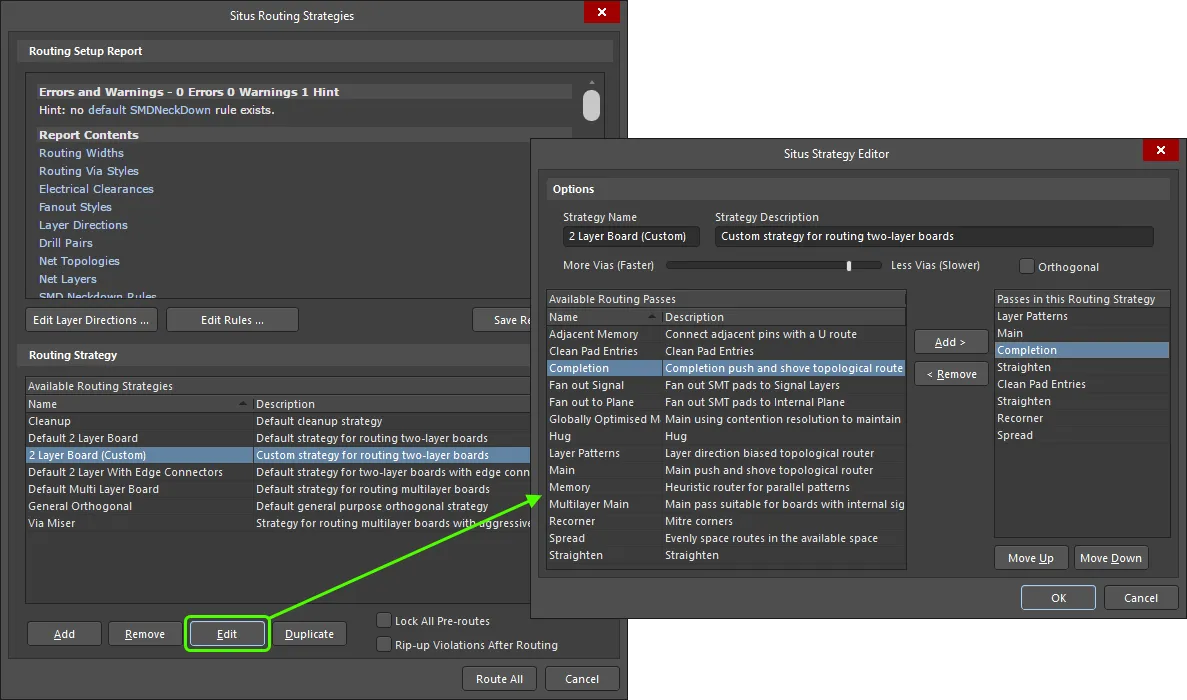
Beispiel für die Bearbeitung einer duplizierten Strategie.
Optionen und Bedienelemente des Dialogs Situs Routing Strategies
Die Bedienelemente des Dialogs sind in zwei Hauptbereiche unterteilt. Der einzige Unterschied zwischen den beiden Aufrufarten ist die Schaltfläche unten im Dialog links neben der Schaltfläche Cancel . Wenn Sie den Dialog nur zur Konfiguration (nicht zum Routen) öffnen, wird dort die Standardschaltfläche OK angezeigt. Durch Klicken darauf werden Änderungen an benutzerdefinierten Routingstrategien gespeichert. Wenn Sie den Dialog zum Routen der gesamten Leiterplatte öffnen, wird dort die Schaltfläche Route All angezeigt. Durch Klicken darauf wird versucht, die Leiterplatte gemäß der aktuell ausgewählten Routingstrategie zu routen.
Routing-Konfigurationsbericht
- Report Window – Dieser Bereich enthält einen Bericht auf Grundlage einer Analyse des Designs vor dem Routing. Er fasst unter anderem folgende Informationen zusammen: die aktuell für das Design definierten Designregeln, die vom Autorouter eingehalten werden (sowie die Anzahl der von jeder Regel betroffenen Designobjekte – Netze, Bauteile und Pads), die für alle Signal-Routinglagen definierten Routingrichtungen sowie die Definitionen der Bohrlagenpaare.
Der Bericht führt potenzielle Probleme auf, die die Leistung des Autorouters beeinträchtigen könnten. Dazu können Warnungen zu Routinglagen gehören, deren Routingrichtung auf Any eingestellt ist. Soweit möglich, werden Hinweise bereitgestellt, um das Design besser auf das Autorouting vorzubereiten. Alle aufgeführten Fehler, Warnungen und Hinweise sollten sorgfältig geprüft und die entsprechenden Routingregeln bei Bedarf angepasst werden, bevor Sie mit dem Routing des Designs fortfahren.
- Edit Layer Directions – Klicken Sie auf diese Schaltfläche, um den Dialog Lagenrichtungen zu öffnen, in dem Sie die Routingrichtungen für Signallagen nach Bedarf ändern können.
- Edit Rules – Klicken Sie auf diese Schaltfläche, um den Hauptdialog Editor für PCB-Regeln und Einschränkungen zu öffnen. Wenn Sie eine vorhandene Routingregel direkt ändern möchten, können Sie alternativ auf den entsprechenden Hyperlink der Regel im Hauptteil des Berichts klicken.
- Save Report As – Klicken Sie auf diese Schaltfläche, um den Bericht als HTML-Dokument zu speichern. Ein Standarddialog Save As wird angezeigt. Standardmäßig wird der Bericht am selben Speicherort und unter demselben Namen wie die PCB-Designdatei (DesignName.htm) gespeichert. Im Dialog können Sie den Namen und den Speicherort nach Bedarf ändern.
Routingstrategie
-
Available Routing Strategies – In diesem Bereich werden alle aktuell verfügbaren Routingstrategien aufgeführt, mit denen der Autorouter das Design routen kann. Jede Strategie wird mit ihrem Namen und einer Beschreibung angezeigt. Die folgenden sechs Routingstrategien sind standardmäßig definiert und verfügbar:
- Cleanup – Standardstrategie zum Bereinigen des Routings.
- Default 2 Layer Board – Standardstrategie zum Routen zweilagiger Leiterplatten.
- Default 2 Layer With Edge Connectors – Standardstrategie zum Routen zweilagiger Leiterplatten mit Randsteckverbindern.
- Default Multi Layer Board – Standardstrategie zum Routen mehrlagiger Leiterplatten.
- General Orthogonal – Universelle orthogonale Standardstrategie.
- Via Miser – Standardstrategie zum Routen mehrlagiger Leiterplatten mit aggressiver Minimierung der Durchkontaktierungen.
- Add – Klicken Sie auf diese Schaltfläche, um der Liste eine neue benutzerdefinierte Routingstrategie hinzuzufügen. Der Dialog Situs Strategy Editor wird geöffnet. Dort können Sie die Strategie vollständig definieren, insbesondere die darin enthaltenen Routingdurchläufe.
- Remove – Klicken Sie auf diese Schaltfläche, um die aktuell ausgewählte benutzerdefinierte Routingstrategie aus der Liste der verfügbaren Routingstrategien zu entfernen.
- Edit – Klicken Sie auf diese Schaltfläche, um die aktuell ausgewählte benutzerdefinierte Routingstrategie zu bearbeiten. Der Dialog Situs Strategy Editor wird geöffnet. Dort können Sie die Strategie einschließlich der darin enthaltenen Routingdurchläufe nach Bedarf ändern.
- Duplicate - Klicken Sie auf diese Schaltfläche, um die aktuell ausgewählte Routing-Strategie zu duplizieren. Der Dialog Situs Strategy Editor wird geöffnet. Geben Sie der neuen Strategie einen eigenen, aussagekräftigeren Namen und eine Beschreibung und passen Sie ihre Einstellungen nach Bedarf an.
- Lock All Pre-routes - Aktivieren Sie diese Option, um zu verhindern, dass bereits geroutete Netze vom Autorouter gelöscht („aufgerissen“) und neu geroutet werden. Häufig werden bestimmte Netze manuell geroutet und die übrigen anschließend automatisch.
- Rip-up Violations After Routing - Aktivieren Sie diese Option, damit alle Leiterbahnführungen, die gegen definierte (und anwendbare) Designregeln verstoßen, nach Abschluss des Routing-Vorgangs durch den Autorouter entfernt werden.
Optionen und Bedienelemente des Dialogs Situs Strategy Editor
Optionen
- Strategy Name - Der aktuelle Name der Strategie. Wenn Sie eine neue Routing-Strategie erstellen, enthält dieses Feld den Standardeintrag New Strategy. Bearbeiten Sie dieses Feld bei Bedarf, um einen aussagekräftigeren Namen zu vergeben.
- Strategy Description - Die aktuelle Beschreibung der Strategie. Geben Sie eine aussagekräftige Beschreibung ein, die den Zweck oder den Umfang der Strategie zusammenfasst.
- More/Less Vias - Mit diesem Schieberegler legen Sie fest, in welchem Umfang der Autorouter Vias verwenden darf. Dabei handelt es sich um einen Kompromiss zwischen höherer Routing-Geschwindigkeit und einer geringeren Anzahl an Vias. Wenn Sie den Regler nach rechts bewegen, wird der Autorouter angewiesen, weniger Vias zu platzieren. Allerdings dauert das Routen der Leiterplatte dann länger. Wenn Sie den Regler nach links bewegen, wird das Routing schneller abgeschlossen, allerdings platziert der Autorouter dafür mehr Vias auf der Leiterplatte.
- Orthogonal - Aktivieren Sie diese Option, um den Autorouter auf ausschließlich orthogonale (90°) Leiterbahnführungen zu beschränken. Wenn Sie diese Option deaktivieren, kann der Autorouter nach Bedarf orthogonal oder nicht orthogonal (45°) routen.
Routing-Durchläufe
-
Available Routing Passes - In diesem Bereich werden die verfügbaren Routing-Durchläufe (Algorithmen) aufgelistet, die in einer Routing-Strategie verwendet werden können. Die folgenden Durchläufe sind verfügbar:
- Adjacent Memory - Dies ist ein Routing-Durchlauf auf Verbindungsebene. Er wird verwendet, um benachbarte Pins desselben Netzes, die ein Fanout erfordern, mit einem einfachen U-förmigen Muster zu verbinden.
- Clean Pad Entries - Dies ist ein Routing-Durchlauf auf Verbindungsebene. Er routet ausgehend von der Mitte jedes Pads entlang dessen längster Achse neu.
- Completion - Dies ist ein Routing-Durchlauf auf Verbindungsebene. Er entspricht im Wesentlichen dem Durchlauf Main , verwendet jedoch eine andere Kostenbewertung, um Konflikte zu lösen und schwierige Verbindungen fertigzustellen. Beispielsweise werden Vias niedriger und Leiterbahnführungen entgegen der Vorzugsrichtung höher bewertet.
- Fan out Signal - Dies ist ein Durchlauf auf Bauteilebene, der auf den durch Fanout Control definierten Fanout-Einstellungen basiert. Er prüft die Anordnung der Pads, berücksichtigt Mindestabstand, Leiterbahnbreite und Via-Stil und wählt anschließend eine geeignete Fanout-Anordnung (in einer Reihe, versetzt usw.), um die in der Designregel definierten Anforderungen zu erfüllen. Das Fanout erfolgt ausschließlich auf Signallagen.
- Fan out to Plane - Dies ist ein Durchlauf auf Bauteilebene, der auf den durch Fanout Control definierten Fanout-Einstellungen basiert. Er prüft die Anordnung der Pads, berücksichtigt Mindestabstand, Leiterbahnbreite und Via-Stil und wählt anschließend eine geeignete Fanout-Anordnung (in einer Reihe, versetzt usw.), um die in der Designregel definierten Anforderungen zu erfüllen. Das Fanout erfolgt ausschließlich auf eine interne Versorgungslage.
- Globally Optimised Main - Dies ist ein Routing-Durchlauf auf Verbindungsebene. Er sorgt für ein optimales Routing. Bei der ersten Iteration ignoriert er Konflikte und Regelverletzungen. Anschließend routet er die Verbindungen mit erhöhten Konfliktkosten neu, bis keine Regelverletzungen mehr vorliegen. Dieser Durchlauf kann in Verbindung mit der aktivierten Option Orthogonal saubere Routing-Muster erzeugen. Fügen Sie der Strategie einen Durchlauf Recorner hinzu, um abgeschrägte Ecken zu erhalten.
- Hug - Dies ist ein Routing-Durchlauf auf Verbindungsebene, der jede Verbindung neu routet und dabei mit dem kleinstmöglichen Abstand der bestehenden Leiterbahnführung folgt. Der Hug-Durchlauf wird verwendet, um den freien Platz für das Routing zu maximieren. Beachten Sie, dass dieser Durchlauf sehr langsam ist.
- Layer Patterns - Dies ist ein Routing-Durchlauf auf Verbindungsebene. Er routet nur Verbindungen, die innerhalb einer Toleranz der Vorzugsrichtung einer Lage entsprechen. Seine Kostenbewertung ist darauf ausgelegt, der vorhandenen Leiterbahnführung möglichst eng zu folgen, um den freien Platz zu maximieren.
- Main - Dies ist ein Routing-Durchlauf auf Verbindungsebene. Er verwendet die topologische Karte, um einen Routing-Pfad zu finden, und anschließend den Push-and-Shove-Router, um den vorgeschlagenen Pfad in eine tatsächliche Leiterbahnführung umzusetzen.
- Memory - Dies ist ein Routing-Durchlauf auf Verbindungsebene. Er sucht nach zwei Pins auf unterschiedlichen Bauteilen, die auf derselben Lage liegen und identische X- oder Y-Koordinaten haben.
- Multilayer Main - Dies ist ein Routing-Durchlauf auf Verbindungsebene. Er ähnelt dem Durchlauf Main , seine Kostenbewertung ist jedoch für mehrlagige Leiterplatten optimiert.
- Recorner - Dies ist ein Routing-Durchlauf auf Verbindungsebene, der zum Abschrägen gerouteter Ecken verwendet wird. Dieser Durchlauf kommt zum Einsatz, wenn die Option Orthogonal für die Strategie aktiviert ist. Er setzt diese Option im Wesentlichen außer Kraft und schrägt die Ecken jeder Leiterbahnführung ab. Wenn die Option Orthogonal für die verwendete Strategie deaktiviert ist, muss kein Durchlauf Recorner hinzugefügt werden, da der Autorouter Ecken standardmäßig abschrägt.
- Spread - Dies ist ein Routing-Durchlauf auf Verbindungsebene, der jede Verbindung neu routet und dabei versucht, die Leiterbahnführung zu verteilen, um freien Platz zu nutzen und gleichmäßige Abstände zwischen Leiterbahnen herzustellen, wenn diese zwischen festen Objekten (z. B. Bauteilpads) verlaufen. Beachten Sie, dass dieser Durchlauf sehr langsam ist.
- Straighten - Dies ist ein Routing-Durchlauf auf Verbindungsebene, der versucht, die Anzahl der Ecken zu reduzieren. Dazu folgt er der Leiterbahnführung bis zu einer Ecke und sucht von dort aus in horizontaler, vertikaler sowie in den beiden 45°-Richtungen nach einem anderen gerouteten Punkt des Netzes. Wird ein solcher Punkt gefunden, prüft er, ob dieser neue Pfad die geroutete Länge verkürzt.
- Passes in this Routing Strategy - In diesem Bereich werden die tatsächlich in der Strategie enthaltenen Routing-Durchläufe (Algorithmen) aufgelistet. Sie können beliebige Durchläufe aus der Liste der verfügbaren Durchläufe hinzufügen. Dabei können Sie denselben Durchlauf auch mehrfach an unterschiedlichen Stellen der Gesamtstrategie einfügen, um bestimmte Ergebnisse zu erzielen. Die Durchläufe werden der Reihe nach von oben nach unten ausgeführt. Diese Reihenfolge lässt sich mit den Schaltflächen Move Up und Move Down ändern.
- Add - Klicken Sie auf diese Schaltfläche, um den aktuell in der Liste Available Routing Passes ausgewählten Durchlauf zur Liste Passes in this Routing Strategy hinzuzufügen. Der Durchlauf wird dort oberhalb des aktuell ausgewählten Durchlaufs eingefügt.
- Remove - Klicken Sie auf diese Schaltfläche, um den aktuell in der Liste Passes in this Routing Strategy ausgewählten Durchlauf aus der Strategie zu entfernen.
- Move Up - Klicken Sie auf diese Schaltfläche, um den aktuell in der Liste Passes in this Routing Strategy ausgewählten Durchlauf in der Liste nach oben zu verschieben. Er wird dadurch in der Routing-Strategie früher ausgeführt.
- Move Down - Klicken Sie auf diese Schaltfläche, um den aktuell in der Liste Passes in this Routing Strategy ausgewählten Durchlauf in der Liste nach unten zu verschieben. Er wird dadurch in der Routing-Strategie später ausgeführt.
Die folgenden Routing-Durchläufe stehen zur Verfügung. Die Durchläufe können in beliebiger Reihenfolge verwendet werden. Sehen Sie sich zur Orientierung die Reihenfolge der Durchläufe in einer vorhandenen Strategie an.
| Durchlauf | Funktion |
|---|---|
| Benachbarte Speicherpins | Ein Routing-Durchlauf auf Verbindungsebene. Er wird verwendet, um benachbarte Pins desselben Netzes, die ein Fanout erfordern, in einem einfachen U-Muster zu routen. |
| Pad-Anbindungen bereinigen | Ein Routing-Durchlauf auf Verbindungsebene. Er routet die Leiterbahnen von der Mitte jedes Pads aus entlang dessen längster Achse neu. Wenn Bauteile mit Pads vorhanden sind, deren X- und Y-Abmessungen unterschiedlich sind, fügen Sie nach dem Durchlauf „Speicher“ immer einen Durchlauf „Pad-Anbindungen bereinigen“ ein. |
| Fertigstellung | Ein Routing-Durchlauf auf Verbindungsebene. Er entspricht im Wesentlichen dem Hauptdurchlauf, verwendet jedoch eine andere Kostenbewertung, um Konflikte zu lösen und schwierige Verbindungen fertigzustellen. Beispielsweise werden Vias günstiger und Leiterbahnen entgegen der bevorzugten Routing-Richtung teurer bewertet. |
| Fanout auf Signallagen | Ein Durchlauf auf Bauteilebene, der auf den in der Fanout-Steuerung definierten Fanout-Einstellungen basiert. Er prüft die Pad-Anordnung, berücksichtigt Mindestabstände, Leiterbahnbreite und Via-Typ und wählt dann eine geeignete Fanout-Anordnung (in einer Reihe, versetzt usw.), um die in der Designregel definierten Anforderungen zu erfüllen. Das Fanout erfolgt ausschließlich auf Signallagen. |
| Fanout auf eine Versorgungslage | Ein Durchlauf auf Bauteilebene, der auf den in der Fanout-Steuerung definierten Fanout-Einstellungen basiert. Er prüft die Pad-Anordnung, berücksichtigt Mindestabstände, Leiterbahnbreite und Via-Typ und wählt dann eine geeignete Fanout-Anordnung (in einer Reihe, versetzt usw.), um die in der Designregel definierten Anforderungen zu erfüllen. Das Fanout erfolgt ausschließlich auf eine interne Versorgungslage. |
| Global optimierter Hauptdurchlauf | Ein Routing-Durchlauf auf Verbindungsebene. Er sorgt für ein optimales Routing. Im ersten Durchgang ignoriert er Konflikte und Regelverletzungen. Anschließend routet er Verbindungen mit erhöhten Konfliktkosten neu, bis keine Regelverletzungen mehr vorhanden sind. In Verbindung mit der aktivierten Option „Orthogonal“ kann dieser Durchlauf saubere Leiterbahnmuster erzeugen. Fügen Sie der Strategie einen Durchlauf „Ecken abschrägen“ hinzu, um abgeschrägte Ecken zu erhalten. |
| Eng anliegend routen | Ein Routing-Durchlauf auf Verbindungsebene, der jede Verbindung neu routet und dabei vorhandenen Leiterbahnen mit dem kleinstmöglichen Abstand folgt. Dieser Durchlauf dient dazu, den freien Platz für das Routing zu maximieren. Beachten Sie, dass dieser Durchlauf sehr langsam ist. |
| Lagenmuster | Ein Routing-Durchlauf auf Verbindungsebene. Er routet nur Verbindungen, die innerhalb einer Toleranz mit der Routing-Richtung einer Lage übereinstimmen. Seine Kostenbewertung ist darauf ausgelegt, vorhandenen Leiterbahnen möglichst eng zu folgen, um den freien Platz zu maximieren. |
| Hauptdurchlauf | Ein Routing-Durchlauf auf Verbindungsebene. Er verwendet die topologische Karte, um einen Routing-Pfad zu finden, und setzt den vorgeschlagenen Pfad anschließend mit dem Push-and-Shove-Router in tatsächliche Leiterbahnen um. Für eine Routing-Strategie sollte nur ein Hauptdurchlauf festgelegt werden – entweder „Hauptdurchlauf“, „Mehrlagen-Hauptdurchlauf“ oder „Global optimierter Hauptdurchlauf“. |
| Speicher | Ein Routing-Durchlauf auf Verbindungsebene. Er sucht nach zwei Pins auf unterschiedlichen Bauteilen, die sich auf derselben Lage befinden und dieselbe X- oder Y-Koordinate haben. |
| Mehrlagen-Hauptdurchlauf | Ein Routing-Durchlauf auf Verbindungsebene. Er ähnelt dem Hauptdurchlauf, verwendet jedoch eine für mehrlagige Leiterplatten optimierte Kostenbewertung. |
| Ecken abschrägen | Ein Routing-Durchlauf auf Verbindungsebene, der die Ecken gerouteter Leiterbahnen abschrägt. Dieser Durchlauf wird verwendet, wenn die Option „Orthogonal“ für die Strategie aktiviert ist. Er setzt diese Option im Wesentlichen außer Kraft und schrägt die Ecken jeder Leiterbahn ab. Wenn die Option „Orthogonal“ für die verwendete Strategie deaktiviert ist, muss kein Durchlauf „Ecken abschrägen“ eingefügt werden, da der Autorouter die Ecken standardmäßig abschrägt. |
| Verteilen | Ein Routing-Durchlauf auf Verbindungsebene, der jede Verbindung neu routet. Dabei versucht er, die Leiterbahnen so zu verteilen, dass freier Platz genutzt wird und die Leiterbahnen beim Verlauf zwischen festen Objekten (z. B. Bauteilpads) gleichmäßige Abstände aufweisen. Beachten Sie, dass dieser Durchlauf sehr langsam ist. |
| Begradigen | Ein Routing-Durchlauf auf Verbindungsebene, der versucht, die Anzahl der Ecken zu reduzieren. Dazu folgt er der Leiterbahn bis zu einer Ecke und sucht von dort aus in horizontaler, vertikaler sowie in beiden 45°-Richtungen nach einem anderen gerouteten Punkt desselben Netzes. Wird ein solcher Punkt gefunden, prüft er, ob der neue Pfad die Leiterbahnlänge reduziert. |
 KI-lokalisiert