
Tipos de reglas de enrutamiento
Las reglas de diseño de la categoría Routing se describen a continuación.

La categoría Routing de reglas de diseño
Ancho
Regla predeterminada: obligatoria
Esta regla define el ancho de las pistas colocadas en las capas de cobre (señal).
Restricciones

Restricciones para la regla de Ancho, que se aplican a todas las capas. Introduzca valores específicos por capa en la cuadrícula (pase el cursor por encima para mostrarlos).
-
Preferred Width - especifica el ancho preferido que se utilizará para las pistas al enrutar la placa.
-
Min Width - especifica el ancho mínimo permitido que se utilizará para las pistas al enrutar la placa.
-
Max Width - especifica el ancho máximo permitido que se utilizará para las pistas al enrutar la placa.
-
Check Tracks/Arcs Min/Max Width Individually – para cada ruta de la red objetivo de la regla, comprobar que el ancho de cada pista individual y arco esté dentro del rango mínimo y máximo (
 ).
).
-
Check Min/Max Width for Physically Connected – para cada ruta de la red objetivo de la regla, comprobar que el ancho real del cobre enrutado formado por la combinación de pistas, arcos, rellenos, pads y vías esté dentro del rango mínimo y máximo (
 ).
).
-
Use Impedance Profile - esta opción pasa a estar disponible cuando se define al menos un perfil de impedancia en el Layer Stack Manager. Cuando está habilitada, use la lista desplegable para seleccionar el perfil de impedancia deseado. Cuando la regla se configura en este modo, el Ancho preferido requerido en cada capa de enrutamiento se calcula como parte del perfil de impedancia especificado (los valores de Ancho mínimo y Ancho máximo también se establecerán con este valor cuando la opción esté habilitada). Una vez definida la regla, al enrutar una red que esté dentro del alcance de la regla, el ancho de pista se establecerá automáticamente en el ancho requerido para cumplir la impedancia especificada para esa capa. Cuando esta opción está habilitada, el Ancho preferido no se puede editar en la regla, pero los valores de Ancho mínimo y Ancho máximo sí se pueden editar.
► Más información sobre Configuración del apilado de capas para enrutamiento con impedancia controlada
-
Show values for layer stack – Esta opción aparece en el cuadro de diálogo cuando se definen varios apilados de capas en el Layer Stack Manager. Si la placa incluye varios apilados de capas, las Restricciones de ancho deben configurarse para cada apilado, utilizando los campos para todas las capas situados sobre la imagen o los campos específicos por capa de la Tabla de atributos de capa.
► Más información sobre Definición y configuración de subapilados
Configure las restricciones para cada apilado de capas del diseño.
-
Layer Attributes Table - la región de cuadrícula en la parte inferior del cuadro de diálogo muestra todas las capas de señal definidas en el apilado de capas, a menos que la opción Use Impedance Profile esté habilitada. Si esta opción está habilitada, solo se mostrarán las capas disponibles como parte del perfil de impedancia seleccionado. Se muestran los anchos de enrutamiento mínimo, máximo y preferido, así como otra información específica por capa. Los campos de ancho de enrutamiento pueden configurarse globalmente definiendo los valores en los campos de restricción sobre la imagen o individualmente escribiendo valores directamente en la tabla. Cuando la opción Use Impedance Profile está habilitada, las entradas de ancho requerido se calcularán automáticamente y se introducirán para cada capa en la tabla. En este modo, los valores de Ancho preferido no se pueden editar, pero los valores de Ancho mínimo y Ancho máximo sí se pueden editar.


Aplicación de reglas
La configuración Preferred Width es respetada por el Autorouter.
Las configuraciones Min Width y Max Width son respetadas por Online DRC y Batch DRC. También determinan el rango de valores permitidos que se pueden usar durante el enrutamiento interactivo (pulse la tecla Tab mientras enruta para cambiar el ancho de la pista dentro del rango definido mediante el panel Properties). Si se introduce un valor fuera de este rango, se limitará automáticamente.
Nota
El ancho de cada red en un par diferencial es supervisado por la regla aplicable Differential Pairs Routing.
Estrechamiento de enrutamiento
Regla predeterminada: no obligatoria
No es raro que una red se enrute con diferentes anchos a medida que el enrutamiento avanza por la placa. Por ejemplo, el enrutamiento de entrada o salida de un BGA a menudo requiere rutas de escape más estrechas que las rutas de ancho preferido permitidas por el perfil de impedancia aplicado. Esta regla le permite definir la longitud total máxima permitida de dichas pistas más estrechas para que la ruta siga proporcionando la impedancia requerida.
La regla puede definirse tanto en la vista Physical del Constraint Manager como en el cuadro de diálogo PCB Rules and Constraints Editor.
Restricciones

Restricciones para la regla Routing Neck-Down
Neck-Down Length especifica la longitud máxima permitida de rutas continuas (en cada red dentro del alcance de la regla) cuyo ancho está entre el Min Width y Preferred Width definidos por la regla Routing Width aplicable. Como alternativa, use la cuadrícula para definir la longitud permitida por capa.
Aplicación de reglas
Habilite la comprobación del tipo de regla Routing Neck-Down para verificación en línea y/o por lotes en el cuadro de diálogo Design Rule Checker para detectar infracciones de las reglas Routing Neck-Down en los modos DRC correspondientes. Las infracciones de reglas detectadas se marcarán con un patrón rayado en las pistas correspondientes dentro del espacio de diseño.
Topología de enrutamiento
Regla predeterminada: obligatoria
Esta regla especifica la topología que se empleará al enrutar redes en la placa. La topología de una red es la disposición o patrón de las conexiones pin a pin. De forma predeterminada, las conexiones pin a pin de cada red se organizan para proporcionar la longitud total de conexión más corta. Se aplica una topología a una red por varias razones; en diseños de alta velocidad donde deben minimizarse las reflexiones de señal, la red se organiza con una topología de cadena margarita; para redes de tierra, podría aplicarse una topología en estrella para asegurar que todas las pistas vuelvan a un punto común.
Restricciones

Restricción predeterminada para la regla Routing Topology
Topology - define la topología que se utilizará para la(s) red(es) objetivo del alcance (consulta completa) de la regla. Se pueden aplicar las siguientes topologías:
-
Shortest- esta topología conecta todos los nodos de la red para proporcionar la menor longitud total de conexión. -
Horizontal- esta topología conecta todos los nodos entre sí, priorizando la brevedad horizontal frente a la vertical en una proporción de 5:1. Use este método para forzar el enrutamiento en dirección horizontal. -
Vertical- esta topología conecta todos los nodos entre sí, priorizando la brevedad vertical frente a la horizontal en una proporción de 5:1. Use este método para forzar el enrutamiento en dirección vertical. -
Daisy-Simple- esta topología encadena todos los nodos entre sí, uno tras otro. El orden en que se encadenan se calcula para proporcionar la menor longitud total. Si se especifican un pad de origen y uno terminador, entonces todos los demás pads se encadenan entre ellos para proporcionar la menor longitud posible. Edite un pad para establecerlo como origen o terminador. Si se especifican varios orígenes (o terminadores), se encadenan juntos en cada extremo. -
Daisy-MidDriven- esta topología coloca el/los nodo(s) de origen en el centro de la cadena margarita, divide las cargas de forma equitativa y las encadena a ambos lados del/de los origen(es). Se requieren dos terminadores, uno para cada extremo. Varios nodos de origen se encadenan juntos en el centro. Si no hay exactamente dos terminadores, se usa la topologíaDaisy-Simple. -
Daisy-Balanced- esta topología divide todas las cargas en cadenas iguales, siendo el número total de cadenas igual al número de terminadores. Estas cadenas se conectan después al origen en un patrón de estrella. Varios nodos de origen se encadenan juntos. -
Starburst- esta topología conecta cada nodo directamente al nodo fuente. Si hay terminadores presentes, se conectan después de cada nodo de carga. Múltiples nodos fuente se encadenan entre sí, como en la topologíaDaisy-Balanced.
Aplicación de la regla
Batch DRC, durante el autoruteo.
Notas
-
Al usar el Autorouter, el tiempo de finalización del enrutado puede ser mayor cuando se usan topologías distintas de
Shortest. -
La implementación de topologías personalizadas definidas mediante From-Tos puede comprobarse durante el Batch DRC de las reglas de diseño Routing Topology aplicadas a las redes correspondientes. Se detecta una violación si existe una conexión eléctrica entre los pads de un From-To y la ruta más corta contiene al menos otro pad de esta red. No se detectarán violaciones en redes con una gran cantidad de pads (más de 20) o primitivas (más de 1024).
Prioridad de enrutado
Regla predeterminada: requerida
Esta regla asigna una prioridad de enrutado a la(s) red(es) objetivo de la regla. El Autorouter usa el valor de prioridad asignado para evaluar la importancia de enrutado de cada red en el diseño y, por lo tanto, determinar qué redes deben enrutarse primero.
Restricciones

Restricción predeterminada para la regla Routing Priority
Routing Priority - el valor de prioridad asignado a la(s) red(es) objetivo del alcance (consulta completa) de la regla. Introduzca un valor entre 0 y 100. Cuanto mayor sea el número asignado, mayor será la prioridad durante el enrutado.
Aplicación de la regla
Durante el autoruteo.
Capas de enrutado
Regla predeterminada: requerida
Esta regla especifica qué capas pueden utilizarse para el enrutado.
Restricciones

Restricciones predeterminadas para la regla Routing Layers
Enabled Layers - se enumeran todas las capas de señal actualmente definidas para el diseño, según se define en la estructura de capas. Use la opción Allow Routing asociada para habilitar/deshabilitar el enrutado en una capa, según sea necesario.
Aplicación de la regla
Online DRC, Batch DRC, durante el enrutado interactivo y durante el autoruteo.
Nota
Al usar el Autorouter, la dirección de enrutado para cada capa de señal habilitada en el diseño se define como parte de la configuración de Situs Autorouter. Las direcciones se especifican en el cuadro de diálogo Layer Directions dialog, al que se accede haciendo clic en el botón Edit Layer Directions del cuadro de diálogo Situs Routing Strategies dialog.
Esquinas de enrutado
Regla predeterminada: requerida
Esta regla especifica el estilo de esquina que debe usarse durante el autoruteo.
Restricciones
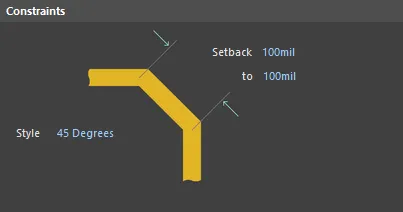
Restricciones predeterminadas para la regla Routing Corners
-
Style - especifica qué estilo de esquina de enrutado utilizar. Están disponibles los siguientes tres estilos:
-
90 Degrees. -
45 Degrees. -
Rounded.
-
-
Setback - estos dos campos le permiten definir un valor mínimo y máximo para el setback al usar los estilos de esquina
45 DegreesyRounded. El setback es la distancia desde la ubicación de la esquina "real" (la que existiría si se usara el estilo90 Degrees) hasta el punto en el que el Autorouter debe comenzar su chaflanado o redondeo, controlando efectivamente el tamaño del inglete o el radio de la esquina.
Aplicación de la regla
Esta regla está pensada para ser usada por Autorouters de terceros que implementan enrutado a 45° como un posproceso. No es seguida por Situs Autorouter, que implementa el enrutado a 45° como un proceso nativo.
Estilo de vía de enrutado
Regla predeterminada: requerida
Esta regla especifica el estilo de vías que puede usarse durante el enrutado. Puede definir valores específicos Mín/Máx/Preferido para el diámetro y el tamaño del agujero de la vía, definidos como parte de las restricciones de la regla, o usar plantillas disponibles para el diseño de la placa.
Restricciones

Restricciones predeterminadas para la regla Routing Via Style. Pase el ratón sobre la imagen para comparar los dos modos disponibles.
Mode - use el menú desplegable para elegir entre los dos modos siguientes:
- Min/Max preferred - elija este modo para establecer los valores permitidos (Mínimo/Máximo/Preferido) para el diámetro y el tamaño del agujero de la vía como parte de la propia regla.
- Template preferred - elija este modo para poder usar estilos de vía definidos mediante plantillas de vía disponibles para la placa.
Modo = Min/Max preferido
Cuando se elige este modo, la región de restricciones cambia para presentar las siguientes opciones:
-
Via Diameter - especifica los valores del rango de restricción que deben respetarse con respecto a los diámetros de las vías colocadas al enrutar la placa. Se pueden definir los siguientes valores individuales:
- Minimum - el valor mínimo permitido para el diámetro de la vía.
- Maximum - el valor máximo permitido para el diámetro de la vía.
- Preferred - el valor preferido para el diámetro de la vía.
-
Via Hole Size - especifica los valores del rango de restricción que deben respetarse con respecto a los tamaños de agujero de las vías colocadas al enrutar la placa. Se pueden definir los siguientes valores individuales:
- Minimum - el valor mínimo permitido para el tamaño del agujero de la vía.
- Maximum - el valor máximo permitido para el tamaño del agujero de la vía.
- Preferred - el valor preferido para el tamaño del agujero de la vía.
Modo = Plantilla preferida
Cuando se elige este modo, la región de restricciones cambia para presentar las siguientes opciones:
-
Templates List - enumera las plantillas de vía disponibles que pueden usarse con la regla. Estas son plantillas de vía (locales o definidas en bibliotecas Pad Via Template Libraries) que se ponen a disposición del diseño de la placa como parte de Local Pad & Via Library (al que se accede a través del panel PCB Pad Via Templates). Para cada plantilla disponible, se presenta la siguiente información:
- Template Name - el nombre de solo lectura de la plantilla. Para una plantilla local, se usa una denominación generada automáticamente de acuerdo con los estándares IPC. Para una plantilla procedente de una PvLib, esta denominación puede personalizarse como parte de la configuración de la plantilla dentro de esa biblioteca.
- Description - la descripción de solo lectura escrita para la plantilla.
- Library - la biblioteca de la que procede la plantilla. Puede ser <Local> (donde la vía se define y se guarda con el documento PCB) o el nombre de la biblioteca externa Pad Via Template Library (<LibraryName>.PvLib) que se ha puesto a disposición del documento PCB.
- Enabled - habilite esta opción para que la plantilla esté disponible para la colocación de vías durante el enrutado interactivo.
Aplicación de la regla
Online DRC, Batch DRC, durante el autoruteo y durante el enrutado interactivo.
Cuando el modo de la regla se establece en Min/Max preferred, se aplican las siguientes consideraciones:
- Los atributos de vía Preferred son utilizados por el Autorouter.
- Los atributos de vía Minimum y Maximum son respetados por Online DRC y Batch DRC.
- Los atributos de vía Maximum y Minimum también determinan el rango de valores permitidos que pueden usarse durante el enrutado interactivo: cuando presiona la tecla + (o *) en el teclado numérico para alternar capas de señal de enrutado y colocar una vía, presiona la tecla / en el teclado numérico para colocar una vía de fanout, o presiona la tecla de acceso rápido 2 para colocar una vía sin cambiar de capa.
- Cuando una vía de enrutado está a punto de colocarse durante el enrutado interactivo, puede recorrer la definición de vía Minimum / Preferred / Maximum / User Choice presionando la tecla 4. El estado seleccionado actualmente se muestra en la Heads-Up Display y en la barra de estado. También puede presionar la tecla Tab mientras enruta para acceder al panel Properties panel, desde donde puede editar las propiedades de la vía dentro del rango Min/Max de la regla. Si se introduce un valor fuera de su rango, se recortará automáticamente.
-
Si hay varios Via Types definidos en el Layer Stack Manager, por ejemplo, vías pasantes y vías ciegas/enterradas, puede ser posible usar distintos Via Types para la transición actual entre capas. En esta situación, presione la tecla 6 para recorrer los Via Types permitidos. El Via Type seleccionado se muestra en la Heads-Up Display y en la barra de estado. Como alternativa, presione la tecla 8 para mostrar un menú emergente de Via Types permitidos y haga clic en el requerido.
Cuando el modo de la regla se establece en Template preferred, se aplican las siguientes consideraciones:
- Cuando una vía de enrutado está a punto de colocarse durante el enrutado interactivo, puede recorrer las plantillas de vía habilitadas presionando la tecla 4. La plantilla seleccionada se muestra en la Heads-Up Display y en la barra de estado. También puede presionar la tecla Tab mientras enruta para acceder al panel Properties panel, desde donde puede cambiar la plantilla de vía aplicada actualmente.
- Si hay varios tipos de vía definidos en el Layer Stack Manager, por ejemplo, vías pasantes y vías ciegas/enterradas, es posible que se puedan usar distintos tipos de vía para la transición de capa actual. En esta situación, pulse la tecla 6 para alternar entre los tipos de vía permitidos. El tipo de vía seleccionado se muestra en el Heads-Up Display y en la barra de estado. Como alternativa, pulse la tecla 8 para mostrar un menú emergente con los tipos de vía permitidos y haga clic en el requerido.
Nota
Para controlar el tamaño de las vías ciegas y enterradas, se pueden configurar reglas individuales dirigidas a los distintos pares de capas. Por ejemplo, para controlar el tamaño de vía de las vías ciegas entre la capa superior y la capa interna 1, se puede usar el siguiente alcance (Full Query):
(StartLayer = 'Top Layer') and (StopLayer = 'Mid-Layer1')
Para controlar el tamaño de vía de las vías enterradas entre la capa interna 2 y la capa interna 3, se usaría el siguiente alcance:
(StartLayer = 'Mid-Layer2') and (StopLayer = 'Mid-Layer3')
Como alternativa, en lugar de crear reglas individuales, puede ampliar la consulta de una sola regla usando OR de la siguiente manera:
((StartLayer = 'Top Layer') and (StopLayer = 'Mid-Layer1')) or((StartLayer = ' Mid-Layer2') and (StopLayer = 'Mid-Layer3'))
Control de fanout
Regla predeterminada: requerida
Esta regla especifica las opciones de fanout que se usarán al hacer fanout de los pads de componentes de montaje superficial en el diseño que se conectan a redes de señal y/o planos de alimentación. Básicamente, el fanout convierte un pad SMT en un pad pasante, desde el punto de vista del enrutado, agregando una vía y una pista de conexión. Esto aumenta enormemente la probabilidad de enrutar la placa correctamente, ya que una señal queda disponible para todas las capas de enrutado en lugar de solo para la capa superior o inferior. Esto es especialmente necesario en diseños de alta densidad donde el espacio de enrutado es muy reducido.
Restricciones

Restricciones predeterminadas para la regla Fanout Control (Fanout_Default)
-
Fanout Style - especifica cómo se colocan las vías de fanout en relación con el componente SMT. Están disponibles las siguientes opciones:
-
Auto- elige el estilo más apropiado para la tecnología del componente a fin de obtener resultados óptimos de espacio de enrutado. -
Inline Rows- las vías de fanout se colocan dentro de dos filas alineadas. -
Staggered Rows- las vías de fanout se colocan dentro de dos filas escalonadas. -
BGA- el fanout se realiza de acuerdo con las opciones de BGA especificadas. -
Under Pads- las vías de fanout se colocan directamente debajo de los pads del componente SMT.
-
-
Fanout Direction - especifica la dirección que se usará para el fanout. Están disponibles las siguientes opciones:
-
Disable- no permitir fanout con respecto a los componentes SMT a los que se dirige la regla. -
In Only- fanout solo en dirección hacia adentro. Todas las vías de fanout y la pista de conexión se colocarán dentro del rectángulo envolvente del componente. -
Out Only- fanout solo en dirección hacia afuera. Todas las vías de fanout y la pista de conexión se colocarán fuera del rectángulo envolvente del componente. -
In Then Out- hacer fanout de todos los pads del componente inicialmente en dirección hacia adentro. Todos los pads que no puedan recibir fanout en esta dirección deberán recibirlo en dirección hacia afuera (si es posible). -
Out Then In- hacer fanout de todos los pads del componente inicialmente en dirección hacia afuera. Todos los pads que no puedan recibir fanout en esta dirección deberán recibirlo en dirección hacia adentro (si es posible). -
Alternating In and Out- hacer fanout de todos los pads del componente (cuando sea posible) de manera alternada, primero hacia adentro y luego hacia afuera.
-
-
Direction From Pad - especifica la dirección que se usará para el fanout. Cuando se hace fanout de un componente BGA, sus pads se dividen en cuadrantes, aplicándose el fanout a los pads de cada cuadrante de forma simultánea. Están disponibles las siguientes opciones:
-
Away From Center- el fanout de los pads en cada cuadrante se aplica siguiendo un ángulo de 45° alejándose del centro del componente. -
North-East- todos los pads de cada cuadrante reciben fanout en dirección noreste (45° en sentido antihorario desde la horizontal). -
South-East- todos los pads de cada cuadrante reciben fanout en dirección sureste (45° en sentido horario desde la horizontal). -
South-West- todos los pads de cada cuadrante reciben fanout en dirección suroeste (135° en sentido horario desde la horizontal). -
North-West- todos los pads de cada cuadrante reciben fanout en dirección noroeste (135° en sentido antihorario desde la horizontal). -
Towards Center- el fanout de los pads en cada cuadrante se aplica siguiendo un ángulo de 45° hacia el centro del componente. En la mayoría de los casos, no será posible mantener la uniformidad de dirección debido a que el espacio necesario para el fanout ya estará ocupado por la vía de fanout de otro pad. En esos casos, el fanout se realizará en la siguiente dirección disponible (noreste, sureste, suroeste, noroeste).
-
-
Via Placement Mode - especifica cómo se colocan las vías de fanout en relación con los pads del componente BGA. Están disponibles las siguientes opciones:
-
Close To Pad (Follow Rules)- las vías de fanout se colocarán lo más cerca posible de sus correspondientes pads del componente SMT sin infringir las reglas de separación definidas. -
Centered Between Pads- las vías de fanout se centrarán entre los pads del componente SMT.
-
Aplicación de la regla
Durante el enrutado interactivo y el autoenrutado.
Notas
-
Las siguientes reglas de diseño predeterminadas de Fanout Control se crean automáticamente y cubren los tipos típicos de encapsulado de componentes disponibles (enumerados en orden descendente de prioridad). Estas reglas pueden editarse o pueden definirse otras de acuerdo con los requisitos específicos de su diseño.
-
Fanout_BGA – con una consulta de
IsBGA. -
Fanout_LCC - con una consulta de
IsLCC. -
Fanout_SOIC - con una consulta de
IsSOIC. -
Fanout_Small - con una consulta de
(CompPinCount < 5). -
Fanout_Default - con una consulta de
All.
-
Fanout_BGA – con una consulta de
-
El estilo usado para las vías de fanout seguirá la(s) regla(s) de diseño Routing Via Style aplicable(s). Las pistas adicionales trazadas como parte del proceso de fanout desde el pad hasta la vía seguirán la(s) regla(s) de diseño Routing Width aplicable(s).
-
Para hacer fanout de los pads de un componente, asegúrese de que no haya polygon pours debajo de este componente en ninguna capa. Los polígonos se pueden retirar temporalmente antes de crear los fanouts y restaurarse después.
Wire BondingRegla predeterminada: no requerida
Esta regla define restricciones relacionadas con diseños que incluyen Wire Bonding.
Constraints
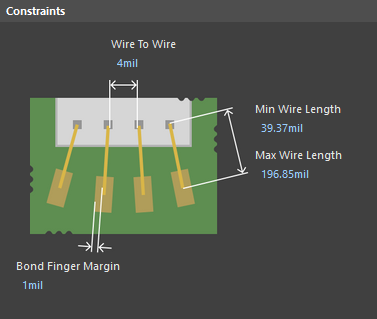
-
Wire To Wire – especifica la distancia mínima permitida entre los cuerpos 3D de cables de unión adyacentes.
-
Min Wire Length – especifica la longitud mínima permitida de un cable de unión.
-
Max Wire Length – especifica la longitud mínima permitida de un cable de unión.
-
Bond Finger Margin – especifica el margen mínimo permitido desde el borde de un pad de dedo de unión.
Rule Application
DRC por lotes
Enrutado de pares diferenciales
Regla predeterminada: requerida
Esta regla define el ancho de enrutado de cada red en un par diferencial y la separación (o gap) entre las redes de ese par. Los pares diferenciales normalmente se enrutan con configuraciones específicas de ancho-gap para proporcionar la impedancia diferencial requerida para ese par de redes.
Más información sobre Differential Pair Routing
Más información sobre Controlled Impedance Routing
Restricciones

Restricciones predeterminadas para la regla Differential Pairs Routing
-
Min Width - especifica el ancho mínimo permitido que se usará para las pistas al enrutar el par diferencial.
-
Min Gap - especifica la separación mínima permitida entre primitivas en redes diferentes dentro del mismo par diferencial durante el enrutado. Los ajustes de Gap mín., preferido y máx. de esta regla de diseño se usan mientras el par diferencial se está enrutando, reenrutando o modificando de forma interactiva (durante Interactive Sliding). Tenga en cuenta que estos ajustes de Gap NOT se usan durante la comprobación de reglas (DRC). Durante el DRC, el Gap se comprueba mediante la regla aplicable de Clearance Constraint; consulte las Notas a continuación para obtener más información sobre cómo gestionar esto.
-
Preferred Width - especifica el ancho preferido que se usará para las pistas al enrutar el par diferencial.
-
Preferred Gap - especifica la separación preferida entre primitivas en redes diferentes dentro del mismo par diferencial.
-
Max Width - especifica el ancho máximo permitido que se usará para las pistas al enrutar el par diferencial.
-
Max Gap - especifica la separación máxima permitida entre primitivas en redes diferentes dentro del mismo par diferencial.
-
Max Uncoupled Length - especifica el valor de la longitud máxima permitida desacoplada entre las redes positiva y negativa dentro del par diferencial.
-
Use Impedance Profile - esta opción pasa a estar disponible cuando se define al menos un perfil de impedancia en el Layer Stack Manager. Cuando está habilitada, use la lista desplegable para seleccionar el perfil de impedancia requerido. Cuando la regla se configura en este modo, el ancho preferido y el gap preferido necesarios en cada capa de enrutado se calculan como parte del perfil de impedancia especificado. Una vez definida la regla, a medida que enruta un par diferencial que entra en el alcance de la regla, los anchos de pista y el gap del par se establecerán automáticamente en los valores requeridos para esa capa a fin de cumplir la impedancia especificada.
-
Show values for layer stack - esta opción aparece en el cuadro de diálogo cuando hay varios apilados de capas definidos en el Layer Stack Manager. Si la placa incluye varios apilados de capas, entonces las restricciones de Differential Pairs Routing deben configurarse para cada uno de los apilados, usando ya sea los campos de todas las capas sobre la imagen o los campos específicos por capa en la tabla Layer Attributes.
-
Layer Attributes Table - la región de cuadrícula en la parte inferior del cuadro de diálogo muestra todas las capas de señal definidas en el apilado de capas, a menos que la opción Use Impedance Profile esté habilitada. Si esta opción está habilitada, solo se mostrarán las capas disponibles como parte del perfil de impedancia seleccionado. Se muestran las restricciones de ancho y separación mínima, máxima y preferida, así como otra información específica de la capa. Los campos Width y Gap del enrutamiento pueden configurarse globalmente definiendo los valores en los campos de restricción situados encima de la imagen, o individualmente escribiendo valores directamente en la tabla. Cuando la opción Use Impedance Profile está habilitada, las entradas de ancho requeridas se calcularán automáticamente y se introducirán para cada capa de la tabla. En este modo, los valores Preferred Width y Preferred Gap no se pueden editar, pero los valores Min y Max sí.
Aplicación de la regla
DRC en línea, DRC por lotes, enrutamiento interactivo (y re-enrutamiento), autoenrutamiento, ajuste interactivo de longitud (Min Gap se aplica) y al modificar interactivamente el par, como al deslizar un segmento de pista de una de las nets del par.
Notas
-
Mientras que el ancho de cada net en un par diferencial es supervisado por la regla Differential Pairs Routing aplicable (y no por una regla Width), la comprobación de separación entre las nets de ese par sigue estando regida por la regla de diseño Clearance aplicable. Si el valor de separación usado para enrutar el par diferencial es inferior a la separación mínima permitida entre las nets del par diferencial establecida por la regla de diseño Electrical Clearance, se producirá una infracción de la regla de diseño Electrical Clearance. En otras palabras, debe definirse una regla Clearance que apunte al par diferencial (en la capa específica donde sea necesario) con su modo de comprobación conectiva establecido en Same Differential Pair y cuya separación se establezca igual o inferior al valor de la restricción Min Gap definida para esa capa como parte de la regla Differential Pairs Routing aplicable.
-
La separación desde una net de un par diferencial hasta cualquier other objeto eléctrico que no forme parte del par es supervisada por la regla Clearance aplicable.
-
Aunque las configuraciones óptimas de Width-Gap pueden lograrse en la mayor parte de la placa, a menudo habrá áreas, como debajo de un componente BGA, donde deben usarse configuraciones Width-Gap más pequeñas y más estrechas. Definir el Min Gap por debajo del Preferred Gap permite al enrutador acercar más entre sí los miembros del par cuando los obstáculos lo requieran. Aunque esto funciona, tiene un coste; las operaciones de enrutamiento se vuelven mucho más complicadas y, por lo tanto, más lentas. Este requisito también puede lograrse definiendo varias reglas de enrutamiento de par diferencial: una regla de menor prioridad que apunte al par diferencial en toda la placa y una regla de mayor prioridad que apunte al par diferencial en el área específica donde se requiera una configuración Width-Gap más estrecha. Después, se apunta al par diferencial en esa área definiendo una regla Room Definition para esa área y usando esa room como parte del alcance de la regla de enrutamiento de par diferencial que requiere una configuración Width-Gap más estrecha.
-
Las clases de pares diferenciales pueden definirse en el esquemático para su uso en el alcance de reglas.
► Obtenga más información sobre la comprobación de separación de pares diferenciales
Esta regla define restricciones relacionadas con diseños que incluyen Wire Bonding.
Constraints
- Wire To Wire – especifica la distancia mínima permitida entre los cuerpos 3D de cables de unión adyacentes.
- Min Wire Length – especifica la longitud mínima permitida de un cable de unión.
- Max Wire Length – especifica la longitud mínima permitida de un cable de unión.
- Bond Finger Margin – especifica el margen mínimo permitido desde el borde de un pad de dedo de unión.
Rule Application
DRC por lotes
Enrutado de pares diferenciales
Regla predeterminada: requerida
Esta regla define el ancho de enrutado de cada red en un par diferencial y la separación (o gap) entre las redes de ese par. Los pares diferenciales normalmente se enrutan con configuraciones específicas de ancho-gap para proporcionar la impedancia diferencial requerida para ese par de redes.
Más información sobre Differential Pair Routing
Más información sobre Controlled Impedance Routing
Restricciones
Restricciones predeterminadas para la regla Differential Pairs Routing
- Min Width - especifica el ancho mínimo permitido que se usará para las pistas al enrutar el par diferencial.
- Min Gap - especifica la separación mínima permitida entre primitivas en redes diferentes dentro del mismo par diferencial durante el enrutado. Los ajustes de Gap mín., preferido y máx. de esta regla de diseño se usan mientras el par diferencial se está enrutando, reenrutando o modificando de forma interactiva (durante Interactive Sliding). Tenga en cuenta que estos ajustes de Gap NOT se usan durante la comprobación de reglas (DRC). Durante el DRC, el Gap se comprueba mediante la regla aplicable de Clearance Constraint; consulte las Notas a continuación para obtener más información sobre cómo gestionar esto.
- Preferred Width - especifica el ancho preferido que se usará para las pistas al enrutar el par diferencial.
- Preferred Gap - especifica la separación preferida entre primitivas en redes diferentes dentro del mismo par diferencial.
- Max Width - especifica el ancho máximo permitido que se usará para las pistas al enrutar el par diferencial.
- Max Gap - especifica la separación máxima permitida entre primitivas en redes diferentes dentro del mismo par diferencial.
- Max Uncoupled Length - especifica el valor de la longitud máxima permitida desacoplada entre las redes positiva y negativa dentro del par diferencial.
-
Use Impedance Profile - esta opción pasa a estar disponible cuando se define al menos un perfil de impedancia en el Layer Stack Manager. Cuando está habilitada, use la lista desplegable para seleccionar el perfil de impedancia requerido. Cuando la regla se configura en este modo, el ancho preferido y el gap preferido necesarios en cada capa de enrutado se calculan como parte del perfil de impedancia especificado. Una vez definida la regla, a medida que enruta un par diferencial que entra en el alcance de la regla, los anchos de pista y el gap del par se establecerán automáticamente en los valores requeridos para esa capa a fin de cumplir la impedancia especificada.
-
Show values for layer stack - esta opción aparece en el cuadro de diálogo cuando hay varios apilados de capas definidos en el Layer Stack Manager. Si la placa incluye varios apilados de capas, entonces las restricciones de Differential Pairs Routing deben configurarse para cada uno de los apilados, usando ya sea los campos de todas las capas sobre la imagen o los campos específicos por capa en la tabla Layer Attributes.
- Layer Attributes Table - la región de cuadrícula en la parte inferior del cuadro de diálogo muestra todas las capas de señal definidas en el apilado de capas, a menos que la opción Use Impedance Profile esté habilitada. Si esta opción está habilitada, solo se mostrarán las capas disponibles como parte del perfil de impedancia seleccionado. Se muestran las restricciones de ancho y separación mínima, máxima y preferida, así como otra información específica de la capa. Los campos Width y Gap del enrutamiento pueden configurarse globalmente definiendo los valores en los campos de restricción situados encima de la imagen, o individualmente escribiendo valores directamente en la tabla. Cuando la opción Use Impedance Profile está habilitada, las entradas de ancho requeridas se calcularán automáticamente y se introducirán para cada capa de la tabla. En este modo, los valores Preferred Width y Preferred Gap no se pueden editar, pero los valores Min y Max sí.
Aplicación de la regla
DRC en línea, DRC por lotes, enrutamiento interactivo (y re-enrutamiento), autoenrutamiento, ajuste interactivo de longitud (Min Gap se aplica) y al modificar interactivamente el par, como al deslizar un segmento de pista de una de las nets del par.
Notas
- Mientras que el ancho de cada net en un par diferencial es supervisado por la regla Differential Pairs Routing aplicable (y no por una regla Width), la comprobación de separación entre las nets de ese par sigue estando regida por la regla de diseño Clearance aplicable. Si el valor de separación usado para enrutar el par diferencial es inferior a la separación mínima permitida entre las nets del par diferencial establecida por la regla de diseño Electrical Clearance, se producirá una infracción de la regla de diseño Electrical Clearance. En otras palabras, debe definirse una regla Clearance que apunte al par diferencial (en la capa específica donde sea necesario) con su modo de comprobación conectiva establecido en Same Differential Pair y cuya separación se establezca igual o inferior al valor de la restricción Min Gap definida para esa capa como parte de la regla Differential Pairs Routing aplicable.
- La separación desde una net de un par diferencial hasta cualquier other objeto eléctrico que no forme parte del par es supervisada por la regla Clearance aplicable.
- Aunque las configuraciones óptimas de Width-Gap pueden lograrse en la mayor parte de la placa, a menudo habrá áreas, como debajo de un componente BGA, donde deben usarse configuraciones Width-Gap más pequeñas y más estrechas. Definir el Min Gap por debajo del Preferred Gap permite al enrutador acercar más entre sí los miembros del par cuando los obstáculos lo requieran. Aunque esto funciona, tiene un coste; las operaciones de enrutamiento se vuelven mucho más complicadas y, por lo tanto, más lentas. Este requisito también puede lograrse definiendo varias reglas de enrutamiento de par diferencial: una regla de menor prioridad que apunte al par diferencial en toda la placa y una regla de mayor prioridad que apunte al par diferencial en el área específica donde se requiera una configuración Width-Gap más estrecha. Después, se apunta al par diferencial en esa área definiendo una regla Room Definition para esa área y usando esa room como parte del alcance de la regla de enrutamiento de par diferencial que requiere una configuración Width-Gap más estrecha.
- Las clases de pares diferenciales pueden definirse en el esquemático para su uso en el alcance de reglas.
► Obtenga más información sobre la comprobación de separación de pares diferenciales
 AI-localized