Un paso lógico después de crear y comprobar el documento esquemático es crear y diseñar la PCB. Utilice el File » New » PCB comando para crear un nuevo documento PCB. Es una buena idea configurar la PCB definiendo el origen, las unidades, el tamaño de la cuadrícula, así como la visualización de colores y la visibilidad de las capas necesarias.
Muchos aspectos de la configuración del entorno PCB se configuran mediante el Properties panel en su modo Board, descrito a continuación. Para obtener más información sobre otras funciones para la configuración del entorno PCB, consulte las siguientes páginas:
-
Trabajo con el sistema de ajuste del cursor – el editor PCB incluye varias funciones de ajuste, diseñadas para ayudarle a posicionar y alinear con precisión los objetos de diseño. Como complemento del sistema de cuadrícula de ajuste, existe una función de ajuste a punto activo que anula la cuadrícula y atrae el cursor al punto activo de un objeto cuando este se encuentra dentro del rango definido por el usuario. Esta función facilita el trabajo con objetos fuera de la cuadrícula, por ejemplo, enrutar hasta los pads de un componente imperial en una placa métrica. En conjunto, estas funciones se denominan el Unified Cursor-Snap System.
-
Trabajo con cuadrículas y guías – el editor PCB es un entorno de diseño basado en cuadrícula; los objetos de diseño se colocan sobre lo que se conoce como la cuadrícula de colocación o de ajuste. También hay puntos de ajuste y guías de ajuste definibles por el usuario, así como guías de alineación de ejes de objetos, todas útiles para el posicionamiento preciso de objetos.
-
Su vista de la PCB – las PCB modernas son entidades multicapa que requieren una representación clara en el espacio de diseño del editor PCB. Altium Designer ofrece un conjunto integral de herramientas que facilitan la visualización de los objetos, capas y redes que necesita en este momento, tanto en modo 2D como 3D.
-
Panel PCB – el PCB panel le permite explorar el diseño PCB actual usando una variedad de modos de filtro para determinar qué tipos de objetos o elementos de diseño se muestran en lista, se resaltan o se seleccionan.
Panel Properties
El panel Properties en su modo Board (activo cuando no hay ningún objeto de diseño seleccionado actualmente en el espacio de diseño del editor PCB) contiene opciones y controles para la configuración básica del documento PCB actual.
Las siguientes secciones desplegables contienen información sobre las opciones y controles disponibles en la pestaña General del panel:
Selection Filter

Las opciones de esta sección del panel determinan qué objetos PCB pueden seleccionarse en el espacio de diseño.
-
All - On botón – seleccione esta opción para eliminar el filtrado de objetos, de modo que puedan seleccionarse todos los tipos de objetos.
-
Object botones – active o desactive cada botón de objeto para habilitar/deshabilitar la posibilidad de seleccionar ese tipo de objeto.
Snap Options
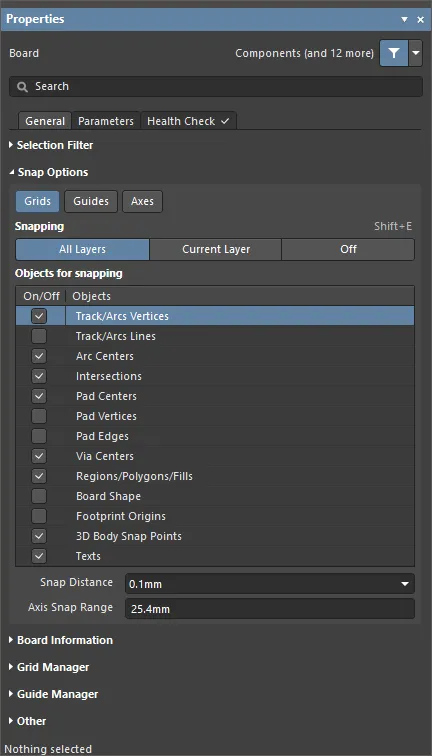
-
Grids – se utiliza para activar o desactivar si el cursor se ajustará a la cuadrícula activa del espacio de diseño. Cuando esta opción está habilitada, el cursor se atraerá, o ajustará, a la ubicación más cercana de la cuadrícula de ajuste. La cuadrícula de ajuste activa se muestra en la barra de estado y en la visualización Heads Up del editor PCB.
-
Guides – se utiliza para activar o desactivar si el cursor se ajustará a Snap Guides lineales o de punto colocadas manualmente. Una Snap Guide anulará la Snap Grid.
-
Axes – se utiliza para activar o desactivar si el cursor se alineará axialmente (ya sea en la dirección X o Y) con los objetos habilitados para ajuste. El Axis Snap Range define la distancia dentro de la cual se producirá la alineación axial en X o Y. Cuando se logra la alineación, se muestra una línea de guía de alineación dinámica desde la ubicación actual del cursor hasta el punto de ajuste del objeto alineado axialmente (punto activo).
-
Snapping – seleccione directamente o use el atajo Shift+E para elegir si desea ajustar a objetos en:
-
All Layers – habilite esta opción para permitir que el cursor se ajuste a cualquier objeto eléctrico en cualquier capa visible.
-
Current Layer – habilite esta opción para permitir que el cursor solo reconozca y se ajuste a los objetos colocados en la capa seleccionada actualmente.
-
Off – habilite esta opción para desactivar el ajuste a puntos activos.
-
Objects for snapping
-
On/Off – marque para habilitar el ajuste para los objetos deseados.
-
Objects – una lista de los objetos disponibles.
-
Snap Distance – cuando el cursor esté dentro de esta distancia desde un punto de ajuste habilitado de un objeto (y el ajuste esté habilitado para la capa activa), el cursor se ajustará a ese punto.
-
Axis Snap Range – cuando el cursor esté alineado axialmente y dentro de esta distancia desde un punto de ajuste habilitado de un objeto (y la función Axes esté habilitada), se mostrará una línea de guía dinámica para indicar que se ha logrado la alineación.
Board Information
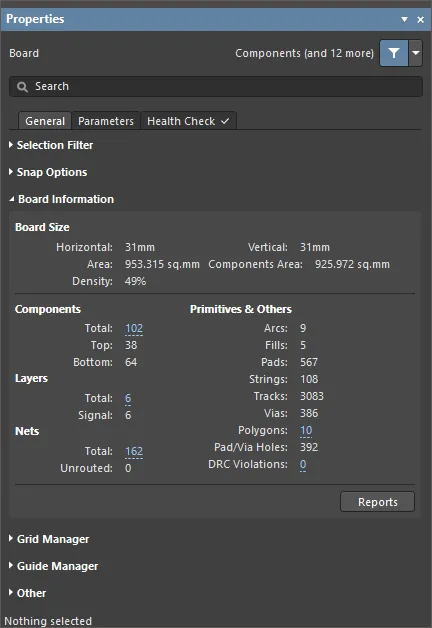
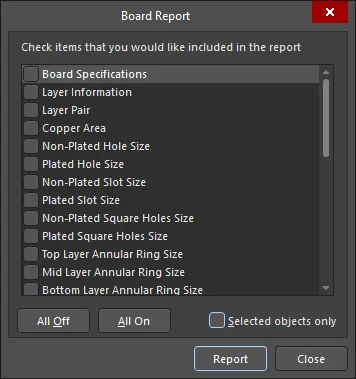
Los elementos compatibles para incluir son:
-
Board Specifications - información general sobre el tamaño de la placa y el número de componentes en la placa.
-
Layer Information - cuántas primitivas (arcos, pads, vías, pistas, textos, rellenos, regiones y cuerpos de componente) hay en cada capa usada de la placa, junto con el uso total de cada tipo de primitiva.
-
Layer Pair - los pares de capas de perforación definidos, junto con un desglose del número de vías que comienzan y terminan entre esos pares.
-
Copper Area - el número de capas que contienen áreas de cobre para objetos (como regiones de placa, formas de placa y vertidos de polígono), el tamaño de las áreas de cobre (proporcionado en pulgadas y milímetros) y el porcentaje de áreas de cobre usadas dentro de cada capa.
-
Non-Plated Hole Size - el número de pads y vías para cada tamaño de agujero de este tipo.
-
Plated Hole Size - el número de pads y vías para cada tamaño de agujero de este tipo.
-
Non-Plated Slot Size - el número de pads para cada tamaño de ranura de este tipo.
-
Plated Slot Size - el número de pads para cada tamaño de ranura de este tipo.
-
Non-Plated Square Holes Size - el número de pads para cada tamaño de agujero de este tipo.
-
Plated Square Holes Size - el número de pads para cada tamaño de agujero de este tipo.
-
Top Layer Annular Ring Size - el número de objetos (pads y vías) para cada tamaño de anillo anular en la capa superior.
-
Mid Layer Annular Ring Size - el número de objetos (pads y vías) para cada tamaño de anillo anular en una capa intermedia.
-
Bottom Layer Annular Ring Size - el número de objetos (pads y vías) para cada tamaño de anillo anular en la capa inferior.
-
Pad Solder Mask - el número de pads para cada valor de expansión de máscara de soldadura especificado y único.
-
Pad Paste Mask - el número de pads para cada valor de expansión de máscara de pasta especificado y único.
-
Pad Pwr/Gnd Expansion - el número de pads asociados con valores únicos de Clearance especificados en reglas definidas de separación de plano de potencia.
-
Pad Relief Conductor Width - el número de pads asociados con valores únicos de Conductor Width especificados en reglas definidas de estilo de conexión de plano de potencia.
-
Pad Relief Air Gap - el número de pads asociados con valores únicos de Air-Gap especificados en reglas definidas de estilo de conexión de plano de potencia.
-
Pad Relief Entries - el número de pads asociados con valores únicos de Conductors especificados en reglas definidas de estilo de conexión de plano de potencia.
-
Via Solder Mask - el número de vías para cada valor de expansión de máscara de soldadura especificado y único.
-
Via Pwr/Gnd Expansion - el número de pads asociados con valores únicos de Clearance especificados en reglas definidas de separación de plano de potencia.
-
Track Width - el número de objetos para cada ancho de pista único utilizado en el diseño.
-
Arc Line Width - el número de objetos para cada ancho de línea de arco único utilizado en el diseño.
-
Arc Radius - el número de objetos para cada radio de arco único utilizado en el diseño.
-
Arc Degrees - el número de objetos para cada ángulo de arco único utilizado en el diseño.
-
Text Height - el número de objetos para cada altura de texto única utilizada en el diseño.
-
Text Width - el número de objetos para cada ancho de texto único utilizado en el diseño.
-
Polygon Clearance - el número de polígonos de cada separación utilizados en el diseño.
-
Net Track Width - el número de pistas de red de cada ancho utilizadas en el diseño.
-
Net Via Size - el número de vías de red de cada tamaño utilizadas en el diseño.
-
Routing Information - información sobre la finalización del enrutamiento (como porcentaje), junto con un desglose del número total de conexiones, cuántas se han enrutado y cuántas quedan.
Habilite la opción Selected objects only para que el informe genere información para cada uno de los elementos incluidos, pero solo con respecto a los objetos de diseño actualmente seleccionados en el espacio de diseño principal. Tenga en cuenta que, para usar esta opción, deberá seleccionar los objetos requeridos en el espacio de diseño y luego acceder al cuadro de diálogo mediante el menú Reports del Editor de PCB, ya que solo es posible acceder al modo Board del panel Properties cuando no hay objetos seleccionados.
-
Una vez que todos los elementos requeridos estén habilitados para su inclusión en el informe, haga clic en el botón Report para generar el informe.
-
El informe se genera en formatos Text y/o HTML, de acuerdo con la configuración de la página PCB Editor – Reports de la ventana de diálogo Preferences.
-
Los archivos del informe se denominan <PCBDocumentName>.txt y/o <PCBDocumentName>.htm, y se crean en la misma carpeta que el archivo PCB. La versión HTML tiene el título HTML, Board Information Report.
Grid Manager

-
Grid Manager – donde se pueden definir y administrar cuadrículas locales personalizadas, así como la cuadrícula Snap predeterminada de la placa.
-
Priority – en el espacio de diseño, la prioridad se distingue por el orden de dibujo. La cuadrícula de mayor prioridad (prioridad
1) se dibujará delante de todas las demás cuadrículas, luego la cuadrícula con nivel de prioridad 2, y así sucesivamente, hasta la Global Board Snap Grid predeterminada, que se dibuja detrás de todas las demás cuadrículas personalizadas.
-
Name – muestra el nombre de la cuadrícula.
-
Color – haga clic para abrir una lista desplegable y establecer/cambiar el color de la cuadrícula asociada.
-
Origin – habilite esta opción para mostrar un marcador de origen en el espacio de diseño.
-
Comp – habilite esta opción para aplicar la cuadrícula seleccionada solo a los componentes.
-
Non Comp – habilite esta opción para aplicar la cuadrícula seleccionada a los objetos que no son componentes.
-
Add
-
Add Cartesian Grid – haga clic para agregar una cuadrícula cartesiana.
-
Add Polar Grid – haga clic para agregar una cuadrícula polar. Las cuadrículas polares le permiten diseñar con mayor facilidad características y placas no rectangulares.
-
Properties – haga clic para abrir la ventana de diálogo del editor de cuadrícula correspondiente (Cartesian Grid Editor o Polar Grid Editor) para modificar las propiedades de la cuadrícula seleccionada.
-
 – haga clic para eliminar la cuadrícula actualmente seleccionada.
Guide Manager

-
Guide Manager – donde se puede definir y administrar una variedad de Snap Guides manuales y Snap Points para la placa.
-
Add – haga clic para agregar una nueva guía de ajuste o punto de ajuste. Elija el comando correspondiente para el tipo de guía requerido en el menú asociado; se agregará una entrada para la nueva guía/punto a la cuadrícula. Están disponibles los siguientes tipos de guía:
-
Add Horizontal Guide – use este comando para agregar una guía horizontal en la ubicación de coordenada Y deseada en el espacio de diseño.
-
Add Vertical Guide – use este comando para agregar una guía vertical en la ubicación de coordenada X deseada en el espacio de diseño.
-
Add +45 Guide – use este comando para agregar una guía de 45 grados (y=x) que pase por la ubicación de coordenadas X,Y deseada en el espacio de diseño.
-
Add -45 Guide – use este comando para agregar una guía de -45 grados (y=-x) que pase por la ubicación de coordenadas X,Y deseada en el espacio de diseño.
-
Add Snap Point – use este comando para agregar una guía de ajuste de punto. Se trata de un punto activo que usted marca manualmente dentro de los límites de la cuadrícula de ajuste predeterminada. Durante un proceso interactivo, como colocar o mover un objeto, el punto activo de ese objeto se "ajustará" a una guía de ajuste de punto cuando pase muy cerca de ella.
-
Place – haga clic para colocar una guía. Seleccione el tipo de guía en la lista desplegable:
-
Place Horizontal Guide – use este comando para colocar una guía horizontal en la ubicación de coordenada Y deseada en el espacio de diseño.
-
Place Vertical Guide – use este comando para colocar una guía vertical en la ubicación de coordenada X deseada en el espacio de diseño.
-
Place +45 Guide – use este comando para colocar una guía de 45 grados (y=x) que pase por la ubicación de coordenadas X,Y deseada en el espacio de diseño.
-
Place -45 Guide – use este comando para colocar una guía de -45 grados (y=-x) que pase por la ubicación de coordenadas X,Y deseada en el espacio de diseño.
-
Place Snap Point – use este comando para colocar una guía de ajuste de punto. Se trata de un punto activo que usted marca manualmente dentro de los límites de la cuadrícula de ajuste predeterminada. Durante un proceso interactivo, como colocar o mover un objeto, el punto activo de ese objeto se "ajustará" a una guía de ajuste de punto cuando pase muy cerca de ella.
-
– haga clic para eliminar la guía actualmente seleccionada.
Las guías solo son visibles cuando la opción Show Grid está habilitada en la pestaña View Options del panel View Configurations (show image![]() ).
).
Other
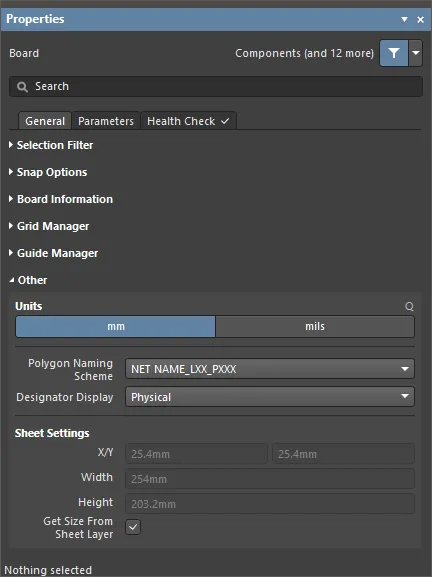
-
Units – se utiliza para seleccionar las unidades de medida predeterminadas del documento PCB actual. Las unidades predeterminadas se utilizan para mostrar cualquier información relacionada con distancias en pantalla o en informes. Las unidades predeterminadas siempre se utilizan si no se introduce el sufijo de una unidad (mm o mil) al especificar cualquier información relacionada con distancias.
-
Seleccione View » Toggle Units (o presione el atajo Q ) para cambiar las unidades del espacio de diseño entre imperial y métrico.
-
Cuando un cuadro de diálogo o panel está activo, presione Ctrl+Q para alternar las unidades de todas las medidas en ese cuadro de diálogo o panel.
-
Independientemente de la configuración actual de las unidades, puede incluir las unidades al introducir un valor en un cuadro de diálogo o panel para forzar el uso de ese valor.
-
Polygon Naming Scheme – seleccione un sistema de nombres en el menú desplegable. Hay cuatro opciones de plantillas de nombres:
-
NET NAME_LXX_PXXX
-
LXX_NET NAME_PXXX
-
NET NAME_LAYER NAME_PXXX
-
LAYER NAME_NET NAME_PXXX
donde:
-
NET NAME – nombre de la red a la que está conectado el polígono. Si el polígono no está conectado a una red, se utiliza el nombre NONET.
-
LAYER NAME – nombre definido por el usuario para esa capa desde Layer Stack.
-
LXX – número de capa de cobre asignado por el sistema según el orden actual de las capas en Layer Stack, donde Top Layer es L01. Este valor se actualiza cada vez que se cambia el orden de las capas de cobre.
-
PXXX – índice numérico asignado por el sistema; único para cada polígono en la placa.
Los cambios de diseño, como mover una capa en el apilado de capas, cambiar el nombre de una red o modificar el esquema de nombres, darán como resultado un cambio automático de nombre. Las reglas de diseño afectadas se actualizan automáticamente.
-
Designator Display – use este campo para determinar cómo deben mostrarse los designadores. Puede resultar difícil posicionar las cadenas de designadores en un diseño multicanal, ya que pueden terminar siendo bastante largas. Además de elegir una opción de nombre que produzca un nombre corto, otra opción es mostrar solo la designación lógica original del componente. Por ejemplo, C30_CIN1 se mostraría como C30. Por supuesto, esto requeriría que se agregara alguna otra notación a la placa para indicar los canales separados, como dibujar un recuadro alrededor de cada canal en la superposición de componentes. Están disponibles las siguientes opciones:
-
Physical – elija mostrar los designadores físicos. Estos son los designadores que se muestran en las vistas de pestaña compiladas de los documentos fuente del esquemático. En diseños multicanal, el formato del designador está determinado por el campo Designator Format en la pestaña Multi-Channel tab de la ventana de diálogo Project Options. Los designadores físicos son únicos, por ejemplo, R1_CH1.
-
Logical – elija mostrar los designadores lógicos. Estos son los designadores que se muestran en las vistas de pestaña Editor de los documentos fuente del esquemático. Los designadores lógicos no son únicos; por ejemplo, el designador físico R1_CH1 pasará a ser simplemente R1.
-
Sheet Settings – use esta región para configurar la hoja PCB.
-
X/Y – introduzca las coordenadas X e Y de la esquina inferior izquierda de la hoja. Esta distancia se mide desde el origen absoluto, que es la esquina inferior izquierda del espacio de diseño. La distancia puede definirse en unidades métricas o imperiales independientemente de las unidades predeterminadas (que se determinan mediante la configuración Units). Para especificar las unidades al introducir un tamaño, agregue el sufijo mm o mil al valor.
-
Width – introduzca aquí un ancho para la hoja. La hoja proporciona un área que emula la hoja de dibujo tradicional y resulta útil para colocar información como dimensiones, notas y bloques de título. La información colocada en capas mecánicas puede vincularse a la hoja para que solo se muestre cuando la hoja se esté mostrando. El tamaño de la hoja puede definirse en unidades métricas o imperiales independientemente de las unidades predeterminadas (que se determinan mediante la configuración Units). Para especificar las unidades al introducir un tamaño, agregue el sufijo mm o mil al valor.
-
Height – introduzca aquí una altura para la hoja. La hoja proporciona un área que emula la hoja de dibujo tradicional y resulta útil para colocar información como dimensiones, notas y bloques de título. La información colocada en capas mecánicas puede vincularse a la hoja para que solo se muestre cuando la hoja se esté mostrando. El tamaño de la hoja puede definirse en unidades métricas o imperiales independientemente de las unidades predeterminadas (que se determinan mediante la configuración Units). Para especificar las unidades al introducir un tamaño, agregue el sufijo mm o mil al valor.
-
Get Size From Sheet Layer – habilite esta opción para dimensionar la hoja desde la capa de la hoja.
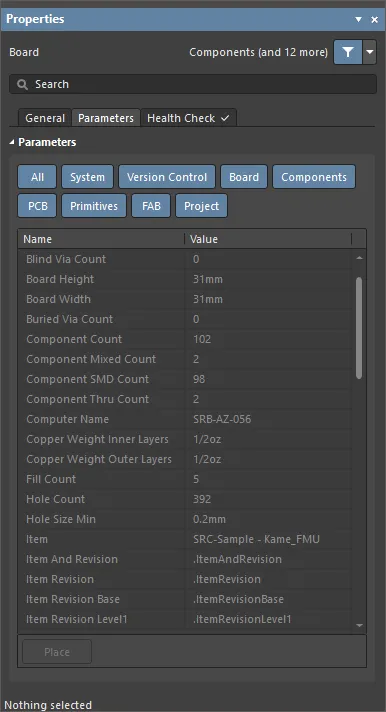
La siguiente sección desplegable contiene información sobre las opciones y controles disponibles en la pestaña Parameter del panel:
Strings
-
Buttons – active o desactive cada botón para mostrar u ocultar los parámetros relacionados en la tabla de cuadrícula inferior.
-
Grid – enumera los Name y Value de los parámetros asociados con el documento PCB actual. La cuadrícula enumera tanto los parámetros del sistema (p. ej., el nombre del archivo PCB) como los parámetros calculados a partir de la PCB (p. ej., la cantidad de componentes en la PCB y el espesor de la placa).
-
Place – haga clic para colocar el parámetro actualmente seleccionado como una cadena especial. La cadena especial se colocará en la capa definida como capa predeterminada para los objetos de texto en la página PCB Editor - Defaults page del cuadro de diálogo Preferences.
Comprobación de estado
La pestaña Health Check del panel proporciona una interfaz para el PCB Health Check Monitor. Para obtener más información sobre esta funcionalidad, consulte PCB Health Check Monitor.
Cuando se selecciona un objeto
Cuando se selecciona un objeto de diseño, el panel presentará opciones específicas para ese tipo de objeto. La siguiente tabla enumera los tipos de objeto disponibles para su colocación dentro de un documento PCB; haga clic en un enlace para acceder a la página de propiedades de ese objeto.
Aunque
Tracks y
Lines son en realidad el mismo objeto, la diferencia está en cómo se comporta el software durante su colocación, por lo que existen comandos diferentes.
Después de iniciar el comando Place » Line, el cursor cambiará a una cruz y el editor entrará en modo de colocación de líneas. La colocación se realiza efectuando las siguientes acciones:
-
Haga clic para definir la posición inicial de la línea.
-
Mueva el cursor para establecer la longitud y el ángulo de la línea, y luego haga clic de nuevo para completar la colocación.
-
Continúe colocando más líneas, o haga clic con el botón derecho o presione Esc para salir del modo de colocación.


 AI-localized