
Préférences de l’éditeur PCB

Altium Essentials: PCB Introduction
This content is part of the official Altium Professional Training Program. For full courses, materials and certification, visit Altium Training.
Les pages de la catégorie PCB Editor de la boîte de dialogue Preferences donnent accès aux préférences liées aux fonctionnalités de l’éditeur PCB.
General
La page PCB Editor – General de la boîte de dialogue Preferences fournit de nombreux contrôles relatifs aux paramètres généraux de l’éditeur PCB dans l’espace de conception PCB.
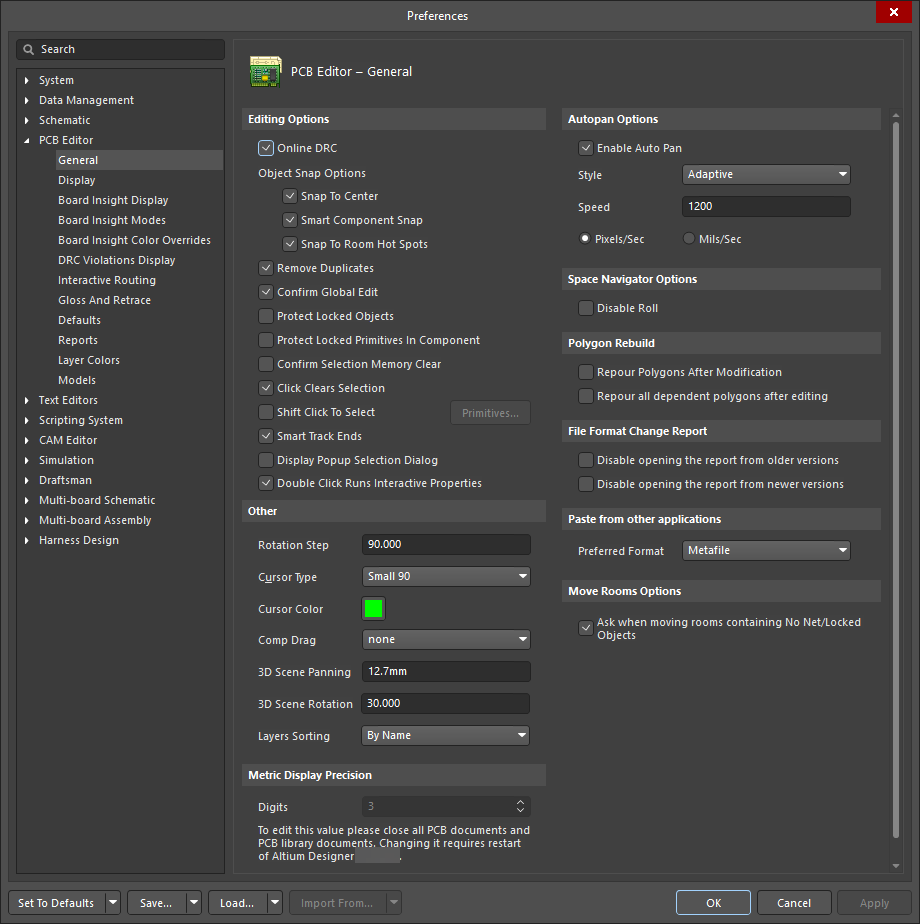
La page PCB Editor – General de la boîte de dialogue Preferences
Certaines options/commandes de cette boîte de dialogue sont simples et ne nécessitent pas d’explication supplémentaire. Celles qui en nécessitent une sont décrites ci-dessous.
Options d’édition |
|
| Online DRC | Activez cette option pour que le logiciel surveille de manière interactive toutes les règles de conception PCB pendant votre travail et mette immédiatement en évidence toute violation de règle. Si cette option est désactivée, les violations des règles de conception ne seront pas mises en évidence pendant votre travail. Les violations ne seront signalées que lorsque vous lancerez manuellement une vérification des règles de conception. |
| Object Snap Options |
|
| Remove Duplicates | Activez cette option pour rechercher et supprimer les primitives dupliquées lorsque le système prépare les données pour la sortie. Activez cette option lors d’une sortie vers un périphérique vectoriel, tel qu’un traceur à plume ou un phototraceur vectoriel. |
| Confirm Global Edit | Activez cette option pour ouvrir une boîte de dialogue de confirmation avant de valider une action d’édition globale, y compris l’indication du nombre d’objets qui seront affectés par l’action. Dans la boîte de dialogue de confirmation, vous pouvez annuler l’édition globale si nécessaire. Si cette option est désactivée, les modifications d’édition globale seront effectuées dès que vous cliquerez sur le bouton OK dans une boîte de dialogue d’édition globale. |
| Protect Locked Objects | Activez cette option pour ignorer les objets verrouillés sélectionnés s’ils font partie d’une sélection en cours de déplacement. |
| Protect Locked Primitives In Component | Activez cette option pour empêcher la modification des primitives de composant. |
| Confirm Selection Memory Clear | Activez cette option pour ouvrir une boîte de dialogue de confirmation confirmant que vous souhaitez effacer la mémoire de sélection. |
| Click Clears Selection | Activez cette option pour effacer la sélection en cours en cliquant sur le bouton gauche de la souris. |
| Shift Click To Select | Activez cette option pour imposer l’utilisation de la touche Shift afin de sélectionner des primitives spécifiques comme indiqué dans la liste Primitives . Cliquez sur le bouton Primitives pour accéder à la liste. Désactivez cette option pour sélectionner une primitive normalement. |
| Smart Track Ends | Activez cette option pour que les extrémités de piste intelligentes recalculent les nets afin qu’elles proviennent de l’extrémité de la piste plutôt que de la distance la plus courte. |
| Display Popup Selection Dialog | Activez cette option pour utiliser la boîte de dialogue Popup Selection dans l’éditeur PCB lors de la sélection d’objets co-localisés. La boîte de dialogue Popup Selection vous aide à sélectionner facilement un objet situé dans une « pile » d’objets superposés (généralement sur différentes couches). |
| Double Click Runs Interactive Properties | Activez cette option pour ouvrir le panneau Properties lors de la modification d’objets placés par double-clic ; désactivez-la pour ouvrir la boîte de dialogue modale lors de la modification d’objets placés par double-clic. |
Autres |
|
| Rotation Step | Il s’agit de l’angle de rotation, en degrés, appliqué aux objets flottant sur le curseur lorsque Spacebar est enfoncé. Modifiez ce champ pour changer l’angle (la valeur par défaut est 90°). La résolution angulaire minimale est de 0,001°. Appuyer sur Spacebar lorsqu’un objet flotte sur le curseur fait pivoter l’objet du nombre de degrés défini dans le sens inverse des aiguilles d’une montre. Maintenez la touche Shift enfoncée tout en appuyant sur Spacebar pour effectuer une rotation dans le sens des aiguilles d’une montre. |
| Cursor Type | Utilisez la liste déroulante pour définir la forme du curseur « d’action ». Ce curseur s’affiche chaque fois que vous effectuez une action d’édition (comme placer ou déplacer un objet). Les curseurs disponibles sont :
|
| Cursor Color | Cliquez pour accéder à une boîte de dialogue dans laquelle vous pouvez sélectionner une couleur pour le curseur en croix à utiliser. |
| Comp Drag | Permet de choisir la manière dont les pistes connectées sont gérées lorsqu’un composant est déplacé par glisser. Pour faire glisser un composant, sélectionnez Edit » Move » Drag dans les menus principaux, puis cliquez sur le composant que vous souhaitez faire glisser. Cliquez pour afficher et sélectionner une option dans la liste.
|
| 3D Scene Panning | Affiche la valeur du panoramique, en millimètres, appliquée aux commandes de panoramique 3D. La valeur par défaut est 500mils (12.7mm). Cliquez pour modifier. |
| 3D Scene Rotation | Affiche l’angle de rotation, en degrés, appliqué aux commandes de vue 3D. La valeur par défaut est 30°. Cliquez pour modifier. |
| Layers Sorting | Utilisez la liste déroulante pour sélectionner si les paires de couches de composants et les couches mécaniques doivent être triées dans le panneau View Configuration. |
Précision d’affichage métrique |
|
| Digits | Il s’agit du nombre de chiffres significatifs à droite de la virgule à afficher lors de l’affichage de valeurs métriques. Le dernier chiffre sera arrondi si nécessaire ; toutefois, les calculs dans le système sont toujours effectués à la résolution de base du système. Par exemple, si la valeur initiale est calculée comme « 5.254667 », l’affichage montrera :
|
Options d’autopan |
|
| Enable Auto Pan | Lorsqu’elle est activée, si vous effectuez une action d’édition et que le curseur en croix est actif, déplacer le curseur au-delà de n’importe quel bord de la fenêtre d’affichage du document entraînera un panoramique du document dans la direction correspondante. |
| Style | Utilisez la liste déroulante pour sélectionner le style d’autopan du document.
|
| Speed | Affiche la vitesse actuelle de l’autopan. Modifiez ce champ pour changer la vitesse. L’unité de mesure est définie selon les options Pixels/Sec ou Mils/Sec.
|
Reconstruction des polygones |
|
| Repour Polygons After Modification | Activez cette option pour repour automatiquement les polygones qui ont été modifiés. |
| Repour all dependent polygons after editing | Activez cette option pour repour automatiquement tous les polygones dépendants. |
Rapport de changement de format de fichier |
|
| Disable opening the report from older versions | Activez cette option pour NOT créer un rapport lorsqu’un document au format de fichier PCB d’Altium Designer est ouvert. Le rapport vous informe que le document a été créé dans une ancienne version du logiciel et fournit certaines informations sur les fonctionnalités du document ouvert qui peuvent être perdues ou avoir changé. Cette option est désactivée par défaut. |
| Disable opening the report from newer versions | Activez cette option pour NOT créer un rapport lorsqu’un format de fichier newer PCB est chargé dans Altium Designer. Le rapport vous informe que le document a été créé dans une version plus récente du logiciel et fournit certaines informations sur les fonctionnalités du document ouvert qui peuvent être perdues ou avoir changé. Cette option est désactivée par défaut. |
Coller depuis d’autres applications |
|
| Preferred Format | Utilisez la liste déroulante pour choisir le format lors du collage depuis des applications externes.
|
Options de déplacement des rooms |
|
| Ask when moving rooms containing No Net/Locked Objects | Lorsqu’elle est activée, une boîte de dialogue de confirmation s’affiche lorsque vous essayez de déplacer des rooms sans objets Net/Locked. |
Affichage
La page PCB Editor – Display de la boîte de dialogue Preferences fournit des contrôles relatifs à la fonctionnalité d’affichage dans l’espace de conception PCB.

La page PCB Editor – Display de la boîte de dialogue Preferences
Options d’affichage |
|
| Antialiasing | Cochez cette option pour activer l’anticrénelage en 3D. |
| Use Animation | Permet d’activer/désactiver l’animation lors du zoom, du retournement de la carte et du changement de couche. |
Options de mise en évidence |
|
| Highlight In Full | Activez cette option pour mettre complètement en évidence les objets sélectionnés dans la couleur de sélection actuelle. Si cette option est désactivée, les objets sélectionnés sont seulement contourés dans la couleur de sélection actuelle. |
| Use Transparent Mode When Masking | Activez cette option pour activer la transparence lorsque les objets sont masqués (c’est-à-dire que vous pouvez voir au travers vers les objets situés sur les couches sous le masque). |
| Show All Primitives In Highlighted Nets | Activez cette option pour afficher toutes les primitives des couches masquées (en mode couche unique) ainsi que les primitives de la couche actuelle pour les nets mis en évidence. Lorsqu’elle est désactivée, seules toutes les primitives de la couche actuelle (en mode couche unique) apparaissent, ou toutes les primitives de toutes les couches (en mode multicouche) apparaissent pour les nets mis en évidence. |
| Apply Mask During Interactive Editing | Activez cette option pour masquer les objets non sélectionnés pendant l’édition interactive. Le masquage facilite la concentration sur les objets en cours d’édition, car les objets non sélectionnés sont « estompés ». |
| Apply Highlight During Interactive Editing | Activez cette option pour mettre en évidence les objets lorsque vous êtes en mode d’édition interactive (en utilisant la couleur système Highlight dans le panneau View Configuration). |
Ordre de dessin des couches
Cette zone vous permet de définir l’ordre dans lequel les couches sont redessinées à l’écran. L’ordre dans lequel les couches apparaissent dans la liste est l’ordre dans lequel elles seront redessinées. La couche en haut de la liste est celle qui apparaîtra au-dessus de toutes les autres couches à l’écran. Sélectionnez une couche dans la liste pour modifier sa position à l’aide des boutons Promote et Demote comme suit :
- Promote – cliquez pour déplacer la couche sélectionnée d’une position vers le haut.
- Demote – cliquez pour déplacer la couche sélectionnée d’une position vers le bas.
- Default – cliquez pour rétablir les valeurs par défaut système de Layer Drawing Order.
Affichage Board Insight
La page PCB Editor – Board Insight Display de la boîte de dialogue Preferences fournit de nombreux contrôles relatifs à la fonctionnalité Board Insight dans l’espace de conception PCB.

La page PCB Editor – Board Insight Display de la boîte de dialogue Preferences
Certaines options/commandes de cette boîte de dialogue sont simples et ne nécessitent pas d’explication supplémentaire. Celles qui en nécessitent une sont décrites ci-dessous.
Options d’affichage des pads et vias |
|
| Use Smart Display Color | Activez cette option pour que le logiciel contrôle automatiquement les caractéristiques de police pour l’affichage des détails des pads et vias. Désactivez cette option pour définir manuellement les caractéristiques de police. |
| Transparent Background | Activez cette option pour afficher les détails des pads/vias sans arrière-plan visible. Désactivez cette option pour appliquer une couleur spécifique à l’aide du champ Background Color. Cette option n’est pas disponible lorsque l’option Use Smart Display Color est activée. |
| Minimum Object Size | Affiche la taille minimale actuelle (en pixels écran) des objets pour lesquels les détails des pads et vias seront affichés. Cela est indépendant du niveau de zoom ; ainsi, à de faibles niveaux de zoom, vous pouvez toujours conserver la visibilité des détails des pads et vias. Saisissez la taille souhaitée ou utilisez les flèches haut et bas. |
Modes couche unique disponibles |
|
| Hide Other Layers | Lorsqu’elle est activée, en mode couche unique, seules les couches sélectionnées seront affichées, les autres couches seront masquées. |
| Gray Scale Other Layers | Lorsqu’elle est activée, en mode couche unique, les couches sélectionnées seront mises en évidence ; toutes les primitives des autres couches sont affichées en niveaux de gris. |
| Monochrome Other Layers | Lorsqu’elle est activée, en mode couche unique, les couches sélectionnées seront mises en évidence ; toutes les primitives des autres couches sont affichées dans la même nuance de gris. |
Mise en évidence en direct |
|
| Enabled | Activez cette option pour mettre en évidence les nets lorsque vous survolez ceux-ci avec le curseur. La désactivation de cette option empêchera toute mise en évidence en direct des nets.
|
Afficher la texture de verrouillage sur les objets
La texture de verrouillage est un repère visuel qui vous permet de différencier facilement les objets verrouillés des objets non verrouillés. La texture d’un objet verrouillé est affichée sous la forme d’une « clé ». Activez l’option souhaitée
Modes Board Insight
La page PCB Editor – Board Insight Modes de la boîte de dialogue Preferences fournit de nombreux contrôles relatifs à la fonctionnalité de Board Insight dans l’espace de conception PCB.

La page PCB Editor – Board Insight Modes de la boîte de dialogue Preferences
Certaines options/commandes de cette boîte de dialogue sont simples et ne nécessitent pas d’explication supplémentaire. Celles qui en nécessitent une sont décrites ci-dessous.
Affichage |
|
| Display Heads Up Information | Activez cette option pour activer le Heads Up Display. Les informations affichées se trouvent généralement dans la barre d’état, comme les coordonnées de grille, la couche, les dimensions et les actions. Au lieu de regarder dans la barre d’état, vous pouvez désormais voir ces informations dans l’espace de conception. |
| Use Background Color | Activez cette option pour afficher les informations Heads Up avec un arrière-plan transparent. |
| Insert Key Resets Heads Up Delta Origin | Activez cette option pour réinitialiser l’origine Delta à 0, 0 à la position actuelle du curseur lorsque la touche Insert est enfoncée. La distance horizontale et verticale parcourue par le curseur depuis l’origine Delta peut être affichée dans le Heads Up Display (Shift+D). |
| Mouse Click Resets Heads Up Delta Origin | Lorsqu’elle est activée, un clic de souris réinitialise l’origine Delta à 0, 0 à la position actuelle du curseur. La distance horizontale et verticale parcourue par le curseur depuis l’origine Delta peut être affichée dans le Heads Up Display (Shift+D). |
| Hover Mode Delay | Permet de définir combien de temps vous souhaitez laisser le curseur au-dessus d’un élément avant que les informations d’affichage au survol apparaissent. Cliquez sur les boutons fléchés haut ou bas (incréments de 100 ms) ou utilisez le curseur de réglage pour augmenter ou diminuer le délai. |
| Heads Up Opacity | Utilisez les boutons fléchés haut/bas (incréments de 1 %) ou déplacez le curseur de réglage pour augmenter ou diminuer le niveau d’opacité du mode Heads Up Display, afin de le rendre moins ou plus visible. Les volets d’aperçu en bas de la boîte de dialogue montrent l’apparence de l’affichage. |
| Hover Opacity | Utilisez les boutons fléchés haut/bas (incréments de 1 %) ou déplacez le curseur de réglage pour augmenter ou diminuer le niveau d’opacité du mode d’affichage au survol, afin de le rendre moins ou plus visible. Les volets d’aperçu en bas de la boîte de dialogue montrent l’apparence de l’affichage. |
Modes Insight |
|
| Grid | La grille répertorie les options disponibles concernant les informations affichées par les modes Heads Up Display. Activez les cases à cocher pour les types d’informations que vous souhaitez afficher dans les colonnes Heads Up et Hover . Les options de la colonne Popup se rapportent aux informations qui seront affichées lors de l’utilisation des fenêtres contextuelles d’objet (Shift+X) et de violation (Shift+V). Les options de la colonne Panel se rapportent aux informations qui seront affichées dans le panneau Properties . Les options de la colonne Font contrôlent le texte affiché dans les modes Heads Up Display. |
Remplacements de couleur Board Insight
La page PCB Editor – Board Insight Color Overrides de la boîte de dialogue Preferences fournit des contrôles relatifs à la fonctionnalité Board Insight Color Overrides dans l’espace de conception PCB.
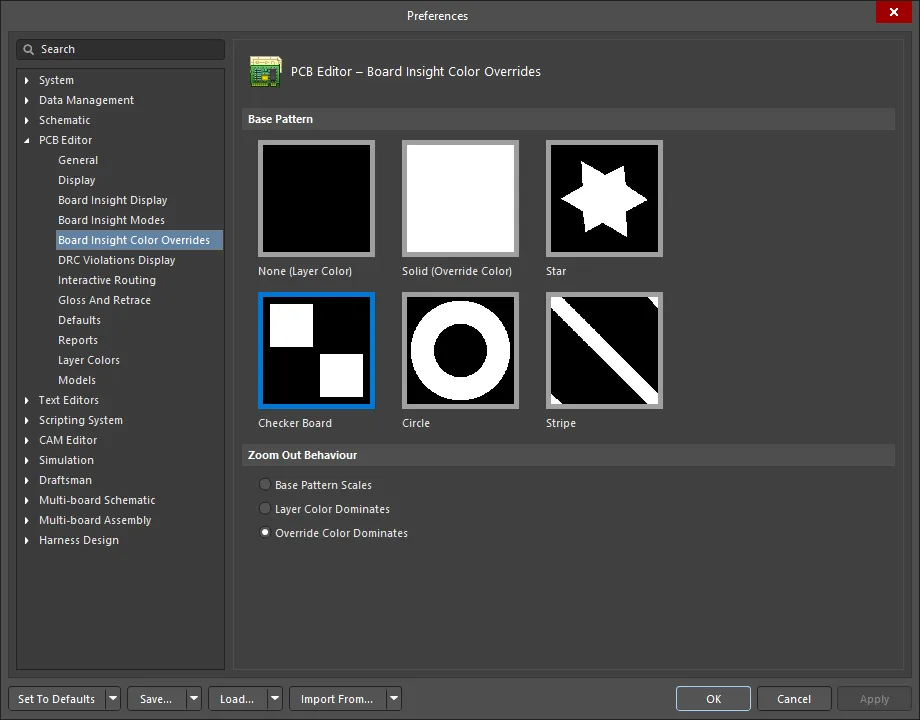
La page PCB Editor – Board Insight Color Overrides de la boîte de dialogue Preferences
Motif de base
Cliquez pour sélectionner le motif de base pour le remplacement de couleur Board Insight.
Comportement en dézoomant
Utilisez ces options pour déterminer comment les nets sont affichés lorsque vous dézoomez :
-
Base Pattern Scales - sélectionnez cette option pour mettre à l’échelle le motif de base lorsque vous dézoomez.
-
Layer Color Dominates - sélectionnez cette option pour que la couleur de couche attribuée devienne plus dominante à mesure que vous dézoomez, jusqu’à ce que la couleur ne soit plus perceptible.
-
Override Color Dominates - sélectionnez cette option pour que la couleur de remplacement de net attribuée devienne plus dominante à mesure que vous dézoomez, jusqu’à ce que la couleur ne soit plus perceptible.
Affichage des violations DRC
La page PCB Editor - DRC Violations Display de la boîte de dialogue Preferences fournit une série de contrôles qui déterminent la fonctionnalité visuelle de la fonction d’affichage des violations DRC dans l’espace de conception PCB.

La page PCB Editor – DRC Violations Display de la boîte de dialogue Preferences
Style de superposition des violations
Sélectionnez le style visuel de superposition pour spécifier comment les violations apparaissent dans l’espace de conception PCB. Choisissez parmi les options suivantes :
- None (Layer Color) - la couleur de remplacement DRC est ignorée, laissant visible uniquement la couleur de couche par défaut.
- Solid (Override Color) - la couleur de remplacement DRC est utilisée, remplaçant totalement la couleur de couche par défaut.
- Style A - la couleur de remplacement DRC est utilisée pour afficher un motif de type point d’exclamation, tout en laissant visible la couleur de couche par défaut.
- Style B - la couleur de remplacement DRC est utilisée pour afficher un motif de type croix, tout en laissant visible la couleur de couche par défaut.
Comportement de superposition en dézoomant
Utilisez ces options pour déterminer comment les superpositions sont affichées lorsque vous dézoomez :
- Base Pattern Scales - sélectionnez cette option pour mettre à l’échelle le motif de base lorsque vous dézoomez.
- Layer Color Dominates - sélectionnez cette option pour que la couleur de couche assignée devienne plus dominante à mesure que vous dézoomez jusqu’à ce que la couleur ne soit plus perceptible.
- Override Color Dominates - sélectionnez cette option pour que la couleur de remplacement de net assignée devienne plus dominante à mesure que vous dézoomez jusqu’à ce que la couleur ne soit plus perceptible.
Choisir le style d’affichage des violations DRC
Cette zone présente une grille vous permettant de choisir le style d’affichage utilisé pour chaque règle.
- L’activation du champ Violation Details pour un type de règle utilisera les graphiques de violation personnalisés associés pour afficher les violations DRC de cette règle.
- L’activation du champ Violation Overlay affichera les violations à l’aide du style de superposition spécifié.
Faites un clic droit n’importe où dans la zone pour accéder à un menu contextuel contenant des commandes permettant d’activer ou de désactiver rapidement l’utilisation d’un type d’affichage des violations pour tous les types de règles. Vous pouvez également activer rapidement l’affichage des violations – graphiques détaillés ou styles de superposition – uniquement pour les règles actuellement utilisées dans la conception.
Routage interactif
La page PCB Editor – Interactive Routing de la boîte de dialogue Preferences fournit de nombreux contrôles relatifs à la fonctionnalité de routage interactif dans l’espace de conception PCB.

La page PCB Editor – Interactive Routing de la boîte de dialogue Preferences
Options de routage interactif |
|
| Routing Conflict Resolution | Ces paramètres déterminent la manière dont vous souhaitez que les objets de routage/glissement réagissent lorsqu’ils rencontrent un objet existant. Les modes activés ici seront disponibles lorsque vous appuierez sur le raccourci
|
| Interactive Routing Options | Ces options contrôlent le comportement du routeur interactif pendant le routage interactif.
|
| General | Pendant le routage interactif, le moteur de routage lisse (met en forme) en permanence le nouveau routage. Ces options définissent le comportement par défaut concernant la manière dont les pistes en cours de placement (ou poussées) sont lissées, la façon dont les angles sont formés et l’intensité avec laquelle le routeur doit centrer les entrées/sorties de pastille. Notez que le lissage est également appliqué pendant le glissement et qu’il peut aussi être appliqué aux pistes existantes sélectionnées ; le comportement par défaut pour celles-ci est configuré sur la page Gloss and Retrace de la boîte de dialogue Preferences.
|
| Dragging | Ces options contrôlent la manière dont le routeur interactif réagit : lorsque des objets de routage sont déplacés, et lorsque des composants sont déplacés.
|
| Interactive Routing Width Sources | Ces options définissent la taille de piste et de via par défaut à utiliser pendant le routage interactif. Pendant le routage, appuyez sur le raccourci
|
| Favorites | Pendant le routage interactif, appuyez sur le raccourci
|
Lissage et retraçage
La page PCB Editor – Gloss And Retrace de la boîte de dialogue Preferences comprend des options utilisées pour configurer le comportement par défaut du lissage lorsqu’il est appliqué pendant le glissement, ainsi que lorsqu’il est appliqué aux pistes existantes sélectionnées à l’aide des commandes Gloss Selected et Retrace Selected dans l’espace de conception PCB.

La page PCB Editor – Gloss And Retrace de la boîte de dialogue Preferences
Options de lissage et de retraçage |
|
| Gloss & Retrace Parameters | Ces options sont appliquées pendant le glissement, ainsi que lorsque le lissage est appliqué par les commandes Gloss Selected et Retrace Selected.
|
| Gloss Parameters | Cette option est appliquée pendant le glissement, ainsi que lorsque le lissage est appliqué par la commande Gloss Selected.
|
| Retrace Parameters | Ces options sont appliquées par la commande Retrace Selected.
|
Polices TrueType
La page PCB Editor – True Type Fonts de la boîte de dialogue Preferences fournit de nombreux contrôles relatifs à la fonctionnalité Polices TrueType dans l’espace de conception PCB.
Reportez-vous à la page PCB Placement & Editing Techniques pour en savoir plus sur la prise en charge des polices TrueType dans l’éditeur PCB.
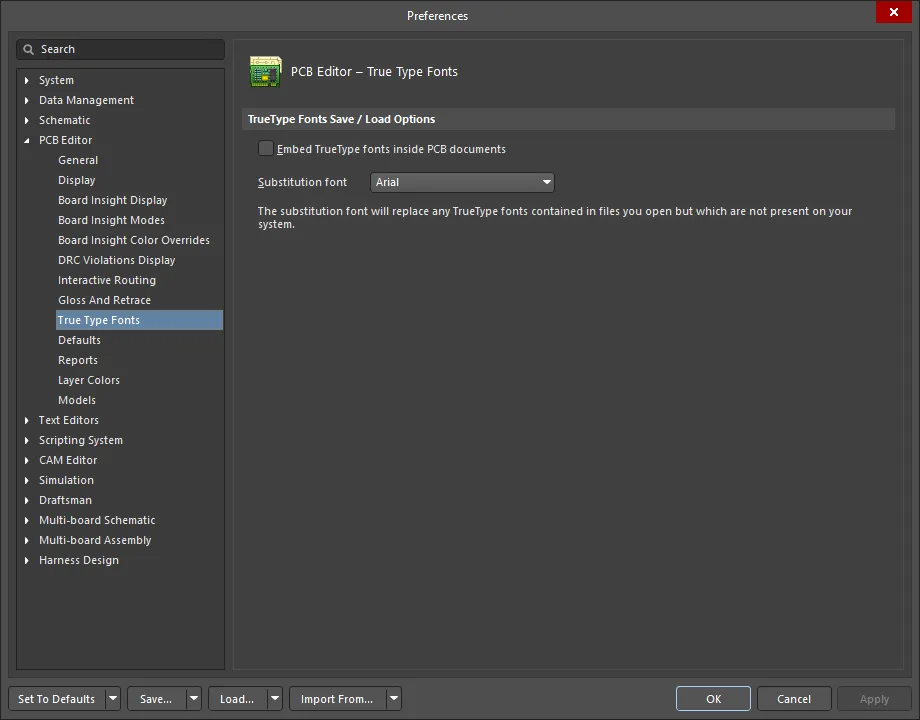
La page PCB Editor – True Type Fonts de la boîte de dialogue Preferences
Options d’enregistrement / chargement des polices TrueType
- Embed TrueType fonts inside PCB documents - les polices TrueType sont les polices installées sur votre ordinateur. Activez ce paramètre pour enregistrer les polices TrueType que vous avez utilisées dans votre fichier PCB. Cela permettra à d’autres machines qui ne disposent pas d’une police spécifique d’afficher la conception comme vous l’aviez prévu.
- Substitution font - la police de substitution remplacera toute police TrueType contenue dans les fichiers que vous ouvrez mais qui n’est pas présente sur votre système. Utilisez la liste déroulante pour sélectionner la police souhaitée.
Valeurs par défaut
La page PCB Editor – Defaults de la boîte de dialogue Preferences fournit de nombreux contrôles relatifs aux paramètres par défaut dans l’espace de conception PCB.

La page PCB Editor – Defaults de la boîte de dialogue Preferences
Primitives par défaut
-
Primitives - utilisez ce champ pour filtrer la liste présentée des primitives.
-
Primitive List - une liste de primitives pouvant être utilisées dans l’éditeur PCB (filtrée conformément à l’entrée choisie pour le champ Primitives ci-dessus). Cliquez sur l’élément Primitives répertorié pour modifier les valeurs par défaut disponibles comme décrit.
Pour afficher et modifier les paramètres et options de chaque primitive, cliquez sur l’entrée souhaitée dans Primitive List.
Pour plus d’informations sur les objets de conception PCB, reportez-vous à la page QuickNav - PCB Design Objects.
Contrôles supplémentaires
-
Permanent - lorsque cette option est activée, les propriétés par défaut de tous les types d’objets sont verrouillées et ne sont pas modifiées si vous éditez les propriétés d’un objet pendant son placement. Lorsqu’elle est désactivée, toutes les modifications que vous apportez à un objet particulier pendant son placement (en appuyant sur la touche Tab lorsque l’objet flotte sur le curseur avant son placement pour ouvrir le panneau / la boîte de dialogue modale Properties ) sont utilisées pour mettre à jour les propriétés par défaut de ce type d’objet particulier.
-
Save as - cliquez pour enregistrer les propriétés par défaut actuelles des objets dans un fichier de propriétés personnalisé (*.dft). Il vous sera demandé de saisir un nom et un répertoire pour le fichier. Lorsque le serveur PCB Editor démarre, les valeurs par défaut actuelles sont lues et toutes les modifications que vous apportez aux valeurs par défaut sont stockées dans ce fichier lorsque vous quittez.
-
Load - cliquez pour charger un ensemble précédemment enregistré de propriétés par défaut d’objet. Il vous sera demandé d’accéder à un fichier de propriétés précédemment enregistré (*.dft) et de le sélectionner.
-
Reset All - cliquez pour réinitialiser les propriétés de tous les objets aux valeurs par défaut du système.
Rapports
La page PCB Editor – Reports de la boîte de dialogue Preferences fournit de nombreux contrôles relatifs à la fonctionnalité Rapports dans l’espace de conception PCB.
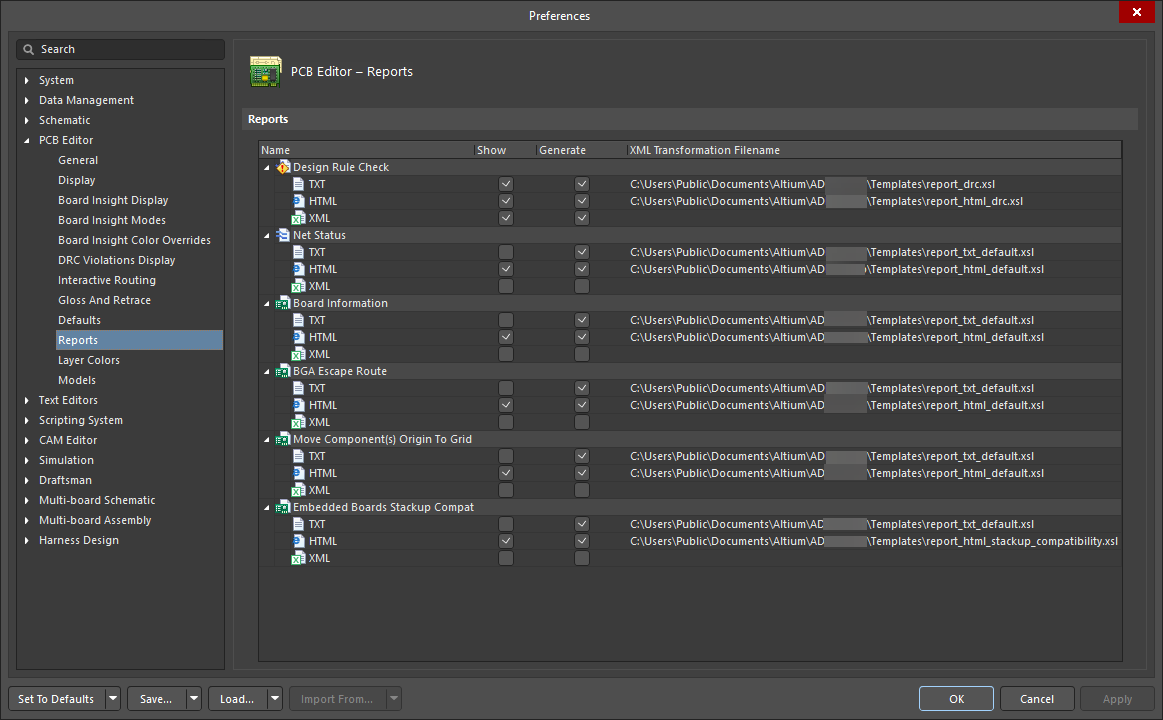
La page PCB Editor – Reports de la boîte de dialogue Preferences
Rapports
Les rapports PCB affichés dans cette liste peuvent être créés sous forme de fichiers texte, HTML ou XML. Activez l’option Show pour ouvrir le rapport après sa création. Activez l’option Generate pour générer le rapport. Le modèle XSL est affiché dans la colonne XML Transformation Filename . Ce chemin peut être modifié si nécessaire.
Les rapports pris en charge sont :
- Contrôle des règles de conception
- État des nets
- Informations sur la carte
- Route d’échappement BGA
- Déplacer l’origine du ou des composants vers la grille
- Compatibilité de l’empilage des cartes embarquées
Couleurs des couches
La page PCB Editor – Layer Colors de la boîte de dialogue Preferences fournit des contrôles permettant de modifier les couleurs utilisées pour toutes les couches de carte prises en charge et les objets système associés à l’affichage d’une carte en 2D. Modifiez rapidement à la volée la couleur d’une couche choisie ou de toutes les couches. Vous pouvez également définir un profil de couleur pour déterminer les couleurs assignées à chacune des couches. Les profils de couleur peuvent être enregistrés et chargés pour permettre l’application rapide de jeux de couleurs favoris/souhaités.
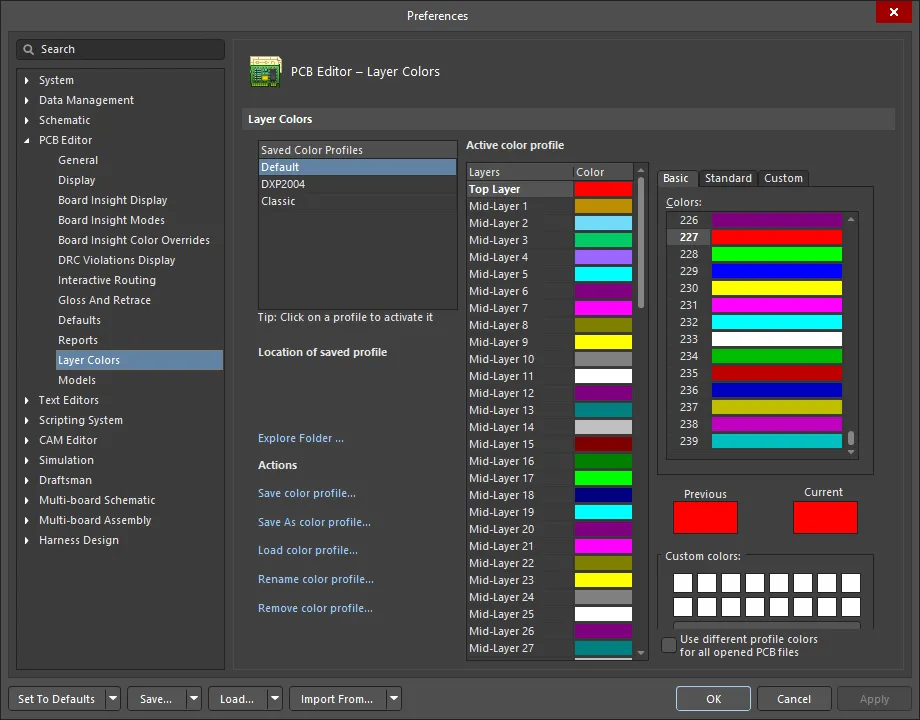
La page PCB Editor – Layer Colors de la boîte de dialogue Preferences
Certaines options/commandes de cette boîte de dialogue sont simples et ne nécessitent pas d’explication supplémentaire. Celles qui en nécessitent une sont décrites ci-dessous.
Couleurs des couches |
|
| Saved Color Profiles | Cette zone répertorie les noms des profils de couleur actuellement enregistrés. Cliquez sur une entrée pour l’« activer ». Cela vous permet d’afficher les couleurs configurées pour les couches de ce profil dans la zone Active color profile de la boîte de dialogue et d’apporter les modifications nécessaires. |
| Location of saved profile | Affiche le chemin de fichier d’un profil de couleur 2D enregistré. Survolez une entrée de la liste Saved Color Profiles avec le curseur pour voir le chemin ici. |
| Explore Folder | Cliquez pour ouvrir le dossier dans lequel se trouvent les profils de couleur enregistrés. |
| Actions | Cette zone présente diverses commandes pour travailler avec les profils de couleur au niveau fichier (
|
| Active color profile | Cette zone fournit des contrôles pour configurer les couleurs de couche du profil de couleur actif, c’est-à-dire le profil actuellement sélectionné dans la liste Saved Color Profiles.
|
| Selection Region | Cette zone à droite de la liste des couches offre les mêmes contrôles que ceux de la boîte de dialogue standard Choose Color. Trois onglets sont disponibles, offrant essentiellement des modes simple et avancé pour choisir la couleur de couche requise. |
Modèles
La page PCB Editor – Models de la boîte de dialogue Preferences fournit de nombreux contrôles relatifs aux modèles dans l’espace de conception PCB.
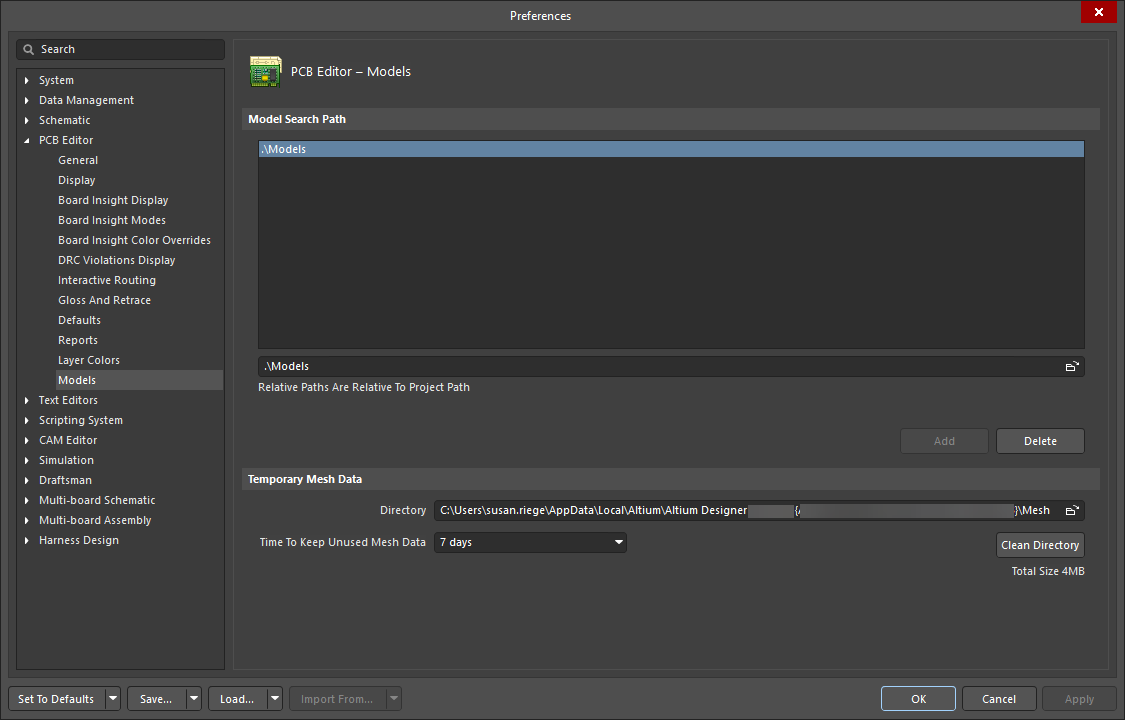
La page PCB Editor – Models de la boîte de dialogue Preferences
Zone |
|
| Models Chemin de recherche des modèles | Répertorie tous les dossiers qui seront utilisés par défaut lors de la sélection de fichiers de modèle 3D STEP via le panneau Properties en mode 3D Body. Vous pouvez considérer ces dossiers comme « surveillés » puisque le logiciel contrôle les modifications des fichiers STEP (*.stp, *.step) qu’ils contiennent. |
| Models chemin | Cliquez sur l’icône de parcours à droite pour ouvrir une boîte de dialogue permettant de rechercher un dossier dans lequel chercher des fichiers de modèle 3D STEP. Une fois le dossier trouvé, ajoutez-le à la zone Models à l’aide du bouton Add . Chaque fois que vous liez ou intégrez un modèle STEP à une empreinte de composant ou à un document PCB, les dossiers répertoriés dans la zone Models sont utilisés par défaut. L’idée d’utiliser des dépôts communs ou centralisés pour les fichiers de modèle STEP peut être bénéfique, en particulier dans les environnements multi-utilisateurs. |
Données de maillage temporaires |
|
| Directory | Cliquez sur l’icône de parcours pour ouvrir une boîte de dialogue permettant de rechercher un dossier dans lequel le logiciel stockera les données de maillage du modèle 3D. Les données de maillage sont calculées à des fins d’affichage lorsqu’un modèle 3D est utilisé ou créé pour la première fois. Ces données sont enregistrées et seront utilisées chaque fois que le modèle sera de nouveau nécessaire. Le stockage des données de maillage de cette manière peut améliorer les performances du système lorsque vous travaillez dans l’espace de conception 3D. |
| Time To Keep Unused Mesh Data | Utilisez la liste déroulante pour sélectionner une durée maximale (en jours) pendant laquelle le système doit stocker les données de maillage du modèle 3D depuis leur dernière utilisation avant de les supprimer. Les données de maillage sont calculées à des fins d’affichage lorsqu’un modèle 3D est utilisé ou créé pour la première fois. Ces données sont enregistrées et seront utilisées chaque fois que le modèle sera de nouveau nécessaire. Le stockage des données de maillage de cette manière peut améliorer les performances du système lorsque vous travaillez dans l’espace de conception 3D. |
| Clean Directory | Cliquez pour vider immédiatement le dossier utilisé pour stocker les données temporaires de maillage du modèle 3D. |
 Localisé par IA