Un élément clé d’une bonne conception de carte est le placement des composants. Dans une conception de grande taille, la position d’un composant sur la carte peut n’avoir aucun rapport avec son désignateur. Par exemple, R1 peut se retrouver du côté opposé de la carte par rapport à R2. Pour faciliter la localisation d’un composant sur la carte, vous pouvez réattribuer les désignateurs (réannoter la carte) en fonction de la position.
Pour attribuer systématiquement des désignateurs aux composants ciblés, ou aux pastilles libres, dans l’éditeur PCB en fonction de leur position, cliquez sur Tools » Re-Annotate pour ouvrir la boîte de dialogue Positional Re-Annotate, comme illustré ci-dessous. Utilisez cette boîte de dialogue pour configurer la portée de l’annotation (composants — ciblés plus précisément par face ou par sélection — ou pastilles libres), la direction de l’annotation (selon la position de l’objet) et des options supplémentaires, telles qu’un indice de départ et la protection éventuelle des désignateurs verrouillés.
Lorsque vous sélectionnez un style d’annotation, une représentation graphique s’affiche dans la boîte de dialogue afin d’indiquer visuellement comment l’annotation sera effectuée.
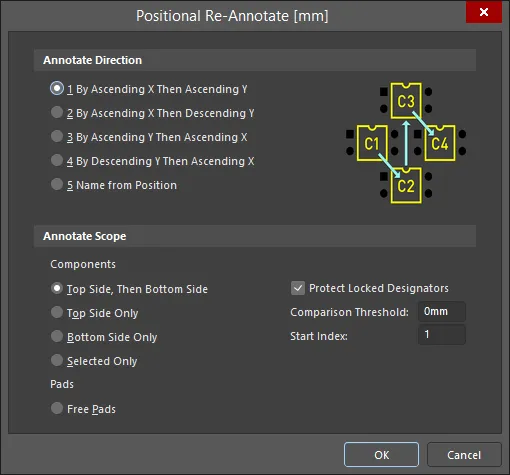
La boîte de dialogue Positional Re-Annotate inclut une représentation graphique de chaque méthode.
Options and Controls of the Positional Re-Annotate Dialog
Identification de l’emplacement du composant
Chaque composant est identifié par son rectangle englobant, à l’exclusion des chaînes de texte. Les composants sont triés dans une liste et la liste est renumérotée dans cet ordre afin de créer les nouvelles désignations de composants. Pour comparer deux composants selon l’axe X, le côté gauche du rectangle englobant est utilisé. Pour comparer deux composants selon l’axe Y, le bord utilisé dépend du sens de renumérotation : en Y croissant, on utilise le bord inférieur ; en Y décroissant, on utilise le bord supérieur.
L’option Comparison Threshold peut être utilisée comme valeur tampon lors de la comparaison de deux bords afin de déterminer s’ils sont égaux. Par exemple, si deux bords gauches sont espacés de moins de 75,0 mils l’un de l’autre et que le seuil de comparaison est défini à 100,0 mil, alors ces deux composants sont considérés comme étant à la même position en X (bord gauche). Cela permet de renuméroter dans un ordre logique des composants légèrement désalignés, comme illustré dans l’image ci-dessous. Ici, R27 est plus bas que les autres résistances afin de conserver une annotation correcte avec les résistances adjacentes (le Comparison Threshold était défini sur 10mils).
 Une série de résistances ayant été réannotées selon leur position. Notez que R27 est restée dans la séquence d’annotation même si elle est plus basse que les autres résistances.
Les options Annotate Scope permettent également de contrôler le processus d’annotation pour les cartes comportant des composants montés sur les deux faces. Pour la face inférieure de la carte, les composants sont réannotés comme si vous regardiez la carte retournée. Ainsi, pour la comparaison selon l’axe X sur la face arrière, le logiciel utilise en réalité le bord droit du rectangle englobant, en gardant à l’esprit que vu depuis l’arrière, ce bord apparaîtrait comme le côté gauche.
Si l’option Selected Only est activée et que la réannotation conduit à attribuer à un composant de l’ensemble sélectionné un désignateur en doublon avec celui d’un composant existant non sélectionné, le composant non sélectionné se verra ajouter un _1 à son désignateur afin de garantir l’unicité de tous les désignateurs.
Notez qu’un composant pivoté est identifié par le plus petit rectangle englobant qui contient le rectangle englobant d’origine dans sa nouvelle orientation après rotation, comme illustré dans les images ci-dessous.

 L’image de gauche montre le rectangle englobant de R2 ; l’image de droite montre le nouveau rectangle englobant lorsque R2 est pivoté.
Transmission des modifications au schéma
Une fois la réannotation effectuée sur le PCB, vous devez ensuite retransmettre ces modifications vers le schéma à l’aide de la commande Design » Update. Lors de l’exécution de cette commande, le logiciel associe d’abord chaque composant du schéma à son composant PCB équivalent à l’aide de l’identifiant unique de ce composant, puis met à jour chaque désignateur du schéma avec la nouvelle désignation du PCB. Pour en savoir plus sur la finalisation du processus d’annotation.
Après avoir exécuté la commande Design » Update et renvoyé les modifications d’annotation vers le schéma, lorsque vous basculez vers le schéma, chaque nouveau désignateur apparaît à côté du composant, accompagné du désignateur précédent de ce composant, affiché sous forme d’exposant discret entre parenthèses. Cela est dû au fait que le compilateur de conception conserve ces anciennes valeurs. Exécutez la commande Project » Validate PCB Project <ProjectName> pour forcer la mise à jour du compilateur et supprimer ces anciennes valeurs (voir l’image).
Génération du fichier Was-Is
Chaque fois qu’une réannotation positionnelle est effectuée, la correspondance entre l’ancien désignateur et le nouveau désignateur est également écrite dans un fichier texte ASCII, (DesignName[Date][Time].WAS, dans le sous-dossier Generated\Text Documents du panneau Projects). Ces fichiers sont stockés dans le même dossier que le document PCB.
Lorsque les outils de conception de schémas et de PCB assistés par ordinateur ont été développés pour la première fois, le fichier Was-Is était la méthode mise au point pour retransmettre au schéma les réannotations positionnelles du PCB. Ce fichier contenant les valeurs initiales et réannotées des désignateurs peut toujours être utilisé pour charger les modifications dans le schéma si les fichiers PCB et schéma se trouvent à des emplacements différents, à l’aide de la fonctionnalité Back Annotate de la boîte de dialogue Annotate. Pour en savoir plus sur l’utilisation du fichier Was-Is pour effectuer une rétroannotation.
Empêcher la réattribution d’un désignateur
Pour empêcher qu’un composant voie son désignateur réattribué, activez la case à cocher Protect Locked Designators dans la boîte de dialogue Positional Re-Annotate et assurez-vous que l’icône Locked est activée dans le panneau Properties pour les désignateurs à protéger, comme illustré ci-dessous.


 AI-localized