
Routage automatique de carte à l’aide de l’autorouteur topologique Situs
En un coup d'œil
- Le fonctionnement général du routage automatique Situs et la souplesse qu’offre son approche de cartographie topologique pour déterminer le cheminement des pistes.
- Les choix de préparation de la carte qui influencent le plus la réussite du routage automatique, notamment le placement, les zones d’exclusion, les remplissages polygonaux, le préroutage et la routabilité.
- Les règles de routage et les paramètres des couches à vérifier dans Altium Designer pour améliorer les performances et les résultats du routage automatique.
Le routage des connexions sur un circuit imprimé est une tâche complexe et chronophage. Sur les cartes de grande taille ou à forte densité, le routage peut prendre beaucoup de temps au concepteur, qui peut alors s’aider d’un routeur automatique.
Le routeur automatique Situs™ d’Altium Designer utilise une technique d’analyse topologique pour cartographier l’espace de la carte. Contrairement à une cartographie géométrique ou fondée sur les formes, cette technique ne dépend ni de la forme ni des coordonnées des obstacles. La cartographie topologique offre une plus grande souplesse dans la détermination des chemins de routage et permet de router dans toutes les directions.
Routage automatique de la carte
Le routeur topologique Situs apporte une nouvelle approche au défi du routage automatique. Il utilise d’abord une cartographie topologique avancée pour définir le chemin de routage, puis fait appel à divers algorithmes de routage éprouvés pour convertir ce chemin « semblable à celui qu’un humain aurait choisi » en un routage de haute qualité. Partie intégrante de l’éditeur PCB, il respecte les règles électriques et de routage définies pour le circuit imprimé.
Configuration de la carte
Bien que Situs soit simple à configurer et à utiliser, certains points sont à prendre en compte pour obtenir un routage optimal.
Placement des composants
En définitive, c’est le placement des composants qui a le plus d’incidence sur les performances du routage. L’éditeur PCB d’Altium Designer comprend plusieurs outils, tels que les lignes de connexion optimisées dynamiquement, qui permettent d’affiner le placement des composants. Le placement optimal est celui où les lignes de connexion sont aussi courtes et aussi peu « enchevêtrées » que possible.
Parmi les autres bonnes pratiques de conception figurent le placement des composants de sorte que leurs pastilles soient sur une grille régulière (afin de maximiser l’espace disponible entre les pastilles pour le routage), le placement de composants montés en surface de taille similaire exactement face à face sur les cartes double face, et la consultation des fiches techniques des fabricants de composants pour connaître les recommandations de placement des condensateurs de découplage. Il ne s’agit pas d’une liste exhaustive des points à prendre en compte pour le placement, mais simplement de quelques suggestions.
Zones d’exclusion
Le routeur nécessite un contour fermé constitué d’objets d’exclusion placés sur la carte. Ce contour suit généralement le bord de la carte. Les objets placés respectent la règle d’isolement applicable afin de rester à une distance appropriée de ce contour et de satisfaire aux éventuelles exigences d’espacement mécanique ou électrique de la conception. Le routeur respecte également les zones d’exclusion situées à l’intérieur de ce contour, ainsi que celles propres à certaines couches.
Vous pouvez créer un contour fermé qui suit le bord de la carte à l’aide de la boîte de dialogue Primitives ligne/arc à partir de la forme de la carte. Pour plus d’informations sur les zones d’exclusion, consultez Zones d’exclusion propres aux objets.
Remplissages polygonaux
Les remplissages polygonaux (ou remplissages de cuivre) peuvent être pleins (constitués d’une ou plusieurs régions de cuivre) ou hachurés (constitués de pistes et d’arcs). Un remplissage polygonal hachuré de taille moyenne à grande comprend un grand nombre de pistes et d’arcs. Bien que le routeur puisse router une carte comportant de tels remplissages polygonaux, le nombre considérable d’objets qu’ils introduisent accroît la complexité du processus de routage.
En règle générale, vous ne devez placer des remplissages polygonaux avant le routage que s’ils sont nécessaires, par exemple pour réaliser un préroutage de forme inhabituelle, comme le routage d’une arrivée secteur ou une région de masse critique. Dans les autres cas, il est préférable d’ajouter les remplissages polygonaux à la conception une fois le routage terminé.
La carte peut-elle être routée ?
Un routeur automatique est une tentative humaine de comprendre et de modéliser le processus de routage, puis de le reproduire automatiquement. Si la carte contient une zone qui ne peut pas être routée manuellement, elle ne pourra pas non plus être routée automatiquement. Si le routeur échoue systématiquement sur un composant ou une partie de la carte, essayez de réaliser le routage de manière interactive. Des problèmes de placement ou de configuration des règles peuvent rendre tout routage impossible.
Préroutage
Prérroutez les nets critiques et, s’il est impératif qu’ils ne soient pas modifiés par le processus de routage, verrouillez-les en activant l’option Lock All Pre-routes dans la boîte de dialogue Stratégies de routage Situs. Évitez toutefois les verrouillages inutiles : un grand nombre d’objets verrouillés peut rendre le routage beaucoup plus difficile.
Les nets des paires différentielles doivent être routés manuellement et verrouillés avant d’utiliser le routeur automatique. Dans le cas contraire, le routage risque fortement d’être modifié et d’altérer l’intégrité du signal de la paire différentielle.
Configuration des règles de conception
Assurez-vous que les règles de conception relatives au routage sont adaptées à la technologie de carte que vous utilisez. Des règles de conception mal ciblées ou inappropriées peuvent entraîner de très mauvaises performances de routage automatique. Notez que le routeur respecte toutes les règles de conception électriques et de routage, à l’exception de la règle relative aux angles de routage.
Les règles sont définies dans la boîte de dialogue Éditeur de règles et de contraintes PCB (Design » Rules), accessible directement depuis la boîte de dialogue Situs Routing Strategies.
Si une règle comprend des valeurs minimale, préférée et maximale, le routeur automatique utilise la valeur préférée.
Les règles les plus importantes sont les règles de largeur et d’isolement. Ces paramètres de technologie de routage définissent la densité possible du routage. Leur choix est une question de compromis : plus les pistes sont larges et les espacements importants, plus la carte est facile à fabriquer ; à l’inverse, plus les pistes et les espacements sont étroits, plus la carte est facile à router. Il est conseillé de consulter votre fabricant pour déterminer les seuils de largeur de piste et d’espacement en dessous desquels le rendement de fabrication diminue et le prix des circuits imprimés augmente. En plus de satisfaire aux exigences électriques de la conception, la technologie de routage doit être choisie en fonction de la technologie des composants, afin de permettre le routage de chaque broche.
La troisième règle qui fait partie de la technologie de routage est le style des vias de routage. Elle doit également être choisie en fonction des pistes et des espacements utilisés, tout en tenant compte des coûts de fabrication associés au diamètre de perçage et à la couronne annulaire choisis.
Évitez également les règles excessives ou inutiles : plus les règles sont nombreuses, plus le temps de traitement augmente et plus le routage est lent. Les règles qui ne sont pas nécessaires au routage automatique peuvent être désactivées.
Largeur de routage
Assurez-vous qu’il existe une règle de largeur avec une requête All (une règle par défaut), et que le réglage de largeur préférée correspond à la largeur de routage dont vous avez le plus souvent besoin. Vérifiez que cette largeur, associée à la règle d’espacement appropriée, permet de router toutes les pastilles. Configurez des règles de largeur de routage supplémentaires pour les nets qui nécessitent des pistes plus larges ou plus étroites.
Si des composants à pas fin possèdent des broches sur des nets nécessitant des pistes plus larges, par exemple des nets d’alimentation, effectuez un essai de routage depuis une broche d’alimentation ainsi que depuis les broches situées de part et d’autre, afin de vérifier qu’il est physiquement possible de router ces broches.
Contrainte d’espacement
Vérifiez les exigences particulières en matière d’espacement, notamment pour les composants à pas fin dont les pastilles sont plus rapprochées que ne le permettent les espacements standard de la carte. Ces cas peuvent être traités à l’aide d’une règle de conception dont le périmètre et la priorité sont définis de manière appropriée. Notez que si vous pouvez définir une règle ciblant une empreinte, celle-ci ne ciblera pas les pistes qui s’y raccordent. Comme indiqué dans la section sur la largeur de routage, effectuez un essai de routage pour vérifier que les broches du composant peuvent être routées.
Style des vias de routage
Assurez-vous qu’il existe une règle de style des vias de routage avec une requête All et que le réglage préféré est approprié. Ajoutez des règles de priorité supérieure pour les nets qui nécessitent un style de via différent de celui de la règle par défaut.
Altium Designer prend en charge les vias borgnes et enterrés. Leur utilisation est déterminée par les changements de couche autorisés par les types de vias définis dans le gestionnaire d’empilage des couches (Design » Layer Stack Manager). Comme lors du routage interactif, lorsque le routeur automatique passe d’une couche à une autre, il vérifie les définitions actuelles des types de vias : si ces couches sont définies comme une paire de couches pour un via borgne ou enterré, le via placé aura ces couches comme couches de départ et d’arrivée. Il est important de comprendre les restrictions liées à l’utilisation des vias borgnes et enterrés ; ils ne doivent être utilisés qu’en concertation avec votre fabricant. Outre les restrictions imposées par la technologie de fabrication de l’empilage, il faut également tenir compte de la fiabilité et de l’accessibilité pour les tests. Certains concepteurs estiment qu’il est préférable d’ajouter des couches de routage plutôt que d’utiliser des vias borgnes ou enterrés.
Couches de routage
Assurez-vous qu’il existe une règle de couches de routage avec une requête All. Toutes les couches de signal activées (définies dans l’empilage des couches) seront répertoriées. Activez, selon vos besoins, les couches sur lesquelles vous souhaitez autoriser le routage. Ajoutez des règles de priorité supérieure pour les nets que vous souhaitez router uniquement sur des couches spécifiques.
Si vous souhaitez exclure un net particulier (ou une classe de nets) du routage automatique, définissez une règle de couches de routage ciblant ce net ou cette classe de nets et, dans la zone des contraintes de cette règle, assurez-vous que l’option Allow Routing est désactivée pour chaque couche de signal activée. La priorité de cette règle doit être supérieure à celle de la règle par défaut (celle dont la requête est All).
Directions des couches
Les directions de routage préférées sont définies dans la boîte de dialogue Layer Directions, accessible depuis la boîte de dialogue des stratégies de routage Situs. Toutes les couches de signal activées (définies dans l’empilage des couches) seront répertoriées.
Choisissez des directions de routage adaptées à l’orientation des lignes de connexion. Situs utilise une cartographie topologique pour définir les chemins de routage ; il n’est donc pas limité à un routage horizontal et vertical. En général, il est préférable d’attribuer les directions horizontale et verticale aux couches externes. Toutefois, si votre carte multicouche comporte un grand nombre de connexions orientées vers « 2 heures », définissez cette orientation comme direction de routage préférée pour une ou plusieurs couches internes. La passe Layer Patterns, en particulier, exploite cette information, et le choix de la bonne direction peut améliorer sensiblement les performances du routage, tant en matière de temps que de qualité. Notez que lorsque vous utilisez des couches à routage oblique, il n’est pas nécessaire de prévoir une couche complémentaire orientée à 90 degrés par rapport à celles-ci, car le routeur adopte généralement un tracé horizontal ou vertical s’il doit éviter un obstacle sur une couche à routage oblique.
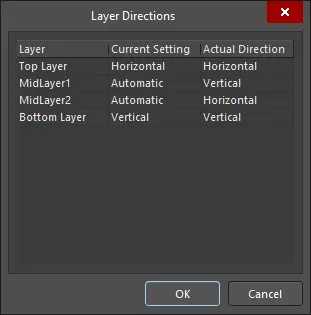
La boîte de dialogue Layer Directions
Options et commandes de la boîte de dialogue des directions des couches
La boîte de dialogue présente un tableau répertoriant chaque couche de signal définie dans l’empilage des couches. Chaque couche est décrite par les éléments suivants :
- Layer - le nom de la couche de signal.
- Current Setting - la direction de routage préférée actuellement choisie pour la couche. Ce champ est modifiable. Utilisez la liste déroulante pour sélectionner l’une des options suivantes : Not Used, Horizontal, Vertical, Any, 1 O'Clock, 2 O'Clock, 4 O'Clock, 5 O'Clock, 45 Up, 45 Down, Fan Out et Automatic.
- Actual Direction - la direction de routage réellement utilisée par Situs. Ce champ est en lecture seule. Il suit la direction de routage préférée choisie pour la couche dans le champ Current Setting, sauf si Automatic est sélectionné, auquel cas il calcule la meilleure direction à utiliser en fonction des directions de routage définies pour les autres couches.
Priorité de routage
Utilisez les règles de priorité de routage pour attribuer une priorité supérieure aux nets difficiles à router ou à ceux pour lesquels vous souhaitez obtenir le routage le plus soigné.
Contrôle de l’échappement des CMS
Le système de requêtes comprend des mots-clés ciblant spécifiquement les différents boîtiers de composants montés en surface, notamment IsLCC (boîtier de puce sans pattes), IsSOIC (circuit intégré à petit contour) et IsBGA (matrice de billes). Des règles par défaut sont automatiquement créées pour les boîtiers les plus courants et, puisque les passes d’échappement sont exécutées au début du processus de routage automatique, conserver des règles qui ne s’appliquent à aucun composant a peu d’incidence. Si la carte comporte des composants montés en surface, vous devez disposer d’au moins une règle de conception contrôlant l’échappement des CMS. Pour une règle unique ciblant tous les composants montés en surface, une requête appropriée serait IsSMTComponent. Pour savoir comment chaque mot-clé de requête identifie un boîtier de composant, ouvrez l’assistant de requête, saisissez le mot-clé souhaité et appuyez sur F1.
Les règles d’échappement comprennent des paramètres qui déterminent si les pistes partant des pastilles doivent être dirigées vers l’intérieur, vers l’extérieur ou dans les deux sens. Pour vous familiariser avec le comportement des attributs de la règle de contrôle de l’échappement, vous pouvez exécuter la commande Route » Fanout » Component sur tout composant monté en surface auquel aucun net n’est affecté. Vous pouvez ainsi vérifier la qualité de l’échappement d’un composant avec la technologie de routage actuellement définie pour la carte, mais aussi réaliser l’échappement d’un composant que vous souhaitez conserver dans une bibliothèque sous forme d’empreinte avec échappement prédéfini. Une fois l’échappement réalisé dans l’espace de travail PCB, copiez et collez le composant, ainsi que les pistes et les vias d’échappement, dans une bibliothèque.
Priorités des règles
L’ordre de préséance, ou priorité, des règles est défini par le concepteur. La priorité des règles sert à déterminer quelle règle appliquer lorsqu’un objet est couvert par plusieurs règles. Si la priorité n’est pas correctement définie, il se peut qu’une règle ne soit jamais appliquée.
Par exemple, si la règle dont la requête est InNet('VCC') a une priorité inférieure à celle dont la requête est All, alors la règle All sera appliquée au net VCC. Utilisez le bouton Priorities de la boîte de dialogue Éditeur de règles et de contraintes PCB pour accéder à la boîte de dialogue Modifier les priorités des règles, dans laquelle vous pouvez ajuster les priorités selon les besoins. Notez que la priorité n'a pas d'importance lorsque les champs d'application de deux règles ne se chevauchent pas (ne ciblent pas les mêmes objets). Par exemple, peu importe lequel de ces deux champs d'application a la priorité la plus élevée : InNet('VCC') ou InNet('GND').
La règle d'or
L'étape la plus importante consiste à effectuer une vérification des règles de conception (DRC) avant de lancer le routeur automatique. Lorsque vous utilisez les commandes Route » Auto Route » Setup ou Route » Auto Route » All, Situs effectue sa propre analyse préalable au routage et présente les résultats sous forme de rapport dans la boîte de dialogue Stratégies de routage Situs. Dans cette boîte de dialogue, vous pouvez examiner le rapport relatif à la conception et choisir la stratégie à utiliser pour le routage. La stratégie de routage constitue l'intelligence du routeur : elle définit les algorithmes de routage à utiliser et à quel moment afin de transformer les chemins de routage « virtuels » identifiés dans la carte topologique en pistes réelles sur la carte, de haute qualité et particulièrement efficaces.
 Assurez-vous que le rapport de configuration du routage ne signale aucun problème avant de lancer le routeur automatique.
Le rapport fournit notamment les informations suivantes :
- Les règles de conception actuellement définies pour la conception, que le routeur automatique respectera (ainsi que le nombre d'objets de conception — nets, composants, pastilles — concernés par chaque règle)
- Les directions de routage définies pour toutes les couches de routage des signaux
- Les définitions des paires de couches de perçage
Le rapport répertorie les problèmes potentiels susceptibles d'affecter les performances du routeur. Dans la mesure du possible, des conseils sont fournis pour vous aider à mieux préparer la conception au routage automatique. Toutes les erreurs, tous les avertissements et tous les conseils répertoriés doivent être examinés attentivement et, si nécessaire, les règles de routage correspondantes doivent être ajustées avant de procéder au routage de la conception.
 Examinez l'ensemble des erreurs, avertissements et conseils pour comprendre les problèmes potentiels auxquels le routeur automatique sera confronté.
Il est essentiel de corriger toutes les violations de règles liées au routage avant de lancer le routeur automatique. Ces violations peuvent non seulement empêcher le routage à l'endroit où elles se produisent, mais aussi ralentir considérablement le routeur, car il tente continuellement de router une zone impossible à router.
Remarques sur l'utilisation du routeur automatique Situs
- Les commandes du routeur automatique se trouvent dans le sous-menu Route » Auto Route.
- Les commandes Route » Auto Route » All et Route » Auto Route » Setup ouvrent toutes deux la boîte de dialogue Stratégies de routage Situs. La différence est que lorsque vous choisissez All, la boîte de dialogue comporte un bouton Route All.
- N'hésitez pas à expérimenter. Si les résultats ne sont pas satisfaisants, modifiez l'approche du routeur. Ajoutez des passes intermédiaires de nettoyage et de redressement, libérez davantage d'espace autour des zones denses ou modifiez les directions de routage des couches.
- Lors de vos essais avec le routeur — création de vos propres stratégies pour contrôler l'ordre des passes, modification du nombre de vias à l'aide du contrôle Via, modification des directions de routage des couches, limitation du routeur aux seuls tracés orthogonaux, etc. — notez les combinaisons que vous avez essayées. Vous pourrez ainsi identifier et réutiliser les configurations les mieux adaptées à vos conceptions.
- Commencez par exécuter séparément les passes d'échappement et évaluez leur qualité. Il peut être nécessaire de réaliser manuellement l'échappement dans les zones problématiques.
-
Utilisez les commandes suivantes du sous-menu Route » Auto Route pour effectuer des opérations de routage automatique spécifiques :
- Net - router toutes les connexions d'un net donné. Après le lancement de la commande, le routeur automatique s'initialise et le curseur prend la forme d'un réticule. Placez le curseur sur une ligne de connexion (ou une pastille) du net que vous souhaitez router, puis cliquez ou appuyez sur Enter. Le routeur automatique tentera de router automatiquement toutes les connexions du net à l'aide de la stratégie de routage Main.
-
Net Class - router toutes les connexions des classes de nets spécifiées. Après le lancement de la commande, la boîte de dialogue Choose Net Classes to Route s'ouvre. Sélectionnez une ou plusieurs classes de nets que vous souhaitez router à l'aide du routeur automatique, puis cliquez sur OK : le routeur automatique tentera de router automatiquement toutes les connexions de tous les nets des classes sélectionnées à l'aide de la stratégie de routage Main.

La boîte de dialogue Choose Net Class to Route - Connection - router une connexion spécifique entre deux pastilles dans la conception actuelle.
- Area - router toutes les connexions entièrement contenues (début et fin) dans une zone donnée. Après le lancement de la commande, le routeur automatique s'initialise et le curseur prend la forme d'un réticule. Positionnez le curseur, puis cliquez pour fixer le premier coin de la zone de routage. Déplacez le curseur pour définir les dimensions de la zone de routage, puis cliquez pour fixer le second coin. Le routeur automatique tentera de router automatiquement toutes les connexions dont le début et la fin se trouvent dans la zone désignée à l'aide de la stratégie de routage Main.
-
Room - router toutes les connexions entièrement comprises dans les limites d'une chambre sélectionnée. Après le lancement de la commande, le routeur automatique s'initialise et le curseur prend la forme d'un réticule. Placez le curseur sur la chambre que vous souhaitez router, puis cliquez ou appuyez sur Enter. Le routeur automatique tentera de router automatiquement toutes les connexions entièrement comprises dans les limites de la chambre à l'aide de la stratégie de routage Main.
Pour router toutes les connexions entièrement comprises dans les limites de la chambre située sous le curseur, vous pouvez faire un clic droit sur cette chambre et choisir la commande Room Actions » Autoroute Room dans le menu contextuel. Après le lancement de la commande, le routeur automatique tentera de router automatiquement toutes les connexions entièrement comprises dans les limites de la chambre à l'aide de la stratégie de routage Main.
-
Component - router toutes les connexions partant des pastilles d'un composant donné. Après le lancement de la commande, le routeur automatique s'initialise et le curseur prend la forme d'un réticule. Placez le curseur sur le composant que vous souhaitez router, puis cliquez ou appuyez sur Enter. Le routeur automatique tentera de router automatiquement toutes les connexions partant des pastilles du composant sélectionné, jusqu'à la prochaine pastille rencontrée dans chaque cas, à l'aide de la stratégie de routage Main.
Pour router toutes les connexions partant des pastilles du composant situé sous le curseur, vous pouvez faire un clic droit sur le composant et choisir la commande Component Actions » Autoroute Component dans le menu contextuel.
-
Component Class - router toutes les connexions partant des pastilles des composants appartenant aux classes de composants spécifiées. Après le lancement de la commande, la boîte de dialogue Choose Component Classes to Route s'ouvre. Sélectionnez une ou plusieurs classes de composants que vous souhaitez router à l'aide du routeur automatique, spécifiez Connections Routing Mode , puis cliquez sur OK : le routeur automatique tentera de router automatiquement toutes les connexions partant des pastilles de tous les composants des classes sélectionnées à l'aide de la stratégie de routage Main.

La boîte de dialogue Choose Component Class to Route - Connections On Selected Components - router toutes les connexions partant des pastilles des composants actuellement sélectionnés dans l’espace de conception. Après le lancement de la commande, le routeur automatique tentera de router automatiquement toutes les connexions partant des pastilles des composants sélectionnés, jusqu’à la prochaine pastille rencontrée dans chaque cas, à l’aide de la stratégie de routage Main.
- Connections Between Selected Components - router toutes les connexions entre les composants actuellement sélectionnés dans l’espace de conception. Après le lancement de la commande, le routeur automatique tentera de router automatiquement toutes les connexions entre les pastilles des composants sélectionnés à l’aide de la stratégie de routage Main.
-
Utilisez les commandes suivantes du sous-menu Route » Auto Route pour contrôler le processus de routage automatique :
- Stop - mettre fin au processus de routage automatique à la fin de la passe de routage en cours. Le routeur automatique s’arrêtera et aucun routage supplémentaire de la carte ne sera effectué. Toutes les connexions de la carte déjà routées le resteront.
- Reset - réinitialiser le routeur automatique, en initialisant la mémoire dont il a besoin avant de tenter le routage. Cette commande vous permet de modifier la stratégie de routage existante ou de passer à une autre stratégie à la volée, lors du routage de l’ensemble de la carte. Après le lancement de la commande, la boîte de dialogue Situs Routing Strategies s’ouvre. Utilisez cette boîte de dialogue pour modifier la stratégie de routage actuelle (lorsque cela est possible) ou en sélectionner une autre, puis cliquez sur le bouton Route All. Le routeur automatique s’initialisera pour le routage en fonction de la stratégie modifiée ou nouvellement sélectionnée.
- Pause - mettre en pause l’opération de routage automatique en cours. Après le lancement de la commande, la progression du routeur automatique sera temporairement interrompue. Pour reprendre, exécutez à nouveau la commande (qui apparaît désormais sous la forme de la commande Route » Auto Route » Resume ).
Récapitulatif des passes et des stratégies de routage
Les stratégies de routage actuellement définies sont répertoriées dans la partie inférieure de la boîte de dialogue Situs Routing Strategies. Cliquez sur le bouton Add pour accéder à la boîte de dialogue Situs Strategy Editor, dans laquelle vous pouvez spécifier les passes à inclure dans une nouvelle stratégie. Vous pouvez également utiliser le bouton Duplicate pour dupliquer une stratégie existante, puis la modifier selon vos besoins. Le choix des différentes passes de routage et l’ordre dans lequel elles sont utilisées constituent l’« intelligence » du routeur automatique. Ces passes permettent de transformer les chemins de routage virtuels identifiés dans la carte topologique en pistes de haute qualité sur la carte.
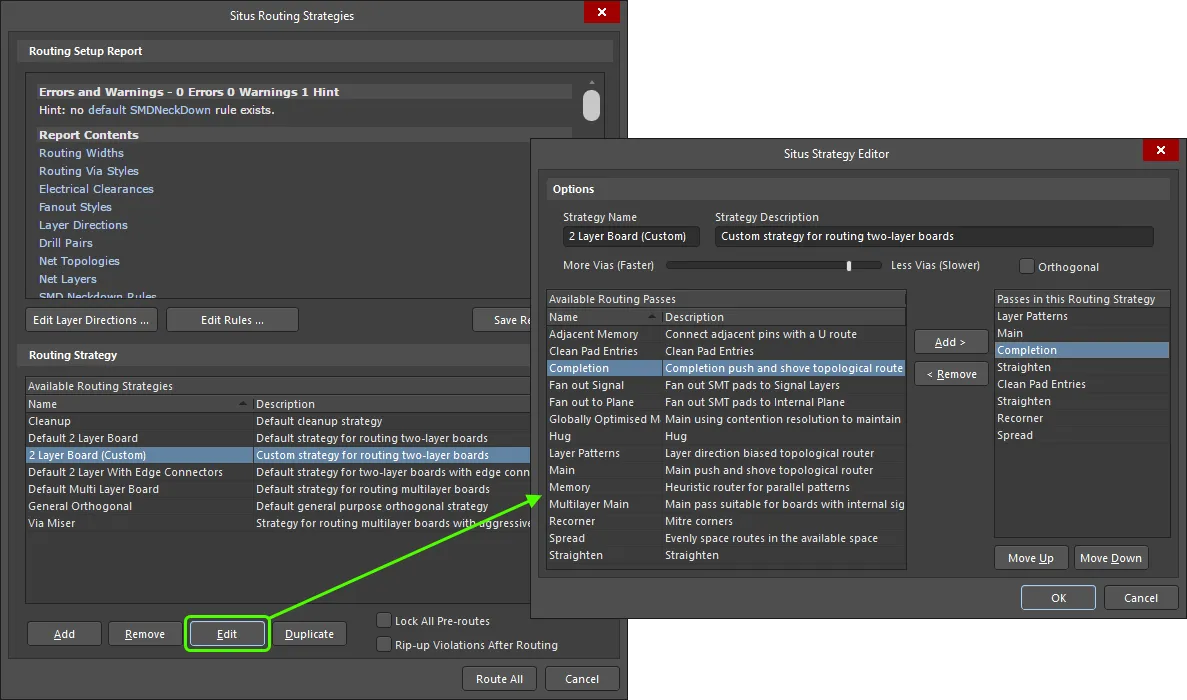
Exemple de modification d’une stratégie dupliquée.
Options et commandes de la boîte de dialogue des stratégies de routage Situs
Les commandes de la boîte de dialogue sont réparties en deux zones principales. La seule différence entre les commandes proposées selon les deux modes d’accès est le bouton situé en bas de la boîte de dialogue, à gauche du bouton Cancel . Lorsque vous y accédez uniquement pour effectuer la configuration (sans lancer le routage), il s’agit du bouton standard OK . Un clic sur ce bouton enregistre les modifications apportées aux stratégies de routage définies par l’utilisateur. Lorsque vous y accédez pour router l’ensemble de la carte, il s’agit du bouton Route All. Un clic sur ce bouton lance une tentative de routage de la carte selon la stratégie de routage actuellement sélectionnée.
Rapport de configuration du routage
- Report Window - cette zone présente un rapport fondé sur une analyse de la conception avant routage, qui regroupe notamment les informations suivantes : les règles de conception actuellement définies qui seront respectées par le routeur automatique (ainsi que le nombre d’objets de conception — nets, composants, pastilles — concernés par chaque règle), les directions de routage définies pour toutes les couches de routage des signaux et les définitions des paires de couches de perçage.
Le rapport répertorie les problèmes potentiels susceptibles d’affecter les performances du routeur. Ces avertissements peuvent notamment concerner des couches de routage dont la direction de routage est définie sur Any. Dans la mesure du possible, des conseils sont fournis pour vous aider à mieux préparer la conception au routage automatique. Tous les messages d’erreur, avertissements et conseils répertoriés doivent être examinés attentivement et, si nécessaire, les règles de routage correspondantes doivent être ajustées avant de procéder au routage de la conception.
- Edit Layer Directions - cliquez sur ce bouton pour accéder à la boîte de dialogue Directions des couches, dans laquelle vous pouvez modifier les directions de routage des couches de signaux selon vos besoins.
- Edit Rules - cliquez sur ce bouton pour accéder à la boîte de dialogue principale Éditeur de règles et de contraintes du PCB. Vous pouvez également, si vous souhaitez modifier directement une règle de routage existante, cliquer sur le lien hypertexte correspondant à cette règle dans le corps du rapport.
- Save Report As - cliquez sur ce bouton pour enregistrer le rapport sous forme de document HTML. Une boîte de dialogue standard Save As s’affiche. Par défaut, le rapport sera enregistré au même emplacement et sous le même nom que le fichier de conception du PCB (DesignName.htm). Utilisez la boîte de dialogue pour modifier le nom et l’emplacement selon vos besoins.
Stratégie de routage
-
Available Routing Strategies - cette zone répertorie toutes les stratégies de routage actuellement disponibles que le routeur automatique peut utiliser pour router la conception. Chaque stratégie est présentée avec son nom et une description. Les six stratégies de routage suivantes sont définies et disponibles par défaut :
- Cleanup - stratégie de nettoyage par défaut.
- Default 2 Layer Board - stratégie par défaut pour le routage des cartes à deux couches.
- Default 2 Layer With Edge Connectors - stratégie par défaut pour le routage des cartes à deux couches avec connecteurs de bord de carte.
- Default Multi Layer Board - stratégie par défaut pour le routage des cartes multicouches.
- General Orthogonal - stratégie orthogonale polyvalente par défaut.
- Via Miser - stratégie par défaut pour le routage des cartes multicouches avec réduction poussée du nombre de vias.
- Add - cliquez sur ce bouton pour ajouter à la liste une nouvelle stratégie de routage définie par l’utilisateur. La boîte de dialogue Situs Strategy Editor s’ouvre et vous permet de définir entièrement la stratégie, et surtout les passes de routage qui la composent.
- Remove - cliquez sur ce bouton pour supprimer de la liste des stratégies de routage disponibles la stratégie définie par l’utilisateur actuellement sélectionnée.
- Edit - cliquez sur ce bouton pour modifier la stratégie de routage définie par l’utilisateur actuellement sélectionnée. La boîte de dialogue Situs Strategy Editor s’ouvre et vous permet de modifier la stratégie, y compris les passes de routage qui la composent, selon vos besoins.
- Duplicate - cliquez sur ce bouton pour dupliquer la stratégie de routage actuellement sélectionnée. La boîte de dialogue Situs Strategy Editor s’ouvre. Attribuez à la nouvelle stratégie un nom et une description plus explicites et modifiez sa configuration selon vos besoins.
- Lock All Pre-routes - activez cette option pour empêcher le routeur automatique de supprimer (« déroutage »), puis de rerouter les nets déjà routés. Il est fréquent de router manuellement certains nets, puis de router automatiquement les autres.
- Rip-up Violations After Routing - activez cette option pour supprimer, à la fin de la session de routage automatique, toutes les pistes qui enfreignent les règles de conception définies et applicables.
Options et commandes de la boîte de dialogue de l’éditeur de stratégie Situs
Options
- Strategy Name - nom actuel de la stratégie. Si vous créez une stratégie de routage, ce champ contient la valeur par défaut New Strategy. Modifiez ce champ pour attribuer un nom plus explicite, si nécessaire.
- Strategy Description - description actuelle de la stratégie. Saisissez une description explicite qui résume l’objectif ou la portée de la stratégie.
- More/Less Vias - utilisez ce curseur pour définir dans quelle mesure le routeur automatique peut utiliser des vias. Il s’agit d’un compromis entre une vitesse de routage accrue et un nombre réduit de vias. Déplacer le curseur vers la droite contraint le routeur automatique à placer moins de vias, mais allonge le temps nécessaire au routage de la carte. Le déplacer vers la gauche permet de terminer le routage plus rapidement, au prix d’un plus grand nombre de vias placés sur le PCB par le routeur automatique.
- Orthogonal - activez cette option pour contraindre le routeur automatique à utiliser uniquement des tracés orthogonaux (90°). Si cette option est désactivée, le routeur automatique peut choisir des tracés orthogonaux ou non orthogonaux (45°), selon ce qu’il juge approprié.
Passes de routage
-
Available Routing Passes - cette zone répertorie les passes de routage (algorithmes) disponibles pour une stratégie de routage. Les passes suivantes sont disponibles :
- Adjacent Memory - cette passe de routage agit au niveau des connexions. Elle sert à router les broches adjacentes d’un même net nécessitant un échappement, selon un simple tracé en U.
- Clean Pad Entries - cette passe de routage agit au niveau des connexions. Elle reroute les pistes depuis le centre de chaque pastille, suivant l’axe le plus long de celle-ci.
- Completion - cette passe de routage agit au niveau des connexions. Elle est essentiellement identique à la passe Main , mais utilise une pondération des coûts différente pour résoudre les conflits et réaliser les connexions difficiles. Par exemple, le coût des vias est plus faible et celui des tracés à contre-sens est plus élevé.
- Fan out Signal - cette passe agit au niveau des composants et s’appuie sur les paramètres d’échappement définis par la règle Fanout Control. Elle recherche des motifs dans la disposition des pastilles, prend en compte l’espacement, la largeur de routage et le type de via, puis sélectionne une disposition d’échappement appropriée (rangée alignée, disposition en quinconce, etc.) pour respecter les exigences de la règle de conception. L’échappement s’effectue uniquement vers les couches de signal.
- Fan out to Plane - cette passe agit au niveau des composants et s’appuie sur les paramètres d’échappement définis par la règle Fanout Control. Elle recherche des motifs dans la disposition des pastilles, prend en compte l’espacement, la largeur de routage et le type de via, puis sélectionne une disposition d’échappement appropriée (rangée alignée, disposition en quinconce, etc.) pour respecter les exigences de la règle de conception. L’échappement s’effectue uniquement vers une couche de plan interne.
- Globally Optimised Main - cette passe de routage agit au niveau des connexions. Elle assure un routage optimal. Elle ignore les conflits et les violations lors de sa première itération. Elle reroute ensuite les connexions en augmentant le coût des conflits, jusqu’à ce qu’il ne reste plus aucune violation. Utilisée avec l’option Orthogonal activée, cette passe peut produire des tracés bien ordonnés. Ajoutez une passe Recorner à la stratégie pour obtenir des angles chanfreinés.
- Hug - cette passe de routage agit au niveau des connexions et reroute chacune d’elles en longeant les pistes existantes avec l’espacement minimal autorisé. Cette passe sert à maximiser l’espace libre pour le routage. Notez qu’elle est très lente.
- Layer Patterns - cette passe de routage agit au niveau des connexions. Elle route uniquement les connexions qui correspondent à la direction d’une couche, dans une certaine tolérance. Sa pondération des coûts favorise les tracés qui longent ou suivent les pistes existantes afin de maximiser l’espace libre.
- Main - cette passe de routage agit au niveau des connexions. Elle utilise la carte topologique pour trouver un chemin de routage, puis le routeur « push and shove » pour convertir le chemin proposé en pistes réelles.
- Memory - cette passe de routage agit au niveau des connexions. Elle recherche deux broches appartenant à des composants différents, situées sur la même couche et partageant la même coordonnée X ou Y.
- Multilayer Main - cette passe de routage agit au niveau des connexions. Elle est similaire à la passe Main , mais ses coûts sont optimisés pour les cartes multicouches.
- Recorner - cette passe de routage agit au niveau des connexions et sert à chanfreiner les angles des pistes. Elle s’utilise lorsque l’option Orthogonal est activée pour la stratégie : elle remplace de fait ce réglage et chanfreine les angles de chaque piste. Si l’option Orthogonal est désactivée pour la stratégie utilisée, il n’est pas nécessaire d’inclure une passe Recorner , car le routeur automatique chanfreine les angles par défaut.
- Spread - cette passe de routage agit au niveau des connexions et reroute chacune d’elles en essayant de répartir les pistes dans l’espace libre et de les espacer régulièrement lorsqu’elles passent entre des objets fixes, tels que les pastilles des composants. Notez que cette passe est très lente.
- Straighten - cette passe de routage agit au niveau des connexions et tente de réduire le nombre d’angles. Pour cela, elle suit la piste jusqu’à un angle, puis explore à partir de cet angle les directions horizontale, verticale, à 45° vers le haut et à 45° vers le bas, à la recherche d’un autre point routé du net. Si elle en trouve un, elle vérifie si ce nouveau chemin réduit la longueur routée.
- Passes in this Routing Strategy - cette zone répertorie les passes de routage (algorithmes) effectivement incluses dans la stratégie. Vous pouvez ajouter les passes de votre choix depuis la liste des passes disponibles et insérer plusieurs occurrences d’une même passe à différents endroits de la stratégie pour obtenir des résultats spécifiques. Les passes sont exécutées dans l’ordre, de haut en bas. Cet ordre peut être modifié à l’aide des boutons Move Up et Move Down.
- Add - cliquez sur ce bouton pour ajouter la passe actuellement sélectionnée dans la liste Available Routing Passes à la liste Passes in this Routing Strategy. La passe est ajoutée au-dessus de celle actuellement sélectionnée dans cette dernière.
- Remove - cliquez sur ce bouton pour retirer de la stratégie la passe actuellement sélectionnée dans la liste Passes in this Routing Strategy.
- Move Up - cliquez sur ce bouton pour déplacer vers le haut la passe actuellement sélectionnée dans la liste Passes in this Routing Strategy. Elle sera ainsi exécutée plus tôt dans la stratégie de routage.
- Move Down - cliquez sur ce bouton pour déplacer vers le bas la passe actuellement sélectionnée dans la liste Passes in this Routing Strategy. Elle sera ainsi exécutée plus tard dans la stratégie de routage.
Les passes de routage suivantes sont disponibles. Elles peuvent être utilisées dans n’importe quel ordre. Pour vous guider, examinez l’ordre des passes dans une stratégie existante.
| Passe | Fonction |
|---|---|
| Mémoire adjacente | Passe de routage au niveau des connexions. Elle permet de router, selon un simple tracé en U, les broches adjacentes d’un même net qui nécessitent un échappement. |
| Nettoyage des entrées de pastilles | Passe de routage au niveau des connexions. Elle reroute les pistes à partir du centre de chaque pastille, le long de son axe le plus long. Si certains composants possèdent des pastilles dont les dimensions X et Y sont différentes, incluez toujours une passe de nettoyage des entrées de pastilles après la passe Mémoire. |
| Finalisation | Passe de routage au niveau des connexions. Elle est essentiellement identique à la passe Principale, mais utilise des coûts différents pour résoudre les conflits et terminer les connexions difficiles. Par exemple, les vias ont un coût plus faible et les pistes allant à l’encontre de la direction privilégiée ont un coût plus élevé. |
| Échappement vers les couches de signal | Passe au niveau des composants, basée sur les paramètres d’échappement définis par la règle de contrôle d’échappement. Elle recherche des motifs dans la disposition des pastilles, tient compte de l’espacement, de la largeur des pistes et du style de via, puis sélectionne une disposition d’échappement appropriée (rangée alignée, en quinconce, etc.) pour satisfaire aux exigences de la règle de conception. L’échappement s’effectue uniquement vers les couches de signal. |
| Échappement vers un plan | Passe au niveau des composants, basée sur les paramètres d’échappement définis par la règle de contrôle d’échappement. Elle recherche des motifs dans la disposition des pastilles, tient compte de l’espacement, de la largeur des pistes et du style de via, puis sélectionne une disposition d’échappement appropriée (rangée alignée, en quinconce, etc.) pour satisfaire aux exigences de la règle de conception. L’échappement s’effectue uniquement vers une couche de plan interne. |
| Principale à optimisation globale | Passe de routage au niveau des connexions. Elle assure un routage optimal. Elle ignore les conflits et les violations lors de sa première itération. Elle reroute ensuite les connexions en augmentant le coût des conflits, jusqu’à ce qu’il ne reste plus aucune violation. Utilisée avec l’option Orthogonal activée, cette passe peut produire des tracés de routage soignés. Ajoutez une passe de chanfreinage des angles à la stratégie pour obtenir des angles biseautés. |
| Rapprochement | Passe de routage au niveau des connexions qui reroute chaque connexion en suivant le routage existant avec l’espacement minimal possible. Cette passe permet de maximiser l’espace libre disponible pour le routage. Notez qu’elle est très lente. |
| Motifs de couche | Passe de routage au niveau des connexions. Elle ne route que les connexions correspondant à la direction d’une couche, dans une certaine tolérance. Ses coûts sont définis de manière à longer ou à suivre le routage existant pour maximiser l’espace libre. |
| Principale | Passe de routage au niveau des connexions. Elle utilise la carte topologique pour trouver un chemin de routage, puis le routeur avec poussée et déplacement pour convertir le chemin proposé en routage effectif. Une stratégie de routage ne doit comporter qu’une seule passe de type principal : Principale, Principale multicouche ou Principale à optimisation globale. |
| Mémoire | Passe de routage au niveau des connexions. Elle recherche deux broches de composants différents, situées sur la même couche et partageant la même coordonnée X ou Y. |
| Principale multicouche | Passe de routage au niveau des connexions. Elle est similaire à la passe Principale, mais ses coûts sont optimisés pour les circuits imprimés multicouches. |
| Chanfreinage des angles | Passe de routage au niveau des connexions permettant de biseauter les angles des pistes routées. Cette passe s’utilise lorsque l’option Orthogonal est activée pour la stratégie : elle supplante cette option en biseautant les angles de chaque piste. Si l’option Orthogonal est désactivée pour la stratégie utilisée, il n’est pas nécessaire d’inclure cette passe, car le routeur automatique biseaute les angles par défaut. |
| Étalement | Passe de routage au niveau des connexions qui reroute chaque connexion en tentant de répartir les pistes dans l’espace libre et de les espacer uniformément lorsqu’elles passent entre des objets fixes, tels que les pastilles des composants. Notez que cette passe est très lente. |
| Rectification | Passe de routage au niveau des connexions qui tente de réduire le nombre d’angles. Pour cela, elle parcourt la piste jusqu’à un angle, puis effectue depuis cet angle une recherche dans les directions horizontale, verticale, à 45° vers le haut et à 45° vers le bas, afin de trouver un autre point routé du net. Si elle en trouve un, elle vérifie si ce nouveau chemin réduit la longueur routée. |
 Localisé par IA