
Routage du PCB
En un coup d'œil
- Une vue d’ensemble claire des fonctionnalités et des technologies de routage disponibles dans Altium Designer.
- Une liste de vérification pratique couvrant les couches, les contraintes de conception et la configuration du routage avant de commencer.
- Des conseils utiles pour repérer, afficher et gérer les nets afin de vous orienter plus facilement pendant le routage.
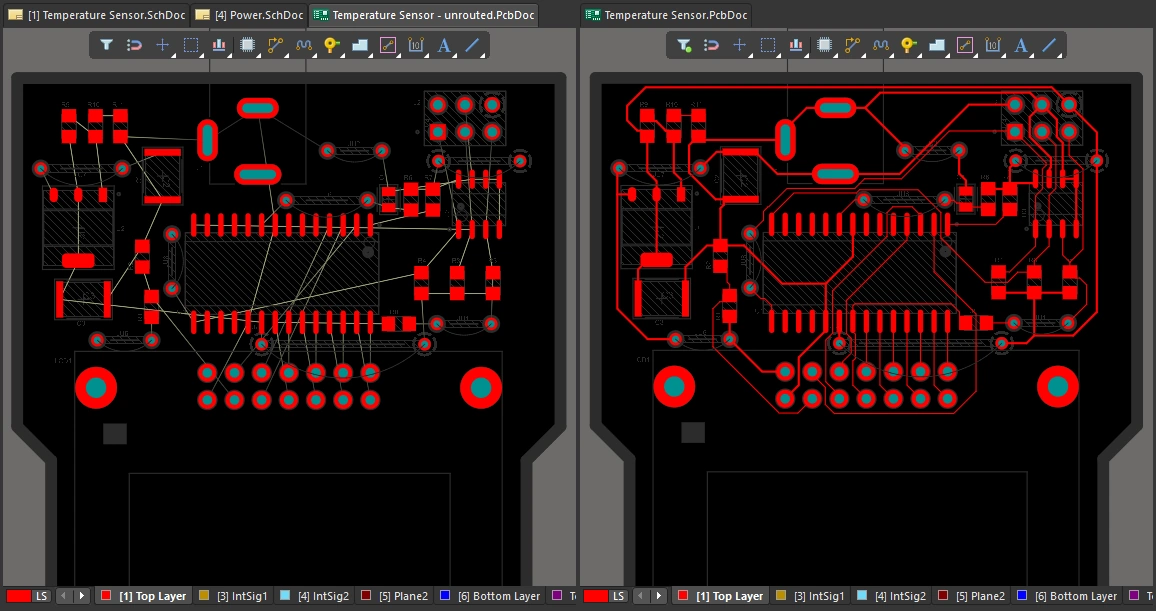
Complémentaire du placement des composants, le routage est un facteur clé de la réussite de votre conception de PCB. Altium Designer propose plusieurs fonctionnalités intuitives de routage interactif pour vous aider à router votre carte efficacement et avec précision, qu'il s'agisse d'une simple carte double face ou d'une carte multicouche rigide-flexible à haute densité et à haute vitesse.
Altium Designer offre de nombreuses fonctionnalités de routage interactif, notamment :
-
L' outil de routage interactif. Le routage interactif est rapide et efficace, avec des modes de contournement, de suivi au plus près et de poussée, ainsi que de poussée seule, qui vous permettent de travailler rapidement et efficacement.
-
La prise en charge du routage de paires différentielles est complète, tout comme celle de l'ajustement des longueurs des pistes simples et des paires différentielles.
-
Vous pouvez également découvrir ActiveRoute, une technologie de routage interactif automatisé qui propose des algorithmes efficaces de routage de plusieurs nets, appliqués aux nets ou aux connexions que vous sélectionnez. ActiveRoute vous permet aussi de définir interactivement un chemin de routage ou un guide, qui définit ensuite the river le long duquel les nouvelles pistes seront tracées.
-
Le routeur automatique topologique produit des routages comparables à ceux d'un concepteur de cartes expérimenté. Comme il s'agit d'un routeur topologique, il n'est pas limité par une grille orthogonale : il est guidé par les paramètres de direction préférentielle et les chemins de connexion.
-
Aujourd'hui, le routage ne consiste plus simplement à relier des points. Les vitesses de commutation élevées des composants font que de nombreuses cartes comportent des signaux à haute vitesse, ce qui nécessite de définir des profils d'impédance et d'effectuer un routage à impédance contrôlée. La règle de conception relative à la largeur de routage de l'éditeur de PCB peut être pilotée par la largeur ou par l'impédance. Dans ce dernier cas, la largeur des pistes varie lorsque le routage passe d'une couche à une autre.
Tout est-il prêt pour le routage ?
On dit souvent que la conception de PCB, c'est 90 % de placement et 10 % de routage. Même si ces pourcentages peuvent être discutés, il est généralement admis qu'un bon placement des composants est l'aspect le plus important d'une conception de carte réussie : il détermine le cheminement des connexions entre les composants. Comme le routage, le placement des composants est évolutif et peut être modifié tout au long du processus de conception, selon les besoins.
Vous hésitez encore à vous lancer dans le routage ? Utilisez la liste de vérification rapide suivante...
Configurer les couches
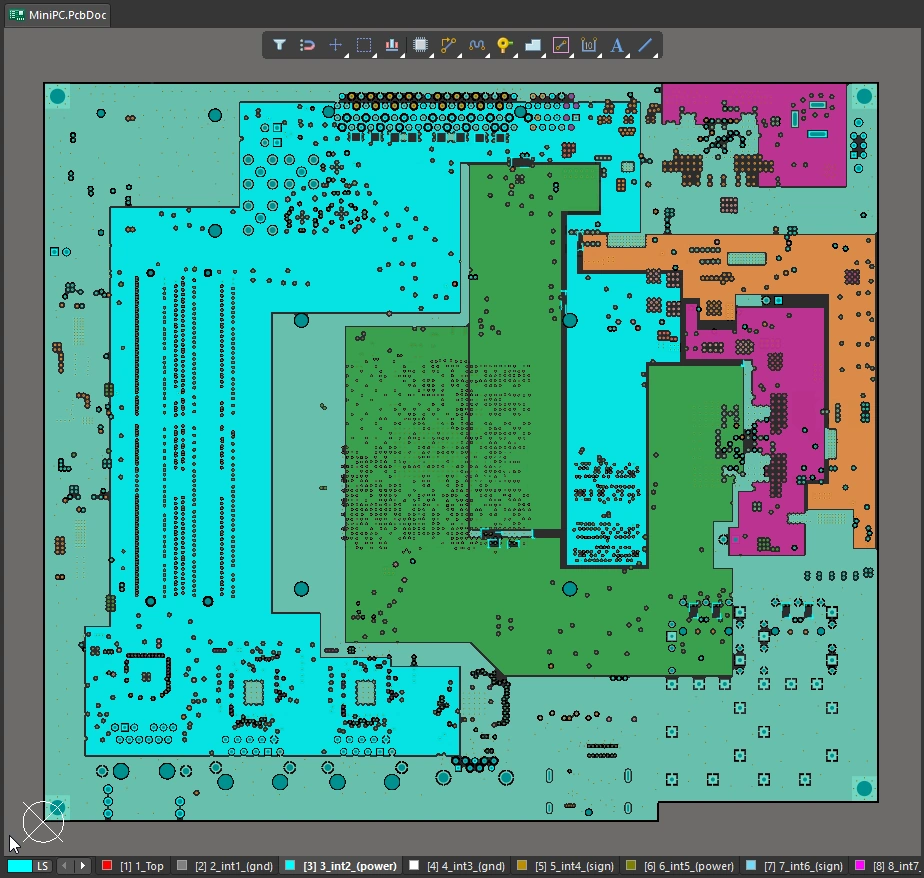
Un circuit imprimé est fabriqué à partir d'un ensemble de couches distinctes : couches de cuivre, couches de masque, couches de sérigraphie des composants, couches de vernis épargne et diverses autres couches spécialisées constituent le PCB fabriqué final. Configurez les couches nécessaires à votre carte avant de commencer le routage.
Configurer les couches |
|
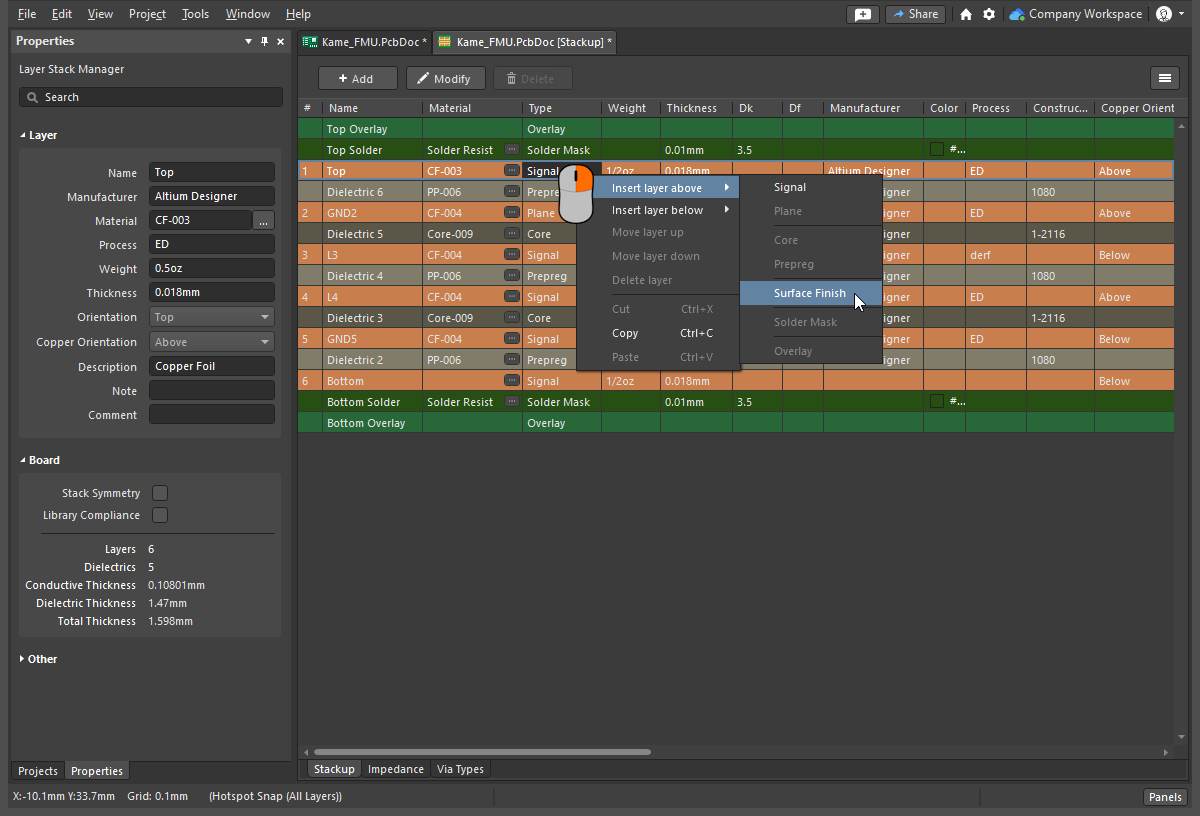
| Configure the copper layers | Les couches de routage, également appelées couches de signal, sont configurées dans le Layer Stack Manager, comme illustré ci-dessus. Utilisez les commandes du menu principal pour sélectionner un empilage de couches prédéfini, puis faites un clic droit pour ajouter des couches et définir leur position dans l'empilage. En savoir plus sur la configuration de l'empilage de couches. |
| Other fabrication layers | Plans d'alimentation, masques de soudure, sérigraphies des composants : toutes les autres couches nécessaires à la fabrication du circuit imprimé sont également configurées dans le Layer Stack Manager. |
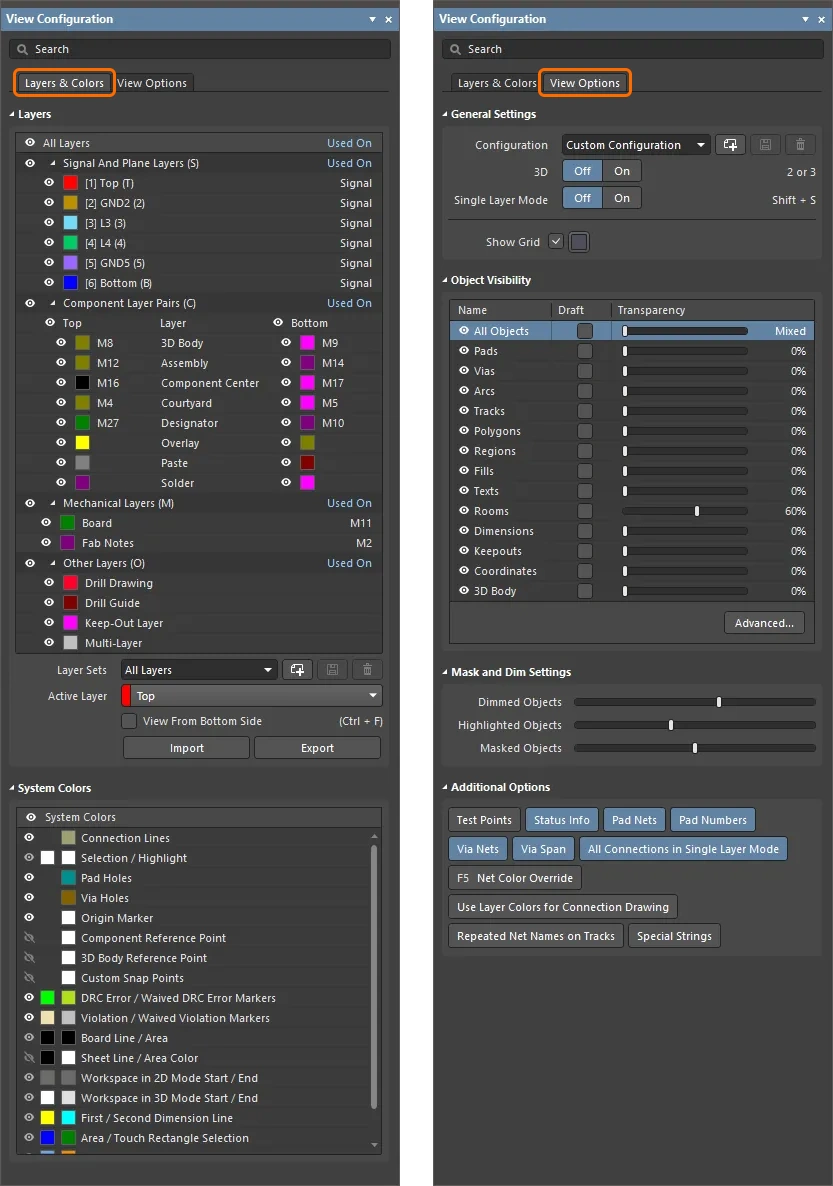
| Add Mechanical layers | Les couches mécaniques peuvent être utilisées par paires pour les tâches liées aux faces de la carte, telles que la définition des zones d'encombrement des composants, ou individuellement pour des tâches générales, telles que la définition du contour de la carte. Les couches mécaniques sont ajoutées dans le panneau View Configuration ( En savoir plus sur les couches mécaniques. |
| Controlling the display of layers | La visibilité de toutes les couches est configurée dans le panneau View Configuration ( En savoir plus sur la configuration de l'affichage des couches dans le panneau View Configuration. |
 ).
).Configurer les contraintes de conception
L'éditeur de PCB est un environnement de conception piloté par les contraintes : la largeur de chaque net que vous routez, la taille du via placé lorsque vous changez de couche de routage et leur espacement par rapport aux autres objets de la carte sont tous contrôlés par les contraintes de conception applicables. Les contraintes sont un élément fondamental de votre conception, et un ensemble de contraintes bien configuré vous aidera à router la carte plus rapidement et plus efficacement.
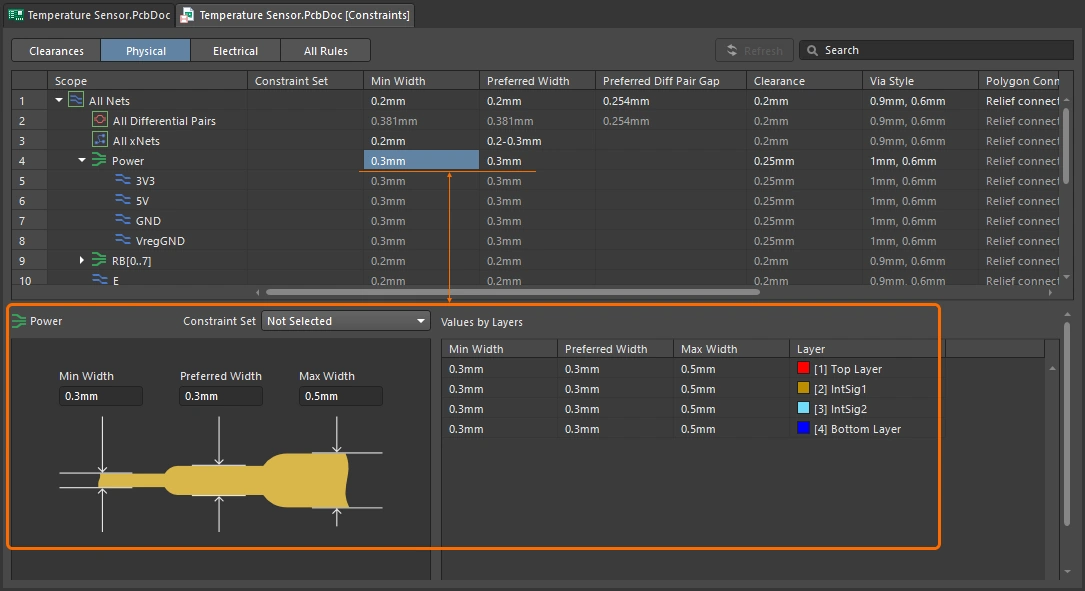
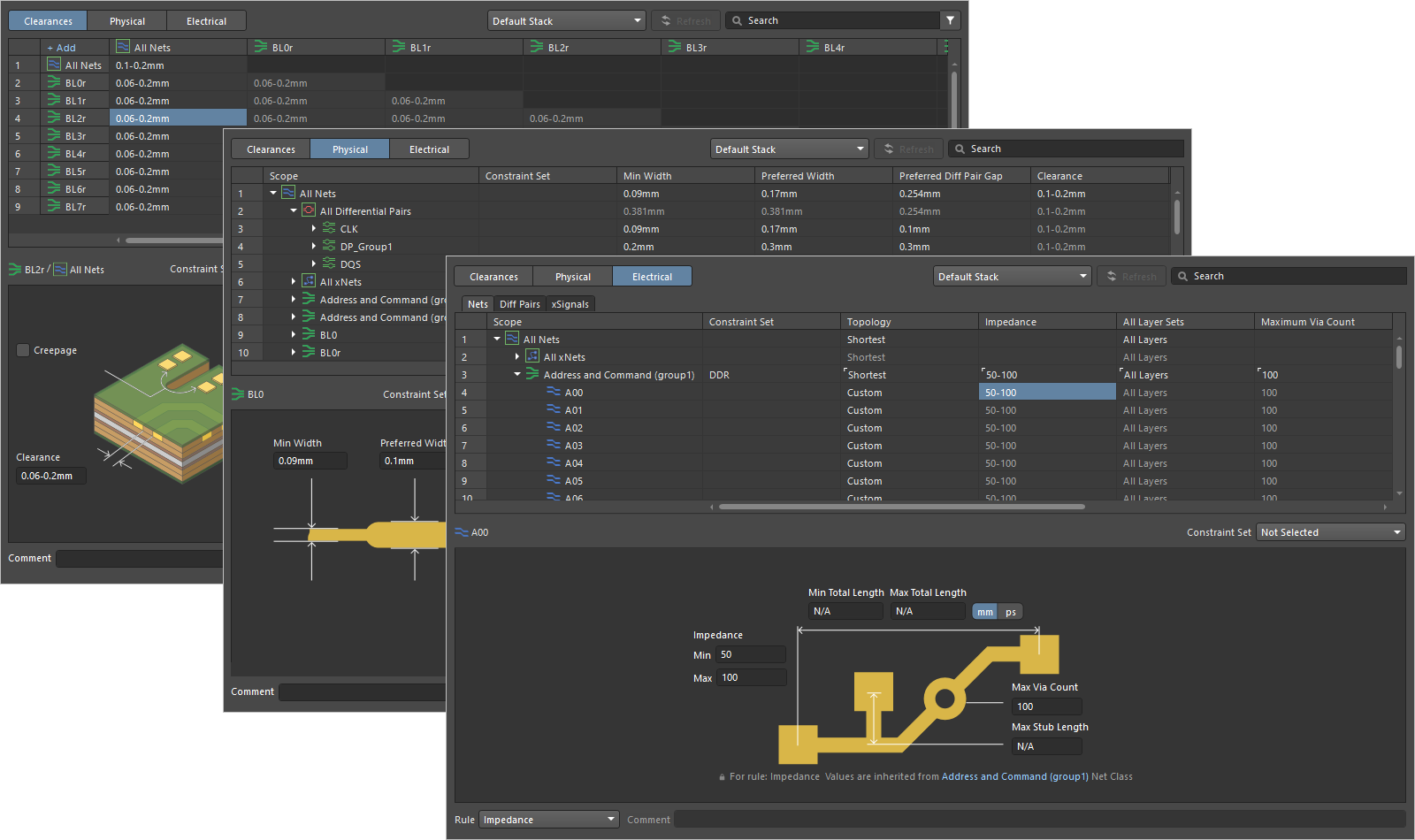 Le gestionnaire de contraintes est une interface utilisateur basée sur un document, de type tableur, qui vous permet de consulter, de créer et de gérer les contraintes de conception utilisées pour vos conceptions de PCB.
Les contraintes de conception sont-elles prêtes ? |
|
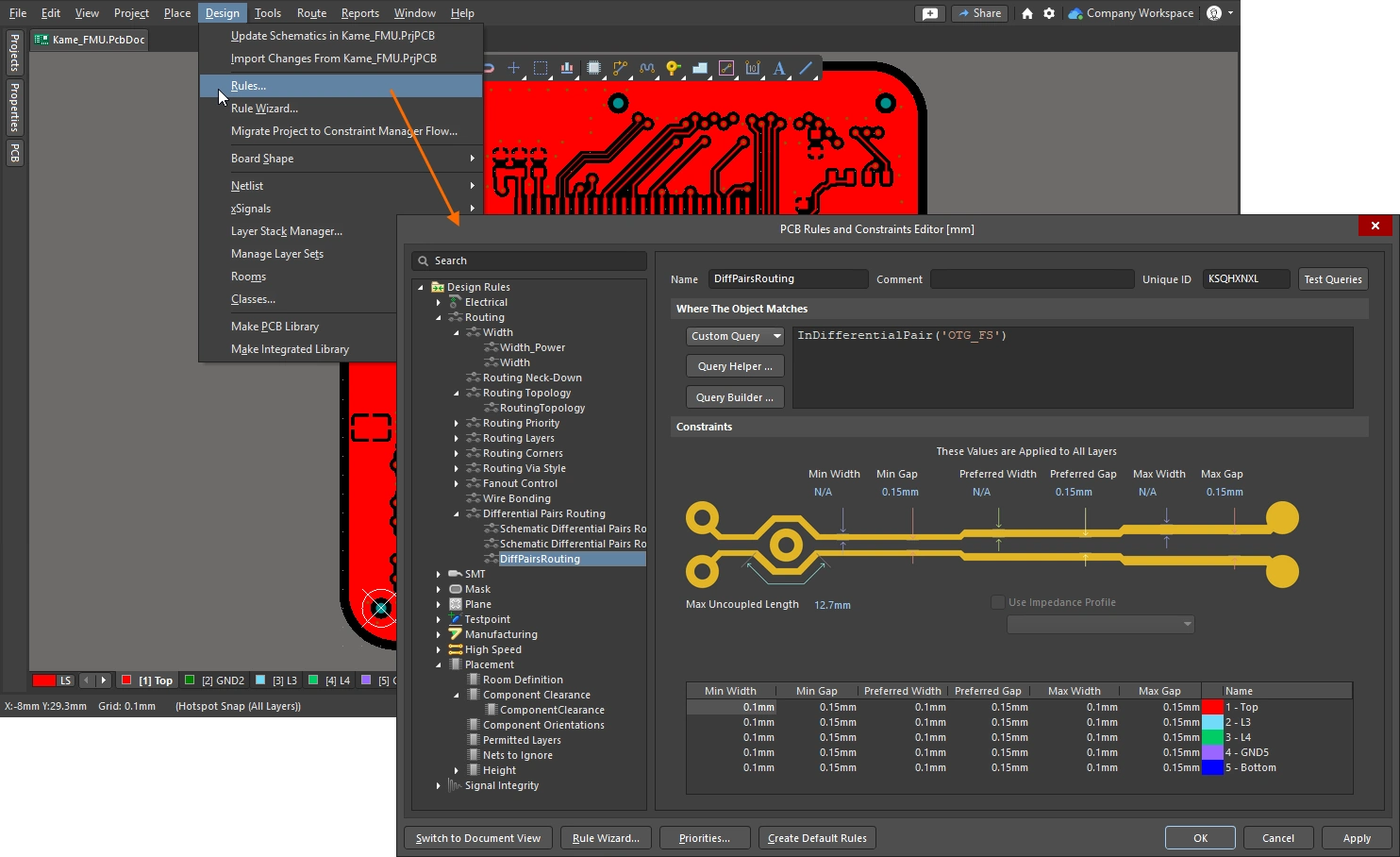
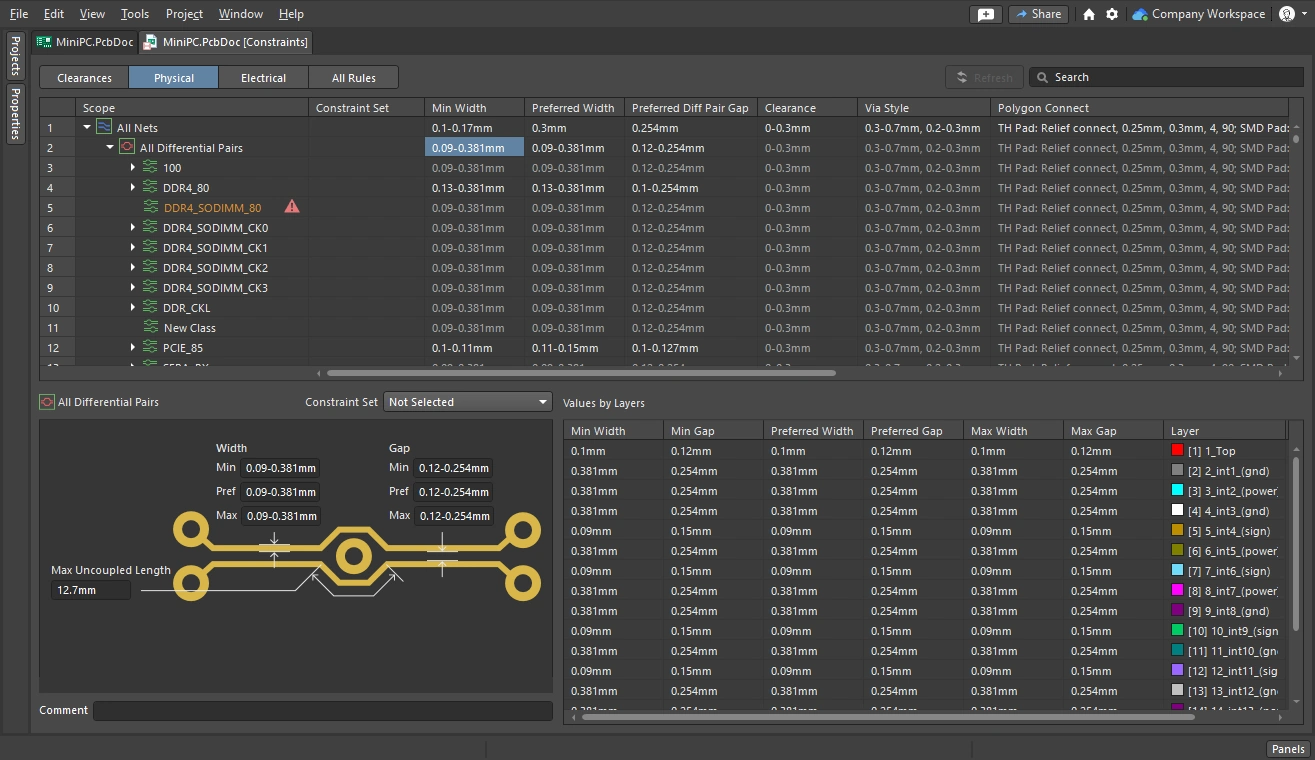
| Am I using Design Rules or the Constraint Manager? | L'interface d'origine du moteur de règles de l'éditeur de PCB est une boîte de dialogue, PCB Rules and Constraints Editor ( L'introduction du Constraint Manager ( Pour vérifier quelle approche de gestion des contraintes de conception est utilisée dans votre projet PCB actuel, regardez si la commande Design » Constraint Manager est disponible dans les menus principaux de l'éditeur de schémas ou de l'éditeur de PCB lorsqu'un document schématique ou PCB est ouvert. Si cette commande est présente, le Constraint Manager est utilisé pour ce projet. Sinon, si vous voyez la commande Design » Rules dans l'éditeur de PCB, alors le PCB Rule and Constraints Editor boîte de dialogue est utilisée pour ce projet. Vous choisissez l’approche à utiliser lors de la création du projet. En savoir plus sur le gestionnaire de contraintes. |
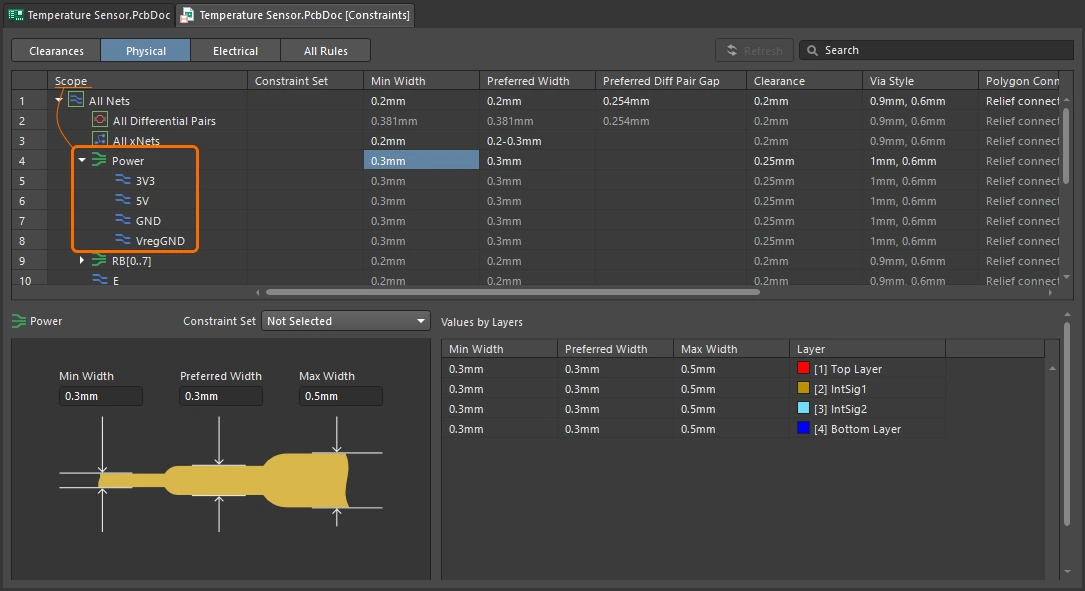
| What is a design rule, or design constraint | Plutôt que de vous demander de définir les attributs de chaque objet de routage que vous placez, l’éditeur PCB utilise un système de contraintes (également appelé moteur de règles) pour définir les propriétés des objets placés pendant le routage interactif. Par exemple, lorsque vous placez une piste sur le net GND, l’éditeur PCB interroge le moteur de règles pour connaître les contraintes qui s’appliquent à cet objet et entre celui-ci et les objets voisins. Le moteur de règles renvoie les exigences : par exemple, les pistes de ce net doivent avoir une largeur de 0,3 mm et rester à 0,2 mm de tout cuivre appartenant à d’autres nets. Une règle de conception ou une contrainte comporte deux aspects essentiels : les settings it must have ( |
| The constraint (settings) | Il s’agit des paramètres que vous souhaitez appliquer à l’objet : la largeur de la piste, les dimensions du via ou encore l’espacement entre les objets en cuivre (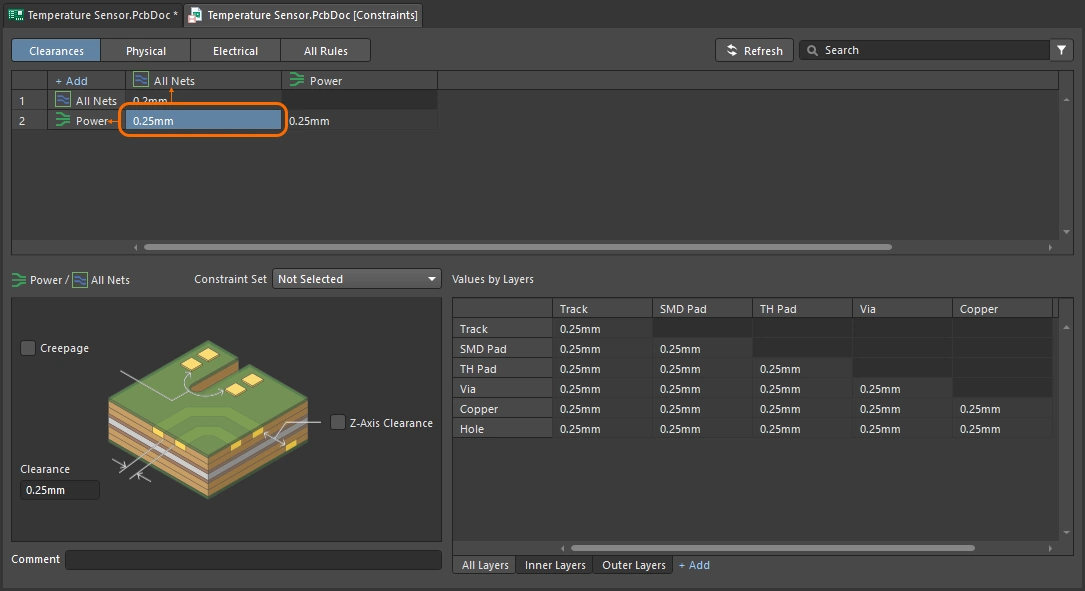 ). ). |
| The scope | La portée définit l’ensemble des objets auxquels cette contrainte de conception s’applique (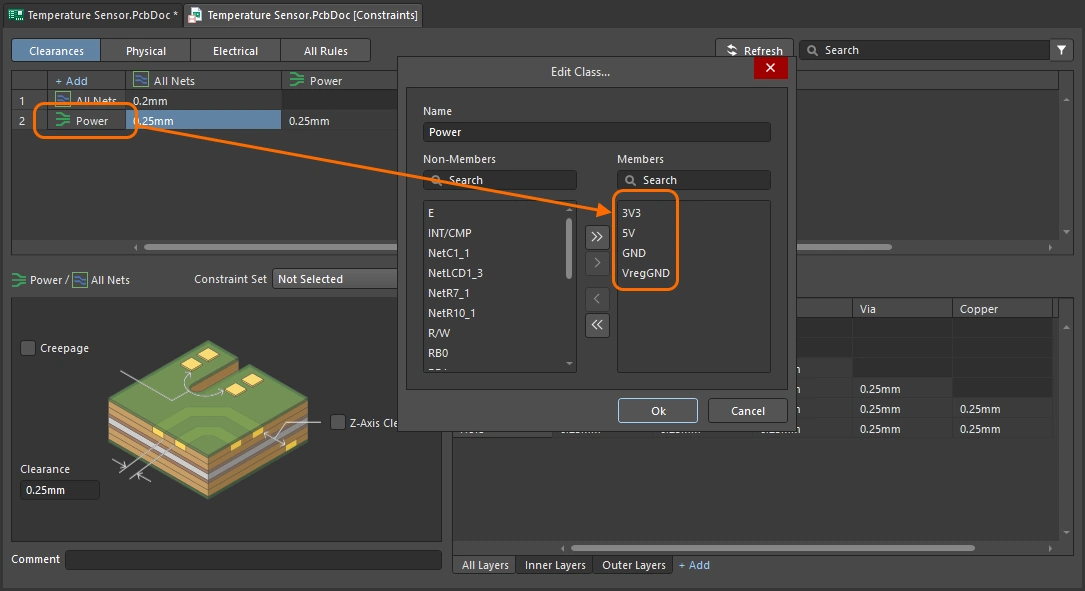 ). Il peut s’agir de all objects sur la carte, dans ce component class ou dans cette differential pair. Les règles sont hiérarchisées par priorité : une contrainte définissant la largeur de routage de tous les nets est donc supplantée par une contrainte de priorité supérieure qui cible les nets d’alimentation. ). Il peut s’agir de all objects sur la carte, dans ce component class ou dans cette differential pair. Les règles sont hiérarchisées par priorité : une contrainte définissant la largeur de routage de tous les nets est donc supplantée par une contrainte de priorité supérieure qui cible les nets d’alimentation. |
| The width constraint | La contrainte de largeur définit les largeurs minimum, preferred et maximum des segments de piste qui constituent le routage. Les paramètres peuvent être définis sous forme de largeurs physiques ou imposer le routage des nets selon un profil d’impédance spécifié. Une fonctionnalité pratique permet de modifier la largeur de routage entre les valeurs minimale et maximale pendant le routage, ou de laisser la piste se rétrécir automatiquement pour franchir un passage étroit. Vous trouverez plus d’informations sur ces fonctionnalités à la page Routage interactif. En savoir plus sur la contrainte de largeur de routage. |
| The clearance constraint | La contrainte d’espacement complète la contrainte de largeur : elle définit la distance minimale autorisée entre le net que vous routez et les autres objets de la carte. Là encore, vous pouvez définir plusieurs contraintes d’espacement pour éloigner les nets à tension élevée ou les nets de paires différentielles des autres pistes, maintenir une distance précise entre les remplissages de polygones et les pistes, etc. En savoir plus sur la contrainte d’espacement. |
| The routing via style | La troisième contrainte fondamentale à configurer avant de commencer est le style des vias de routage. Cette contrainte définit le via placé automatiquement lorsque vous changez de couche pendant le routage. Comme pour la largeur de routage, vous pouvez modifier les dimensions du via entre les valeurs minimale et maximale pendant le routage, ou changer son style (les couches qu’il traverse). Vous trouverez plus d’informations sur ces raccourcis à la page Routage interactif. En savoir plus sur la contrainte des vias de routage. |
 ).
). )
) )
) ).
).Repérer les nets
Une bonne approche du routage consiste à partir du schéma, où vous pouvez facilement repérer les composants importants et les nets critiques. Vous pouvez effectuer une sélection croisée et un sondage croisé directement à partir des composants et des nets du schéma afin de mettre en évidence les éléments correspondants sur le PCB. En savoir plus sur la sélection croisée et le sondage croisé entre le schéma et l’éditeur PCB.
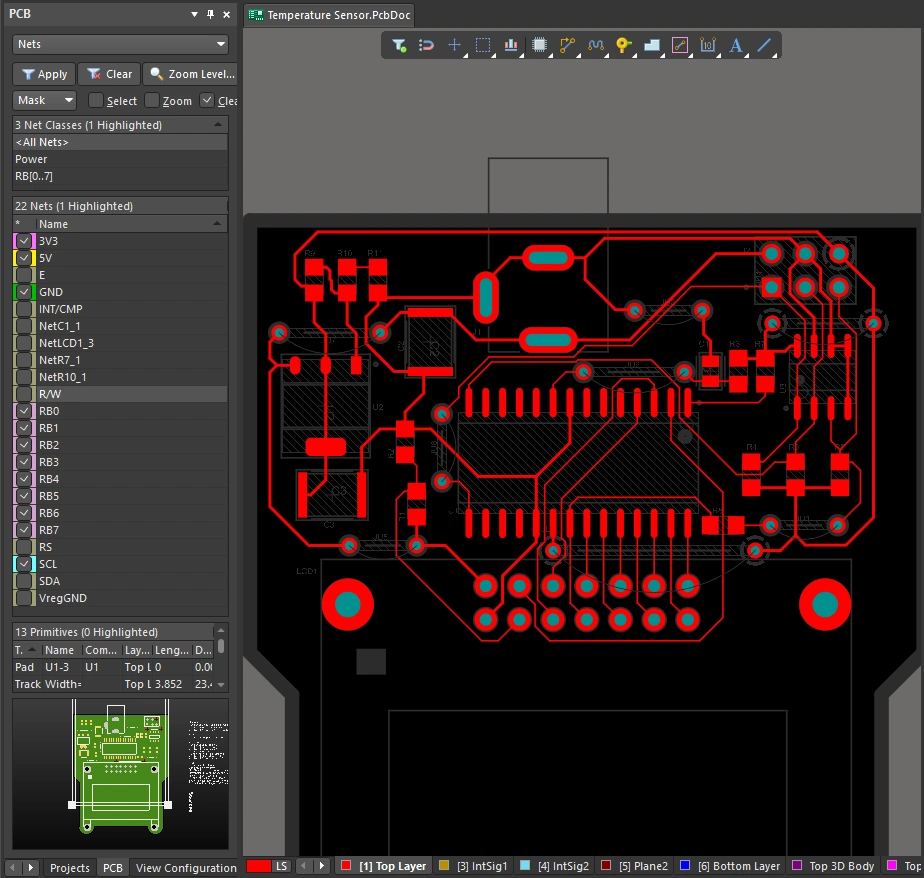
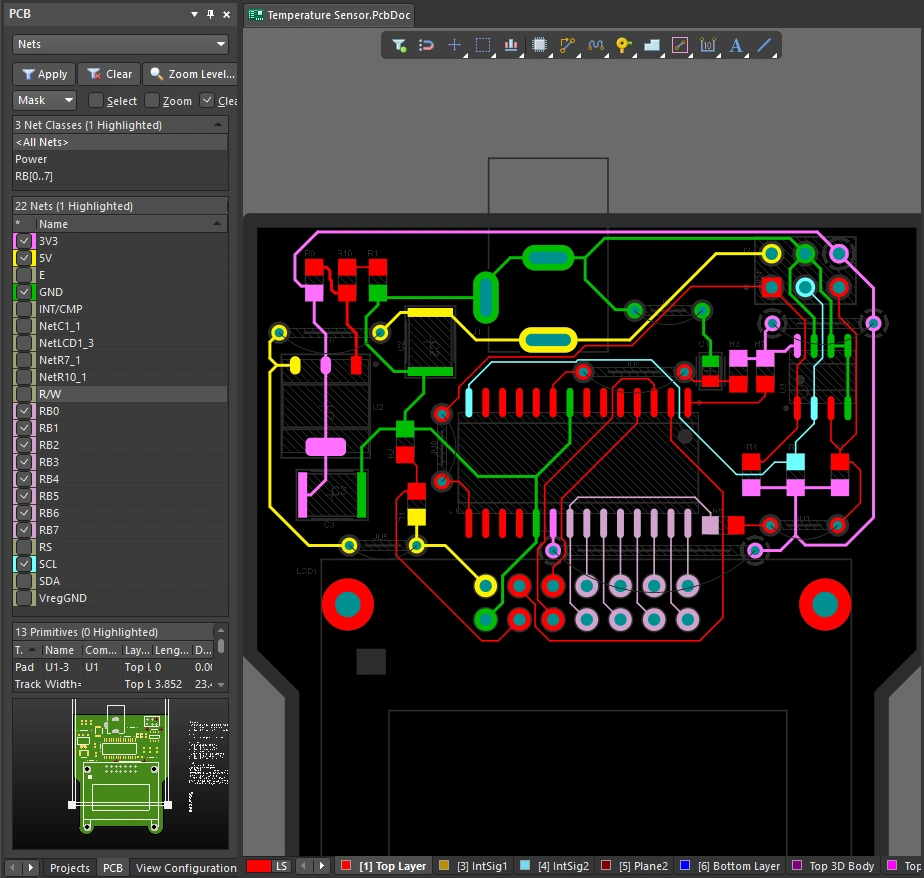
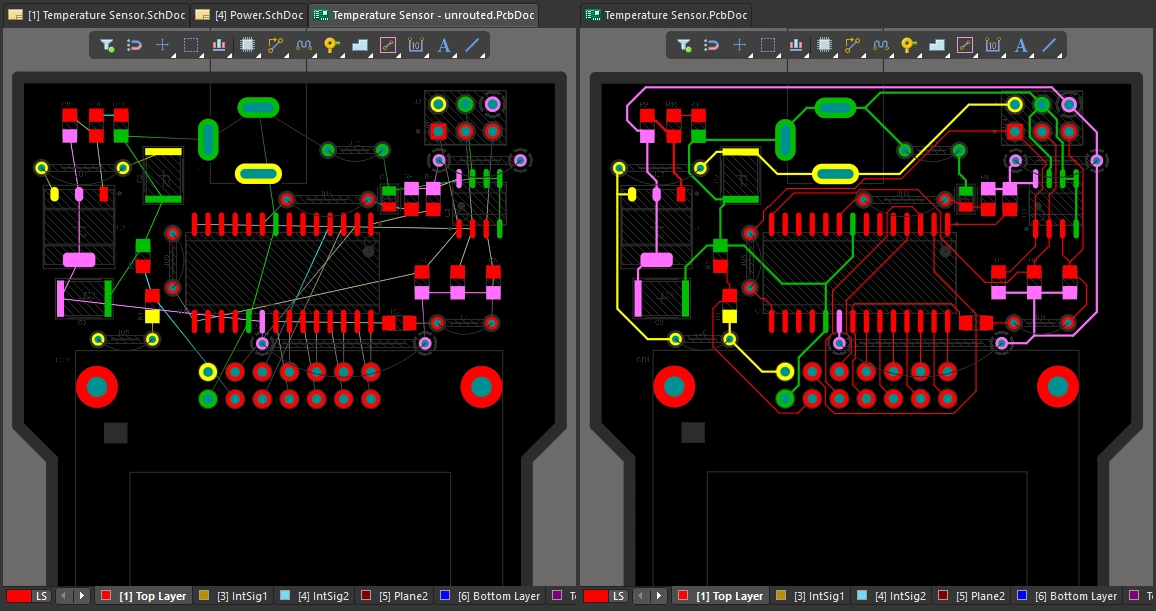
Vous pouvez également contrôler l’affichage des lignes de connexion en atténuant ou en masquant les nets qui ne vous intéressent pas. Une autre approche consiste à définir la couleur des nets importants pour faciliter la gestion du routage. Vous trouverez ci-dessous un récapitulatif de ces fonctionnalités. En savoir plus sur la gestion de l’affichage des lignes de connexion.
Ajouter de la couleur aux nets |
|
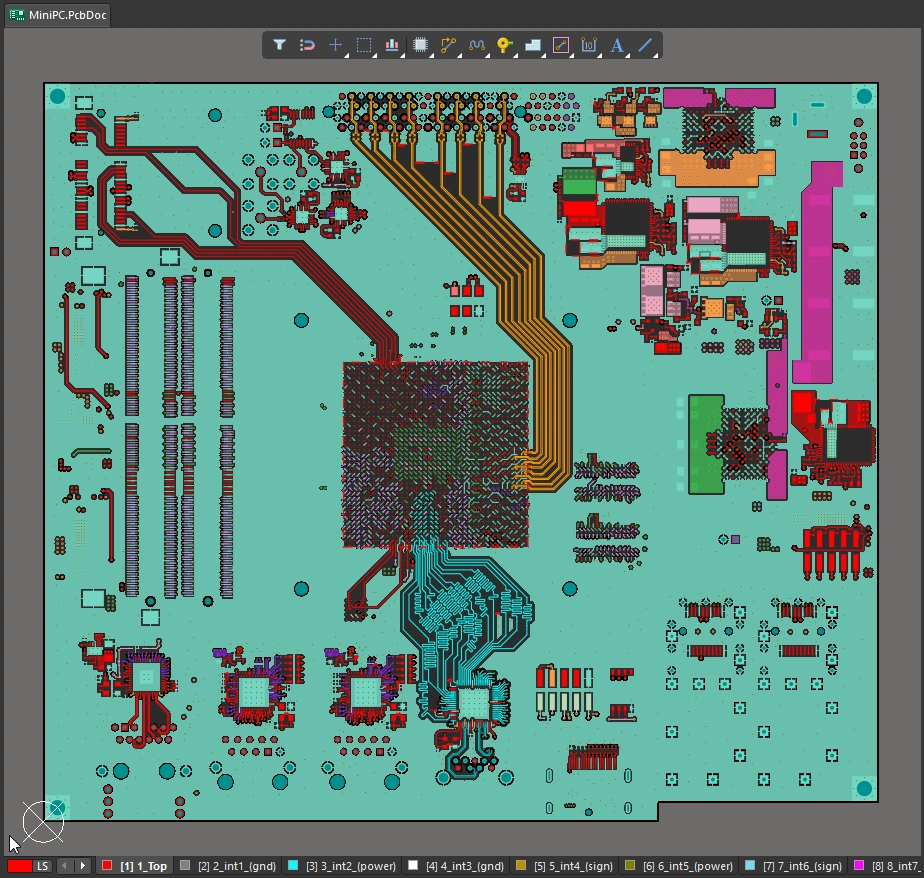
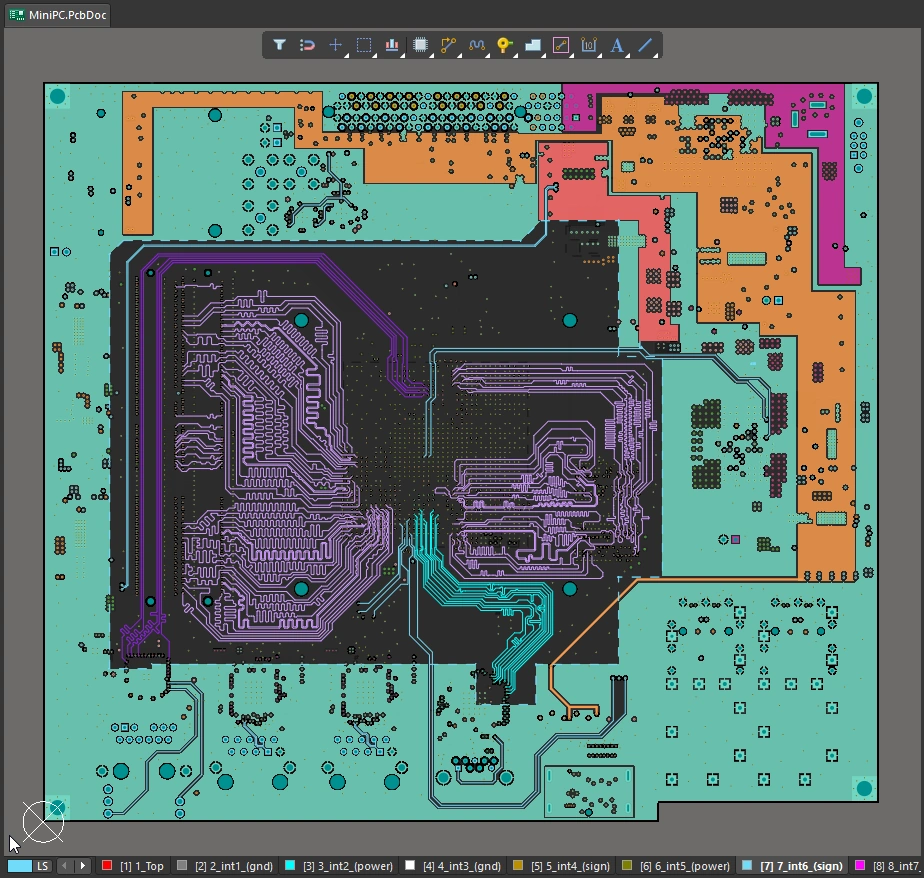
| Applying color to nets | Dans l’éditeur PCB, une couleur par défaut est appliquée à toutes les lignes de connexion. Une fois routé, chaque net s’affiche dans la couleur de la couche sur laquelle il est routé ( |
| Apply the color in the schematic | Si nécessaire, vous pouvez attribuer des couleurs aux nets dans le schéma à l’aide du sous-menu View » Net Colors (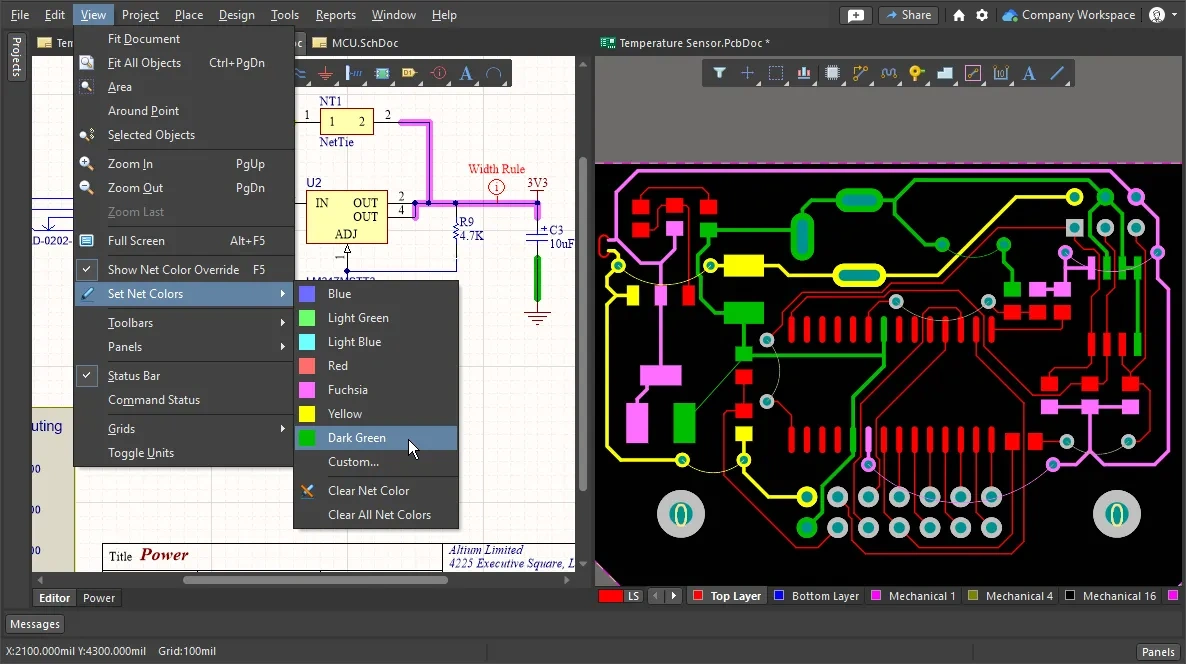 ). Ces couleurs sont transférées aux nets correspondants du PCB lors de la synchronisation de la conception. ). Ces couleurs sont transférées aux nets correspondants du PCB lors de la synchronisation de la conception. |
| Apply color in the PCB editor | Il n’est pas obligatoire d’attribuer les couleurs des nets dans le schéma. Si vous préférez, vous pouvez les définir directement dans l’éditeur PCB. Le moyen le plus simple consiste à utiliser le panneau PCB, où vous pouvez appliquer des modifications à un seul net, à une classe de nets ou à un ensemble de nets sélectionnés de manière interactive. Utilisez les méthodes de sélection standard de Windows pour sélectionner plusieurs noms de nets dans le mode Nets du panneau PCB, puis faites un clic droit et sélectionnez la commande Change Net Color dans le menu contextuel (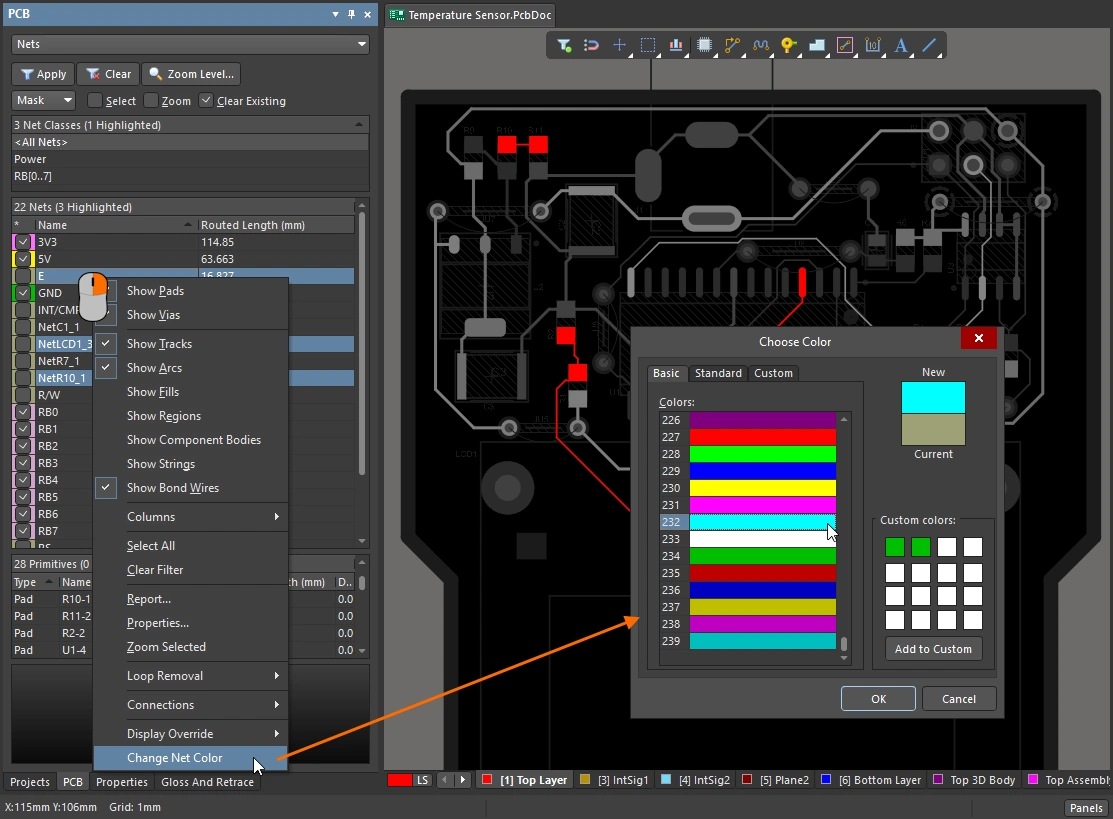 ). ). |
| Apply the color to the routing | Dans l’éditeur PCB, la fonction de remplacement des couleurs des nets peut être contrôlée individuellement pour chaque net, ce qui vous permet de l’activer uniquement pour les nets qui vous intéressent à un instant donné (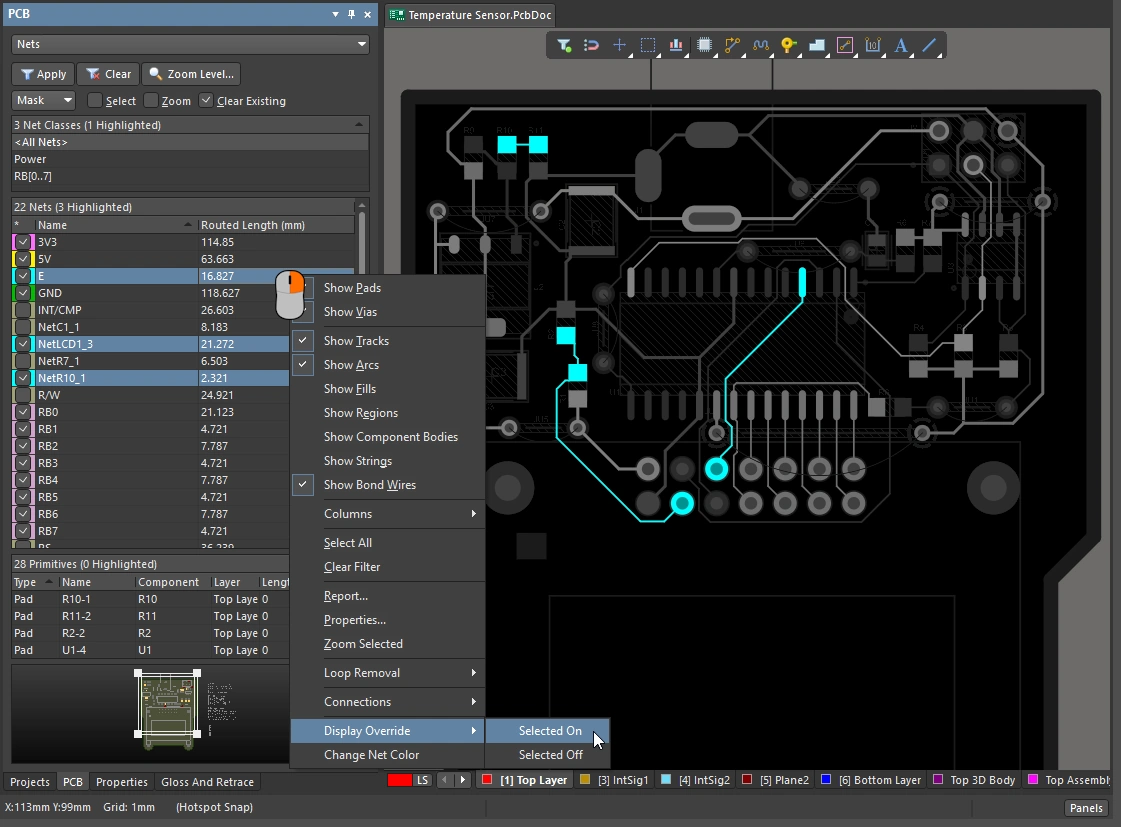 ). ). |
| Toggle the Net Color Override feature on and off | Le remplacement des couleurs des nets peut également être activé (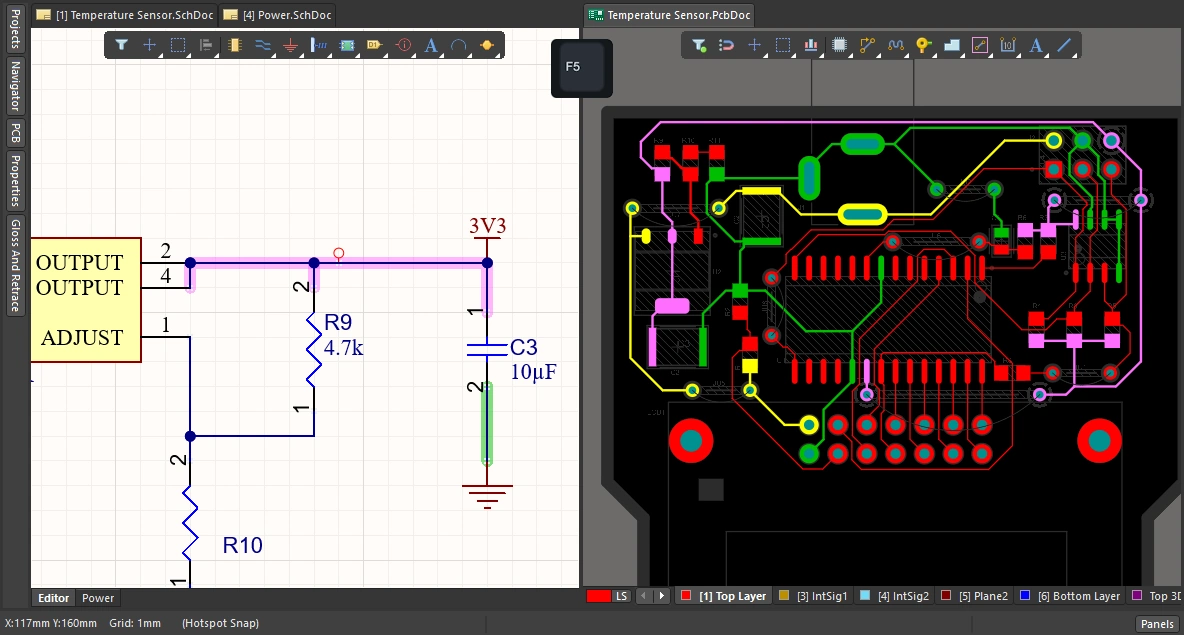 ) et désactivé ( ) et désactivé (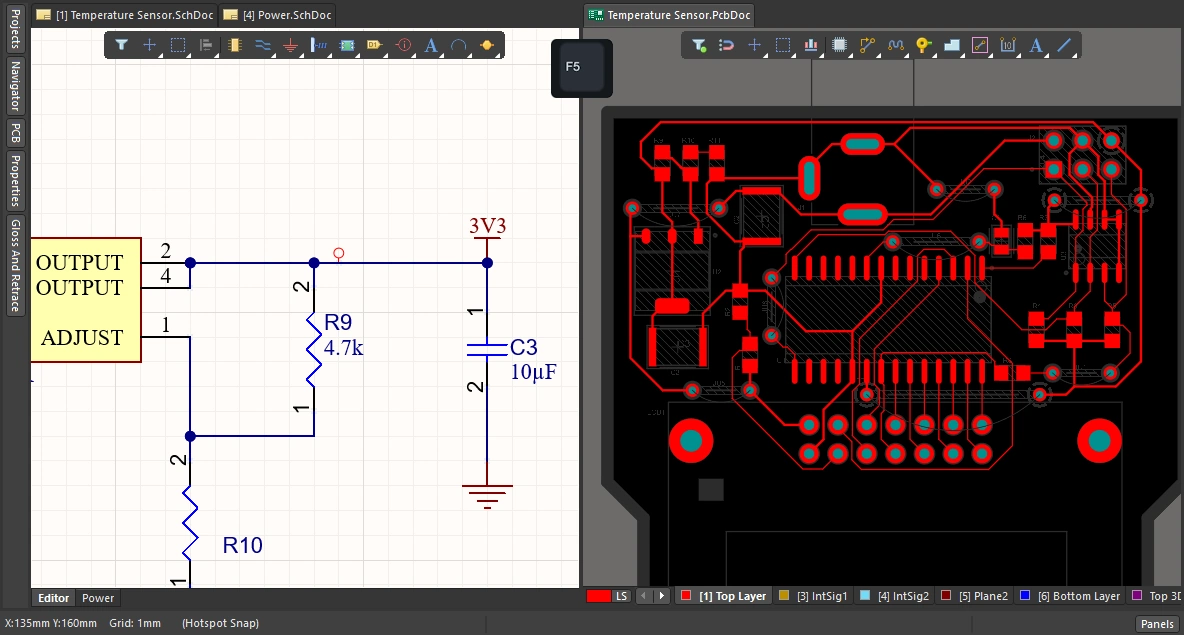 ) dans l’éditeur de schémas comme dans l’éditeur PCB, à l’aide du raccourci ) dans l’éditeur de schémas comme dans l’éditeur PCB, à l’aide du raccourci F5. |
 ).
). ).
).En savoir plus sur l’utilisation des couleurs pour mettre les nets en évidence.
 Localisé par IA