
Importazione di un progetto da CADSTAR
Per supportare l’eventuale necessità di lavorare con progetti PCB nel formato Zuken® CADSTAR™, Altium Designer include un CADSTAR Importer per tradurre file CADSTAR di schematico, PCB e libreria nei corrispondenti file di progetto di Altium Designer. L’importatore è incluso in Altium Designer come estensione della piattaforma e la funzione viene presentata come opzione di tipo file di importazione nella Import Wizard dei file di progetto.
Supporto versioni
L’importatore CADSTAR di Altium Designer supporta nominalmente le versioni CADSTAR dalla 9 alla 2018 quando i file di progetto vengono convertiti nel formato archivio CADSTAR basato su ASCII; i file CADSTAR binari non sono supportati.
I file archivio CADSTAR hanno estensione .cpa o .csa rispettivamente per i file basati su PCB e schematico. In pratica, l’importatore supporta i seguenti tipi di file CADSTAR:
-
Progetti PCB
-
Progetti schematici
-
Librerie parti e librerie di simboli schematici.
-
Librerie di componenti PCB
Preparazione dei file per l’importazione
La tabella seguente descrive i tipi di file CADSTAR supportati dall’importatore, con un riepilogo di come convertire il formato file binario CADSTAR in formato file archivio (ove richiesto) e dell’output equivalente in Altium Designer.
CADSTAR File Type |
Export to CADSTAR Archive |
Altium Designer Output |
Progetto PCB ( |
Convertire il progetto PCB binario ( |
Documento PCB di Altium Designer ( |
Progetto schematico ( |
Convertire il progetto schematico binario ( |
Documento schematico di Altium Designer ( |
Libreria PCB ( |
Convertire la libreria PCB binaria ( |
Libreria PCB di Altium Designer ( |
Libreria parti ( |
Il file della libreria parti ( |
L’importatore utilizza sia la libreria parti sia l’archivio schematico dei simboli per generare una libreria schematica di Altium Designer ( |
Progetto PCB
Il file di layout PCB CADSTAR è equivalente a un documento PCB di Altium Designer. Dato un file di layout PCB CADSTAR (*.cpa), l’importatore CADSTAR di Altium Designer lo tradurrà in un documento PCB nativo (*.PcbDoc). Se il layout PCB CADSTAR è in formato file binario, archiviarlo nel formato file *.cpa.
Progetti schematici
Per importare file schematici binari CADSTAR (*.scm) in Altium Designer, devono prima essere esportati nel formato archivio (*.csa).
Libreria schematica
L’importatore richiede almeno due file sorgente CADSTAR per creare una libreria schematica di Altium Designer. Il primo è la libreria CADSTAR Parts, un elenco parti in testo semplice. Gli elementi parte nella libreria parti sono referenziati dalle definizioni dei simboli in un file separato della libreria simboli, che è il secondo file richiesto dall’importatore durante la creazione di una libreria schematica di Altium Designer.
Il file della libreria simboli deve essere nel formato file archivio schematico CADSTAR (*.csa).
Ad esempio, quando un file di libreria parti chiamato parts.lib utilizza le definizioni dei simboli in un file di libreria simboli chiamato symbol.lib, quest’ultimo viene prima convertito in un file ASCII symbol.csa usando l’utilità di archiviazione di CADSTAR. L’importatore tradurrà quindi i file parts.lib e symbol.csa in un parts.schlib di Altium Designer. Se il file parts.lib fa riferimento a più file symbol.csa , questi possono essere aggiunti durante il processo di importazione/conversione.
In termini di Altium Designer, una definizione di elemento parte nel file parts.lib e la definizione del simbolo nel file symbol.csa equivalgono a una definizione di componente di libreria schematica di Altium Designer.
Libreria PCB
Un componente PCB CADSTAR è equivalente a un footprint PCB di Altium Designer. La libreria PCB CADSTAR (*.lib) deve prima essere convertita nel suo formato archivio (ASCII) (*.cpa) e può quindi essere tradotta in una libreria PCB di Altium Designer (*.PcbLib) usando l’importatore CADSTAR.
Uso dell’importatore CADSTAR
L’importatore di file di progetto CADSTAR è disponibile tramite Import Wizard di Altium Designer (File » Import Wizard) selezionando CADSTAR Designs and Libraries nella pagina Select Type of Files to Import della procedura guidata. La procedura guidata fornisce opzioni di pagina per indicare sia i file di progetto (schematico e PCB) sia i file di libreria (parti, simboli e footprint), oltre alle opzioni di mappatura dei layer PCB da CADSTAR ad Altium Designer.

Quando è disponibile il set completo di file CADSTAR (progetto schematico, progetto PCB, libreria parti e librerie schematiche/pcb), è fortemente consigliato importarli tutti in un’unica sessione di Import Wizard di Altium Designer. In questo modo, la procedura guidata può generare un progetto Altium Designer completo e le relative librerie, in cui le definizioni dei componenti nella libreria schematica risultante (*.SchLib) includeranno correttamente sia il simbolo correlato sia un collegamento al footprint corrispondente (nel file *.PcbLib generato).
Import Wizard - CADSTAR Designs and Libraries
Progetti e librerie CADSTAR
Import Wizard supporta il seguente tipo di file CADSTAR:
- Progetto PCB
- Libreria di componenti PCB
- Progetto schematico
- Libreria parti e libreria simboli schematici

Importing CADSTAR Design Files

Questa pagina della procedura guidata viene utilizzata per selezionare quali file di progetto CADSTAR importare. È possibile importare progetti PCB CADSTAR (*.cpa) o progetti schematici CADSTAR (*.csa).
Fare clic su Add per scegliere quali file di progetto CADSTAR importare. È possibile eliminare un file selezionato facendo clic su Remove.
Selecting CADSTAR Library Files

Questa pagina della procedura guidata viene utilizzata per selezionare quali file di libreria CADSTAR importare.
Fare clic su Add per scegliere quali file di libreria CADSTAR importare. È possibile eliminare un file selezionato facendo clic su Remove.
Setting the Reporting Options

Utilizzare la pagina Reporting Options per impostare le opzioni generali di reporting del log.
In General Settings, abilitare le opzioni desiderate: Log All Errors, Log All Warnings e Log All Events.
Editing the Layer Mapping

Questa pagina della procedura guidata viene utilizzata per rivedere e modificare la mappatura dei layer per ciascun progetto o libreria PCB CADSTAR. La procedura guidata fornisce una mappatura predefinita per costruire la mappatura dei layer per ciascun PCB. La mappatura dei layer può essere personalizzata per ciascuno dei progetti da importare. Potresti voler importare più progetti PCB CADSTAR e mappare lo stesso layer CADSTAR sullo stesso layer di Altium Designer. Puoi impostare la mappatura dei layer una sola volta e usare questa mappatura per tutti i file da importare. Il vantaggio di importare in questo modo è che la gestione batch dei layer può far risparmiare tempo durante l’importazione di più progetti. Lo svantaggio è che la mappatura predefinita dei layer non è sempre intelligente con strutture di progetto differenti e, pertanto, potrebbero essere necessarie alcune modifiche manuali.
I campi CADSTAR Layer Name, Altium Designer Layer, e CADSTAR Layer Type (Sub Type) sono elencati nell’area griglia. Utilizzare la freccia del menu a discesa sul lato destro di ciascuna area per filtrare l’elenco visualizzato di quell’area.
Utilizzare il pulsante Menu per gestire le mappature dei layer.
- Invert Selection – selezionare per invertire gli elementi selezionati in non selezionati e quelli non selezionati in selezionati.
- Set Selection To – selezionare per accedere a un sottomenu dei tipi di layer dal quale è possibile scegliere il layer desiderato.
- Load Layer Mapping – selezionare per aprire la finestra di dialogo Load Configuration e caricare i file di mappatura desiderati.
- Save Layer Mapping – selezionare per aprire la finestra di dialogo Choose File to Save Layer Mapping e scegliere il percorso in cui salvare la mappatura dei layer.
Specifying the Output Directory
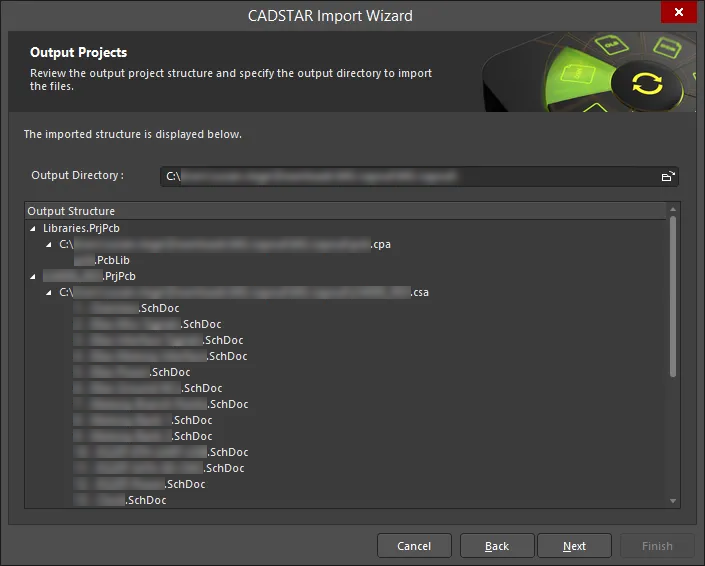
Utilizzare questa pagina della procedura guidata per rivedere la struttura del progetto di output e specificare la directory di output in cui importare i file. Utilizzare l’icona Browse Folder per cercare e scegliere Output Directory.
Si apre una pagina che mostra una barra di avanzamento verde e visualizza il documento attualmente in elaborazione con una barra verde che indica l’avanzamento dell’importazione.
Closing the Wizard

La procedura guidata di importazione CADSTAR è stata completata. Fare clic su Finish per chiudere la procedura guidata. La struttura del progetto/file di output verrà visualizzata nell’area di progettazione di Altium Designer.
I file CADSTAR vengono tradotti come segue:
- I file di archivio CADSTAR per la progettazione PCB (layout) (
*.cpa) saranno convertiti in documenti PCB di Altium Designer (*.pcbdoc). -
I file di archivio schematico CADSTAR (
*.csa) saranno convertiti in documenti schematici di Altium Designer (*.schdoc). -
I file della libreria componenti CADSTAR (
*.LIB) e dell'archivio simboli (*.csa) saranno convertiti in file di libreria schematica di Altium Designer (*.schlib). -
Il file di archivio PCB CADSTAR (
*.cpa) sarà convertito in file di libreria PCB di Altium Designer (*.pcblib).
 Localizzato tramite A