
Supporto di importazione-esportazione del software di progettazione Altium
Salvataggio di un documento di Altium Designer in un formato file precedente
Un file schematico, libreria schematica, PCB o libreria PCB di Altium Designer può essere salvato in un formato file Protel/Altium precedente. In un file Outputjob, fare clic su [Add New Export Output] e selezionare una voce nel menu Save As/Export PCB o Save As/Export Schematic, quindi fare doppio clic sull'output aggiunto per accedere alla finestra di dialogo Save As / Export Output Setup e scegliere il formato richiesto. Gli output di esportazione possono quindi essere generati direttamente dal file oppure come parte del processo di Project Release.

In alternativa, usare il comando File » Save As (o il comando File » Save Copy As ) dal menu principale di un editor appropriato, quindi selezionare il formato file richiesto dal menu a discesa Save as type della finestra di dialogo Save As che si apre.
Supporto di importazione-esportazione per CircuitStudio, CircuitMaker, PCBWorks
Importazione ed esportazione di file PCB di CircuitMaker (versione corrente), CircuitStudio e PCBWorks
Altium Designer include la capacità di importare file PCB di altri formati Altium ed esportare un PCB in file di formato CircuitMaker, CircuitStudio e PCBWorks.
Per importare un file PCB di CircuitMaker (*.CMPcbDoc), CircuitStudio (*.CSPcbDoc) o SolidWorks (*.PWPcbDoc, *.SWPcbDoc) nel documento PCB attivo di Altium Designer, selezionare il comando File » Import » Altium PCB dai menu principali dell'editor PCB di Altium Designer.
Un documento PCB attivo di Altium Designer può essere esportato nel formato file CircuitMaker (*.CMPcbDoc) e CircuitStudio (*.CSPcbDoc). Per farlo, selezionare il comando File » Export » CircuitMaker o File » Export » CircuitStudio dai menu principali dell'editor PCB di Altium Designer.
Importazione di file schematici e di libreria di CircuitMaker 2000
Altium Designer include la capacità di importare file CircuitMaker 2000 tramite l'Import Wizard. La procedura guidata è un modo rapido e semplice per convertire i file di progetto CircuitMaker in file di Altium Designer. La procedura guidata accompagna l'utente nel processo di importazione e gestisce sia i file schematici sia quelli di libreria.
L'importatore di file schematici e di libreria di CircuitMaker 2000 è disponibile tramite Import Wizard di Altium Designer (File » Import Wizard) selezionando l'opzione CircuitMaker 2000 Schematics and Libraries Files nella pagina Select Type of Files to Import della procedura guidata.

Selezionare CircuitMaker 2000 Schematics and Libraries Files in Import Wizard per importare file CircuitMaker 2000.
Import Wizard guiderà l'utente attraverso i passaggi necessari per importare questi tipi di file, inclusi:
- Schemi CircuitMaker (*.CKT).
- Librerie utente CircuitMaker (*.LIB).
- Librerie dispositivi CircuitMaker (*.LIB).
Import Wizard - CircuitMaker 2000 Schematics and Libraries Files
File schematici e di libreria di CircuitMaker 2000

Importing CM2000 Design Files

Fare clic su Add per scegliere quali file schematici CircuitMaker importare. I file aggiunti verranno importati come documenti schematici di Altium Designer e saranno raggruppati in progetti PCB di Altium Designer. È possibile eliminare un file selezionato facendo clic su Remove.
Selecting CM2000 Library Files

-
CircuitMaker libraries / models path(s)
Usare le icone Browse folder per impostare i percorsi desiderati per CircuitMaker 2000 Standard Devices Path (DEVICE.LIB file), CircuitMaker 2000 User Library Path (USER.LIB file) e CircuitMaker 2000 Models Path (MODELS directory).
Abilitare Import per ogni percorso di libreria e/o modello che si desidera importare.
-
Altium Designer Libraries / Models Path
Usare le icone Browse folder per impostare Libraries Path e Models Path.
Setting Reporting Options

Usare la pagina Reporting Options per configurare le opzioni generali di report del log.
In General Settings, abilitare le opzioni desiderate: Log All Errors, Log All Warnings, Log All Events.
Specifying the Output Directory
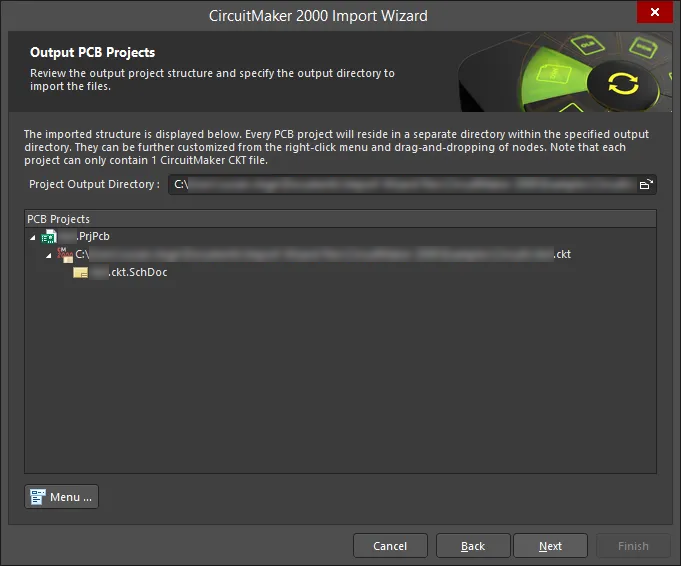
Ogni progetto PCB risiederà in una directory separata all'interno di una directory di output specificata. Si noti che ogni progetto può contenere un solo file .CKT di CircuitMaker. Usare questa pagina della procedura guidata per esaminare la struttura del progetto di output e specificare la directory di output in cui importare i file. Usare l'icona Browse Folder per cercare e scegliere Project Output Directory.
Fare clic su Menu per accedere alle opzioni per modificare la struttura del progetto:
-
Create Project – fare clic per aprire la finestra di dialogo Create Project e aggiungere un progetto.

Usare la finestra di dialogo Create Project per aggiungere un nuovo progetto. -
Rename Project – fare clic per rinominare il progetto selezionato. Questa opzione è disponibile solo quando è selezionato un
*.PrjPcb file. - Remove Selected Projects – fare clic per rimuovere il progetto selezionato dalla struttura PCB Projects.
- Reset Structure to Default – fare clic per ripristinare la struttura PCB Projects ai valori predefiniti.
-
Add Designs to Project – fare clic per aggiungere uno o più design al progetto. Questa opzione è disponibile solo quando è selezionato un
*.PrjPcb file. - Remove Selected Designs - fare clic per rimuovere i file di design selezionati.
Si apre una pagina che visualizza il documento attualmente in elaborazione con una barra verde che mostra l'avanzamento dell'importazione.
Closing the Wizard

La procedura guidata di importazione CircuitMaker 2000 è stata completata. Fare clic su Finish per chiudere la procedura guidata.
I file CircuitMaker 2000 importati vengono convertiti come segue:
-
Gli schemi CircuitMaker 2000 (
*.CKT)vengono convertiti in documenti schematici di Altium Designer (*.SchDoc). -
Le librerie utente e dispositivi di CircuitMaker 2000 (
*.LIB)vengono convertite in librerie schematiche di Altium Designer (*.SchLib).
Supporto di importazione-esportazione per file di progetto Protel
Importazione di un database Protel 99 SE
Protel 99 SE utilizza il database di progetto, o DDB, per memorizzare i file di progetto. La procedura guidata di importazione 99SE offre controllo e visibilità sul processo di importazione di un database di progetto 99SE in Altium Designer.
Il database di progetto diventa un gruppo di progetti e progetti
Protel 99 SE memorizza tutti i documenti di progetto all'interno di un unico database di progetto. Il database funge da contenitore di archiviazione e anche da modo con cui il progettista può raggruppare i file di progetto correlati.
Non esiste una regola rigida su cosa venga memorizzato in un database di progetto o su come i documenti di progetto possano essere raggruppati in cartelle all'interno del database di progetto (DDB). Alcuni progettisti usano un singolo DDB per ogni progetto di scheda, altri mantengono tutte le revisioni di un progetto in un unico DDB, mentre altri ancora mantengono tutti i progetti di scheda per un prodotto in un unico DDB.
In Altium Designer, tutti i file di progetto sono memorizzati sul disco rigido. La base di ogni progetto creato in Altium Designer è un file di progetto. Nell'ambiente sono supportati più tipi di progetto, inclusi i progetti PCB (*.PrjPcb). A parte i progetti script, un requisito fondamentale è che ogni progetto abbia come destinazione una singola implementazione: per esempio, un progetto PCB include tutte le sorgenti necessarie per definire un singolo PCB. Il file di progetto stesso è un file ASCII che memorizza informazioni sul progetto, come collegamenti ai documenti presenti nel progetto, impostazioni di output, impostazioni di controllo errori e così via.
*.DsnWrk) viene usato per raggruppare insieme progetti correlati, quindi si potrebbe usare un gruppo di progetti per tutti i progetti di un cliente, tutte le schede di un prodotto e così via. Quando si apre un gruppo di progetti, tutti i progetti presenti in quel gruppo appariranno nel pannello Projects.
Per impostazione predefinita, gli oggetti di un database di progetto 99 SE vengono mappati agli oggetti equivalenti in Altium Designer come segue: viene creato un gruppo di progetti per il DDB, un progetto PCB per ogni cartella che include un file PCB e un pacchetto librerie per ogni cartella che include solo librerie. Durante l'importazione, si ha la possibilità di modificare tutte le mappature, eccetto quella da DDB a gruppo di progetti.
Sebbene Altium Designer consenta la modifica diretta di qualsiasi singolo file schematico, PCB o altro file di progetto, per eseguire qualsiasi operazione di tipo progetto, come aggiornare la scheda dallo schema o stampare tutti gli schemi nel progetto, è necessario aprire il progetto.
I progetti Protel 99 SE nel file system di Windows possono essere importati anch’essi. Utilizzare la procedura guidata di importazione 99 SE nello stesso modo in cui la si userebbe con un database DDB di Access®.
Se desideri seguire l’intero processo di progettazione PCB in Altium Designer usando un semplice esempio, vedi Tutorial - A Complete Design Walkthrough with Altium Designer.
Importazione del database
Per importare un database 99 SE, seleziona File » Import Wizard. Nella pagina Select Type of Files to Import della Import Wizard, seleziona 99SE DDB Files.

Seleziona 99SE DDB Files nel Import Wizard per importare file DDB di Protel 99SE.
Import Wizard - 99SE DDB Files
File DDB 99SE

Il processo di importazione dei DDB 99SE richiede che tutti i file, i progetti e gli spazi di progettazione attualmente aperti in Altium Designer vengano chiusi. Si aprirà una finestra di dialogo che richiederà conferma.

Fai clic su Yes per chiudere tutti i file e i progetti aperti; fai clic su No per uscire dalla procedura guidata.
Choosing Files to Import

Usa questa pagina della Wizard per selezionare le cartelle o i file 99 SE che desideri importare. Usa il pulsante Add sotto la regione Folders To Process per importare tutti i file DDB presenti nella cartella specificata. Usa il pulsante Add sotto la regione Files To Process per importare singoli file DDB. Il pulsante Remove sotto entrambe le regioni può essere usato per eliminare una voce selezionata da una delle due regioni.
Setting File Extraction Options

Questa pagina della Wizard ti consente di controllare come vengono estratti i file. Usa  per cercare e selezionare la posizione della cartella di output. Tutti i file verranno estratti in una sottocartella con lo stesso nome del DDB.
Setting Schematic Conversion Options

Usa questa pagina per controllare come verranno convertiti i progetti schematici.
Abilita Convert Schematic documents to current file format se desideri utilizzare il formato corrente. Se questa opzione è abilitata, le giunzioni bloccate (manuali) verranno importate così come sono. Usa le seguenti opzioni per selezionare come importare le giunzioni non bloccate (automatiche):
- Lock All Auto-Junctions – seleziona questa opzione per bloccare tutte le giunzioni automatiche.
- Lock X-Cross Junctions Only – seleziona questa opzione per bloccare solo le giunzioni X-Cross.
- Convert X-Cross Junctions – seleziona questa opzione per convertire le giunzioni X-Cross.
- Miter Size (in DXP units) – se è selezionato Convert X-Cross Junctions, inserisci la dimensione dello smusso nella casella di testo.
Setting Import Options

Usa il Project Mapping Options in questa pagina per controllare come i progetti verranno mappati nei file del database.
- Create one Altium Designer project for each DDB – seleziona questa opzione se in genere usi un DDB per ogni progetto di scheda.
- Create one Altium Designer project for each DDB Folder – seleziona questa opzione se il tuo DDB contiene più di un progetto di scheda.
- Include non-Protel files (such as PDF or Word) in created Projects – seleziona questa opzione se desideri includere anche altri tipi di file.
Selecting the Design Files to Import
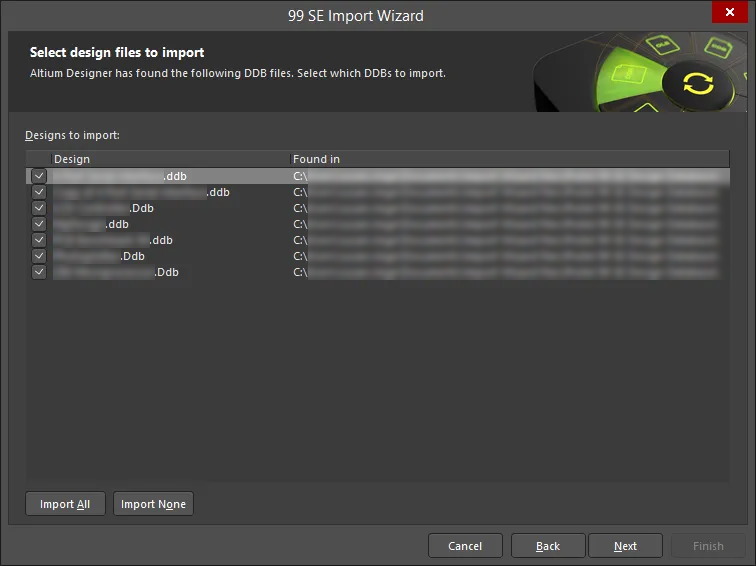
In questa pagina della Wizard, viene visualizzato un elenco di file DDB che Altium Designer ha trovato in base alle impostazioni di importazione definite nelle pagine precedenti della Wizard. Abilita le caselle di controllo dei file di progetto che desideri importare. Se vuoi importare tutti i file visualizzati, puoi anche fare clic su Import All per selezionare tutte le caselle. Se non vuoi importare nessuno dei file elencati, fai clic su Import None per deselezionare tutte le caselle.
Review the Project Structure
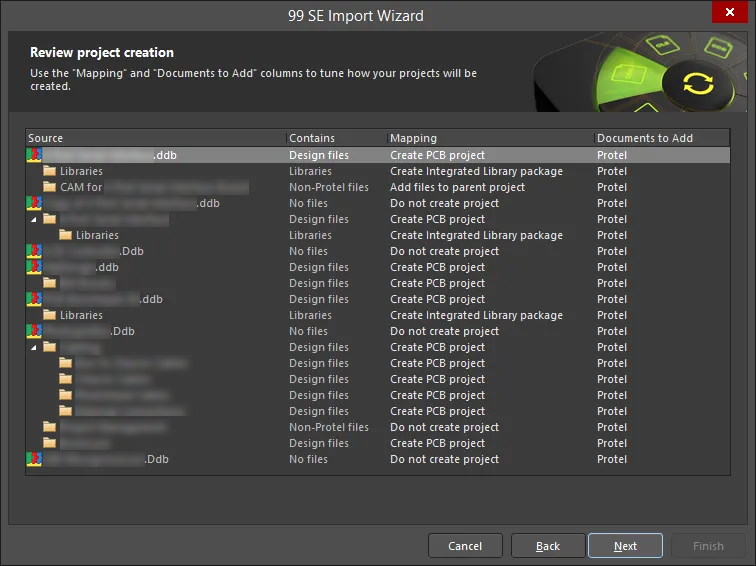
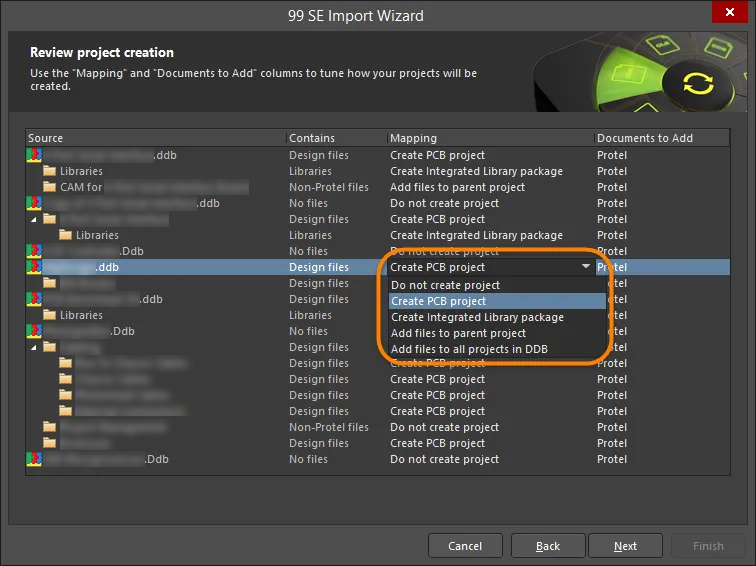
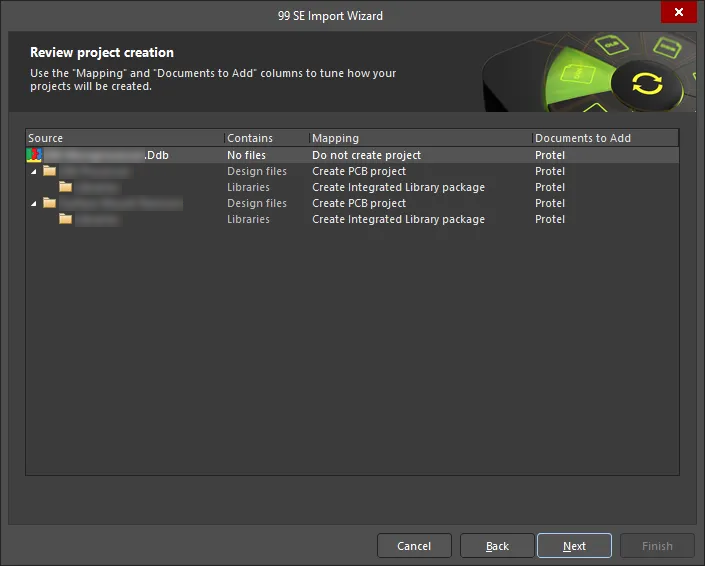
Questa pagina della Wizard può essere usata per ottimizzare il modo in cui verranno creati i progetti. Questa pagina mostra le ipotesi formulate dalla procedura guidata su come costruire i progetti in base al contenuto del DDB. Dedica del tempo a configurare queste opzioni per assicurarti di ottenere il miglior risultato al termine del processo di importazione. Fai clic nella colonna Mapping come mostrato nell’immagine seguente, quindi seleziona da un elenco di opzioni disponibili per modificare il modo in cui viene creato il file/la cartella selezionato. Le opzioni includono:
-
Do not create project– seleziona per non creare un progetto. -
Create PCB project– seleziona per creare un progetto. -
Create Integrated Library package– seleziona per creare un pacchetto di librerie integrate. -
Add files to parent project– seleziona per aggiungere i file al progetto padre. -
Add files to all projects in DDB– seleziona per aggiungere i file a tutti i progetti nel DDB.
Fai clic nella colonna Documents to Add per selezionare da un elenco di documenti disponibili da aggiungere.
Review the Import Summary

Questa pagina della procedura guidata mostra un riepilogo dell’importazione. La regione Source Files mostra il numero di progetti DDB che verranno importati. La regione Output elenca i file che verranno creati durante il processo di importazione. Questa pagina è utile per verificare di aver configurato correttamente le impostazioni di importazione. Puoi usare il pulsante Back se sono necessarie modifiche.
Fai clic su Next per eseguire il processo di importazione.
Select the Design Space
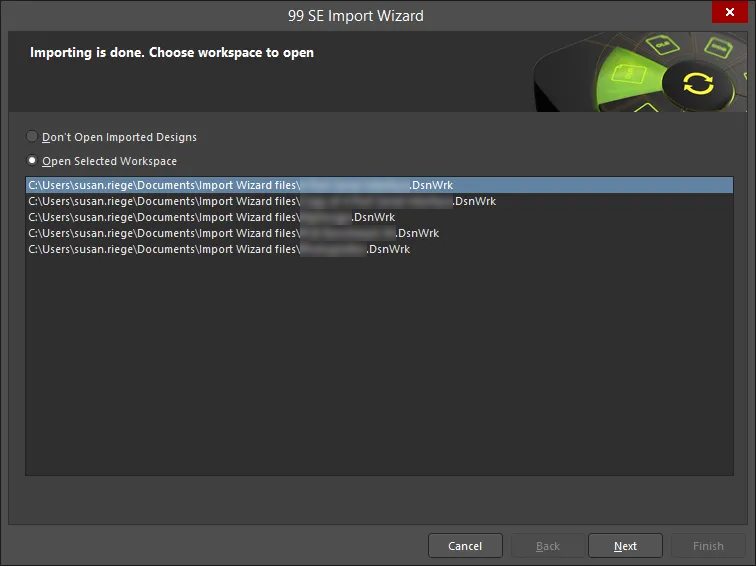
Il processo di importazione è stato completato e in questa pagina puoi scegliere se aprire i progetti importati. Seleziona Open Selected Workspace, quindi scegli tra i progetti elencati per aprire uno spazio di progettazione. Se non desideri aprire i progetti importati, seleziona Don't Open Imported Designs.
Closing the Wizard

La procedura guidata è stata completata correttamente. Fai clic su Finish per chiudere.
Il processo di importazione richiede che tutti i file, i progetti e i gruppi di progetti attualmente aperti in Altium Designer vengano chiusi. Se così non fosse, ti verrà prima richiesto di farlo.
La procedura guidata può essere usata per importare un singolo DDB o tutti i DDB in una cartella. Questo documento è incentrato sull’importazione di un singolo DDB.
La procedura guidata esegue i seguenti passaggi:
- Estrarre i file dal database nella cartella designata sul disco rigido. Qualsiasi struttura di cartelle presente nel database verrà ricreata sul disco rigido. Tutti i file nel database verranno estratti, indipendentemente dal fatto che facciano parte o meno della struttura del progetto.
- Convertire i documenti schematici nel formato file corrente (se questa opzione è abilitata).
-
Aggiungere un’estensione di file riconosciuta a tutti i file schematici e PCB. Altium Designer usa l’estensione del file per riconoscere quali documenti può modificare. Per gli schemi, questa estensione deve essere Sch, SchDoc oppure la convenzione di denominazione originale DOS per gli schemi S01, S02, ecc. Se all’interno del DDB sono presenti schemi senza estensione,
*.SchDocverrà aggiunto al nome file. Nota che questo non interromperà la gerarchia: il compilatore di Altium Designer rileverà automaticamente questa situazione e manterrà la gerarchia del progetto e la connettività. Nota inoltre che i file non-Altium senza un’estensione standard non verranno rinominati automaticamente. - Creare un file di progetto per ciascun progetto designato, di tipo PrjPcb (progetto PCB) o LibPkg (pacchetto libreria), e aggiungere i relativi file di progetto.
-
Creare un gruppo di progetti (
*.DsnWrk) e aggiungervi tutti i progetti creati.Aprire il gruppo di progetti. Quando il gruppo di progetti creato viene aperto, mostrerà tutti i progetti Altium Designer che sono stati costruiti. L’immagine sopra mostra il risultato dell’importazione del progetto Z80 Microprocessor incluso nella cartella Protel 99 SE\Examples.
Creazione dei progetti Altium Designer
Mentre procedi tra le pagine della procedura guidata, noterai che nella pagina Set Import Options ti verrà chiesto se la procedura guidata deve:
- Creare un progetto Altium Designer per ogni DDB - scegli questa opzione se in genere usi un DDB per ogni progetto di scheda.
- Creare un progetto Altium Designer per ogni cartella DDB - scegli questa opzione se il tuo DDB contiene più di un progetto di scheda.
- Seleziona l’opzione più appropriata in base al modo in cui usi i DDB. Più avanti nella procedura guidata ci sarà la possibilità di regolare la pagina Review Project Creation.
Nella pagina Review project creation, vedrai le ipotesi formulate dalla procedura guidata su come costruire i progetti in base al contenuto del DDB. Dedica del tempo a configurare queste opzioni per assicurarti di ottenere il miglior risultato al termine del processo di importazione.
Una volta completata la procedura guidata, Altium Designer presenterà i progetti e i relativi documenti nel pannello Projects.
Modifiche al formato dei file
Il formato dei file per schemi, librerie schematiche, PCB e librerie PCB è cambiato rispetto ai formati usati in Protel 99 SE. Puoi aprire e usare direttamente in Altium Designer i file di schema e libreria schematica in formato 99 SE, ma ogni volta che li salvi ti verrà chiesto se desideri convertirli. I file PCB 99 SE devono essere convertiti nel formato file di Altium Designer prima di poter essere modificati. Ogni volta che apri un PCB in un formato precedente, verrà avviata la PCB Import Wizard che ti guiderà attraverso questo processo.
I seguenti argomenti trattano varie differenze negli oggetti e negli approcci di progettazione di cui è importante essere consapevoli.
Componenti
I componenti sono stati notevolmente migliorati nelle versioni DXP. Ora supportano un numero illimitato di parametri del componente e dispongono di un sistema migliorato di definizione e collegamento dei modelli, come la possibilità di sfogliare visivamente un footprint PCB.
Fai doppio clic per modificare un componente e scoprirai che tutti i campi di testo e i campi parte di 99 SE sono stati convertiti in parametri. Mentre 99 SE supportava fino a otto campi di testo e 16 campi parte per componente, Altium Designer non ha limiti sul numero di parametri che possono essere aggiunti.
I parametri possono essere usati per qualsiasi scopo in un progetto Altium Designer. Possono anche essere collegati al database della tua azienda usando un documento DbLink. I parametri possono essere inclusi in un report generato dal progetto. Aggiungi un documento OutJob al progetto e configura il motore di reportistica per generare un report nel formato di output richiesto. I parametri possono anche essere usati per collegarsi a datasheet o a un URL web.
Per i dettagli sulla creazione dei componenti e sull’aggiunta dei modelli, vedi Building & Maintaining Your Components and Libraries.
Per ulteriori informazioni sul collegamento dei componenti a un database, vedi Database Libraries.
Per ulteriori informazioni sulla creazione di una distinta base dal progetto, vedere Gestione della BOM con ActiveBOM.
Collegamenti dei componenti
Si noterà che tutti i collegamenti tra i componenti dello schema e quelli del PCB vengono rimossi quando si importa un progetto 99 SE. Ripristinare il collegamento dei componenti è semplice, ma deve essere fatto in base ai designatori.
Lato PCB, associare i componenti alle footprint nella finestra di dialogo Component Links (Project » Component Links nei menu principali dell’editor PCB). Un database 99 SE completamente sincronizzato dovrebbe rendere questa operazione un processo in due clic. Per prima cosa, aggiungere le coppie facendo corrispondere i designatori (la correlazione predefinita), quindi eseguire l’aggiornamento.
Una differenza di fondo tra Altium Designer e 99 SE è che la creazione dei collegamenti non è un prerequisito per la sincronizzazione. Se, ad esempio, si saltano i passaggi descritti sopra e si prova semplicemente a eseguire i comandi di aggiornamento/importazione su un progetto PCB importato in Altium Designer da 99 SE, verrà segnalato che, sebbene la sincronizzazione tramite Unique ID non sia riuscita, è comunque possibile procedere con la corrispondenza per designatori. Farlo non avrà alcun effetto sui campi Unique ID del progetto, il che significa che, se si ripete il processo, verrà riportato lo stesso stato. Assegnare gli stessi valori di Unique ID ai componenti dello schema e alle footprint del PCB è l’unico modo per creare collegamenti persistenti tra di essi.
Ambito di identificazione delle net
Potrebbe essere opportuno assegnare ai progetti schematici uno specifico ambito di identificazione delle net. Per impostazione predefinita, questa impostazione nella finestra di dialogo Project Options dialog sarà automatica (in base al contenuto del progetto). Ciò significa che, se il progetto contiene sheet symbol con sheet entry al loro interno, l’ambito verrà impostato su Hierarchical (Sheet entry <-> port connections, power ports global). Se il progetto contiene porte ma nessuna sheet entry, allora l’ambito verrà impostato su Flat (Only ports global). Se il progetto non contiene né sheet entry né porte, allora le net label diventeranno globali.
Se non si desidera utilizzare questo rilevamento automatico, è possibile assegnare un ambito specifico da applicare al progetto indipendentemente dal suo contenuto. Questo è consigliato per i progetti 99 SE che utilizzavano l’ambito Global sia per le porte sia per le net label, poiché questo ambito non è disponibile tramite il rilevamento automatico di Altium Designer.
Si noti che Altium Designer supporta anche progetti flat, senza l’uso di un top sheet. Per esplorare questa opzione, provare a rimuovere il top sheet dal progetto flat. Il pannello Navigator di Altium Designer mostrerà la struttura di connessione del progetto, dalla quale è possibile esplorare la connettività del progetto.
DXP Import Wizard
La prima volta che si apre una scheda legacy in Altium Designer, si aprirà DXP Import Wizard per aiutare ad assegnare forma della scheda, split plane e conversioni di regole speciali.
Forma della scheda
Tutti i progetti PCB in Altium Designer richiedono una forma della scheda. Poiché questa non esisteva nelle versioni precedenti di Protel, deve essere aggiunta alle schede importate da versioni precedenti.
L’Import Wizard offre due opzioni: una forma rettangolare che racchiude tutti gli oggetti del progetto, oppure un contorno della scheda più preciso basato sulle forme rilevate nel progetto. Se si sceglie la seconda opzione, i layer Keep-Out e Mechanical verranno analizzati alla ricerca di forme che possano definire la forma del PCB. Qualunque opzione si scelga, un riquadro di anteprima mostrerà la Board Shape proposta. Se nessuna di queste appare corretta, scegliere l’opzione rettangolare e quindi utilizzare le opzioni del menu Design » Board Shape per configurare la forma della scheda in Altium Designer.
La forma della scheda definisce gli ingombri fisici della scheda e, come tale, fornisce il contorno per le pullback track sui piani interni. Poiché i piani sono immagini negative, le pullback track creano una sottile zona senza rame ("blowout") tra il bordo della scheda e il piano, evitando cortocircuiti lungo il bordo della scheda prodotta. Queste tracce non sono accessibili per la modifica diretta sui layer di piano, ma la forma della scheda può essere ridefinita in qualsiasi momento in Altium Designer e le pullback track verranno riorganizzate di conseguenza. Il Layer Stackup Manager consentirà di modificare la distanza iniziale di pullback impostata nell’Import Wizard.
Split plane
Altium Designer ha cambiato il modo in cui vengono definiti gli split plane. In precedenza, ogni area di split plane veniva posizionata come regione chiusa (essenzialmente un poligono vuoto) su un layer di piano interno. Al contrario, in Altium Designer la suddivisione di un piano in regioni separate è un processo di definizione di blowout (aree prive di rame) mediante il posizionamento di linee, archi e riempimenti sul layer di piano. Ogni volta che si termina un processo di posizionamento su un layer di piano, il piano viene analizzato e vengono rilevate tutte le regioni isolate. Fare doppio clic su una regione per assegnarla a una net. Queste sezioni di blowout non appartengono a una regione split o a un’altra; i progetti Altium Designer non richiedono più tracce sovrapposte o esattamente allineate lungo split plane adiacenti. Altium Designer supporta anche la definizione di regioni split annidate.
Esiste un’eccezione a questo comportamento: l’Import Wizard consente di operare in modalità split plane legacy. Si consiglia di scegliere questa modalità solo se si riscontrano problemi con l’importazione dei piani nel progetto, oppure se il PCB include split plane che richiederanno ulteriori modifiche in una versione precedente. In seguito sarà possibile convertire il progetto alla modalità plane di Altium Designer; nel frattempo, i nuovi split plane dovranno essere posizionati come contorni chiusi sui piani interni, anziché essere dedotti dai blowout.
Quando si convertiranno i progetti al nuovo metodo, sarà possibile semplificare le definizioni degli split plane. Non è obbligatorio, poiché gli split plane legacy continueranno a funzionare in Altium Designer, ma potrebbero includere linee ridondanti che rendono la scheda più complessa e più onerosa dal punto di vista del calcolo di quanto dovrebbe essere. Il modo più semplice per aggiornare le definizioni di split plane di 99 SE in Altium Designer è aggiungere un nuovo layer di piano, quindi ricalcare le regioni esistenti sul nuovo piano. Una volta fatto ciò, selezionare tutti gli oggetti sul vecchio layer di piano ed eliminarli. Dopo che la net assegnata a quel layer è stata scollegata, il layer può essere eliminato dallo stack dei layer. Infine, verificare che l’assegnazione della net per ciascuna regione split sia corretta, facendo doppio clic su ogni regione oppure utilizzando lo Split Plane Editor nel pannello PCB.
From-Tos
I From-Tos definiti tra pad specifici in 99 SE dovranno essere ridefiniti in Altium Designer; aprire quindi il pannello PCB di Altium Designer in modalità PCB panel in From-To Editor mode per eseguire questa operazione.
Conversioni di regole speciali
Alcune versioni meno recenti di Protel non consentivano alle impostazioni dei pad di sovrascrivere le regole generali di espansione della mask, il che significa che alcuni progetti più vecchi potevano avere regole di espansione di solder o mask applicate solo a singoli pad. L’Import Wizard rileverà eventuali regole di questo tipo nel progetto e offrirà la possibilità di convertirle in impostazioni dei pad, semplificando così l’insieme delle regole di progettazione. D’altra parte, l’Import Wizard proporrà di creare una nuova regola per scollegare le via dai piani, poiché alcune versioni precedenti di Protel non consentivano connessioni via-piano.
Riferimenti e configurazioni dei modelli di simulazione
Campi specifici nei componenti 99 SE sono riservati ai dati di simulazione. Quando questi campi includono dati di simulazione, Altium Designer ne traduce i valori nel collegamento al modello di simulazione per quel componente.
In 99 SE, tutti i modelli di simulazione erano contenuti nel SimulationModels.ddb fornito con l’installazione. Altium Designer, invece, consente di includere il modello nel progetto oppure di definire un percorso di ricerca per il progetto se si preferisce mantenere i modelli di simulazione in una posizione centrale. Un altro approccio consiste nel creare librerie integrate, in cui i modelli di simulazione vengono compilati nel file della libreria integrata insieme al simbolo, alla footprint e a qualsiasi altro modello collegato ai componenti.
Poiché tutti i componenti 99 SE utilizzano un percorso di modello definito per collegare il componente schematico al modello di simulazione, il modo più semplice per mantenere funzionanti in Altium Designer le simulazioni di 99 SE è esportare tutte le cartelle e i modelli dal database dei modelli di simulazione di 99 SE nella cartella Library\Sim dell’installazione di Altium Designer.
Altium Designer supporta il riferimento a un modello tramite un percorso completo. Quando viene importato uno schema 99 SE contenente componenti pronti per la simulazione, il collegamento al modello di simulazione viene trasferito automaticamente nel campo Full Path Model Location di Altium Designer. Altium Designer include un controllo interno che include sempre la cartella Library dell’installazione di Altium Designer durante la ricerca di un percorso completo del modello, garantendo che il progetto 99 SE venga simulato una volta che i modelli di simulazione si trovano nella nuova posizione.
In 99 SE, le impostazioni nella finestra di dialogo Analysis Setup vengono memorizzate in un file di configurazione (*.cfg) all’interno del database. Quando Altium Designer simula il progetto per la prima volta, se non sono stati configurati parametri specifici di impostazione della simulazione, cercherà e utilizzerà quel file *.cfg. Quando si salva il nuovo progetto Altium Designer, le impostazioni di simulazione verranno scritte nel file di progetto e il vecchio file *.cfg diventerà superfluo.
Per i dettagli sull’esecuzione di una simulazione circuitale, vedere Analisi del progetto mediante simulazione circuitale.
Progetti multicanale
Forse i progetti PCB che richiederanno maggiore attenzione sono i progetti multicanale.
In 99 SE, la progettazione multicanale consisteva in realtà nel creare copie del child sheet, che venivano poi nuovamente annotate e referenziate da sheet symbol separati. Ora che Altium Designer consente di referenziare realmente lo stesso child sheet più volte, sarà prima necessario modificare gli schemi. Per prima cosa, rimuovere dal progetto tutti i child sheet copiati tranne uno. Quindi aggiornare i corrispondenti sheet symbol con nomi distinti, ma tutti riferiti all’unico child sheet rimasto.
Una strategia più saggia, tuttavia, sarebbe eliminare tutti i sheet symbol tranne uno per ciascun canale e sostituire il relativo campo Name con un comando Repeat appropriato. In questo modo il numero di canali potrà essere modificato in qualsiasi momento futuro cambiando questo solo campo.
Esistono numerose funzionalità relative alla progettazione multicanale, inclusa la possibilità di trasferire le informazioni di "canale" al layout PCB, posizionare e sbrogliare un canale e quindi fare in modo che il software ripeta il posizionamento e lo sbroglio per tutti gli altri canali.
Per ulteriori informazioni su come lavorare con un progetto multicanale, vedere Creating a Multi-channel Design.
Output di progetto
I file 99 SE CAM Manager (*.cam) e Power Print Configuration (*.ppc) non sono riconosciuti da Altium Designer, quindi gli output dovranno essere riconfigurati per i progetti importati.
In Altium Designer, esistono due approcci per configurare gli output: le impostazioni definite tramite i menu dello Schematic e del PCB Editor vengono memorizzate nel file di progetto, oppure è possibile aggiungere al progetto un file Output Job (*.OutJob). Per ulteriori informazioni sugli output di progetto, vedere Preparing Your Design for Manufacture.
Trasferimento di un progetto di nuovo a 99 SE
Sia l'editor schematico sia il PCB editor supportano il salvataggio di file schematici, librerie schematiche, PCB e librerie PCB nel formato V4 (99 SE). In un Outputjob file, fare clic su [Add New Export Output] e selezionare una voce nel menu Save As/Export PCB o Save As/Export Schematic, quindi fare doppio clic sull'output aggiunto per accedere alla finestra di dialogo Save As / Export Output Setup e scegliere il formato richiesto. Gli output di esportazione possono quindi essere generati direttamente dal file oppure come parte del processo di Project Release.
In alternativa, utilizzare il comando File » Save As dal menu principale dell'editor appropriato e quindi selezionare il formato file richiesto dal menu a discesa Save as type della finestra di dialogo Save As che si apre.
I dati che non possono essere ritrasferiti includono:
-
Nuovi oggetti di progettazione schematica, inclusi note, maschere di compilazione, oggetti parameter set e connettori offsheet.
-
Nuovi oggetti di progettazione PCB, incluse regioni, colate poligonali piene (i poligoni nel vecchio stile tratteggiato possono essere trasferiti), il contorno della scheda, quote e padstack complessi.
-
Regole di progettazione che non possono essere ricondotte alle regole di progettazione di 99 SE.
-
Definizioni di split plane (Altium Designer calcola le regioni split in base agli oggetti posizionati sui layer plane; non utilizza poligoni vuoti per definire le regioni split).
Importazione di uno schema Protel DOS
Uno schema Protel DOS (*.s??) può essere importato in Altium Designer. Per farlo, selezionare il comando File » Import » Protel DOS Schematic dai menu principali dell'editor schematico di Altium Designer.
Esportazione di un PCB nel formato ASCII Protel PCB 2.8
Un PCB attivo di Altium Designer può essere esportato nel formato file ASCII Protel PCB 2.8 (*.PCB). Per farlo, selezionare il comando File » Export » Protel PCB 2.8 ASCII dai menu principali del PCB editor di Altium Designer.
Importazione di un PCB Tango
Altium Designer include la possibilità di importare un file PCB Tango.
Per importare un file Tango PCB ASCII (*.PCB) nel documento PCB attivo di Altium Designer, selezionare il comando File » Import » Tango PCB dai menu principali del PCB editor di Altium Designer.
Importazione di un PCB Autotrax
Altium Designer include la possibilità di importare un file PCB Autotrax.
Supporto importazione-esportazione dei file di progetto P-CAD
Importazione di un progetto P-CAD
La traduzione di progetti P-CAD completi, inclusi schemi, layout PCB e file di libreria, può essere gestita direttamente dal Import Wizard di Altium Designer senza prima convertirli in ASCII, evitando così la necessità di avere P-CAD installato. Il Import Wizard elimina gran parte delle difficoltà normalmente associate alla traduzione dei progetti analizzando i file e offrendo numerose impostazioni predefinite e suggerite per la struttura del progetto, la mappatura dei layer, la denominazione dei pattern PCB (footprint) e altro ancora. In tutte le pagine della procedura guidata è disponibile la massima flessibilità, consentendoti di avere poco o molto controllo sulle impostazioni di traduzione prima di avviare il processo di traduzione vero e proprio.
Traduzione dei file
I file di progetto P-CAD nel formato Import Wizard vengono tradotti come segue:
-
I file P-CAD PCB (
*.PCB) vengono tradotti in file PCB di Altium Designer (*.PcbDoc). -
I file schematici P-CAD (
*.SCH) vengono tradotti in file schematici di Altium Designer (*.SchDoc). Ogni foglio all'interno di un file schematico P-CAD viene importato come un singolo file schematico di Altium Designer (*.SchDoc). La gerarchia del progetto viene mantenuta, inclusa la gerarchia complessa. -
Questi file verranno raggruppati in un progetto PCB di Altium Designer (
*.PrjPCB) creato automaticamente. -
I file P-CAD PCB generano un documento output job (
*.OutJob) se necessario. Questo documento conterrà tutte le impostazioni di stampa del PCB P-CAD.
I file di libreria P-CAD (*.LIB e *.LIA) vengono tradotti come segue:
-
Le librerie che contengono esclusivamente informazioni sui pattern vengono tradotte in file di libreria PCB di Altium Designer (
*.PcbLib). -
Le librerie che contengono sia informazioni sui pattern sia sui simboli vengono tradotte rispettivamente sia in file di libreria PCB di Altium Designer (
*.PcbLib) sia in file di libreria schematica (*.SchLib). -
Le librerie che contengono sia informazioni sui componenti sia sui simboli vengono tradotte in file di libreria schematica di Altium Designer (
*.SchLib). Le librerie che contengono esclusivamente informazioni sui simboli non vengono importate poiché Altium Designer non ha lo stesso concetto di simbolo di P-CAD (descritto più avanti).Le librerie P-CAD tradotte vengono automaticamente raggruppate in un pacchetto di libreria integrata (
*.LibPkg).
Panoramica della traduzione
I passaggi per tradurre i progetti e le librerie P-CAD utilizzando il Import Wizard sono descritti di seguito.
Traduzione dei progetti P-CAD
-
Import Wizard:
- Selezionare i file da tradurre.
-
Mappare i nomi dei pattern ai nomi delle footprint. La rinomina avviene per gestire:
- Grafica di pattern multipla.
- Disallineamenti tra pin e pad.
- Mappare i layer PCB.
- Creare il progetto Altium Designer.
-
Dopo Import Wizard:
- Impostare le opzioni del progetto. Utilizzare la scheda Class Generation della finestra di dialogo Project Options (Project » Project Options).
- Assegnare i collegamenti dei componenti ai componenti PCB e schematici corrispondenti. Utilizzare la finestra di dialogo Edit Component Links (Project » Component Links). Fare clic sul pulsante Add Pairs Matched By.
- Risolvere le differenze nei nomi delle footprint. Utilizzare la finestra di dialogo Differences between (Project » Show Differences). Utilizzare le opzioni del menu del tasto destro per impostare la direzione di aggiornamento.
- Risolvere le differenze nei nomi delle net. Utilizzare la finestra di dialogo Differences between (Project » Show Differences). Utilizzare le opzioni del menu del tasto destro per impostare la direzione di aggiornamento.
- Eseguire la sincronizzazione (generare gli ECO e applicarli).
- Eseguire il DRC del PCB.
Traduzione delle librerie P-CAD
-
Import Wizard:
- Selezionare i file da tradurre.
-
Mappare i nomi dei pattern ai nomi delle footprint. La rinomina avviene per gestire:
- Grafica di pattern multipla.
- Disallineamenti tra pin e pad.
- Traduzione dei file.
- Compilare il pacchetto di libreria e installare la libreria integrata generata. Le librerie vengono compilate e validate. Viene eseguito un controllo incrociato della mappatura dei pin di segnale.
-
Dopo Import Wizard:
- Controllare il pannello Messages per eventuali avvisi o errori.
- Risolvere gli errori e ricompilare.
- Spostare/copiare le nuove librerie nell'area di archiviazione preferita.
- Installare le librerie in Altium Designer (pannello Components).
- Posizionare i componenti dal pannello Components.
Uso dell'Import Wizard per i file P-CAD
Per importare file P-CAD, selezionare File » Importer Wizard. Nella pagina Select Type of Files to Import del Import Wizard, selezionare P-CAD Designs and Libraries Files.
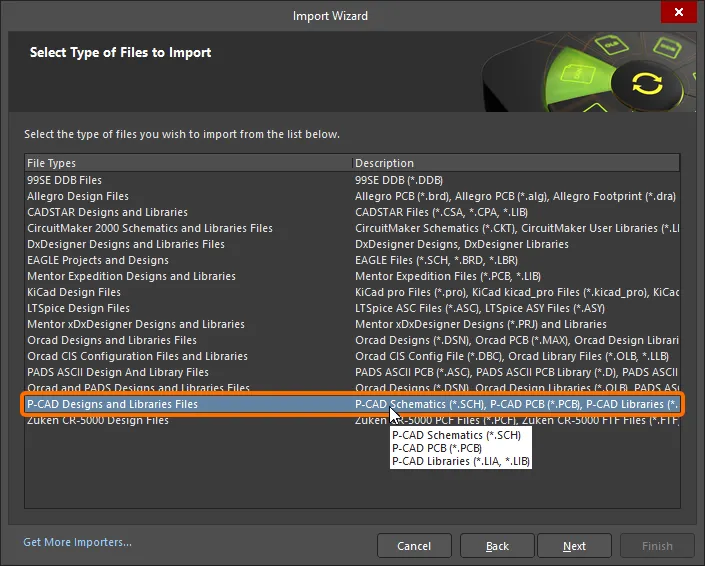
Selezionare P-CAD Designs and Libraries Files nel Import Wizard per importare file P-CAD.
I menu contestuali del tasto destro del mouse sono disponibili per un controllo aggiuntivo del processo di traduzione in ogni pagina della procedura guidata.
Import Wizard - P-CAD Designs and Libraries Files
File di progetti e librerie P-CAD

La traduzione completa dei progetti P-CAD, inclusi schemi, layout PCB e file di libreria, può essere gestita direttamente da Import Wizard senza prima convertirli in ASCII, evitando così la necessità di avere P-CAD installato. Import Wizard elimina molti dei problemi normalmente riscontrati nella traduzione dei progetti analizzando i file e offrendo numerose impostazioni predefinite e suggerite per la struttura del progetto, la mappatura dei layer, la denominazione dei pattern PCB (footprint) e altro ancora. In tutte le pagine della procedura guidata è disponibile una completa flessibilità, che consente di avere poco o molto controllo sulle impostazioni di traduzione prima di avviare il processo di traduzione vero e proprio.
In P-CAD, tutto il lavoro di progettazione inizia dal foglio, l'area di lavoro logica del progetto. Possono esserci più fogli schematici all'interno di un singolo file di progetto schematico P-CAD (*.SCH). In Altium Designer, l'area logica di progettazione inizia con un documento e per ogni documento esiste un file memorizzato sul disco rigido. Questo significa che per ogni documento schematico (foglio) di Altium Designer esiste un file: una differenza concettuale importante da ricordare.
In P-CAD, i componenti costituiscono gli elementi base della progettazione in P-CAD e il simbolo è semplicemente una rappresentazione grafica di quel componente nello schema. In Altium Designer, il simbolo è di fatto il componente per tutte le fasi della progettazione e non solo per la parte di acquisizione dello schema. Un breve confronto aiuterà a mostrare le differenze nel modo in cui i due sistemi modellano questi elementi, per una migliore comprensione.
Select the P-CAD Design Files to Import

Fare clic su Add per scegliere quali file di progetto P-CAD includere nel processo. È possibile eliminare un file selezionato facendo clic su Remove.
Select the P-CAD Library Files to Import

Fare clic su Add per scegliere quali file di libreria P-CAD (LIB e LIA) includere nel processo. È possibile eliminare un file selezionato facendo clic su Remove.
È possibile selezionare il tipo di librerie da creare utilizzando il menu a discesa Output Libraries As. Le opzioni includono:
-
Integrated Library -
DBLib (Access Backend) -
DBLib (CSV Backend)
PCB Footprint Naming Format
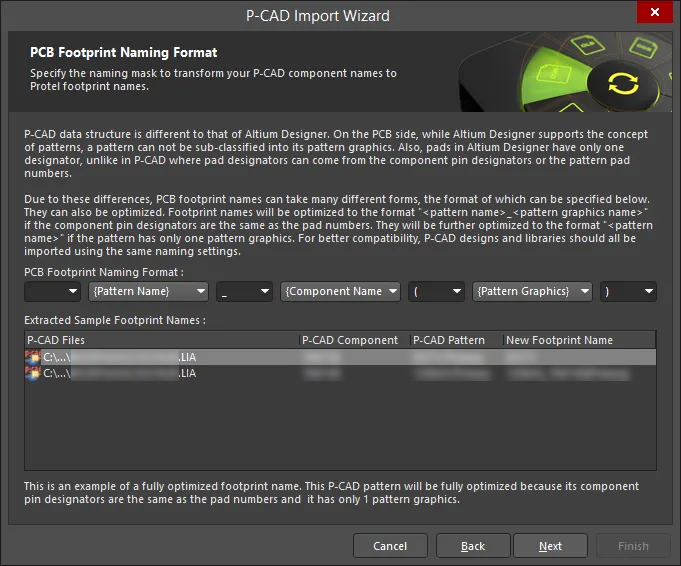
La struttura dei dati di P-CAD è diversa da quella di Altium Designer. Sul lato PCB, Altium Designer supporta il concetto di pattern; in P-CAD un pattern non può essere ulteriormente suddiviso nella propria grafica di pattern. Inoltre, in Altium Designer i pad hanno un solo designatore, mentre in P-CAD i designatori dei pad possono derivare dai designatori dei pin del componente o dai numeri dei pad del pattern.
A causa di queste differenze, i nomi delle footprint PCB possono assumere molte forme diverse. La pagina PCB Footprint Naming Format viene utilizzata per specificare il formato delle footprint PCB.
Utilizzare i menu a discesa per selezionare PCB Footprint Naming Format. L'area Extracted Sample Footprint Names si aggiorna dinamicamente in base alle selezioni effettuate.
Schematic Component Naming Format
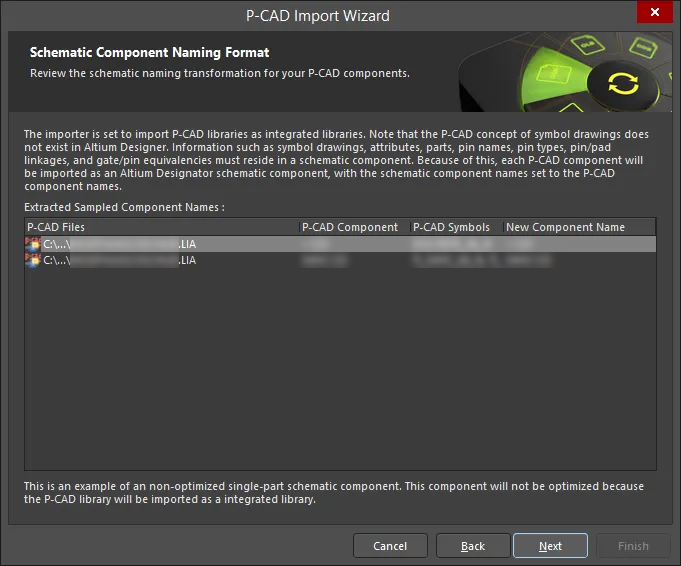
Utilizzare questa pagina della procedura guidata per rivedere le trasformazioni di denominazione schematica per i componenti P-CAD. Il concetto P-CAD di disegni di simboli non esiste in Altium Designer. Informazioni quali disegni di simboli, attributi, parti, nomi dei pin, collegamenti pin/pad ed equivalenze gate/pin devono risiedere in un componente schematico. Di conseguenza, ogni componente P-CAD verrà importato come componente schematico di Altium Designer, con i nomi dei componenti schematici impostati sui nomi dei componenti P-CAD.
Reporting Options

Utilizzare la pagina Reporting Options per impostare le opzioni generali di generazione del report del log.
In General Settings, abilitare le opzioni desiderate: Log All Errors, Log All Warnings, Log All Events.
I nomi dei componenti PCB P-CAD verranno trasformati utilizzando le impostazioni specificate nella pagina PCB Footprint Naming Format, il che potrebbe comportare alcune differenze. Abilitare Log warnings for footprint name changes per visualizzare queste differenze.
Abilitare Log warnings for skipped tokens per visualizzare gli avvisi relativi ai token P-CAD ignorati durante il processo di importazione.
Abilitare Do not translate hidden net names se desiderato.
Current Layer Mappings

Se lo si desidera, è possibile modificare la mappatura dei layer per uno o tutti i PCB P-CAD in questa pagina della procedura guidata. Utilizzare i menu a discesa a destra di ciascuna intestazione per selezionare. Per raggruppare per una colonna, trascinare l'intestazione della colonna nell'area specificata nella parte superiore della tabella.
Utilizzare il pulsante Menu per gestire le mappature dei layer.
- Invert Selection – selezionare per invertire gli elementi selezionati in non selezionati e quelli non selezionati in selezionati.
- Set Selection To – selezionare per accedere a un sottomenu dei tipi di layer dal quale è possibile scegliere il layer desiderato.
- Load Layer Mapping – selezionare per aprire la finestra di dialogo Load Configuration e caricare i file di mappatura desiderati.
-
Save Layer Mapping – selezionare per aprire la finestra di dialogo Choose File to Save Layer Mapping e scegliere il percorso in cui salvare la mappatura dei layer.
Output PCB Projects
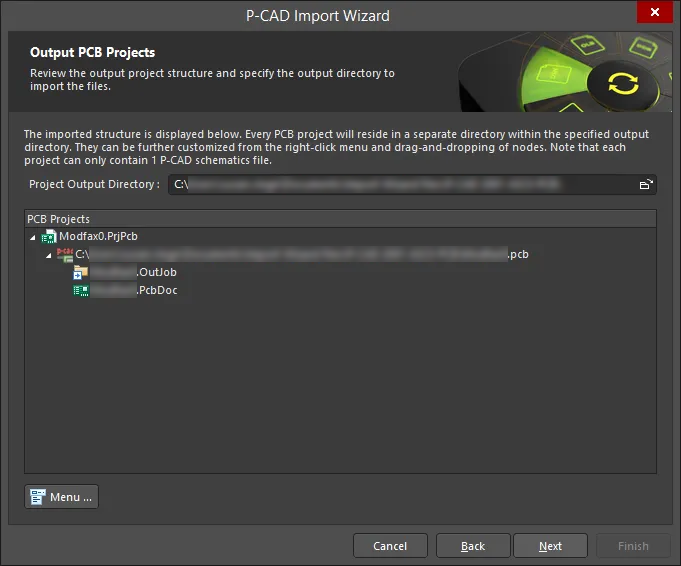
Utilizzare questa pagina della procedura guidata per rivedere la struttura del progetto di output e specificare la directory di output in cui importare i file. Utilizzare l'icona Browse Folder per cercare e scegliere Project Output Directory.
-
Menu
-
Create Project – fare clic per aprire la finestra di dialogo Create Project dialog e aggiungere un progetto.
Utilizzare la finestra di dialogo Create Project per aggiungere un nuovo progetto.
-
-
Rename Project – fare clic per rinominare il progetto selezionato. Questa opzione è disponibile solo quando è selezionato un
*.PrjPcb file. - Remove Selected Projects – fare clic per rimuovere il progetto selezionato dalla struttura PCB Projects.
- Reset Structure to Default – fare clic per reimpostare la struttura PCB Projects ai valori predefiniti.
-
Add Designs to Project – fare clic per aggiungere uno o più progetti al progetto. Questa opzione è disponibile solo quando è selezionato un
*.PrjPcb file. - Remove Selected Designs - fare clic per rimuovere i file di progetto selezionati.
Output Integrated Libraries
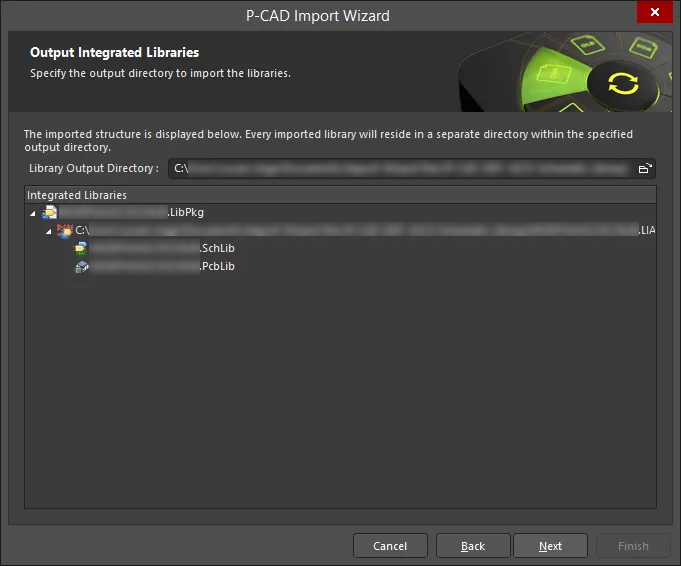
La directory di output per le librerie importate è mostrata in questa pagina della procedura guidata. Utilizzare l'icona Browse Folder per cercare e scegliere la directory desiderata.
Executing Import Process
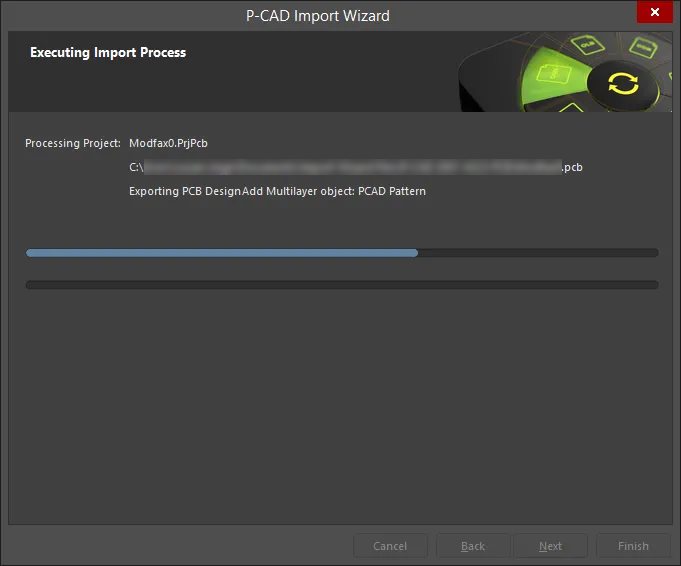
In questa pagina della procedura guidata, una barra di avanzamento verde mostra lo stato del processo di importazione elencando anche ciascun file man mano che il processo continua.
Closing the Wizard

La procedura guidata di importazione P-CAD è stata completata. Fare clic su Finish per chiudere la procedura guidata.
Imported P-CAD files:
I file di progetto P-CAD vengono tradotti come segue:
- I file PCB P-CAD (*.PCB) vengono tradotti in file PCB di Altium Designer (*.PcbDoc).
- I file schematici P-CAD (*.SCH) vengono tradotti in file schematici di Altium Designer (*.SchDoc). Ogni foglio all'interno di un file schematico P-CAD viene importato come un singolo file schematico di Altium Designer (*.SchDoc). La gerarchia del progetto viene mantenuta inclusa la gerarchia complessa.
- I file verranno raggruppati in un progetto PCB di Altium Designer (*.PrjPCB) creato automaticamente.
- I file PCB P-CAD generano un documento di output job (*.OutJob) se necessario. Questo documento conterrà tutte le impostazioni di stampa del PCB P-CAD.
I file di libreria P-CAD (*.LIB e *.LIA) vengono tradotti come segue:
- Le librerie che contengono solo informazioni sui pattern vengono tradotte in file di libreria PCB di Altium Designer (*.PcbLib).
- Le librerie che contengono sia informazioni sui pattern sia sui simboli vengono tradotte sia in file di libreria PCB di Altium Designer (*.PcbLib) sia in file di libreria schematica (*.SchLib).
-
Le librerie che contengono sia informazioni sui componenti sia sui simboli vengono tradotte in file di libreria schematica di Altium Designer (*.SchLib).
- Le librerie P-CAD tradotte vengono raggruppate automaticamente in un pacchetto di libreria integrata (*.LibPkg).
Lavorare con i documenti
In P-CAD, tutto il lavoro di progettazione inizia dal foglio, l'area di lavoro logica del progetto. Possono esserci più fogli schematici all'interno di un singolo file di progetto schematico P-CAD (*.SCH file).
In Altium Designer, l'area logica di progettazione inizia con un documento e, per ogni documento, esiste un file memorizzato sul disco rigido. Questo significa che per ogni documento schematico (foglio) di Altium Designer esiste un file, una differenza concettuale importante da ricordare.
Possono inoltre esserci più documenti di progetto di tipi diversi, a seconda della natura del progetto su cui si lavorerà. Per iniziare, la maggior parte degli utenti P-CAD sarà interessata ai tipi di documento schematico e PCB, poiché sono questi i file in cui verranno tradotti i loro progetti.
Nuovi tipi di documento schematico e PCB possono essere creati facilmente tramite il menu File » New oppure facendo clic con il pulsante destro del mouse sul progetto nel pannello Projects.
Il simbolo schematico è il componente...
Come utente esperto di P-CAD, saprai che i componenti costituiscono gli elementi base della progettazione in P-CAD e che il simbolo è semplicemente una rappresentazione grafica di quel componente nello schema. Ma in Altium Designer il simbolo è di fatto il componente per tutte le fasi della progettazione, e non solo per la parte di acquisizione dello schema. Un breve confronto aiuterà a mostrare le differenze nel modo in cui i due sistemi modellano questi elementi, per una migliore comprensione.
Componenti P-CAD e componenti di Altium Designer
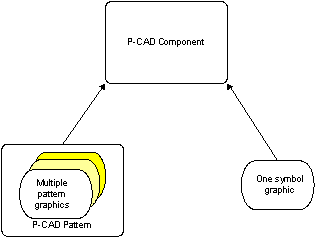
I componenti P-CAD hanno una singola grafica di simbolo e una o più grafiche di pattern per ciascun pattern
In P-CAD, tutti i dati logici ed elettrici contenuti nel componente possono essere visualizzati nella finestra di dialogo Pins View in Library Executive. Lo scambio di pin e gate, l’associazione tra pin del componente e pin del simbolo e la mappatura dei pad del pattern, insieme ai dati elettrici e logici del pin, sono le uniche informazioni sul componente disponibili. Poiché queste informazioni riguardano principalmente i pin e sono piuttosto limitate, esistono restrizioni intrinseche al numero di modi in cui i componenti P-CAD possono essere rappresentati durante il processo di progettazione. Un componente di Altium Designer, invece, contiene più informazioni ed è più flessibile in termini di modalità di rappresentazione.
In Altium Designer, si presume che il simbolo logico sia il punto di partenza essenziale di un componente. Può essere inizialmente definito, come minimo, come un nome in una libreria schematica, al quale possono essere aggiunti pin ed eventuali simboli grafici o opzioni di visualizzazione alternative necessarie per l’implementazione. Questa flessibilità consente di rappresentare un componente in modi diversi durante il processo di progettazione e acquisizione. Ciò può avvenire non solo come simbolo logico nello schema, ma anche come footprint sul PCB o persino come definizione SPICE per la simulazione.
I fondamenti di come vengono definiti i componenti, le loro proprietà e le relazioni di base tra componenti, modelli e concetti di libreria sono spiegati più dettagliatamente in Building & Maintaining Your Components and Libraries.
Importazione di un file PDIF P-CAD
Un file PDIF P-CAD (*.PDF) può essere importato in Altium Designer. Per farlo, selezionare il comando File » Import » P-CAD PDIF dai menu principali dell’editor PCB di Altium Designer.
Esportazione di uno schema o di una libreria schematica nel formato P-CAD V16
Uno schema di Altium Designer può essere esportato nel formato file ASCII Schematic Design P-CAD V16 (*.sch). In un Outputjob file, fare clic su [Add New Export Output] e selezionare una voce nel menu P-CAD V16 ASCII Schematic Design . Gli output di esportazione possono quindi essere generati direttamente dal file oppure come parte del processo di Project Release.

In alternativa, selezionare il comando File » Export » P-CAD V16 ASCII Schematic Design dai menu principali dell’editor schematico di Altium Designer.
Per esportare una libreria di simboli schematici di Altium Designer nel formato file libreria schematica P-CAD V16 (*.lia), selezionare il comando File » Export » P-CAD V16 Schematic library dai menu principali dell’editor di simboli schematici di Altium Designer.
Esportazione di un PCB o di una libreria PCB nel formato P-CAD
Un PCB di Altium Designer può essere esportato nel formato file ASCII P-CAD (*.PCB). In un Outputjob file, fare clic su [Add New Export Output] e selezionare una voce nel menu P-CAD ASCII (AutoPCB) . Gli output di esportazione possono quindi essere generati direttamente dal file oppure come parte del processo di Project Release.

In alternativa, selezionare il comando File » Export » P-CAD ASCII dai menu principali dell’editor PCB di Altium Designer.
Per esportare una libreria di footprint PCB di Altium Designer nel formato file libreria PCB P-CAD V16 (*.lia), selezionare il comando File » Export » P-CAD V16 PCB Library dai menu principali dell’editor footprint PCB di Altium Designer.
 Localizzato tramite A