
Importazione di un progetto da EAGLE
Per supportare la necessità di lavorare con file di progettazione in altri formati e provenienti da altri strumenti, Altium Designer mette a disposizione un importatore per file di progettazione e librerie Autodesk® EAGLE™ (Easily Applicable Graphical Layout Editor) (*.sch, *.brd, *.lbr).
Supporto versioni
L'importatore EAGLE è in grado di importare file di progettazione EAGLE in formato XML salvati con le versioni EAGLE dalla 6.4 alla 9.4. Questi file sono di natura XML; i file di progettazione EAGLE in formato binario non possono essere importati direttamente tramite l'importatore EAGLE. Per questi file di progettazione delle versioni precedenti, in formato binario, si consiglia di salvarli in questo formato più recente (XML) tramite il software EAGLE prima di tentare l'importazione nel software.
Accesso ed esecuzione dell'importatore EAGLE
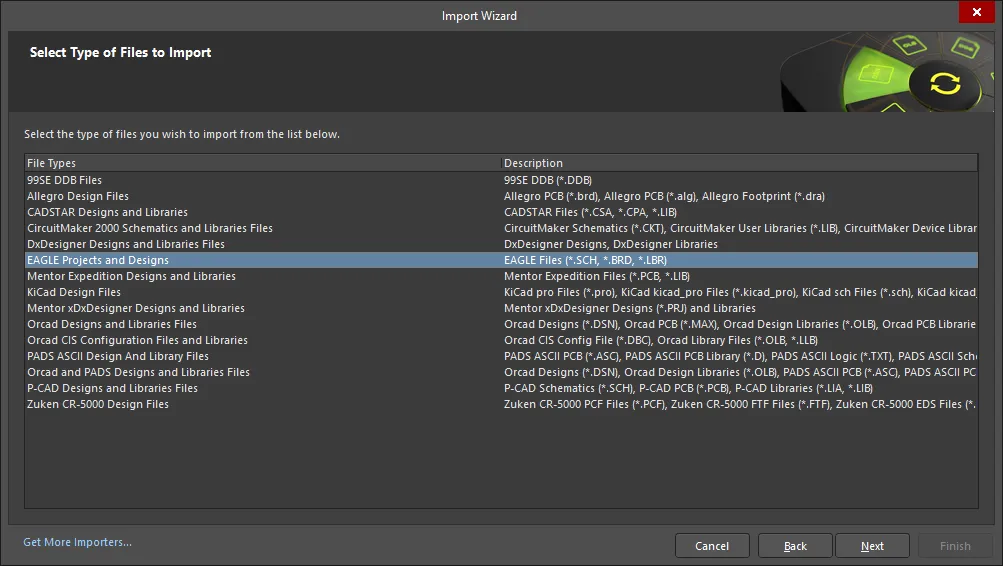
L'importazione viene eseguita utilizzando Import Wizard (File » Import Wizard). Seleziona la voce EAGLE Projects and Designs per accedere a EAGLE Import Wizard quindi fai clic su Next.
 Accedi a EAGLE Import Wizard tramite la finestra di dialogo Import Wizard .
EAGLE Import Wizard ti guiderà attraverso i passaggi necessari per importare questi tipi di file, tra cui:
- Specificare quali archivi di progettazione EAGLE (*.BRD, *.SCH) includere nel processo.
- Specificare quali file di libreria EAGLE (*.LBR) includere nel processo.
- Impostare le opzioni per controllare il gestore dei report.
- Impostare le opzioni relative alla struttura del progetto.
- Specificare il percorso della directory di output in cui importare i file
Hai il pieno controllo su dove verranno collocati i progetti generati di Altium Designer e i documenti associati, specificando una directory di output.
Viene inoltre visualizzata la struttura di output proposta, così puoi vedere esattamente cosa otterrai con l'importazione. Se tutto è come richiesto, procedi con l'importazione facendo clic su Next. Se devi modificare qualcosa, fai clic sul pulsante Back. Se vuoi annullare l'importazione, fai clic su Cancel.
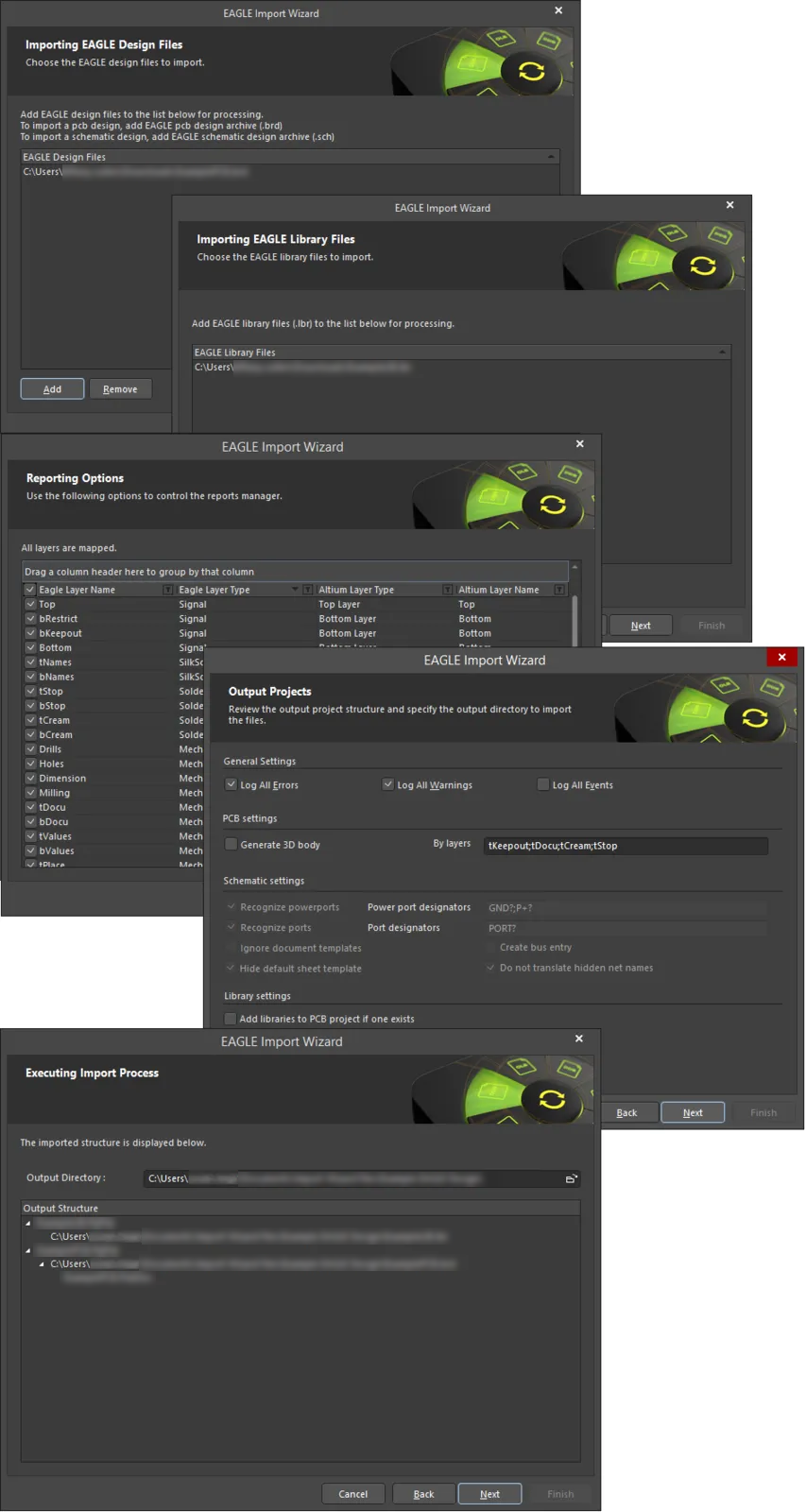
Specifica quali file di progettazione EAGLE e/o librerie devono essere importati e le altre opzioni necessarie.
Controlla la directory di output e la struttura proposta prima di procedere con il processo di importazione.
 sul lato destro di ciascuna area per filtrare l'elenco visualizzato di quell'area.
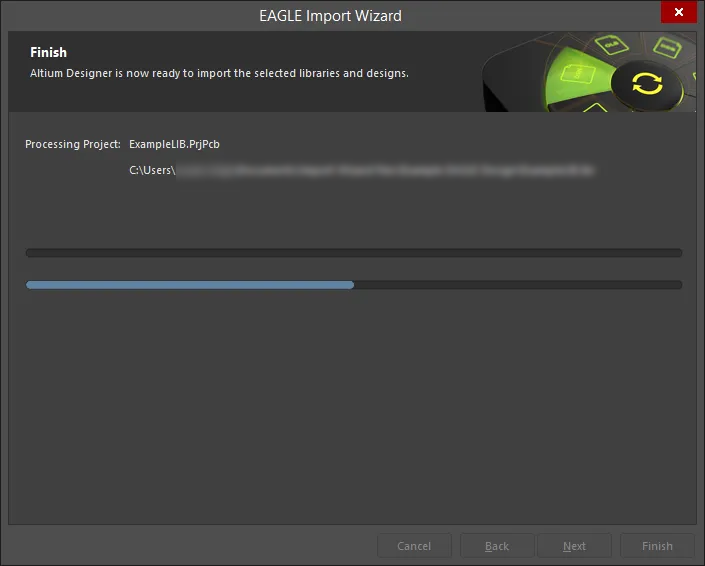
Una volta completato il processo di importazione, fai clic su Finish nella finestra di dialogo Import Wizard per chiuderla. Il risultato dell'importazione può essere visto nel pannello Projects panel e può essere riassunto come segue:
-
Per ogni
.sch,.brde.lbrEAGLE coinvolto nell'importazione viene creato un progetto PCB di Altium Designer (*.PrjPcb). -
Un archivio di progettazione schematica EAGLE (
*.sch) viene importato in un documento schematico di Altium Designer (*.SchDoc). -
Un archivio di progettazione PCB EAGLE (
*.brd) viene importato in un documento PCB di Altium Designer (*.PcbDoc). -
Una libreria EAGLE (
*.lbr) viene importata come documenti di libreria schematica di Altium Designer (*.SchLib) e libreria PCB (*.PcbLib). Inoltre, viene compilata una libreria integrata (*.IntLib) basata su queste librerie sorgente. -
Viene generato un file di log (
*.log) per ciascun file importato, che mostra i risultati dell'analisi del file EAGLE originale, nonché eventuali errori e avvisi (se l'inclusione è abilitata).
Import Wizard - EAGLE Projects and Designs
Progetti e design EAGLE
Importing EAGLE Design Files

Fai clic su Add per scegliere quali archivi di progettazione EAGLE (BRD e/o SCH) includere nel processo. Puoi eliminare un file selezionato facendo clic su Remove.
Importing EAGLE Library Files
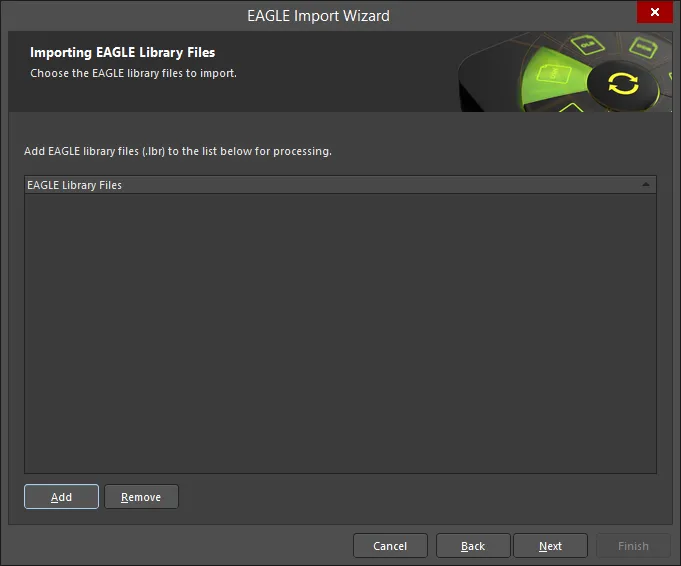
Fai clic su Add per scegliere quali file di libreria EAGLE (LBR) includere nel processo. Puoi eliminare un file selezionato facendo clic su Remove.
Reporting Options
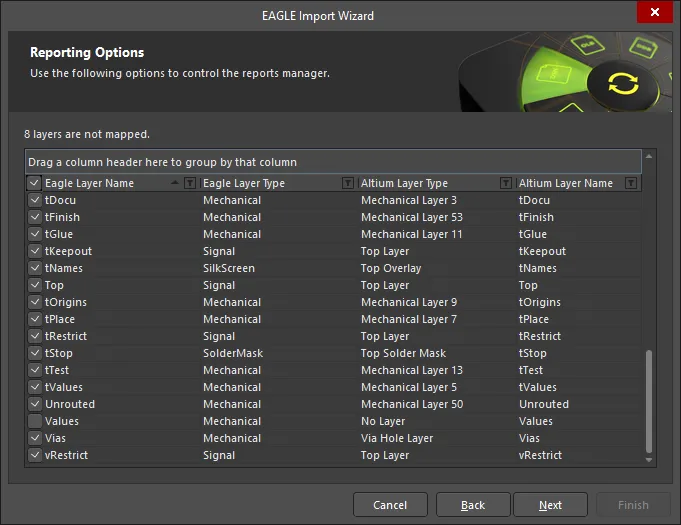
Usa la pagina Reporting Options per controllare il gestore dei report.
Output Projects
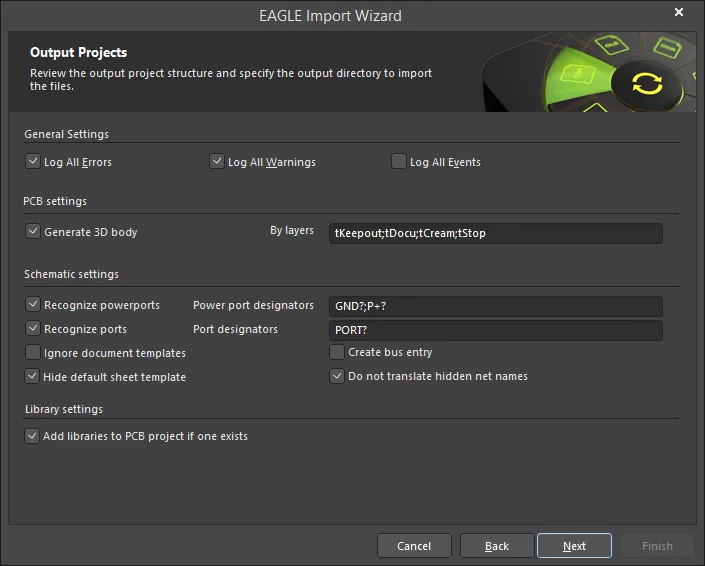
Usa la pagina Output Projects per rivedere la struttura del progetto di output e specificare la directory di output in cui importare i file.
In General Settings, abilita le opzioni desiderate: Log All Errors, Log All Warnings, Log All Events.
-
PCB Settings
- Generate 3D body – abilita per generare un corpo 3D.
- By layers – usa per indicare l'ordine dei layer, separati da un punto e virgola (;).
-
Schematic Settings
- Recognize powerports – abilita per riconoscere i power port dello schema. Assicurati che i valori predefiniti nella casella di testo Power port designators siano corretti. In caso contrario, inserisci direttamente nella casella di testo i designatori corretti.
-
Recognize ports – abilita per riconoscere le porte standard. Assicurati che i valori predefiniti nella casella di testo Port designators siano corretti. In caso contrario, inserisci direttamente nella casella di testo i designatori corretti.
- Ignore document templates – abilita per ignorare eventuali template di documento.
- Hide default sheet template – abilita per nascondere il template di foglio predefinito.
- Create bus entry – abilita per creare una bus entry.
- Do not translate hidden net name – abilita per non tradurre i nomi di net nascosti.
-
Library Settings
- Add libraries to PCB project if one exists – abilita per aggiungere le librerie al progetto.
Executing Import Process
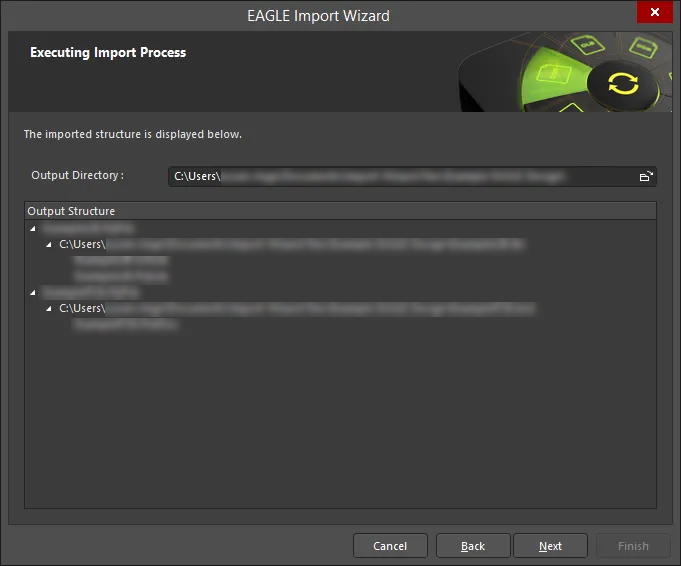
Hai il pieno controllo su dove verranno collocati i progetti generati di Altium Designer e i documenti associati, specificando Output Directory. Usa l'icona Sfoglia cartella per cercare e selezionare la posizione desiderata per l'output.
Viene inoltre visualizzata la Output Structure proposta, così puoi vedere esattamente i file e la struttura ad albero che verranno generati. Se tutto è corretto, procedi con l'importazione facendo clic su Next.
Executing Import Process
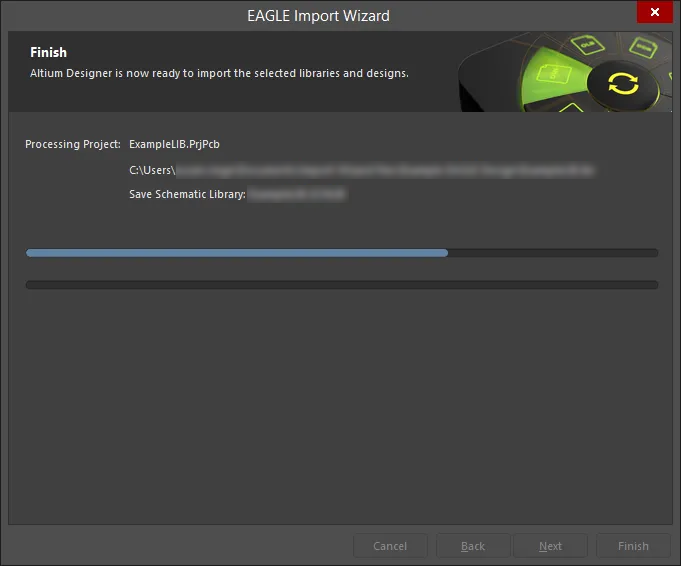
La pagina Executing Import Process visualizza il documento attualmente in elaborazione con una barra verde che mostra l'avanzamento dell'importazione.
Closing the Wizard

EAGLE Import Wizard è stato completato. Fai clic su Finish per chiudere la procedura guidata.
Imported EAGLE files:
Il risultato dell'importazione può essere visto nel pannello Projects e può essere riassunto come segue:
-
Per ogni
.sch,.pcbe.lbrEAGLE coinvolto nell'importazione viene creato un progetto PCB di Altium Designer (*.PrjPcb). -
Un archivio di progettazione schematica EAGLE (
*.sch) viene importato in un documento schematico di Altium Designer (*.SchDoc). -
Un archivio di progettazione PCB EAGLE (
*.pcb) viene importato in un documento PCB di Altium Designer (*.PcbDoc). -
Una libreria EAGLE (
*.lbr) viene importata come documenti di libreria schematica (*.SchLib) e PCB (*.PcbLib) di Altium Designer. Inoltre, viene compilata una libreria integrata (*.IntLib) basata su queste librerie sorgente. -
Per ogni file importato viene generato un file di log (
*.log) che mostra i risultati dell’analisi del file EAGLE originale nonché eventuali errori e avvisi (se l’inclusione è abilitata).
Considerazioni post-importazione
Dopo aver importato i file di progettazione EAGLE, è abbastanza comune controllare e possibilmente modificare alcuni aspetti. Quanto segue è un esempio di procedura post-importazione che può essere eseguita. Non si tratta in alcun modo di un elenco esaustivo, né di un requisito obbligatorio, ma piuttosto di uno spunto di riflessione su possibili elementi da considerare dopo l’importazione:
- Quando sono presenti file schematici e PCB e vengono importati in progetti separati, spostare (o copiare) i file di progettazione importati in un unico progetto PCB di Altium Designer.
- Controllare i collegamenti dei componenti (di nuovo, quando sono stati importati sia lo schema sorgente sia la scheda PCB). Dal PCB importato del progetto, usare il comando Project » Component Links. Utilizzare quindi la finestra di dialogo Edit Component Links dialog per far corrispondere (collegare) i componenti dello schema e del PCB.
- Controllare le regole di progettazione usando la finestra di dialogo PCB Rules and Constraints Editor dialog (Design » Rules) correggendo quelle che non si applicano esattamente agli oggetti previsti e semplificando ove possibile (in particolare le regole Clearance e Width).
- Se non è già presente dopo l’importazione, creare una libreria PCB a partire dal progetto PCB (Design » Make PCB Library), correggere eventuali parti secondo lo standard richiesto dalla propria azienda e aggiungere anche i modelli 3D.
- Aggiornare il progetto PCB dalla libreria PCB aggiornata (se applicabile).
- Eseguire un DRC (Tools » Design Rule Check) usando la finestra di dialogo Design Rule Checker dialog e correggere eventuali errori.
- Ripulire eventuali poligoni importati trasformandoli in aree di rame più grandi con le regole associate.
- Aggiungere un bordo keepout alla scheda.
 Localizzato tramite A