
Importazione di un progetto da KiCad
Altium Designer include la capacità di importare file KiCad® tramite l'Import Wizard. La procedura guidata è un modo rapido e semplice per convertire i file di progettazione KiCad in file Altium Designer. La procedura guidata ti accompagna nel processo di importazione e gestisce sia le parti schematiche sia quelle PCB del progetto, oltre a gestire la relazione tra di esse.
Utilizzo dell'importatore KiCad
L'importatore di file di progettazione KiCad è disponibile tramite Import Wizard di Altium Designer (File » Import Wizard) selezionando l'opzione KiCad Design Files nella pagina Select Type of Files to Import della procedura guidata. La procedura guidata fornisce opzioni per selezionare file di progettazione (schema e pcb) e file di libreria, che verranno importati come documenti PCB e schematici di Altium.
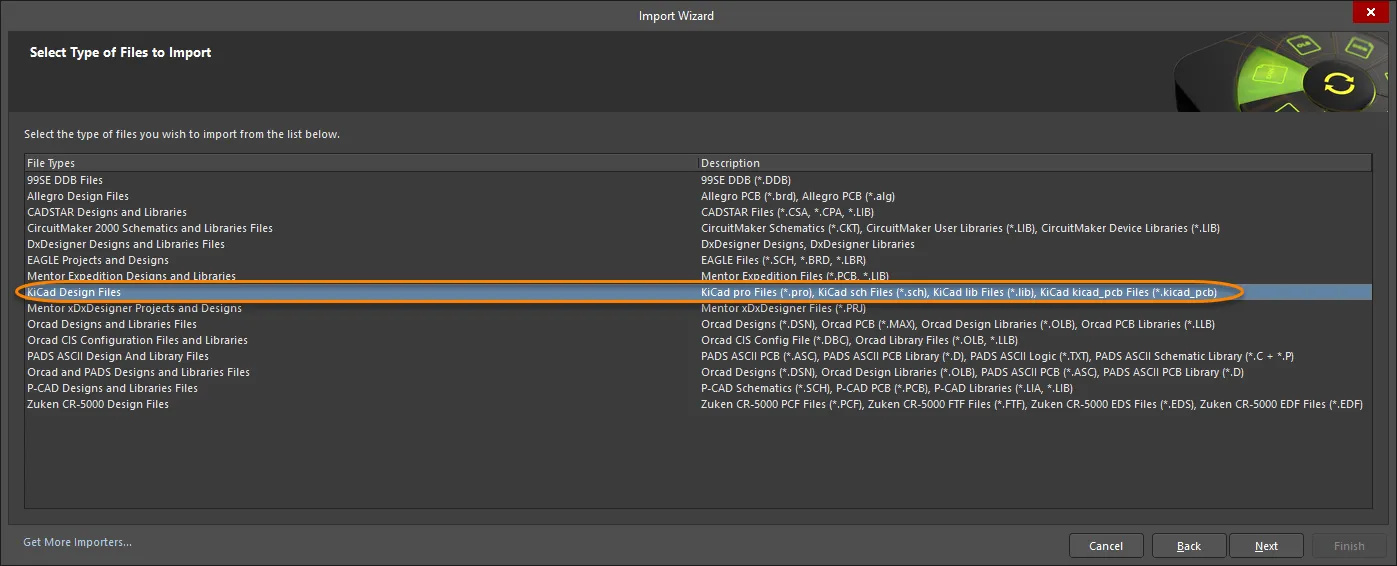
Import Wizard - KiCad Design Files
File di progettazione KiCad
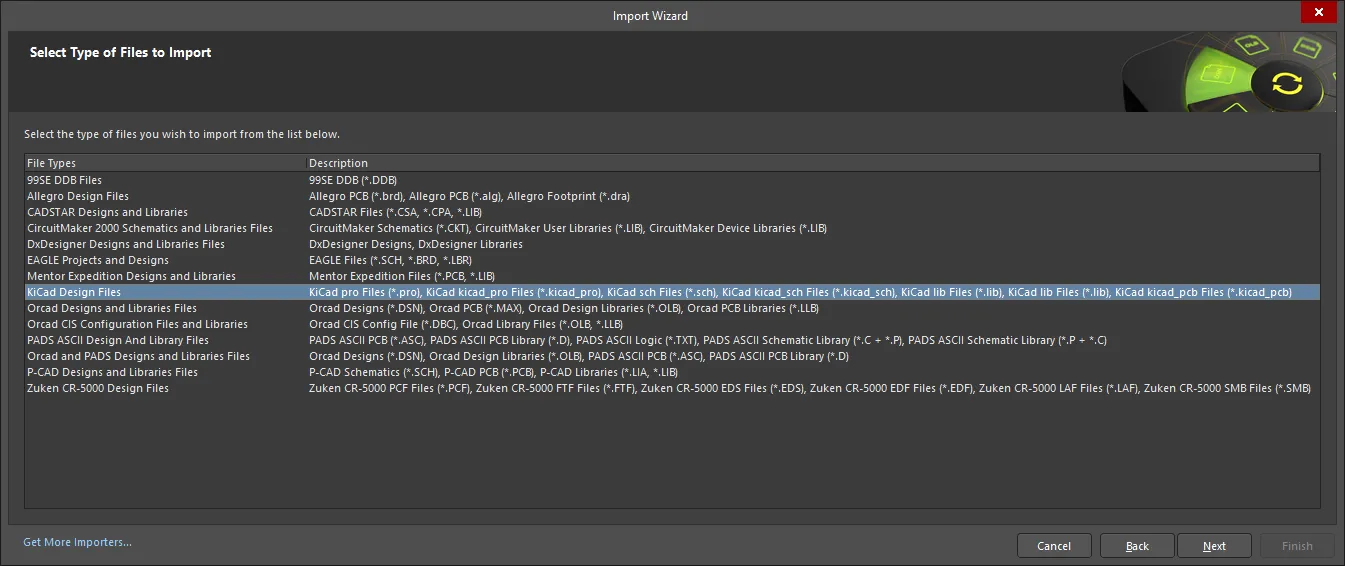
Importing KiCad Design Files
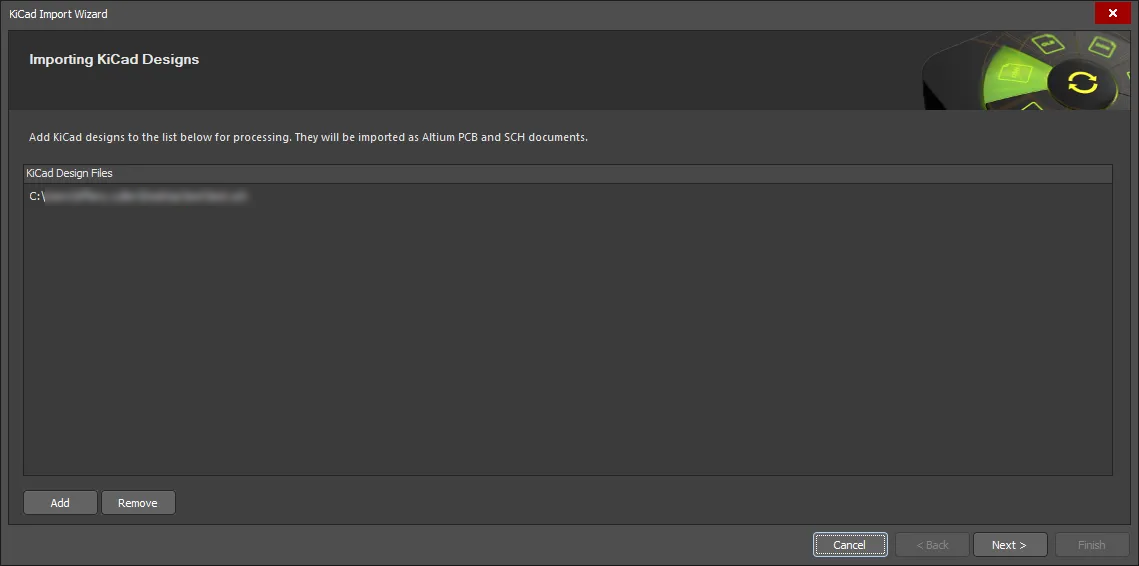
Fare clic su Add per scegliere quali file di progettazione KiCad includere nel processo di importazione. È possibile eliminare un file selezionato facendo clic su Remove.
Importing KiCad Libraries
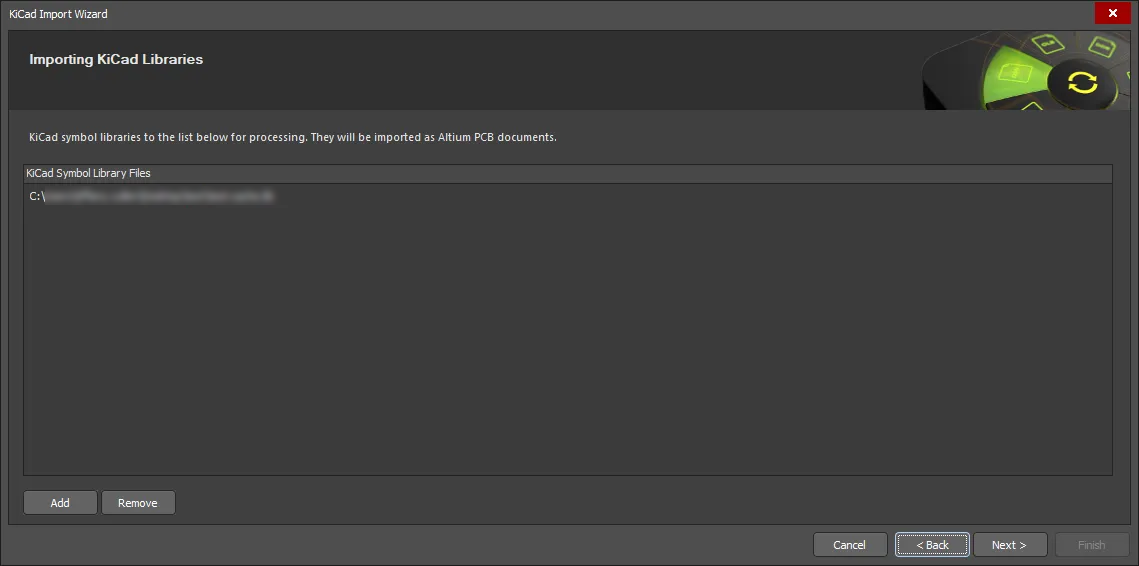
Fare clic su Add per scegliere quali file di libreria KiCad includere nel processo di importazione. È possibile eliminare un file selezionato facendo clic su Remove.
General Options
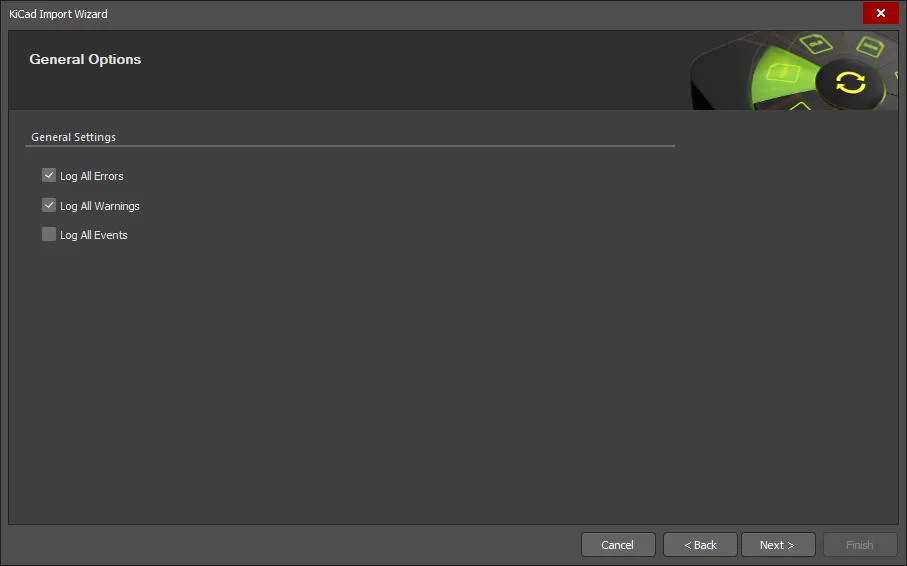
Utilizzare la finestra di dialogo General Options per impostare le opzioni generali di generazione del log.
In General Settings, abilitare le opzioni desiderate: Log All Errors, Log All Warnings e Log All Events.
Log of Analyzing
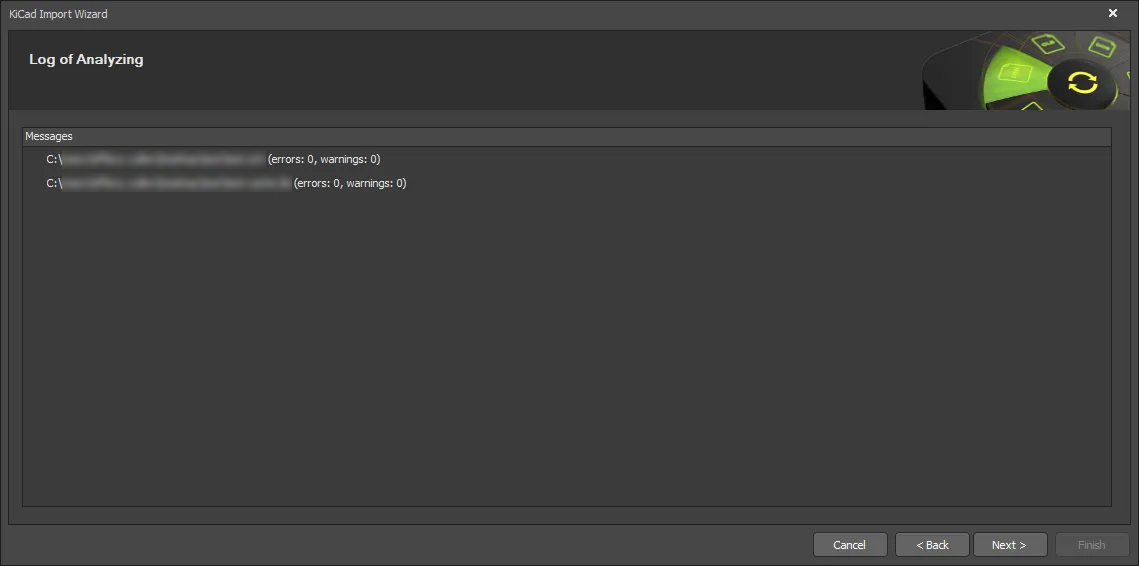
La finestra di dialogo Log of Analyzing elenca eventuali errori/avvisi rilevati durante la scansione dei file KiCad che si stanno importando.
General Import Options
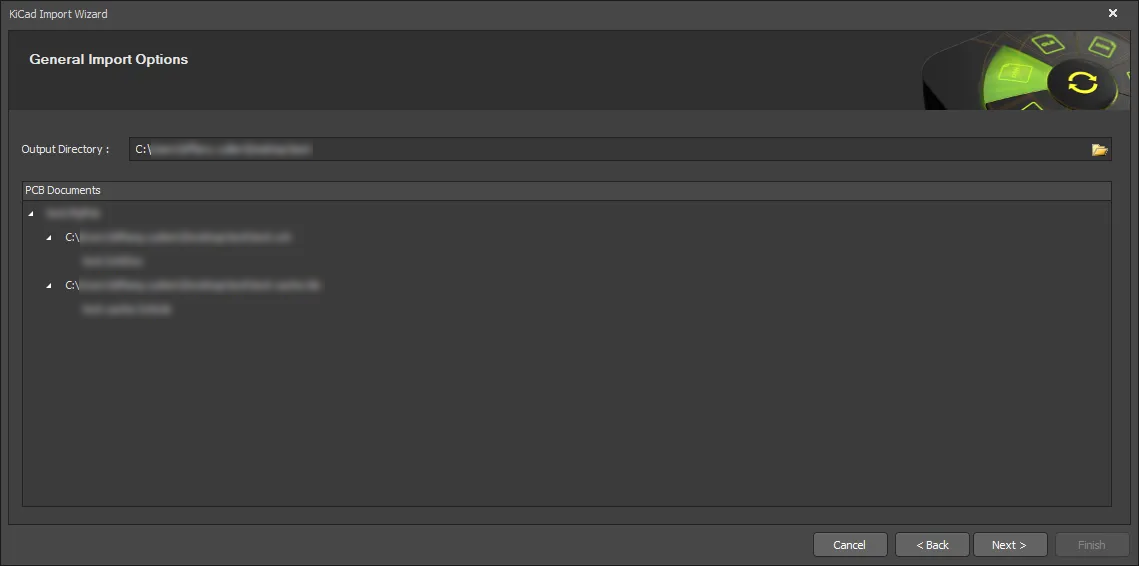
Utilizzare questa pagina della procedura guidata per esaminare la struttura del progetto di output e specificare la Output Directory in cui importare i file. Utilizzare l'icona Browse Folder per cercare e scegliere la Output Directory.
Setting the Schematic Import Options
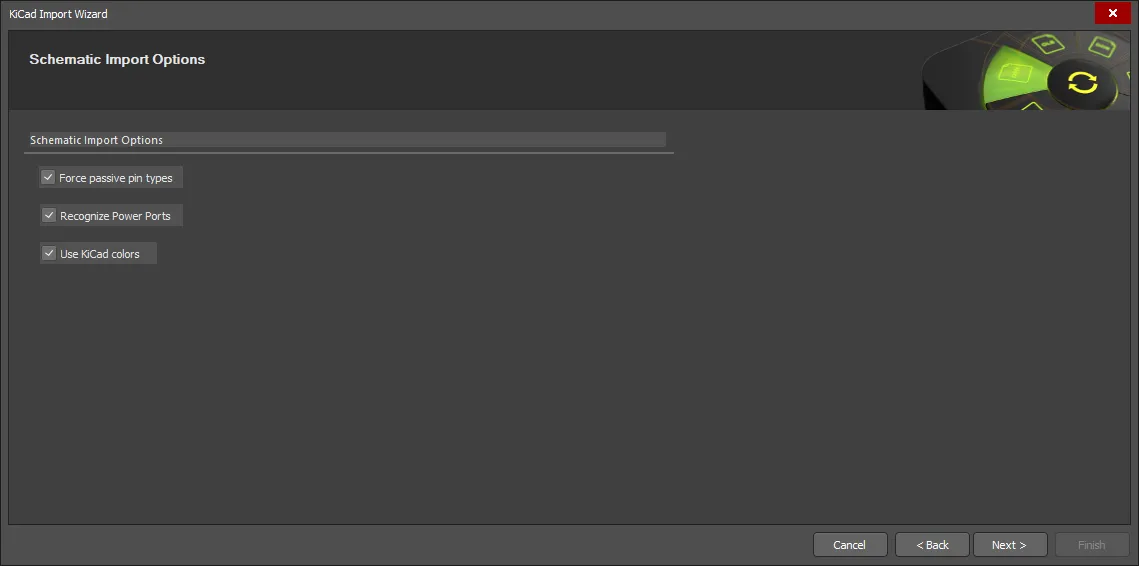
Questa pagina della procedura guidata viene utilizzata per impostare le opzioni di importazione per lo schema. Selezionare le opzioni desiderate.
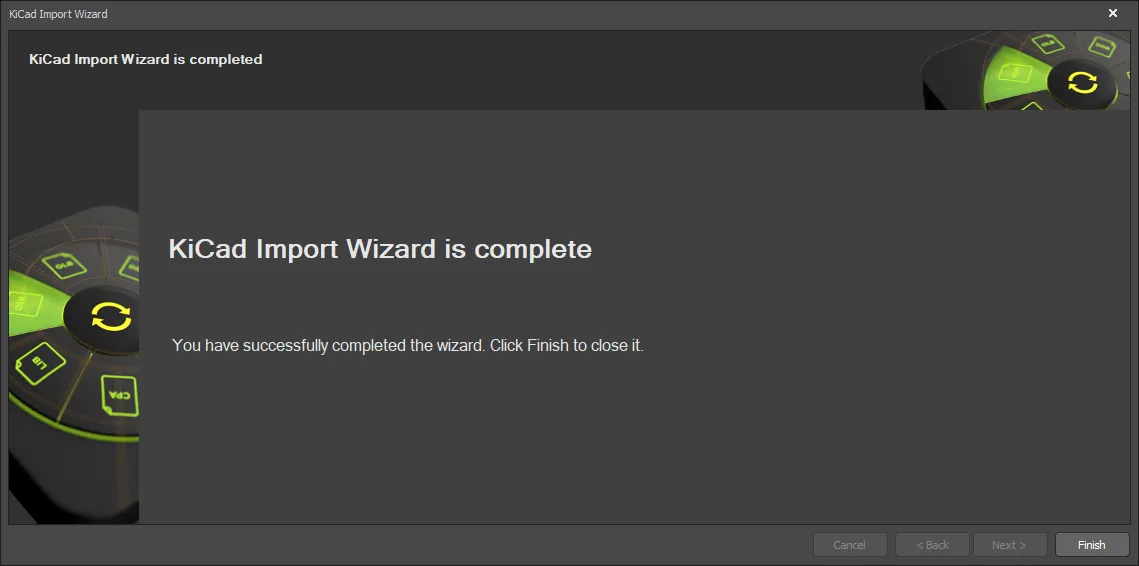
La procedura guidata di importazione KiCad è stata completata. Viene visualizzato il pannello Messages con eventuali messaggi pertinenti. Fare clic su Finish per chiudere la procedura guidata.
I file verranno raggruppati in un progetto PCB di Altium Designer (*.PrjPcb) che viene creato automaticamente ed è disponibile nel pannello Projects.
KiCad Import Wizard ti guiderà attraverso i passaggi necessari per importare questi tipi di file, tra cui:
-
File pro KiCad (
*.pro) -
File kicad_pro KiCad (
*.kicad_pro) -
File sch KiCad (
*.sch) -
File kicad_sch KiCad (
*.kicad_sch) -
File kicad_pcb KiCad (
*.kicad_pcb) -
File lib KiCad (
*.lib) -
File kicad_sym KiCad (
*.kicad_sym) -
File kicad_mod KiCad (
*.kicad_mod)
Hai il pieno controllo su dove verranno collocati i progetti Altium Designer generati e i documenti associati, specificando una directory di output.
Viene inoltre visualizzata la struttura di output proposta, così puoi vedere esattamente cosa otterrai con l'importazione. Se tutto è come richiesto, procedi con l'importazione facendo clic su Next. Se devi modificare qualcosa, fai clic sul pulsante Back. Se vuoi annullare l'importazione, fai clic su Cancel.
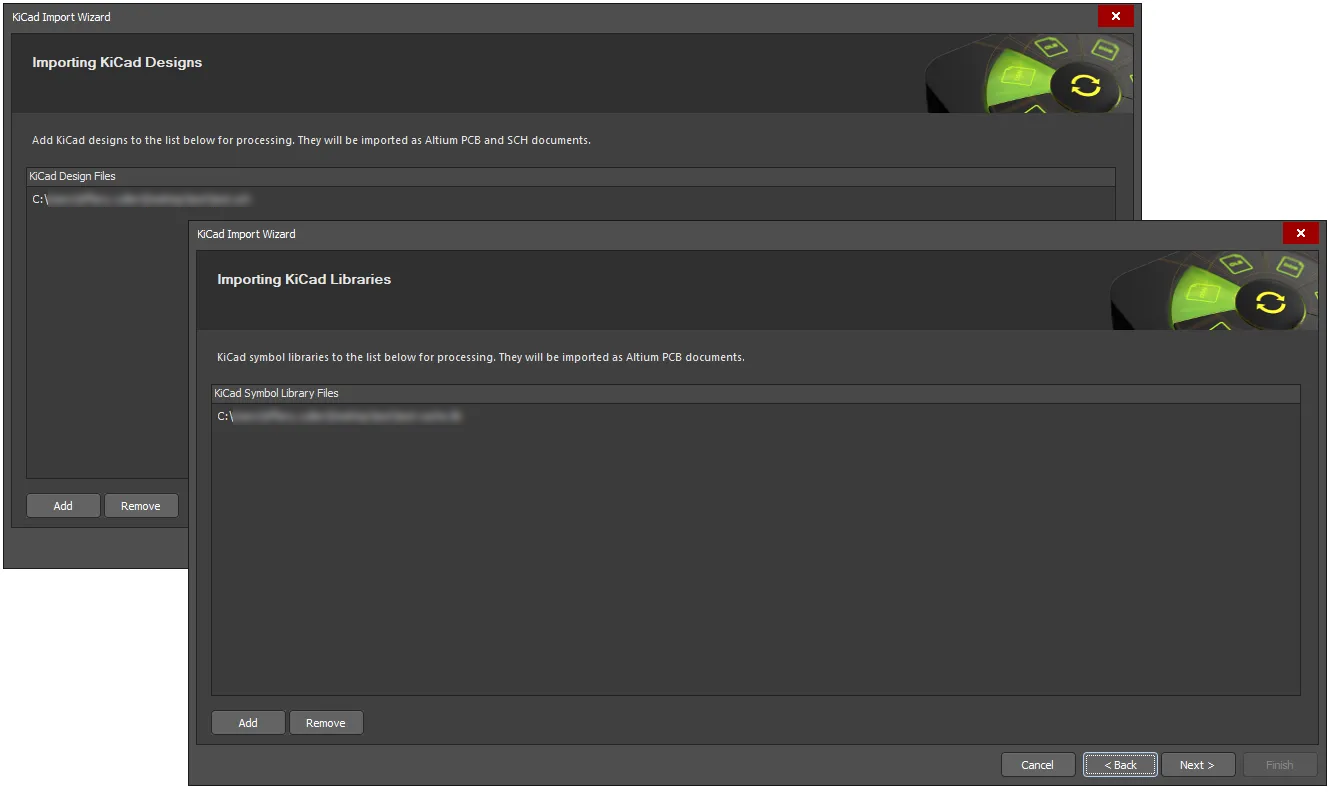 Specificare quali file di progettazione KiCad e/o librerie devono essere importati e le altre opzioni secondo necessità.
Fare clic su Add nella pagina Importing KiCad Designs della procedura guidata per scegliere quali file di progettazione KiCad includere nel processo di importazione. È possibile eliminare un file selezionato facendo clic su Remove. Fare clic su Add per scegliere quali file di libreria KiCad includere nel processo di importazione. È possibile eliminare un file selezionato facendo clic su Remove.
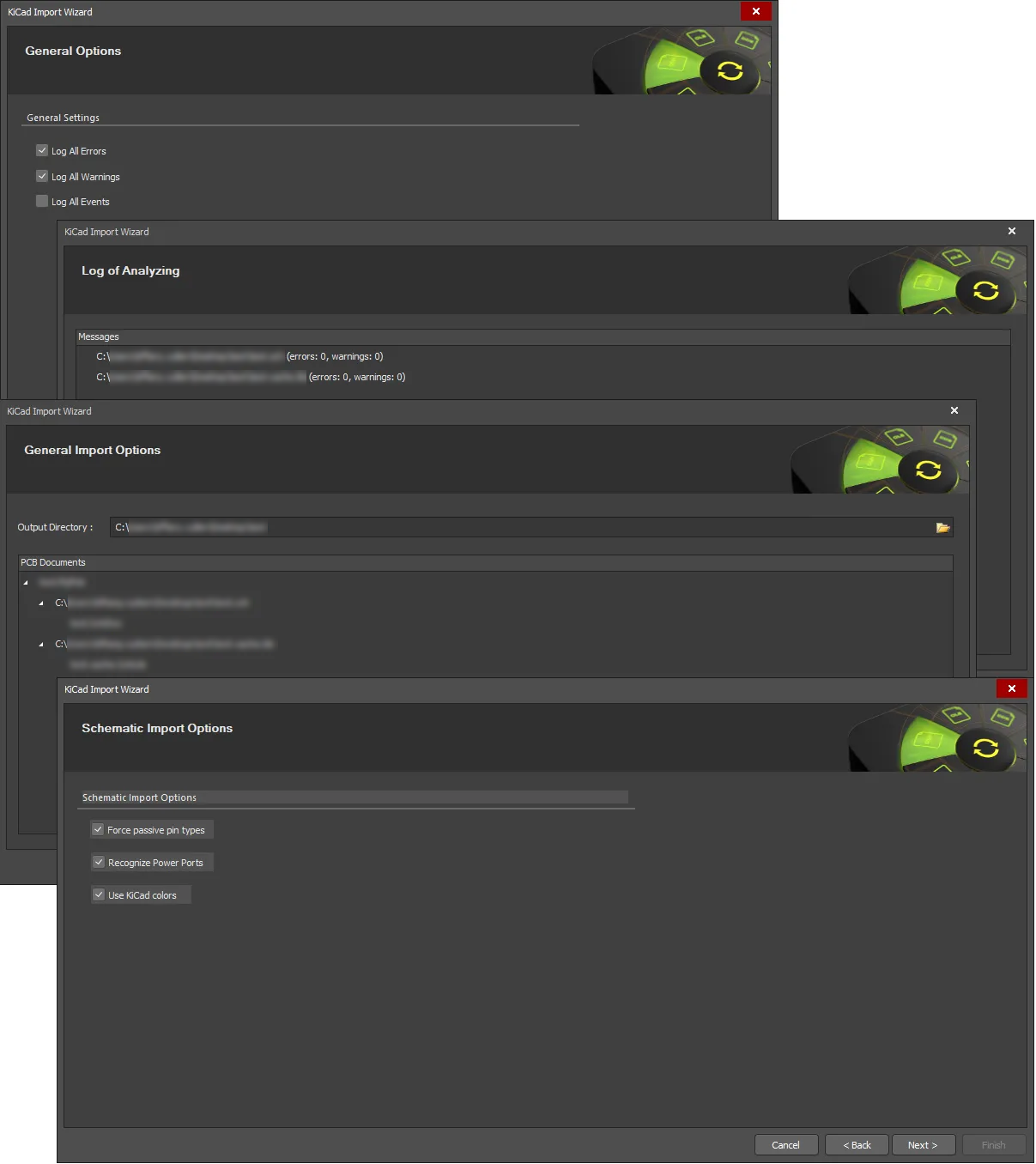 Specificare le opzioni secondo necessità nelle pagine General Options, Log of Analyzing, General Import Options e Schematic Import Options.
Utilizzare la pagina General Options per impostare le opzioni generali di generazione del log.
In General Settings, abilitare le opzioni desiderate: Log All Errors, Log All Warnings e Log All Events. La pagina Log of Analyzing elenca eventuali errori/avvisi rilevati durante la scansione dei file KiCad che si stanno importando. Utilizzare questa pagina della procedura guidata per esaminare la struttura del progetto di output e specificare la directory di output in cui importare i file. Utilizzare l'icona Browse Folder per cercare e scegliere la directory di output.
La pagina Schematic Import Options della procedura guidata viene utilizzata per impostare le opzioni di importazione per lo schema. Selezionare le opzioni desiderate.
Se il progetto KiCad include un PCB, verranno visualizzate ulteriori pagine PCB Import Options e Current Board Layer Mapping. Compilarle secondo necessità e fare clic su Next.
Una volta specificate le opzioni sopra indicate, verrà visualizzata la pagina Importing Progress; quando le barre di avanzamento raggiungono il 100%, KiCad Import Wizard sarà stato completato. Una volta completato il processo di importazione, fare clic su Finish nella procedura guidata per chiuderla. Il risultato dell'importazione può essere visualizzato nel pannello Projects.
 Localizzato tramite A