
Importazione di un progetto da Xpedition
Altium Designer può importare PCB e librerie PCB in formato binario progettati nel software Siemens EDA® Xpedition™ (precedentemente Expedition®).
Eseguire l'importatore tramite l'Import Wizard di Altium Designer (File » Import Wizard).
L'importatore di file Xpedition è disponibile tramite Import Wizard di Altium Designer (File » Import Wizard) selezionando l'opzione Mentor Expedition Designs and Libraries nella pagina Select Type of Files to Import della procedura guidata.

Selezionare Mentor Expedition Designs and Libraries in Import Wizard per importare i file Xpedition.
Import Wizard - Mentor Expedition Designs and Libraries
Mentor Expedition Designs and Libraries

Importing Mentor Expedition Design Files

Fare clic su Add per scegliere quali file di progetto Xpedition includere nel processo. È possibile eliminare un file selezionato facendo clic su Remove.
Importing Mentor Expedition Library Files

Fare clic su Add per scegliere quali file di libreria Xpedition (*.lmc) includere nel processo. È possibile eliminare un file selezionato facendo clic su Remove.
Current User Layer Mappings

Se lo si desidera, è possibile modificare la mappatura dei layer per uno o tutti i progetti PCB o file di libreria Xpedition in questa pagina della procedura guidata. Per raggruppare per una colonna, trascinare l'intestazione della colonna nell'area specificata nella parte superiore della tabella.
Facendo clic con il pulsante destro del mouse nell'area della griglia viene visualizzato il seguente sottomenu.
-
Load Layer Mapping – selezionare per aprire la finestra di dialogo Load Configuration e caricare i file di mappatura desiderati.
- Save Layer Mapping – selezionare per aprire la finestra di dialogo Choose File to Save Layer Mapping e scegliere il percorso in cui salvare la mappatura dei layer.
-
Toggle selected – selezionare per attivare/disattivare l'inclusione o l'esclusione dei layer selezionati dall'importazione.
Utilizzare il menu a discesa Create extruded body from per selezionare il layer desiderato per il corpo estruso.
Utilizzare l'opzione Import Pad/Via Template names per controllare l'importazione dei nomi dei template pad/via:
-
Quando l'opzione è disabilitata, verranno utilizzati nomi automatici predefiniti basati sugli attributi di pad/via, in conformità con IPC-7251/7351 Padstack naming conventions (described here).
-
Quando l'opzione è abilitata, verranno utilizzati i nomi padstack originali di Xpedition.
Output Projects
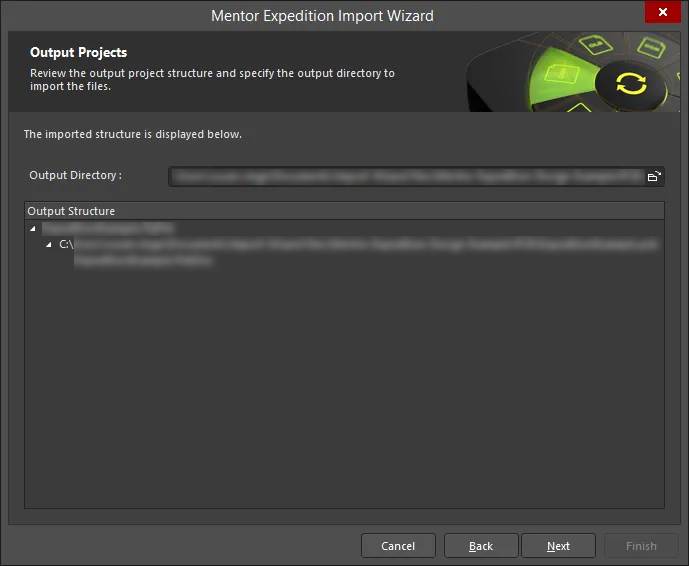
Utilizzare questa pagina della procedura guidata per esaminare la struttura del progetto di output e specificare la directory di output in cui importare i file. Utilizzare l'icona Browse Folder per cercare e scegliere Output Directory.
Executing Import Process
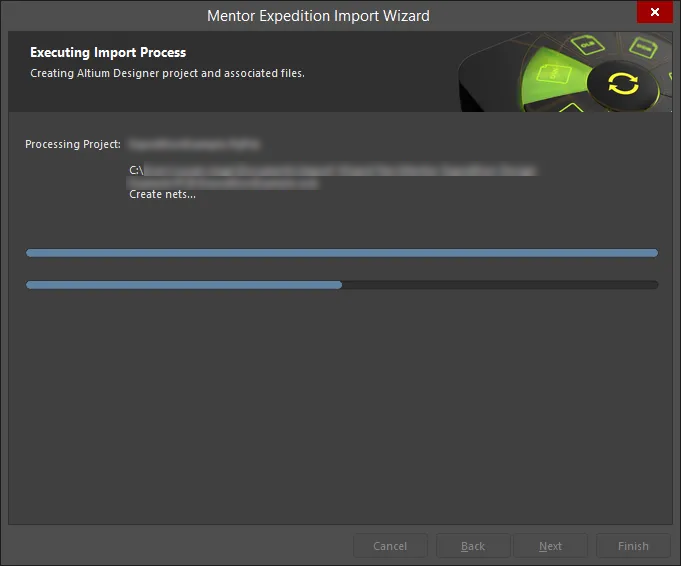
In questa pagina della procedura guidata, una barra di avanzamento verde mostra lo stato di avanzamento del processo di importazione, elencando anche ciascun file man mano che il processo continua.
Closing the Wizard

La procedura guidata di importazione Mentor Expedition è stata completata. Fare clic su Finish per chiudere la procedura guidata.
Note sull'utilizzo dell'importatore
Le note seguenti riepilogano le funzionalità dell'importatore:
-
In Xpedition, un progetto PCB o una libreria non esiste come singolo file, ma piuttosto come una struttura di cartelle e file interdipendenti. L'importatore di Altium Designer richiede che l'intera struttura di cartelle/file sia intatta per importare correttamente un PCB o una libreria.
-
Per importare un file di progetto PCB, selezionare il file
*.prjo*.pcbnella struttura del progetto. Si noti che:-
Quando viene selezionato il file
*.prj, viene riconosciuto anche il file di vincoli.xmle i vincoli Xpedition vengono convertiti in regole di Altium Designer nel file PCB importato. -
Quando viene selezionato il file
*.pcb, i vincoli Xpedition non vengono convertiti. Tutte le definizioni delle regole Xpedition sono elencate in una sezione del file*.log, in modo da poter poi esaminare questo elenco e creare regole appropriate in Altium Designer.
-
-
Per importare un file di libreria, selezionare il file
*.lmcnella cartella di livello superiore della libreria. -
I problemi durante l'importazione sono descritti in dettaglio nel report del file
*.log. -
Import Wizard supporta forme di pad personalizzate. Quando tali pad vengono importati in Altium Designer, vengono importati come pad di tipo forma personalizzata. Ulteriori informazioni su Customizing a Pad Stack in Altium Designer.
-
Import Wizard supporta thermal relief personalizzati definiti in un progetto scheda Xpedition. Inoltre, quando in Xpedition è definito un thermal relief predefinito a '8-leg' (8 raggi), anche questo verrà importato come thermal relief personalizzato. Si noti che il supporto di Xpedition per la rotazione personalizzata dei raggi non è supportato quando viene importato in Altium Designer. Ulteriori informazioni su Defining Custom Thermal Reliefs in Altium Designer.
-
Import Wizard supporta pad rettangolari con angoli arrotondati/smussati con raggio/smusso degli angoli del pad definito in Xpedition come valore assoluto. Quando tali pad vengono importati in Altium Designer, la loro proprietà Corner Radius viene definita come valore assoluto. Ulteriori informazioni su Working with Pads & Vias in Altium Designer.
-
Import Wizard supporta forme di pad 'Round Donut' durante l'importazione di un progetto/libreria Xpedition.
-
Le tolleranze definite dei fori dei pad sono incluse durante l'importazione di una libreria Xpedition.
-
Le stringhe di testo replicate nei footprint (ad esempio le 'A' dei fori di montaggio) sono supportate durante l'importazione di una libreria Xpedition. La stringa originale, le sue repliche e i parametri associati vengono importati.
-
Le linee a larghezza zero definite per un footprint sul layer Placement Outline sono supportate durante l'importazione di una libreria Xpedition.
 Localizzato tramite A
