
Interfacciarsi con gli strumenti TASKING
L’estensione provider TASKING Pin Mapper fornisce una comunicazione bidirezionale tra il PCB Editor di Altium Designer e lo strumento Pin Mapper del tuo toolset TASKING. Ciò consente di eseguire in modo interattivo lo scambio dei pin all’interno dell’area di progettazione PCB di Altium Designer e di sincronizzare dinamicamente le modifiche con lo strumento TASKING Pin Mapper. In questo modo il codice sorgente embedded TASKING rimane sincronizzato, senza la necessità di esportare e importare file di modifica.
Procedura guidata TASKING Pin Mapper
Tasking Pin Mapper Wizard migliora la collaborazione di progettazione tra TASKING VX-toolset for ARM® e Altium Designer. Nei moderni dispositivi con processori complessi, la funzionalità dei pin e la connettività interna sono configurate tramite registri interni del processore, come definito nella fase di progettazione embedded. Per creare un progetto di prodotto completo, tale configurazione univoca del processore deve essere rappresentata in un documento schematico di un progetto PCB.
Tasking Pin Mapper Wizard facilita la sincronizzazione dei dati dal Pin Mapper dello strumento a un documento schematico. Il documento schematico risultante rifletterà le configurazioni dei pin del dispositivo assegnate nel Pin Mapper di TASKING VX-toolset for ARM, come salvate nel relativo file di configurazione dei pin (*.pincfg).
Tasking Pin Mapper Wizard fornisce un percorso dati diretto tra un progetto software embedded basato su un processore ARM in TASKING VX-toolset for ARM e la sua rappresentazione nel progetto PCB. I dati di progetto trasferiti includono informazioni identificative, come i chip del processore, le assegnazioni dei pin alle periferiche, gli attributi elettrici dei pin e i nomi simbolici.
Tasking Pin Mapper Wizard definisce il file Pin Mapper del VX-toolset (*.pincfg) per estrarre queste informazioni, quindi inserisce un componente opportunamente configurato in un documento schematico nuovo o esistente. Il componente stesso proviene da una Integrated Library adatta.
TASKING Pin Mapper wizard è accessibile dall’editor schematico scegliendo il comando Tools » Tasking Pin Mapper dai menu principali.
Le pagine seguenti della procedura guidata ti accompagnano nel processo di creazione di uno schema a partire da un file TASKING Pin Mapper specificato.
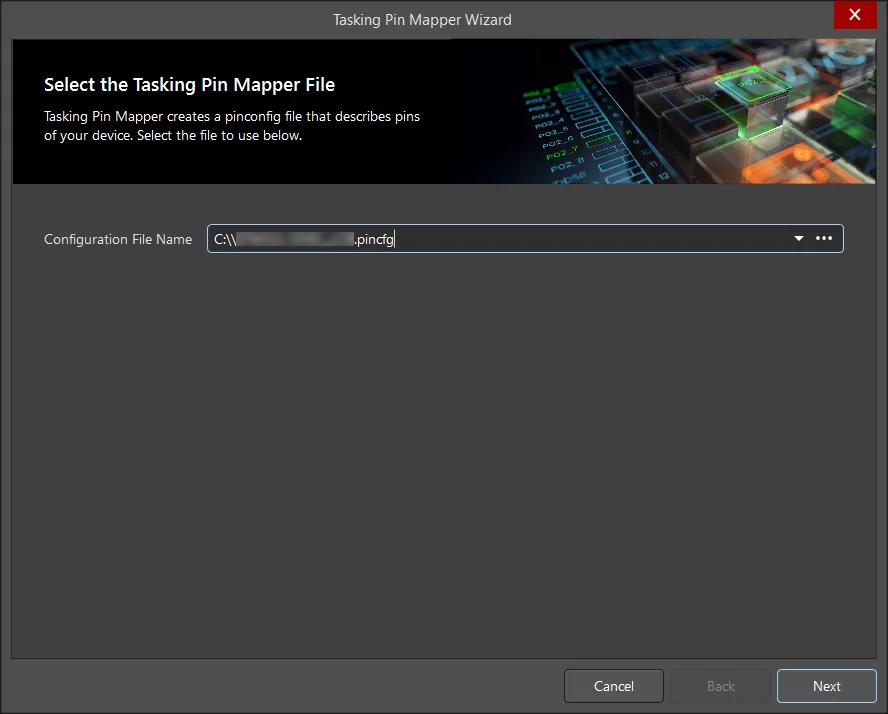
Seleziona il file TASKING Pin Mapper
Una volta chiusa la finestra di dialogo iniziale, è possibile selezionare il file sorgente di configurazione dei pin (*.pincfg) dal Pin Mapper del VX-Toolset. Usa il pulsante  per individuare e caricare il file TASKING Pin Mapper desiderato.
Seleziona componente
La pagina Select Component mostrerà, se possibile, le opzioni disponibili per il dispositivo processore.
Se il file Tasking pin mapper ha specificato un tipo di processore esplicito, il sistema tenterà di individuarlo nelle librerie disponibili di Altium Designer. In alternativa, se il file dei pin definisce una famiglia di processori (ad esempio, la famiglia ST Microelectronics STM32_T2 di processori ARM Cortex), l’elenco conterrà tutti i tipi compatibili dalla libreria di Altium Designer: seleziona dall’elenco la variante di processore desiderata.
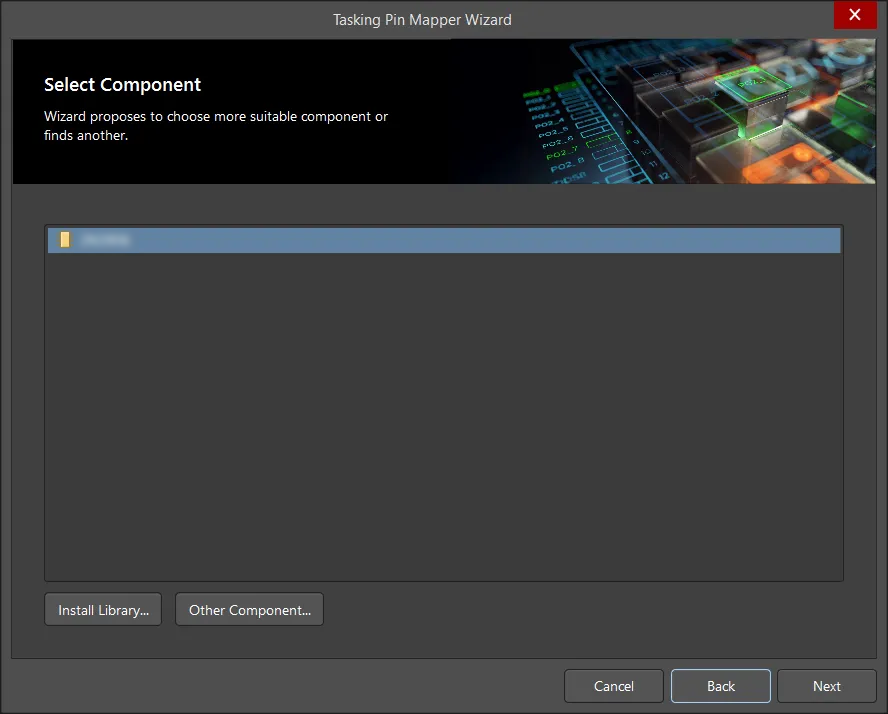
L’elenco dei processori sarà vuoto se una libreria di processori compatibile non è caricata o disponibile in Altium Designer. Usa il pulsante  per individuare e installare una Integrated Library adatta.
Per selezionare un processore diverso da quello proposto nell’elenco, usa il pulsante  per aprire la finestra di dialogo Browse Libraries. Seleziona la libreria desiderata dal menu a discesa Libraries e scegli dall’elenco un componente processore adatto.
Nel caso in cui nel file pin mapper sia stato definito un processore esplicito, oppure sia stato selezionato da una libreria tramite la funzione Other component, l’elenco mostrerà una sola voce per il componente processore.

Configura il foglio
La pagina Configure the Sheet definisce le proprietà e il comportamento dello schema del processore generato.
Poiché il file sorgente pin mapper definisce sia la funzionalità dei pin sia le connessioni esterne, il relativo schema rappresentativo deve essere configurato per presentare tali informazioni in modo compatibile con il progetto PCB di destinazione. Ciò include quindi le impostazioni di base dei nomi fino al modo in cui vengono gestiti pin, porte e direttive del compilatore.

La configurazione del foglio schematico include le seguenti impostazioni:
-
Sheet file name – il nome file proposto per lo schema. Usa
per definire o individuare un file schematico alternativo.
-
Component Designator – il designatore del componente processore selezionato. Modificalo secondo necessità.
-
Units – seleziona le unità appropriate per il documento schematico.
-
Connect Power Pins via Power Ports – collega automaticamente i pin di alimentazione del progetto alle Power Port standard.
-
Unused I/O pins – configura il modo in cui i pin I/O del processore non assegnati verranno presentati nello schema.
-
Ignore – non configurare i pin I/O del processore inutilizzati.
-
Add No ERC Directive – impedisci i controlli Electrical Rule Check sui pin I/O inutilizzati inserendo oggetti direttiva No ERC.
-
Tie to individual ports – collega le porte corrispondenti ai pin I/O inutilizzati.
-
Tie to Single port – assegna i pin I/O inutilizzati a un unico oggetto porta.
-
Inserisci
Questa, la pagina finale della procedura guidata, fornisce un riepilogo delle impostazioni selezionate. Dopo aver fatto clic sul pulsante  , il nuovo documento schematico del processore viene aggiunto al progetto corrente e aperto nell’editor schematico di Altium Designer. Lo schema conterrà il tuo microprocessore, con tutti i nomi e le configurazioni originali dei segnali dei pin.
Scambio delle net dei pin TASKING
Un pin di un componente è scambiabile con un altro pin dello stesso componente quando entrambi i pin hanno lo stesso Pin Group. La funzione di scambio supporta più dei soli pin; supporta anche lo scambio di una net instradata parzialmente. Questo è ideale se stai lavorando su una scheda densa e stai eseguendo l’escape routing dai componenti a entrambe le estremità di una connessione. Quando esegui uno scambio di pin, anche il routing collegato viene scambiato sulla net di destinazione.
L’editor PCB include comandi per eseguire in modo interattivo lo scambio dei pin all’interno dell’area di progettazione PCB e sincronizzare dinamicamente le modifiche con lo strumento TASKING Pin Mapper.
- Il comando Tools » Pin/Part Swapping » Interactive TASKING Pin/Net Swapping, accessibile dai menu principali dell’editor PCB, viene utilizzato per eseguire in modo interattivo lo scambio dei pin all’interno dell’area di progettazione PCB. Dopo aver avviato il comando, tutto nell’area di lavoro PCB viene mascherato (attenuato) tranne quei pin che sono scambiabili. Tieni d’occhio Status Bar. Ti indicherà l’azione successiva: Choose Sub-Net to move. Dopo aver fatto clic su un pin scambiabile, ti verrà chiesto di scegliere una net di destinazione per la sotto-net da scambiare. Tutti i possibili pin di destinazione che possono essere scambiati verranno evidenziati. Fai clic sul pin di destinazione per completare l’azione di scambio. Sarai quindi pronto a eseguire un altro scambio di pin, se necessario.
- Il comando TASKING PinSwap, accessibile dall’editor PCB facendo clic con il pulsante destro sul pad richiesto di un componente e selezionando il comando dal menu contestuale, viene utilizzato per eseguire in modo interattivo un singolo scambio di pin per il pin del componente (pad) attualmente sotto il cursore. Dopo aver avviato il comando, tutto nell’area di lavoro PCB viene mascherato (attenuato) tranne quei pin che sono scambiabili. Fai clic sul pin di destinazione per completare l’azione di scambio.
Man mano che esegui scambi di pin nel documento PCB, tali modifiche vengono trasmesse dinamicamente allo strumento TASKING Pin Mapper, grazie al supporto di comunicazione bidirezionale fornito tramite l’estensione software TASKING Pin Mapper Provider. Questo garantisce che il codice sorgente embedded TASKING rimanga sincronizzato senza la necessità di esportare e importare file di modifica.
 Localizzato tramite A