
Importazione di un progetto da Allegro
Per soddisfare l’esigenza di caricare e utilizzare file di progettazione Cadence® Allegro™, la Import Wizard di Altium Designer include la capacità di importare progetti PCB Allegro in formato binario (*.brd - vedere i prerequisiti di importazione), in formato ASCII (*.alg) (che vengono tradotti in file PCB di Altium Designer (*.PcbDoc)) e file footprint Allegro (*.dra) (che vengono tradotti in file libreria PCB di Altium Designer (*.PcbLib)).
I file PCB Allegro (fino alla versione 17.4) vengono tradotti in file PCB di Altium Designer dall’importatore Allegro della procedura guidata, incluso come estensione della piattaforma Altium Designer.
Prerequisiti per l’importazione
La procedura guidata di importazione di Altium Designer può importare direttamente file PCB Allegro in formato ASCII (*.alg). Per importare un file PCB Allegro binario (*.brd) o un file footprint (*.dra), il file deve essere tradotto da binario ad ASCII. La traduzione da binario ad ASCII viene eseguita tramite l’utilità Cadence chiamata Extracta, un’utilità da riga di comando configurabile in grado di estrarre e tradurre dati dal file PCB binario, con il processo di estrazione controllato da un file Command che specifica i dati da estrarre. Scopri di più su Extracta.
Versioni di file binari supportate
Extracta estrae dati solo da file PCB Allegro binari (*.brd) e file footprint (*.dra) la cui versione è uguale o inferiore alla versione di Extracta in uso. Per verificare la versione di Extracta, apri un prompt dei comandi di Windows e inserisci Extracta -version.
Importazione quando Allegro si trova sullo stesso PC di Altium Designer
Se Altium Designer è installato sullo stesso PC di Cadence Allegro, il processo di estrazione può essere gestito automaticamente dalla Import Wizard di Altium Designer. Il processo di esecuzione della procedura guidata è descritto di seguito. Nota che la procedura guidata esegue anche il controllo della versione dei file; attualmente sono supportati dalla procedura guidata i file Allegro fino alla versione 17.4 .
Importazione quando Allegro non si trova sullo stesso PC di Altium Designer
Se Extracta.exe non è installato sullo stesso PC di Altium Designer, puoi eseguire manualmente il processo di estrazione sul PC in cui è installata l’utilità Extracta. Altium Designer esegue il processo di estrazione utilizzando il file Allegro2Altium.bat.
Per estrarre manualmente i dati ASCII della scheda:
-
Copia il file
Allegro2Altium.batdalla cartella<Altium_Designer_Installation_Folder>\Systemin una posizione nota sul PC su cui è installato Allegro. -
Copia nella stessa cartella il file binario Allegro (
*.brdo*.dra) che desideri convertire. -
Avvia un prompt dei comandi di Windows e usa il comando
cdper accedere alla cartella che contiene i file copiati. Esempio:cd C:\Documents\Files\Test -
Una volta nella directory corretta, esegui il file batch di Altium usando il comando
Allegro2Altium. Ad esempio:Allegro2Altium your_file.brdoppure
Allegro2Altium your_file.dradove
your_file.brdoyour_file.draè il nome del file binario che desideri convertire. Racchiudi il nome file tra virgolette doppie se contiene spazi, ad esempioAllegro2Altium "your file.brd". -
Il processo creerà nella cartella un file ASCII (
your_file.brd.algoyour_file.dra.alg). Copia questo file ASCII della scheda sul PC dove può essere importato in Altium Designer utilizzando la Import Wizard.
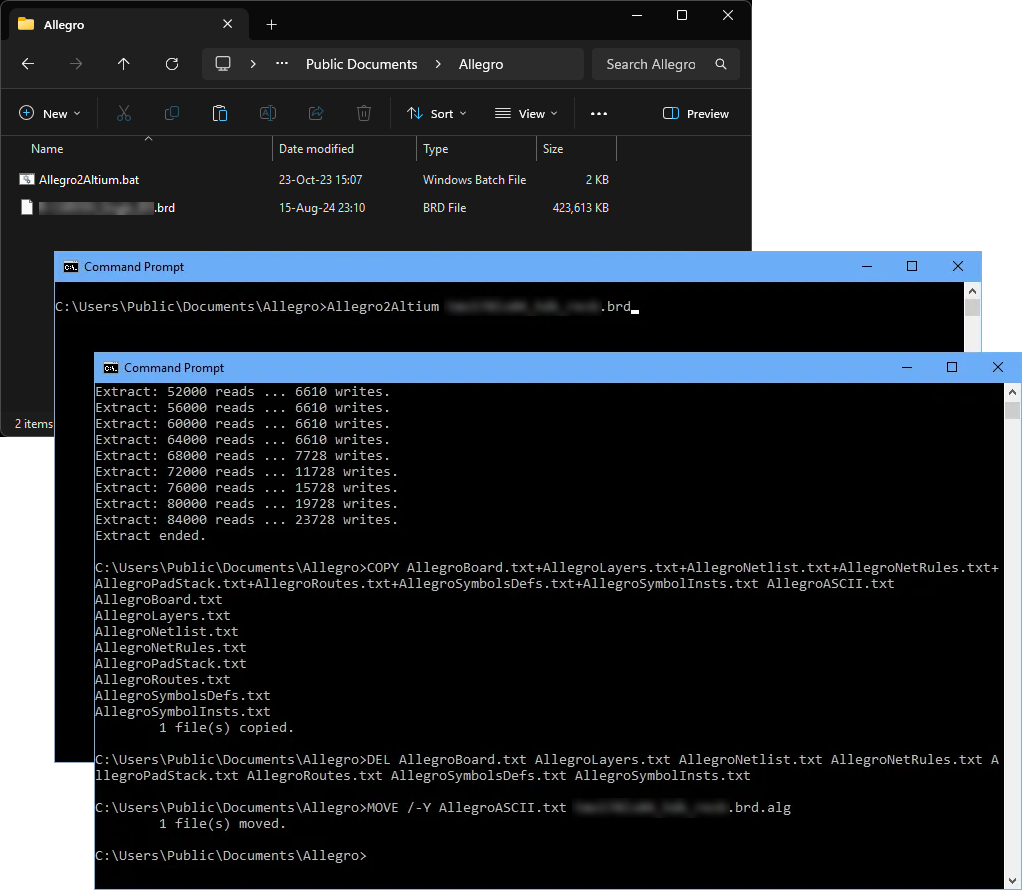 Il processo di conversione del progetto Allegro ASCII è controllato dallo speciale file batch
 Allegro2Altium.
Accesso ed esecuzione dell’importatore
L’importatore di file di progettazione PCB Allegro è disponibile tramite Import Wizard di Altium Designer (File » Import Wizard), dove l’opzione viene selezionata nella pagina Select Type of Files to Import della procedura guidata: scegli l’opzione Allegro Design Files.
Quando aggiungi file all’elenco dei file da importare, usa il menu a discesa del filtro del browser file per scegliere tra file Allegro binari (*.brd) o ASCII (*.alg).
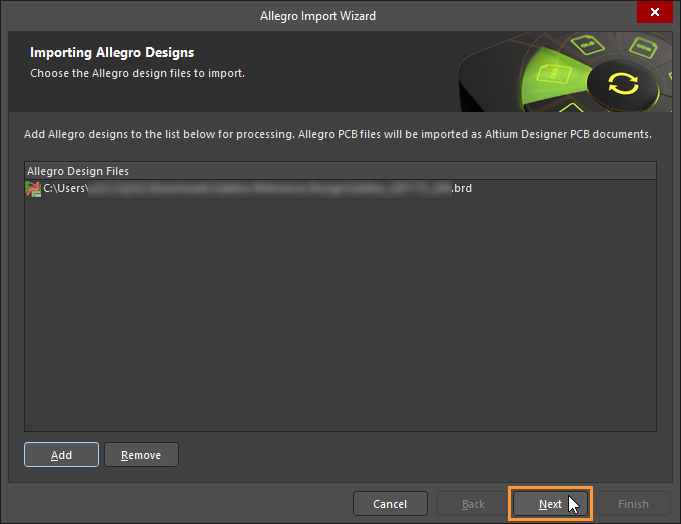 Seleziona per l’importazione file di progettazione Allegro binari o ASCII. Allegro deve essere installato sul computer locale per importare file Allegro binari (
*.brd).
Se tenti di importare un file di progettazione Allegro binario (*.brd) utilizzando la procedura guidata di importazione e non hai Allegro installato localmente, il processo di importazione viene sospeso e viene visualizzata una finestra di avviso. In questo caso, importa una versione ASCII del file di progettazione creata tramite il processo di estrazione del file ASCII Allegro (come descritto sopra).

Per completare il processo di importazione e traduzione dei file, segui le restanti pagine della procedura guidata di importazione per personalizzare e completare la conversione dei file di progettazione Allegro in file di progettazione di Altium Designer.
Import Wizard - Allegro Design Files
File di progettazione Allegro

Selecting the Design Files to Import

Fai clic su Add per scegliere quali file di progettazione Allegro importare. Puoi eliminare un file selezionato facendo clic su Remove.
Selecting the Constraint Files to Import

Fai clic su Add per scegliere quali file di vincoli Allegro *.DCFX importare. Puoi eliminare un file selezionato facendo clic su Remove.
Selecting the Footprint Files to Import

Fai clic su Add per scegliere quali file footprint Allegro (*.dra) importare. Puoi eliminare un file selezionato facendo clic su Remove.
Setting the Reporting Options

Usa la pagina Reporting Options per configurare le opzioni generali di reportistica del log. Per ciascun file PCB Allegro tradotto viene generato un Log Report in formato file ASCII (*.LOG). Questo log viene salvato nella sottocartella \Imported dei file Allegro originali. Dopo la traduzione, apri il Log Report in un editor di testo per esaminarne i dettagli.
In General Settings, abilita le opzioni desiderate.
Setting PCB Specific Options
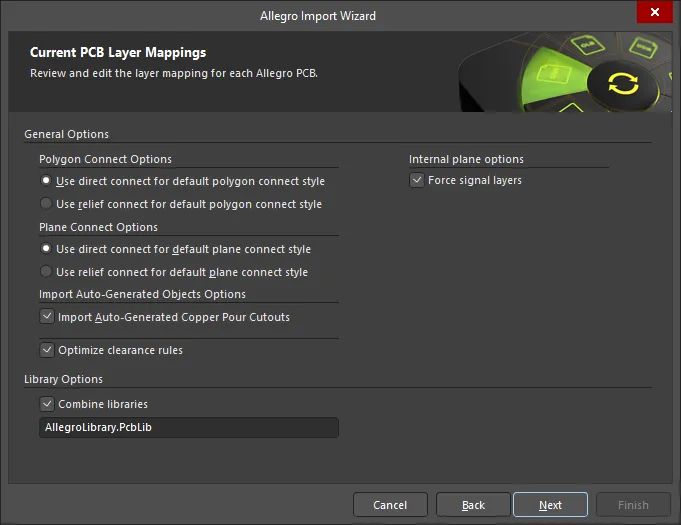
Questa pagina della procedura guidata viene utilizzata per specificare le opzioni specifiche del processo di importazione PCB.
Seleziona il Polygon Connect Options desiderato: Use direct connect for default polygon connect style oppure Use relief connect for default polygon connect style.
Seleziona il Plane Connect Options: Use direct connect for default plane connect style oppure Use relief connect for default plane connect style.
Abilita l’opzione
Abilita l’opzione
Editing the Layer Mapping

Questa pagina della procedura guidata viene utilizzata per rivedere e modificare la mappatura dei layer per ciascun PCB Allegro. La procedura guidata fornisce una mappatura predefinita per creare la mappatura dei layer di ciascun PCB. La mappatura dei layer può essere personalizzata per ciascuno dei progetti da importare. Potresti voler importare più progetti PCB Allegro e mappare lo stesso layer Allegro sullo stesso layer di Altium Designer. Puoi impostare una sola volta la mappatura dei layer e usare questa mappatura per tutti i file da importare. Il vantaggio di importare in questo modo è che la gestione batch dei layer può far risparmiare tempo quando si importano più progetti. Lo svantaggio è che la mappatura predefinita dei layer non è sempre intelligente in presenza di strutture diverse nei progetti e, pertanto, potrebbero essere necessarie alcune modifiche manuali.
I campi Allegro Layer Name, Allegro Layer Type, Altium Layer Type e Altium Layer Name sono elencati nell’area griglia. Fai clic sull’icona  sul lato destro di ciascuna area per filtrare l’elenco visualizzato di quella sezione.
Se lo desideri, puoi modificare la mappatura dei layer per uno o tutti i progetti PCB o file di libreria dell’importazione Allegro in questa pagina della procedura guidata. Per raggruppare per colonna, trascina l’intestazione della colonna nell’area specificata nella parte superiore della tabella.
Facendo clic con il pulsante destro del mouse nell’area griglia viene visualizzato un sottomenu da cui puoi:
- Load Layer Mapping – selezionare per aprire la finestra di dialogo Load Configuration e caricare i file di mapping desiderati.
- Save Layer Mapping – selezionare per aprire la finestra di dialogo Choose File to Save Layer Mapping e scegliere il percorso in cui salvare la mappatura dei layer.
Specifying the Output Directory
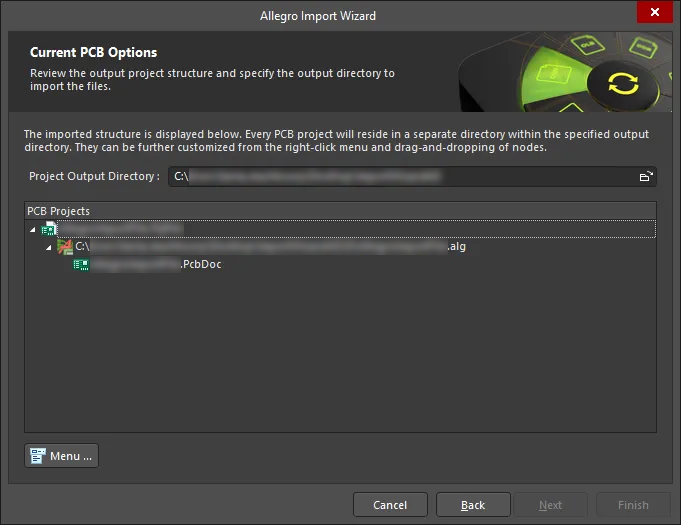
Usa questa pagina della procedura guidata per rivedere la struttura del progetto di output e specificare la directory di output in cui importare i file. Usa l’icona Browse Folder per cercare e scegliere la Project Output Directory.
Fai clic su Menu per accedere alle opzioni per modificare la struttura del progetto:
-
Create Project – fai clic per aprire la finestra di dialogo Create Project per aggiungere un progetto.
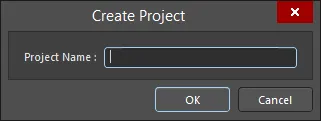
Usa la finestra di dialogo Create Project per aggiungere un nuovo progetto. -
Rename Project – fai clic per rinominare il progetto selezionato. Questa opzione è disponibile solo quando è selezionato un
*.PrjPcb file. - Remove Selected Projects – fai clic per rimuovere il progetto selezionato dalla struttura PCB Projects.
- Reset Structure to Default – fai clic per reimpostare la struttura PCB Projects ai valori predefiniti.
-
Add Designs to Project – fai clic per aggiungere uno o più design al progetto. Questa opzione è disponibile solo quando è selezionato un
*.PrjPcb file. -
Remove Selected Designs - fai clic per rimuovere i file di progettazione selezionati.
Closing the Wizard

La procedura guidata di importazione Allegro è stata completata. Fai clic su Finish per chiudere la procedura guidata.
Imported Allegro files:
I file Allegro vengono tradotti come segue:
-
I file di progettazione PCB Allegro binari (
*.brd) vengono tradotti in file PCB di Altium Designer (*.PcbDoc). -
I file Allegro ASCII Extract (
*.alg) vengono tradotti in file PCB di Altium Designer (*.PcbDoc). -
I file footprint Allegro (
*.dra) vengono tradotti in file libreria PCB di Altium Designer (*.PcbLib).
Note
-
Consulta l’articolo dettagliato della Knowledge Base su come importare file Allegro in Altium Designer.
-
In Altium Designer, i modelli 3D STEP vengono memorizzati all’interno di un oggetto 3D Body, posizionato nel footprint PCB.
-
Scopri di più su Creazione di un footprint PCB in Altium Designer.
-
Scopri di più su Lavorare con i 3D Body e Strumenti aggiuntivi per lavorare con i 3D Body.
-
-
L’importatore Allegro supporta l’importazione di pad stack personalizzati definiti in un progetto di scheda Allegro. L’importazione di tale progetto creerà forme pad personalizzate in Altium Designer. Inoltre, laddove le connessioni thermal tie siano definite come parte del pad stack personalizzato in Allegro, queste verranno importate come connessioni thermal relief personalizzate.
-
Quando il thermal relief di tipo ortogonale, diagonale o a contatto completo è impostato nel pannello Properties per un pad in Allegro Constraint Manager, questi pad vengono importati in Altium Designer con thermal relief personalizzati configurati di conseguenza. Nota che se la larghezza o il gap del thermal relief non sono impostati per un pad in Allegro Constraint Manager, i valori per Conductor Width e Air Gap Width in Altium Designer verranno presi rispettivamente dalle regole per la larghezza minima linea e per la spaziatura pin definite nel progetto Allegro.
-
Per garantire coerenza con il progetto Allegro, i valori delle regole relative alla larghezza vengono importati in Altium Designer come segue:
-
Larghezza minima neck –> Larghezza minima
-
Larghezza minima linea –> Larghezza preferita
-
Larghezza massima linea –> Larghezza massima
Se un valore è assente (o uguale a zero) nel progetto Allegro, eredita il valore dell’intervallo precedente.
-
-
Durante l’importazione di un progetto Allegro, puoi importare informazioni più dettagliate sul pad stack. Questo consente di importare in Altium Designer proprietà dei pad più accurate, allineandole più strettamente ai rispettivi equivalenti nel progetto Allegro originale. Come parte di questa funzionalità, sono supportate forme di rame differenti sui layer durante l’importazione di un file footprint Allegro.
-
Durante l’importazione di un progetto Allegro, se un pour poligonale è inferiore a 2500 sq.mil, la sua opzione Remove Islands Less Than viene automaticamente disabilitata.
-
Durante l’importazione di un progetto Allegro, può essere supportata l’importazione di solder mask e paste mask a livello di padstack per pad (forme regolari e personalizzate, inclusi i pad tented) e via (con calcolo delle espansioni e inclusione dei lati tented).
Inoltre, durante l’importazione di un progetto Allegro con le sottoclassi elencate di seguito definite sui layer Top o Bottom, nel documento PCB generato viene creata una coppia di component layer per ospitare i valori di questi layer Top e Bottom; tali layer sono nascosti per impostazione predefinita rispetto alla loro visibilità.
Sottoclasse del progetto Allegro
Coppia di component layer di Altium
Layers - Components - Comp value
COMPONENT_VALUE_TOP e COMPONENT_VALUE_BOTTOM
Layers - Components - Dev type
DEVICE_TYPE_TOP e DEVICE_TYPE_BOTTOM
Layers - Components - Tolerance
TOLERANCE_TOP e TOLERANCE_BOTTOM
Layers - Components - User part
PART_NUMBER_TOP e PART_NUMBER_BOTTOM
 Localizzato tramite A