
Supporto Import-Export AutoCAD-DXF
Altium Designer include funzionalità per importare un file DXF/DWG in un documento schematico, libreria schematica, PCB o libreria PCB ed esportarlo da tali documenti.
Importazione
Per importare un file DXF/DWG nel documento schematico o PCB attivo di Altium Designer, selezionare il comando File » Import » DXF/DWG dai menu principali dell'editor corrispondente. Per importare un file DXF/DWG nella libreria schematica o PCB attiva di Altium Designer, selezionare il comando File » Import » AutoCAD dai menu principali dell'editor corrispondente. Si aprirà la finestra di dialogo Import File, dalla quale è possibile individuare e selezionare il file DXF/DWG richiesto. Successivamente, si aprirà la finestra di dialogo Import from AutoCAD, che fornisce i controlli per importare i dati grafici.

La finestra di dialogo Import from AutoCAD (schema o simbolo schematico)
Options and Controls of the Import from AutoCAD (SCH) Dialog
Blocchi
- Import as components – l'importatore tenterà di interpretare i blocchi AutoCAD (raccolte raggruppate di oggetti primitivi) come componenti singoli e quindi di aggiungerli a una libreria schematica.
- Import as primitives – l'importatore interpreterà tutti i dati degli oggetti AutoCAD, inclusi gli oggetti nei blocchi, come oggetti primitivi/base (linee, archi, ecc.).
Mappatura dello spessore linea da AutoCAD ad Altium Designer (mm)
Quando i dati di linea AutoCAD utilizzano definizioni nominali di larghezza non numeriche (Smallest, Small, ecc.), l'importatore le mapperà alle dimensioni di larghezza (in mm) specificate qui. Lo spessore linea Large viene determinato automaticamente.
Scala
Impostare il fattore di scala di importazione AutoCAD in base al documento di destinazione. Il testo Dimensione associato è colorato in rosso quando la definizione del contorno della grafica importata (riportata come Size) è più grande del foglio schematico di destinazione (Sheet size).
Posiziona AutoCAD (0,0) in
- X, Y – mappa il punto zero del disegno AutoCAD importato nel punto X/Y specificato sul foglio schematico di destinazione.
- Select – usa il cursore per impostare graficamente il punto zero di importazione sullo schema.
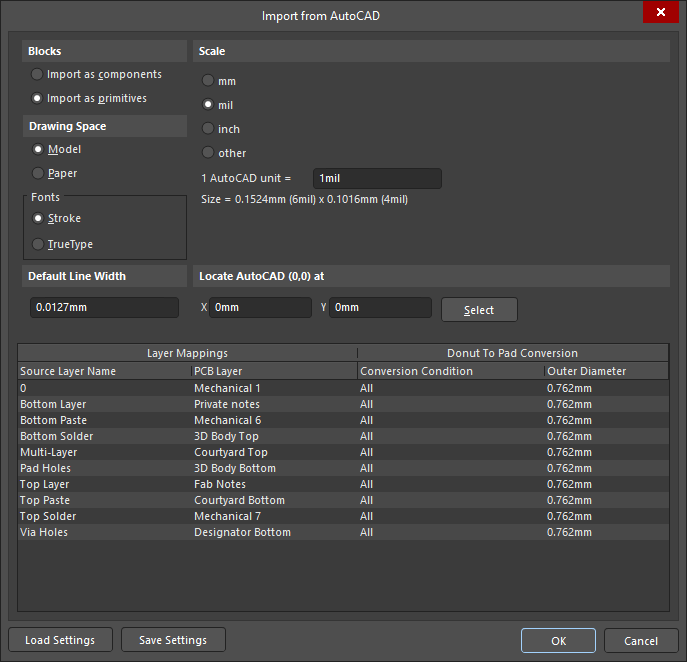
La finestra di dialogo Import from AutoCAD (PCB o footprint PCB)
Options and Controls of the Import from AutoCAD (PCB) Dialog
Blocchi
- Import as components – l'importatore tenterà di interpretare i blocchi AutoCAD (raccolte raggruppate di oggetti primitivi) come oggetti composti e di posizionarli nel documento come componenti PCB.
- Import as primitives – l'importatore interpreterà tutti i dati degli oggetti AutoCAD, inclusi gli oggetti all'interno dei blocchi, come oggetti primitivi/base (linee/tracce, archi, ecc.).
Spazio di disegno
Il formato AutoCAD DXF/DWG consente l'inclusione di due ambienti di disegno: lo spazio Model e lo spazio Paper. In AutoCAD, l'origine del disegno si trova nello spazio Modello 3D illimitato e può anche essere ridimensionata nello spazio Carta 2D in preparazione alla stampa della pagina. Il file DXF/DWG salvato può includere i dati dello spazio Modello oppure i dati di entrambi gli spazi, Modello e Carta.
- Model – selezionare per impostare la grafica sorgente del disegno e le relative informazioni dimensionali in modo che vengano estratte dai dati dello spazio Modello del file. I dati dimensionali sono in scala reale (1:1). Questa è l'impostazione consigliata per un processo di importazione affidabile.
- Paper – selezionare per impostare la grafica sorgente del disegno e le relative informazioni dimensionali in modo che vengano estratte dai dati dello spazio Carta del file. Nel file sorgente, le informazioni dimensionali dello spazio Carta sono scalate per adattarsi a una dimensione e a un layout di pagina specificati. Si noti che i dati dello spazio Carta potrebbero non essere inclusi nel file DXF/DWG, con il risultato che non verrà importato alcun dato di disegno quando questa opzione è selezionata.
Font
Selezionare il tipo di carattere degli oggetti di testo in cui verranno convertiti gli oggetti di testo del file DXF/DWG: Stroke oppure TrueType.
Spessore linea predefinito
Lo spessore linea predefinito che verrà applicato quando un oggetto linea nel file AutoCAD sorgente non include dati di larghezza.
Scala
La scala delle unità viene utilizzata durante l'importazione dei dati dal file DXF/DWG. Se possibile, scegliere l'opzione Unità che corrisponde alle unità utilizzate nel file dati sorgente, come specificato quando il file sorgente è stato originariamente generato. Una selezione errata dell'unità comporterà solitamente un evidente errore di scala quando il file viene importato.
-
1 AutoCAD unit = – la dimensione di scala indicata cambierà dinamicamente in base all'opzione di unità selezionata. È anche possibile immettere un'impostazione di scala personalizzata: l'impostazione delle unità cambierà in other.
Il testo Dimensione associato mostra la dimensione prevista e scalata della grafica importata, sia in unità imperiali sia metriche.
Posiziona AutoCAD (0,0) in
- X e Y – mappa il punto zero del disegno AutoCAD importato nel punto X/Y specificato sul layout PCB di destinazione.
- Select – usa il cursore per impostare graficamente il punto zero di importazione sul layout PCB.
Tabella Mappature layer e conversione Donut in Pad
Usare questa area per specificare come i layer con nome nel file AutoCAD vengono mappati ai layer di Altium Designer e se le forme donut (cerchi ad arco) vengono convertite in pad.
-
Layer Mappings – elenca le mappature correnti dei layer da input a output:
- Source Layer Name – i nomi dei layer nel file sorgente DXF/DWG.
- PCB Layer – usare il menu a discesa associato alla voce PCB Layer (accessibile facendo clic nella cella) per selezionare il layer PCB di destinazione in Altium Designer. Se impostato su Not Imported, l'importatore ignorerà il layer sorgente correlato.
-
Donut To Pad Conversion – quando abilitati dalle impostazioni sottostanti, i cerchi ad arco (donut) verranno convertiti in pad dimensionati in modo da corrispondere al contorno del donut (diametro esterno).
-
Conversion Condition – usare il menu a discesa associato alla voce Conversion Condition (accessibile facendo clic nella cella) per selezionare quando un donut viene convertito in pad. Questo può essere impostato affinché vengano convertiti i donut
AlloppureNone, o solo quei donut che sono al di sopra o al di sotto (Larger Than,Smaller Than) di una dimensione specificata. Vedere Outer Diameter. -
Outer Diameter – immettere una dimensione del diametro esterno del donut oppure usare le opzioni del menu a discesa (accessibili facendo clic nella cella) per specificare la condizione di dimensione per la conversione del donut
Larger/Smaller Thanin Pad.
-
Conversion Condition – usare il menu a discesa associato alla voce Conversion Condition (accessibile facendo clic nella cella) per selezionare quando un donut viene convertito in pad. Questo può essere impostato affinché vengano convertiti i donut
-
Right-click Menu – le opzioni del menu contestuale del tasto destro si applicano alla riga della tabella attualmente selezionata.
-
Layer opzioni – layer di destinazione della conversione disposti in gruppi funzionali (
Signal,Mechanical, ecc.). Usare i sottomenu di ciascun gruppo per selezionare il layer mappato. Se impostato su Not Imported, l'importatore ignorerà il layer sorgente correlato. - Convert... - le opzioni sono le stesse disponibili dal menu a discesa associato a ciascuna voce Conversion Condition (vedere sopra).
-
Layer opzioni – layer di destinazione della conversione disposti in gruppi funzionali (
Controlli aggiuntivi
-
Load Settings – fare clic per caricare le impostazioni di mappatura di importazione e conversione donut da un file
*.iniesistente. -
Save Settings – fare clic per salvare le impostazioni correnti di mappatura di importazione e conversione donut in un file di testo semplice
*.ini.
Esportazione
Uno schema o un documento PCB di Altium Designer può essere esportato nel formato file DXF/DWG. In un Outputjob file, fare clic su [Add New Export Output] e selezionare una voce nel menu AutoCAD dwg/dxf PCB o AutoCAD dwg/dxf Schematic. Gli output di esportazione possono quindi essere generati direttamente dal file oppure come parte del processo di Project Release.

In alternativa, selezionare il comando File » Export » DXF/DWG dai menu principali dell'editor schematico o PCB di Altium Designer.
Sia che si esporti come parte di un file OutJob, sia direttamente dal menu File, sarà possibile configurare le opzioni di esportazione nella finestra di dialogo Export to AutoCAD associata.
-
Quando si esporta da uno schematico (o da una libreria schematica), la configurazione viene eseguita utilizzando la seguente finestra di dialogo:

Impostare versione, formato e unità secondo necessità. Per uno schematico, per includere la grafica del template corrente nel file AutoCAD esportato, assicurarsi che l'opzione Include Template sia abilitata.
-
Quando si esporta da un PCB (o da una libreria PCB), la configurazione viene eseguita utilizzando la seguente finestra di dialogo:

Opzioni e controlli della finestra di dialogo Esporta in AutoCAD
-
Options
- AutoCAD Version – utilizzare il menu a discesa per selezionare la versione di AutoCAD applicabile al file esportato.
- Format – utilizzare il menu a discesa per selezionare il formato (DWG o DXF) del file AutoCAD esportato.
- Units – selezionare unità Imperial o Metric per i dati dimensionali della conversione di esportazione.
-
Holes
-
Export pads and via holes – selezionare questa opzione per abilitare l'esportazione dei dati dei fori di pad e via.
- Degrees - select the drop-down to choose the orientation of the pad and via holes in degrees.
-
Export pads and via holes – selezionare questa opzione per abilitare l'esportazione dei dati dei fori di pad e via.
-
Components
- Export as blocks – i componenti verranno esportati come singoli Blocks conformi ad AutoCAD (raccolte raggruppate di oggetti primitivi).
- Export as primitives – i componenti verranno esportati come oggetti primitivi che costituiscono il componente.
-
Tracks and Arcs
- Export with rounded ends – selezionare questa opzione per creare oggetti linea/arco AutoCAD con estremità arrotondate. Si noti che le estremità arrotondate vengono create posizionando un piccolo arco circolare. Se si intende estrarre le geometrie delle linee in MCAD, utilizzare l'opzione con estremità quadrate.
- Export with square ends – selezionare questa opzione per creare oggetti linea/arco AutoCAD con estremità quadrate.
-
Primitives To Export With Zero Line Widths
- None – nessuna primitiva verrà esportata con larghezza linea pari a zero. I dati di larghezza linea/arco nel file DXF/DWG corrisponderanno ai dati di larghezza linea/arco nel layout PCB di origine.
- All – tutte le primitive nel layout PCB verranno esportate con larghezza linea pari a zero.
- Selected – solo le primitive selezionate nell'area di lavoro PCB verranno esportate con larghezza linea pari a zero.
-
Pads And Vias
- Export with hatches – pad e via verranno esportati come oggetti tratteggio AutoCAD.
- Export with polylines – pad e via verranno esportati come oggetti polilinea AutoCAD.
-
Layers
- All On – accedere a questo menu a discesa per determinare quali layer includere. Ad esempio, se si desidera includere solo i Signal Layers, selezionare &SignalLayers dal menu a discesa. I layer inclusi saranno selezionati nella colonna Include .
- Name - visualizza il nome del layer disponibile. Un elenco di layer può essere compresso facendo clic sul nome del layer padre.
- Type - visualizza il tipo di layer di ciascun layer. I layer con lo stesso tipo sono generalmente elencati uno accanto all'altro.
-
Include - selezionare la casella corrispondente al layer scelto per includerlo nel processo di esportazione.
-
Options
 Export Documents dialog
Versioni supportate di AutoCAD
L'importazione/esportazione di progetti in formato DXF/DWG è supportata nelle seguenti versioni di AutoCAD:
- AutoCAD 2018 (il formato file DWG 2018 è stato introdotto in questa release).
- AutoCAD 2013 (il formato file DWG 2013 è stato introdotto in questa release).
- AutoCAD 2010 (il formato file DWG 2010 è stato introdotto in questa release).
- AutoCAD 2007 (il formato file DWG 2007 è stato introdotto in questa release).
- AutoCAD 2004 (il formato file DWG 2004 è stato introdotto in questa release).
- AutoCAD 2000 (il formato file DWG 2000 è stato introdotto in questa release).
- AutoCAD R14 (il formato file DWG R14 è stato introdotto in questa release).
- AutoCAD R13 (il formato file DWG R13 è stato introdotto in questa release).
- AutoCAD R12 (il formato file DWG R11/R12 è stato introdotto in questa release).
Tipi di oggetti supportati
I seguenti tipi di oggetti DWG/DXF sono supportati durante l'importazione di un progetto in Altium Designer o l'esportazione di un progetto da Altium Designer:
- Arco
- Cerchio
- Quota
- Ellisse
- Arco ellittico
- Tratteggio
- Inserisci
- Direttrice
- Linea
- Multidirettrice
- Multilinea
- Testo multiplo
- Punto
- Polilinea
- Rettangolo
- Regione
- Solido
- Spline
- Testo
- Traccia
 Localizzato tramite A