
Importazione di una libreria da OrCAD CIS
Per supportare l’esigenza di lavorare con librerie di componenti database da OrCAD® CIS™, Import Wizard di Altium Designer Import Wizard offre un’opzione flessibile e automatizzata di conversione delle librerie OrCAD CIS per creare una Database Library equivalente di Altium Designer e le librerie schematiche/PCB associate.
Utilizzando un sistema di connettività non dissimile dal Component Information System (CIS) di OrCAD, una Database Library di Altium Designer ospita collegamenti ai dati dei componenti in una sorgente dati conforme ODBC, come ad esempio un database aziendale dei componenti. I record nel database centralizzato fanno riferimento ai modelli sorgente (simboli, footprint, ecc.) e ai parametri per insiemi di componenti aziendali approvati.
Una Database Library di Altium Designer fornisce collegamenti basati su libreria a tali definizioni di componenti, consentendo ai componenti aziendali provenienti dal database di essere inseriti direttamente nei progetti che vengono poi sincronizzati nuovamente con la sorgente dati.
Il file elementare di mappatura dei collegamenti al database per OrCAD CIS è un file di configurazione CIS (*.dbc), che viene elaborato dal Import Wizard per creare una corrispondente struttura di Database Library di Altium Designer (*.DBLib). Anche i file di libreria OrCAD associati (*.olb , *.llb), che sono essenzialmente le sorgenti collegate di simboli dei componenti e footprint, vengono gestiti dall’importatore per creare file di libreria di Altium Designer (*.SchLib, *.PcbLib).
Importazione di file OrCAD CIS
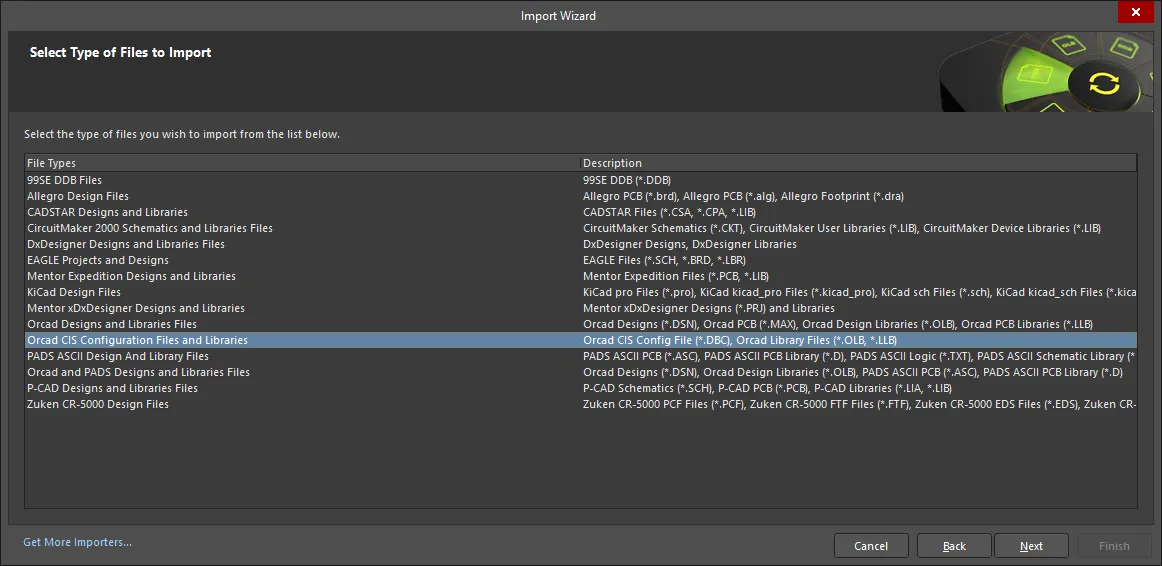
L’importatore di file di progetto OrCAD CIS è disponibile tramite Import Wizard di Altium Designer (File » Import Wizard) selezionando l’opzione Orcad CIS Configuration Files and Libraries nella pagina Select Type of Files to Import della procedura guidata. La procedura guidata fornisce opzioni per indicare il database principale dei componenti, i file sorgente di configurazione e libreria OrCAD CIS e la Database Library di destinazione di Altium Designer.

Import Wizard - Orcad CIS Configuration Files and Libraries
File di configurazione e librerie Orcad CIS
Locating the Database
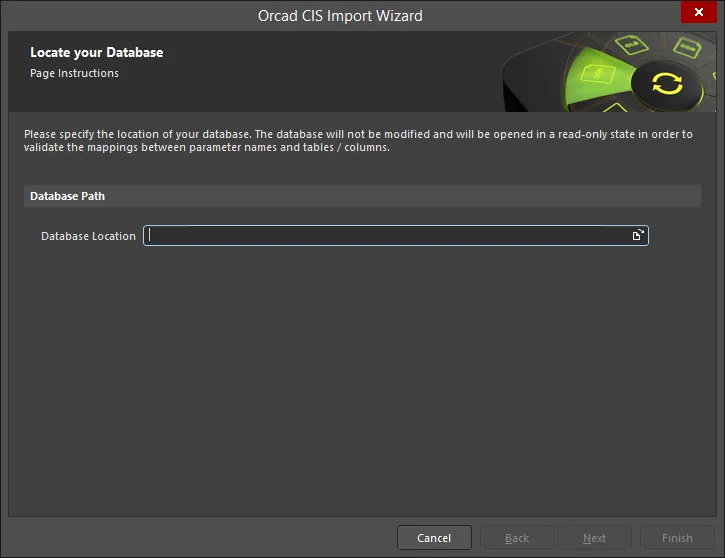
Usa l’icona Browse Folder per cercare e selezionare il percorso del tuo database OrCAD. Il database verrà aperto in sola lettura per convalidare le mappature tra nomi dei parametri e tabelle/colonne.
Locating Configuration Files
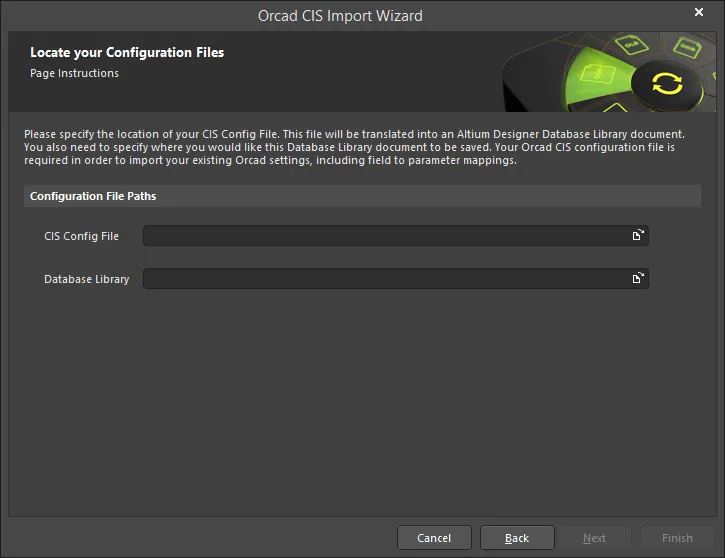
Questa pagina della procedura guidata viene utilizzata per specificare il percorso del file di configurazione CIS. Usa l’icona Browse Folder per cercare e selezionare il file CIS Config File. Usa l’icona Database Library Browse Folder per specificare il percorso in cui desideri salvare il documento della libreria database.
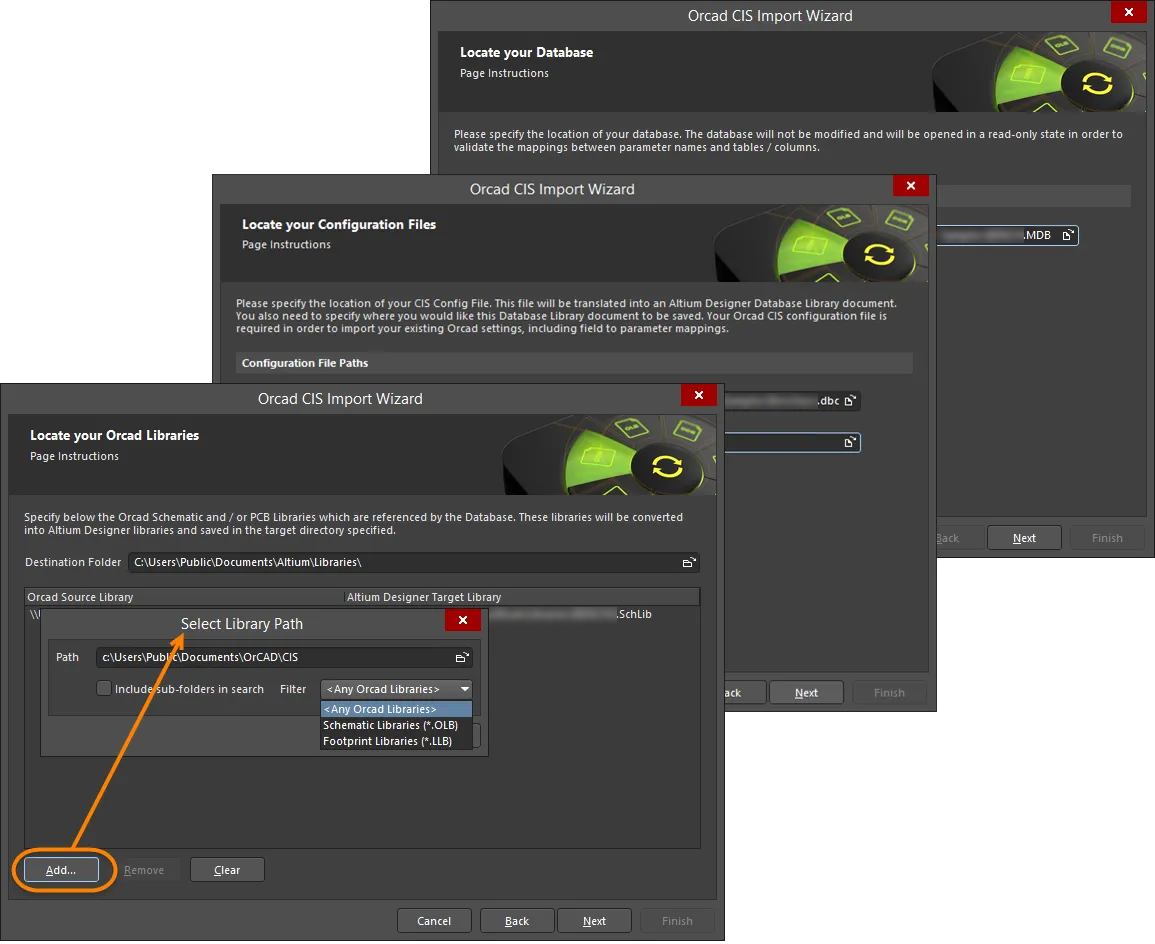
Locating OrCAD Libraries
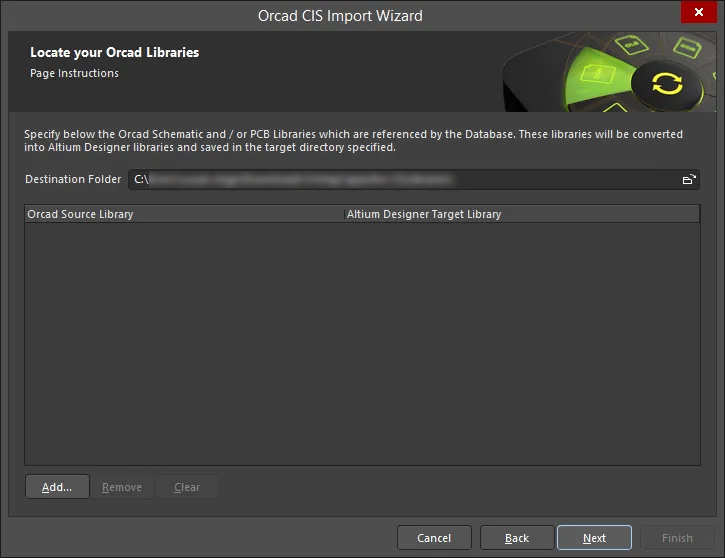
Usa questa pagina della procedura guidata per specificare le librerie schematiche e/o PCB OrCAD a cui fa riferimento il database. Le librerie verranno convertite in librerie di Altium Designer e salvate nel percorso Destination Folder specificato.
Fai clic su Add per aprire la finestra di dialogo Select Library Path e selezionare il percorso desiderato della libreria.
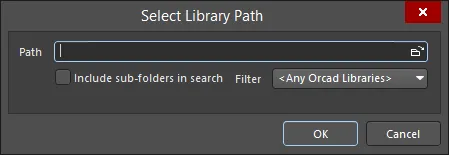
Usa la finestra di dialogo Select Library Path per specificare il percorso desiderato.
- Browse Folder icon - fai clic per cercare e selezionare il percorso della libreria che contiene i file sorgente desiderati della libreria schematica e/o PCB OrCAD.
- Include sub-folders in search - abilita per includere le sottocartelle nella ricerca.
-
Filter - usa il menu a discesa per filtrare la ricerca per tipi di file:
- <Any Orcad Libraries> - seleziona per trovare qualsiasi libreria OrCAD.
- Schematic Libraries (*.OLB) - seleziona per trovare solo librerie schematiche OrCAD.
- Footprint Libraries (*.LLB) - seleziona per trovare solo librerie footprint OrCAD.
I file di libreria trovati nel percorso specificato popoleranno la pagina della procedura guidata come mostrato di seguito.
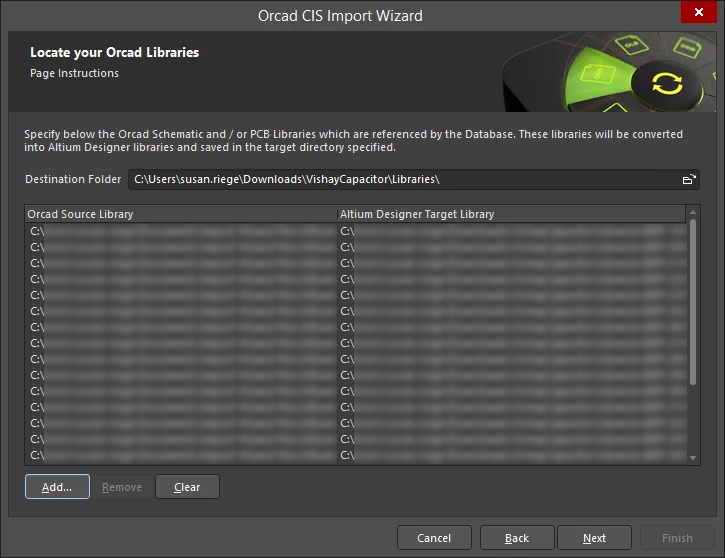
Fai clic su Remove per eliminare i file selezionati. Fai clic su Clear per eliminare tutti i file.
Closing the Wizard
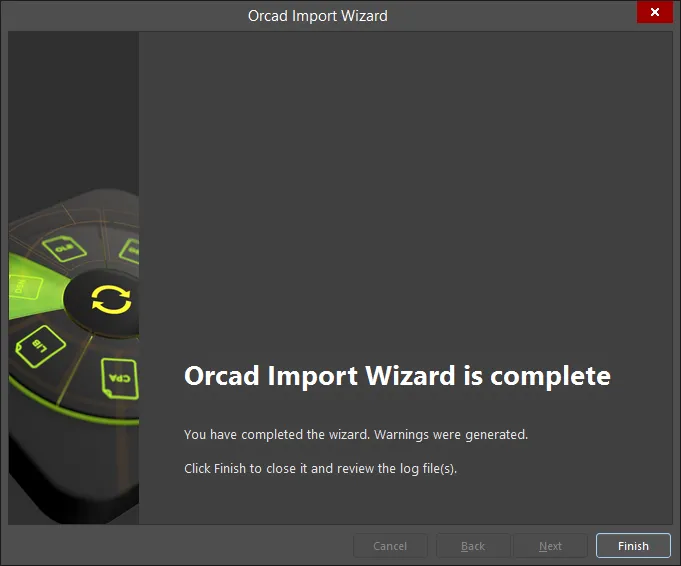
Fai clic su Finish per chiudere la procedura guidata. La Database Library (*.DBLib) generata durante il processo di importazione verrà aperta.
I file OrCAD CIS vengono tradotti come segue:
-
I file OrCAD OLB (libreria schematica) verranno tradotti in file di libreria schematica di Altium Designer (
*.SchLib). -
I file OrCAD LLB (libreria PCB) verranno tradotti in file di libreria PCB di Altium Designer (
*.PcbLib).
Elaborazione dei file
Il Import Wizard traduce o elabora i file basati su librerie OrCAD CIS come segue:
-
Il file di configurazione OrCAD CIS (
*.dbc), che definisce il collegamento al database esterno dei componenti e include le informazioni di mappatura tra campi del database e parametri di progetto, viene interpretato per creare un file Database Library di Altium Designer (*.DBLib). -
I file OrCAD CIS vengono tradotti come segue:
- I file OrCAD OLB (libreria schematica) verranno tradotti in file di libreria schematica di Altium Designer (*.SchLib).
- I file OrCAD LLB (libreria PCB) verranno tradotti in file di libreria PCB di Altium Designer (*.PcbLib).
Il risultato finale è che la struttura di collegamento OrCAD CIS che accede ai campi dati nel database esterno dei componenti (come un file Microsoft® Access™ *.mdb) viene replicata nella Database Library (DBLib) di Altium Designer. Inoltre, i file di libreria OrCAD utilizzati come sorgenti per simboli e modelli dei componenti vengono convertiti in file di libreria di Altium Designer, che diventano quindi le sorgenti di simboli/modelli per la nuova mappatura dei campi database della DBLib.
Uso della procedura guidata
Import Wizard di Altium Designer ti guida attraverso i processi di selezione dell’intervallo di file sorgente e di destinazione per la traduzione OrCAD CIS.
Assicurati di scegliere l’opzione Orcad CIS Configuration File and Libraries come tipo di file da importare nella pagina Select Type of Files to Import della procedura guidata e poi usa le pagine successive per specificare:
- Il percorso del database esterno – in genere, il database aziendale dei componenti conforme a ODBC.
- Il percorso del file di configurazione OrCAD CIS.
- Il percorso del file DBLib di destinazione, che verrà creato o a cui verranno aggiunti dati negli ultimi passaggi della procedura guidata.
- Le librerie schematiche e/o PCB OrCAD a cui fa riferimento il database esterno.
Documento Database Library
Quando i passaggi Import Wizard sono completati, il file Database Library specificato verrà reso attivo in Altium Designer.
Il documento della libreria può essere esaminato e modificato se necessario. Note rilevanti:
- Il Import Wizard aggiunge automaticamente un percorso di ricerca della libreria al file DBLib che punta alla directory indicata contenente i file di libreria tradotti.
- La chiave di ricerca definita determina la relazione dei dati tra il database esterno e i parametri DBLib (o proprietà, nella terminologia OrCAD). Se necessario, la coppia campo/parametro della chiave di ricerca può essere modificata nell’area Field Settings selezionando una relazione alternativa dai menu a discesa.
Una volta completata la revisione iniziale e/o la modifica, il file DBLib deve essere salvato.
Quando viene utilizzata come libreria sorgente in Altium Designer, i componenti inseriti dalla Database Library attiva preleveranno dal database esterno i dati mappati di parametri e simboli/modelli.
Usa il comando Update From Libraries per aggiornare un componente inserito in risposta alle modifiche apportate nel database esterno dei componenti o nelle librerie sorgente associate (Tools » Update From Libraries). Per aggiornare i parametri del componente dal database sorgente, seleziona Tools » Update Parameters From Database.
 Localizzato tramite A