
Importazione di un progetto da CR-5000
Altium Designer include la capacità di importare file Zuken® CR-5000™ tramite l'Import Wizard. La procedura guidata è un modo rapido e semplice per convertire i file di progetto CR-5000 in file Altium Designer. La procedura guidata ti accompagna nel processo di importazione e gestisce sia le parti schematiche sia quelle PCB del progetto, oltre a gestire la relazione tra di esse.
Preparazione dei file binari Zuken per l'importazione
Zuken CR-5000 Importer richiede file ASCII, quindi i file binari nativi Zuken CR-5000 dovranno essere convertiti in formato ASCII prima di utilizzare Import Wizard.
Utilizza i seguenti passaggi per convertire i file binari del database PCB Zuken CR-5000 in file ASCII:
-
Converti il file binario <basename>.ftp in un file ASCII: nella directory
cdb, estrai <basename>.ftf utilizzando il comando DOS (o script di comando): ftout.exe<basename>. Ad esempio, C:\cr5000\bin\ftout.exe basename. -
Converti il file binario <jobname>.pcb in un file ASCII: nella directory
pcb, estrai<jobname>.pcfutilizzando il comando DOS (o script di comando): pcout.exe<jobname>. Ad esempio, C:\cr5000\bin\pcout.exe jobname.
Per convertire il file binario dello schema Zuken CR-5000 (*.sht) nel formato ASCII (*.eds), esegui l'utilità Zuken edifWriter.exe. Si aprirà una GUI per creare il file in formato ASCII.
Zuken CR-5000 Importer richiede due file ASCII per importare un progetto PCB Zuken CR-5000 e un file schematico ASCII per importare uno schema.
- Un file di layout ASCII che contiene simboli di posizionamento e di layer, numero di layer, unità di misura, ecc. (*.pcf)
- Una rappresentazione ASCII delle footprint utilizzate nel progetto (libreria) (*.ftf)
- Una rappresentazione ASCII dello schema (*.eds, *.edf)
- Una rappresentazione ASCII del simbolo (*.laf)
- Una rappresentazione ASCII del simbolo (*.smb)
Utilizzo dell'importatore CR-5000
L'importatore di file di progetto Zuken CR-5000 è disponibile tramite Import Wizard di Altium Designer (File » Import Wizard) selezionando l'opzione Zuken CR-5000 Design Files nella pagina Select Type of Files to Import della procedura guidata. La procedura guidata fornisce opzioni per specificare i file di progetto (schema e pcb) e i file di libreria, nonché opzioni di mappatura dei layer da CR-5000 ad Altium Designer sia per le footprint sia per i layout PCB.

Import Wizard - Zuken CR5000 Design Files
File di progetto Zuken CR5000

L'importatore Zuken CR-5000 richiede file ASCII; pertanto, dovrai convertire i tuoi file binari Zuken CR-5000 in ASCII prima di utilizzare Import Wizard.
Utilizza i seguenti passaggi per convertire i file binari del database PCB Zuken CR-5000 in file ASCII:
-
Converti il file binario
<basename>.ftpin un file ASCII: nella directory cdb, estrai<basename>.ftfutilizzando il comando DOS (o script di comando):ftout.exe<basename>. Ad esempioC:\cr5000\bin\ftout.exe basename. -
Converti il file binario
<jobname>.pcb in un file ASCII: nella directory pcb, estrai<jobname>.pcfutilizzando il comando DOS (o script di comando):pcout.exe<jobname>. Ad esempio:C:\cr5000\bin\pcout.exe jobname.
Per convertire il file binario dello schema Zuken CR-5000 (*.sht) nel formato ASCII (*.eds), esegui l'utilità Zuken editWriter.exe. Si aprirà una GUI per creare il file in formato ASCII.
L'importatore Zuken CR-5000 richiede due file ASCII per importare un progetto PCB Zuken CR-5000 e un file schematico ASCII per importare uno schema:
-
Un file di layout ASCII che contiene simboli di posizionamento e di layer, numero di layer, unità di misura, ecc. (
*.pcf) -
Una rappresentazione ASCII delle footprint utilizzate nel progetto (libreria) (
*.ftf) -
Una rappresentazione ASCII dello schema (
*.eds, *.edf) -
Una rappresentazione ASCII del simbolo (
*.laf,*.smb)
-
Una rappresentazione ASCII del simbolo (
*.prf) -
Una rappresentazione ASCII della libreria componenti (
*.cdf)
Select the Zuken CR-5000 Files to Import

Fai clic su Add per scegliere quali file di progetto Zuken includere nel processo. Puoi eliminare un file selezionato facendo clic su Remove.
Select Footprint Libraries to Import

Fai clic su Add per scegliere quali file di libreria Zuken (*.FTF) includere nel processo. Puoi eliminare un file selezionato facendo clic su Remove.
Setting the General Options

Usa la pagina General Options per impostare le opzioni generali di reporting del log.
In General Settings, abilita le opzioni desiderate: Log All Errors, Log All Warnings e Log All Events.
Log of Analyzing

La pagina Log of Analyzing elenca eventuali errori/avvisi rilevati durante la scansione dei file Zuken che stai importando.
General Import Options

Usa questa pagina della procedura guidata per esaminare la struttura del progetto di output e specificare il Output Directory in cui importare i file. Usa l'icona Browse Folder per cercare e scegliere il Output Directory.
Setting the Schematic Import Options

Questa pagina della procedura guidata viene utilizzata per impostare le opzioni di importazione per lo schema. Abilita le opzioni desiderate.
Puoi modificare le caselle di testo Power Ports names e Probes names, assicurandoti che ogni elemento sia separato da un punto e virgola.
Setting the PCB Import Options

Usa questa pagina della procedura guidata per impostare le opzioni di importazione per il PCB.
Puoi modificare Testpoint names nella casella di testo, assicurandoti che ogni elemento sia separato da un punto e virgola. Usa il menu a discesa Font per selezionare il font desiderato.
Current Board Layer Mapping

Questa pagina della procedura guidata mostra la mappatura dei layer della scheda. Le informazioni visualizzate includono Sort Key, Zuken Layer e il relativo Altium Designer Layer. L'evidenziazione rosa in Altium Designer Layer indica che il corrispondente Zuken Layer non verrà importato.
Se lo desideri, puoi modificare la mappatura dei layer per uno o tutti i layer. Puoi riorganizzare le colonne trascinando l'intestazione di una colonna nella posizione desiderata. Fai clic sull'intestazione di una qualsiasi colonna per accedere a  o
o  , quindi fai clic per ordinare quella colonna rispettivamente in ordine crescente o decrescente.
Quando passi il cursore sull'intestazione della colonna, viene visualizzata un'icona di filtro ( ). Fai clic per aprire un menu a discesa da cui puoi selezionare le opzioni di filtro per quella colonna. Le opzioni includono:
- (All) – fai clic per visualizzare tutti gli elementi in quella colonna.
-
(Custom) – fai clic per aprire la finestra di dialogo Custom AutoFilter in cui puoi specificare un filtro personalizzato per quella colonna.

- (Blanks) – fai clic per visualizzare solo gli elementi vuoti in quella colonna.
- (Non blanks) – fai clic per visualizzare solo gli elementi non vuoti in quella colonna.
Current Footprints Layer Mapping

Questa pagina della procedura guidata mostra la mappatura dei layer delle footprint. Le informazioni visualizzate includono Sort Key, Zuken Layer e il relativo Altium Designer Layer. L'evidenziazione rosa in Altium Designer Layer indica che il corrispondente Zuken Layer non verrà importato.
Se lo desideri, puoi modificare la mappatura dei layer per uno o tutti i layer. Puoi riorganizzare le colonne trascinando l'intestazione di una colonna nella posizione desiderata. Fai clic sull'intestazione di una qualsiasi colonna per accedere a o , quindi fai clic per ordinare quella colonna rispettivamente in ordine crescente o decrescente.
Quando passi il cursore sull'intestazione della colonna, viene visualizzata un'icona di filtro (). Fai clic per aprire un menu a discesa da cui puoi selezionare le opzioni di filtro per quella colonna. Le opzioni includono:
- (All) – fai clic per visualizzare tutti gli elementi in quella colonna.
-
(Custom) – fai clic per aprire la finestra di dialogo Custom AutoFilter in cui puoi specificare un filtro personalizzato per quella colonna.
- (Blanks) – fai clic per visualizzare solo gli elementi vuoti in quella colonna.
- (Non blanks) – fai clic per visualizzare solo gli elementi non vuoti in quella colonna.
Importing Progress
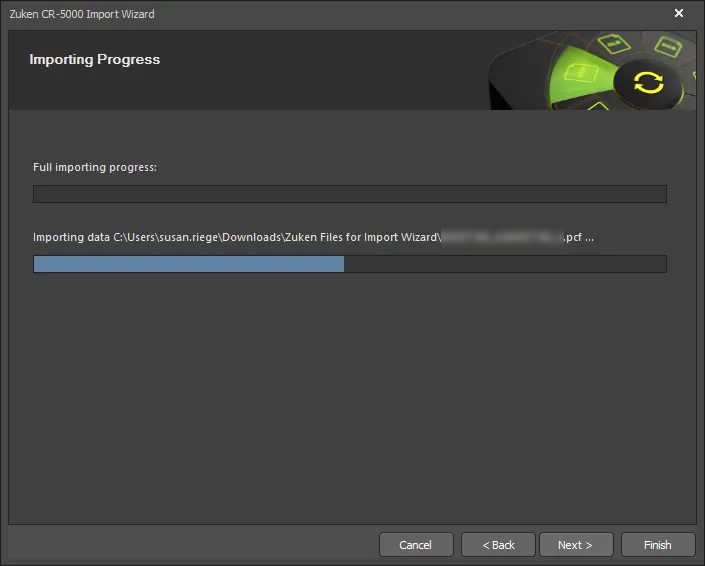
In questa pagina della procedura guidata, una barra di avanzamento verde mostra l'avanzamento del processo di importazione elencando anche ciascun file man mano che il processo continua.
Closing the Wizard

La procedura guidata di importazione Zuken CR5000 è stata completata. Viene visualizzato il pannello Messages con eventuali messaggi pertinenti. Fai clic su Finish per chiudere la procedura guidata.
I file verranno raggruppati in un progetto PCB di Altium Designer (*.PrjPcb) che viene creato automaticamente ed è disponibile nel pannello Projects.
I file Zuken CR5000 vengono tradotti come segue:
-
I file Zuken CR5000 ASCII PCB Layout (
*.pcf) vengono tradotti in file PCB di Altium Designer (*.PcbDoc). -
I file di rappresentazione ASCII dei footprint di Zuken CR5000 (
*.ftf) vengono tradotti in file di libreria PCB di Altium Designer (*.PcbLib). -
I file di rappresentazione ASCII degli schemi di Zuken CR5000 (
*.eds) vengono tradotti in file schematici di Altium Designer (*.SchDoc) e file di libreria schematica (*.SchLib). -
I file di rappresentazione ASCII dei simboli di Zuken CR5000 (
*.prf) vengono tradotti in file di libreria schematica (*.SchLib). -
I file di rappresentazione ASCII delle librerie di componenti di Zuken CR5000 (
*.cdf) vengono tradotti in file di libreria schematica (*.SchLib). -
Se durante il processo di importazione sono stati generati avvisi, viene creato un file
*.LOGche mostra tali avvisi.
I file Zuken CR5000 vengono tradotti come segue:
-
I file Zuken CR5000 ASCII PCB Layout (*.pcf) vengono tradotti in file PCB di Altium Designer (*.PcbDoc).
-
I file di rappresentazione ASCII dei footprint di Zuken CR5000 (*.ftf, *.laf) vengono tradotti in file di libreria PCB di Altium Designer (*.PcbLib).
-
I file di rappresentazione ASCII degli schemi di Zuken CR5000 (*.eds, *.edf, *.smb) vengono tradotti in file schematici di Altium Designer (*.SchDoc) e file di libreria schematica (*.SchLib).
 Localizzato tramite A