
3D-MID Design
A colpo d'occhio
- Scopri che cos'è il 3D-MID, come utilizza il processo di produzione LDS e come introduce la progettazione di circuiti 3D in Altium Designer.
- Impara a creare un documento 3D-MID, importare o modificare un substrato e lavorare con i file STEP o IGES supportati.
- Acquisisci familiarità con le funzionalità di base dell'editor 3D, tra cui i controlli della telecamera, le opzioni di visualizzazione, la configurazione dei colori e gli strumenti di allineamento.

Il nostro strumento 3D-MID introduce per la prima volta in Altium Designer la progettazione di circuiti realmente tridimensionali, consentendo di combinare funzionalità elettriche e meccaniche in un unico componente.
Un documento 3D-MID si integra nel progetto Altium Designer allo stesso modo di un PCB standard: i suoi componenti e le relative connessioni sono definiti dallo schema elettrico e utilizza footprint SMT standard della consueta libreria di componenti.
Che cos'è il 3D-MID?
3D-MID è l'acronimo di Three-Dimensional Mechatronic Integrated Devices (dispositivi meccatronici integrati tridimensionali).
Il processo di produzione 3D-MID utilizza un laser per incidere il tracciato del circuito direttamente sulla superficie di un substrato 3D, che viene poi sottoposto a un trattamento di metallizzazione standard per trasformare tale tracciato in percorsi conduttivi. Questo processo, noto come Laser Direct Structuring (LDS), consente di integrare il circuito nella struttura del prodotto finale.
La progettazione di percorsi circuitali sulla superficie di una struttura 3D presenta sfide uniche. L'ambiente di modifica deve supportare il posizionamento dei componenti e delle connessioni tra essi che definiscono lo specifico circuito. L'editor deve inoltre consentire di importare il substrato 3D su cui verrà realizzato il circuito elettronico: deve essere un vero editor di progettazione elettronica tridimensionale.
Il progettista deve poter posizionare i componenti su qualsiasi superficie del substrato 3D importato. Deve quindi poter definire i percorsi di collegamento tra i pin dei componenti, un processo comunemente chiamato sbroglio delle connessioni. Anche questi percorsi devono poter seguire la superficie del substrato, indipendentemente dall'orientamento della superficie in qualsiasi punto del percorso.
Infine, il progettista deve poter generare i dati di produzione nel formato richiesto dal processo Laser Direct Structuring (LDS).
Il nuovo strumento di progettazione 3D-MID introduce per la prima volta questa funzionalità in Altium Designer.
Creazione di un documento 3D-MID
Come un documento PCB standard (PcbDoc), un documento 3D-MID (PcbDoc3D) può essere creato all'interno di un progetto oppure come documento indipendente.
-
Per creare un nuovo documento 3D-MID all'interno di un progetto, fai clic con il pulsante destro del mouse sul nome del progetto nel pannello Projects, quindi seleziona Add New to Project » PCB3D.

-
Per creare un documento 3D-MID come documento indipendente, seleziona File » New » PCB3D dai menu.

-
Durante la creazione viene visualizzata una finestra di dialogo che richiede di selezionare un file da utilizzare come substrato del documento 3D-MID. Il file selezionato deve essere in formato STEP o IGES. Il vantaggio del formato IGES è che può includere schizzi incorporati.
Una volta selezionato, il file del substrato verrà visualizzato nella finestra di modifica 3D-MID. Se annulli la finestra di selezione del substrato, verrà visualizzato il substrato predefinito, come mostrato di seguito.
 Se scegli di non aprire un tuo substrato, viene creato un substrato 3D predefinito.
Modifica del substrato
Se necessario, puoi cambiare il substrato 3D selezionando il comando File » Change Substrate dai menu principali.
 Se il progetto del substrato è cambiato, puoi aggiornarlo.
Gestione degli oggetti esistenti quando il substrato viene modificato
|
Quando si seleziona un nuovo substrato, il software lo confronta con quello esistente. Il confronto avviene verificando la posizione di ogni superficie esistente rispetto alla posizione della stessa superficie nel nuovo substrato. Se la nuova superficie si trova entro la distanza di soglia specificata rispetto a una superficie esistente, viene considerata la stessa superficie in una nuova posizione e tutti gli oggetti di layout esistenti vengono spostati su di essa. Oltre questa distanza, la nuova superficie viene considerata una superficie diversa e gli oggetti di layout vengono eliminati. Il valore di soglia è definito dall'opzione avanzata |


Lavorare nell'editor di documenti 3D-MID
I controlli della telecamera sono i seguenti:
- Per eseguire una panoramica, trascinare con il pulsante destro del mouse
- Per eseguire lo zoom, utilizzare la rotellina del mouse
- Per ruotare, tenere premuto Maiusc e trascinare con il pulsante destro del mouse. Il centro di rotazione è definito dalla posizione del puntatore del mouse all'avvio del comando.
Modificare la vista del substrato
Nell'angolo inferiore sinistro dell'area di progettazione è presente un indicatore degli assi rosso/verde/blu, denominato Gizmo di orientamento della vista.
 Fare clic su un piano o un asse colorato del Gizmo per orientare la vista del substrato rispetto a quel piano o asse.
Il Gizmo
Il Gizmo consente di modificare l'orientamento della vista del substrato. A ciascun asse dell'area di lavoro e al relativo piano è assegnato un colore. Quando si passa il mouse su un elemento colorato del Gizmo, questo si ingrandisce, indicando che è attivo. Facendo clic sull'elemento colorato, la vista si riorienta in modo da osservare il substrato down quell'asse. Un secondo clic ribalta la vista, mostrando il substrato lungo lo stesso asse dalla direzione opposta.
- Blue - Asse Z, vista sul piano X-Y.
- Red - Asse X, vista sul piano Y-Z.
- Green - Asse Y, vista sul piano X-Z.
Controlli della vista 3D
La vista del substrato può essere controllata anche tramite il sottomenu 3D View Control.
- Utilizzare il gruppo superiore di comandi per visualizzare il substrato lungo l'asse specificato.
- Utilizzare il gruppo inferiore di comandi per Rotate o Roll il substrato nella direzione scelta. Ciascuno di questi comandi è accessibile anche tramite la scorciatoia indicata nell'immagine seguente. Selezionando un comando di rotazione o di rollio, viene eseguito anche uno zoom per centrare il substrato sullo schermo.

Modificare il tipo di vista
È possibile cambiare la vista attivando o disattivando il comando View » Switch Perspective/Orthographic view. La vista prospettica offre una rappresentazione 3D più realistica del 3D-MID. La vista ortografica elimina gli effetti di distorsione dovuti alla prospettiva e garantisce che gli elementi paralleli vengano visualizzati come tali.
Configurare i colori
Il colore della superficie e del contorno del substrato, così come il colore dell'oggetto attualmente selezionato e del rame, possono essere configurati nel pannello View Configuration, come mostrato di seguito. Attivare il pannello tramite il pulsante Panels in basso a destra nella finestra del software.
|
Il colore della superficie e del contorno del substrato e il colore dell'oggetto attualmente selezionato possono essere configurati nella sezione System Colors del pannello. Il colore del rame può essere configurato nella sezione Layers del pannello. La finestra grafica non mostrerà il nuovo colore del rame finché la visibilità dei componenti non sarà stata disattivata e riattivata utilizzando le scorciatoie 2 e 3. |


Strumenti di allineamento
Sono disponibili due strumenti per facilitare il posizionamento delle entità sulla superficie del substrato. È possibile importare uno schizzo da MCAD oppure utilizzare la funzione di generazione della griglia di allineamento nell'editor 3D-MID. Una volta visualizzate, le entità dello schizzo possono essere utilizzate per facilitare il posizionamento di componenti, piste in rame e regioni.
- Quando si trascina un componente, il puntatore del mouse si aggancia al centro del footprint. Il puntatore del mouse (e quindi il centro del componente) si aggancia quindi agli elementi dello schizzo.
- Quando si seleziona un componente, viene visualizzata anche una maniglia di rotazione. Fare clic sulla maniglia e trascinarla per ruotare il componente. La maniglia si aggancia agli elementi dello schizzo. Per saperne di più, consultare rotazione interattiva dei componenti.
- Durante l'instradamento, il punto iniziale e quello finale della pista in rame si agganciano alle intersezioni formate dagli elementi dello schizzo. Se il puntatore del mouse non si trova vicino a un'intersezione, si aggancia alle linee dello schizzo. Se durante l'instradamento il puntatore del mouse viene spostato lungo una linea dello schizzo (anche curva), la pista segue tale linea.
- Anche i vertici e i bordi di una regione possono essere allineati alla griglia o agli schizzi importati.
- I due strumenti descritti di seguito possono essere utilizzati indipendentemente e contemporaneamente sullo stesso substrato.
Importazione di schizzi
- Durante la progettazione del substrato in MCAD, è possibile posizionare curve 3D sulla superficie della parte e includerle nel file IGES esportato.
- In Solidworks, ad esempio, il comando Project Curve consente di posizionare uno schizzo 2D su una superficie 3D.

- Queste “curve” possono poi essere incluse nell'esportazione IGES utilizzando l'opzione Export 3D Curve features.

- Quando il file IGES viene importato in Altium Designer per creare il substrato di un 3D-MID, questi elementi possono essere visualizzati selezionando il comando View » Show Sketches.
 Gli schizzi definiti in MCAD sono visualizzati in rosso.
- Gli elementi dello schizzo possono quindi essere utilizzati come guida per il posizionamento di componenti e regioni e durante l'instradamento.
Griglia di allineamento
- All'interno del documento 3D-MID è possibile generare una griglia su uno dei tre piani di riferimento utilizzando la sezione Alignment Grid del pannello Properties quando non vi sono oggetti selezionati nell'area di progettazione 3D. Questa griglia viene quindi proiettata dal piano specificato sulle superfici della parte. Si noti che questa griglia è indipendente dagli schizzi importati come parte del substrato.

-
Le proprietà della griglia possono essere controllate dall'utente. Si noti che l'origine del substrato viene ereditata dal modello STEP/IGES importato.
- Enable Grid - l'aggancio alla griglia avviene solo quando la griglia è visibile.
-
Plane Kind - il piano XY, XZ o YZ da cui viene proiettata la griglia di allineamento. Ereditato dal modello STEP/IGES importato per creare il substrato.
In alternativa, puoi selezionare il tipo di piano UV, che genera una griglia basata sulle superfici del substrato, fornendo linee di griglia più naturali che seguono le curve del substrato (mostra immagine). Il tipo di piano UV consente l'instradamento lungo linee più "naturali" sulla superficie del substrato 3D. - Horizontal/Vertical Size - passo della griglia.
- Horizontal/Vertical Offset - offset della griglia rispetto all'origine del substrato.
- Rotation - angolo di rotazione della griglia, parallelamente a quel piano (applicabile solo ai tipi di piano XY, XZ e YZ).
Aggancio del cursore
L'editor di documenti 3D-MID consente di modificare la priorità di aggancio. I controlli della priorità di aggancio sono accessibili tramite il pulsante Objects for snapping ( ) sulla Active Bar.

Sono disponibili due livelli di aggancio del cursore: alle griglie e agli oggetti. Quando è abilitato, l'aggancio agli oggetti ha la precedenza sull'aggancio alla griglia. Questo, ad esempio, consente di agganciarsi alla griglia anziché alla linea centrale di una pista durante l'instradamento da/verso una pista esistente, abilitando l'aggancio a Grids ma disabilitando quello a Track Lines (a condizione che la griglia stessa sia abilitata nel pannello Properties), come mostrato nel video seguente.
Lavorare con i componenti
- Se il documento 3D-MID fa parte di un progetto, è possibile sincronizzarvi i componenti dai fogli dello schema elettrico utilizzando i comandi standard: Design » Update PCB se lavori nell'editor degli schemi elettrici, Design » Import Changes from xxx.PrjPcb se lavori nell'editor di documenti 3D-MID. In questo caso, anche le assegnazioni delle net ai pin dello schema verranno trasferite ai pad dei componenti 3D-MID. Tieni presente che durante questo processo vengono create regole di progettazione predefinite; per saperne di più, consulta la sezione Opzioni di progetto e regole di progettazione predefinite di questa pagina.
- Una volta sincronizzati con il documento 3D-MID, i componenti appariranno inizialmente sospesi nello spazio 3D accanto al corpo del substrato e potranno essere trascinati uno alla volta sulla sua superficie. Per impostazione predefinita, quando trascini un componente sul substrato, il suo orientamento iniziale sulla superficie dipenderà dal percorso seguito con il mouse durante il trascinamento.
|
Dopo la sincronizzazione dei componenti e delle net dallo schema elettrico, i componenti appaiono accanto al substrato, sospesi sul suo piano X-Y. Nota che il pad 1 ha gli angoli arrotondati. L'orientamento del componente spostato dopo essersi avvicinato al substrato dalla parte anteriore. L'orientamento del componente spostato dopo essersi avvicinato al substrato lateralmente. |


-
In alternativa, i componenti possono essere trascinati direttamente sul substrato dal pannello Components. Quando posizioni un componente dal pannello Components , questo ha un designatore predefinito e tutti i suoi pad sono designati come
No Net. - Quando trascini un componente, il cursore del mouse (indicato da una croce verde) si aggancia al centro del footprint. Il cursore (e il centro del footprint a esso collegato) si aggancia quindi a una griglia di allineamento visibile. Scopri di più su Griglie di allineamento e strumenti di allineamento.
- I componenti possono essere trascinati anche quando i corpi 3D sono nascosti. Per scegliere il componente, fai clic su uno dei suoi pad e tieni premuto il pulsante del mouse. Non appena il mouse viene spostato, il centro del componente si aggancia al cursore.
-
Quando trascini un componente in un documento 3D-MID e i corpi dei componenti sono nascosti (View » Component Bodies » Hide; scorciatoia: 2), viene mostrata una rappresentazione grafica semplificata (piramidi verdi) se il numero di pin supera il limite definito dall'impostazione avanzata
3DLayout.ComponentDrag.DrawShapesPinsLimit(15 per impostazione predefinita). Questo comportamento serve a migliorare le prestazioni. Il valore dell'impostazione può essere regolato in base alle specifiche del tuo PC.
- Durante il trascinamento di un componente, Spacebar lo ruota con incrementi pari all'angolo Rotation Step definito nella pagina PCB Editor - General della finestra di dialogo Preferences (mostra immagine). Il passo di rotazione predefinito è di 90 gradi.
-
Il comportamento dell'orientamento di un componente durante il trascinamento su superfici diverse del substrato è controllato dall'impostazione avanzata
3DLayout.ComponentDrag.KeepOrientation.

|
Se il valore è Se il valore dell'impostazione avanzata |


- L'orientamento di un componente può essere definito utilizzando la maniglia di rotazione. Per farlo:
|
Fai clic una volta per selezionare il componente. Attorno al componente apparirà un riquadro e la maniglia diventerà visibile. Può essere utilizzata per impostare in modo interattivo l'orientamento del componente. Fai clic sulla maniglia e, tenendo premuto il pulsante del mouse, trascinala nella posizione desiderata. La maniglia si aggancerà alla griglia di allineamento. |


- Puoi anche trascinare più componenti. Seleziona più componenti (utilizzando la scorciatoia Shift+Click o altri metodi di selezione), quindi usa Click, Hold&Drag sulla selezione per spostare tutti i componenti selezionati contemporaneamente. Come nel caso del trascinamento di un singolo componente, il movimento è vincolato dalle opzioni di aggancio correnti.
- I pad, i riempimenti e le regioni solide all'interno del footprint di un componente sono oggetti in rame che possono essere posizionati nel documento 3D-MID. Questo consente di posizionare sui substrati componenti con footprint dalle forme complesse, comprese forme RF (ad esempio, antenne).
- Quando un componente viene trascinato sulla superficie del substrato, la forma dei suoi pad viene creata avvolgendo la loro sagoma dal piano del footprint 2D sulla superficie del substrato. Se questa superficie non è piana, la forma risultante dei pad sarà distorta. Esistono limiti al livello di distorsione tollerabile. Una volta raggiunto tale limite, il pad non verrà creato.
- Per accedere alle proprietà di un componente, fai clic con il pulsante sinistro del mouse sul corpo del componente. Attorno al componente apparirà un riquadro a fil di ferro. Le sue proprietà saranno quindi accessibili tramite il pannello Properties.
- Una volta selezionato un componente, è possibile selezionare un pad con un ulteriore clic sinistro direttamente sul pad. Le proprietà del pad possono quindi essere modificate tramite il pannello Properties.
- Se le proprietà del pad non sono modificabili, significa che l'opzione globale Protect Locked Primitives in Component è abilitata nella pagina PCB Editor - General della finestra di dialogo Preferences (mostra immagine). Per ignorare localmente questa impostazione e modificare il pad di questo componente, selezionare il componente anziché il pad (apparirà il riquadro di delimitazione), quindi fare clic sul pulsante di blocco Primitives (mostra immagine) per sbloccare le primitive del componente. Ricordarsi di bloccare nuovamente le primitive del componente dopo aver terminato la modifica delle proprietà del pad.
Instradamento
L'instradamento è il processo di definizione dei percorsi in rame tra i pin dei componenti collegati. Per instradare il progetto, si sostituisce ogni linea di connessione di una net con oggetti pista su uno strato di rame.
Visualizzazione delle linee di connessione
Per facilitare l'instradamento, è possibile visualizzare le linee di connessione delle net (View » Connections » Show All). Le linee di connessione vengono visualizzate tra piste/pad non collegati della stessa net e riflettono la connettività definita nei documenti schematici del progetto. Per ogni net, l'algoritmo calcola per impostazione predefinita la configurazione delle linee che ne riduce al minimo la lunghezza totale.
Assegnazione dei colori alle linee di connessione
- È possibile assegnare un colore all'insieme delle linee di connessione che compongono ogni net, come mostrato di seguito:
|
Per applicare un colore a una net specifica, innanzitutto... selezionare un pad appartenente a quella net (fare clic una volta per selezionare il componente, attendere brevemente, quindi fare clic una seconda volta per selezionare il pad), quindi fare clic sul collegamento ipertestuale Net nel pannello Properties. Fare clic sull'icona del colore e scegliere un nuovo colore per le linee di connessione della net nella tavolozza visualizzata. In alternativa, utilizzando il pannello PCB impostato sulla modalità Nets, individuare la net nell'elenco e fare clic con il pulsante destro del mouse sul nome per visualizzare il menu contestuale. Selezionare il comando Change Net Color per aprire la finestra di dialogo Choose Color e selezionare un nuovo colore. |


Sovrascrittura del colore delle net – Visualizzazione del colore sulle net instradate
È inoltre possibile utilizzare il colore della net per le net instradate abilitando la funzione Net Override Color. Questa funzione consente di controllare l'evidenziazione delle net instradate nei documenti 3D-MID utilizzando uno schema di colori personalizzato. Anziché visualizzare un oggetto della net con il colore dello strato, è possibile assegnargli un colore alternativo specifico.
Per utilizzare la funzione Net Override Color:
- Apply the required color to the net(s) – utilizzare le tecniche descritte nella sezione Assegnazione dei colori alle linee di connessione riportata sopra.
-
Enable Color Override for the net(s) – la sovrascrittura del colore viene abilitata per ogni net tramite la casella di controllo accanto al suo nome nel pannello PCB (in modalità Nets), come mostrato per la net
NetR2_1nell'immagine seguente. È possibile attivare o disattivare le caselle di controllo per più net selezionate tramite i comandi Right-click » Display Override » Selected On/Off.

Preparazione all'instradamento
- Una volta instradata una connessione tra due pad della stessa net, la linea di connessione associata scompare. Ciò consente di utilizzare le linee di connessione come controllo visivo per verificare che tutte le net siano completamente instradate: in un progetto completamente instradato non rimarrà alcuna linea di connessione (tranne quelle tra una coppia di pad di via). Se necessario, è possibile nascondere le linee di connessione utilizzando il comando View » Connections » Hide All.
- È supportato solo l'instradamento interattivo manuale (l'instradamento automatico non è attualmente supportato).
-
Sono disponibili due modalità di instradamento interattivo:
- Ignore Obstacles - il collegamento al rame di una net diversa deve essere evitato manualmente. È possibile creare cortocircuiti. In questa modalità, il software è rapido e reattivo.
-
Walkaround Obstacles - l'algoritmo di instradamento impedisce i cortocircuiti mantenendo una distanza di isolamento tra la pista e gli oggetti in rame di una net diversa. Questo processo richiede numerosi calcoli, pertanto potrebbe verificarsi un ritardo prima che il software rilevi la collisione e faccia passare la pista attorno all'ostacolo. L'algoritmo richiede che il cursore si trovi all'esterno dell'oggetto appartenente alla net diversa.
Impostazione della distanza di isolamento tra gli oggetti e della larghezza delle piste
L'editor 3D-MID utilizza le regole di progettazione per definire la larghezza delle piste e la distanza di isolamento minima consentita tra oggetti appartenenti a net diverse.
- Per impostare i requisiti relativi alla distanza di isolamento e alla larghezza delle piste, aprire PCB Rules and Constraints Editor (Design » Rules).

Configurazione del vincolo di isolamento
- Nella struttura ad albero a sinistra della finestra di dialogo delle regole di progettazione, espandere la struttura e selezionare la regola predefinita Clearance.
- Solo i tre valori evidenziati nell'immagine seguente influiscono sull'algoritmo:

- Si noti che i pad TH (a foro passante) vengono riconosciuti come tali nel documento 3D-MID, ma il foro stesso non verrà incluso.
Configurazione della larghezza delle piste
- La larghezza delle nuove piste posizionate è definita dalla regola di progettazione Width applicabile all'instradamento. Il router 3D supporta solo il valore Preferred Width per il Top Layer. Questo può essere configurato nel campo generale Preferred Width (evidenziato nell'immagine seguente) o nel campo della larghezza specifico dello strato.

Opzioni di progetto e regole di progettazione predefinite
Ogni nuovo progetto dispone di impostazioni predefinite per la creazione delle regole e ogni nuovo documento PcbDoc3D dispone di regole predefinite. Ad esempio, le impostazioni predefinite del progetto comportano la creazione di una o più regole di progettazione Placement quando il progetto viene sincronizzato dall'editor degli schematici all'editor PCB3D. Per effetto di questa regola di posizionamento predefinita, il DRC in linea rileverà che i componenti non sono contenuti all'interno della room e li evidenzierà quindi (in verde) come elementi in violazione.
- La regola di progettazione Placement predefinita può essere eliminata; fai clic con il pulsante destro del mouse sulla regola in PCB Rules and Constraints Editor per visualizzare il menu contestuale ed eliminarla, come mostrato di seguito. Scopri di più sulle regole di progettazione.

- Per impedire al software di creare una regola Placement per ogni foglio dello schema nel progetto quando sincronizzi un progetto tra gli editor dello schema e 3DPCB, apri la finestra di dialogo Options for PCB Project (Project » Project Options), passa alla scheda Class Generation e disabilita l'opzione Generate Rooms, come mostrato di seguito. Scopri di più sulle opzioni di progetto.

Instradamento con la griglia di allineamento e gli schizzi
Poiché i collegamenti vengono instradati sulle superfici irregolari di oggetti 3D, la tradizionale griglia sul piano XY utilizzata nella progettazione PCB non è adatta. L'editor 3D-MID supporta invece due tipi di elementi di schizzo: la griglia di allineamento e gli schizzi importati.
-
La Alignment Grid dell'editor 3D-MID viene abilitata e configurata nel pannello Properties quando non è selezionato alcun oggetto nell'area di progettazione. Configura le proprietà della griglia di allineamento in base al passo di instradamento richiesto, tra cui:
- Plane Kind (il piano da cui viene proiettata la griglia di allineamento);
- Size (il passo della griglia) e
- Rotation (l'angolo di rotazione parallelo a tale piano). Durante l'instradamento, quando il puntatore del mouse si avvicina alla griglia di allineamento, si aggancia alla linea della griglia più vicina.
- Se il substrato viene importato da un file IGES, anche gli eventuali elementi di schizzo (linee e archi) incorporati nel file IGES possono essere utilizzati come guida per il posizionamento delle piste. Durante l'instradamento, se il puntatore del mouse viene spostato verso un'intersezione tra linee dello schizzo, si aggancia a tale intersezione. In caso contrario, si aggancia a una linea dello schizzo vicina. Tieni presente che gli schizzi possono essere utilizzati per il posizionamento solo se sono visibili. Per attivarne o disattivarne la visibilità, seleziona View » Show Sketches (nota che questo comando non si applica alla visualizzazione della Alignment Grid, che viene configurata nel pannello Properties).
 Abilita la griglia di allineamento per agganciare le piste alla griglia.
Instradamento di un collegamento
Per iniziare l'instradamento, seleziona il comando di menu Route » Interactive Routing, fai clic sul pulsante di scelta rapida in Active Bar, come mostrato di seguito, oppure premi la combinazione di tasti Ctrl+W.

L'instradamento è il processo di definizione dei percorsi in rame tra i pin dei componenti collegati.
Suggerimenti per l'instradamento
-
Avvia il comando Interactive Routing. Il cursore assumerà la forma di una croce verde per indicare che il comando di instradamento interattivo è attivo. Tieni presente che, al primo avvio del comando in una sessione di modifica, potrebbe verificarsi un breve ritardo tra la selezione del comando e la possibilità di iniziare l'instradamento.
-
Fai clic in un punto qualsiasi del pad (o della pista esistente) di interesse per iniziare l'instradamento. Comparirà un segmento di pista: l'estremità fissa si collegherà automaticamente al centro del pad (o all'estremità della pista esistente), mentre l'altra estremità seguirà il cursore. Ai segmenti di pista posizionati con ogni clic del mouse verrà assegnata automaticamente la net di quel pad o della pista esistente.
-
All'estremità mobile della pista sarà collegata una linea di connessione interattiva verde. Il software collegherà automaticamente l'altra estremità di tale linea di connessione all'oggetto più vicino appartenente alla stessa net. Puoi instradare il collegamento verso qualsiasi oggetto di quella net, senza dover seguire la disposizione delle linee di connessione. Il software aggiornerà automaticamente le linee di connessione non appena esci dalla modalità di instradamento interattivo. L'immagine seguente mostra la linea di connessione originale di colore chiaro e la linea di connessione interattiva verde mentre la pista si avvicina al pad di destinazione. Passa il cursore sull'immagine per visualizzare il collegamento completato.

-
Fai clic con il pulsante sinistro del mouse per posizionare il segmento di pista e definire un punto fisso nel percorso. Continua quindi a spostare il cursore e a fare clic per posizionare i segmenti di pista successivi.
-
Quando ti avvicini all'oggetto di destinazione, non appena il cursore si trova all'interno dei suoi bordi, si aggancia al centro del pad o alla linea mediana del segmento di pista esistente (oppure all'estremità della pista, se più vicina).
-
Durante l'instradamento di un collegamento, puoi accedere al pannello Properties, abilitare/disabilitare la griglia e modificarne le impostazioni, se necessario. Questa operazione è illustrata nel video all'inizio di questa sezione.
-
Una volta completato l'instradamento del collegamento, right-click (oppure premi Esc sulla tastiera) per uscire dalla modalità di instradamento interattivo. Tieni presente che questa operazione termina la modalità di instradamento interattivo; per continuare a instradare, devi avviare nuovamente il comando.
-
Puoi lasciare una pista incompleta e riprenderla in un secondo momento. Right-click con il mouse per interrompere l'instradamento.
-
Puoi anche iniziare l'instradamento in un punto qualsiasi della superficie del substrato. In questo caso, l'instradamento avrà un'assegnazione Net pari a
No Net, quindi, se successivamente raggiungi un pad a cui è assegnata una net, creerai una violazione della distanza minima di isolamento. Per questo motivo, è consigliabile iniziare l'instradamento da un oggetto appartenente a una net esistente. -
Se necessario, puoi utilizzare il pannello Properties per modificare la net assegnata a uno o più segmenti di pista già posizionati.
-
Se stai instradando in modalità Walkaround Obstacle, potrebbe verificarsi un ritardo prima che compaiano i segmenti di pista quando ti avvicini a un oggetto esistente appartenente a una net diversa. Tieni presente che l'algoritmo Walkaround richiede che il cursore si trovi all'esterno degli oggetti di altre net per poter calcolare un percorso di instradamento. Potrebbe inoltre verificarsi un ritardo tra un clic e la comparsa di una pista.
-
Se il router interattivo sembra bloccarsi, smetti di muovere il mouse e attendi che il software completi il calcolo delle posizioni necessarie degli oggetti. Questo è particolarmente importante quando si passa da una superficie del substrato a un'altra.
-
Puoi modificare una pista facendo clic e trascinandola.
- Fai clic su una pista e trascinala per aggiungere un nuovo vertice.
- Fai clic su un vertice e trascinalo per spostarlo.
-
Per modificare la larghezza di un segmento di pista già posizionato, selezionalo e modifica l'impostazione Width nel pannello Properties.
-
Per modificare la larghezza di più segmenti, tieni premuto il tasto Shift, quindi fai clic su ciascun segmento per selezionarlo. Puoi quindi modificare la larghezza di tutti i segmenti selezionati nel pannello Properties.
-
Per selezionare tutti i segmenti di pista, le regioni e i pad di una net, seleziona un oggetto quindi premi il tasto Tab.
-
Seleziona i segmenti di pista e premi il tasto Delete sulla tastiera per rimuovere le piste già posizionate.
-
Per rimuovere l'instradamento di un'intera net, apri il pannello PCB, impostalo sulla modalità Nets, abilita la casella di controllo Select, quindi seleziona la net o le net desiderate nella sezione Nets del pannello. Quando il pannello è l'elemento attivo nel software, fai clic una volta sulla scheda del documento PcbDoc3D nella parte superiore dell'area grafica di progettazione per rendere il documento l'elemento attivo nel software, quindi premi il tasto Delete. I pad selezionati non verranno eliminati poiché sono oggetti figli dei componenti a cui appartengono e possono quindi essere eliminati solo insieme a tali componenti.
Posizionamento di una regione piena
È supportato il posizionamento di una regione solida. L'oggetto regione può essere utilizzato per creare qualsiasi forma in rame, oltrepassando gli spigoli della struttura se necessario. Il video mostra la procedura per posizionare una regione solida su una struttura 3D.
Note sul posizionamento di una regione solida:
- Utilizzare le scorciatoie 2 (nascondi componenti) e 3 (mostra componenti) per attivare o disattivare la visibilità dei componenti.
- Il cursore si aggancerà sia alla griglia di allineamento sia a uno schizzo importato con il substrato. Abilitare e configurare Alignment Grid (pannello Properties) e/o gli schizzi (View » Show Sketches).
- Fare clic sul pulsante Place Solid Region in Active Bar per iniziare a posizionare una regione solida.
- Il software riconoscerà la forma piena come l'area più piccola racchiusa dai vertici definiti dai clic del mouse. Se l'area che si sta definendo si estende su più superfici del substrato 3D, il software potrebbe non riuscire a determinare correttamente le aree interne ed esterne della regione. Se necessario, è possibile alternare la regione tra inside e outside e l'area definita premendo Spacebar durante il posizionamento.
- Al termine, fare clic con il pulsante destro del mouse per uscire dal posizionamento della regione. Il software definirà automaticamente l'ultimo bordo tra i punti dell'ultimo e del primo clic.
- Una volta posizionata, la forma di una regione non può essere modificata in modo interattivo.
-
Fare clic una volta su una regione posizionata per selezionarla. Una volta selezionata:
- Il nome della net può essere definito nel pannello Properties se è necessario collegare la regione a una net.
- Premere il tasto Delete per rimuovere le regioni selezionate.
- È possibile creare regioni curve ricalcando uno schizzo curvo importato, come mostrato nel video seguente. Scopri di più sull'importazione di uno schizzo.
- Durante il processo di esportazione, più regioni sovrapposte appartenenti alla stessa net verranno unite in un'unica regione. In questo modo si creano regioni contenenti ritagli, come mostrato nel video seguente.
Via in un progetto 3D-MID
I via possono essere creati durante il processo di produzione 3D-MID, nel rispetto di determinati vincoli. Si consiglia di consultare direttamente il produttore per verificare le capacità produttive in questo ambito. Il supporto completo per i via non è ancora implementato nello strumento 3D-MID, ma è comunque possibile includerli in un progetto utilizzando il seguente flusso di lavoro.
- A differenza di un PCB standard, ogni piazzola di via deve essere trattata come un componente. È necessario creare un componente piazzola di via, che includa un singolo pin nel simbolo e una singola piazzola corrispondente nel footprint.
- L'inclusione dei via richiede il posizionamento manuale, l'assegnazione dei nomi delle net e lo sbroglio. La presentazione seguente illustra la procedura.
|
In questo esempio, supponiamo di voler collegare le due piazzole dei componenti come indicato dalla linea di connessione gialla, ma utilizzando tre piste e due via come mostrato in blu. A differenza di un PCB standard, ogni piazzola di via deve essere trattata come un componente. È necessario creare un componente piazzola di via, che includa un singolo pin nel simbolo e una singola piazzola corrispondente nel footprint. Trascinare due componenti piazzola di via dal pannello Components su una superficie del substrato. Trascinare altri due componenti piazzola di via sul lato opposto del substrato, utilizzando la griglia per allinearli ai primi due. Selezionare una delle piazzole dei componenti per determinare il nome della net corrispondente; in questo esempio, Utilizzando la modalità Components nel pannello PCB, fare doppio clic per modificare e assegnare un Designator univoco a ciascun via,
Per impostare la proprietà Net per tutte queste piazzole 3dVia con un'unica modifica, selezionarle prima nella sezione Componenti di PCB pannello (nota che la casella di controllo Select è abilitata), quindi seleziona le quattro piazzole nella sezione Component Primitives del pannello. Ora passa al pannello Properties, dove puoi assegnare il nome della net alle quattro piazzole (nota come la parte inferiore del pannello indichi quanti oggetti sono selezionati per la modifica). Le linee di connessione si aggiorneranno per indicare che le piazzole dei via ora appartengono alla stessa net delle piazzole dei componenti. Instrada le connessioni sulla superficie visibile del substrato. Capovolgi il substrato e instrada la connessione sull'altra superficie del substrato. Le uniche linee di connessione rimaste sono ora quelle che rappresentano i via stessi. Non è possibile completare queste connessioni nello strumento di progettazione. Il progettista deve indicare al produttore quali piazzole devono essere forate e metallizzate per formare i via. Se la connettività nel documento 3D-MID è definita da un documento schematico, per mantenere la coerenza tra i due documenti è necessario aggiungere anche allo schematico i componenti delle piazzole dei via e collegarli alla stessa net del layout. Anziché trascinare il componente dal pannello, fai clic con il pulsante destro del mouse e seleziona Place dal menu contestuale, ma non posizionare ancora nulla. Mentre il componente è agganciato al cursore, premi il tasto Tab sulla tastiera per modificare il designatore before durante il posizionamento. In questo modo, continuando a fare clic per posizionare i tre componenti rimanenti, i relativi designatori verranno incrementati automaticamente. Collega i componenti dei via come richiesto. Per sincronizzare lo schematico e il layout, seleziona Design » Update PCB 3D Document dai menu dell'editor degli schematici. Verrà visualizzata la finestra di dialogo Component Links: usa il pulsante per associare automaticamente ogni nuovo componente dello schematico al corrispondente componente 3D-MID. Dopo aver fatto clic su OK per accettare gli aggiornamenti delle associazioni, verrà visualizzata la finestra di dialogo ECO, che elenca tutte le modifiche necessarie per sincronizzare i documenti dello schematico e del layout. Fai clic su Execute per applicare queste modifiche. Per verificare che la sincronizzazione sia riuscita, seleziona Design » Import Changes dai menu dell'editor 3D-MID. |


Verifica delle regole di progettazione (DRC) di un progetto 3D-MID
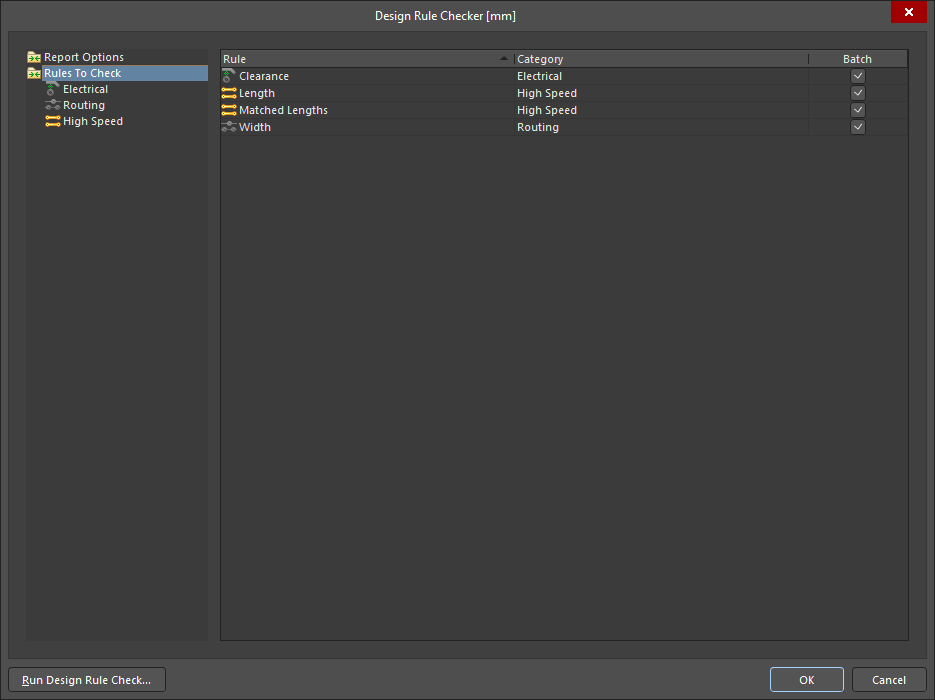
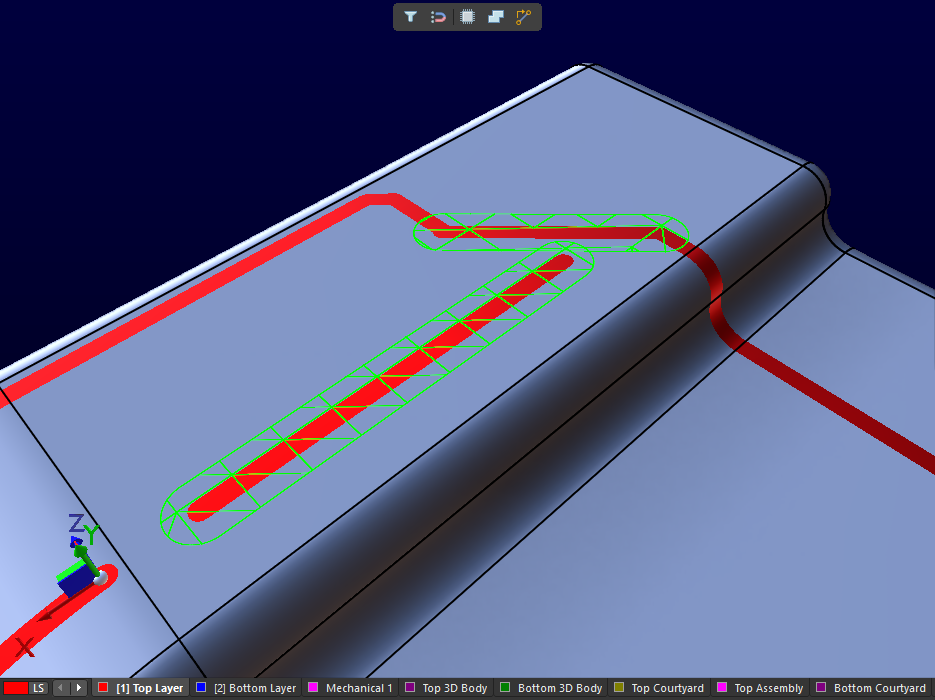
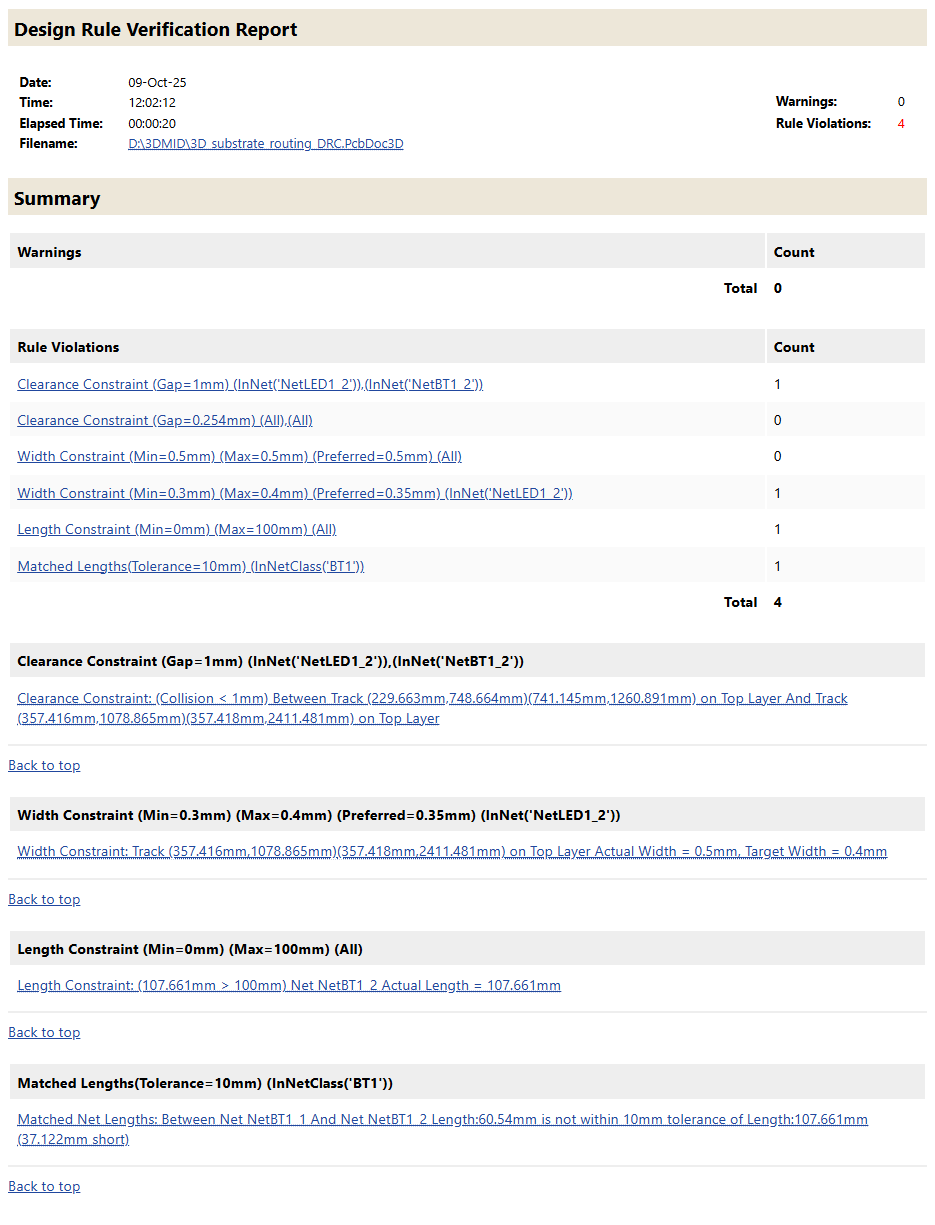
L'editor di documenti 3D-MID consente di eseguire una verifica batch delle regole di progettazione (DRC) per rilevare, nelle piste instradate sul substrato 3D, violazioni delle seguenti regole:
La verifica delle regole di progettazione viene configurata nella finestra di dialogo Design Rule Checker, accessibile tramite il comando Tools » Design Rule Check dei menu principali.
Per ulteriori informazioni sulla configurazione e sull'esecuzione di un DRC, consulta la pagina Configurazione ed esecuzione di un DRC.
Esportazione del PCB 3D
Una volta completato il progetto, è possibile esportare il progetto 3D-MID usando il comando File » Export » 3D-MID. I dati esportati verranno salvati nella cartella locale del progetto.
|
Il progetto completato nell'editor Altium 3D-MID; i dati esportati aperti in MCAD; e il rendering del prodotto in MCAD. Nota che i componenti non vengono inclusi dal comando Export » 3D-MID. |


Le impostazioni di esportazione predefinite (elencate di seguito) sono generalmente adatte al processo Laser Direct Structuring, ma, se necessario, è possibile configurare altre opzioni usando le relative impostazioni avanzate.
| Opzione | Output predefinito | Opzioni delle impostazioni avanzate |
|---|---|---|
| Formati | STEP IGES Parasolid |
Seleziona il formato richiesto nella finestra di dialogo Export File |
| Contenuto | Substrato e geometria conduttiva
|
Solo geometria conduttiva
|
| Struttura | Substrato e geometria conduttiva come parti separate in un unico assieme
|
Substrato e geometria conduttiva come feature/corpi separati in un'unica parte
|
| Spessore della geometria conduttiva | 0
|
Qualsiasi valore di estrusione verso l'interno e/o l'esterno del substrato
|
 per aprire la finestra di dialogo Preferences, quindi fai clic sul pulsante Advanced nella pagina System - General della finestra di dialogo per aprire la finestra di dialogo Advanced Settings.
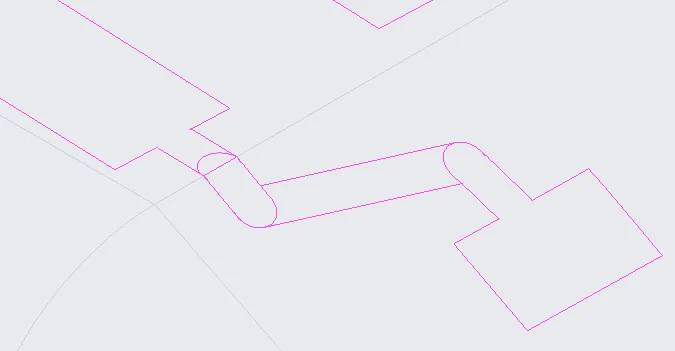
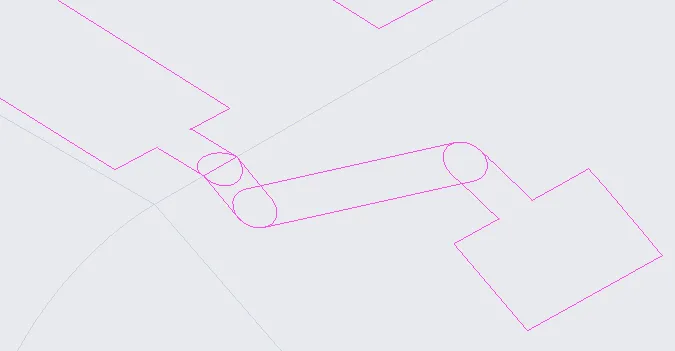
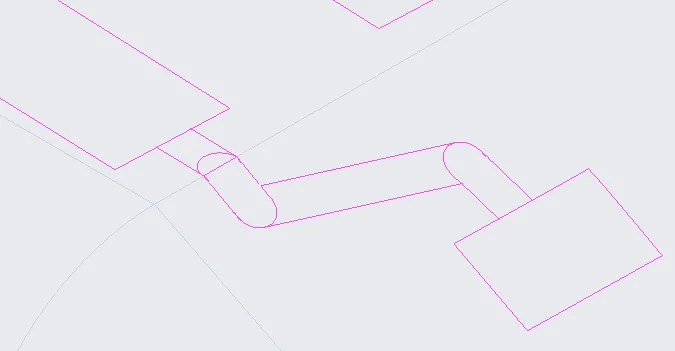
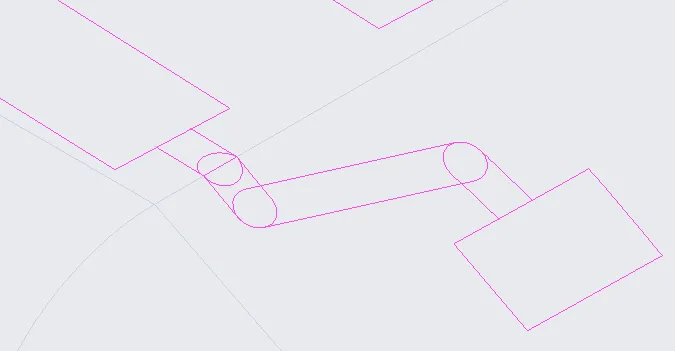
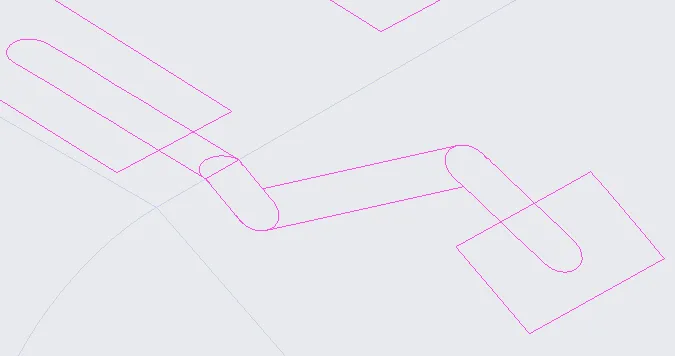
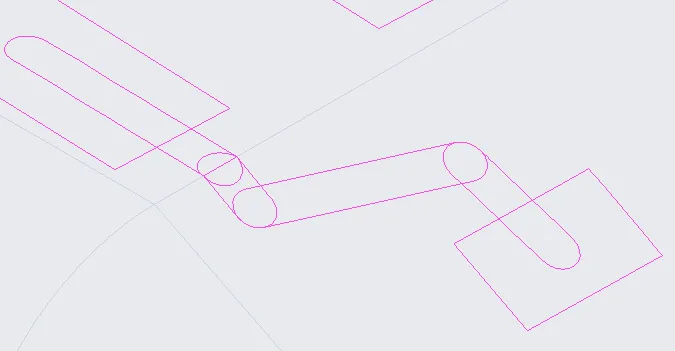
Puoi anche controllare come vengono gestite le transizioni tra le superfici conduttive (unioni) nel file esportato modificando i valori di due opzioni delle impostazioni avanzate. Cerca merge nella finestra di dialogo Advanced Settings per individuare rapidamente le impostazioni, come mostrato nell'immagine seguente.

L'effetto di queste impostazioni sui dati esportati è mostrato nella tabella seguente:
| TrackToTrackMergeMode=0 | TrackToTrackMergeMode=1 | TrackToTrackMergeMode=2 | |
|---|---|---|---|
| PadToTrackMergeMode=0 | 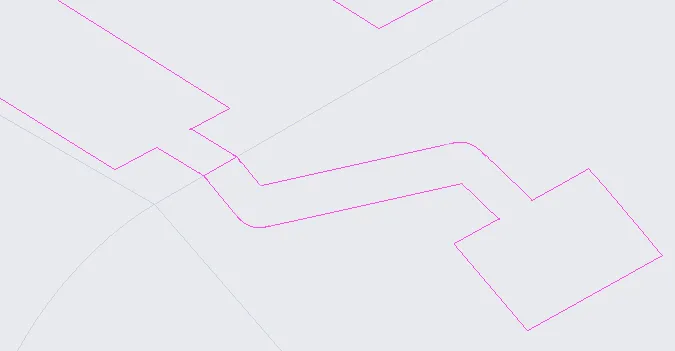 |
 |
 |
| PadToTrackMergeMode=1 | 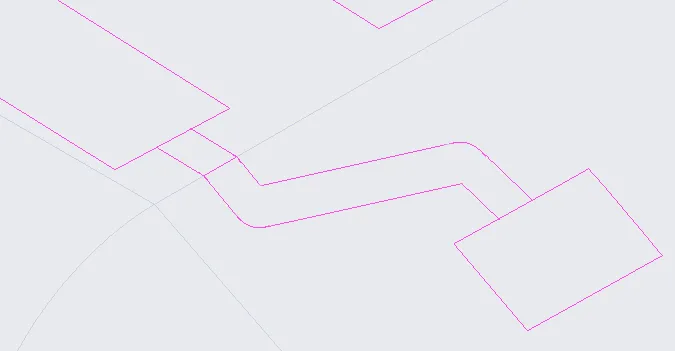 |
 |
 |
| PadToTrackMergeMode=2 | 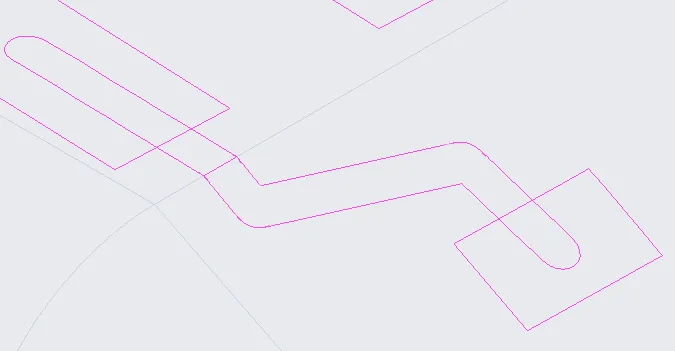 |
 |
 |
Altri dati di output del progetto
-
Gli output del progetto che ricavano i dati dai documenti schematici, ad esempio la distinta base, sono disponibili come di consueto.
-
Gli output del progetto che si basano su un documento PCB, ad esempio un disegno di assemblaggio Draftsman, non sono attualmente disponibili per un documento 3D-MID.
-
Quando si esporta un progetto 3D-MID (File » Export » 3D-MID), viene generato un file
txtpick and place nella stessa cartella del file 3D-MID esportato (STEP, IGES o Parasolid). Questo file contiene informazioni sulla posizione di ciascun componente nel progetto: le coordinate X, Y e Z del centro del componente e i vettori di rotazione del componente. I vettori di rotazione dipendono dalla maniglia di rotazione del componente (visibile quando il componente è selezionato):- Il vettore di rotazione 1 è un vettore opposto alla maniglia di rotazione.
- Il vettore di rotazione 2 è un vettore normale alla superficie nel punto in cui si trova il componente.
- Il vettore di rotazione 3 è diretto verso destra rispetto al vettore di rotazione 1 osservando dall'alto (nella direzione opposta al vettore di rotazione 2).
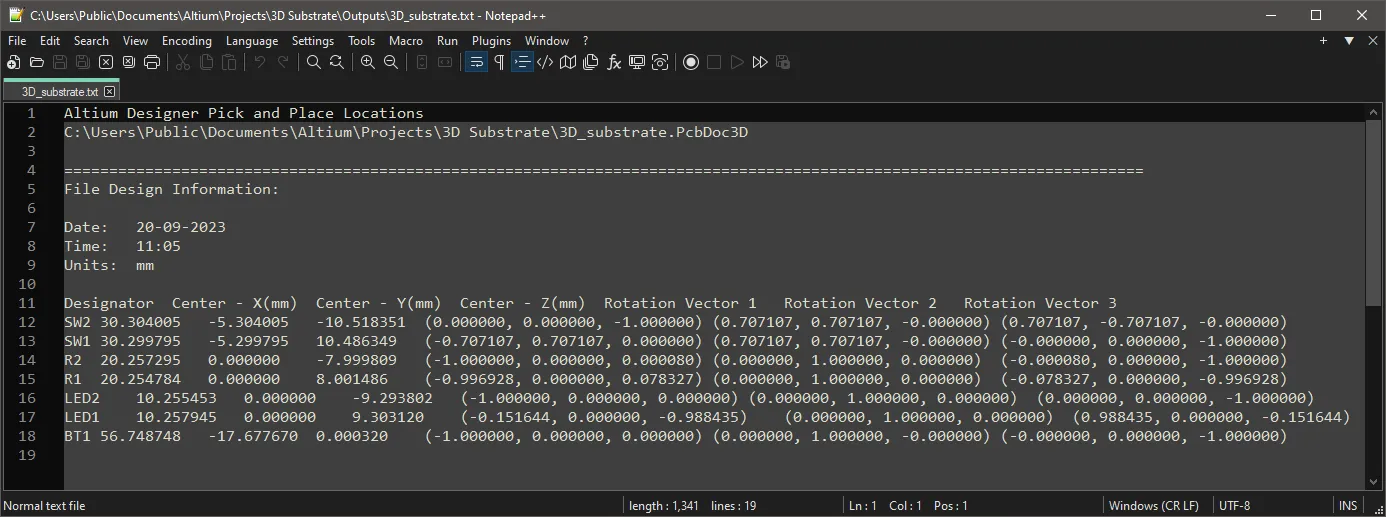
Esempio di file Pick and Place generato per un PCB 3D
Disposizione dei vettori di rotazione utilizzati per il file Pick and Place
 Localizzato tramite A


