
3D-MID Design

Il nostro strumento 3D-MID porta per la prima volta la vera progettazione di circuiti 3D in Altium Designer, consentendoti di combinare funzionalità elettriche e meccaniche in un unico componente.
Un documento 3D-MID si integra nel progetto Altium Designer allo stesso modo di un PCB standard: i suoi componenti e la relativa connettività sono guidati dal progetto schematico e incorpora footprint SMT standard dalla normale libreria di componenti.
What is 3D-MID?
3D-MID significa dispositivi meccatronici integrati tridimensionali.
Il processo di produzione 3D-MID utilizza un laser per incidere il pattern del circuito direttamente sulla superficie di un substrato 3D, che viene poi sottoposto a un trattamento di metallizzazione standard per trasformare tale pattern in percorsi conduttivi. Questo processo, noto come Laser Direct Structuring (LDS), consente di integrare il circuito nella struttura del prodotto finale.
La progettazione dei percorsi del circuito sulla superficie di una struttura 3D presenta sfide uniche. Lo spazio di modifica deve supportare il posizionamento dei componenti e le connessioni tra di essi che definiscono il circuito specifico. Questo editor deve anche essere in grado di importare il substrato 3D sul quale verrà creato il circuito elettronico: deve essere un vero editor di progettazione elettronica tridimensionale.
Il progettista deve poter posizionare i componenti su qualsiasi superficie del substrato 3D importato. Deve quindi poter definire i percorsi di connessione tra i pin dei componenti, un processo comunemente chiamato instradamento delle connessioni. Anche in questo caso, tali percorsi devono poter seguire la superficie del substrato, indipendentemente dall'orientamento corrente della superficie del substrato in qualsiasi punto lungo il percorso.
Infine, il progettista deve poter generare i dati di produzione nel formato richiesto dal processo di Laser Direct Structuring (LDS).
Il nuovo strumento di progettazione 3D-MID porta per la prima volta questa funzionalità in Altium Designer.
Creazione di un documento 3D-MID
Come per un documento PCB standard (PcbDoc), un documento 3D-MID (PcbDoc3D) può essere creato all'interno di un progetto oppure come documento libero.
-
Per creare un nuovo documento 3D-MID dall'interno di un progetto, fai clic con il pulsante destro sul nome del progetto nel pannello Projects, quindi seleziona Add New to Project » PCB3D.

-
Per creare un documento 3D-MID come documento libero, seleziona File » New » PCB3D dai menu.

-
Come parte del processo di creazione, verrà visualizzata una finestra di dialogo che ti chiederà di selezionare un file che costituirà il substrato del documento 3D-MID. Il file selezionato deve essere in formato STEP o IGES. Il vantaggio del formato IGES è che può includere schizzi incorporati.
Una volta selezionato, il file del substrato verrà visualizzato nella finestra di modifica 3D-MID. Se annulli la finestra di selezione del substrato, verrà visualizzato il substrato predefinito, come mostrato di seguito.
 Viene creato un substrato 3D predefinito se scegli di non aprirne uno tuo.
Modifica del substrato
Se necessario, il substrato 3D può essere modificato selezionando il comando File » Change Substrate dai menu principali.
 Se il progetto del substrato è cambiato, può essere aggiornato.
Come vengono gestiti gli oggetti esistenti quando il substrato viene modificato
|
Quando viene selezionato un nuovo substrato, il software confronta il nuovo substrato con quello esistente. Lo fa confrontando la posizione di ciascuna superficie esistente con la posizione di quella superficie nel nuovo substrato. Utilizzando una soglia, se la nuova superficie si trova entro la distanza specificata rispetto a una superficie esistente, viene considerata la stessa superficie in una nuova posizione e tutti gli oggetti di layout esistenti vengono spostati su di essa. Se la distanza è maggiore di questo valore, la nuova superficie viene considerata una superficie diversa e gli oggetti di layout vengono eliminati. Il valore di soglia è definito dall'opzione avanzata |


Lavorare nell'editor dei documenti 3D-MID
I controlli della telecamera sono i seguenti:
- Per eseguire il pan, trascina con il pulsante destro del mouse
- Per eseguire lo zoom, usa la rotellina di scorrimento
- Per ruotare, tieni premuto Maiusc e trascina con il pulsante destro del mouse. Il centro di rotazione è definito dalla posizione del puntatore del mouse quando il comando viene avviato.
Modifica della vista del substrato
In basso a sinistra dello spazio di progettazione è presente un indicatore degli assi rosso/verde/blu, chiamato Gizmo di orientamento della vista.
 Fai clic su un piano o asse colorato nel Gizmo per riorientare la vista del substrato su quel piano/asse.
Il Gizmo
Il Gizmo viene utilizzato per modificare l'orientamento della vista del substrato. A ciascun asse dell'area di lavoro e al relativo piano corrispondente è assegnato un colore. Quando passi il mouse sopra un elemento colorato del Gizmo, questo diventa più grande, indicando che è attivo. Quando fai clic su quell'elemento colorato, la vista viene riorientata, in modo da guardare down quell'asse verso il substrato. Un secondo clic capovolgerà la vista, guardando lungo lo stesso asse dalla direzione opposta.
- Blue - asse Z, vista verso il piano X-Y.
- Red - asse X, vista verso il piano Y-Z.
- Green - asse Y, vista verso il piano X-Z.
Controlli della vista 3D
La vista del substrato può anche essere controllata tramite il sottomenu 3D View Control.
- Usa il gruppo superiore di comandi per visualizzare il substrato lungo l'asse specificato.
- Usa il gruppo inferiore di comandi per Rotate o Roll il substrato nella direzione scelta. Ciascuno di questi comandi può anche essere richiamato tramite la scorciatoia indicata nell'immagine seguente. Selezionando un comando Ruota o Roll verrà inoltre eseguito uno zoom per centrare il substrato al centro dello schermo.

Modifica del tipo di vista
Puoi modificare la vista attivando/disattivando il comando View » Switch Perspective/Orthographic view. La vista prospettica consente di vedere una vista 3D più realistica del 3D-MID. La vista ortografica rimuove gli effetti di distorsione dovuti alla prospettiva e garantisce che gli elementi paralleli vengano visualizzati come tali.
Configurazione dei colori
Il colore della superficie del substrato e il colore del contorno, così come il colore dell'oggetto attualmente selezionato e del rame, possono essere configurati nel pannello View Configuration, come mostrato di seguito. Abilita il pannello tramite il pulsante Panels in basso a destra nel software.
|
Il colore della superficie del substrato, il colore del contorno e il colore dell'oggetto attualmente selezionato possono essere configurati nella sezione System Colors del pannello. Il colore del rame può essere configurato nella sezione Layers del pannello. La finestra grafica non mostrerà il nuovo colore del rame finché la visibilità dei componenti non sarà stata attivata/disattivata usando le scorciatoie 2 e 3. |


Strumenti di allineamento
Sono disponibili due strumenti per aiutare a individuare le entità sulla superficie del substrato. È possibile importare uno schizzo da MCAD oppure usare la funzionalità Generazione griglia di allineamento nell'editor 3D-MID. Una volta visualizzate, le entità dello schizzo possono essere usate per facilitare il posizionamento di componenti, tracce di rame e regioni.
- Quando si trascina un componente, il puntatore del mouse si aggancerà al centro del footprint. Il puntatore del mouse (e quindi il centro del componente) si aggancerà quindi agli elementi dello schizzo.
- Quando un componente è selezionato, verrà visualizzata anche una maniglia di rotazione. Fare clic e trascinare la maniglia per ruotare il componente. La maniglia si aggancerà agli elementi dello schizzo. Ulteriori informazioni sulla rotazione interattiva dei componenti.
- Durante il routing, il punto iniziale e i punti finali della traccia di rame si agganceranno a tutte le intersezioni formate dagli elementi dello schizzo. Se il puntatore del mouse non è vicino ad alcuna intersezione, si aggancerà alle linee dello schizzo. Se durante il routing il puntatore del mouse viene spostato lungo una linea dello schizzo (incluse le linee curve), la traccia seguirà quella linea.
- Anche i vertici e i bordi di una regione possono essere allineati alla griglia o agli schizzi importati.
- I due strumenti descritti di seguito possono essere usati indipendentemente e contemporaneamente sullo stesso substrato.
Importazione schizzo
- Quando si progetta il substrato in MCAD, è possibile posizionare curve 3D sulla superficie della parte e includerle nel file IGES esportato.
- In Solidworks, ad esempio, il comando Project Curve consente di posizionare uno schizzo 2D su una superficie 3D.

- Queste “curve” possono quindi essere incluse nell'esportazione IGES usando l'opzione Export 3D Curve features.

- Quando il file IGES viene importato in Altium Designer per formare il substrato di un 3D-MID, questi elementi possono essere visualizzati selezionando il comando View » Show Sketches.
 Gli schizzi definiti in MCAD sono mostrati in rosso.
- Le funzionalità dello schizzo possono quindi essere usate come guida per il posizionamento di componenti e regioni, e durante il routing.
Griglia di allineamento
- Dall'interno del documento 3D-MID, è possibile generare una griglia su uno dei tre piani di riferimento usando la sezione Alignment Grid del pannello Properties quando non ci sono oggetti selezionati nello spazio di progettazione 3D. Questa griglia viene quindi proiettata dal piano specificato sulle superfici della parte. Si noti che questa griglia è indipendente dagli schizzi importati come parte del substrato.

-
Le proprietà della griglia possono essere controllate dall'utente. Si noti che l'origine del substrato viene ereditata dal modello STEP/IGES importato.
- Enable Grid - l'aggancio alla griglia avviene solo quando la griglia è visibile.
-
Plane Kind - il piano XY, XZ, YZ da cui viene proiettata la griglia di allineamento. Ereditato dal modello STEP/IGES importato per formare il substrato.
In alternativa, è possibile selezionare il tipo di piano UV che genera una griglia basata sulle superfici del substrato, fornendo linee di griglia più naturali che seguono le curve del substrato (show image). Il tipo di piano UV consente il routing lungo linee più “naturali” sulla superficie del substrato 3D. - Horizontal/Vertical Size - passo della griglia.
- Horizontal/Vertical Offset - offset della griglia, relativo all'origine del substrato.
- Rotation - angolo di rotazione della griglia, parallelo a quel piano (applicabile solo ai tipi di piano XY, XZ, YZ).
Aggancio del cursore
L'editor del documento 3D-MID consente di sovrascrivere la priorità di aggancio. I controlli della priorità di aggancio sono accessibili usando il pulsante Objects for snapping ( ) nel Active Bar.

Sono disponibili due livelli di aggancio del cursore: griglie e oggetti. Quando abilitato, l'aggancio agli oggetti ha la precedenza sull'aggancio alla griglia. Questo, ad esempio, rende possibile agganciarsi alla griglia anziché alla linea centrale di quella traccia quando si esegue il routing da/verso una traccia esistente abilitando l'aggancio a Grids ma disabilitando l'aggancio a Track Lines (a condizione che la griglia stessa sia abilitata nel pannello Properties), come mostrato nel video seguente.
Lavorare con i componenti
- Se il documento 3D-MID fa parte di un progetto, i componenti possono essere sincronizzati da esso dai fogli schematici usando i comandi standard - Design » Update PCB se si sta lavorando nell'editor schematico, Design » Import Changes from xxx.PrjPcb se si sta lavorando nell'editor del documento 3D-MID. In questo caso, anche le assegnazioni di net dei pin dello schema verranno trasferite ai pad dei componenti 3D-MID. Si noti che come parte di questo processo vengono create regole di progettazione predefinite; fare riferimento alla sezione Opzioni di progetto predefinite e regole di progettazione di questa pagina per ulteriori informazioni.
- Una volta sincronizzati con il documento 3D-MID, i componenti appariranno inizialmente sospesi nello spazio 3D accanto al corpo del substrato e potranno essere trascinati uno per uno sulla superficie del substrato. Il comportamento predefinito è che, quando si trascina un componente sul substrato, l'orientamento iniziale del componente sulla superficie del substrato dipenderà dal percorso seguito con il mouse durante il trascinamento.
|
Dopo aver sincronizzato componenti e net dallo schema, i componenti appaiono accanto al substrato sospesi sul suo piano X-Y. Si noti che il pad 1 ha gli angoli arrotondati. L'orientamento del componente spostato dopo essersi avvicinato al substrato dalla parte anteriore. L'orientamento del componente spostato dopo essersi avvicinato al substrato lateralmente. |


-
In alternativa, i componenti possono essere trascinati direttamente sul substrato dal pannello Components. Quando si posiziona un componente dal pannello Components , esso ha un designatore predefinito e tutti i pad del componente sono designati come
No Net. - Mentre si trascina un componente, il cursore del mouse (indicato da una croce verde) si aggancerà al punto centrale del footprint. Il cursore (e il punto centrale del footprint collegato) si aggancerà quindi a una griglia di allineamento visibile. Ulteriori informazioni su Griglie di allineamento e strumenti di allineamento.
- I componenti possono anche essere trascinati con i corpi 3D nascosti. Per scegliere il componente, fare clic e tenere premuto su uno dei pad del componente. Non appena il mouse viene spostato, il punto centrale del componente si aggancerà al cursore.
-
Quando si trascina un componente in un documento 3D-MID e i corpi dei componenti sono nascosti (View » Component Bodies » Hide; scorciatoia: 2), verranno mostrate grafiche semplificate (piramidi verdi) se il numero di pin supera il limite definito dall'impostazione avanzata
3DLayout.ComponentDrag.DrawShapesPinsLimit(15 per impostazione predefinita). Questo comportamento è implementato per migliorare le prestazioni. Il valore dell'impostazione può essere regolato in base alle specifiche del PC.
- Quando un componente viene trascinato, Spacebar lo ruota con incrementi definiti dall'angolo Rotation Step definito nella pagina PCB Editor - General della finestra di dialogo Preferences (show image). Il passo di rotazione predefinito è di 90 gradi.
-
Il comportamento dell'orientamento di un componente, quando viene trascinato su diverse superfici del substrato, è controllato dall'impostazione avanzata
3DLayout.ComponentDrag.KeepOrientation.

|
Se il valore è Se il valore dell'impostazione avanzata |


|
Fare clic una volta per selezionare il componente. Attorno al componente apparirà un riquadro e la maniglia diventerà visibile. Essa può essere usata per impostare interattivamente l'orientamento del componente. Fare clic e tenere premuta questa maniglia, quindi trascinarla nella posizione desiderata. La maniglia si aggancerà alla griglia di allineamento. |


- È anche possibile trascinare più di un componente. Selezionare più componenti (usando la scorciatoia Shift+Click o altri metodi di selezione), quindi usare Click, Hold&Drag sulla selezione per spostare tutti i componenti selezionati contemporaneamente. Come per il trascinamento di un singolo componente, il movimento è vincolato dalle opzioni di aggancio correnti.
- I pad, i riempimenti e le regioni solide all'interno del footprint di un componente sono oggetti in rame supportati per il posizionamento nel documento 3D-MID. Ciò consente di posizionare sui substrati componenti con footprint di forma complessa, incluse forme RF (ad esempio, antenne).
- Quando un componente viene trascinato sulla superficie del substrato, la forma dei suoi pad viene creata avvolgendo la sua forma dal piano del footprint 2D sulla superficie del substrato. Se questa superficie non è planare, la forma risultante dei pad sarà deformata. Esistono limiti al livello di deformazione tollerabile. Una volta raggiunto questo limite, il pad non verrà creato.
- Per accedere alle proprietà di un componente, fare clic con il pulsante sinistro sul corpo del componente. Attorno al componente apparirà un riquadro wireframe. Le sue proprietà potranno quindi essere consultate tramite il pannello Properties.
- Una volta selezionato un componente, è possibile selezionare un pad con un ulteriore clic sinistro direttamente sul pad. Le proprietà del pad possono quindi essere modificate tramite il pannello Properties.
- Se le proprietà del pad non sono disponibili per la modifica, significa che l'opzione globale Protect Locked Primitives in Component è abilitata nella pagina PCB Editor - General della finestra di dialogo Preferences (show image). Per ignorare questa impostazione localmente e modificare il pad di questo componente, selezionare il componente anziché il pad (apparirà il riquadro wireframe), quindi fare clic sul pulsante di blocco Primitives (show image) per sbloccare le primitive di quel componente. Ricordarsi di bloccare nuovamente le primitive del componente al termine della modifica delle proprietà del pad.
Instradamento
L'instradamento è il processo di definizione dei percorsi in rame tra i pin dei componenti collegati. Si instrada il progetto sostituendo ogni linea di connessione della net con oggetti traccia su uno strato di rame.
Visualizzazione delle linee di connessione
Come supporto all'instradamento, è possibile visualizzare le linee di connessione della net (View » Connections » Show All). Le linee di connessione vengono visualizzate tra tracce/pad non collegati della stessa net, riflettendo la connettività definita nei documenti schematici del progetto. Per ogni net, l'approccio predefinito prevede che l'algoritmo calcoli la configurazione delle linee che ne minimizza la lunghezza totale.
Codifica a colori delle linee di connessione
- L'insieme delle linee di connessione che compongono ciascuna net può essere codificato a colori, come mostrato di seguito:
|
Per applicare un colore a una net specifica, innanzitutto... selezionare un pad appartenente a quella net (fare clic una volta per selezionare il componente, attendere brevemente, quindi fare clic una seconda volta per selezionare il pad), quindi fare clic sul collegamento ipertestuale Net nel pannello Properties. Fare clic sull'icona del colore e scegliere un nuovo colore per le linee di connessione di quella net nella tavolozza visualizzata. In alternativa, usando il pannello PCB impostato sulla modalità Nets, individuare la net nell'elenco e fare clic con il pulsante destro sul nome per visualizzare il menu contestuale. Selezionare il comando Change Net Color per aprire la finestra di dialogo Choose Color e selezionare un nuovo colore. |


Sovrascrittura del colore della net – Visualizzazione del colore della net sulle net instradate
È inoltre possibile usare il colore della net per le net instradate abilitando la funzione Net Override Color. Questa funzione consente di controllare l'evidenziazione delle net instradate nei documenti 3D-MID usando una propria combinazione di colori sostitutiva. Invece di avere semplicemente un oggetto net colorato con il colore dello strato, è possibile assegnargli uno specifico colore alternativo.
Per usare la funzione Net Override Color:
- Apply the required color to the net(s) – usare le tecniche descritte nella sezione Codifica a colori delle linee di connessione sopra.
-
Enable Color Override for the net(s) – la sovrascrittura del colore viene abilitata per ciascuna net usando la casella di controllo accanto al relativo nome nel pannello PCB (in modalità Nets), come mostrato per la net
NetR2_1nell'immagine seguente. Le caselle di controllo possono essere attivate/disattivate per più net selezionate tramite i comandi Right-click » Display Override » Selected On/Off.

Preparazione all'instradamento
- Una volta instradata una connessione tra due pad della stessa net, la linea di connessione associata scompare. Ciò consente di usare le linee di connessione come controllo visivo per verificare che tutte le net siano completamente instradate: in un progetto completamente instradato non rimarranno linee di connessione (tranne che tra una coppia di via pad). Se necessario, le linee di connessione possono essere nascoste usando il comando View » Connections » Hide All.
- È supportato solo l'instradamento interattivo manuale (l'instradamento automatico non è attualmente supportato).
-
Sono disponibili due modalità di instradamento interattivo:
- Ignore Obstacles - il collegamento al rame di una net diversa deve essere evitato manualmente. È possibile creare cortocircuiti. In questa modalità, il software sarà rapido e reattivo.
-
Walkaround Obstacles - l'algoritmo di instradamento impedisce i cortocircuiti mantenendo una distanza di isolamento tra il percorso e gli oggetti in rame di una net diversa. Si tratta di un processo ad alta intensità di calcolo, quindi potrebbe esserci un ritardo prima che il software rilevi la collisione e faccia aggirare l'ostacolo al percorso. L'algoritmo richiede che il cursore si trovi all'esterno dell'oggetto appartenente alla net diversa.
Impostazione della distanza di isolamento degli oggetti e della larghezza di instradamento
L'editor 3D-MID usa le Design Rules per definire la larghezza dell'instradamento e la distanza minima di isolamento consentita tra oggetti appartenenti a net diverse.
- Per impostare i requisiti di distanza di isolamento e larghezza di instradamento, aprire PCB Rules and Constraints Editor (Design » Rules).

Configurazione del vincolo di distanza di isolamento
- Nella struttura ad albero a sinistra della finestra di dialogo delle regole di progettazione, espandere l'albero e selezionare la regola predefinita Clearance.
- Solo i tre valori evidenziati nell'immagine seguente influiscono sull'algoritmo:

- Si noti che i pad TH (thruhole) vengono riconosciuti come tali nel documento 3D-MID, ma il foro stesso non verrà incluso.
Configurazione della larghezza di instradamento
- La larghezza delle nuove tracce posizionate è definita dalla Design Rule di instradamento Width applicabile. Il router 3D supporta solo il valore Preferred Width per il Top Layer. Questo può essere configurato nel campo complessivo Preferred Width (evidenziato nell'immagine seguente) oppure nel campo della larghezza specifica del layer.

Opzioni di progetto predefinite e Design Rules
Ogni nuovo progetto dispone di impostazioni predefinite per la creazione delle regole e ogni nuovo documento PcbDoc3D dispone di regole predefinite. Ad esempio, le impostazioni predefinite del progetto comportano la creazione di una o più Design Rules Placement quando il progetto viene sincronizzato dall'editor schematico all'editor PCB3D. La conseguenza di questa regola Placement predefinita è che il DRC online rileverà che i componenti non sono contenuti nella room, quindi verranno evidenziati (in verde) come in violazione.
- La Design Rule Placement predefinita può essere eliminata; fare clic con il pulsante destro sulla regola nel PCB Rules and Constraints Editor per visualizzare il menu contestuale ed eliminarla, come mostrato di seguito. Ulteriori informazioni sulle Design Rules.

- Per impedire al software di creare una regola Placement per ogni foglio schematico del progetto quando si sincronizza un progetto tra gli editor schematico e 3DPCB, aprire la finestra di dialogo Options for PCB Project (Project » Project Options), passare alla scheda Class Generation e disabilitare l'opzione Generate Rooms, come mostrato di seguito. Ulteriori informazioni sulle Project Options.

Instradamento con la griglia di allineamento e gli sketch
Poiché si stanno instradando connessioni attraverso le superfici irregolari di oggetti 3D, la tradizionale griglia del piano XY usata nella progettazione PCB non ha senso. L'editor 3D-MID supporta invece due tipi di funzioni sketch: la Alignment Grid e gli Sketch importati.
-
La Alignment Grid dell'editor 3D-MID viene abilitata e configurata nel pannello Properties quando non sono selezionati oggetti nello spazio di progettazione. Configurare le proprietà della Alignment Grid in base al passo di instradamento richiesto, inclusi:
- Plane Kind (il piano dal quale viene proiettata la griglia di allineamento);
- Size (passo della griglia) e
- Rotation (angolo di rotazione parallelo a quel piano). Durante l'instradamento, quando il puntatore del mouse si avvicina alla griglia di allineamento, scatterà sulla linea di griglia più vicina.
- Se il substrato viene importato da un file IGES, eventuali funzioni sketch (linee e archi) incorporate in quel file IGES possono anch'esse essere usate come guida per il posizionamento dei percorsi. Durante l'instradamento, se il puntatore del mouse viene spostato verso un'intersezione di linee sketch, scatterà su quell'intersezione. In caso contrario, scatterà su una linea sketch vicina. Si noti che gli sketch possono essere usati per il posizionamento solo se sono visibili. Per attivarne/disattivarne la visibilità, selezionare View » Show Sketches (si noti che questo comando non si applica alla visualizzazione della Alignment Grid; questa viene configurata nel pannello Properties).
 Abilitare la Alignment Grid per agganciare i percorsi alla griglia.
Instradamento di una connessione
Per iniziare il routing, seleziona il comando di menu Route » Interactive Routing, fai clic sul pulsante di scelta rapida nel Active Bar come mostrato di seguito, oppure premi la combinazione di tasti di scelta rapida Ctrl+W.

Il routing è il processo di definizione dei percorsi in rame tra i pin dei componenti collegati.
Suggerimenti per il routing
-
Avvia il comando Interactive Routing. Il cursore cambierà in una croce verde per indicare che il comando di routing interattivo è attivo. Nota che potrebbe esserci un breve ritardo tra la selezione del comando e la possibilità di iniziare il routing la prima volta che avvii il comando in una sessione di modifica.
-
Fai clic in un punto qualsiasi del pad (o del percorso esistente) di interesse per iniziare il routing. Apparirà un segmento di traccia; l’estremità fissa si collegherà automaticamente al centro del pad (o all’estremità della traccia esistente), mentre l’altra estremità sarà collegata al cursore in movimento. Ai segmenti di traccia che posizioni con ogni clic del mouse verrà automaticamente assegnata la Net di quel pad o di quel percorso esistente.
-
L’estremità mobile del percorso avrà collegata una linea di connessione interattiva verde. Il software collegherà automaticamente l’altra estremità di quella linea di connessione all’oggetto più vicino della stessa net. Sei libero di instradare la connessione verso qualsiasi oggetto di quella net; non devi seguire il tracciato delle linee di connessione. Il software aggiornerà automaticamente le linee di connessione non appena uscirai dalla modalità di routing interattivo. L’immagine seguente mostra la linea di connessione originale di colore chiaro e la linea di connessione interattiva verde mentre il percorso si avvicina al pad di destinazione. Passa il cursore sopra l’immagine per mostrare la connessione completata.

-
Fai clic con il pulsante sinistro per posizionare il segmento di traccia e definire un punto fisso nel routing. Puoi quindi continuare a spostare il cursore e fare clic per posizionare i segmenti di traccia successivi.
-
Quando ti avvicini all’oggetto di destinazione, non appena il cursore rientra nei suoi bordi, scatterà al centro del pad o alla linea centrale del segmento di traccia esistente (oppure all’estremità della traccia, se più vicina).
-
Mentre instradi una connessione, puoi accedere al pannello Properties, abilitare/disabilitare la griglia e regolarne le impostazioni, se necessario. Questo è mostrato nel video all’inizio di questa sezione.
-
Quando il routing di quella connessione è completo, right-click (oppure premi Esc sulla tastiera) per uscire dalla modalità Routing interattivo. Nota che questo ti fa uscire dalla modalità di routing interattivo; devi riavviare il comando per continuare il routing.
-
Puoi tranquillamente lasciare un percorso incompleto e tornarci in seguito. Right-click il mouse per interrompere il routing.
-
Puoi anche iniziare il routing in qualsiasi punto della superficie del substrato. In questa situazione, al routing verrà assegnata una Net di
No Net, quindi se poi instradi verso un pad a cui è assegnata una net creerai una violazione di clearance. Per questo motivo, si consiglia di partire da un oggetto appartenente a una net esistente. -
Se necessario, puoi usare il pannello Properties per modificare la net assegnata a uno o più segmenti di traccia già posizionati.
-
Se stai eseguendo il routing in modalità Walkaround Obstacle, potrebbe esserci un ritardo prima che i segmenti di traccia appaiano quando ti avvicini a un oggetto esistente che appartiene a una net diversa. Nota che l’algoritmo Walkaround richiede che il cursore sia al di fuori degli oggetti di altre net per poter calcolare un percorso di routing. Potrebbe inoltre esserci un ritardo tra un clic e la comparsa di una traccia.
-
Se il router interattivo sembra bloccarsi, smetti di muovere il mouse e attendi che il software completi il calcolo delle posizioni degli oggetti richieste. Questo è particolarmente importante quando ci si sposta da una superficie del substrato a un’altra.
-
Puoi modificare una traccia facendo clic e trascinando.
- Fai clic e trascina una traccia per aggiungere un nuovo vertice.
- Fai clic e trascina un vertice per spostarlo.
-
Per modificare la larghezza di un segmento di traccia già posizionato, selezionalo e modifica l’impostazione Width nel pannello Properties.
-
Per modificare la larghezza di più segmenti, tieni premuto il tasto Shift, quindi fai clic per selezionare ciascun segmento. La larghezza di tutti i segmenti selezionati può quindi essere modificata nel pannello Properties.
-
Per selezionare tutti i segmenti di traccia, le regioni e i pad di una net, seleziona un oggetto e poi premi il tasto Tab.
-
Seleziona il/i segmento/i di traccia e premi il tasto Delete sulla tastiera per rimuovere i percorsi già posizionati.
-
Per rimuovere il routing di un’intera net, apri il pannello PCB, impostalo sulla modalità Nets, abilita la casella di controllo Select, quindi seleziona la net richiesta (o le net richieste) nella sezione Nets del pannello. Quando il pannello è l’elemento attivo nel software, fai un clic sulla scheda del documento PcbDoc3D nella parte superiore dell’area grafica di modifica del progetto per renderla l’elemento attivo nel software, quindi premi il tasto Delete. I pad selezionati non verranno eliminati poiché sono oggetti figli dei rispettivi componenti padre, quindi possono essere eliminati solo insieme a tali componenti.
Posizionamento di una regione solida
È disponibile il supporto per il posizionamento di una regione solida. L’oggetto regione può essere utilizzato per creare qualsiasi forma in rame, passando sopra i bordi della struttura se necessario. Il video mostra il processo di posizionamento di una regione solida su una struttura 3D.
Note sul posizionamento di una regione solida:
- Usa le scorciatoie 2 (nascondi componenti) e 3 (mostra componenti) per attivare/disattivare la visibilità dei componenti.
- Il cursore scatterà sia sulla griglia di allineamento sia su uno schizzo importato con il substrato. Abilita e configura Alignment Grid (pannello Properties) e/o gli Sketches (View » Show Sketches).
- Fai clic sul pulsante Place Solid Region nel Active Bar per iniziare a posizionare una regione solida.
- Il software riconoscerà la forma solida come l’area più piccola racchiusa dai vertici definiti dai clic del mouse. Se l’area che stai definendo attraversa più superfici del substrato 3D, potrebbe non essere possibile per il software dedurre correttamente le aree interne ed esterne della regione. Se necessario, durante il posizionamento puoi alternare la regione tra inside e outside e l’area definita premendo Spacebar.
- Quando sei pronto, fai clic con il pulsante destro per uscire dal posizionamento della regione. Il software definirà automaticamente l’ultimo bordo tra la posizione dell’ultimo clic e quella del primo.
- Una volta posizionata, la forma di una regione non può essere modificata in modo interattivo.
-
Fai clic una volta su una regione posizionata per selezionarla. Una volta selezionata:
- Il nome della net può essere definito nel pannello Properties se desideri che la regione si connetta a una net.
- Premi il tasto Delete per rimuovere la/e regione/i selezionata/e.
- È possibile creare regioni curve tracciando uno schizzo curvo importato, come mostrato nel video qui sotto. Scopri di più su come importare uno schizzo.
- Durante il processo di esportazione, più regioni sovrapposte sulla stessa net verranno unite in un’unica regione. Questo crea regioni contenenti ritagli, come mostrato nel video qui sotto.
Via in un progetto 3D-MID
I via possono essere creati durante il processo di produzione 3D-MID, nel rispetto di determinati vincoli. Si consiglia di consultare direttamente il produttore per definire le capacità produttive in quest'area. Il supporto completo per i via non è ancora implementato nello strumento 3D-MID, ma è comunque possibile includerli in un progetto utilizzando il seguente flusso di lavoro.
- A differenza di un PCB standard, ogni pad di via deve essere trattato come un componente. Deve essere creato un componente pad di via, includendo un singolo pin nel simbolo e un corrispondente singolo pad nel footprint.
- L'inclusione dei via è un processo che prevede il loro posizionamento manuale, l'assegnazione dei nomi di net e il routing. La seguente presentazione mostra il processo.
|
In questo esempio, supponiamo di voler collegare i due pad del componente come mostrato dalla linea di connessione gialla, ma utilizzando tre tracce e due via come mostrato in blu. A differenza di un PCB standard, ogni pad di via deve essere trattato come un componente. Deve essere creato un componente pad di via, includendo un singolo pin nel simbolo e un corrispondente singolo pad nel footprint. Trascina due componenti pad di via dal pannello Components su una superficie del substrato. Trascina altri due componenti pad di via sul lato opposto del substrato, utilizzando la griglia per allinearli ai primi due. Seleziona uno dei pad del componente per determinare il nome di net pertinente; in questo esempio, Utilizzando la modalità Components nel pannello PCB, fai doppio clic per modificare e assegnare un Designator univoco a ciascuno dei via,
Per impostare la proprietà Net per tutti questi pad 3dVia in un'unica modifica, selezionali prima nella sezione Components del pannello PCB (nota che la casella di controllo Select è abilitata), quindi seleziona i quattro pad nella sezione Component Primitives del pannello. Ora passa al pannello Properties, dove puoi assegnare il nome di net a quei quattro pad (nota come la parte inferiore del pannello riporti quanti oggetti sono selezionati per la modifica). Le linee di connessione si aggiorneranno per indicare che i pad di via ora hanno la stessa net dei pad del componente. Esegui il routing delle connessioni sulla superficie visibile del substrato. Capovolgi il substrato e instrada la connessione sull'altra superficie del substrato. Le uniche linee di connessione rimanenti sono ora quelle che rappresentano i via stessi. Non è possibile completare queste connessioni nello strumento di progettazione. Il progettista deve indicare al produttore quali pad devono essere forati passanti e metallizzati per formare i via. Se la connettività nel documento 3D-MID è guidata da un documento schematico, per mantenere la coerenza tra i due documenti, i componenti pad di via devono essere aggiunti anche allo schema e collegati alla stessa net del layout. Invece di trascinare il componente dal pannello, fai clic con il pulsante destro del mouse e seleziona Place dal menu contestuale, ma non posizionare ancora nulla. Mentre il componente è agganciato al cursore, premi il tasto Tab sulla tastiera per modificare il posizionamento del before Designator. Se lo fai, mentre continui a fare clic per posizionare i tre componenti rimanenti, i loro designatori verranno incrementati automaticamente. Collega con fili i componenti via secondo necessità. Per sincronizzare lo schema e il layout, seleziona Design » Update PCB 3D Document dai menu dell'editor schematico. Quando lo fai, verrà visualizzata la finestra di dialogo Component Links; usa il pulsante per collegare automaticamente ogni nuovo componente schematico al suo componente 3D-MID equivalente. Dopo aver fatto clic su OK per accettare gli aggiornamenti dei collegamenti, verrà visualizzata la finestra di dialogo ECO, che dettaglia tutte le modifiche da eseguire per sincronizzare i documenti schematico e layout. Fai clic su Execute per applicare queste modifiche. Per confermare che la sincronizzazione è avvenuta correttamente, seleziona Design » Import Changes dai menu dell'editor 3D-MID. |


Design Rule Check (DRC) di un progetto 3D-MID
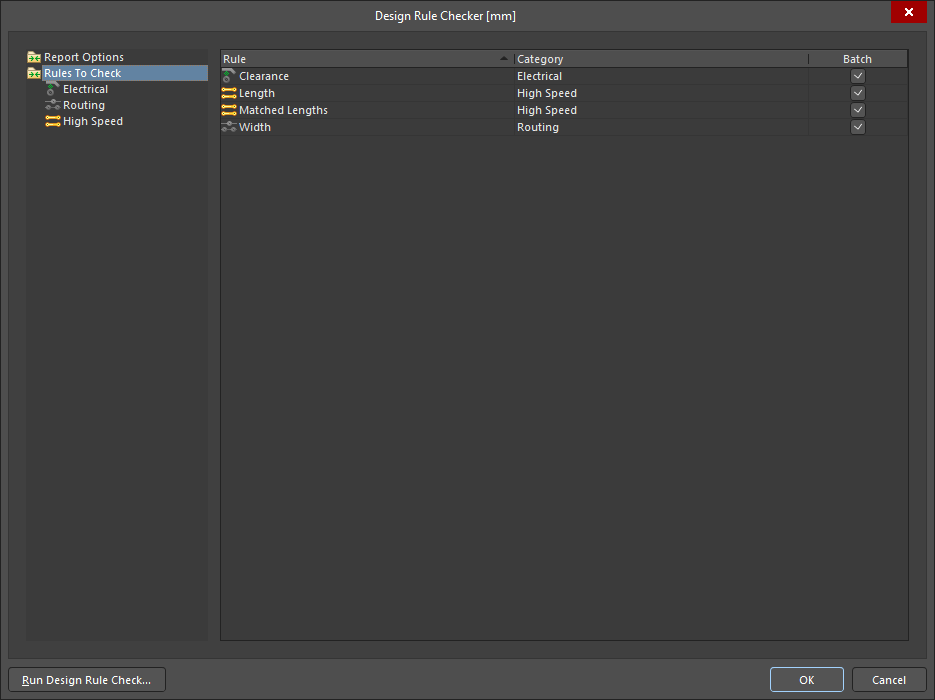
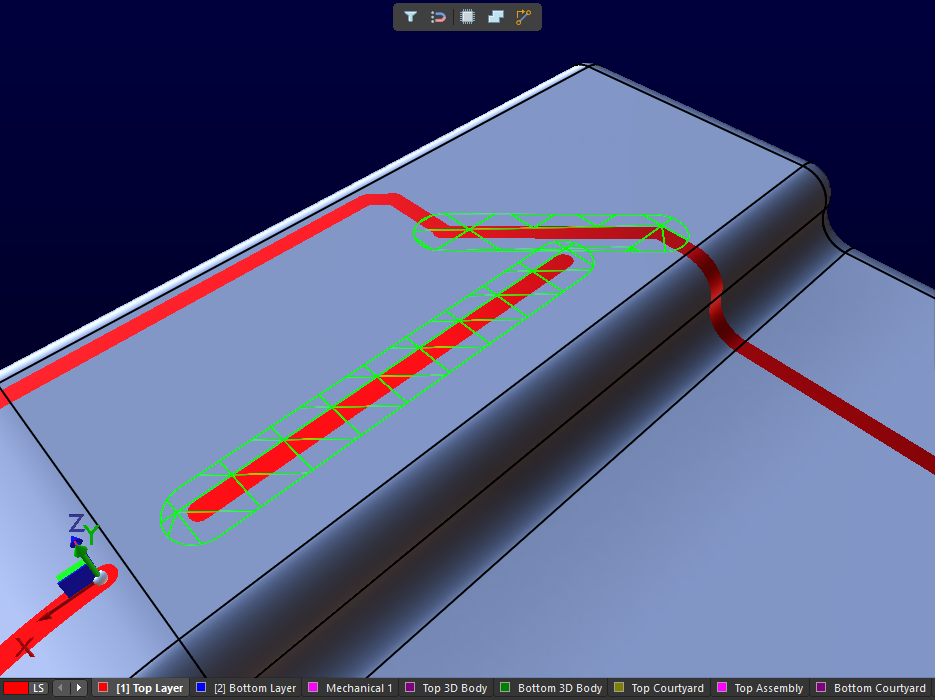
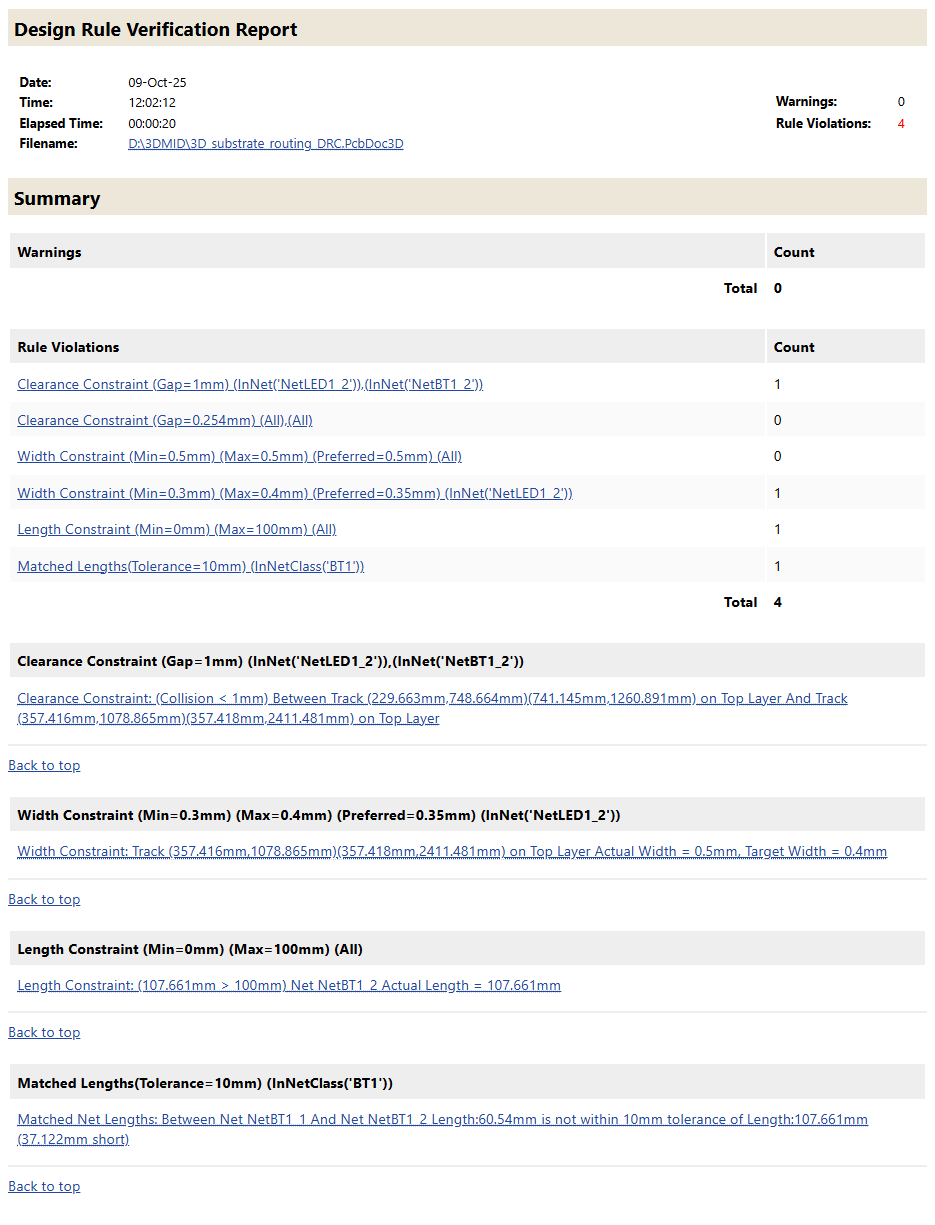
L'editor dei documenti 3D-MID offre la possibilità di eseguire un Design Rule Checking (DRC) batch per rilevare violazioni, relativamente alle tracce instradate sul substrato 3D, delle seguenti regole:
La configurazione del controllo delle regole di progettazione viene eseguita nella finestra di dialogo Design Rule Checker, accessibile tramite il comando Tools » Design Rule Check dai menu principali.
Per ulteriori informazioni sulla configurazione e sull'esecuzione di un DRC, consulta la pagina Setting Up & Running a DRC.
Esportazione del PCB 3D
Una volta completato il progetto, il progetto 3D-MID può essere esportato utilizzando il comando File » Export » 3D-MID . I dati esportati verranno salvati nella cartella locale del progetto.
|
Il progetto completato nell'editor Altium 3D-MID; i dati esportati aperti in MCAD; e il prodotto renderizzato in MCAD. Nota che i componenti non sono inclusi dal comando Export » 3D-MID. |


Le impostazioni di esportazione predefinite (elencate di seguito) sono generalmente adatte al processo Laser Direct Structuring, ma se necessario è possibile configurare altre opzioni utilizzando le relative Advanced Settings.
| Opzione | Output predefinito | Opzioni Advanced Settings |
|---|---|---|
| Formati | STEP IGES Parasolid |
Seleziona il formato richiesto nella finestra di dialogo Export File |
| Contenuti | Substrato e pattern conduttivo
|
Solo pattern conduttivo
|
| Struttura | Substrato e pattern conduttivo come parti separate in un unico assieme
|
Substrato e pattern conduttivo come feature/corpi separati in una singola parte
|
| Spessore del pattern conduttivo | 0
|
Qualsiasi valore estruso dentro e/o fuori dal substrato
|
 per aprire la finestra di dialogo Preferences, quindi fai clic sul pulsante Advanced nella pagina System - General della finestra di dialogo per aprire la finestra di dialogo Advanced Settings.
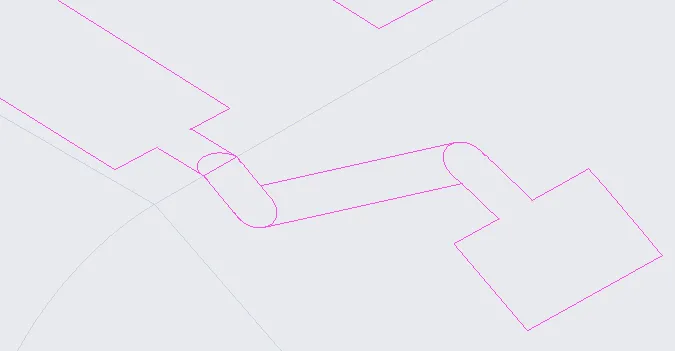
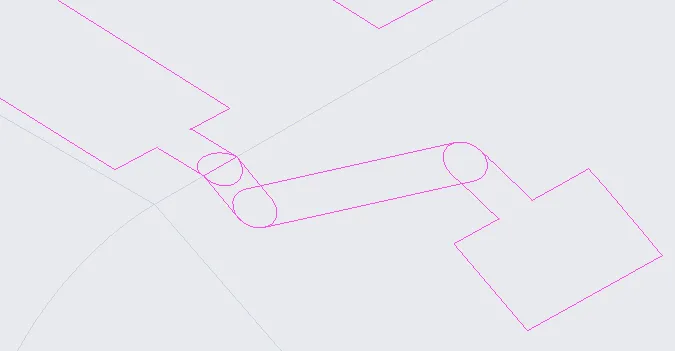
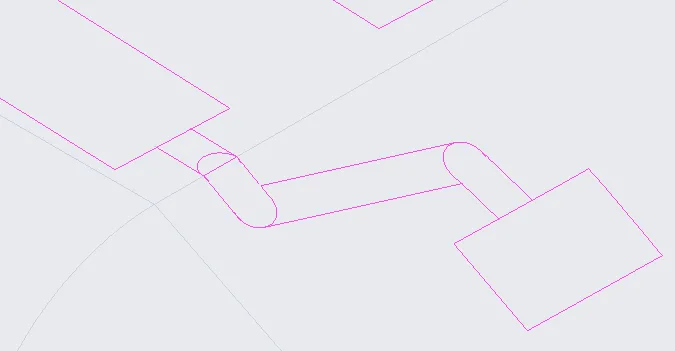
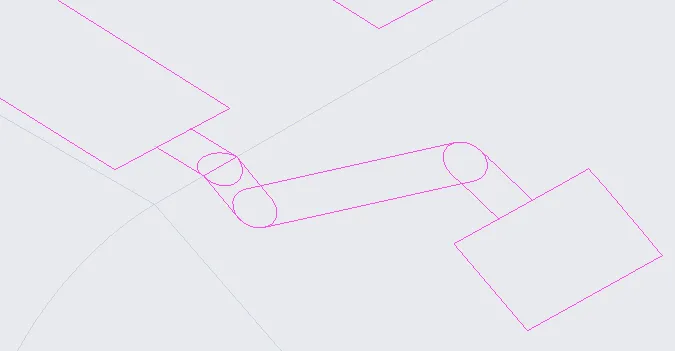
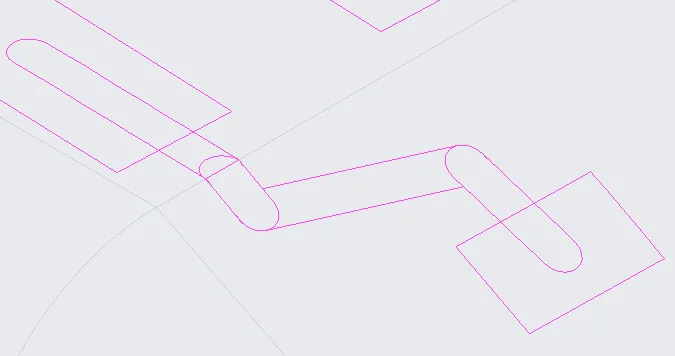
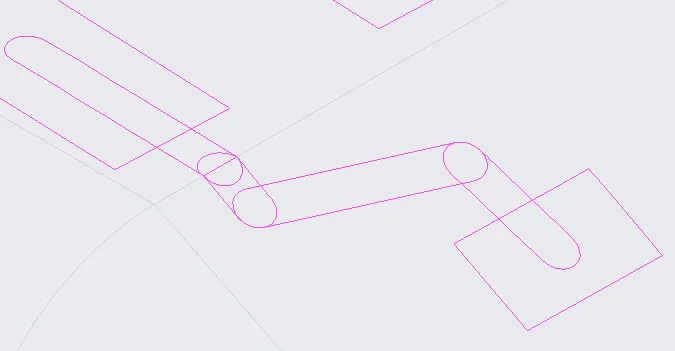
Puoi anche controllare come vengono gestite nel file esportato le transizioni tra le superfici conduttive (merge) modificando i valori di due opzioni delle Advanced Settings. Cerca merge nella finestra di dialogo Advanced Settings per individuare rapidamente le impostazioni, come mostrato nell'immagine seguente.

L'effetto di queste impostazioni sui dati di esportazione è mostrato nella tabella seguente:
| TrackToTrackMergeMode=0 | TrackToTrackMergeMode=1 | TrackToTrackMergeMode=2 | |
|---|---|---|---|
| PadToTrackMergeMode=0 | 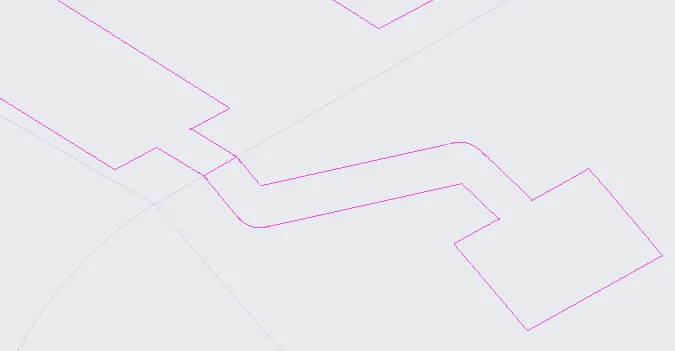 |
 |
 |
| PadToTrackMergeMode=1 | 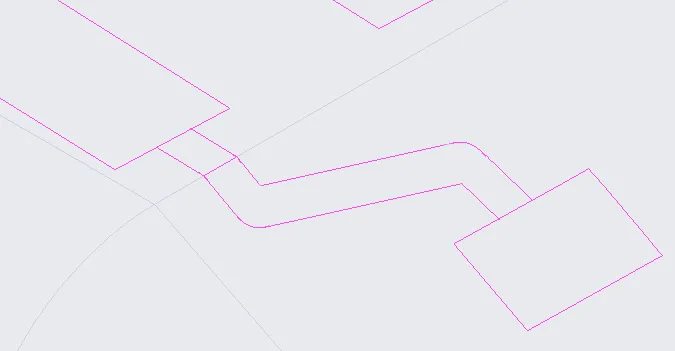 |
 |
 |
| PadToTrackMergeMode=2 | 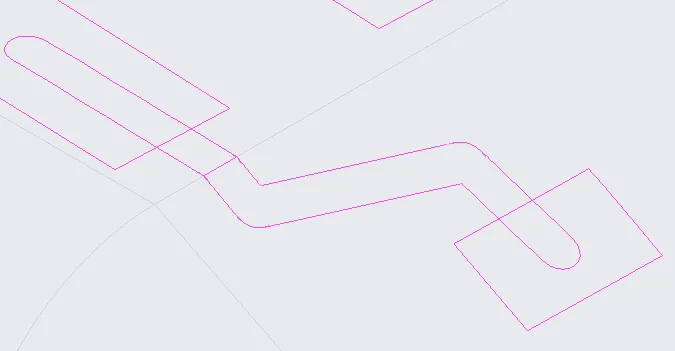 |
 |
 |
Altri dati di output del progetto
-
Gli output di progetto che derivano dati dai documenti schematici, ad esempio la distinta base, sono disponibili normalmente.
-
Gli output di progetto che si basano su un documento PCB, ad esempio un disegno di assemblaggio Draftsman, non sono attualmente disponibili per un documento 3D-MID.
-
Quando si esporta un progetto 3D-MID (File » Export » 3D-MID), viene generato un file pick and place
txtnella stessa cartella del file 3D-MID esportato (STEP, IGES o Parasolid). Questo file contiene informazioni sulla posizione di ciascun componente nel progetto: coordinate X, Y e Z del centro del componente e vettori di rotazione del componente. I vettori di rotazione dipendono dalla maniglia di rotazione del componente (visibile quando il componente è selezionato):- Il vettore di rotazione 1 è un vettore opposto alla maniglia di rotazione.
- Il vettore di rotazione 2 è un vettore normale alla superficie nel punto di posizionamento del componente.
- Il vettore di rotazione 3 è diretto verso il lato destro rispetto al vettore di rotazione 1 quando si guarda dall'alto (direzione opposta al vettore di rotazione 2).
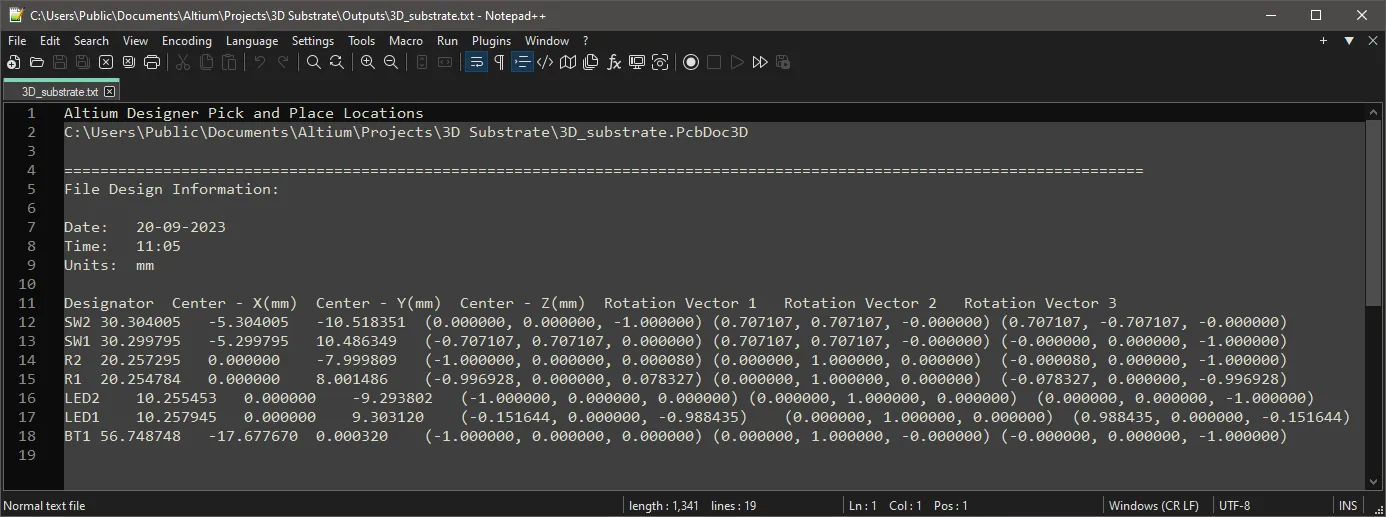
Un esempio di file Pick and Place generato per un PCB 3D
Disposizione dei vettori di rotazione utilizzati per il file Pick and Place
 Localizzato tramite A


