
Trasparenza degli oggetti e dei layer
A colpo d'occhio
- Scopri dove trovare i controlli della trasparenza e come regolare le impostazioni per oggetto, layer o singole combinazioni di layer e oggetto.
- Scopri come la finestra di dialogo Object Visibility e la configurazione Altium Transparent 2D possono aiutarti a creare viste più utili della scheda.
- Impara accorgimenti pratici per rendere visibili i dettagli nascosti, anche facilitando l'ispezione di riempimenti poligonali, pad, via e layer della maschera.
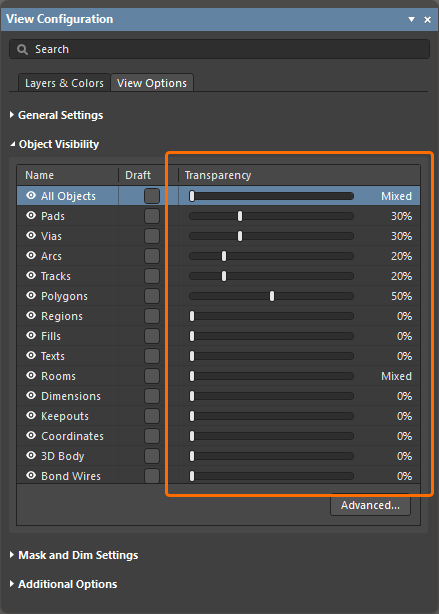
La sezione Object Visibility del pannello View Configuration consente di impostare la trasparenza di ciascun oggetto del PCB. Utilizza il Transparency cursore per impostare la percentuale oppure inserisci la percentuale desiderata direttamente nell'apposito campo.
Altium Designer consente inoltre di impostare la trasparenza di ciascun tipo di oggetto singolarmente e per ciascun layer utilizzabile nella progettazione della scheda. Questo offre un maggiore controllo sulla visualizzazione degli oggetti nell'area di progettazione. La finestra di dialogo Object Visibility consente di configurare, sperimentare e regolare con precisione i livelli di trasparenza in base alle proprie esigenze. Per accedere alla finestra di dialogo Object Visibility, fai clic sul pulsante  nella parte inferiore della sezione Object Visibility della scheda View Options del pannello View Configuration.
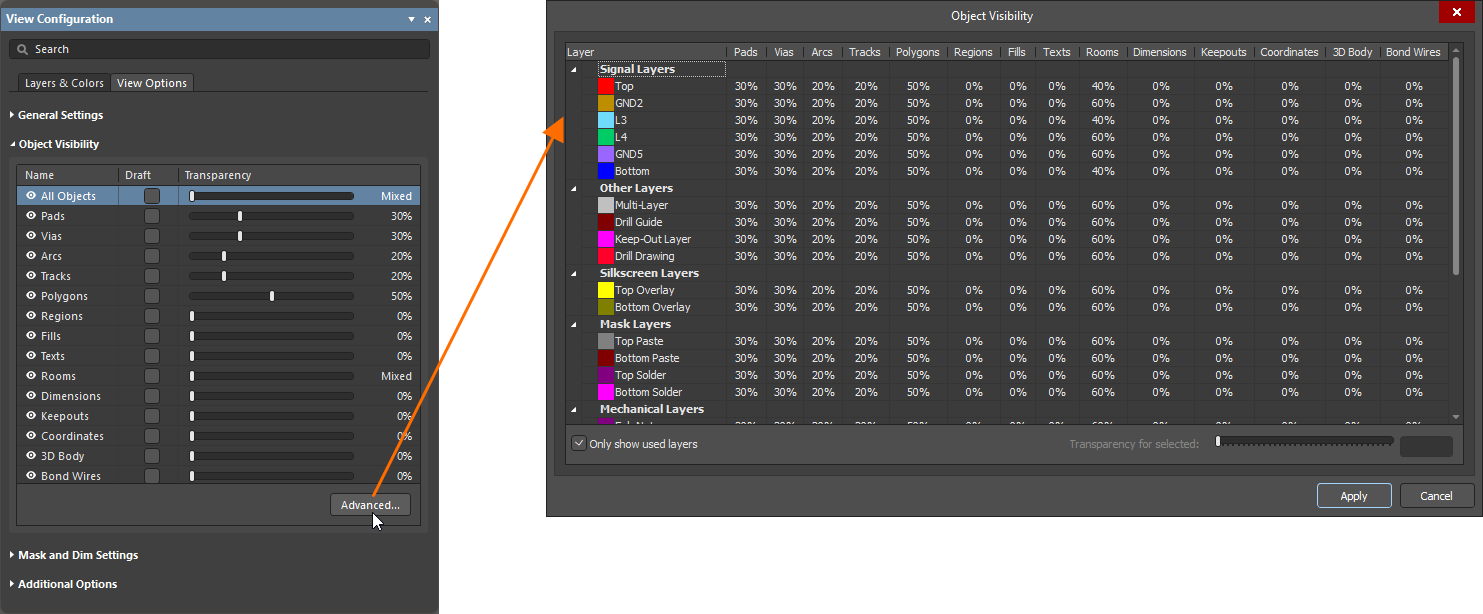
Opzioni e controlli della finestra di dialogo Object Visibility
Colonne/Righe
-
Layers - è possibile selezionare ogni singolo layer nel margine sinistro facendo clic sul layer desiderato. Per modificare la trasparenza è necessario selezionare l'intera riga. Se desideri nascondere il layer, utilizza il menu a discesa accanto al suo nome.
-
Objects - è possibile selezionare ogni singolo oggetto facendo clic sull'oggetto desiderato. Puoi selezionare una singola cella se desideri modificare la trasparenza di questo oggetto solo su un layer specifico.
Controlli della trasparenza
- Only show used layers - seleziona questa casella per visualizzare solo i layer utilizzati nel progetto.
- Transparency for selected - trascina questo cursore per impostare le trasparenze desiderate per le righe degli oggetti o le colonne dei layer selezionate.
- Percentage - utilizza questo campo per inserire manualmente le trasparenze desiderate per le righe degli oggetti o le colonne dei layer selezionate.
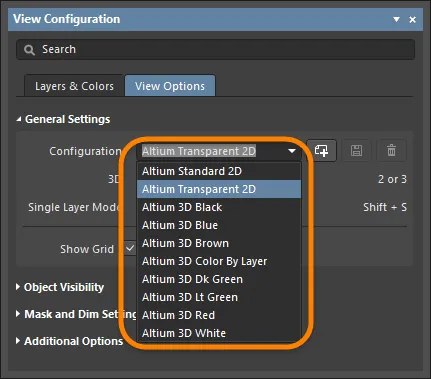
Sebbene sia possibile definire le impostazioni di trasparenza per qualsiasi configurazione di visualizzazione 2D, Altium Designer include una configurazione di visualizzazione 2D predefinita dedicata proprio a questo scopo, denominata Altium Transparent 2D. Per tutti gli altri aspetti è identica alla configurazione di visualizzazione Altium Standard 2D. Utilizza il menu a discesa Configuration nella sezione General Settings della scheda View Options del pannello View Configuration per impostare la configurazione di visualizzazione. Le configurazioni di visualizzazione si trovano nella cartella \Templates dell'installazione.
Layer e oggetti
La griglia della finestra di dialogo Object Visibility presenta righe che rappresentano ciascun layer e colonne che rappresentano ciascun tipo di oggetto. Questo consente non solo di definire un'impostazione specifica per un determinato oggetto su layer diversi, ma anche di assegnare visibilità diverse a oggetti diversi su uno stesso layer.
Per impostazione predefinita, vengono mostrati solo i layer presenti nello stack dei layer della scheda corrente. Per mostrare tutti i layer supportati per la progettazione di schede in Altium Designer, disabilita l'opzione Only show used layers .
I layer sono raggruppati in base alla loro funzione:
-
Signal Layers
-
Internal Planes
-
Other Layers
-
Silkscreen Layers
-
Mask Layers
-
Mechanical Layers
I nomi e i valori di trasparenza dei layer attualmente non utilizzati nel progetto vengono visualizzati in grigio. Puoi comunque configurare le trasparenze di qualsiasi layer non utilizzato in base alle tue esigenze.
Quando desideri impostare una configurazione globale delle trasparenze utilizzabile per qualsiasi progetto di scheda, è consigliabile disabilitare l'opzione Only show used layers e poi configurare le impostazioni per tutti i layer. In questo modo, se vengono aggiunti altri layer a un determinato progetto di scheda, le impostazioni di visibilità saranno già definite e pronte per l'uso.
Definizione della trasparenza
Per impostare il valore di trasparenza di un oggetto su un singolo layer, seleziona la cella all'intersezione tra l'oggetto e il layer desiderati, quindi utilizza il cursore Transparency for selected oppure inserisci la percentuale desiderata.
La trasparenza viene impostata su una scala percentuale con incrementi dell'1%. Lo 0% corrisponde alla piena visibilità (opaco) e il 100% alla completa trasparenza (invisibile).
Utilizza i seguenti comandi di selezione multipla per selezionare più oggetti e impostare una trasparenza comune per gli oggetti selezionati.
- Ctrl+click per selezionare tutte le celle della stessa colonna.
- Shift+click (oppure Shift+Arrow) per selezionare celle contigue su più colonne e/o righe.
- Click&drag per selezionare più celle contigue all'interno di una singola riga.
Per impostare rapidamente la trasparenza di tutti i tipi di oggetto su un layer specifico, fai clic sul nome del layer per selezionare l'intera riga, quindi imposta la trasparenza desiderata.
Per impostare rapidamente la trasparenza di tutti gli oggetti su più layer contigui, utilizza i comandi di selezione multipla per selezionare prima le celle dei layer desiderati, quindi imposta la trasparenza.
Per impostare rapidamente la trasparenza di un tipo di oggetto specifico su tutti i layer, fai clic sulla cella con il nome dell'oggetto per selezionare l'intera colonna, quindi imposta la trasparenza.
La trasparenza in azione
L'immagine seguente mostra un esempio di impostazioni di trasparenza. Come puoi vedere, in Altium Standard 2D i riempimenti poligonali sul layer superiore impediscono praticamente di vedere qualsiasi cosa.

L'immagine seguente mostra il risultato dell'impostazione di alcuni livelli di trasparenza per vari oggetti su layer diversi nell'ambito della configurazione di visualizzazione Altium Transparent 2D . Passando a questa visualizzazione nell'area di progettazione, viene applicata la trasparenza del 70% impostata per i riempimenti poligonali sui vari layer, consentendo di vedere gli altri oggetti direttamente sottostanti, quasi come in una radiografia. Regolando le impostazioni di trasparenza, è certamente possibile migliorare ulteriormente la visualizzazione degli oggetti. Il punto è che, grazie a impostazioni di trasparenza completamente configurabili, puoi ottenere una vista trasparente della scheda esattamente come la desideri.
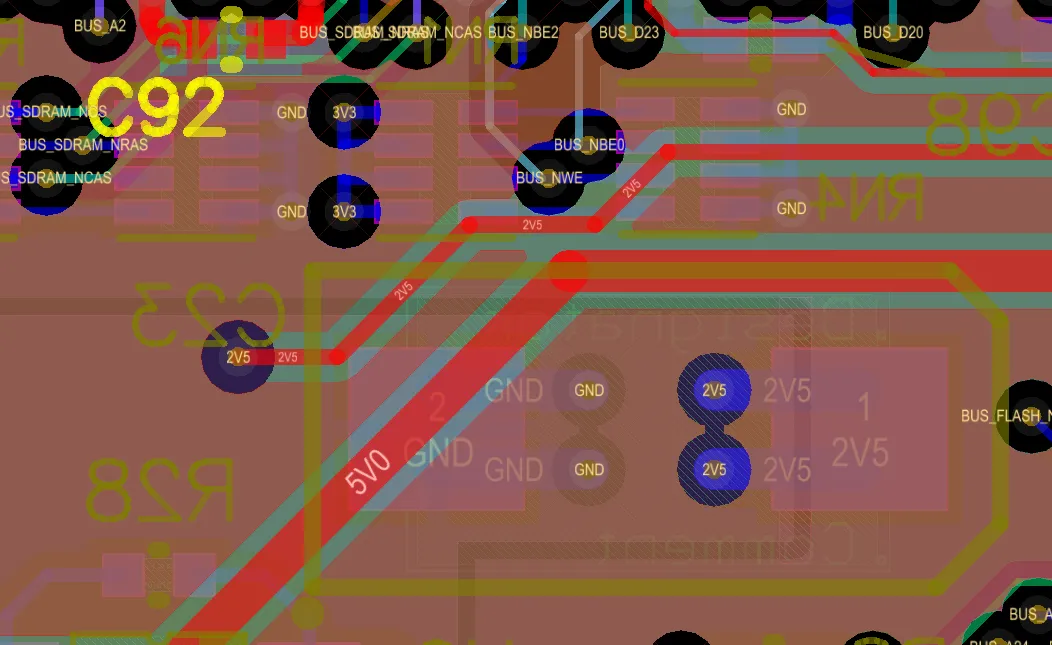
Per ottenere una vista fedele dei layer della maschera senza che oggetti Multi-Layer, come pad e via, ostacolino la visualizzazione, aumenta la trasparenza di questi oggetti oppure rendili completamente trasparenti (100%). Questo può rivelarsi molto utile se hai sottodimensionato le aperture della maschera!
 Localizzato tramite A