
Inclusi codici a barre e loghi
A colpo d'occhio
- Scopri quali tipi di codici a barre sono supportati, come posizionarli su qualsiasi layer del PCB e quali impostazioni ne regolano le dimensioni, la visualizzazione del testo e la producibilità.
- Esplora i diversi metodi disponibili per aggiungere loghi ed elementi grafici a un PCB, così da scegliere l'approccio più adatto al tuo flusso di progettazione.
- Comprendi le principali limitazioni e il comportamento degli elementi grafici importati, tra cui i formati di file supportati, il ridimensionamento, il posizionamento sui layer e le modalità di conversione delle immagini incollate o importate nell'editor PCB.
L'editor PCB di Altium Designer consente di posizionare simboli di codici a barre direttamente su qualsiasi layer di un PCB, permettendo di imprimerli facilmente sul PCB durante il processo di produzione. Inoltre, l'editor supporta diversi metodi per aggiungere immagini a un documento di progettazione PCB: un'ottima soluzione per inserire il logo della tua azienda sulla scheda!
Aggiunta di un codice a barre
Altium Designer consente di posizionare simboli di codici a barre direttamente su qualsiasi layer di un PCB, permettendo di imprimerli facilmente sul PCB durante il processo di produzione. I codici a barre vengono comunemente utilizzati per contrassegnare e identificare i PCB, semplificando, ad esempio, il monitoraggio delle scorte tramite scanner automatici. Sono supportati diversi tipi di codici: codici a barre lineari, codici QR e codici Data Matrix. Sono supportate anche le stringhe speciali. Un codice a barre viene posizionato all'interno di un documento PCB come oggetto di testo configurato (Place » String o Place » Text Frame). Per generare un codice a barre del tipo desiderato, accedi alle proprietà dell'oggetto di testo tramite il pannello Properties, imposta Font Type su BarCode nell'area Properties , quindi imposta Type su Linear, QR Code o Data Matrix.
Configurazione di un codice a barre lineare
Dopo aver configurato un oggetto di testo come codice a barre lineare (impostando Font Type su BarCode e selezionando Linear come Type), definisci le opzioni di visualizzazione desiderate nel pannello Properties dell'oggetto. Sono supportati i codici a barre ISO Code 39 (standard del Dipartimento della Difesa degli Stati Uniti) e Code 128 (standard globale per l'identificazione commerciale); è inoltre possibile visualizzare la stringa di testo da cui viene generato il codice a barre abilitando l'opzione Show Text.
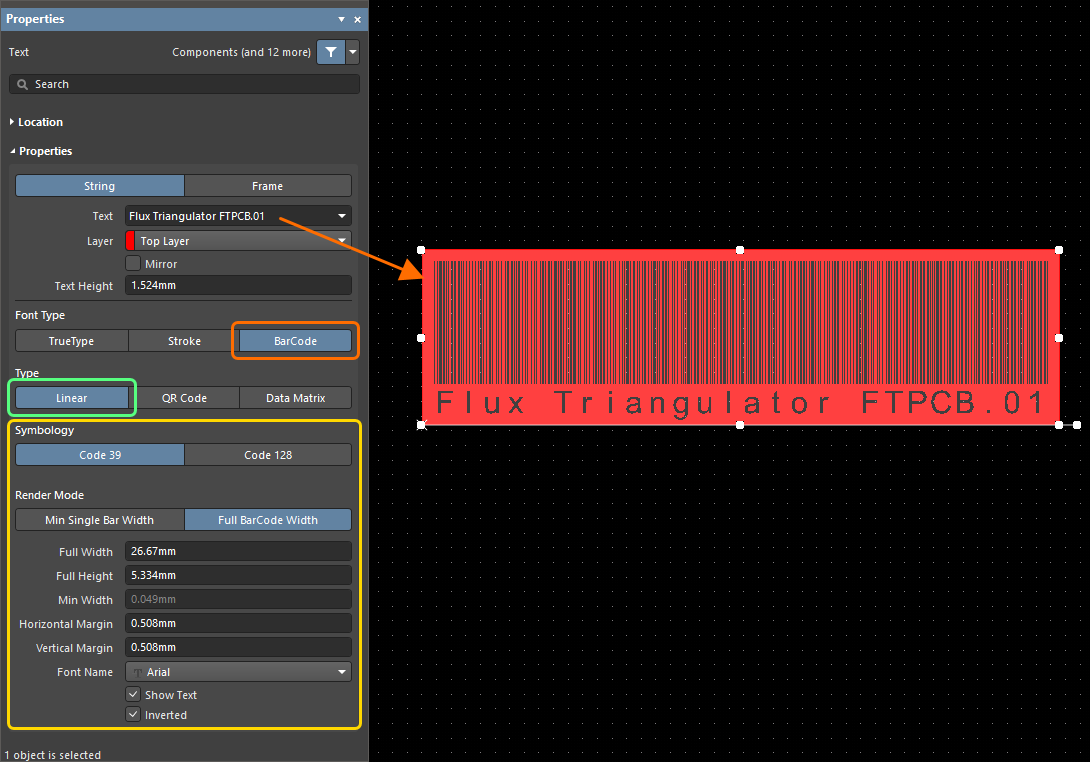
Esempio di codice a barre con il testo originale (leggibile dall'uomo) sottostante.
Utilizzando una combinazione di codici a barre e stringhe di testo in negativo, insieme ad aree di riempimento se necessario, è possibile definire sulla scheda un'area ben strutturata per il codice a barre, contenente più informazioni testuali rispetto al solo testo di origine del codice, come mostrato di seguito.

Esempio con codice a barre e stringhe di testo aggiuntive in negativo.
Configurazione di un codice QR o Data Matrix
Un codice QR è un codice a barre bidimensionale che può essere letto digitalmente dagli smartphone e contiene informazioni proprio come i codici a barre. I codici QR possono essere utilizzati per effettuare una chiamata, inviare un messaggio o un'e-mail oppure aprire un sito web. Un codice Data Matrix è un codice bidimensionale disposto secondo uno schema quadrato o rettangolare.
Dopo aver configurato un oggetto di testo come codice QR o Data Matrix (impostando Font Type su BarCode e selezionando rispettivamente QR Code o Data Matrix come Type), definisci le opzioni di visualizzazione desiderate nel pannello Properties dell'oggetto. Seleziona il valore Size Mode desiderato e utilizza le opzioni per specificare le dimensioni del codice:
-
By Pixel Width – inserisci la larghezza di un singolo pixel del codice QR / Data Matrix nel campo Pixel Width . Questa opzione contribuisce a garantire la riproducibilità dell'immagine.
-
By Full Width – inserisci la larghezza complessiva del codice QR / Data Matrix nel campo Full Width.
Inserisci la dimensione del margine sui bordi sinistro e destro nel campo Horizontal Margin e quella del margine sui bordi superiore e inferiore nel campo Vertical Margin. Configura il testo nell'area di progettazione utilizzando il menu a discesa Font Name e abilitando o disabilitando l'opzione Show Text. Quando l'opzione Inverted è abilitata, il codice QR / Data Matrix viene visualizzato in negativo e viene aggiunto un bordo su tutti e quattro i lati.
|
Esempio di codice QR con il testo originale (leggibile dall'uomo) sottostante. Esempio di codice Data Matrix con il testo originale (leggibile dall'uomo) sottostante. |


Aggiunta di un'immagine
In genere, quando si produce una scheda, l'azienda proprietaria, ovvero quella che l'ha progettata e spera di ricavare un buon profitto dalla sua commercializzazione e dal suo successo, desidera apporvi il proprio marchio. Certo, è possibile farlo con del semplice testo sul layer serigrafico, ma nella maggior parte dei casi il logo aziendale è un'alternativa molto più accattivante ed efficace. Per soddisfare questa esigenza, l'editor PCB del software supporta diversi metodi per aggiungere immagini a un documento di progettazione PCB.
Inserimento di un'immagine come carattere
È possibile creare un font TrueType personalizzato che contenga un'immagine sotto forma di glifo (uno dei caratteri del font) e quindi posizionare sul PCB una stringa che utilizzi tale font. Oltre alla facilità d'uso, un altro grande vantaggio di questo metodo è che, se i glifi del font vengono creati a partire da immagini vettoriali, possono essere ridimensionati con precisione.
Un font contenente molti simboli standard utilizzati nella progettazione PCB, tra cui assenza di piombo, riciclaggio, sensibilità alle scariche elettrostatiche, messa a terra, C-Tick, UL, CE, FCC e molti altri, è stato creato da uno dei maggiori esperti di progettazione con il software Altium: Darren Moore di Mooretronics. Consulta la relativa discussione sul forum, da cui è possibile scaricare il font.
Il font è distribuito con licenza Cardware; consulta il Readme.txt incluso nel file ZIP scaricato per conoscere le condizioni d'uso. Il file readme include anche un elenco delle immagini disponibili. Molte sono disponibili sia con testo sia senza testo: la versione desiderata si sceglie utilizzando la lettera maiuscola o minuscola. L'immagine seguente mostra alcuni esempi delle immagini disponibili nel font.
 Alcune delle utili immagini disponibili nel font Mooretronics.
Inserimento di un'immagine sul PCB
Per inserire sul PCB un'immagine in formato JPG, BMP, PNG o SVG, seleziona il comando Place » Graphics.
Dopo aver avviato il comando, ti verrà chiesto di effettuare due clic per definire un'area rettangolare in cui posizionare l'immagine. Ti verrà quindi chiesto di selezionare il file dell'immagine. Una volta selezionato, si aprirà la finestra di dialogo Import Image. Configura le impostazioni dell'immagine secondo necessità e fai clic su OK per creare l'elemento grafico sul layer PCB attivo.
Opzioni e controlli della finestra di dialogo Import Image
- Inverted Levels - consente di invertire i colori dell'immagine. L'anteprima si aggiorna di conseguenza.
- Composing - selezionare Union per consentire lo spostamento o il ridimensionamento dell'elemento grafico come singolo oggetto.
- Quality - selezionare l'impostazione DPI desiderata dal menu a discesa.
Note:
- L'immagine verrà importata e ridimensionata per adattarsi alla massima estensione verticale o orizzontale disponibile all'interno dell'area rettangolare definita, mantenendo le proporzioni originali.
- Se l'elemento grafico viene posizionato come unione, può essere spostato (click and drag) o ridimensionato (right-click » Unions » Resize Union) come singolo oggetto.
Incollare un metafile direttamente dagli appunti di Windows
Per i loghi, l'editor PCB supporta anche la possibilità di incollare un metafile direttamente dagli appunti di Windows sul layer PCB corrente utilizzando il comando Incolla standard di Windows Ctrl+V. I dati metafile supportati includono bitmap, linee, archi, riempimenti semplici e testo TrueType, consentendo di incollare facilmente loghi e altri simboli grafici.
Tenere presente che non tutti gli editor di immagini inseriscono i dati dell'immagine negli appunti come dati metafile. Un modo per assicurarsi che ciò avvenga consiste nell'incollare prima l'immagine in Microsoft Word, quindi copiarla da lì e incollarla nel software Altium Designer. Per farlo:
- Incollare o inserire l'immagine del logo desiderata (in formato BMP o PNG) in un documento Microsoft Word. Si consiglia di copiare e incollare l'immagine da un editor di immagini in Word oppure di utilizzare il comando Insert » Picture di Word, poiché Word gestisce un'immagine trascinata in un file Word aperto in modo diverso rispetto a un'immagine incollata o inserita.
- Selezionare l'immagine in Microsoft Word e copiarla negli appunti.
- Aprire il documento PCB di destinazione desiderato in Altium Designer.
- Incollare l'immagine dagli appunti (Edit » Paste o Ctrl+V).
- L'immagine apparirà agganciata al cursore. Fare clic nella posizione desiderata nell'area di lavoro per posizionarla.
I dati importati verranno inseriti sul layer corrente, assumendo il colore scelto per quel layer. Gli oggetti PCB creati durante l'operazione di incollaggio vengono aggiunti automaticamente a un'unione. Dopo aver incollato l'immagine, è possibile utilizzare le maniglie di modifica dell'unione per regolarne con precisione le dimensioni. Le unioni risultanti da un'operazione di incollaggio possono anche essere ridimensionate in qualsiasi momento utilizzando il comando Resize Union dal menu del pulsante destro del mouse (fare clic per selezionare l'unione desiderata dopo aver avviato il comando Resize Union).
 Il logo Altium viene incollato come elemento grafico; ogni lettera nell'elemento grafico viene convertita in un oggetto regione.
Posizionamento come oggetto OLE
Un elemento grafico salvato in formato BMP può anche essere posizionato come oggetto OLE nel documento PCB attivo. Ciò è reso possibile dalla tecnologia Object Linking and Embedding (OLE) nell'editor PCB.
Per prima cosa, rendere attivo nell'area di lavoro il layer su cui si desidera posizionare i dati dell'oggetto OLE. Dopo aver avviato il comando (Place » Object From File), verrà visualizzata la finestra di dialogo standard di Windows Choose file. Utilizzare questa finestra di dialogo per individuare il file immagine BMP desiderato. Dopo aver fatto clic su Open, i dati del file scelto appariranno agganciati al cursore. Spostarli nella posizione desiderata all'interno dell'area di lavoro e fare clic o premere Enter per confermare il posizionamento.
 Un'immagine BMP viene posizionata come oggetto OLE in un documento PCB.
 Localizzato tramite A