Un elemento chiave di una buona progettazione della scheda è il posizionamento dei componenti. In un progetto di grandi dimensioni, la posizione di un componente sulla scheda potrebbe non avere alcuna relazione con il suo designatore. Ad esempio, R1 potrebbe finire sul lato opposto della scheda rispetto a R2. Per facilitare l'individuazione di un componente sulla scheda, è possibile riassegnare i designatori (rieseguire l'annotazione della scheda) in base alla posizione.
Per assegnare sistematicamente i designatori dei componenti di destinazione, o delle piazzole libere, nel PCB Editor in base alla loro posizione, fare clic su Tools » Re-Annotate per aprire la finestra di dialogo Positional Re-Annotate, come mostrato di seguito. Utilizzare questa finestra di dialogo per configurare l'ambito dell'annotazione (componenti (ulteriormente filtrati per lato o selezione), oppure piazzole libere), la direzione dell'annotazione (in base alla posizione dell'oggetto) e opzioni aggiuntive, come un indice iniziale e l'eventuale protezione dei designatori bloccati.
Quando si seleziona uno stile di annotazione, all'interno della finestra di dialogo viene mostrata una rappresentazione grafica come indicazione visiva di come avverrà l'annotazione.
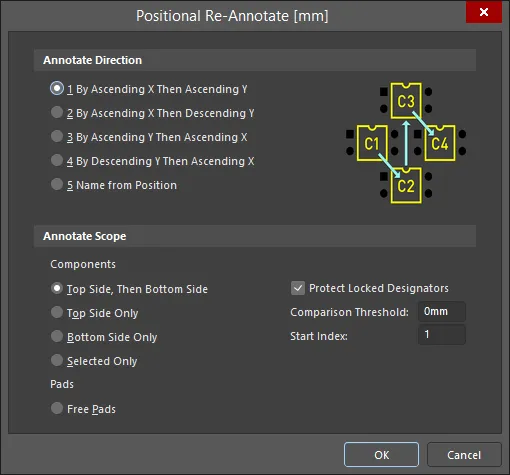
La finestra di dialogo Positional Re-Annotate include una rappresentazione grafica di ciascun metodo.
Options and Controls of the Positional Re-Annotate Dialog
Identificazione della posizione del componente
Ogni componente viene identificato dal proprio rettangolo di delimitazione, escludendo le stringhe. I componenti vengono ordinati in un elenco e l'elenco viene rinumerato in quell'ordine per creare le nuove designazioni dei componenti. Per confrontare due componenti nella direzione X, viene utilizzato il lato sinistro del rettangolo di delimitazione. Per confrontare due componenti nella direzione Y, il bordo utilizzato dipende dalla direzione di rinumerazione: Y crescente, si usa il bordo inferiore; Y decrescente, si usa il bordo superiore.
L'opzione Comparison Threshold può essere utilizzata come valore di tolleranza nel confronto tra due bordi per determinare se sono uguali. Ad esempio, se due bordi sinistri si trovano entro 75,0 mil l'uno dall'altro e la soglia di confronto è impostata a 100,0 mil, allora questi due componenti sono considerati nella stessa posizione X (bordo sinistro). Ciò consente di rinumerare in un ordine logico anche componenti leggermente disallineati, come mostrato nell'immagine seguente. Qui R27 è più in basso rispetto agli altri resistori per mantenerlo correttamente annotato con i resistori adiacenti (il Comparison Threshold era impostato su 10mils).
 Una serie di resistori che è stata riannotata in base alla posizione. Si noti che R27 è rimasto nella sequenza di annotazione anche se è più in basso rispetto agli altri resistori.
Le opzioni Annotate Scope consentono inoltre di controllare il processo di annotazione per schede con componenti montati su entrambi i lati. Per il lato inferiore della scheda, i componenti vengono riannotati come se si stesse osservando la scheda capovolta. Quindi, per il confronto nella direzione X sul lato posteriore, il software utilizza in realtà il bordo destro del rettangolo di delimitazione, ricordando che visto dal lato posteriore questo bordo apparirebbe come il lato sinistro.
Se l'opzione Selected Only è abilitata e la nuova annotazione comporta che a un componente nel set di selezione venga assegnato un designatore duplicato rispetto a un componente esistente non selezionato, al componente non selezionato verrà aggiunto un _1 al designatore per garantire che tutti i designatori rimangano univoci.
Si noti che un componente ruotato viene identificato dal più piccolo rettangolo di delimitazione che racchiude il rettangolo di delimitazione originale nella sua nuova orientazione ruotata, come mostrato nelle immagini seguenti.

 L'immagine a sinistra mostra il rettangolo di delimitazione di R2; l'immagine a destra mostra il nuovo rettangolo di delimitazione quando R2 viene ruotato.
Trasferimento delle modifiche allo schema
Una volta eseguita una nuova annotazione sul PCB, è quindi possibile riportare queste modifiche allo schema utilizzando il comando Design » Update. Quando il comando viene eseguito, il software abbina innanzitutto ciascun componente dello schema al corrispondente componente del PCB utilizzando l'ID univoco di quel componente, quindi aggiorna ciascun designatore dello schema con la nuova designazione del PCB. Ulteriori informazioni su come finalizzare il processo di annotazione.
Dopo aver eseguito il comando Design » Update e aver riportato le modifiche di annotazione allo schema, quando si passa allo schema, ogni nuovo designatore apparirà accanto al componente, insieme al designatore precedente di quel componente, mostrato come un debole apice tra parentesi. Ciò è dovuto al fatto che il compilatore di progetto conserva quei valori precedenti. Eseguire il comando Project » Validate PCB Project <ProjectName> per forzare l'aggiornamento del compilatore, rimuovendo quei valori precedenti (show image).
Generazione del file Was-Is
Ogni volta che viene eseguita una riannotazione posizionale, la mappatura dal designatore precedente al nuovo designatore viene scritta anche in un file di testo ASCII, (DesignName[Date][Time].WAS, nella sottocartella Generated\Text Documents del pannello Projects). Questi file vengono archiviati nella stessa cartella del documento PCB.
Quando furono sviluppati i primi strumenti software per la progettazione di schemi e PCB, il file Was-Is era l'approccio ideato per trasferire allo schema le riannotazioni posizionali del PCB. Questo file contenente i valori iniziali e quelli riannotati dei designatori può ancora essere utilizzato per caricare le modifiche nello schema se i file PCB e schema si trovano in posizioni diverse, utilizzando la funzione Back Annotate della finestra di dialogo Annotate. Ulteriori informazioni su come utilizzare il file Was-Is per eseguire la back annotation.
Impedire la riassegnazione di un designatore
Per impedire che a un componente venga riassegnato il proprio designatore, abilitare la casella di controllo Protect Locked Designators nella finestra di dialogo Positional Re-Annotate e assicurarsi che l'icona Locked sia abilitata nel pannello Properties per i designatori da proteggere, come mostrato di seguito.


 Localizzato tramite A