生成する出力の多くには、追加の詳細情報が必要になります。たとえば、製造図面には寸法が必要で、組立図面では基板の特定領域の拡大図が必要になる場合があり、製作図面には Layer Stack Table と Drill Table が必要になります。これらの種類の詳細は、PCBエディタまたは PCB Library editor で追加できます。
PCB設計はPCBエディタ内でそのままドキュメント化できますが、ソフトウェアには、基板設計の製造用ドキュメントを作成するための高度で柔軟なグラフィカル編集環境であるDraftsmanも含まれています。専用の作図ツール一式を備えたDraftsmanの作図システムは、カスタムテンプレート、注釈、寸法、引出線、注記を用いて、製作図面と組立図面を対話的にまとめ上げるアプローチを提供します。
► Draftsman
General Purpose Drawing Layers
について詳しく見る
PCBエディタでは、寸法や製作・組立指示などの詳細はメカニカルレイヤー上に追加します。本ソフトウェアは汎用目的のメカニカルレイヤーを無制限にサポートしており、これらは View Configuration panel で有効化します。これらのレイヤーは必要に応じて名前を付けることができ(名前を右クリックしてから Edit Layer を選択)、印刷物やレイヤーベースの製造出力に含めることができます。
Layer Stack Table

Layer Stack Tableは、設計そのものと並べてPCBドキュメント上に配置できます。基板のレイヤースタックアップの詳細な要約と、レイヤーグループの割り当て方法を提供します。
Layer Stack Tableは、現在のPCB設計で実装されているレイヤー、材料、厚み、誘電率を文書化する表形式のグラフィックオブジェクトです。設計スペース内で基板設計の横に配置・位置決めされ、基板の各領域で使用されているレイヤースタックを示すグラフィカルキーとオプションマップも含まれます。Layer Stack Tableは、 Layer Stack Manager を通じて定義されたレイヤー構成を反映し、リジッドフレックス設計のように複雑なレイヤースタック構造を持つ設計にとって重要なドキュメント資産です。
Layer Stack Tableは、デザインスペース表示が通常の2Dモード(ショートカット 2)に設定されているときにPCBエディタで利用できます。Layer Stack Table配置コマンド(Place » Layer Stack Table)を起動すると、カーソルが十字に変わり、Layer Stack Table配置モードに入ります。配置は次の手順で行います。
-
クリックしてテーブルを配置します。
-
エディタはLayer Stack Table配置モードのままになり、必要に応じて別のテーブルを配置できる状態になります。不要な場合は、右クリックするか Esc を押して配置モードを終了します。
テーブルの下に表示されるBoard Mapに注意してください。これは基板外形で、さまざまなレイヤースタックが基板の各領域にどのように割り当てられているかを示します。Board Mapは、
Properties panel の
Layer Stack Table mode にある
Show Board Map オプションで無効化またはスケール変更できます。
レイヤースタックテーブルがカーソルに追従して浮いている間、かつレイヤースタックテーブルの中心点が固定される前に、配置中に実行できる追加操作は次のとおりです。
-
Alt キーを押すと、移動方向を水平または垂直軸に制限できます(初期の移動方向に依存)。
-
Spacebar を押すとレイヤースタックテーブルを反時計回りに回転し、Shift+Spacebar で時計回りに回転します。回転は90°刻みです。
Layer Stack Tableを移動するには、テーブルをクリックして押したまま、目的の位置へドラッグします。
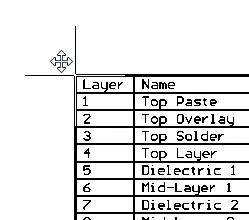
Layer Stack Tableを選択してドラッグし、再配置します。
Layer Stack Table Properties

Properties panel の Layer Stack Table mode。
Location
この領域の右側にある

アイコンは、以下のフィールドにアクセスするために

(ロック解除)として表示されている必要があります。ロック/ロック解除アイコンを切り替えてロック状態を変更します。
-
(X/Y)
-
X (第1フィールド)- 現在のデザインスペース原点に対する、オブジェクト参照点の現在のX(水平)座標。編集してオブジェクトのX位置を変更します。値はメートル法/ヤード・ポンド法のどちらでも入力でき、現在のデフォルト単位と異なる単位で入力する場合は単位を付けてください。
-
Y (第2フィールド)- 現在の原点に対する、オブジェクト参照点の現在のY(垂直)座標。編集してオブジェクトのY位置を変更します。値はメートル法/ヤード・ポンド法のどちらでも入力でき、現在のデフォルト単位と異なる単位で入力する場合は単位を付けてください。
-
Rotation - オブジェクトの回転角度(度)。ゼロ(3 o'clock 水平)から反時計回りに測定されます。編集して回転を変更します。最小角度分解能は0.001°です。
Properties
-
Layer - テーブルが現在割り当てられているレイヤー。ドロップダウンで別のレイヤーを選択します。
-
Alignment - ドロップダウンで希望の整列を選択します。
-
Units - ドロップダウンで
Metric (mm) または Imperial (mil) のいずれかを選択します。
-
Show Board Map - 有効にすると、さまざまなレイヤースタックが基板の各領域にどのように割り当てられているかを示す基板外形を表示します。スライダーバーで可視化された基板外形のスケールを変更します。
-
Show Total Board Thickness - 有効にすると、レイヤースタックテーブル内のグリッド下に基板全体の厚みを表示します。
-
Line Width - テーブル内テキストの線幅を指定します。Line Width はテキストの線の太さに影響します。
-
Text Height - テキスト文字の現在の高さ。テーブル内の文字高さを指定します。 Text Height もテーブルサイズに影響します。文字高さを大きく設定すると、テーブルは自動的に拡大されます。
Font Type
-
TrueType - このフィールドで必要なTrueTypeフォントを選択します。Font ドロップダウンリストには、
\Windows\Fonts フォルダ内で見つかったTrueTypeおよびOpenType(TrueTypeのスーパーセット)フォントが表示されます。リストには、検出された(かつ一意の名前を持つ)ルートフォントのエントリのみが含まれる点に注意してください。テキストを強調するには B(bold) および I(Italic) オプションを使用します。
-
Stroke
-
Font - このフィールドで必要なStrokeフォントを選択します。利用可能なオプションは次のとおりです。
-
Default - ペンプロッタおよびベクターフォトプロッタに対応したシンプルなベクターフォント。
-
Serif - Gerberなどのベクター出力生成を遅くする、より複雑なフォント。
-
Sans Serif- Gerberなどのベクター出力生成を遅くする、より複雑なフォント。
ストロークベースのフォントはソフトウェアに組み込まれており、変更できません。3つのフォントはいずれも、英語および他のヨーロッパ言語をサポートするIBM拡張ASCII文字セットを完全に備えています。
Columns
この領域では、レイヤースタックテーブルに表示する列、列内テキストの整列、列全体の幅を指定します。
-
Caption - 表示する列のタイトル。
-
Align - 整列したいキャプションの整列セルをクリックします。クリックを続けると、整列オプション(左、中央、右)を順に切り替えられます。整列フィールドをクリックするたびに、テーブル内のその列のテキスト整列が変更されます。
-
Width - フィールドをクリックして、選択したキャプションの幅を編集します。
Auto を指定すると、システムはその列に入力されたテキストに応じて列幅を自動調整します。必要に応じて任意の幅を入力できます。
-
Add - ドロップダウンを使用して、利用可能なオプションからレイヤースタックテーブルに列を追加します。ドロップダウンで、テーブルに表示したいキャプションをクリックします。
-
Up - クリックすると、選択したキャプションをテーブル内で1列左へ移動します。Up ボタンを繰り返し使用すると、さらに左へ移動できます。
-
Down - クリックすると、選択したキャプションをテーブル内で1列右へ移動します。Down ボタンを繰り返し使用すると、さらに右へ移動できます。
-
 - クリックすると、選択したキャプションをテーブルから削除します。テーブル内に確認が表示され、選択項目を削除するかどうかを尋ねられます。削除する場合は Yes をクリックし、削除しない場合は No をクリックします。
Drill Table
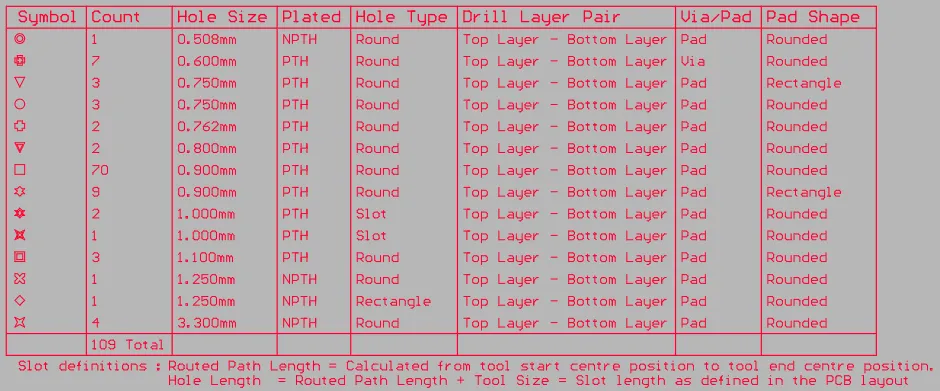
Drill Tableは、基板内に存在するすべてのドリル穴のライブサマリーを提示します。
ドリルテーブル(ドリル図面テーブル、またはドリル図面凡例とも呼ばれます)は、プリント基板の製造に必要な標準要素です。ドリルテーブルには、基板で使用される各ドリルについて、穴径と穴数が一覧表示されます。各ドリル径は、記号、文字、または実際の穴径で表すことができます。基板のドリル図面を生成すると、各ドリル位置(実穴位置)には記号が付けられます。ドリルテーブルはリアルタイムで更新され、つまり、パッドやビアなど穴を含むオブジェクトがPCB設計に追加または削除されると、テーブルも更新されます。
ドリルシンボルは、Drill Symbols dialog で Show Drill Symbols オプションが有効になっている場合、Drill Drawing レイヤ上の各ドリル位置に表示されます。
ドリルテーブルは PCB Editor でのみ配置できます。コマンドを起動すると、ドリルテーブルがカーソルに追従した状態で表示されます。基板の外側の適切な位置にテーブルを配置し、クリックするか Enter を押して配置します。
ドリルテーブルは Drill Drawing レイヤに配置する必要がある点に注意してください。現在アクティブなレイヤが別であっても、自動的に Drill Drawing レイヤに配置されます。
ドリルテーブルがまだカーソルに追従して浮いている状態で、テーブルが固定される前に実行できる追加操作は次のとおりです。
-
Tab キーを押すと配置を一時停止し、Properties panel の Drill Table mode にアクセスできます。ここからプロパティをその場で変更できます。配置を再開するには、一時停止ボタンのオーバーレイ(
 )をクリックします。
-
Alt キーを押すと、移動方向が(移動開始時の方向に応じて)水平または垂直軸に制限されます。
ドリルテーブルの移動
ドリルテーブル内の任意の場所をクリックして押したまま、PCB エディタのデザインスペース内で目的の位置へ移動します。
ドリルテーブルのインタラクティブなサイズ変更
ドリルテーブルは、指定された Text Height 設定、異なる穴径(行)の数、および定義された列数に基づいて自動的にサイズが決まります。インタラクティブにサイズ変更するには、クリックして選択した後、角の頂点をクリックして押したまま移動し、必要に応じてサイズを変更します。なお、インタラクティブにサイズ変更するとフォントサイズも増減します。
プレビューするレイヤペアのインタラクティブな切り替え
基板にレイヤペアが含まれる場合、表示されるレイヤペアは Properties panel の Drill Table mode にある Layers Pairs オプションで制御されます。
この選択されたレイヤペアは、次の方法でも切り替えられます。
-
PCB Editor の右クリックメニュー - ドリルテーブル上で右クリックし、下図のように Drill Table サブメニューから必要なレイヤペアを選択します。
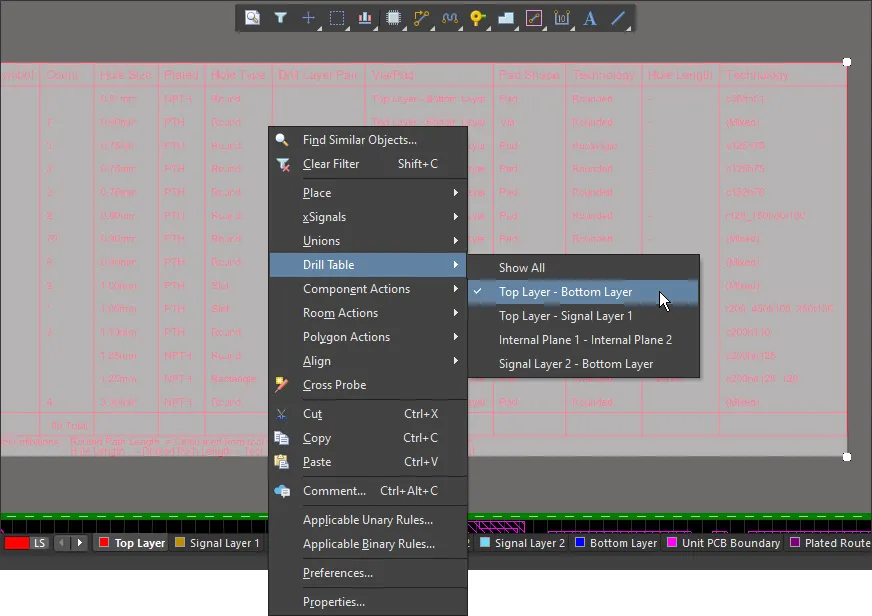
ドリルテーブルを右クリックして、別のレイヤペア表示に切り替える
サブメニューで Show All エントリを選択することは、(Properties panel でドリルテーブルのプロパティを表示しているときに)Layer Pairs フィールドを All Layer Pairs (Composite table) に設定するのと同等です。すべての情報を別々のテーブルにしたい場合は、Properties panel のみで Layer Pairs フィールドを All Layer Pairs (Separate tables) に設定することで実現できます。
-
下図のように、デザインスペース下部の Layer Tab からアクセスできるレイヤペア選択メニュー。

Drill Table Properties
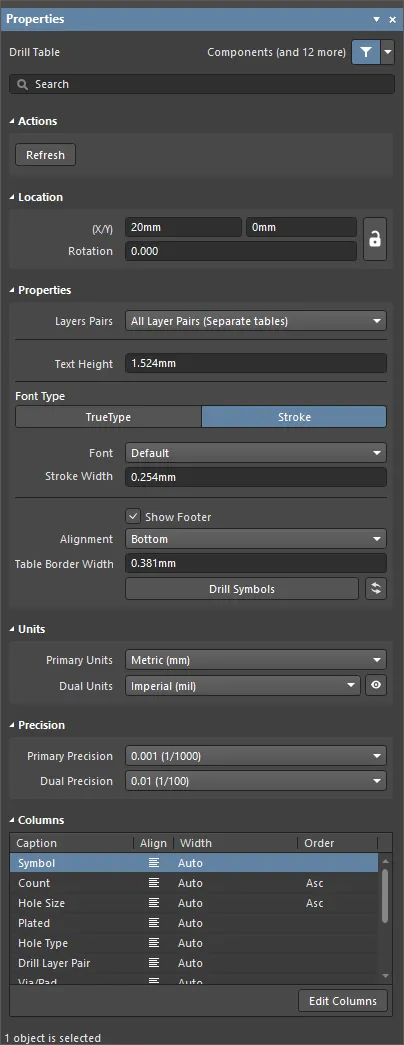
Properties panel の Drill Table mode
Actions
Refresh – ボタンをクリックして、PCB の現在のドリルシンボルデータでドリルテーブルを更新します。
ドリルシンボルデータは、PCB ドキュメントの保存時およびこのデータを含む出力の生成時に自動更新されます。
パフォーマンス向上のため、ドリルシンボルデータはドリルテーブル内で自動更新されません。ドリルシンボルデータを手動で更新できるのは、Advanced Settings dialog で PCB.LiveDrillSymbols オプションが無効になっている場合です。
Location
この領域の右側にある

アイコンが

(ロック解除)として表示されている必要があります。下記フィールドにアクセスするには、ロック/ロック解除アイコンを切り替えて状態を変更してください。
-
(X/Y) – Drill Table の参照点の現在の X/Y 位置。参照点は、Alignment =
Bottom の場合は左下隅、Alignment = Top の場合は左上隅です。
-
Rotation – Drill Table の回転角度(度)。
Properties
Font Type
-
TrueType – PC 上で利用可能なフォント(\Windows\Fonts フォルダ内)を使用するよう選択します。TrueType フォントは Unicode を完全にサポートします。既定では、ソフトウェアは使用中の TrueType フォントにリンクします(PCB ファイル内には保存されません)。そのため、設計を別の PC に移す場合は同じフォントが各 PC に存在する必要があります。代替として、Preferences dialog の PCB Editor – True Type Fonts page のオプションを使用して、使用中の TrueType フォントを PCB ファイルに埋め込むことができます。また、埋め込まれていないフォントが利用できない場合に使用する Substitution Font も選択できます。
-
Font – ドロップダウンから目的の TrueType フォントを選択します。B で太字、I で斜体にできます。
-
Stroke
-
Font – ドロップダウンから目的の Stroke フォントを選択します。選択肢は次のとおりです。
-
Default – ペンプロッタおよびベクターフォトプロット向けに設計されたシンプルなベクターフォント。
-
Sans Serif
-
Serif
-
Stroke Width – ストローク幅を表示します。
-
Show Footer – テーブルのフッター表示を有効/無効に切り替えます。
-
Alignment – テーブルは下から上へ(Bottom)または上から下へ(Top)構築できます。この設定を使用すると、デザインスペース内の周辺オブジェクトに影響を与えずにテーブルサイズを変更できます。
-
Table Border Width – テーブル枠線の作成に使用する線幅。
-
Drill Symbols – クリックして Drill Symbols dialog を開き、穴径に対してシンボル/文字を割り当てます。

Drill Symbols Dialog のオプションとコントロール
Grid Area
グリッド領域には、シンボルと穴径のマッピングに関する詳細情報が表示されます。列ヘッダーをクリックしてドラッグすると列順を変更でき、列ヘッダーを右クリックしてチェックボックスを有効/無効にすることで列の表示/非表示を切り替えられます。
ドリルシンボルを並べ替えるには、列見出しを 1 回クリックしてその列でソートします。現在のソート方向を示す小さな三角形が表示されます。もう 1 回クリックするとソート方向が反転します。
Grouping
Grouping ボタンをクリックして、シンボルからドリルイベント(穴)への割り当てを制御するために使用するプロパティを設定します。穴は最初に穴径でクラスタリングされ、その後、それらを一意に識別するグルーピングオプションが有効になっている場合に別々のシンボルが割り当てられます。たとえば、設計に 1mm 穴の丸パッドと、同じく 1mm 穴の角パッドが含まれている場合、Grouping で Pad Shape が有効でなければ同じシンボルが割り当てられます。しかし Grouping で Pad Shape が有効であれば、別々のシンボルが割り当てられます。
Graphic Symbol
各穴位置は、シンボル、文字、または実際の穴径を示す文字列で表現できます。これらのオプションはシンボルのスタイルとサイズを制御します。
Draw Symbols
これらのオプションは、ドリルシンボルのスタイルと表示タイミングを制御します。
- 各穴位置にシンボルを表示します。
Show Hole Size - 各穴位置に実際のドリル径を数値として表示します。
Show Drill Symbols - デフォルトの動作では、Drill Drawingレイヤーにドリルシンボルは表示されません。このオプションを有効にすると、ドリルシンボルが表示されます。
 – ドリルテーブルに影響する設計変更があるたびに、クリックしてテーブルを更新します。なお、出力生成中はテーブルが自動的に更新されます。
Units
-
Primary Units – ドロップダウンを使用して、主単位を
Metric (mm) または Imperial (mil) に設定します。
-
Dual Units – ドロップダウンを使用して、デュアル単位を
Metric (mm) または Imperial (mil) に設定します。 または
または  を使用して、これらの単位をデザインスペースで表示するか非表示にするか(それぞれ)を決定します。
Precision
-
Primary Precision – ドロップダウンを使用して、必要な精度(小数点以下の桁数)を設定します。
-
Dual Precision – ドロップダウンを使用して、デュアル精度(小数点以下の桁数)を設定します。
Columns
-
Grid – ドリルテーブル内のすべての列見出し(Caption)、グリッド内の内容の位置を変更する Align 設定、Width、および各列の情報が表示される Order を表示します。昇順と降順を切り替えるには、Order 列をクリックしてドロップダウンメニューを開き、希望の順序( Asc – 昇順、または Dsc – 降順)を選択します。
-
Edit Columns – クリックして Columns ダイアログを開き、ドリルテーブルに新しい列を追加したり、既存の列を編集したりします。

このダイアログには、既存のすべての列と、関連する(読み取り専用の)データが表示されます。グリッド下の次のボタンを使用して、テーブルに表示するデータを整理します。
-
Add Column - ドリルテーブルに新しい列を追加するために使用します。クリックすると利用可能な列のメニューが開きます。すでに使用されている列、または利用できない列はメニュー内でグレー表示されます。このコマンドは右クリックメニューからも利用できます。
-
Remove Column - クリックして選択した列を削除します。確認ダイアログは表示されず、ボタンをクリックすると列が削除されます。このコマンドは右クリックメニューからも利用できます。
-
Change Header - クリックして
![]() Change column header dialog を開き、選択した列のタイトルを変更できます。このコマンド(Change column header という名称)も右クリックメニューから利用できます。
Change column header dialog を開き、選択した列のタイトルを変更できます。このコマンド(Change column header という名称)も右クリックメニューから利用できます。
次の追加コマンドは、右クリックのコンテキストメニューから利用できます。
-
Text Alignment - 選択した列内のテキストを整列するために使用します。選択肢は
Left、Center、Right です。
-
Set column width - 選択した列の幅を設定するために使用します。選択肢は
Autosize (デフォルト)および Manual です。Manual をクリックすると ![]() Set Column Width dialog が開き、希望の幅を入力できます。
Set Column Width dialog が開き、希望の幅を入力できます。
Design View

Design Viewを配置して、基板の特定領域を表示します。この例は200%にスケールされています。
PCB Design Viewオブジェクトは、現在の基板、または別の基板の任意の矩形領域のグラフィックスナップショットです。デザインスペース内の任意の場所に配置でき、任意のサイズにスケールできます。
Design ViewはPCB Editorでのみ配置できます。Design View配置コマンド(Place » Design View)を起動すると、Design Viewがカーソルに追従して表示されます。適切な位置に配置してからクリックするか、Enter を押して配置します。
Design Viewがカーソルに追従して浮遊している間(固定される前)に実行できる追加操作は次のとおりです。
-
Alt キーを押すと、移動方向が(初期の移動方向に応じて)水平または垂直軸に制限されます。
Design Viewを配置した後、次の手順で表示したいレイヤーを定義できます。
-
デザインスペースでDesign Viewを選択し、ダブルクリックするか右クリックしてコンテキストメニューから Properties を選択し、Properties panel を開きます。
-
Properties panel の Define ボタンを使用して、関心領域を対話的に定義します。
-
Properties panel の Layers セクションで、
 アイコンをクリック(トグル)して、表示したいレイヤーの表示を有効にします。Properties panel で有効にすると、対象レイヤーには
  アイコンが表示されます。
Design Viewは印刷およびPDF出力に含まれます。Design Viewは出力内で独自のレイヤー表示/非表示設定を保持するため、印刷/PDF出力で必要な形で表示できます。なお、Design Viewで使用されるレイヤー上のプリミティブは、Print dialog でそのレイヤーに対して定義された表示設定に従います。たとえば、Design ViewでTop Overlayが表示され、Output Jobでその出力に対してTop OverlayがDraftモードでトラックを表示するよう設定されている場合、Design View内のTop OverlayトラックもDraftモードで表示されます。
なお、Design ViewはGerberまたはODB++出力には含まれません。
Design Viewをデザインスペースに配置した後、Viewの位置、スケール、サイズ、フォーカスを対話的に調整できます。
-
Change the position – Click+Drag Design ViewオブジェクトをPCBデザインスペース内の新しい場所へ移動します。
-
Adjusting the Scale – クリックしてDesign Viewを選択し、角のハンドルを Click+Drag して、Design Viewを拡大(外側へドラッグ)または縮小(内側へドラッグ)します。
-
Adjusting the View Size – クリックしてDesign Viewを選択し、角のハンドルを Ctrl+Click+Drag して、Design Viewのサイズを変更します。
-
Changing the Focus – Ctrl+Click+Drag Design View内の任意の場所で、現在表示している領域をDesign Viewウィンドウ内でスライドさせます。

Ctrl+Click+Drag Design Viewで現在表示している領域をスライドして調整します。
Design View Properties

Properties panel の Design View モード。
Location
この領域の右側にある
アイコンは、以下のフィールドにアクセスするために
(ロック解除)として表示されている必要があります。ロック/ロック解除アイコンを切り替えて、ロック状態を変更します。
-
(X/Y) - Design View参照点の現在のXおよびY位置。
Properties
-
This document - 選択すると、現在アクティブなドキュメントのプロパティを指定します。
-
Specify document - 選択すると、別のドキュメントのプロパティを指定します。選択したら、Document フィールド内の
 をクリックし、目的のドキュメントを参照して選択します。
-
Document - Specify document が選択されているときにクリックすると、目的のドキュメントを検索して選択します。
-
Mirrored - クリックして、Design View内の基板領域を反転(ミラー)表示した画像を有効にします。
-
Scale - クリックして、オブジェクトサイズを倍率として定義します。
-
Title - Design Viewのタイトルを入力します。
-
Text Height - Design Viewのタイトル文字高さを入力します。
-
Font - ドロップダウンを使用して、タイトルのフォントを選択します。カラーボックスを使用してカラーチューザーを開き、タイトル文字色を選択します。視認性のため、色はデザインスペースの背景色とコントラストがある必要があります。
-
Define - クリックして デザインスペースに戻り、十字カーソルでクリック&ドラッグしてビューの矩形領域を定義します。
Layers
この領域には、Design Viewで特定レイヤーを表示するよう設定できる、すべての基板レイヤーのリストが表示されます。
-
Name - レイヤー名。 または アイコンを使用して、リストされたレイヤーをDesign Viewで表示/非表示(それぞれ)にします。
-
Type - レイヤータイプ。
OLE Object
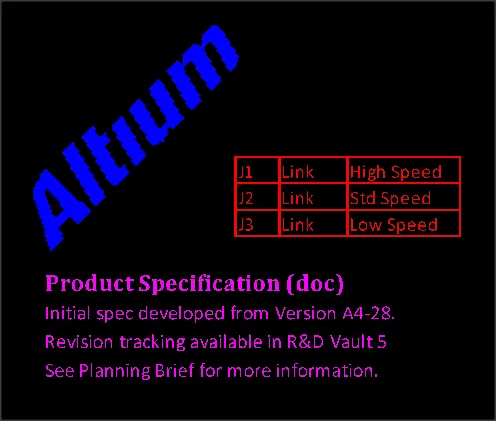
配置されたOLEオブジェクトのシーケンス – 画像、スプレッドシートのセル、Wordドキュメントのテキスト(上から下)
PCBエディタのObject Linking and Embedding(OLE)技術により、WindowsのOLEアプリケーションから提供されるデータをPCB設計に埋め込み、ソースアプリケーションへのアクティブなリンクを維持できます。多くの場合、埋め込まれたPCBデータを、それを作成したアプリケーション内から編集できます。
PCBドキュメントに配置される典型的なOLEオブジェクトには、一般的なExcelドキュメント、Wordドキュメント、または適切なOLE画像アプリケーションのグラフィックオブジェクトが含まれます。サポートされるファイルタイプには、CSVやXLS形式のスプレッドシート、DOCおよびRTFのWordドキュメント、BMP画像ファイルなどの汎用形式が含まれます。
OLEオブジェクトはPCB Editorで配置/埋め込みが可能です。Place » Object From File コマンドを起動したら、Choose File ダイアログから目的のファイルを選択し、クリックしてデザインスペースにオブジェクトを配置します。
AltiumのSmart Paste機能では、OLEアプリケーション内の選択範囲をコピーして、PCBドキュメントに(Edit » Paste)OLEオブジェクトとして貼り付けることもできます。必要に応じて、テキスト貼り付けオプション(Edit » Paste Text)を使用して、OLEオブジェクトからテキスト要素を取り除くことができます。これらはPCBテキストオブジェクトとして配置されます。
配置後、埋め込みオブジェクトは選択ハンドルをクリックして押したままドラッグすることで、縦横比を保ったまま拡大/縮小できます。Word や Excel ドキュメントなどのテキストベースのオブジェクトでは、埋め込まれたテキストが新しい寸法に合わせてサイズと太さが自動的にスケーリングされます。
-
OLE Object は、Tools » Convert » Explode OLE Object to Free Primitives コマンドを使用して自由プリミティブオブジェクトの集合に変換することもできます。これにより、オブジェクトは適切な Region および/または Text オブジェクトに分解されます。
-
一致する OLE アプリケーションが見つからず OLE Object の編集を試みられない場合にも、「自由プリミティブに変換」オプションが提示されます。
OLE Object Properties
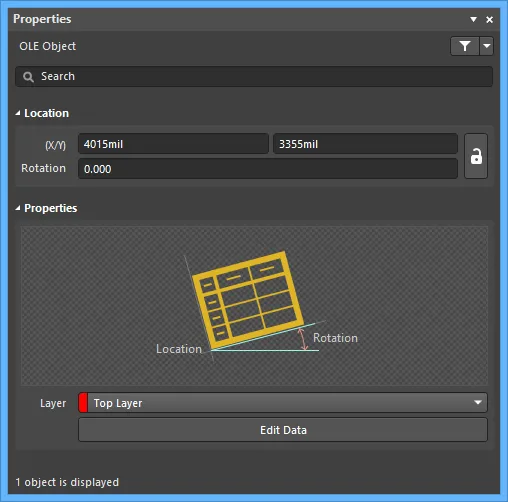
Properties パネルの OLE Object モード。
Location
この領域の右側にある
アイコンは、以下のフィールドにアクセスするには
(unlocked) として表示されている必要があります。ロック/アンロックのアイコンを切り替えて、ロック状態を変更します。
-
(X/Y) - 現在のデザインスペース原点に対する、オブジェクト参照点の現在の X(水平)座標および現在の Y(垂直)座標。編集してオブジェクトの位置を変更します。
-
Rotation - オブジェクトの回転角度(度)。0(3 o'clock 水平)から反時計回りに測定されます。編集してオブジェクトの回転を変更します。最小角度分解能は 0.001° です。
Properties
-
Layer - オブジェクトが現在割り当てられているレイヤー。ドロップダウンから別のレイヤーを選択します。
-
Edit Data - クリックして(関連付けられたアプリケーションで)オブジェクトを開き、必要な編集を行います。編集後に関連付けられたアプリケーションを閉じたら、Properties パネルで Save をクリックして編集内容を保存するか、Cancel をクリックします。
Dimensions
PCB および PCB Library エディタには、さまざまな設計要件に対応するための寸法記入ツールが用意されています。

| Dimension Object |
Description |
| Angular Dimension |
角度距離の寸法記入ができます。 |
| Baseline Dimension |
単一の基準参照に対して、複数の参照の線形距離を寸法記入できます。最初に選択した点が「基準(base)」になります。以降に選択する点はすべてこの最初の点に対する相対になります。したがって各寸法値は、各参照点と「基準」との間の距離をデフォルト単位で測定したものになります。参照は、トラック、アーク、パッド、ビア、テキスト、フィル、ポリゴン、またはコンポーネントにできます。 |
| Center Dimension |
アークまたは円の中心をマークできます。 |
| Leader Dimension |
オブジェクト、点、または領域にラベルを付けられます。リーダーは Automatic、Round、Square の 3 種類があり、ラベルテキストを円/四角で囲むか、囲まないかを反映します。ポインタは矢印またはドットにできます。 |
| Linear Dimension |
線形距離の寸法記入ができます。寸法値は、開始マーカーと終了マーカー(ユーザーが選択した参照点)間の距離をデフォルト単位で測定したものです。参照は、オブジェクト(トラック、アーク、パッド、ビア、テキスト、フィル、ポリゴン、またはコンポーネント)または自由空間上の点にできます。 |
| Linear Diameter Dimension |
半径ではなく直径に基づいて、アークまたは円の寸法記入ができます。寸法は内側/外側のいずれにも配置できます。 |
| Ordinate Dimension |
単一の参照オブジェクトに対して、複数オブジェクトの線形距離を寸法記入できます。最初に選択したオブジェクトが「基準(base)」になります。以降に選択するオブジェクトはすべてこの最初のオブジェクトに対する相対になります。したがって各寸法値は、各参照オブジェクトと「基準」との間の距離をデフォルト単位で測定したものになります。参照は、トラック、アーク、パッド、ビア、テキスト、フィル、ポリゴン、またはコンポーネントにできます。 |
| Radial Dimension |
アークまたは円に対して半径の寸法記入ができます。寸法は内側/外側のいずれにも配置できます。 |
| Radial Diameter Dimension |
半径ではなく直径に基づいて、アークまたは円の寸法記入ができます。寸法は、アーク/円の円周に対して内側/外側のいずれにも配置できます。 |
| Standard Dimension |
現在の PCB レイヤーに寸法情報を配置します。寸法値は、開始マーカーと終了マーカー間の距離をデフォルト単位で測定したものです。
Standard Dimension はレガシーの寸法記入ツールと見なされており、Linear などの寸法オブジェクトが提供する拡張機能に置き換えられています。
|
PCB Library エディタでコンポーネントフットプリントに配置した寸法は、そのフットプリントをボード上で使用しても PCB エディタには転送されません。
寸法オブジェクトは、メインメニューの Place » Dimension サブメニューから利用できます。オブジェクトに寸法を付ける際には、寸法を取り付け可能な位置が強調表示されるアンカーポイントが利用可能になります。ステータスバーには、プロセス全体を通して各ステップで必要な操作に関する情報が表示されます。カーソルに最も近い点が使用され、クリックするか Enter を押して進めると、その位置に寸法が取り付きます。
いくつかの寸法配置例を以下の動画で示します。
配置中に実行できる追加操作は次のとおりです。
-
テンキーの + および - キーを押すと、設計内で表示されているすべてのレイヤーをそれぞれ前方向/後方向に巡回し、配置レイヤーを素早く変更できます。
-
Baseline、Center、Linear Diameter、Linear、または Ordinate Dimension を配置する際、Spacebar を押すと反時計回りに回転し、Shift+Spacebar を押すと時計回りに回転します。回転は、Preferences ダイアログの PCB Editor – General page で定義された Rotation Step の値に従います。
-
Standard Dimension を配置する際、L キーを押すと寸法を基板の反対側へ反転できます。これは、寸法の開始点をアンカーする前にのみ可能である点に注意してください。
寸法の値(該当する場合)は、開始点または終了点を移動すると自動的に更新されます。同様に、寸法の参照点がアンカーされているオブジェクトの位置が変更されると、寸法は更新され、その変化を反映して伸縮します。半径/直径ベースの寸法では、参照アークまたは円の直径が変化すると値が自動的に更新されます。
寸法オブジェクトが取り付けられている参照(単数または複数)が削除されると、寸法も削除するかどうかを尋ねるダイアログが開きます。寸法を削除しない場合、寸法はデザインスペースに残りますが、参照のない状態になります。
寸法オブジェクトは次の方法で移動できます。
-
Selecting both the dimension object and the dimensioned object(s). 全体を必要に応じて新しい位置へドラッグできます。
-
Selecting a dimensioned object only. 寸法テキストは、整列平面内でのみオブジェクトに追従します。寸法の延長線(または Radial Diameter/Radial Dimension の場合はポインタとテール)は、寸法対象オブジェクトとの関係を維持するために伸縮します。Center または Leader Dimension の場合は、オブジェクトと一緒に移動します。Leader Dimension のセグメント(矢印/ドットと最初に定義されたエルボーの間)は、寸法と寸法対象オブジェクトの関係を維持するために伸縮します。
-
Selecting the dimension object only. 寸法が設計オブジェクトを参照している場合、寸法単体では移動できない点が重要です。寸法だけを移動するには、まず寸法対象のオブジェクトから切り離す必要があります。
寸法オブジェクトを選択すると編集ハンドルが利用可能になり、テキスト位置や参照点などのプロパティをグラフィカルに変更して、配置済みの寸法オブジェクトをデザインスペース上で直接編集できます。いくつかの寸法における編集ハンドルの例を以下に示します。
❯ ❮
Javascript ID: PCB_Dimensions_Handles
|
線形寸法オブジェクトを選択すると、次の編集ハンドルが使用できます。
-
A または B をクリックしてドラッグし、寸法テキストの位置と延長線の長さを調整します。
-
C または D をクリックしてドラッグし、寸法の開始/終了の参照点を移動します。
角度寸法オブジェクトを選択すると、次の編集ハンドルが使用できます。
-
A または B をクリックしてドラッグし、寸法テキストの位置と延長線の長さを変更します。
-
C または E をクリックしてドラッグし、最初の参照オブジェクトから寸法を切り離します。
-
D または F をクリックしてドラッグし、2つ目の参照オブジェクトから寸法を切り離します。
半径寸法オブジェクトを選択すると、次の編集ハンドルが使用できます。
-
A をクリックしてドラッグし、矢印ポインタの「テール」に対する寸法テキストの相対位置を調整します。
-
B をクリックしてドラッグし、円または円弧の円周に沿って矢印ポインタの位置を調整します。
-
C をクリックしてドラッグし、寸法の開始点を移動します。
寸法テキストが円弧または円の円周内に配置されている場合、使用できる編集ハンドルは3つのうち2つのみになります(A と C)。編集ハンドル A は、編集ハンドル B の追加の役割を担います。
座標寸法オブジェクトを選択すると、次の編集ハンドルが使用できます。
-
ハンドル A をクリックしてドラッグし、寸法テキストを移動します。
-
B にあるハンドルをクリックしてドラッグし、基準(ベース)に対してその参照を個別に移動します。
|
寸法対象のオブジェクト上(または最も近い位置)にあるハンドル(例:線形寸法では C と D、角度寸法では上図のとおり C & E および D & F)は、参照の再定義を可能にします。参照オブジェクトから寸法を切り離すと、その寸法は非参照となり、別の参照点またはオブジェクトへ付け替えるために移動できます。非参照の線形寸法/座標寸法/基準寸法のいずれかの編集ハンドルをドラッグすると、回転する場合があります。
寸法オブジェクトのプロパティ
寸法には、矢印やテキストを高度にカスタマイズできる各種設定オプションがあります。選択した1つ以上の寸法オブジェクトのプロパティを編集するには、Properties パネルを開きます。
| プロパティ |
適用対象オブジェクト |
説明 |
スタイル
|
| Width |
センター寸法および座標寸法を除くすべて |
現在の寸法線幅。 |
| Width(Extension Line 領域内) |
角度寸法
基準寸法
線形寸法
線形直径寸法
座標寸法
|
現在の寸法延長線の幅。 |
| Gap |
角度寸法
基準寸法
引出寸法
線形寸法
線形直径寸法
座標寸法
|
-
引出寸法の場合、これは現在のギャップ値で、引出寸法の矢印/ドットと、引出線が関連付けられているオブジェクト/点との距離です。
-
その他の寸法では、寸法延長線と寸法対象オブジェクトとの距離です。
|
| Offset |
角度寸法
基準寸法
線形寸法
線形直径寸法
|
寸法延長線に対する矢印線の現在のオフセット。 |
| Text Gap |
センター寸法および標準寸法を除くすべて |
|
| Leader Shape |
引出寸法 |
ドロップダウンで、寸法テキストを囲む形状を選択します。使用可能なオプションは Automatic、Round、Square です。Round または Square を選択した場合は、希望する Size を入力します。 |
| Arrow Style |
引出寸法 |
ドロップダウンで、希望する引出線スタイルを選択します。選択肢は Arrow または Dot です。 希望する Size を入力します。 |
| Height |
標準寸法 |
現在の延長線の高さ。 |
| Arrow Size |
角度寸法
基準寸法
線形寸法
線形直径寸法
半径寸法
半径直径寸法
|
現在の矢印先端サイズ。サイズは、矢印の先端から矢印の「脚」端までの距離として測定されます。 |
| Arrow Length |
角度寸法
基準寸法
線形寸法
線形直径寸法
半径寸法
半径直径寸法
|
現在の矢印長。なお、このフィールドに入力した値が適用されるのは、Arrow Position(Properties 領域内)が Outside に設定されている場合のみです。 |
プロパティ
|
| Text |
引出寸法 |
希望するテキストを入力します。 |
| Layer |
すべて |
寸法が現在割り当てられているレイヤー。ドロップダウンで希望するレイヤーを選択します。寸法は利用可能な任意のレイヤーに割り当てできます。 |
| Text Position |
センター寸法および標準寸法を除くすべて |
寸法テキストの現在位置。関連するドロップダウンリストから次のいずれかを選択します(使用可能なオプションは寸法オブジェクトの種類によって異なります)。
-
Automatic – 寸法に対して最も適切な位置に寸法テキストを配置し、テキストが常に読みやすい状態になるようにします。
-
Aligned - Center – 寸法テキストを寸法線の中央に揃えます。
-
Aligned - Top – 寸法テキストを寸法線の上側に配置し、中央揃えにします。
-
Aligned - Bottom – 寸法テキストを寸法線の下側に配置し、中央揃えにします。
-
Aligned - Right – 寸法テキストを寸法線の右側(延長線の外側)に揃えます。
-
Aligned - Left:
-
角度寸法、基準寸法、線形寸法、線形直径寸法、または半径直径寸法では、寸法テキストは寸法線の左側(延長線の外側)に揃えられます。
-
引出寸法では、寸法テキストは引出線の最後の「脚」部分の角度に揃えられます。
-
座標寸法または半径寸法では、寸法テキストは寸法線の角度に揃えられます。
-
Aligned - Inside Right – 寸法テキストを寸法線の右側(延長線の内側)に揃えます。
-
Aligned - Inside Left – 寸法テキストを寸法線の左側(延長線の内側)に揃えます。
-
Unidirectional:
-
角度寸法、基準寸法、線形寸法、線形直径寸法、または半径直径寸法では、寸法テキストは寸法線の中央に揃えられますが、寸法の整列角度に関係なく水平のままになります。
-
引出寸法、座標寸法、または半径寸法では、寸法の整列角度に関係なく寸法テキストは水平のままになります。
-
Manual – 寸法テキストを設計空間内で手動配置できるようになります。
|
| Arrow Position |
角度寸法
基準寸法
線形寸法
線形直径寸法
半径寸法
半径直径寸法
|
寸法矢印の現在位置。使用可能なオプションは次のとおりです。
-
Inside – 矢印は寸法の延長線の内側に配置されます(外向き)。
-
Outside – 矢印は寸法の延長線の外側に配置されます(内向き)。
|
| Angular Step |
半径直径寸法 |
寸法の現在の角度ステップ設定。これは、寸法の矢印部分を配置する際に使用される回転ステップです。寸法配置中に矢印を円または円弧に沿って移動すると、この角度ステップ値によって、寸法を固定できる位置の数と位置が決まります。 |
| Text Height |
Center Dimension を除くすべて |
寸法テキスト文字の現在の高さ。テキストを表示または印刷する際に使用される文字幅は、この高さに自動的に比例して調整されます。最小高さを 36mil (0.9mm)にすると、フォトプロットで判読可能なテキストになります。 |
| Rotation |
Center Dimension
Linear Dimension
Linear Diameter Dimension
Ordinate Dimension
|
寸法の整列角度。水平から反時計回りに度数で測定します。 |
| Size |
Center Dimension |
寸法のクロスヘア線の現在の長さ(または外接円の直径)。 |
| Font Type |
Center Dimension を除くすべて |
-
TrueType – ドロップダウン フィールドを使用して、必要な TrueType フォントを選択します。ドロップダウン リストには、\Windows\Fonts フォルダ内で見つかった TrueType および OpenType(TrueType のスーパーセット)フォントが表示されます。なお、このリストには検出された(かつ一意の名前を持つ)ルートフォントのエントリのみが含まれます。B(bold)および I(Italic)オプションを使用して、テキストに強調を加えることができます。
PCB ドキュメントで TrueType フォントを使用すると、Gerber 出力がより複雑になります。
-
Stroke – ストロークベースのフォントはソフトウェアに組み込まれており、変更できません。3 つのフォントはいずれも IBM 拡張 ASCII 文字セットを完全に備えており、英語およびその他のヨーロッパ言語をサポートします。
-
Font – ドロップダウンを使用して、必要な Stroke フォントを選択します。使用可能なオプションは
Default、 Serif、および Sans Serif です。Default スタイルは、ペンプロッタおよびベクターフォトプロットをサポートするシンプルなベクターフォントです。Sans Serif および Serif フォントはより複雑で、Gerber などのベクター出力生成を遅くします。
-
Stroke Width – 現在のストローク幅。
|
Units
|
| Primary Units |
Angular Dimension
Baseline Dimension
Linear Dimension
Linear Diameter Dimension
Ordinate Dimension
Radial Dimension
Radial Diameter Dimension
|
寸法値の計算および表示に選択されている現在の単位。
-
Angular Dimension の場合は、
Degrees (寸法値を 度/分/秒 で表示)または Radians のいずれかを選択します。
-
その他の該当する寸法では、
Mils、 Millimeters、 Inches、 Centimeters、または Automatic のいずれかを選択します。
|
| Value Precision |
Angular Dimension
Baseline Dimension
Linear Dimension
Linear Diameter Dimension
Ordinate Dimension
Radial Dimension
Radial Diameter Dimension
|
寸法を表示する際の、小数点以下の桁数(小数点の右側)の現在設定。 |
Value
|
| Format |
Center および Leader Dimensions を除くすべて
|
寸法テキストの書式の現在設定。関連するドロップダウンを使用して、必要に応じて書式を変更します。表示されるオプションは、選択した Unit に依存し、現在の寸法の実際の値に基づいて提示されます。一般的には、使用可能なオプションは次のとおりです(使用可能なオプションのセットは寸法オブジェクトの種類によって異なります):
-
None – 寸法テキストを表示しません。
-
Value Only – 単位を表示せず、寸法値のみを表示します(例: 600.00、ø 600.00 または 45)。
-
Value and Unit – 寸法値の後に単位を表示します(例: 600.00mil または ø 600.00mil)。
-
Value and Bracketed Unit – 寸法値の後に括弧付きで単位を表示します(例: 600.00 (mil) または ø 600.00 (mil))。
-
Degrees Only – 寸法値の後に度の単位を表示します(例: 45°)。
-
Degrees/Minutes – 寸法値の後に度と分の単位を表示します(例: 45°12')。
-
Degrees/Minutes/Seconds – 寸法値の後に 度/分/秒 の単位を表示します(例: 45°12'0.61")。
-
Linear Diameter または Radial Diameter Dimension を選択した場合、
None 以外のすべての書式で、固定プレフィックス ø も表示されます。
-
選択した Angular Dimension の単位が
Radians の場合、使用可能なオプションは None および Value Only です。
|
| Prefix |
Angular Dimension
Baseline Dimension
Linear Dimension
Linear Diameter Dimension
Ordinate Dimension
Radial Dimension
Radial Diameter Dimension
|
寸法値のプレフィックス。Linear Diameter または Radial Diameter Dimension の場合、このフィールドは文字 ø で固定されます。 |
| Suffix |
Angular Dimension
Baseline Dimension
Linear Dimension
Linear Diameter Dimension
Ordinate Dimension
Radial Dimension
Radial Diameter Dimension
|
寸法値のサフィックス。 |
| Sample |
Center および Leader Dimensions を除くすべて
|
このフィールドには、指定した Format および定義された Prefix および/または Suffix に従って、寸法テキストがどのように表示されるかのサンプルが示されます。 |
| Start point (X/Y) |
Standard Dimension |
寸法の開始点(X は 1 つ目の値、Y は 2 つ目の値)。
|
| End point (X/Y) |
Standard Dimension |
寸法の終了点(X は 1 つ目の値、Y は 2 つ目の値)。 |
寸法をプリミティブに変換する
寸法はグループ設計オブジェクトです。つまり、1 つ以上の文字列およびトラック セグメントで構成されます。寸法は、Tools » Convert » Explode Dimension to Free Primitives コマンドを使用して、構成要素であるプリミティブ オブジェクトに変換できます。
-
分解した寸法を再グループ化するための実際のコマンドはありませんが、Undo コマンドを使用することでこれを実現できます。
-
メインメニューの Tools » Convert サブメニューには、Explode Coordinate to Free Primitives コマンドも含まれています。現行バージョンの Altium Designer では Coordinate オブジェクトを配置できませんが、このコマンドを使用すると、以前のバージョンで作成されたデザインに配置された Coordinate オブジェクトを、元のプリミティブのセットに変換できます。

 AI で翻訳