
PCB環境セットアップ

Altium Essentials: PCB Introduction
This content is part of the official Altium Professional Training Program. For full courses, materials and certification, visit Altium Training.
概略
- 原点、単位、グリッド、表示色、表示するレイヤーなど、最初に設定すべきPCBドキュメントの基本項目を学びます。
- PropertiesパネルのBoardモードで、選択、スナップ、基板の詳細情報、レポート、グリッドを管理する方法を確認します。
- PCB環境から直接確認できる基板情報やレポートデータの種類を理解します。
回路図ドキュメントの作成と確認が終わったら、次のステップはPCBの作成と設計です。 File » New » PCB コマンドを使用して、新しいPCBドキュメントを作成します。原点、単位、グリッドサイズに加え、必要なレイヤーの表示色 や表示/非表示を定義して、PCBを設定しておくことをお勧めします。
PCB環境の設定の多くは、以下で説明するBoardモードの Propertiesパネルで行います。PCB環境を設定するその他の機能については、以下のページを参照してください。
- カーソルスナップシステムの操作 – PCBエディターには、設計オブジェクトを正確に配置し、位置を揃えるためのさまざまなスナップ機能が用意されています。スナップグリッドシステムを補完するホットスポットスナップ機能は、カーソルがユーザー定義の範囲内に入ると、スナップグリッドより優先してカーソルをオブジェクトのホットスポットに引き寄せます。この機能により、たとえばミリメートル単位の基板上でインチ単位の部品のパッドまで配線する場合など、グリッドに合わないオブジェクトを簡単に扱えます。これらの機能を総称して Unified Cursor-Snap Systemと呼びます。
- グリッドとガイドの操作 – PCBエディターはグリッドベースの設計環境です。設計オブジェクトは、配置グリッドまたはスナップグリッドと呼ばれるグリッド上に配置されます。また、ユーザー定義のスナップポイントやスナップガイド、オブジェクトの軸方向位置合わせガイドもあり、いずれもオブジェクトを正確に配置するのに役立ちます。
- PCBの表示 – 現代のPCBは多層構造であり、PCBエディターの設計スペースで明確に表示する必要があります。Altium Designerには、2Dモードと3Dモードの両方で、必要なオブジェクト、レイヤー、ネットを表示するための包括的なツールが用意されています。
- PCBパネル – PCB パネルでは、さまざまなフィルターモードを使用して、一覧表示、ハイライト表示、または選択するオブジェクトの種類や設計要素を指定し、現在のPCB設計を参照できます。
Propertiesパネル
PCBエディターの設計スペースで設計オブジェクトが選択されていないときに有効になるBoardモードのPropertiesパネルには、現在のPCBドキュメントの基本設定を行うためのオプションとコントロールが含まれています。
以下の折りたたみ可能なセクションでは、パネルの General タブにあるオプションとコントロールについて説明します。
選択フィルター

パネルのこのセクションにあるオプションで、設計スペース内で選択できるPCBオブジェクトを指定します。
- All - Onボタン – 選択するとオブジェクトのフィルタリングが解除され、すべての種類のオブジェクトを選択できるようになります。
- Objectボタン – 各オブジェクトのボタンを切り替えて、その種類のオブジェクトを選択できるかどうかを設定します。
スナップオプション
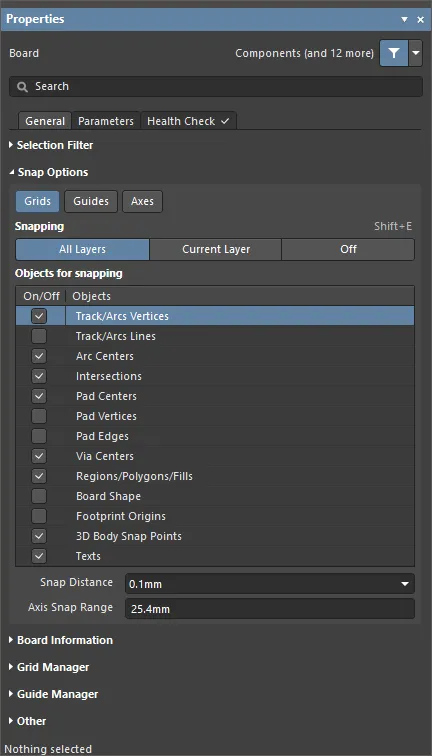
- Grids – カーソルを設計スペースの現在のグリッドにスナップさせるかどうかを切り替えます。このオプションを有効にすると、カーソルは最も近いスナップグリッド位置に引き寄せられ、スナップします。現在のスナップグリッドは、ステータスバーとPCBエディターのヘッドアップディスプレイに表示されます。
- Guides – 手動で配置した線状または点状のスナップガイドにカーソルをスナップさせるかどうかを切り替えます。スナップガイドはスナップグリッドより優先されます。
- Axes – スナップ対象として有効にしたオブジェクトに対して、カーソルを軸方向(X方向またはY方向)に揃えるかどうかを切り替えます。Axis Snap Rangeは、X方向またはY方向の位置合わせが行われる距離を定義します。位置が揃うと、現在のカーソル位置から軸方向に揃ったオブジェクトのスナップポイント(ホットスポット)まで、動的な位置合わせガイドラインが表示されます。
-
Snapping – 直接選択するか、Shift+Eショートカットを使用して、スナップ対象のオブジェクトを次のいずれかから選択します。
- All Layers – このオプションを有効にすると、表示されている任意のレイヤー上の電気的オブジェクトにカーソルをスナップできます。
- Current Layer – このオプションを有効にすると、カーソルは現在選択されているレイヤーに配置されたオブジェクトのみを認識し、スナップします。
- Off – このオプションを有効にすると、ホットスポットへのスナップが無効になります。
-
Objects for snapping
- On/Off – チェックを入れると、目的のオブジェクトへのスナップが有効になります。
- Objects – 使用可能なオブジェクトの一覧です。
- Snap Distance – 有効なオブジェクトのスナップポイントからこの距離以内にカーソルが入ると、カーソルはそのポイントにスナップします(アクティブレイヤーでスナップが有効になっている場合)。
- Axis Snap Range – カーソルが有効なオブジェクトのスナップポイントと軸方向に揃い、そのポイントからこの距離以内にある場合、位置が揃ったことを示す動的なガイドラインが表示されます(Axes機能が有効になっている場合)。
基板情報
-
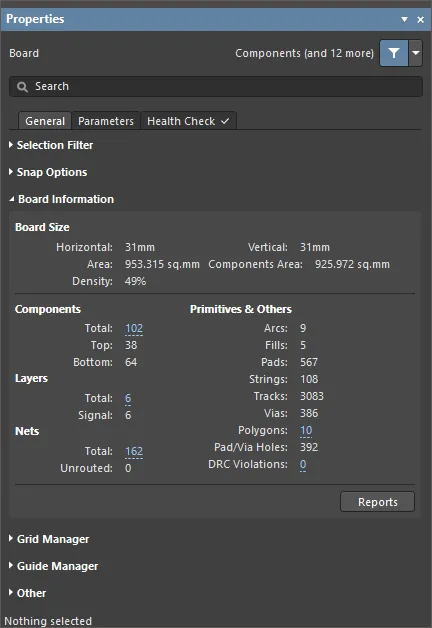
Board Size
- Horizontal/Vertical – 基板の水平方向(X)と垂直方向(Y)の全長です。
- Area – 基板外形(黒い領域)で定義される基板の面積です。
-
Components Area – 基板上のすべての部品が占める面積の合計です。部品面積の定義については、部品面積のトピックを参照してください。
-
Density – 基板のAreaを2倍にした面積 (基板の表面と裏面の両方)に対して、Components Areaが占める割合です。

- Components/Layers/Nets/PrimitivesおよびOthers – 一覧にある項目の総数など、各カテゴリの情報を表示します。
-
Reports – クリックするとBoard Reportダイアログが開き、基板の詳細レポートを生成する際に含める内容を指定できます。
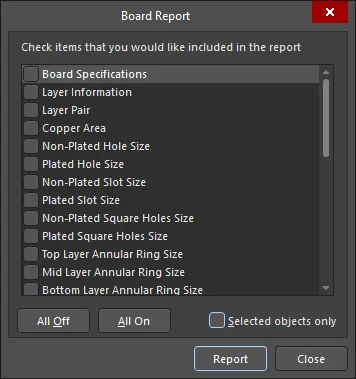
含めることができる項目は次のとおりです。
- Board Specifications - 基板サイズと基板上の部品数に関する一般情報。
- Layer Information - 基板で使用されている各レイヤー上のプリミティブ(アーク、パッド、ビア、トラック、テキスト、フィル、領域、部品ボディ)の数と、各プリミティブタイプの使用総数。
- Layer Pair - 定義されているドリルレイヤーペアと、それらのペア間を始点および終点とするビア数の内訳。
- Copper Area - オブジェクト(基板領域、基板外形、ポリゴンポアなど)の銅箔領域を含むレイヤーの数、銅箔領域のサイズ(インチとミリメートルで表示)、各レイヤー内で銅箔領域が占める割合。
- Non-Plated Hole Size - このタイプの各穴サイズに対応するパッドとビアの数。
- Plated Hole Size - このタイプの各穴サイズに対応するパッドとビアの数。
- Non-Plated Slot Size - このタイプのスロットサイズごとのパッド数。
- Plated Slot Size - このタイプのスロットサイズごとのパッド数。
- Non-Plated Square Holes Size - このタイプの穴サイズごとのパッド数。
- Plated Square Holes Size - このタイプの穴サイズごとのパッド数。
- Top Layer Annular Ring Size - トップレイヤーのアニュラリングサイズごとのオブジェクト(パッドとビア)数。
- Mid Layer Annular Ring Size - 中間レイヤーのアニュラリングサイズごとのオブジェクト(パッドとビア)数。
- Bottom Layer Annular Ring Size - ボトムレイヤーのアニュラリングサイズごとのオブジェクト(パッドとビア)数。
- Pad Solder Mask - 指定された 各ソルダーマスク拡張値 に対応するパッド数。
- Pad Paste Mask - 指定された 各ペーストマスク拡張値 に対応するパッド数。
- Pad Pwr/Gnd Expansion - 定義済みのパワープレーンクリアランスルールで指定された、各クリアランス 値に対応するパッド数。
- Pad Relief Conductor Width - 定義済みのパワープレーン接続スタイルルールで指定された、各導体幅の値に対応するパッド数。
- Pad Relief Air Gap - 定義済みのパワープレーン接続スタイルルールで指定された、各エアギャップ値に対応するパッド数。
- Pad Relief Entries - 定義済みのパワープレーン接続スタイルルールで指定された、各導体数の値に対応するパッド数。
- Via Solder Mask - 指定された 各ソルダーマスク拡張値 に対応するビア数。
- Via Pwr/Gnd Expansion - 定義済みのパワープレーンクリアランスルールで指定された、各クリアランス 値に対応するパッド数。
- Track Width - 設計で使用されているトラック幅ごとのオブジェクト数。
- Arc Line Width - 設計で使用されている円弧の線幅ごとのオブジェクト数。
- Arc Radius - 設計で使用されている円弧の半径ごとのオブジェクト数。
- Arc Degrees - 設計で使用されている円弧の角度ごとのオブジェクト数。
- Text Height - 設計で使用されているテキストの高さごとのオブジェクト数。
- Text Width - 設計で使用されているテキストの幅ごとのオブジェクト数。
- Polygon Clearance - 設計で使用されているクリアランスごとのポリゴン数。
- Net Track Width - 設計で使用されている幅ごとのネットトラック数。
- Net Via Size - 設計で使用されているサイズごとのネットビア数。
- Routing Information - 配線の完了率(パーセント)に加え、接続の総数、配線済みの接続数、未配線の接続数の内訳。
グリッドマネージャー

-
Grid Manager – 基板のデフォルトのスナップグリッドに加え、ローカルのカスタムグリッドを定義および管理できます。
-
Priority – 設計スペースでは、描画順序によって優先順位が区別されます。最も優先順位の高いグリッド(優先順位
1)が他のすべてのグリッドの前面に描画され、次に優先順位2のグリッドが描画されます。以降も同様に、他のすべてのカスタムグリッドの背面に描画されるデフォルトのGlobal Board Snap Gridまで順に描画されます。 - Name – グリッドの名前が表示されます。
- Color – クリックしてドロップダウンを開き、対応するグリッドの色を設定/変更します。
- Origin – 有効にすると、設計スペースに原点マーカーが表示されます。
- Comp – 有効にすると、選択したグリッドがコンポーネントにのみ適用されます。
- Non Comp – 有効にすると、選択したグリッドがコンポーネント以外のオブジェクトに適用されます。
-
Add
- Add Cartesian Grid – クリックすると、直交グリッドが追加されます。
- Add Polar Grid – クリックすると、極座標グリッドが追加されます。極座標グリッドを使用すると、矩形ではない形状や基板をより簡単に設計できます。
- Properties – クリックすると、対応するグリッド編集ダイアログ(直交グリッドエディターまたは極座標グリッドエディター)が開き、選択したグリッドのプロパティを変更できます。
-
 – クリックすると、現在選択されているグリッドが削除されます。
-
Priority – 設計スペースでは、描画順序によって優先順位が区別されます。最も優先順位の高いグリッド(優先順位
ガイドマネージャー

-
Guide Manager – 基板用のさまざまな手動スナップガイドとスナップポイントを定義および管理できます。
- Enabled – 設計スペースでガイドを表示するか(チェックあり)、表示しないか(チェックなし)を指定します。
- Name – ガイドの名前。
- X – ガイドが通過する位置、またはポイントを配置する位置として設計スペース内で指定されたX座標(該当する場合)。
-
Y – ガイドが通過する位置、またはポイントを配置する位置として設計スペース内で指定されたY座標(該当する場合)。
- Color – クリックしてドロップダウンを開き、対応するガイドの色を設定/変更します。
-
Add – クリックすると、新しいスナップガイドまたはスナップポイントが追加されます。関連メニューから、必要なガイドタイプに対応するコマンドを選択すると、新しいガイド/ポイントのエントリが一覧に追加されます。次のガイドタイプを使用できます:
-
Add Horizontal Guide– このコマンドを使用して、デザインスペース内の任意のY座標に水平ガイドラインを追加します。 -
Add Vertical Guide– このコマンドを使用して、デザインスペース内の任意のX座標に垂直ガイドラインを追加します。 -
Add +45 Guide– このコマンドを使用して、デザインスペース内の任意のX、Y座標を通る45度(y=x)のガイドラインを追加します。 -
Add -45 Guide– このコマンドを使用して、デザインスペース内の任意のX、Y座標を通る-45度(y=-x)のガイドラインを追加します。 -
Add Snap Point– このコマンドを使用して、ポイントスナップガイドを追加します。これは、デフォルトのスナップグリッドの範囲内に手動で設定するホットスポットです。オブジェクトの配置や移動などのインタラクティブな操作中に、オブジェクトのホットスポットがポイントスナップガイドに近づくと、そのガイドに「スナップ」します。
-
-
Place – クリックしてガイドを配置します。ドロップダウンからガイドの種類を選択します。
-
Place Horizontal Guide– このコマンドを使用して、デザインスペース内の任意のY座標に水平ガイドラインを配置します。 -
Place Vertical Guide– このコマンドを使用して、デザインスペース内の任意のX座標に垂直ガイドラインを配置します。 -
Place +45 Guide– このコマンドを使用して、デザインスペース内の任意のX、Y座標を通る45度(y=x)のガイドラインを配置します。 -
Place -45 Guide– このコマンドを使用して、デザインスペース内の任意のX、Y座標を通る-45度(y=-x)のガイドラインを配置します。 -
Place Snap Point– このコマンドを使用して、ポイントスナップガイドを配置します。これは、デフォルトのスナップグリッドの範囲内に手動で設定するホットスポットです。オブジェクトの配置や移動などのインタラクティブな操作中に、オブジェクトのホットスポットがポイントスナップガイドに近づくと、そのガイドに「スナップ」します。
-
-
– クリックして、現在選択されているガイドを削除します。
 をクリックし、PCB設計スペース内で必要なポイントを直接指定することもできます。

その他
-
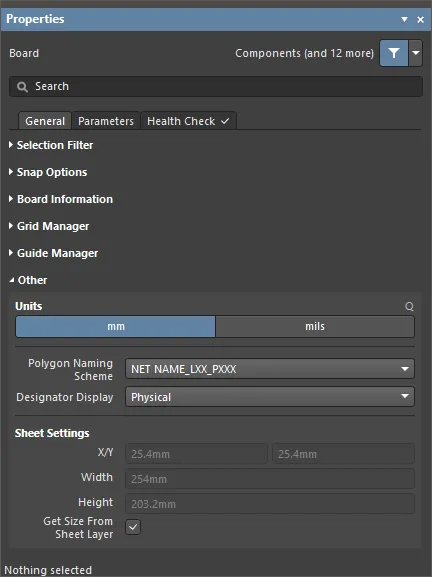
Units – 現在のPCBドキュメントのデフォルトの測定単位を選択します。デフォルトの単位は、画面上やレポート内で距離に関する情報を表示する際に使用されます。距離に関する情報を指定する際に単位の接尾辞(mmまたはmil)を入力しない場合は、常にデフォルトの単位が使用されます。
-
Polygon Naming Scheme – ドロップダウンメニューから命名方式を選択します。命名テンプレートには、次の4つの選択肢があります。
-
NET NAME_LXX_PXXX -
LXX_NET NAME_PXXX -
NET NAME_LAYER NAME_PXXX -
LAYER NAME_NET NAME_PXXX
各要素の意味は次のとおりです。
-
NET NAME– ポリゴンが接続されているネットの名前。ポリゴンがネットに接続されていない場合は、NONETという名前が使用されます。 -
LAYER NAME– Layer Stackでユーザーが定義したレイヤー名。 -
LXX– Layer Stack内の現在のレイヤー順序に基づいて、システムが割り当てる銅箔レイヤー番号。Top LayerはL01です。この値は、銅箔レイヤーの順序が変更されるたびに更新されます。 -
PXXX– システムが割り当てる数値インデックス。基板上の各ポリゴンに固有の値です。
-
-
Designator Display – このフィールドを使用して、デジグネーターの表示方法を指定します。マルチチャネル設計では、デジグネーターの文字列がかなり長くなることがあり、配置が難しくなる場合があります。短い名前になる命名オプションを選択するほかに、元の論理コンポーネントデジグネーターのみを表示する方法もあります。たとえば、
C30_CIN1はC30と表示されます。ただし、この場合は、コンポーネントのオーバーレイ上で各チャネルを枠で囲むなど、チャネルを区別するための別の表記を基板に追加する必要があります。次のオプションを使用できます。-
Physical– 物理デジグネーターを表示します。これは、回路図ソースドキュメントのコンパイル済みタブビューに表示されるデジグネーターです。マルチチャネル設計では、デジグネーターの形式は、Project OptionsダイアログのマルチチャネルタブにあるDesignator Formatフィールドで決まります。物理デジグネーターは一意です(例:R1_CH1)。 -
Logical– 論理デジグネーターを表示します。これは、回路図ソースドキュメントのエディタータブビューに表示されるデジグネーターです。論理デジグネーターは一意ではありません。たとえば、物理デジグネーターR1_CH1は、単にR1となります。
-
-
Sheet Settings – この領域でPCBシートを設定します。
- X/Y – シートの左下隅のX座標とY座標を入力します。この距離は、デザインスペースの左下隅にある絶対原点から測定されます。デフォルトの単位(Unitsの設定で決定)にかかわらず、メートル法またはヤード・ポンド法のどちらでも距離を定義できます。サイズの入力時に単位を指定するには、値にmmまたはmilの接尾辞を付けます。
- Width – シートの幅を入力します。シートは、従来の図面用紙を模した領域で、寸法、注記、表題欄などの情報を配置するのに便利です。メカニカルレイヤーに配置した情報はシートにリンクでき、シートが表示されているときにのみ表示されるようにできます。デフォルトの単位(Unitsの設定で決定)にかかわらず、メートル法またはヤード・ポンド法のどちらでもシートサイズを定義できます。サイズの入力時に単位を指定するには、値にmmまたはmilの接尾辞を付けます。
- Height – シートの高さを入力します。シートは、従来の図面用紙を模した領域で、寸法、注記、表題欄などの情報を配置するのに便利です。メカニカルレイヤーに配置した情報はシートにリンクでき、シートが表示されているときにのみ表示されるようにできます。デフォルトの単位(Unitsの設定で決定)にかかわらず、メートル法またはヤード・ポンド法のどちらでもシートサイズを定義できます。サイズの入力時に単位を指定するには、値にmmまたはmilの接尾辞を付けます。
- Get Size From Sheet Layer – このオプションを有効にすると、シートレイヤーに基づいてシートのサイズが設定されます。
以下の折りたたみセクションには、パネルのParameterタブで使用できるオプションとコントロールに関する情報が含まれています。
文字列
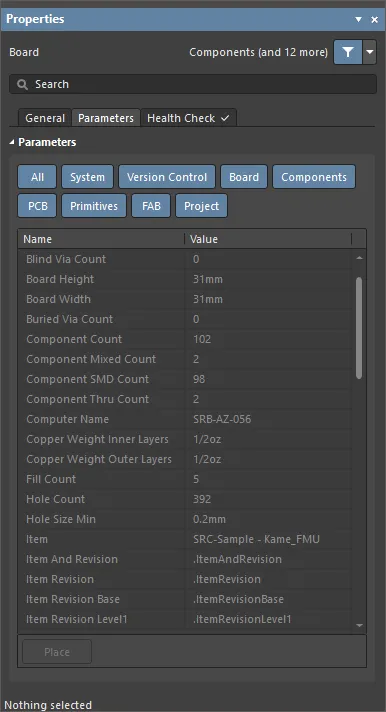
- Buttons – 各ボタンを切り替えて、下のグリッドテーブルで関連するパラメーターの表示と非表示を切り替えます。
- Grid – NameおよびValueを一覧表示します。 現在のPCBドキュメントに関連付けられているパラメーター。 グリッドには、システムパラメーター(PCBファイル名など)と、PCBから算出されるパラメーター(PCB上のコンポーネント数や基板の厚さなど)の両方が表示されます。
- Place – クリックすると、現在選択されているパラメーターを特殊文字列として配置します。特殊文字列は、PreferencesダイアログのPCB Editor - Defaultsページで、テキストオブジェクトのデフォルトレイヤーとして定義されているレイヤーに配置されます。
ヘルスチェック
パネルのHealth Checkタブには、PCBヘルスチェックモニターのインターフェースが用意されています。 この機能の詳細については、PCBヘルスチェックモニターを参照してください。
オブジェクトが選択されている場合
設計オブジェクトを選択すると、パネルにはそのオブジェクトタイプに固有のオプションが表示されます。次の表は、PCBドキュメント内に配置できるオブジェクトタイプの一覧です。リンクをクリックすると、そのオブジェクトのプロパティページにアクセスできます。
 AI で翻訳